DataStation pocket light - Externe Festplatte TrekStor - Kostenlose Bedienungsanleitung
Finden Sie kostenlos die Bedienungsanleitung des Geräts DataStation pocket light TrekStor als PDF.



| Produkttyp | Externe Festplatte |
| Marke | TrekStor |
| Modell | DataStation pocket light |
| Stromversorgung | Über USB-Anschluss (Kabel im Lieferumfang) |
| Kompatible Betriebssysteme | Windows 7/Vista/XP/2000 (SP4+), Mac OS X, Linux |
| Vorinstalliertes Dateisystem | NTFS |
| Unterstützte Dateisysteme | NTFS, FAT32, HFS+ |
| Anschluss | USB 2.0 (abwärtskompatibel) |
| Hauptfunktionen | Externer Speicher, Datenübertragung, Formatierung, plattformübergreifende Kompatibilität |
| Pflege und Reinigung | Weiches, trockenes Tuch, weicher Pinsel. Keine Lösungsmittel oder Chemikalien verwenden. |
| Sicherheit | Nicht öffnen, Feuchtigkeit, extreme Temperaturen (10-40°C), Stöße, direkte Sonneneinstrahlung vermeiden |
| Ersatzteile und Reparierbarkeit | Nicht durch Benutzer reparierbar. Keine Ersatzteile verfügbar. |
| Allgemeine Informationen | Tatsächliche Kapazität kann von angezeigter Kapazität abweichen (SI vs. binär). Schutz vor elektrostatischen Entladungen. |
Häufig gestellte Fragen - DataStation pocket light TrekStor
Benutzerfragen zu DataStation pocket light TrekStor
0 Frage zu diesem Gerät. Beantworten Sie die, die Sie kennen, oder stellen Sie Ihre eigene.
Eine neue Frage zu diesem Gerät stellen
Laden Sie die Anleitung für Ihr Externe Festplatte kostenlos im PDF-Format! Finden Sie Ihr Handbuch DataStation pocket light - TrekStor und nehmen Sie Ihr elektronisches Gerät wieder in die Hand. Auf dieser Seite sind alle Dokumente veröffentlicht, die für die Verwendung Ihres Geräts notwendig sind. DataStation pocket light von der Marke TrekStor.
BEDIENUNGSANLEITUNG DataStation pocket light TrekStor
Wir gratulieren Ihnen zum Kauf der TrekStor DataStation und sind sicher, dass Sie viel Freude mit diesem Produkt haben werden. Bitte lesen Sie die folgenden Abschnitte aufmerksam durch, damit Sie die Funktionen dieses Produkts und seine Bedienung kennenlernen.
Aktuelle Produktinformationen können Sie der TrekStor Website www.trekstor.de entnehmen.
Haben Sie Fragen zur Bedienung oder den Funktionen von diesem Produkt? Auf der TrekStor Website unter "SERVICE" → "FAQ" finden Sie Antworten auf die häufigsten Fragen.

Selbstverständlich steht Ihnen auch unser Support bei allen Fragen rund um dieses Gerät gerne zur Verfügung. Am besten ist es, wenn Sie uns über das Support-Formular auf unserer Website www.trekstor.de unter "SERVICE" → "SUPPORT" kontaktieren oder unseren Support anrufen. Je ausführlicher die Beschreibung Ihres Anliegens ist, desto schneller und zielgerichteter können wir Ihnen helfen!
Systemanforderungen
Windows® 7/Vista™/XP/2000, Mac® OS X:
Für diese Betriebssysteme werden keine weiteren Treiber benötigt. Bitte beachten Sie, dass für Windows® 2000 mindestens Service-Pack 4 und für Windows® XP mindestens Service-Pack 2 installiert sein muss.
1) Inbetriebnahme
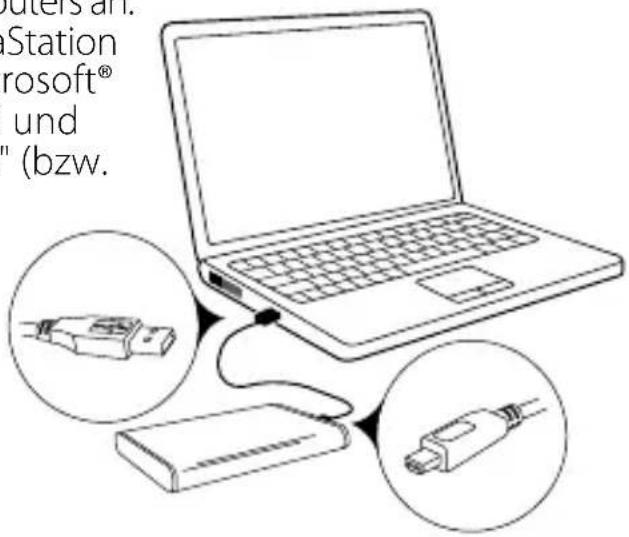
Nutzen Sie das mitgelieferte USB-Anschlusskabel zum Verbinden der DataStation mit Ihrem Computer. Schließen Sie den Mini-USB-A-Stecker an die DataStation und den USB-A-Stecker an einen USB-Anschluss Ihres Computers an. Ihr Betriebssystem erkennt automatisch die DataStation und fügt auf dem "ARBEITSPLATZ"/"COMPUTER" (Microsoft® Windows) bzw. auf dem "DESKTOP" (Mac® OS X und Linux®) die DataStation als "LOKALER DATENTRÄGER" (bzw. "LOKALES LAUFWERK") hinzu.
2) Datenaustausch
Nach erfolgreicher Inbetriebnahme des Geräts erscheint im "ARBEITSPLATZ"/"COMPUTER" (Windows®) bzw. auf Ihrem "DESKTOP" (Mac® OS X) ein lokaler Datenträger "TREKSTOR".
Windows ^® 7/Vista ^TM /XP
• Markieren Sie die gewünschten Dateien bzw. Ordner mit der Maus.
- Positionieren Sie den Mauszeiger über den markierten Dateien bzw. Ordnern und drücken Sie dann die rechte Maustaste. Wählen Sie aus dem erscheinenden Kontextmenü den Punkt "KOPIEREN" aus.
- Wählen Sie im "ARBEITSPLATZ"/"COMPUTER"/"DESKTOP" das gewünschte Ziel (z. B. das Laufwerk "TREKSTOR") aus.
- Drücken Sie die rechte Maustaste und wählen Sie die Option "EINFÜGEN", um den Kopiervorgang zu starten. Nach Abschluss des Kopiervorgangs sind die Daten auf dem Ziellaufwerk vorhanden.
Mac® OS X ab 10.3
Markieren Sie die gewünschten Dateien mit der Maus. Ziehen Sie per Drag and Drop die Dateien im "FINDER" auf das Laufwerkssymbol Ihrer DataStation.
3) Abmelden und Trennen der TrekStor DataStation vom Computer
Windows ^® 7/Vista ^TM /XP
Klicken Sie mit der linken Maustaste unten rechts in der Taskleiste auf das Symbol "HARDWARE ENTFERNEN ODER AUSWERFEN". Wählen Sie aus dem erscheinenden Kontextmenü den Punkt "USB-MASSENSPEICHER - LAUFWERK ENTFERNEN" durch Klicken mit der linken Maustaste aus. Dadurch wird die DataStation aus dem Betriebssystem Ihres Rechners entfernt. Jetzt können Sie die DataStation von Ihrem Computer trennen.
Mac® OS X ab 10.3
Sie müssen das Laufwerk vom Desktop entfernen, bevor Sie es trennen oder abschalten. Dazu klicken Sie auf das betreffende Laufwerk-Symbol und ziehen es auf das Papierkorb-Symbol.
Achtung: Befolgen Sie bitte den empfohlenen Abmeldevorgang, um Schäden am Gerät oder Datenverlust zu vermeiden!
4) Formatieren der Festplatte
Ihre DataStation wurde mit dem leistungsfähigen Dateisystem NTFS vorformatiert. Dieses Dateisystem ist optimiert für die Verwendung mit Microsoft® Windows® Betriebssystemen ab Windows® XP und kann auch unter Linux® Betriebssystemen problemlos verwendet werden.
Wenn Sie Mac® OS X verwenden, müssen Sie ein anderes Dateisystem verwenden. Sie können Ihre DataStation mit dem "Festplatten-Dienstprogramm" von Mac® OS X schnell und einfach auf ein anderes Dateisystem umformatieren. Sie haben die Wahl zwischen dem Dateisystem "HFS+", das für Mac® OS X optimiert ist, und "FAT32", welches auch den Austausch von Daten mit Windows® Betriebssystemen ermöglicht.
⚠️ Wichtig: Sichern Sie alle Daten Ihrer Festplatte, bevor Sie Ihre Festplatte formatieren.
Achtung: Beim Formatieren werden ALLE Daten auf dem Datenträger gelöscht.
Bitte beachten Sie, dass bei einer FAT32 formatierten Festplatte nur Dateien mit einer Dateigröße bis maximal 4 GB unterstützt werden. Wenn Sie größere Dateien speichern wollen, empfiehlt sich die Verwendung der Dateisysteme NTFS (Windows®) oder HFS+ (Mac® OS X).
Windows ^® 7/Vista ^TM /XP
Die DataStation kann wie jede andere Festplatte in Windows® formatiert werden.
- Klicken Sie im "ARBEITSPLATZ"/"COMPUTER" mit der rechten Maustaste auf den lokalen Datenträger "TREKSTOR".
- Wählen Sie aus dem erscheinenden Kontextmenü den Punkt "FORMATIEREN..." aus.
- Klicken Sie mit der linken Maustaste auf die Schaltfläche " STARTEN" und bestätigen Sie das Formatieren durch Drücken der Schaltfläche "OK".
Mac ^® OS X ab 10.4
Um die DataStation unter Mac® OS X zu formatieren, gehen Sie bitte wie folgt vor:
- Öffnen Sie über "FINDER" → "PROGRAMME" → "DIENSTPROGRAMME" das "FESTPLATTEN-DIENSTPROGRAMM".
- Klicken Sie auf die DataStation, um diese für das Formatieren auszuwählen. Diese ist mit ihrer Modellnummer aufgeführt.
- Wählen Sie im rechten Teil des Fensters "PARTITIONIEREN" aus.
- Wählen Sie mithilfe der Drop-Down-Liste unter " SCHEMA" die Anzahl der zu erstellenden Partitionen aus.
Formatierung mit dem Dateisystem HFS+
Um die DataStation unter Mac® OS X mit dem Dateisystem "HFS+" ("MAC OS EXTENDED") zu formatieren, gehen Sie bitte wie folgt vor:
- Klicken Sie auf die Schaltfläche "OPTIONEN" und wählen Sie hier als Partitionsschema "GUID-PARTITIONSTABELLE" oder "APPLE-PARTITIONSTABELLE" aus und bestätigen Sie die Wahl mit "OK".
- Bestimmen Sie mithilfe der Drop-Down-Liste das Dateisystem für die zu formatierende Festplatte/Partition und tragen Sie einen Namen in das dafür vorgesehene Feld ein.

Hinweis für Mac® OS X Leopard: Mit dem Dateisystem "HFS+" ("MAC OS EXTENDED") steht Ihnen die Funktion der "TIME MACHINE" zur Verfügung.
- Klicken Sie nun auf die Schaltfläche "ANWENDEN" und bestätigen Sie die Sicherheitsabfrage mit einem Klick auf "PARTITIONIEREN", um die Formatierung zu starten.
Formatierung mit dem Dateisystem FAT32
Das Dateisystem "FAT32" bietet die maximale Kompatibilität mit unterschiedlichen Betriebssystemen, hat jedoch eine Größenbeschränkung für Dateien (max. 4 GB). Um die DataStation unter Mac® OS X mit dem Dateiformat "FAT32" zu formatieren, gehen Sie bitte wie folgt vor:
- Klicken Sie auf die Schaltfläche "OPTIONEN" und wählen Sie hier als Partitionsschema "MASTER BOOT RECORD" aus und bestätigen Sie die Wahl mit "OK".
- Bestimmen Sie mithilfe der Drop-Down-Liste das Dateisystem "MS-DOS"/"MS-DOS (FAT)" für die zu formatierende Festplatte/Partition und tragen Sie einen Namen in das dafür vorgesehene Feld ein.

Bitte warten Sie, bis die Formatierung Ihrer DataStation vollständig abgeschlossen ist. Bitte beachten Sie, dass die Formatierung unter Mac® OS X 10.4.x einige Zeit beansprucht.
- Klicken Sie nun auf die Schaltfläche "ANWENDEN" und bestätigen Sie die Sicherheitsabfrage mit einem Klick auf "PARTITIONIEREN", um die Formatierung zu starten.
Sicherheits- und Verwendungshinweise:

Technische Arbeiten an dem Produkt dürfen nur von entsprechend qualifizierten Personen durchgeführt werden. Das Produkt darf weder geöffnet werden noch dürfen Änderungen daran vorgenommen werden. Die Komponenten können nicht vom Nutzer gewartet werden.

Setzen Sie das Gerät niemals Feuchtigkeit, Kondenswasser und Nässe aus.

Schützen Sie das Gerät vor extrem hohen und niedrigen Temperaturen und Temperaturschwankungen. Betreiben Sie es nur bei einer Umgebungstemperatur innerhalb des Bereichs von 10°C und 40°C.

Stellen Sie das Gerät nicht in der Nähe einer Wärmequelle auf und schützen Sie es vor direkter Sonneneinstrahlung.

Achten Sie bei der Verwendung und Lagerung des Geräts auf eine möglichst staubfreie Umgebung.

Die Reinigung der Oberfläche des Geräts darf niemals mit Lösungsmitteln, Farbverdünnern, Reinigungsmitteln oder anderen chemischen Produkten erfolgen, nutzen Sie stattdessen ein weiches, trockenes Tuch bzw. einen weichen Pinsel.
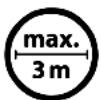
Von der Nutzung von USB-Kabeln mit Leitungslängen von mehr als 3 m sollte abgesehen werden.
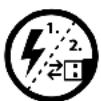
Sollten Sie das Gerät einer elektrostatischen Entladung aussetzen, kann es u. U. zu einer Unterbrechung des Datentransfers zwischen dem Gerät und dem Computer kommen bzw. Funktionen des Gerätes können gestört werden. In diesem Fall sollte das Gerät vom USB-Port abgezogen und erneut eingesteckt werden.
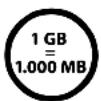
Die Ihnen vom Betriebssystem angezeigte Speicherkapazität Ihrer externen Festplatte kann von der eigentlichen Kapazität abweichen. TrekStor verwendet, wie auch die meisten Hardwarehersteller, zur Angabe der Speicherkapazität die vom Internationalen Einheitensystem (SI) vorgegeben Präfixe für Einheiten (z. B. 1 GB = 1.000.000.000 Byte). Viele Betriebssysteme halten sich allerdings nicht an diese Vorgabe und zeigen eine geringere Speicherkapazität an, da sie ihren Berechnungen 1 GB = 2 ^30 Byte = 1.073.741.824 Byte zugrunde legen.
Der Hersteller behält sich das Recht vor, das Produkt ständig weiter zu entwickeln. Diese Änderungen können ohne direkte Beschreibung in dieser Bedienungsanleitung vorgenommen werden. Informationen in dieser Bedienungsanleitung müssen somit nicht den Stand der technischen Ausführung widerspiegeln.
Der Hersteller garantiert nur die Eignung für die eigentliche Bestimmung dieses Produktes. Weiter ist der Hersteller nicht für Beschädigungen oder Verlust von Daten und deren Folgeschäden verantwortlich.
Copyright © 2011 TrekStor GmbH. Alle Rechte vorbehalten. Bei weiteren erwähnten Produkt- oder Firmenbezeichnungen handelt es sich möglicherweise um Warenzeichen oder Markennamen der jeweiligen Inhaber.

OPERATING INSTRUCTIONS
Sollten Sie Fragen zu Ihrem TrekStor Produkt haben, gehen Sie bitte wie folgt vor:
- Überprüfen Sie anhand der Produkteigenschaften und der Funktionen Ihres Gerätes (auf der Verpackung ersichtlich), ob Sie die richtigen Einstellungen vorgenommen haben.
- Lesen Sie aufmerksam die gesamte Bedienungsanleitung.
- Informieren Sie sich auf unserer Website www.trekstor.de über aktuelle Informationen zu Ihrem Produkt (z. B. neu verfügbare Firmware-Updates).
Wenn Sie weitergehende Fragen zu Ihrem Produkt haben, beachten Sie bitte die folgenden TrekStor Supportoptionen:
FAQ Der FAQ-Bereich unserer Website bietet Ihnen vielfältige Problemlösungshinweise. Hier erhalten Sie Antworten zu den am häufigsten gestellten Fragen zu unseren Produkten.
E-Mail Füllen Sie das Supportformular auf unserer Website aus oder senden Sie eine E-Mail an support.de@trekstor.de.
Telefonsupport Von Deutschland aus wählen Sie bitte 01805-TREKSTOR*, 01805-87357867*. Die Nummer der Supporthotline für andere Länder finden Sie auf unserer Website unter "SERVICE".
* 14 Cent/Min. aus dem deutschen Festnetz der DTAG, max. 42 Cent/Min. aus Mobilfunknetzen.