DataStation pocket light - Disco rigido esterno TrekStor - Manuale utente e istruzioni gratuiti
Trova gratuitamente il manuale del dispositivo DataStation pocket light TrekStor in formato PDF.



| Tipo di prodotto | Disco rigido esterno |
| Marca | TrekStor |
| Modello | DataStation pocket light |
| Alimentazione | Tramite porta USB (cavo incluso) |
| Sistemi operativi compatibili | Windows 7/Vista/XP/2000 (SP4+), Mac OS X, Linux |
| File system preinstallato | NTFS |
| File system supportati | NTFS, FAT32, HFS+ |
| Connessione | USB 2.0 (retrocompatibile) |
| Funzioni principali | Archiviazione esterna, trasferimento dati, formattazione, compatibilità multipiattaforma |
| Manutenzione e pulizia | Panno morbido e asciutto, pennello morbido. Non utilizzare solventi o prodotti chimici. |
| Sicurezza | Non aprire, evitare umidità, temperature estreme (10-40°C), urti, irraggiamento solare diretto |
| Ricambi e riparabilità | Non riparabile dall'utente. Nessun ricambio disponibile. |
| Informazioni generali | La capacità effettiva può differire da quella visualizzata (calcolo SI vs binario). Protezione contro le scariche elettrostatiche. |
Domande frequenti - DataStation pocket light TrekStor
Domande degli utenti su DataStation pocket light TrekStor
0 domanda su questo apparecchio. Rispondi a quelle che conosci o fai la tua.
Fai una nuova domanda su questo apparecchio
Scarica le istruzioni per il tuo Disco rigido esterno in formato PDF gratuitamente! Trova il tuo manuale DataStation pocket light - TrekStor e riprendi in mano il tuo dispositivo elettronico. In questa pagina sono pubblicati tutti i documenti necessari per l'utilizzo del tuo dispositivo. DataStation pocket light del marchio TrekStor.
MANUALE UTENTE DataStation pocket light TrekStor
Congratulazioni per l'acquisto del TrekStor DataStation: siamo sicuri che vi divertirete a usare questo prodotto. Si prega di leggere attentamente le seguenti sezioni in modo da conoscere le funzioni di questo prodotto ed il suo uso.
Per informazioni aggiornate sul prodotto, fare riferimento al sito web TrekStor www.trekstor.de.
Avete domande sull'uso o le funzioni di questo prodotto? Nel sito web TrekStor in "ASSISTENZA" → "FAQ" trovate le risposte alle domande più frequenti.

Naturalmente anche il nostro supporto è a vostra disposizione per tutte le domande relative a questo dispositivo. È meglio se ci contattate tramite il modulo di supporto sul nostro sito www.trekstor.de nella sezione "SERVIZIO" → "SUPPORTO" o chiamate il nostro supporto. Più dettagliata è la descrizione della vostra richiesta, più veloce e più mirato può essere il nostro aiuto!
Requisiti di sistema
Windows® 7/Vista™/XP/2000, Mac® OS X:
Per questi sistemi operativi non sono necessari driver aggiuntivi. Attenzione: per Windows® 2000 deve essere installato almeno il Service Pack 4, mentre per Windows® XP almeno il Service Pack 2.
1) Attivazione
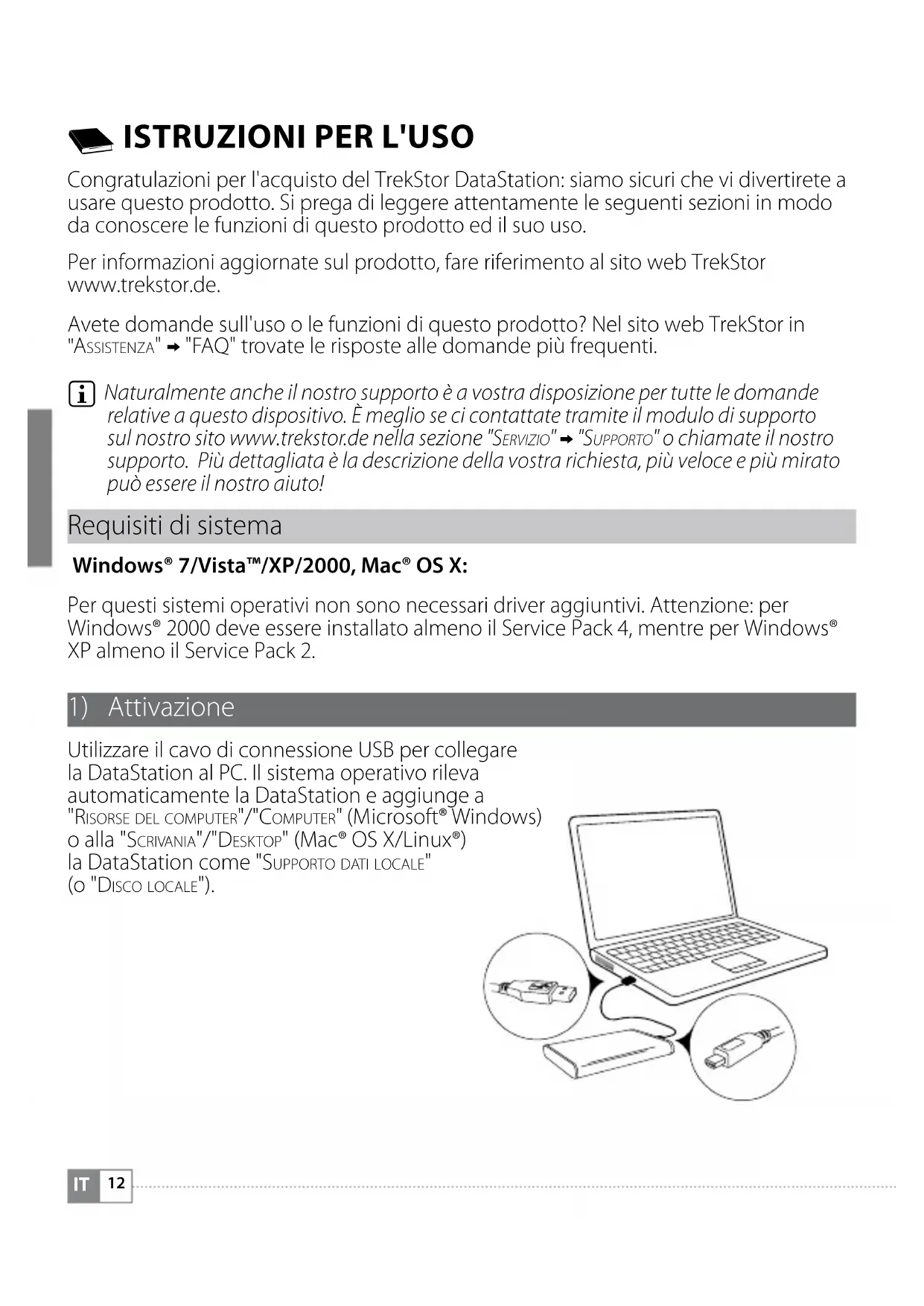
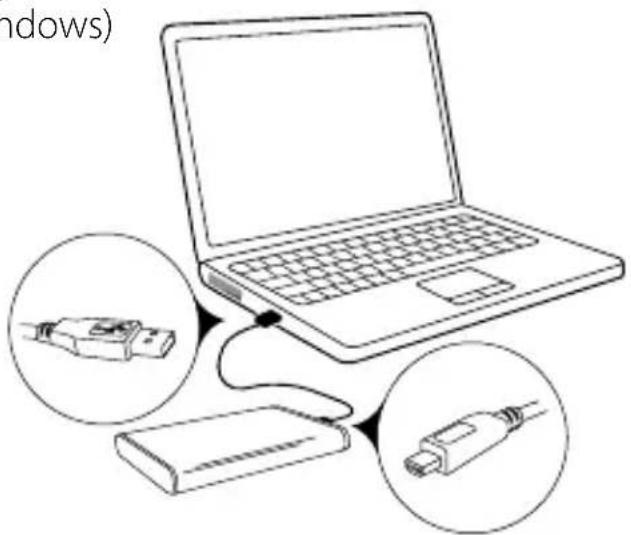
Utilizzare il cavo di connessione USB per collegare la DataStation al PC. Il sistema operativo rileva automaticamente la DataStation e aggiunge a "RISORSE DEL COMPUTER"/"COMPUTER" (Microsoft® Windows) o alla "SCRIVANIA"/"DESKTOP" (Mac® OS X/Linux®) la DataStation come "SUPPORTO DATI LOCALE" (o "DISCO LOCALE").
2) Scambio di dati
Dopo aver attivato l'apparecchio, in "RISORSE DEL COMPUTER"/"COMPUTER" (Windows®) o sulla "DESKTOP" (Mac® OS X) viene visualizzato un supporto dati locale "TREKSTOR".
Windows® 7/Vista™/XP
• Evidenziare i file o le cartelle desiderati con il mouse.
- Posizionare il mouse sui file o sulle cartelle selezionate e fare clic con il pulsante destro del mouse. Selezionare l'opzione "COPIA" dal menu contestuale che viene visualizzato sullo schermo.
- In " RISORSE DEL COMPUTER"/"COMPUTER"/"DESKTOP", selezionare il percorso desiderato (ad es. l'unità "TREKSTOR").
- Premere il pulsante destro del mouse e selezionare l'opzione " INCOLLA" per avviare il processo di copia. Una volta completato il processo di copia, i dati saranno disponibili sull'unità di destinazione.
Mac® OS X versione 10.3 o superiore
Evidenziare i file desiderati con il mouse. Trascinare i dati con la funzione Drag and Drop in "FINDER" sul simbolo della periferica della propria DataStation.
3) Disattivazione e disconnessione di TrekStor DataStation dal computer
Windows® 7/Vista™/XP
In basso a destra sulla barra delle applicazioni, fare clic con il pulsante sinistro del mouse sull'icona "RIMOZIONE O ELIMINAZIONE DELL'HARDWARE". Dal menu contestuale visualizzato selezionare la voce "RIMOZIONE PERIFERICA DI ARCHIVIAZIONE DI MASSA USB" facendo clic con il pulsante sinistro del mouse. In tal modo, DataStation viene rimosso dal sistema operativo del computer. A questo punto è possibile scollegare la DataStation dal PC.
Mac ^® OS X
È necessario rimuovere la periferica dal Desktop prima di scollegarla o disattivarla. Per eseguire questa operazione, fare clic sull'icona della periferica e spostarla sull'icona del cestino.
⚠️ Nota: per evitare danni alla periferica o eventuali perdite di dati, attenersi al processo di rimozione suggerito!
4) Formattazione del disco rigido
Il vostro DataStation è stato preformattato con il file system ad alte prestazioni NTFS. Questo file system è ottimizzato per l'uso con i sistemi operativi Microsoft® Windows® a partire da Windows® XP e funziona molto benissimo anche i sistemi operativi Linux® più recenti.
Se usate Mac® OS X, dovete usare un file system differente. Potete facilmente riformattare il vostro DataStation con un differente file system usando la "Disc Utility" di Mac® OS X. Potete scegliere tra il file system "HFS+" ("Mac OS Extended"), che è ottimizzato per l'uso con Mac® OS X, ed il file system "FAT32", che permette lo scambio dati con i sistemi operativi Windows®.
⚠️ Importante: Salvare tutti i dati del disco rigido, prima di formattarlo.
⚠️ Attenzione: Con la formattazione TUTTI i dati saranno cancellati dall'unità.
Si prega di notare che in caso di disco rigido formattato con FAT32 sono supportati solo i file con una dimensione massima di 4 GB. Se si vogliono salvare file di dimensioni maggiori, suggeriamo di usare il sistema di file NTFS (Windows®) oppure HFS+ (Mac® OS X).
Windows® 7/Vista™/XP
La DataStation può essere formattata in Windows® come qualsiasi altro disco rigido.
- Cliccare su "WORKSTATION"/"RISORSE DEL COMPUTER" col tasto destro del mouse sull'unità locale TREKSTOR".
- Selezionare dal meno di contesto che appare la voce "FORMATTA..."
- Cliccare col tasto sinistro del mouse sul pulsante "Avvio"e confermare la formattazione premendo il pulsante "OK".
Mac® OS X da 10.4
Per formattare la DataStation sotto Mac® OS X, fare quanto segue:
- In " TROVA" → "PROGRAMMI" → "PROGRAMMI DI UTILITÀ" aprire il "PROGRAMMA DI UTILITÀ DEL DISCO RIGIDO".
- Cliccare sulla DataStation, per selezionarla per la formattazione. Questa è elencata con il suo numero di modello.
- Selezionare nella parte destra della finestra "CREARE UNA PARTIZIONE".
- Selezionare dal menù a discesa sotto " SCHEMA" il numero delle partizioni che si stanno creando.
Formattazione con il sistema di file HFS+
Per formattare la DataStation su Mac® OS X con il sistema di file "HFS+" ("MAC OS EXTENDED"), si prega di seguire quanto riportato sotto:
- Cliccare sul pulsante "OPZIONI" e selezionare qui come schema di partizione "TABELLA DI PARTIZIONE GUID" oppure "TABELLA DI PARTIZIONE APPLE" e confermare la scelta con "OK".
- Determinare con l'aiuto del menù a discesa il sistema di file per il disco rigido/la partizione che si sta formattando ed inserire un nome nel campo ad esso riferito.
i Suggerimento per Mac® OS X Leopard: Con il sistema di file "HFS+" ("MAC OS EXTENDED") viene fornita la funzione della "TIME MACHINE".
- Cliccare ora sul pulsante "APPLICA" e confermare nella richiesta di sicurezza cliccando su "FORMATTA", per iniziare la formattazione.
Formattazione con il sistema di file FAT32
Il sistema di file "FAT32" fornisce la massima compatibilità con diversi sistemi operativi, ha però un limite di dimensione per i file (max. 4 GB). Per formattare la DataStation sotto Mac® OS X con il formato di file "FAT32", fare quanto segue:
- Cliccare sul pulsante "OPZIONI" e selezionare qui come schema di partizione "MASTER BOOT RECORD" e confermare la scelta con "OK".
- Determinare con l'aiuto del menù a discesa il sistema di file "MS-DOS"/"MS-DOS (FAT)" per il disco rigido/la partizione che si sta formattando ed inserire un nome nel campo ad esso riferito.
i Si prega di attendere fino al completamento della formattazione della DataStation. Si prega di notare che la formattazione su Mac® OS X 10.4.x richiede un po' di tempo.
- Cliccare ora sul pulsante "APPLICA" e confermare nella richiesta di sicurezza cliccando su "FORMATTA", per iniziare la formattazione.
Indicazioni di sicurezza ed istruzioni per l'uso:

Le eventuali operazioni sul presente prodotto possono essere eseguite solamente da personale qualificato. Il prodotto non deve essere aperto né modificato. I componenti non possono essere riparati da parte dell'utente.

Non esporre mai l'apparecchio a umidità, condensa e liquidi.

Proteggere l'apparecchio da temperature particolarmente elevate o basse e dalle variazioni di temperatura. Utilizzare l'apparecchio solo a una temperatura ambiente compresa tra 10°C e 40°C.

Non posizionare l'apparecchio in prossimità di fonti di calore e proteggerlo dalla luce diretta del sole.

Utilizzare e conservare l'apparecchio in un ambiente il più possibile libero da polveri.

Per la pulizia della superficie dell'apparecchio non utilizzare mai solventi, diluenti, detergenti o altri prodotti chimici, bensì un panno morbido e asciutto o un pennello morbido.

Si consiglia di evitare l'impiego di cavi USB con una lunghezza superiore ai 3 m.
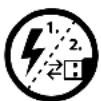
Nel caso in cui l'apparecchio venga esposto a una scarica elettrostatica, il trasferimento di dati tra l'apparecchio e il computer potrebbe venire interrotto e/o le funzioni dell'apparecchio potrebbero essere disturbate. In questo caso, scollegare l'apparecchio dalla porta USB e ricollegarlo.
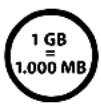
La capacità di memoria dell'hard disk esterno indicata dal sistema operativo può differire dalla capacità effettiva. Come la maggioranza dei produttori di hardware, per indicare la capacità di memoria TrekStor utilizza i prefissi per le unità stabiliti dal Sistema internazionale di unità di misura (SI) (ad es. 1 GB = 1.000.000.000 byte). Tuttavia, numerosi sistemi operativi non rispettano queste indicazioni e mostrano una capacità di memoria inferiore, dato che alla base dei loro calcoli 1 GB = 2 ^30 byte = 1.073.741.824 byte.
Il produttore si riserva il diritto di effettuare ulteriori operazioni di miglioramento del prodotto in modo costante. Tali modifiche possono essere apportate senza fornirne una descrizione diretta all'interno delle presenti istruzioni per l'uso. Le informazioni contenute nelle presenti istruzioni per l'uso non corrispondono necessariamente allo stato della versione tecnica.
Il produttore garantisce esclusivamente l'idoneità all'uso previsto. Il produttore non è tenuto a rispondere di eventuali danni o perdite di dati, né di danni secondari da essi derivanti.
Copyright © 2011 TrekStor GmbH. Tutti i diritti riservati. Per quanto riguarda eventuali riferimenti a prodotti o aziende, si tratta di marchi di fabbrica o di nomi dei marchi dei rispettivi proprietari.