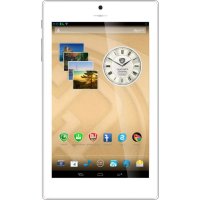
MultiPad Color 7.0 - Tablette PRESTIGIO - Notice d'utilisation et mode d'emploi gratuit
Retrouvez gratuitement la notice de l'appareil MultiPad Color 7.0 PRESTIGIO au format PDF.


| Caractéristiques Techniques | Détails |
|---|---|
| Écran | 7 pouces, résolution 800 x 480 pixels |
| Processeur | Dual-core, 1.2 GHz |
| RAM | 1 Go |
| Stockage interne | 8 Go, extensible via microSD jusqu'à 32 Go |
| Système d'exploitation | Android 4.1 Jelly Bean |
| Caméra arrière | 2 MP |
| Caméra avant | 0.3 MP |
| Batterie | 3000 mAh, autonomie jusqu'à 5 heures |
| Connectivité | Wi-Fi, USB, Bluetooth |
| Dimensions | 189 x 116 x 10 mm |
| Poids | 300 g |
| Utilisation | Idéale pour la navigation internet, la lecture et les applications multimédia |
| Maintenance | Nettoyer l'écran avec un chiffon doux, éviter l'exposition à l'humidité |
| Sécurité | Éviter de surcharger la tablette, utiliser un étui de protection |
| Informations générales | Vérifier la compatibilité des applications avec Android 4.1 avant installation |
FOIRE AUX QUESTIONS - MultiPad Color 7.0 PRESTIGIO
Questions des utilisateurs sur MultiPad Color 7.0 PRESTIGIO
0 question sur cet appareil. Repondez a celles que vous connaissez ou posez la votre.
Poser une nouvelle question sur cet appareil
Téléchargez la notice de votre Tablette au format PDF gratuitement ! Retrouvez votre notice MultiPad Color 7.0 - PRESTIGIO et reprennez votre appareil électronique en main. Sur cette page sont publiés tous les documents nécessaires à l'utilisation de votre appareil MultiPad Color 7.0 de la marque PRESTIGIO.
MODE D'EMPLOI MultiPad Color 7.0 PRESTIGIO
Ouvrez votre emballage
- Prestigio MultiPad
- Chargeur de voyage
• Housse de transport • Câble USB
• Câble OTG • Guide de démarrage rapide - Mentions Légales et Consignes de Sécurité
- Carte de garantie
Votre tablette au premier coup d'œil
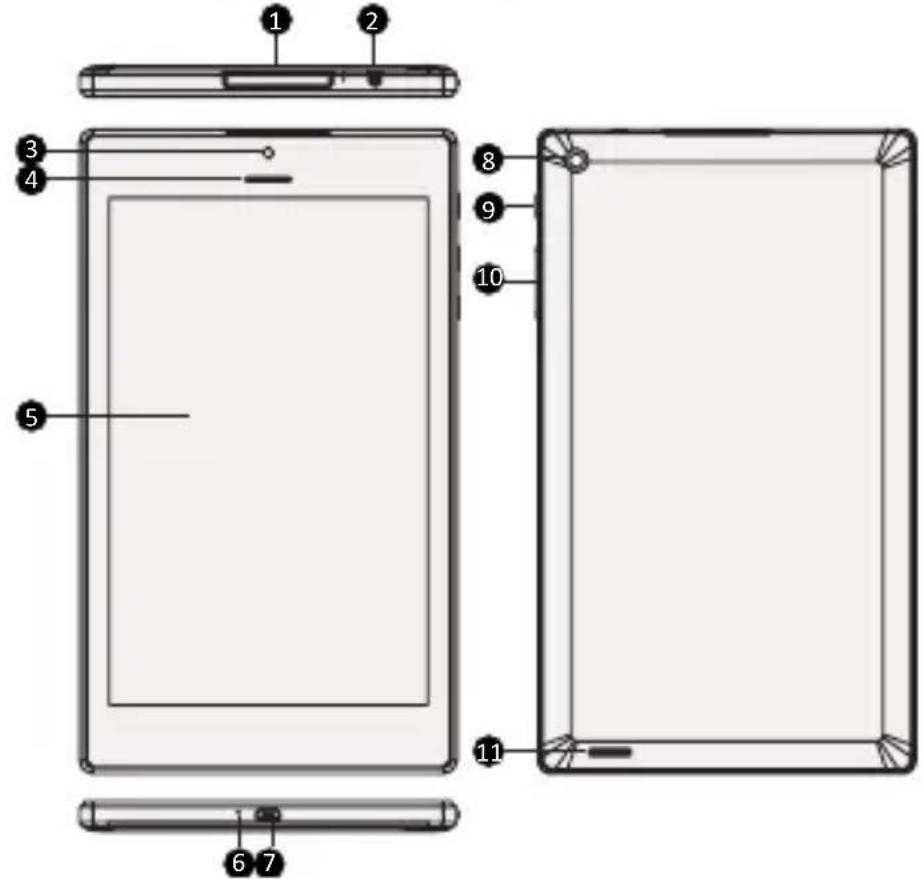
| 1 | Carte mémoire et logement pour carte SIM | 7 | Port micro USB |
| 2 | Prise casque | 8 | Caméra arrière |
| 3 | Caméra avant | 9 | Touche Alimentation |
| 4 | Oreillette | 10 | Touche de volume |
| 5 | Écran tactile | 11 | Haut-parleur |
| 6 | Micro |
Boutons
Bouton Définition Fonction
| Alimentation | Appuyez et maintenez enfoncé pour allumer ou éteindre votre tablette.Appuyez pour verrouiller ou déverrouiller l'écran. | |
| Volume | Appuyez pour régler le volume. | |
 | Retour | Appuyez pour revenir à l'écran précédent.Appuyez pour masquer le clavier à l'écran quand il est ouvert. |
 | Accueil | Appuyez pour revenir à l'écran d'accueil. |
 | Applications récentes | Appuyez pour ouvrir la liste des applications récentes. |
 | Menu | Appuyez pour ouvrir le menu. |
Mise en marche
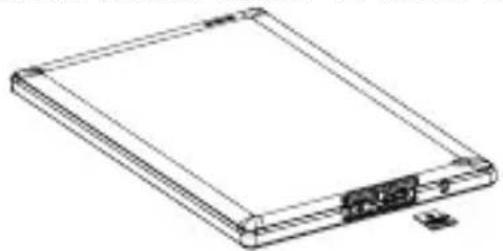
- Insérez la carte mémoire.
- Insérez votre carte SIM.
- Appuyez et maintenez enfoncé le bouton d'alimentation pour allumer votre tablette.
Chargez votre tablette
Connectez votre tablette à une prise de courant en utilisant le câble USB fourni et le chargeur de voyage.
Effectuer un appel
Utiliser l'une des méthodes suivantes :
- Toucher pour ouvrir le pavé numérique et saisir le numéro directement. Toucher

- Toucher pour ouvrir la liste des contacts et sélectionner un contact. Toucher le numéro pour effectuer un appel.
Utilisation de vos applications
Ouvrir une application
- Sur l'écran d'accueil ou dans le menu principal, sélectionnez l'icône d'une application pour l'ouvrir.
Se connecter à Internet
Votre tablette se connecte à Internet en cas de besoin, à l'aide d'une connexion Wi-Fi (si disponible) ou la connexion de données de votre opérateur mobile.
Activer ou désactiver la connexion de données
Vous pouvez utiliser la connexion de données de votre opérateur mobile. Certaines applications et services peuvent transférer des données sur le réseau cellullar de votre opérateur mobile, ce qui peut entraîner des frais supplémentaires. Contactez votre opérateur mobile pour plus de détails.
- Sur l'écran d'accueil ou le menu, cliquez sur Paramètres.
- Appuyez sur Plus...>Réseaux mobiles>Données activées.
- Appuyez pour activer ou désactiver la connexion de données.
Se connecter à un réseau sans fil
Connectez l'appareil à un réseau Wi-Fi pour utiliser Internet ou partager des fichiers multimédia avec d'autres appareils. Pour utiliser le Wi-Fi, vous devez avoir un accès à un point sans fil ou hotspot.
- Sur l'écran d'accueil ou dans le menu, appuyez sur Paramètres, puis appuyez sur Wi-Fi pour l'activer.
- Les réseaux Wi-Fi détectés seront listés dans la section des réseaux Wi-Fi.
- Appuyez sur le réseau Wi-Fi désiré vous voulez vous connecter.
Si vous sélectionnez un réseau sécurisé, vous serez invité à entrer la clé de réseau ou le mot de passe.
NFC
La communication en champ proche (Near Field Communication - NFC) est une technologie sans fil à courte portée conçue pour le transfert rapide des données. Il est possible d'utiliser la technologie NFC pour échanger des fichiers entre le tablette et d'autres appareils compatibles NFC en faisant simplement toucher le dos des appareils.
Activer la fonction NFC
- Sur l'écran Applications, toucher Paramètres > Plus... > NFC. Toucher pour activer le NFC.
- Placer l'appareil près d'une balise NFC. Les informations de la balise s'afficheront.
Envoyer des données via Android Beam
Utiliser la fonction Android Beam pour envoyer des données (par ex. pages web et contacts) aux appareils compatibles NFC.
- Sur l'écran Applications, toucher Paramètres > Plus... > NFC > Android Beam. Toucher pour activer l'Android Beam.
- Sélectionner un élément, faire toucher le dos des deux appareils, puis toucher l'écran de votre appareil.
Spécifications techniques
Élément Spécifications
| Processeur Quad Core ARM Cortex A7 | |
| Mémoire 16 Go Flash + 1 Go DDR3, logement micro SD (32 Go maximum) | |
| Système d'exploitation Android 4.2.2, Jelly Bean | |
| Fréquence 1,3GHz | |
| Processeur graphique Mali 400 MP, 500 Mhz | |
| Écran 7" rapport 16:10 IPS, dalle capacitive multipoints (5 points maximum) | |
| Résolution 1280 × 800 pixels | |
| Bande WCDMA + GSM (WCDMA : 900/2100 ; GSM : 850/900/1800/1900) | |
| Interfaces Micro USB 2.0, micro SD (compatible micro SDHC) | |
| Communications Wi-Fi (802.11 b/g/n) | |
| Bluetooth Compatible Bluetooth 3.0 | |
| Caméra Avant 0,3 mégapixels, arrière 2,0 mégapixels | |
| Capteur d'accélération Pris en charge | |
| GPSPris en charge | |
| Batterie Batterie Li-polymère 3500 mAh | |
| Dimensions 193 × 113 × 9,2mm | |
| Poids 297g (avec batterie) |

Car les produits Prestigio sont constamment mis à jour et améliorés, le logiciel de votre appareil peut avoir une apparence légèrement différente ou avoir des fonctionnalités modifiées par rapport à celles qui sont présentées dans ce Guide de démarrage rapide.
Prestigio déclare que ce Multipad fait face aux exigences de base et d'autres règles donées par la directive de l'Union Européenne 1999/5/ES. La version complète de la déclaration est disponible sur
http://www.prestigio.com/compliance.

Pour éviter tout risque de dommages auditifs ne pas écouter pendant une longue période avec un volume élevé.