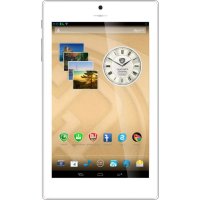
MultiPad Color 7.0 - Planšetdators PRESTIGIO - Bezmaksas lietošanas instrukcija
Atrodiet ierīces rokasgrāmatu bez maksas MultiPad Color 7.0 PRESTIGIO PDF formātā.


| Produkta veids | Planšete |
| Zīmols | Prestigio |
| Modelis | MultiPad Color 7.0 |
| Operētājsistēma | Android 4.2.2 Jelly Bean |
| Procesors | Quad Core ARM Cortex A7 1,3 GHz |
| Grafikas procesors | Mali 400 MP 500 MHz |
| Iekšējā atmiņa | 16 GB Flash |
| RAM | 1 GB DDR3 |
| Paplašināmā atmiņa | microSD līdz 32 GB |
| Ekrāns | 7 collu IPS, kapacitīvs daudzpunktu (5 punkti) ekrāns, attiecība 16:10 |
| Ekrāna izšķirtspēja | 1280 × 800 pikseļi |
| Mobilo tīkls | 3G (WCDMA 900/2100, GSM 850/900/1800/1900) |
| Bezvadu savienojumi | Wi-Fi 802.11 b/g/n, Bluetooth 3.0, NFC |
| Priekšējā kamera | 0,3 megapikseļi |
| Aizmugurējā kamera | 2,0 megapikseļi |
| Akumulators | Li-polimērs 3500 mAh |
| Izmēri | 193 × 113 × 9,2 mm |
| Svars | 297 g (ar akumulatoru) |
| Sensori | Akselerometrs, GPS |
| Porti | Micro USB 2.0, 3,5 mm austiņu ligzda, micro SD, SIM slots |
| Galvenās funkcijas | Tīmekļa pārlūkošana, ziņojumapmaiņa, telefona zvani, kamera, NFC, Android Beam |
| Apkope un tīrīšana | Noslaucīt ar mīkstu, sausu drānu. Neizmantot abrazīvus līdzekļus. |
| Drošība | ES Direktīva 1999/5/EK, izvairīties no ilgstošas klausīšanās skaļā skaņā |
| Rezerves daļas un remonts | Sazinieties ar Prestigio pēcpārdošanas servisu |
Bieži uzdotie jautājumi - MultiPad Color 7.0 PRESTIGIO
Lietotāju jautājumi par MultiPad Color 7.0 PRESTIGIO
0 jautājums par šo ierīci. Atbildiet uz tām, ko zināt, vai uzdodiet savu.
Uzdot jaunu jautājumu par šo ierīci
Lejupielādējiet instrukcijas savam Planšetdators PDF formātā bez maksas! Atrodiet savu rokasgrāmatu MultiPad Color 7.0 - PRESTIGIO un atgūstiet kontroli pār savu elektronisko ierīci. Šajā lapā ir publicēti visi dokumenti, kas nepieciešami jūsu ierīces lietošanai. MultiPad Color 7.0 zīmola PRESTIGIO.
LIETOŠANAS INSTRUKCIJA MultiPad Color 7.0 PRESTIGIO
- Prestigio MultiPad
- Ceļojuma lādētājs
- Somina
- USB kabelis
• OTG kabelis • Īsā pamācība
• Tiesiskie un drošības paziņojumi • Garantijas karte
Īss planšetdatora apskats
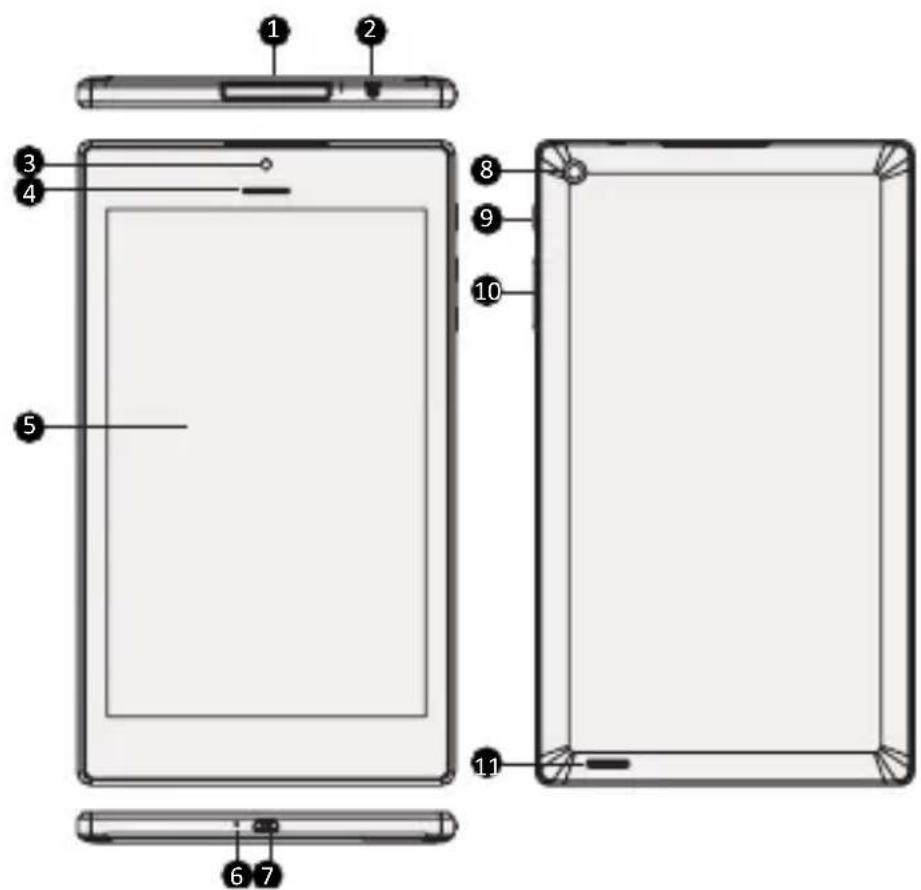
1 Atmiñas kartes un SIM kartes ligzda
2 Austiņu ligzda
3 Priekšējā kamera
4 Skałrunis
5 Skārienekrāns
6 Mikrofons
7 Mikro USB pieslēgvieta
8 Aizmugures kamera
9 Strāvas poga
10 Skaluma poga
11 Skałrunis
Pogas
Poga Definicija Funkcija
| Strāvas poga | Turiet nospiestu, lai ieslēgtu vai izslēgtu planšetdatoru.Piespiediet, lai blokētu vai atblokētu ekrānu. | |
| Skajums | Piespiediet, lai regulētu skalumu. | |
| Atpakaļ | Pieskarieties, lai atgrieztos iepriekšējā ekrānā.Pieskarieties, lai aizvērtu ekrāna tastatūru, kad tā ir atvērta. | |
 | Uz sākumu | Pieskarieties, lai atgrieztos sākumekrānā. |
 | Nesen izmantotās lietojumprogrammas | Pieskarieties, lai atvērtu nesen izmantoto lietojumprogrammu sarakstu. |
 | Sarakstu izvēlne | Pieskarieties, lai atvērtu sarakstu izvēlni. |
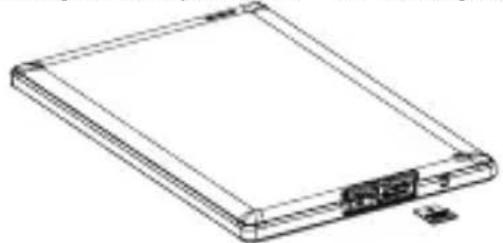
Uzsākšana
- levietojiet atminas karti.
- levietojiet SIM karti.
- Turiet nospiestu strāvas pogu, lai ieslēgtu planšetdatoru
Planšetdatora uzlāde
Ar USB kabeli vai ceļojuma lādētāju pievienojiet planšetdatoru pie strāvas izvada.
Zvanīšana
Izmantojiet vienu no šim metodēm:
- Pieskarieties, lai atvērtu ciparu tastatūru, un tieši ievadiet numuru. pieskarieties
- Pieskarieties, lai atvērtu kontaktpersonu sarakstu, un izvēlieties, kurai zvanīsiet.
Pieskarieties numuram, lai zvanītu.

Lietojumprogrammu izmantošana
Atveriet lietojumprogrammu
- Sākumekrānā vai galvenajā izvēlnē izvēlieties atveramo lietojumprogrammu.
Pieslēgšanās internetam
Jūsu planšetdators pēc nepieciešamības pieslēdzas pie interneta, izmantojot Wi-Fi savienojumu (ja pieejams) vai mobilā operatora datu savienojumu.
Datu savienojuma ieslēgšana un izslēgšana
Jūs varat izmantot mobilā operatora datu savienojumu. Dažas lietojumprogrammas un pakalpojumi var izmantot datu pārsūtīšanu pa mobilā operatora datu tiklu, un par to var būt jāmaksā papildus. Sazinieties ar savu mobilo pakalpojumu operatoru, lai saņemtu sīkāku informāciju.
- Sākumekrānā vai izvēlnes sarakstā pieskarieties lestatījumi.
- Pieskarieties Vairāk... > Mobilie tīkli > Datu pārraides iespējošana.
- Pieskarieties, lai ieslēgtu vai izslēgtu datu savienojumu.
Pieslēgšanās bezvadu tīklam
Pievienojieties ar ierīci Wi-Fi tīklam, lai izmantotu internetu vai pārsūtītu multivides failus uz citām ierīcēm. Lai izmantotu Wi-Fi, jābūt pieejamam bezvadu pieslēgumpunktam vai karstajam punktam.
- Sākumekrānā vai izvēlnes sarakstā pieskarieties lestatījumi un pēc tam Wi-Fi, lai to ieslēgtu.
- Wi-Fi tīklu sadalā tiks parādīts atrasto Wi-Fi tīklu saraksts.
- Pieskarieties izvēlētā Wi-Fi tīkla nosaukumam, lai pieslēgtos tīklam.
Ja esat izvēlējies aizsargātu tīklu, jums būs jāievada tīkla atslēga vai parole.
Tuva darbības lauka sakari
Tuva darbības lauka sakari (NFC) ir ātrai datu pārraidei izstrādāta tuvdarbības bezvadu sakaru tehnoloģija. Jūs varat izmantot NFC tehnoloģiju failu apmaiņai starp savu planšetdatoru un citām ierīcēm, kurām iespējota NFC sistēma, vienkārši pieskaroties sava planšetdatoru aizmugurei.
NFC iespējošana
- Lietojumprogrammu ekrānā pieskarieties lestatījumi > Vairāk... > NFC. Pieskarieties, lai ieslēgtu NFC.
- Novietojiet ierīci līdzās NFC tagam. Tiks parādīta informācija no taga.
Datu pārraide ar Android Beam starpniecību
Izmantojiet Android Beam, lai uz ierīcēm ar iespējotu NFC pārsūtītu datus, piemēram, tīmekļa vietņu adreses un kontaktinformāciju,.
- Lietojumprogrammu ekrānā pieskarieties Iestatījumi > Vairāk... > NFC > Android Beam. Pieskarieties, lai ieslēgtu Android Beam.
- Izvēlieties objektu, ar savas ierīces aizmuguri pieskarieties otras ierīces aizmugurei un pēc tam pieskarieties savas ierīces ekrānam.
Tehniskā specifikācija
Objekts Specifikācija
| Procesors Quad Core ARM Cortex A7 | |
| Atmiņa | 16 GB zibatmiņa + 1 GB DDR3; iespējams izmantot mikro SD kartes ar ietilpību līdz 32 GB |
| OSAndroid 4.2.2, Jelly Bean | |
| Frekvence 1,3 GHz | |
| Grafiskais procesors Mali 400 MP, 500 MHz | |
| Displejs | 7 collu; attiecība 16:10 IPS, kapacitatīvs vairākpunktu skārienekrāns (līdz 5 punktiem) |
| Izšķirtspēja 1280 x 800 pikseļi | |
| Frekvenču josla WCDMA + GSM (WCDMA: 900/2100; GSM: 850/900/1800/1900) | |
| Saskarnes Mikro USB 2.0, mikro SD (saderīga ar mikro SDHC) | |
| Sakari Wi-Fi (802.11 b/g/n) | |
| Bluetooth Atbalsta Bluetooth 3.0 | |
| Kamera Priekšējā 0,3 MP, aizmugures 2,0 MP | |
| G-sensors Atbalstīts | |
| GPSAtbalstīts | |
| Akumulators 3500 mAh litija polimēra akumulators | |
| Izmērs 193 x 113 x 9,2 mm | |
| Svars 297 g (ar akumulatoru) | |

Tā kā Prestigio izstrādājumi tiek pastāvīgi atjaunināti un uzlaboti, jūsu ierīces programmatūras un programmaparatūras izskats var nedaudz atšķirties vai ari tai var būt mainīta funkcionalitāte, kas var atšķirties no šajā īsajā pamācībā aprakstītās.
Ar šo Prestigio paziņo, ka šis MultiPad atbilst galvenajām ES Direktīvas 1999/5/EK un citu piemērojamo noteikumu prasībām. Pilns atbilstības deklarācijas teksts ir pieejams tīmekļa vietnē http://www.prestigio.com/compliance.

Lai nepieļautu iespējamus dzirdes bojājumus, skaļu mūziku neklausieties ilgstoši.
Open de verpakking

- Īss planšetdatora apskats
- Pogas
- Uzsākšana
- Planšetdatora uzlāde
- Zvanīšana
- Lietojumprogrammu izmantošana
- Atveriet lietojumprogrammu
- Pieslēgšanās internetam
- Datu savienojuma ieslēgšana un izslēgšana
- Pieslēgšanās bezvadu tīklam
- Tuva darbības lauka sakari
- NFC iespējošana
- Datu pārraide ar Android Beam starpniecību
- Tehniskā specifikācija
- Open de verpakking
Zīmols : PRESTIGIO
Modelis : MultiPad Color 7.0
Kategorija : Planšetdators