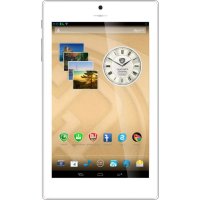
MultiPad Color 7.0 - Tablet PRESTIGIO - Bezplatný návod k obsluze
Najděte návod k zařízení zdarma MultiPad Color 7.0 PRESTIGIO ve formátu PDF.


Dotazy uživatelů ohledně MultiPad Color 7.0 PRESTIGIO
0 otázka o tomto zařízení. Odpovězte na ty, které znáte, nebo položte vlastní.
Položte novou otázku o tomto zařízení
Stáhněte si návod pro váš Tablet ve formátu PDF zdarma! Najděte svůj návod MultiPad Color 7.0 - PRESTIGIO a vezměte svůj elektronický přístroj zpět do rukou. Na této stránce jsou zveřejněny všechny dokumenty potřebné k používání vašeho zařízení. MultiPad Color 7.0 značky PRESTIGIO.
NÁVOD K OBSLUZE MultiPad Color 7.0 PRESTIGIO
- Prestigio MultiPad
- Cestovní nabíječka
- Pouzdro na prěnášení
- USB kabel
• OTG kabel • Stručný návod k obsluze - Právní a bezpečnostní upozornění
- Záruční list
Přehled tabletu
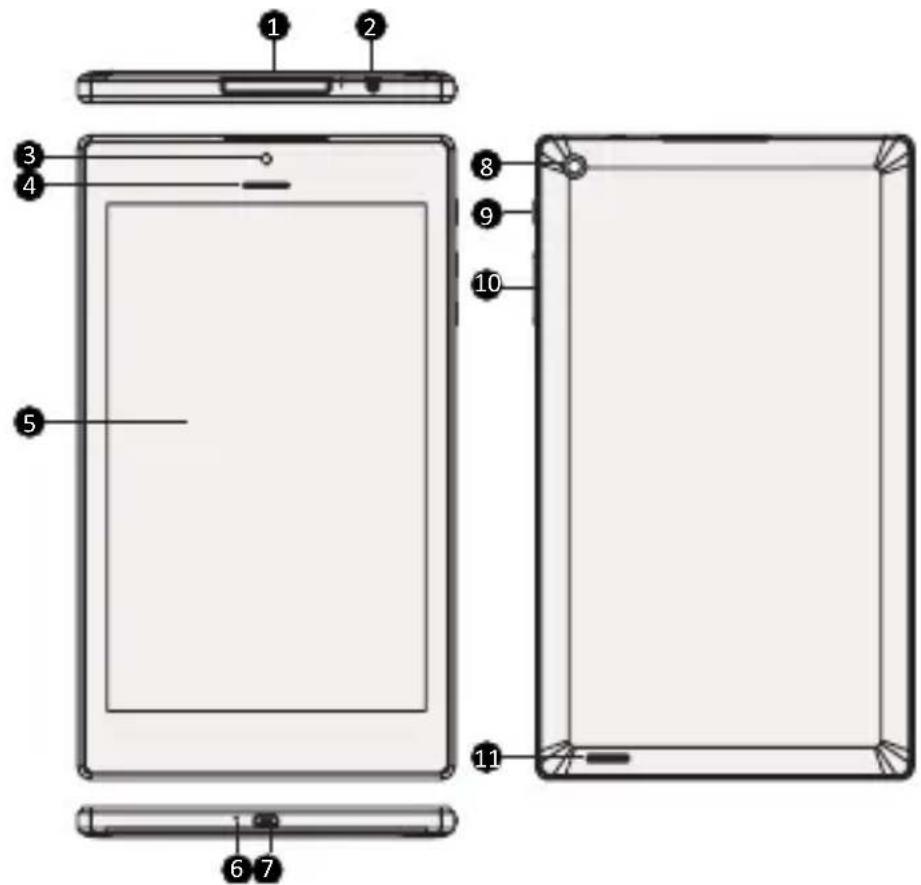
| 1 | Slot pro SIM kartu a paměťovou kartu | 7 | Konektor Micro USB |
| 2 | Konektor sluchátek | 8 | Zadní fotoaparát |
| 3 | Přední fotoaparát | 9 | Tlačítko napájení |
| 4 | Reproduktor | 10 | Tlačítko hlasitosti |
| 5 | Dotyková obrazovka | 11 | Reproduktor |
| 6 | Mikrofon |
Tlačítka
Tlačítko Definice Funkce
| Napájení | Stisknutím a podržením zapnete nebo vypnete tablet.Stisknutím zamknete nebo odemknete obrazovku. | |
| Hlasitost | Stisknutím upravíte hlasitost. | |
 | Zpět | Klepnutím se vrátíte na předchozí obrazovku.Je-li otevřená klávesnice na obrazovce, klepnutím na toto tlačítko ji skryjete. |
 | Domů | Klepnutím se vrátíte na domovskou obrazovku. |
 | Nedávno spuštěné aplikace | Klepnutím otevřete seznam nedávno spuštěných aplikací. |
 | Výpis nabídky | Klepnutím otevřete výpis nabídky. |
Začínáme
- Vložte paměťovou kartu.
- Vložte SIM kartu.
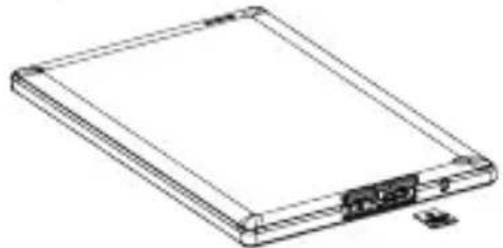
- Stisknutím a podržením tlačítka napájení zapněte tablet.
Nabíjení tabletu
Připojte tablet k elektrické zásuvce pomocí přibaleného USB kabelu a cestovní nabíječky.
Volání
Použijte jeden z těchto způsobů:
- Klepnutím na otevřete čiselnou klávesnici a zadejte číslo přímo. Klepněte na volbu
- Klepnutím na otevřete seznam kontaktů a vyberte kontakt. Klepnutím na číslo jej vytočíte.

Použití aplikací
Otevření aplikace
- Na domovské obrazovce nebo v hlavní nabídce otevřete aplikaci tím, že klepnete na její ikonu.
Připojení k internetu
Váš tablet se k internetu připojuje, kdykoli je to potřeba, pomocí připojení Wi-Fi (je-li k dispozici) nebo pomocí datového připojení mobilního operátora.
Zapnutí či vypnutí datového připojení
Můžete použít datové připojení mobilního operátora. Některé aplikace a služby mohou přenášet data před mobilní síť mobilního operátora, což může mít za následek dodatečné poplatky.
Podrobnosti se dozvíte od svého mobilního operátora.
- Na domovské obrazovce nebo ve výpisu nabídky klepněte na volbu Nastavení.
- Klepněte na volbu Více... > Mobilní sítě > Data povolena.
- Klepnutím zapněte či vypněte datové připojení.
Připojení k bezdrátové síti
Po připojení zařízení k síti Wi-Fi můžete využívat internet a sdílet multimedialní soubory s ostatními zařízeními. Chcete-li využívat síť Wi-Fi, potřebujete přístup k bezdrátovému přístupovému bodu nebo hotspotu.
- Na domovské obrazovce nebo ve výpisu nabídky klepněte na volbu Nastavení a následně klepnutím na volbu Wi-Fi zapněte Wi-Fi.
- Zjištění sítě Wi-Fi budou uvedeny v části sítě Wi-Fi.
- Klepněte na požadovanou sít Wi-Fi, ke které se chcete připojit.
Pokud jste vybrali zabezpečenou sít, budete vyzváni k zadání síťového klíče a hesla.
NFC
Near Field Communication (NFC) je bezdrátová technologie s krátkým dosahem, která je navržena pro rychlý prěnos dat. Technologii NFC můžete použít k výměně souborů mezi svým tablet a jinými zařízeními s podporou technologie NFC jednoduše tím, že tato zařízení přiložíte k zadní straně svého tablet.
Aktivace funkce NFC
- Na obrazovce Aplikace klepněte na volbu Nastavení > Více... > NFC. Klepnutím zapnete funkci NFC.
- Umístěte zařízení do blízkosti symbolu NFC. Zobrazí se informace ze symbolu.
Odesílání dat prostřednictvím funkce Android Beam
Funkci Android Beam používejte k odesílání dat, jako jsou webové stránky a kontakty, do zařízení s podporou funkce NFC.
- Na obrazovce Aplikace klepněte na volbu Nastavení > Více... > NFC > Android Beam. Klepnutím zapnete funkci Android Beam.
- Vyberte položku, dotkněte se zadní částí vašeho zařízení zadní části jiného zařízení a následně klepněte na obrazovku svého zařízení.
Technické parametry
Položka Specifikace
| Procesor Čtyřjádrový ARM Cortex A7 | |
| Operační paměť | 16 GB Flash+ 1 GB DDR3, slot pro micro SD karty podporuje karty o kapacitě až 32 GB |
| OSAndroid 4.2.2, Jelly Bean | |
| Frekvence 1,3 GHz | |
| Grafický procesor Mali 400 MP, 500 MHz | |
| Displej | 7" IPS panel s poměrem stran 16 : 10, kapacitní multidotykový panel (podpora až 5 bodů) |
| Rozlišení 1280 × 800 pixelů | |
| Pásmo WCDMA + GSM (WCDMA: 900/2100; GSM: 850/900/1800/1900) | |
| Rozhraní Micro USB 2.0, micro SD (kompatibilní s micro SDHC) | |
| Komunikace Wi-Fi (802.11 b/g/n) | |
| Bluetooth Podpora Bluetooth 3.0 | |
| Fotoaparát Přední 0,3 Mpx, zadní 2,0 Mpx | |
| Senzor pohybu Podpora | |
| GPSPodpora | |
| Baterie 3500mAh Li-Pol baterie | |
| Rozměry 193 × 113 × 9,2 mm | |
| Hmotnost 297 g (s baterií) | |

Produkty od společnosti Prestigio jsou neustále aktualizovány a zlepšovány, także se může vzhled vašeho zařízení a jeho funkce drobně lišit od toho, co je prezentováno v tomto Stručném návodu k obsluze.
Společnost Prestigio tímto prohlašuje, že toto zařízení Multipad vyhovuje základním požadavkům a dalším příslušným nařízením stanoveným směrnicí EU 1999/5/ES. Úplné znění prohlášení o shodě je k dispozici na adrese: http://www.prestigio.com/compliance.

Chcete-li předejít možnému poškození sluchu, neposlouchejte delší časové úseky velmi hlasitou hudbu a jiné zvuky.
- Prestigio MultiPad
- Cestovná nabíjačka
- Puzdro
- USB kábel
• OTG kábel • Krátky návod - Právne a bezpečnostné upozornenia
- Záručný list
Stručný popis tabletu
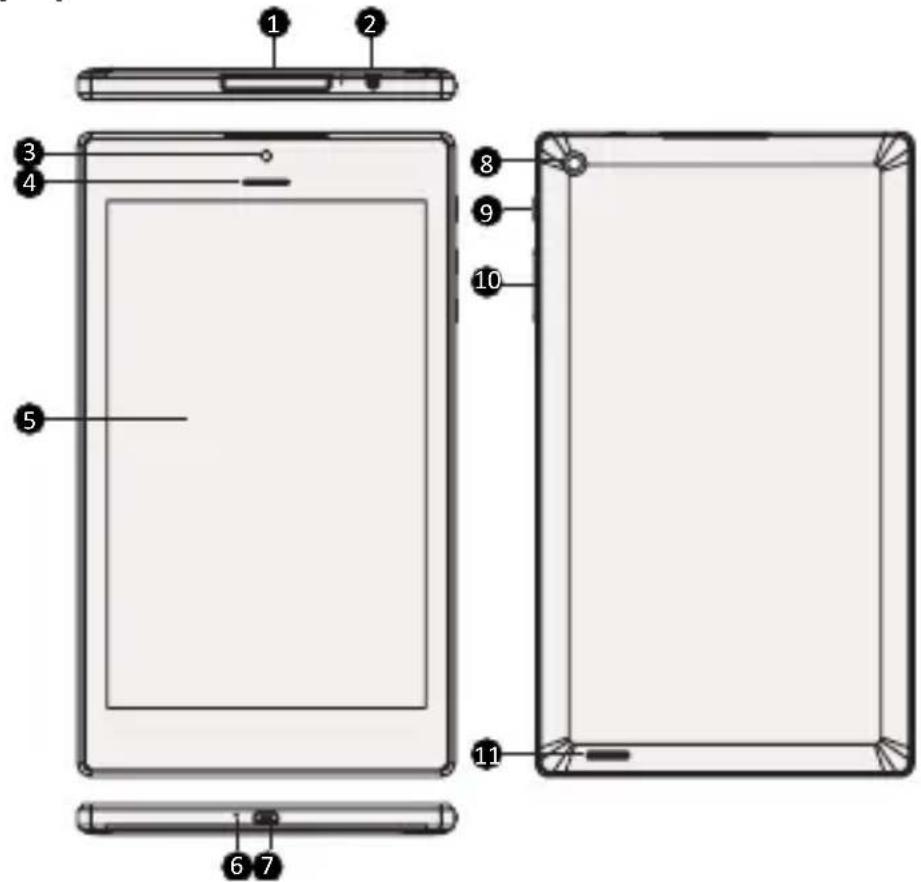
- Tablet zapnite podržaním vypínača.
Nabíjanie tabletu
Čuknutím na číslo uskutočníte hovor.
Položka Technické údaje
