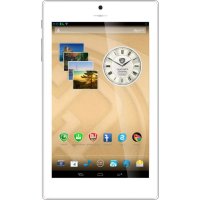
MultiPad Color 7.0 - планшет PRESTIGIO - Бесплатное руководство пользователя
Найдите руководство к устройству бесплатно MultiPad Color 7.0 PRESTIGIO в формате PDF.


Вопросы пользователей о MultiPad Color 7.0 PRESTIGIO
0 вопрос об этом устройстве. Ответьте на те, что знаете, или задайте свой.
Задать новый вопрос об этом устройстве
Скачайте инструкцию для вашего планшет в формате PDF бесплатно! Найдите своё руководство MultiPad Color 7.0 - PRESTIGIO и возьмите своё электронное устройство обратно в руки. На этой странице опубликованы все документы, необходимые для использования вашего устройства. MultiPad Color 7.0 бренда PRESTIGIO.
РУКОВОДСТВО ПОЛЬЗОВАТЕЛЯ MultiPad Color 7.0 PRESTIGIO
- Prestigio MultiPad
- Зарядное устройство
• Чехол • Кабель USB
• Кабель ОТG • Краткое руководство пользователя - Инструкции по безопасности
- Гарантийный талон
Обзор устройства
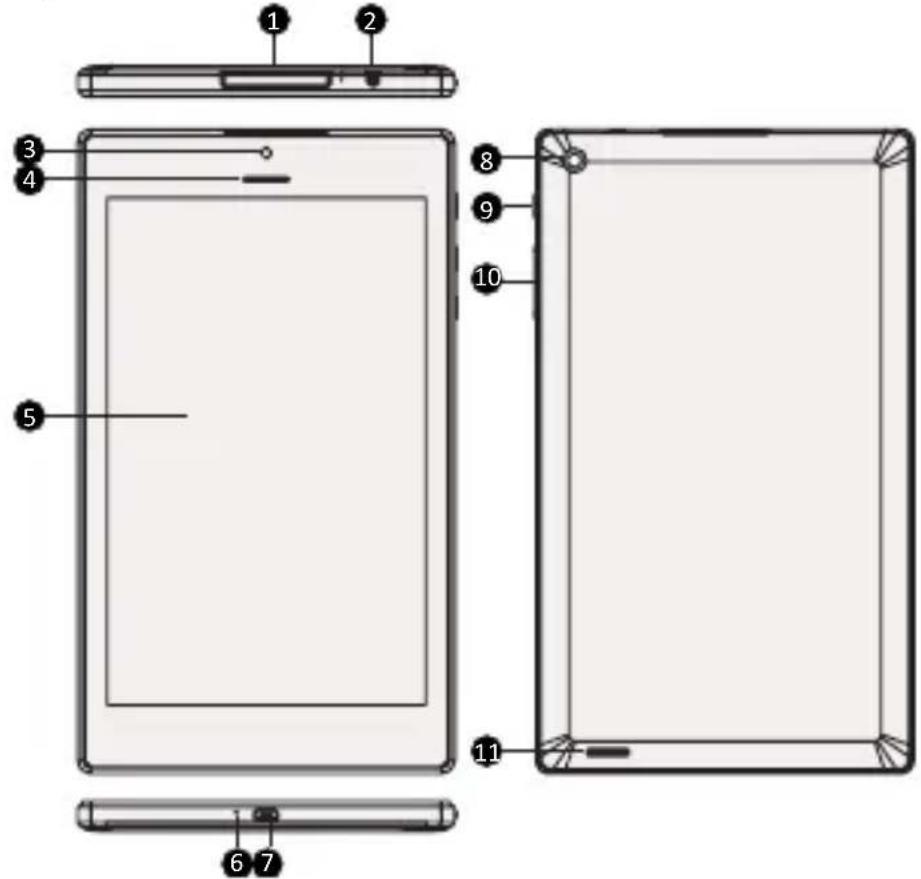
| 1 | Карта памяти и разъем для SIM -карты | 7 | Порт Micro USB |
| 2 | Разъем для наушников | 8 | Задняя камера |
| 3 | Фронтальная камера | 9 | Кнопка Питание |
| 4 | Динамик | 10 | Громкость |
| 5 | Сенсорный экран | 11 | Динамик |
| 6 | Микрофон |
Кнопки
Кнопка Описание Функция
| Питание | Нажмите и удерживайте для включения иотключения устройства.Нажмите для вкл./откл. блокировки экрана. | |
| Громкость | Настройка уровня громкости. | |
 | Назад | Возврат к предыдущему меню.Нажмите, чтобы скрыть экранную клавиатуру. |
 | Главное меню | Переход в главное меню. |
 | Недавние приложения | Нажмите для открытия списка приложений. |
 | Список меню | Нажмите для получения доступа к списку меню. |
Начало работы
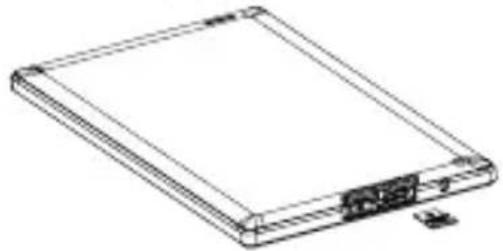
- Установите карту памяти.
- Установите SIM-карту.
- Нажмите и удерживайте кнопку включения питания для включения устройства.
Зарядка устройства
Подключите устройство к источнику питания при помощи кабеля USB или сетевого зарядного устройства.
Осуществление вызовал
Воспользуйтесь одним из следующих способов:
» Нажмите , чтобы открыть цифровую панель, введите номер и нажмите
» Нажмите 📄, чтобы открыть список контактов, выберите контакт. Выберите номер для осуществления вызова.

Использование приложений
Открыть приложение
• В главном меню выберите приложение и откройте его.
Подключение к сети Интернет
Устройство может подключаться к сети Интернет при помощи Wi-Fi соединения или при помощи сети передачи данных Вашего мобильного оператора.
Включение и выключение передачи данных
Вы можете подключаться к сети Интернет, используя сеть передачи данных Вашего мобильного оператора. Некоторые приложения могут осуществлять получение и передачу данных в фоновом режиме при подключении к сети сотового оператора, что может привести к дополнительным расходам на мобильную связь. Обратитесь к своему оператору для получения дополнительной информации о тарифах на передачу данных.
- В главном меню или списке приложений нажмите Настройки.
- Нажмите Дополнительно... > Мобильные сети > Передача данных.
- Используйте данную опцию для вкл./выкл. передачи данных по каналам мобильной связи.
Подключение к беспроводной сети
Вы можете использовать подключение к сети Wi-Fi для получения доступа к сети Интернет. Для подключения к сети Wi-Fi необходимо подключиться к точке доступа.
- В главном меню или списке приложений нажмите Настройки, затем нажмите Wi-Fi и включите соединение.
- Обнаруженные сети Wi-Fi будут перечислены в списке.
- Выберите сеть для подключения к ней.
При выборе защищенной сети от Вас потребуется ввод ключа сети и пароля.
NFC
Технология коммуникации ближнего поля (Near Field Communication, NFC) представляет собой беспроводную высокочастотную связь малого радиуса действия для поддерживающих данную функцию планшетов, предназначенную для упрощенного обмена данными, когда для установления подключения достаточно поднести крышки этих устройств друг к другу.
Включение функции NFC
- На экране приложений нажмите Настройки > Дополнительно... > NFC. Нажмите для включения NFC.
- Приложите Ваше устройство к NFC-метке. Ваше устройство произведет чтение информации с метки.
Отправка данных через Android Beam
Используйте Android Beam для отправки данных, таких как веб-страницы и контакты, в поддерживающие технологию NFC устройства.
- На экране приложений нажмите Настройки > Дополнительно... > Android Beam. Нажмите для включения Android Beam.
- Выберите пункт, приложите Ваше устройство к другому устройству, затем нажмите на экране Вашего устройства.
Технические характеристики
Пункт Технические характеристики
| Процессор Quad Core ARM Cortex A7 |
| Память 16GB Flash+1GB DDR3, поддержка micro SD до 32GB |
| OC Android 4.2.2, Jelly Bean |
| Частота 1.3GHz |
| GPUMali 400 MP, 500Mhz |
| Экран 7" ratio 16:10 IPS, ёмкостный «мульти-тач» (до 5 точек) |
| Разрешение 1280*800 пикселей |
| Диапазон WCDMA + GSM (WCDMA: 900/2100; GSM: 850/900/1800/1900) |
| Интерфейсы Micro USB 2.0, micro SD (совмест. с micro SDHC) |
| Соединения Wi-Fi (802.11 b/g/n) |
| Bluetooth Support Bluetooth 3.0 |
| Камера Фронтальная - 0.3 Мп, задняя - 2.0 Мп |
| G-сенсор поддерживается |
| GPSподдерживается |
| Батарея 3500 мА/ч литий-полимерная |
| Габариты 193*113*9.2 мм |
| Вес 297 гр. (без батареи) |

Поскольку компания Prestigio постоянно улучшает и модернизирует свою продукцию, программное обеспечение данного устройства может незначительно отличаться от описания, приведенного в кратком руководстве пользователя.
Данное устройство Prestigio соответствует требованиям директивы EC 1999/5/ES. Для получения дополнительной информации см. http://www.prestigio.com/compliance.

Чтобы не допустить повреждения слуха, не слушайте музыку в наушниках на высоком уровне громкости в течение длительного времени.
فتح العبوة
• شاحن السفر
Prestigio MultiPad •
USB كابل
• حقية الحمل
• دليل البدء السربع
OTG كيل •
• بطاقة الضمان
| 1 | Слот за карти-памет и SIM карти | 7 | Micro USB порт |
| 2 | Вход за слушалки | 8 | Задна камера |
| 3 | Предна камера | 9 | Бутон захранване |
| 4 | Слушалки | 10 | Бутон за ниво на звука |
| 5 | Чувствителен на допир екран | 11 | Високоговорител |
| 6 | Микрофон |
Бутони
Бутон Наименование Функция
Технически спецификации
Компонент Спецификация