Notice Facile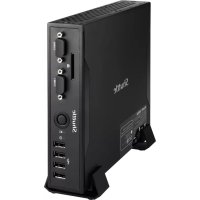
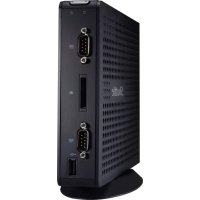
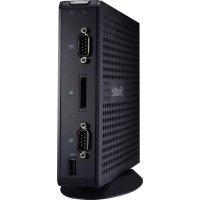
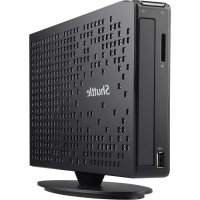
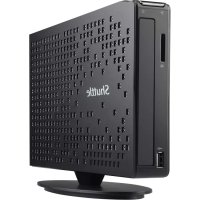
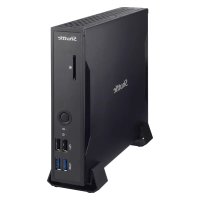
D 4370XA - Ordinateur de bureau Shuttle - Notice d'utilisation et mode d'emploi gratuit
Retrouvez gratuitement la notice de l'appareil D 4370XA Shuttle au format PDF.

| Caractéristiques | Détails |
|---|---|
| Modèle | Shuttle D 4370XA |
| Type d'ordinateur | Ordinateur de bureau |
| Processeur | Intel Core i7 ou équivalent |
| RAM | Jusqu'à 32 Go DDR4 |
| Stockage | Disque dur SSD ou HDD, options jusqu'à 2 To |
| Carte graphique | Intégrée ou dédiée selon la configuration |
| Connectivité | USB 3.0, HDMI, Ethernet, Wi-Fi (selon modèle) |
| Système d'exploitation | Windows 10 ou 11, Linux (selon configuration) |
| Dimensions | Compact, idéal pour les espaces réduits |
| Utilisation recommandée | Bureautique, multimédia, jeux légers |
| Maintenance | Nettoyage régulier, mise à jour des pilotes |
| Réparation | Accessibilité des composants pour upgrades |
| Sécurité | Antivirus recommandé, mises à jour régulières |
| Informations supplémentaires | Garantie constructeur, support technique disponible |
FOIRE AUX QUESTIONS - D 4370XA Shuttle
Questions des utilisateurs sur D 4370XA Shuttle
0 question sur cet appareil. Repondez a celles que vous connaissez ou posez la votre.
Poser une nouvelle question sur cet appareil
Téléchargez la notice de votre Ordinateur de bureau au format PDF gratuitement ! Retrouvez votre notice D 4370XA - Shuttle et reprennez votre appareil électronique en main. Sur cette page sont publiés tous les documents nécessaires à l'utilisation de votre appareil D 4370XA de la marque Shuttle.
MODE D'EMPLOI D 4370XA Shuttle
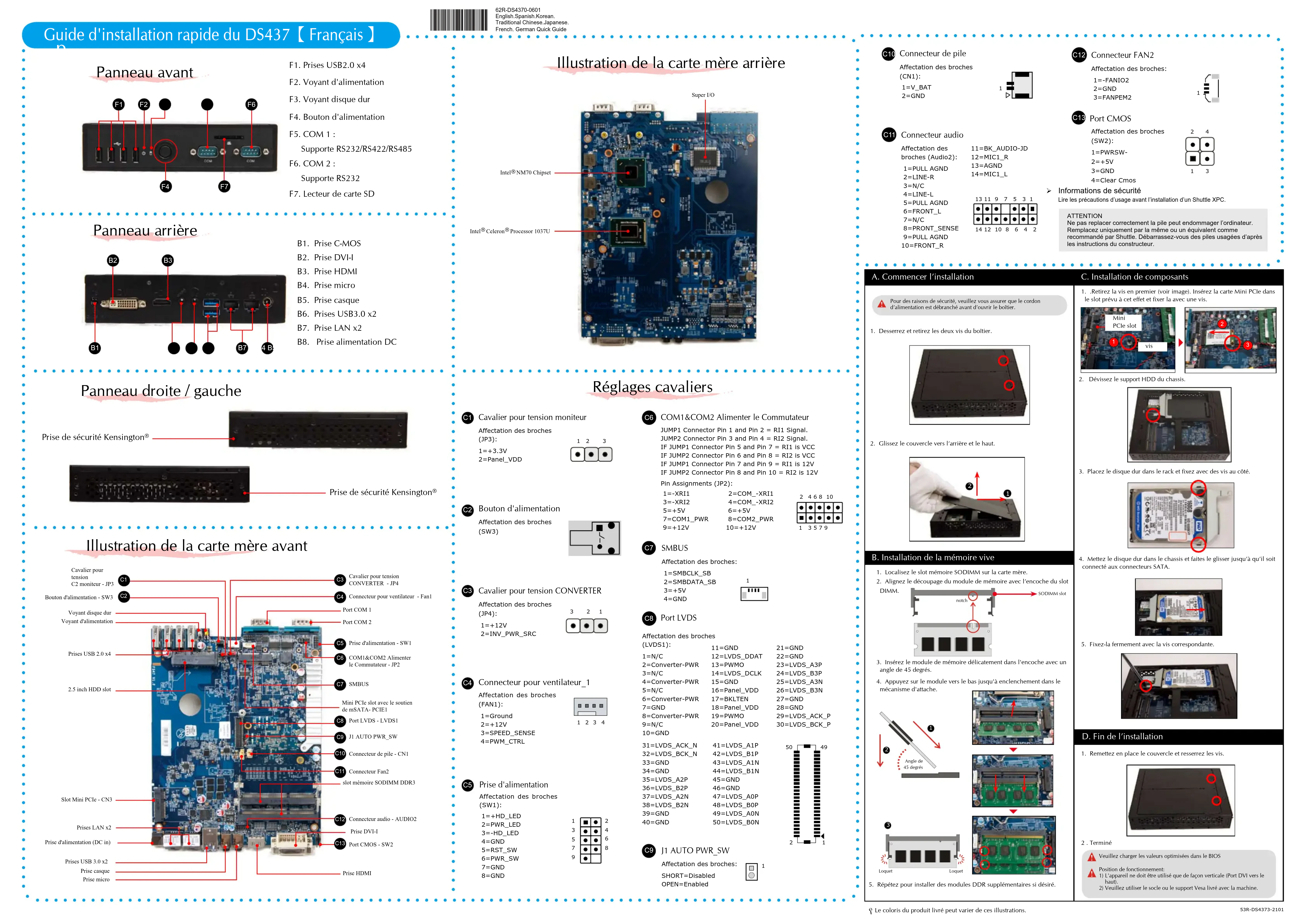
1. Localisez le slot mémoire SODIMM sur la carte mère.2. Alignez le découpage du module de mémoire avec l’encoche du slot DIMM. __p Guide d'installation rapide du DS437
53R-DS4373-2101 Le coloris du produit livré peut varier de ces illustrations. C. Installation de composants D. Fin de l’installation 1. .Retirez la vis en premier (voir image). Insérez la carte Mini PCIe dans le slot prévu à cet effet et fixer la avec une vis.4. Mettez le disque dur dans le chassis et faites le glisser jusqu’à qu’il soit connecté aux connecteurs SATA. Placez le disque dur dans le rack et fixez avec des vis au côté.1. Remettez en place le couvercle et resserrez les vis.Veuillez charger les valeurs optimisées dans le BIOS2 . Terminé A. Commencer l’installation 1. Desserrez et retirez les deux vis du boîtier.Pour des raisons de sécurité, veuillez vous assurer que le cordon d’alimentation est débranché avant d’ouvrir le boîtier.
2. Glissez le couvercle vers l’arrière et le haut.5. Fixez-la fermement avec la vis correspondante.
Panneau droite / gauche Panneau arrière B1 B6
B1. Prise C-MOS B2. Prise DVI-I B3. Prise HDMI B4. Prise micro B5. Prise casque B6. Prises USB3.0 x2 B7. Prise LAN x2 B8. Prise alimentation DC
B7 B8B4 B5 Panneau avant F1. Prises USB2.0 x4 F2. Voyant d'alimentation F3. Voyant disque dur F4. Bouton d'alimentation F5. COM 1 : Supporte RS232/RS422/RS485 F6. COM 2 : Supporte RS232 F7. Lecteur de carte SD F1 F5 F2 F3
Illustration de la carte mère avant Prises USB 2.0 x4 C11
C13 Port COM 1Prises LAN x2Prises USB 3.0 x2Prise casquePrise microPrise HDMI Prise DVI-I Prise d'alimentation - SW1COM1&COM2 Alimenter le Commutateur - JP2Connecteur pour ventilateur - Fan1Bouton d'alimentation - SW3Mini PCIe slot avec le soutien de mSATA- PCIE1 Port LVDS - LVDS1Slot Mini PCIe - CN3Port CMOS - SW2 C10 Connecteur de pile - CN1Cavalier pour tension CONVERTER - JP4Cavalier pour tensionC2 moniteur - JP3
Loquet5. Répétez pour installer des modules DDR supplémentaires si désiré.2. Dévissez le support HDD du chassis. Connecteur de pile C10
Affectation des broches (CN1): 1=V_BAT 2=GNDAffectation des broches (Audio2): 1=PULL AGND 2=LINE-R 3=N/C 4=LINE-L 5=PULL AGND 6=FRONT_L 7=N/C 8=PRONT_SENSE 9=PULL AGND 10=FRONT_R Connecteur audio C11 13 11 9 7 5 3 1 14 12 10 8 6 4 211=BK_AUDIO-JD12=MIC1_R 13=AGND 14=MIC1_L Port CMOS C13 Affectation des broches (SW2):1=PWRSW-2=+5V3=GND4=Clear Cmos Illustration de la carte mère arrière Intel Celeron Processor 1037UIntel NM70 ChipsetSuper I/O Bouton d'alimentation Affectation des broches (SW3)
Réglages cavaliers Cavalier pour tension moniteur
Affectation des broches (JP3):1=+3.3V2=Panel_VDD Cavalier pour tension CONVERTER Affectation des broches (JP4): 1=+12V 2=INV_PWR_SRC
Connecteur pour ventilateur_1
Prise de sécurité Kensington® Prise d'alimentation (DC in)3 1 2 1 2 3 4
Port COM 2 Prise de sécurité Kensington® Informations de sécurité Lire les précautions d’usage avant l’installation d’un Shuttle XPC. ATTENTIONNe pas replacer correctement la pile peut endommager l’ordinateur.Remplacez uniquement par la même ou un équivalent commerecommandé par Shuttle. Débarrassez-vous des piles usagées d’aprèsles instructions du constructeur. notchSODIMM slot3. Insérez le module de mémoire délicatement dans l'encoche avec un angle de 45 degrés.4. Appuyez sur le module vers le bas jusqu'à enclenchement dans le mécanisme d'attache.Angle de45 degrésLoquet2.5 inch HDD slot SMBUS C11 Connecteur Fan2
Connecteur FAN2 C12 Affectation des broches: 1=-FANIO2 2=GND 3=FANPEM2 Position de fonctionnement:1) L'appareil ne doit être utilisé que de façon verticale (Port DVI vers le haut).2) Veuillez utiliser le socle ou le support Vesa livré avec la machine.62R-DS4370-0601English.Spanish.Korean.Traditional Chinese.Japanese.French. German Quick Guide