Shuttle D 4371BA - Ordinateur de bureau

D 4371BA - Ordinateur de bureau Shuttle - Notice d'utilisation et mode d'emploi gratuit

Retrouvez gratuitement la notice de l'appareil D 4371BA Shuttle au format PDF.

📄 1 pages Français FR 💬 Question IA 10 questions ⚙️ Specs
Notice Shuttle D 4371BA - page 1
Caractéristique Détails
Processeur Processeur Intel Core i3/i5/i7 de 10ème génération
RAM Jusqu'à 32 Go de DDR4
Stockage Disque dur SATA de 2,5 pouces ou SSD M.2 NVMe
Carte graphique Graphiques intégrés Intel UHD ou option carte graphique dédiée
Connectivité Ports USB 3.0, HDMI, DisplayPort, Ethernet, audio
Système d'exploitation Compatible avec Windows 10 et Linux
Dimensions Compact, idéal pour les espaces réduits
Utilisation Idéal pour le travail de bureau, le multimédia et les applications légères
Maintenance Accès facile aux composants pour mise à niveau et nettoyage
Sécurité Fonctionnalités de sécurité intégrées, options de verrouillage physique
Informations générales Garantie de 2 ans, assistance technique disponible

FOIRE AUX QUESTIONS - D 4371BA Shuttle

Comment allumer le Shuttle D 4371BA ?
Pour allumer le Shuttle D 4371BA, appuyez sur le bouton d'alimentation situé à l'avant du boîtier. Assurez-vous que l'ordinateur est correctement branché sur une source d'alimentation.
Que faire si l'ordinateur ne s'allume pas ?
Vérifiez que le câble d'alimentation est correctement connecté à la prise murale et à l'ordinateur. Testez une autre prise ou câble si nécessaire. Si l'ordinateur ne s'allume toujours pas, contactez le support technique.
Comment réinitialiser le Shuttle D 4371BA ?
Pour réinitialiser, éteignez l'ordinateur, débranchez-le, attendez 30 secondes, puis rebranchez-le et rallumez-le. Cela peut résoudre certains problèmes temporaires.
Comment ajouter de la mémoire RAM au Shuttle D 4371BA ?
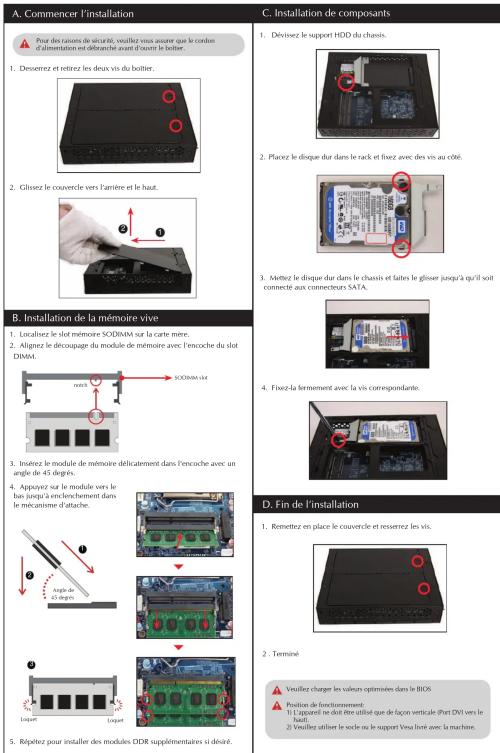
Ouvrez le boîtier en retirant les vis à l'arrière, localisez les emplacements de RAM, insérez les nouvelles barrettes de RAM en vous assurant qu'elles sont correctement alignées et enclenchées. Refermez le boîtier et redémarrez l'ordinateur.
Que faire si l'écran reste noir après le démarrage ?
Vérifiez que le câble vidéo est correctement connecté entre l'ordinateur et l'écran. Assurez-vous que l'écran est sous tension et réglé sur le bon canal d'entrée. Si le problème persiste, essayez de redémarrer l'ordinateur en mode sans échec.
Comment mettre à jour le système d'exploitation ?
Accédez aux paramètres de votre système d'exploitation, recherchez les mises à jour disponibles et suivez les instructions pour les installer. Assurez-vous d'être connecté à Internet.
Comment résoudre les problèmes de connexion Internet ?
Vérifiez que le câble Ethernet est correctement branché ou que votre connexion Wi-Fi est activée. Redémarrez le routeur et l'ordinateur si nécessaire. Si le problème persiste, contactez votre fournisseur d'accès Internet.
Comment effectuer une sauvegarde de mes données ?
Utilisez un disque dur externe ou un service de cloud pour sauvegarder vos fichiers. Accédez à l'explorateur de fichiers, sélectionnez les fichiers que vous souhaitez sauvegarder, puis copiez-les sur le support de sauvegarde.
Comment nettoyer le Shuttle D 4371BA ?
Éteignez l'ordinateur, débranchez-le, puis utilisez un chiffon doux et sec pour nettoyer l'extérieur. Pour l'intérieur, utilisez de l'air comprimé pour enlever la poussière des composants. Ne touchez pas les circuits internes.
Où trouver le manuel d'utilisation du Shuttle D 4371BA ?
Le manuel d'utilisation est généralement disponible sur le site officiel de Shuttle dans la section support ou documentation. Vous pouvez également le trouver dans la boîte de l'ordinateur.

Questions des utilisateurs sur D 4371BA Shuttle

0 question sur cet appareil. Repondez a celles que vous connaissez ou posez la votre.

Poser une nouvelle question sur cet appareil

L'email reste privé : il sert seulement à vous prévenir si quelqu'un répond à votre question.

Aucune question pour l'instant. Soyez le premier à en poser une.

Téléchargez la notice de votre Ordinateur de bureau au format PDF gratuitement ! Retrouvez votre notice D 4371BA - Shuttle et reprennez votre appareil électronique en main. Sur cette page sont publiés tous les documents nécessaires à l'utilisation de votre appareil D 4371BA de la marque Shuttle.

MODE D'EMPLOI D 4371BA Shuttle

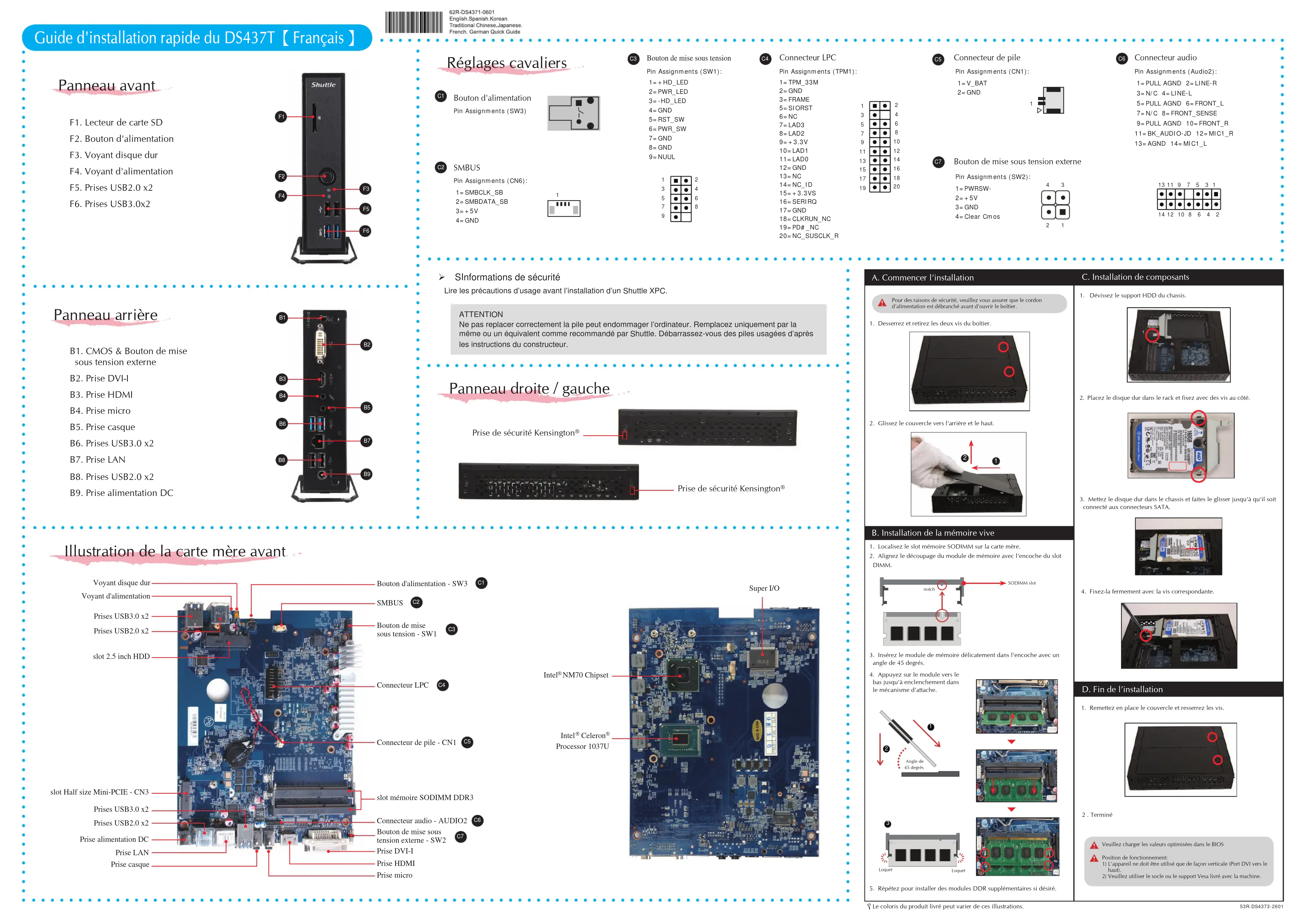
Guide d'installation rapide du DS437T【Français】

Shuttle D 4371BA - Guide d'installation rapide du DS437T【Français】 - 1

Panneau avant

F1. Lecteur de carte SD

F2. Bouton d'alimentation

E3.Voyant disque dur.

F4. Yovant d'alimentation

E5.Prises USB2.0x2

F6.Prises USB3.0x2
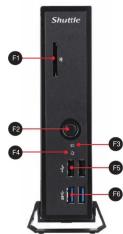
Shuttle D 4371BA - Panneau avant - 1

Panneau arrête

B1.CMOS & Bouton de mise

sous tension externe

B2. Prise DVI-I

B3. Prise HDMI

B4. Prise micro

B5. Prise casque

B6.PprisesUSB3.0x2

B7. Prise LAN

R8 Prices USB2.0 x 2

B9. Price alimentation DC
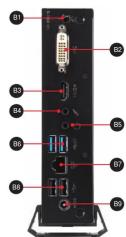
Shuttle D 4371BA - Panneau arrête - 1

Réglages cavaliers

6 Bouton d'alimentation

Bouton de mise sous tension

C5 Connecteur de pile

Bouton de mise sous tension exter

Illustration de la carte mère avant
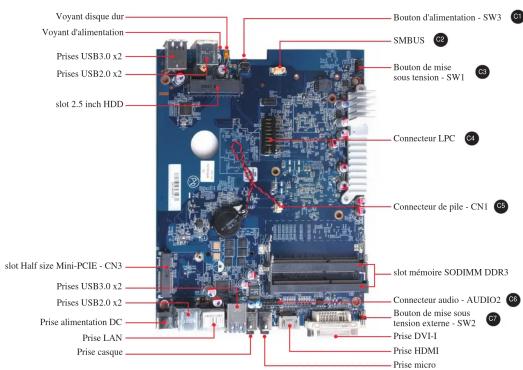
Shuttle D 4371BA - Illustration de la carte mère avant - 1

te /gauche

Shuttle D 4371BA - te /gauche - 1

Shuttle D 4371BA - te /gauche - 2
Prise de sécurité Kensington

Intel® NM70 Chipset

Intel® Celeron®

Processor 1037U
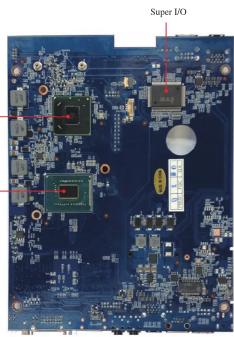
Shuttle D 4371BA - te /gauche - 3

Shuttle D 4371BA - te /gauche - 4
Le coloris du produit livre peut varier de ces illustrations.

Assistant notice
Powered by ChatGPT
En attente de votre message
Informations produit

Marque : Shuttle

Modèle : D 4371BA

Catégorie : Ordinateur de bureau