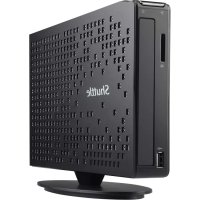
Shuttle XS35703 V4 - Ordinateur de bureau

XS35703 V4 - Ordinateur de bureau Shuttle - Notice d'utilisation et mode d'emploi gratuit

Retrouvez gratuitement la notice de l'appareil XS35703 V4 Shuttle au format PDF.

📄 1 pages Français FR 💬 Question IA 10 questions ⚙️ Specs
Notice Shuttle XS35703 V4 - page 1
Caractéristiques Techniques Détails
Processeur Intel Core i7-10700
RAM 16 Go DDR4
Stockage 512 Go SSD
Carte Graphique Intel UHD Graphics 630
Système d'exploitation Windows 10 Pro
Connectivité Wi-Fi 802.11ac, Bluetooth 5.0
Ports USB 4 x USB 3.0, 2 x USB-C
Dimensions 20 x 20 x 8 cm
Poids 1.5 kg
Utilisation Idéal pour le travail de bureau, le multimédia et les jeux légers
Maintenance Nettoyage régulier des ventilateurs et mise à jour des pilotes recommandés
Sécurité Antivirus recommandé, sauvegardes régulières des données
Informations Générales Garantie de 2 ans, support technique disponible

FOIRE AUX QUESTIONS - XS35703 V4 Shuttle

Comment démarrer le Shuttle XS35703 V4 pour la première fois ?
Pour démarrer votre Shuttle XS35703 V4, branchez l'ordinateur à une prise électrique, puis appuyez sur le bouton d'alimentation situé à l'avant de l'appareil.
Que faire si l'ordinateur ne s'allume pas ?
Vérifiez que l'ordinateur est correctement branché et que la prise fonctionne. Essayez également de maintenir le bouton d'alimentation enfoncé pendant 10 secondes pour forcer un redémarrage.
Comment accéder au BIOS ?
Pour accéder au BIOS, allumez l'ordinateur et appuyez sur la touche 'Delete' ou 'F2' dès que le logo Shuttle apparaît à l'écran.
Comment mettre à jour le système d'exploitation ?
Pour mettre à jour votre système d'exploitation, allez dans les paramètres, sélectionnez 'Mise à jour et sécurité', puis 'Vérifier les mises à jour'. Suivez les instructions à l'écran.
Comment connecter le Shuttle XS35703 V4 à un réseau Wi-Fi ?
Cliquez sur l'icône Wi-Fi dans la barre des tâches, sélectionnez votre réseau, entrez le mot de passe si nécessaire, puis cliquez sur 'Se connecter'.
Que faire si l'ordinateur est lent ?
Essayez de fermer des applications inutilisées, vérifiez la présence de logiciels malveillants avec un antivirus et envisagez d'augmenter la mémoire vive (RAM) si nécessaire.
Comment réinitialiser l'ordinateur aux paramètres d'usine ?
Accédez aux paramètres, choisissez 'Mise à jour et sécurité', puis 'Récupération'. Sélectionnez 'Réinitialiser ce PC' et suivez les instructions.
Où puis-je trouver les pilotes pour le Shuttle XS35703 V4 ?
Les pilotes peuvent être téléchargés depuis le site officiel de Shuttle dans la section 'Support' dédiée à votre modèle.
Comment résoudre les problèmes de connexion à un moniteur externe ?
Vérifiez que le câble est correctement connecté et que le moniteur est allumé. Appuyez sur 'Windows + P' pour choisir le mode d'affichage.
Que faire si le son ne fonctionne pas ?
Vérifiez que le volume n'est pas coupé et que les haut-parleurs sont correctement branchés. Accédez aux paramètres audio pour vérifier la sortie audio sélectionnée.

Questions des utilisateurs sur XS35703 V4 Shuttle

0 question sur cet appareil. Repondez a celles que vous connaissez ou posez la votre.

Poser une nouvelle question sur cet appareil

L'email reste privé : il sert seulement à vous prévenir si quelqu'un répond à votre question.

Aucune question pour l'instant. Soyez le premier à en poser une.

Téléchargez la notice de votre Ordinateur de bureau au format PDF gratuitement ! Retrouvez votre notice XS35703 V4 - Shuttle et reprennez votre appareil électronique en main. Sur cette page sont publiés tous les documents nécessaires à l'utilisation de votre appareil XS35703 V4 de la marque Shuttle.

MODE D'EMPLOI XS35703 V4 Shuttle

F1. Bouton d'allumage

F2. Voyant d'alimentation

  1. Voyant d'armoration
  2. Voyant disus du

F3. voyant disque dur

F4. Lecteur de carte mémoire SD

F5. Périphérique optique

second disque dur (optionnel)

F6. Touche d'éjection du

periphenique optique

F7. Port USB 2.0

F8. Pied pour support vertical

Shuttle XS35703 V4 - 1

Panneau arrière

B1. Entrée Micro

B2 Sortie audio (Line-out)

B2. Port LAN

B3. Port LAN

B4. Point d'attache Kensington

B5. Ports USB 3.0

B6. Ports USB 2.0

B7 Port HDMI

B7. Port HDMI B8. Cartis VGA (D-3x)

B8. Sortie VGA (D-Sub)

B9. Display Port

B10. Port d'alimentation externe

Shuttle XS35703 V4 - Panneau arrière - 1

Monter et installer le système

Shuttle XS35703 V4 - Monter et installer le système - 1

Shuttle XS35703 V4 - Monter et installer le système - 2

Connector un moniteur ou une TV LCD

Les connexions digitales et analogues servent à connecter des écrans d'ordinateur, des écrans plats, plasma, TV LCD ou tout autre écran.

Analogue: permet de relier le PC à un écran ou une TV LCD.

Shuttle XS35703 V4 - Monter et installer le système - 3
Port VGA

Shuttle XS35703 V4 - Monter et installer le système - 4

Shuttle XS35703 V4 - Monter et installer le système - 5
Ecran avec port VGA

Digital: permet de connecter un écran plasma ou TV LDC en HDMI.

Shuttle XS35703 V4 - Monter et installer le système - 6

Shuttle XS35703 V4 - Monter et installer le système - 7

Shuttle XS35703 V4 - Monter et installer le système - 8

Digital: Connectez un moniteur ou une télé en Display Port.

Shuttle XS35703 V4 - Monter et installer le système - 9
Display Port

Shuttle XS35703 V4 - Monter et installer le système - 10
[Non-Text]

Shuttle XS35703 V4 - Monter et installer le système - 11
Branchement
Display Port

2 Connecter clavier/souris ou un périphérique USB

Shuttle XS35703 V4 - Monter et installer le système - 12
Ports USB

Shuttle XS35703 V4 - Monter et installer le système - 13

Shuttle XS35703 V4 - Monter et installer le système - 14

Shuttle XS35703 V4 - Monter et installer le système - 15

3 Connecter au réseau

Shuttle XS35703 V4 - Monter et installer le système - 16
Port réseau

4 Connecter les hauts-parleurs et le microphone

Shuttle XS35703 V4 - Monter et installer le système - 17
Prise microphone,
écouteurs (Line-out)

Shuttle XS35703 V4 - Monter et installer le système - 18

Shuttle XS35703 V4 - Monter et installer le système - 19

Shuttle XS35703 V4 - Monter et installer le système - 20

5 Connecter le câble d'alimentation

Shuttle XS35703 V4 - Monter et installer le système - 21
Alimentation externe

Shuttle XS35703 V4 - Monter et installer le système - 22

6 Allumer le PC

Shuttle XS35703 V4 - Monter et installer le système - 23

Shuttle XS35703 V4 - Monter et installer le système - 24

Shuttle XS35703 V4 - Monter et installer le système - 25

Shuttle XS35703 V4 - Monter et installer le système - 26

Shuttle XS35703 V4 - Monter et installer le système - 27

Shuttle XS35703 V4 - Monter et installer le système - 28

Shuttle XS35703 V4 - Monter et installer le système - 29

Shuttle XS35703 V4 - Monter et installer le système - 30

Shuttle XS35703 V4 - Monter et installer le système - 31

Shuttle XS35703 V4 - Monter et installer le système - 32

Shuttle XS35703 V4 - Monter et installer le système - 33

Shuttle XS35703 V4 - Monter et installer le système - 34

Shuttle XS35703 V4 - Monter et installer le système - 35

Shuttle XS35703 V4 - Monter et installer le système - 36

Shuttle XS35703 V4 - Monter et installer le système - 37

Shuttle XS35703 V4 - Monter et installer le système - 38
53R-XS35V3-2E01
^9 Le coloris du produit peut varier en fonction de la livraison.

Sommaire Cliquez un titre pour y accéder
Assistant notice
Powered by ChatGPT
En attente de votre message
Informations produit

Marque : Shuttle

Modèle : XS35703 V4

Catégorie : Ordinateur de bureau