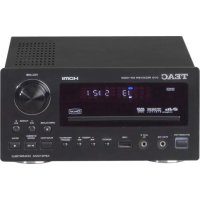
DRH300B - Système hifi TEAC - Notice d'utilisation et mode d'emploi gratuit
Retrouvez gratuitement la notice de l'appareil DRH300B TEAC au format PDF.



| Type de produit | Système hi-fi avec lecteur DVD, tuner FM/AM, amplificateur intégré |
| Marque | TEAC |
| Modèle | DRH300B |
| Dimensions (L x H x P) | 215 x 110 x 350 mm |
| Poids net | 4,5 kg |
| Alimentation | CA 120 V, 60 Hz |
| Consommation électrique | 50 W (veille : 0,98 W) |
| Puissance de sortie audio | 50 W + 50 W (stéréo, 4 Ω, EIAJ) |
| Réponse en fréquence audio | 20 Hz - 20 kHz (+1 / -3 dB) |
| Rapport signal/bruit audio | 62 dB |
| Formats de disques supportés | DVD Vidéo, CD Audio, CD Vidéo, SVCD, MP3, WMA, JPEG, DivX |
| Formats de fichiers USB compatibles | MP3, WMA, JPEG, DivX (FAT12/16/32) |
| Connectique | HDMI, sortie composante, S-Vidéo, composite, audio numérique coaxiale/optique, USB, AUX (entrée mini-jack), PHONES |
| Tuner FM | 87,5 - 108,0 MHz (pas de 100 kHz) |
| Tuner AM | 520 - 1 710 kHz (pas de 10 kHz) |
| Fonctions spéciales | Minuterie de mise en veille (SLEEP), minuterie de réveil (TIMER), coupure du son (MUTE), égaliseur préréglé (P-EQ), renforcement des basses (S-BASS), compensation de volume (LOUDNESS) |
| Contrôle parental | Oui, mot de passe réglable par l'utilisateur |
| Accessoires fournis | Télécommande (RC-1144), cadre d'antenne AM, antenne FM, carte de garantie, manuel d'utilisation |
| Entretien et nettoyage | Nettoyer avec un chiffon doux et sec ; ne pas utiliser de solvants chimiques |
| Sécurité | Ne pas exposer à l'humidité, ne pas obstruer les ouïes de ventilation, débrancher avant toute manipulation |
| Pays d'origine | Chine |
FOIRE AUX QUESTIONS - DRH300B TEAC
Questions des utilisateurs sur DRH300B TEAC
0 question sur cet appareil. Repondez a celles que vous connaissez ou posez la votre.
Poser une nouvelle question sur cet appareil
Téléchargez la notice de votre Système hifi au format PDF gratuitement ! Retrouvez votre notice DRH300B - TEAC et reprennez votre appareil électronique en main. Sur cette page sont publiés tous les documents nécessaires à l'utilisation de votre appareil DRH300B de la marque TEAC.
MODE D'EMPLOI DRH300B TEAC
Nous vous remercions pour l'achat d'un appareil TEAC. Lire ce manuel avec attention pour obtenir les meilleures performances possibles de cet appareil.
Avant utilisation 48
Raccordement (antenne FM) 49
Raccordement (antenne AM) 50
Raccordement des enceintes 51
Raccordement à un téléviseur 52
Raccordement à un amplificateur, etc. 54
Télécommande 55
Nomenclature....56
Afficheur de la face avant....59
Disques....60
Fonctionnement de base....62
DISC/USB
Écoute d'un disque 64
Écoute d'un appareil de mémoire USB 65
Menus affichés à l'écran 65
Fonctionnement de base avec un disque ou un appareil de mémoire USB 67
Accès direct en lecture 68
Balayage rapide 68
Sélection d'un chapitre ou d'une plage 68
Sélection du canal audio 68
Sélection des sous-titres 69
Changement d'angle de prise de vue 69
Zoom sur image 69
Ralenti 69
Lecture répétée....70
Lecture répétée et aléatoire. 70
Lecture répétée A-B 71
Changement du mode d'affichage 71
Recherche temporelle 72
Recherche de chapitre / Recherche temporelle ..... 73
Lecture programmée....74
Réglages de lecture des DVD....76
Écran TV 77
Langue des menus 77
Économiseur d'écran 77
Code DivX....77
Configuration SPDIF 78
Configuration DOLBY DIGITAL (Stéréo/Mono) ..... 78
Effets 3D 78
Mode Nuit – Compression de la dynamique ..... 78
Sortie vidéo 79
Mode du téléviseur 79
Qualité 79
HDMI 80
Resolution 80
Type de téléviseur 80
Audio, sous-titres, menu 80
Contrôle parental 80
Réglages par défaut 80
Contrôle parental 81
Mot de passe 81
Activation du mot de passe 81
TUNER
Ecoute de la radio....82
Préréglage de stations....83
AUX
Écoute d'une source externe....84
Réglage de l'horloge. 85
Réglage de la minuterie 86
Temporisation de passage en veille 87
Dépannage....88
Caractéristiques 90
« DTS » est une marque déposée par DTS, Inc, et « DTS 2.0 + Digital Out » est une marque appartenant à DTS, Inc.
Fabriqué sous licence des Dolby Laboratories. Dolby, Pro Logic et le symbole de double D sont des marques de Dolby Laboratories.
HDMI, le logo HDMI et l'expression High-Definition Multimedia Interface sont des marques ou des marques déposées de HDMI Licensing LLC.
DivX et le logo DivX sont des marques déposées par DivX Inc.
Windows Media est une marque de Microsoft Corporation.
Ce produit intègre une technologie de protection des copyrights protégée par certains brevets américains et autres droits de propriété intellectuelle détenus par Macrovision Corporation et d'autres détenteurs. L'utilisation de cette technologie de protection des copyrights doit être autorisée par Macrovision Corporation et cette utilisation doit être limitée à un usage familial, sauf autre autorisation de Macrovision Corporation. La rétroanalyse ou le désassemblage sont interdits.
Lisez ceci avant de vous servir de l'appareil
- L'appareil pouvant chauffer en cours de fonctionnement, prenez soin de laisser suffisamment d'espace libre autour de lui pour assure sa ventilation.
Les ouïes de ventilation ne doivent pas être couvertes. Ménagez au moins 20 cm d'espace libre au-dessus et au moins 5 cm d'espace libre de chaque côté de l'appareil. Ne posez RIEN sur cet appareil. - La tension d'alimentation de l'appareil doit être conforme à la tension nominale indiquée à l'arrière de l'appareil. Si vous avez le moindre doute à ce sujet, consultez un électricien.
- Choisissez soigneusement l'emplacement où installer l'appareil. Évitez de le placer à un endroit exposé à la lumière du soleil ou à une autre source de chaleur. Évitez également les emplacements exposés aux vibrations, à la poussière, à la chaleur, au froid ou à une humidité excessive.
- Ne placez pas l'appareil sur l'amplificateur-récepteur.
- N'ouvrez pas l'enceinte car cela pourrait endommager les circuits ou vous occasionner une décharge électrique. Si un corps étranger pénètre dans l'appareil, contactez votre revendeur ou le service après vente.
- Pour débrancher le cordon d'alimentation de la prise de courant, tirez sur la fiche et non sur le cordon.
- Pour que le capteur laser reste propre, ne le touchez pas et fermez toujours le plateau à disque.
- Ne cherchez pas à nettoyer l'appareil à l'aide d'un solvant chimique, car cela pourrait endommager sa finition. Utilisez un chiffon propre et sec ou légèrement humidifié.
- Conservez ce manuel en lieu sûr pour pouvoir le consultez en cas de besoin.
NE DÉPLACEZ PAS L'APPAREIL PENDANT LA LECTURE
Pendant la lecture, le disque tourne à grande vitesse. Ne le soulevez PAS et ne le déplacez PAS pendant qu'il fonctionne. Vous risqueriez d'endommager le disque ou l'appareil.
LORS DU DÉPLACEMENT DE CET APPAREIL
Lorsque vous souhaitez déplacer l'appareil ou l'emballer pour le déménager ou l'expédier, veillez retirer tout disque de l'appareil et remettre le plateau à disque en position fermée, à l'intérieur de l'appareil. Puis appuyez sur l'interrupteur d'alimentation pour mettre l'appareil hors tension et débranchez le cordon d'alimentation. Le déplacement de l'appareil alors qu'un disque est chargé peut aboutir à l'endommager.
Conventions adoptées dans ce manuel
- Les fonctions et utilisations applicables à un disque donné dépendent des fonctionnalités de ce disque. Dans certains cas, ces fonctions et utilisations peuvent différer des descriptions fournies dans ce manuel. Si c'est le cas, suivez les instructions qui s'affichent à l'écran. Le manuel ne présente que les opérations de base.
- Dans le cas de certaines opérations, l'icône d'interdiction « ☉ » peut apparaître à l'écran. Cela signifie que l'opération décrite dans ce manuel n'est pas permise sur le disque chargé.
ATTENTION
- N'exposez pas cet appareil au ruissellement ni aux éclaboussures.
- Ne placez aucun objet contenant du liquide, tel qu'un vase, sur l'appareil.
- N'installez pas cet appareil dans un espace confiné comme une bibliothèque ou similaire.
- L'appareil tire un courant de veille nominal de la prise secteur quand son interrupteur STANDBY/ON est en position d'arrêt.
- L'appareil doit être placé assez près de la prise de courant pour que vous puissiez à tout moment attraper facilement la fiche du cordon d'alimentation.
- Un appareil de Classe I doit être branché à une prise de terre.
- Les batteries (ou le pack de batteries ou les batteries chargées) ne devront pas être exposées à la chaleur excessive telle que le soleil, le feu ou analogues.
- Une pression acoustique excessive d'écouteurs ou d'un casque peut provoquer une perte d'audition.
ATTENTION :
- Mettez tous les appareils hors tension avant d'effectuer les raccordements.
- Lisez les instructions relatives à tous les périphériques que vous comptez utiliser avec cet appareil.
- Veillez à bien brancher chaque connecteur. Pour prévenir les bourdonnements et parasites, ne regroupez pas les câbles de liaison avec le cordon d'alimentation ou les câbles d'enceinte.
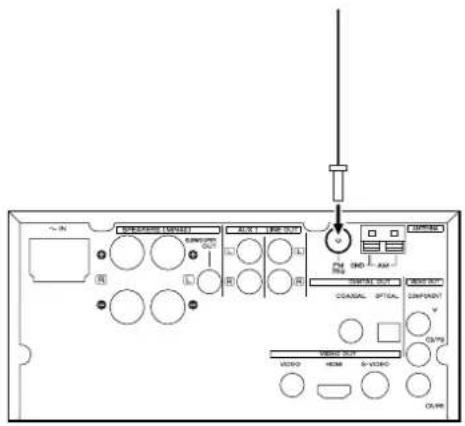
Antenne FM intérieure
Raccordez le câble d'antenne FM à la prise FM 75Ω, déployez le câble et réglez le récepteur sur votre station favorite. Déployez l'antenne à un endroit opportun, par exemple le cadre d'une fenêtre ou un mur, de sorte que la réception soit optimale, puis fixez-la dans cette position à l'aide de punaises ou d'un autre moyen analogue.
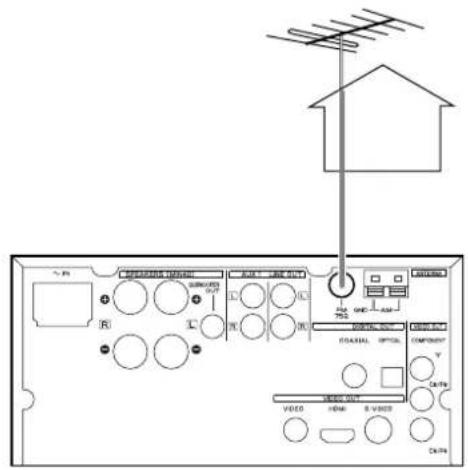
Antenne FM extérieure
Dans les zones où les signaux FM sont faibles en réception, il est nécessaire de recourir à une antenne FM extérieure dissymétrique de 75 ohms. De manière générale, une antenne à 3 éléments est suffisante ; si vous habitez dans une zone où les signaux FM sont particulièrement faible, il peut être nécessaire d'utiliser 5 éléments ou plus.
- Si vous utilisez une antenne extérieure, débranchez l'antenne intérieure.
Antenne cadre AM intérieure
L'antenne cadre de réception de modulation d'amplitude (AM) fourni avec l'appareil est suffisante pour bénéficier d'une bonne réception dans la plupart des zones. Pour poser l'antenne cadre sur une surface, fixez la griffe dans la fente qui se trouve à la base de l'antenne.
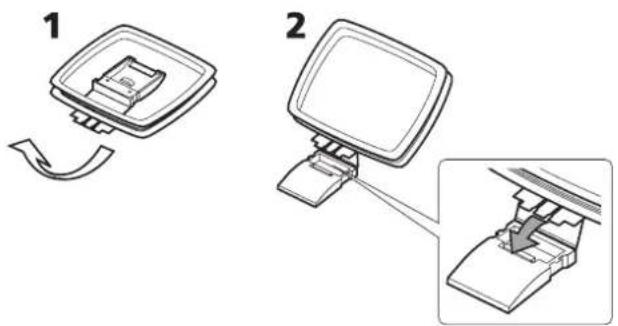
Raccordez les fils de l'antenne cadre aux bornes d'antenne AM de l'appareil.
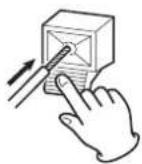
Appuyez sur le poussoir, introduisez l'extrémité dénudée du fil, puis relâchez le poussoir. Assurez-vous qu'il est bien fixé en tirant légèrement sur le fil. Veillez à ce que seule la partie dénudée du fil soit introduite dans le connecteur et la gaine en plastique n'empêche pas le contact entre le fil d'antenne et la borne.
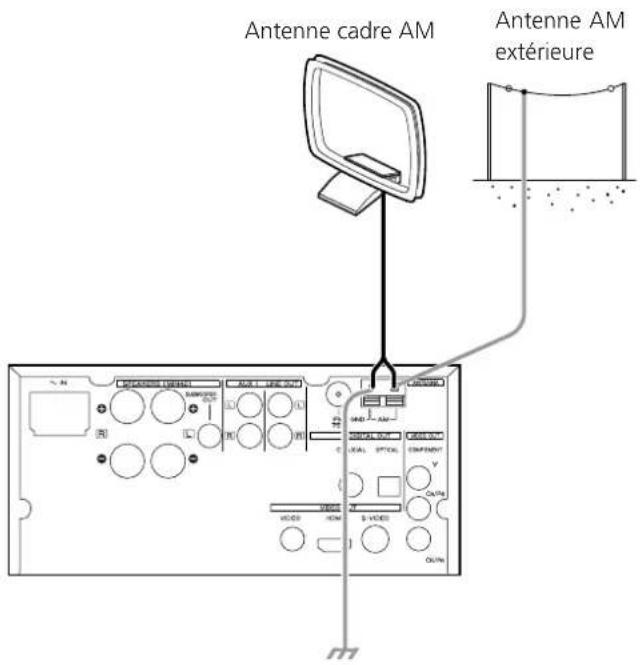
Placez l'antenne sur une étagère ou suspendez-la sur le cadre d'une fenêtre, selon l'orientation correspondant à la meilleure réception. Tenez tous les autres câbles tels que les cordons d'alimentation, les câbles des enceintes ou d'autres câbles de liaison aussi loin que possible de l'antenne.
- Si l'antenne cadre AM ne délivre pas un signal suffisamment bon en réception (en raison de l'éloignement de la station ou de murs en béton, etc.), il peut être nécessaire de recourir à une antenne extérieure.
Utilisez soit une antenne AM de grande qualité achetée dans le commerce, soit, si vous n'en trouvez pas, un câble isolé de plus de 5 m de long, dont vous dénuderez une extrémité et la fixerez à la borne comme illustré.
Le fil d'antenne doit être suspendu à l'extérieur ou à l'intérieur près d'une fenêtre. Pour une meilleure réception, raccordez la borne GND à une masse électrique fiable.
Remarque :
Même si vous utilisez une antenne AM extérieure, ne débranchez pas l'antenne cadre AM.
Attention :
- Pour éviter d'endommager les haut-parleurs en leur envoyant un brusque signal de niveau élevé, veillez à mettre l'appareil hors tension avant de raccorder les enceintes.
- Vérifiez l'impédance de vos enceintes. N'utilisez que des enceintes de 4 ohms ou plus d'impédance.
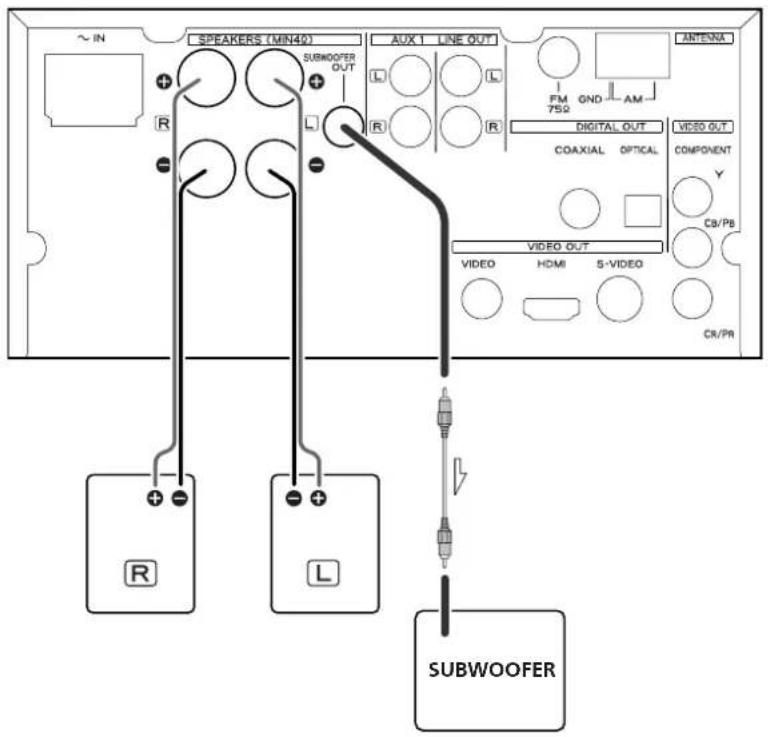
Les bornes noires des enceintes sont les bornes – (négatives).
En général, le fil + du câble d'enceinte est marqué pour le distinguer du fil –. Raccordez ce fil marqué à la borne +, et le fil non marqué à la borne noire – de l'appareil.
Préparez les câbles des enceintes en les dénudant sur environ 1 cm. (Attention, si vous dénudez les fils sur une trop grande longueur, leurs parties dénudées peuvent entrer en contact et provoquer un court-circuit.) Torsadez les brins des fils dénudés pour en faire un conducteur bien serré :
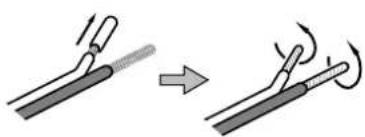
Les parties métalliques des deux fils ne doivent pas se toucher, car cela provoquerait un court-circuit. Un court-circuit peut causer un incendie ou provoquer une panne de votre appareil.
Comment raccorder les enceintes :
- Tournez le capuchon de la borne de raccordement dans le sens antihoraire pour le desserrer. Les capuchons des bornes ne peuvent pas être entièrement dévissés.
- Introduisez à fond le fil dans la borne puis tournez le capuchon de la borne dans le sens horaire pour fixer le fil.
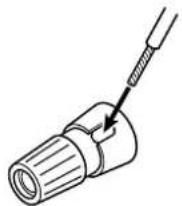
Assurez-vous que la partie du fil prise dans la borne n'est pas recouverte de gaine isolante mais est bien dénudée.
- Assurez-vous que le fil est bien fixé en tirant légèrement dessus.
Subwoofer (Caisson de basses)
Raccordez un subwoofer à l'aide d'un câble RCA disponible dans le commerce.
Utilisez un subwoofer à amplificateur incorporé.
ATTENTION :
- Mettez tous les appareils hors tension avant d'effectuer les raccordements.
- Lisez les instructions relatives à tous les périphériques que vous comptez utiliser avec cet appareil.
- Veillez à bien brancher chaque connecteur. Pour prévenir les bourdonnements et parasites, évitez de regrouper les câbles de liaison avec le cordon d'alimentation ou les câbles d'enceinte.
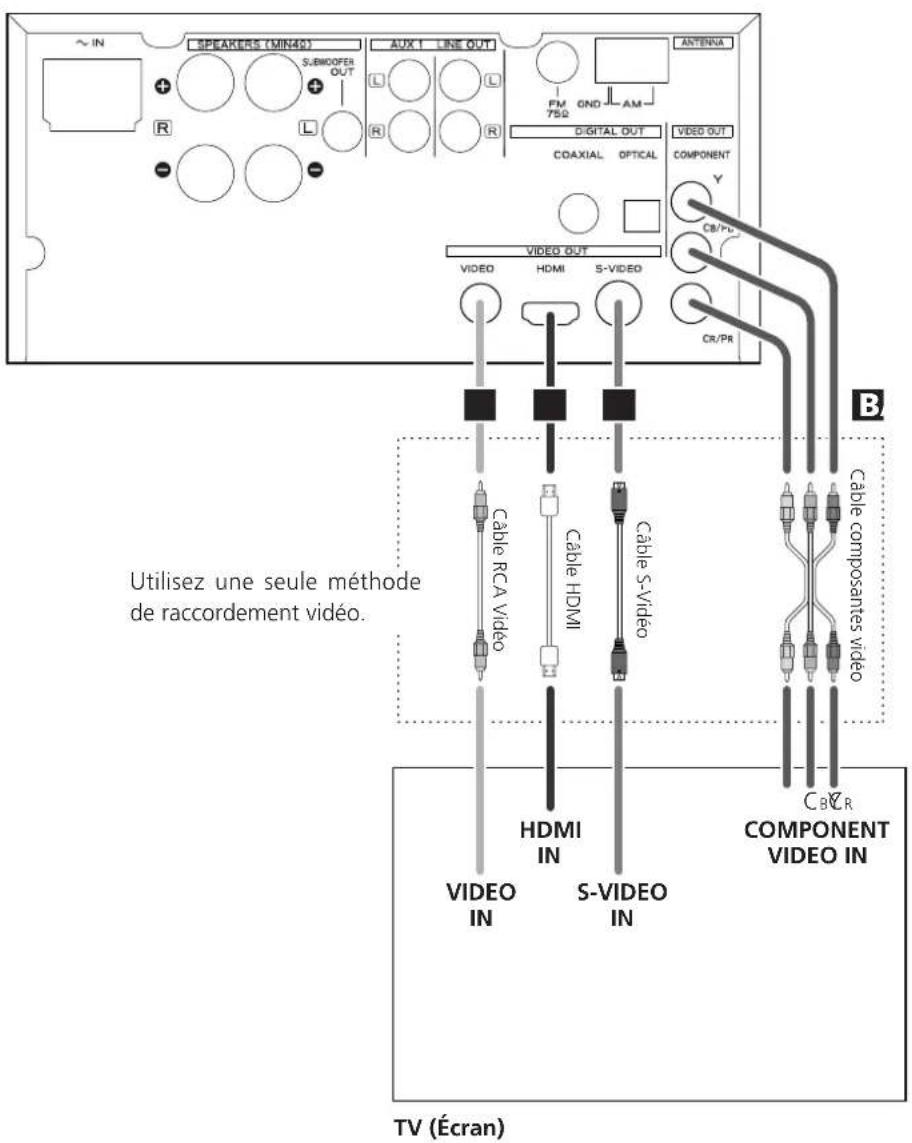
- Réglez le format d'écran vidéo en fonction de celui du téléviseur (voir page 77).
- Ce modèle est doté de fonctions de protection contre la copie analogique. Si l'appareil est raccordé à un téléviseur par l'intermédiaire d'un magnétoscope, la lecture peut s'en ressentir. Raccordez l'appareil directement au téléviseur.
- Dans tous les cas, utilisez les câbles de la plus grande qualité pour obtenir la meilleur image possible.
- Sélectionnez le réglage de Sortie Vidéo approprié (voir page 79).
A Connecteur de sortie audio-vidéo HDMI
Utilisez un câble HDMI disponible dans le commerce pour raccorder l'appareil à un téléviseur ou moniteur compatible HDMI.
Formats de sortie vidéo HDMI
480p (NTSC) ou 576p (PAL)
720p
1080i
- Pour plus de précisions sur les formats de sortie vidéo HDMI, voir la page 80.
- Si le téléviseur ou le moniteur est équipé uniquement d'un connecteur DVI, utilisez un adaptateur de câble. Notez qu'un téléviseur raccordé de cette façon doit être compatible HDCP. Notez également qu'il n'y a pas de signal de sortie audio avec ce raccordement.
- Lisez attentivement la documentation fournie avec l'écran ou le téléviseur HDMI ainsi que la documentation de cet appareil.
Pour obtenir un signal de sortie audio sur le connecteur HDMI
Si le périphérique HDMI est capable de recevoir du son HDMI, il est possible de transmettre le son numérique par la liaison HDMI.
- Sélectionnez « ALL » ou « PCM only » dans les réglages SPDIF (voir page 78).
- Pour profiter du son audio surround des DVD Vidéo, raccordez le connecteur HDMI à un amplificateur surround et réglez l'option SPDIF sur « ALL » (voir page 78).
B Connecteurs de sortie par composantes vidéo
Utilisez des câbles de liaison des composantes vidéo disponibles dans le commerce pour raccorder l'appareil aux connecteurs d'entrée des composantes d'un téléviseur ou d'un moniteur adapté pour obtenir une image de qualité élevée. Utilisez ces liaisons de préférence aux liaisons S- Vidéo et composite vidéo.
- Si les connecteurs des composants vidéo sont raccordés à un téléviseur capable de balayage progressif, le signal en sortie peut être réglé pour s'y adapter (voir page 79).
- Notez que ces connecteurs ne peuvent pas être reliés à des connecteurs de composantes à haute définition.
C Connecteur de sortie S-Vidéo
utilisez un câble S-Veridéo du commerce pour relier l'appareil à l'entrée S-Veridéo d'un téléviseur ou d'un moniteur adapté. Utilisez cette liaison de préférence à une liaison composite vidéo.
D Connecteur de sortie composite vidéo
Utilisez un câble RCA vidéo du commerce pour raccorder l'appareil au connecteur composite vidéo d'un téléviseur ou d'un moniteur. N'utilisez cette liaison que si aucune autre méthode de connexion vidéo n'est disponible.
ATTENTION :
- Mettez tous les appareils hors tension avant d'effectuer les raccordements.
- Lisez les instructions relatives à tous les périphériques que vous comptez utiliser avec cet appareil.
- Veillez à bien brancher chaque connecteur. Pour prévenir les bourdonnements et parasites, évitez de regrouper les câbles de liaison avec le cordon d'alimentation ou les câbles d'enceinte.
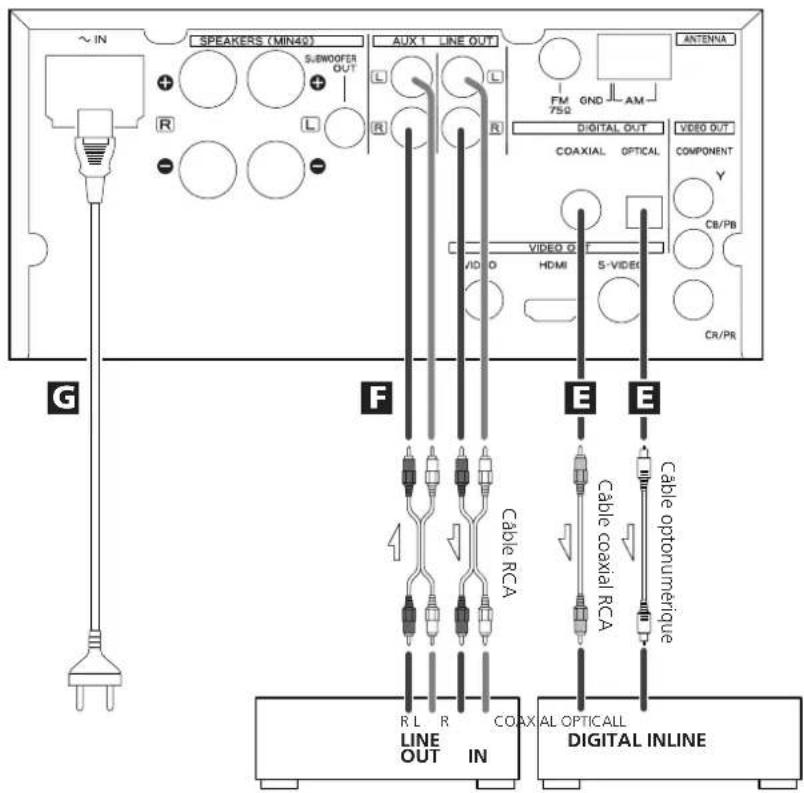
Platine à cassette, etc. Appareil numérique
(enregistreur de CD, platine MD, etc.)
Télécommande
E Connecteurs de sortie audionumériques
Le son numérique des DVD-Veridéo, des CD et des CD vidéo est envoyé en sortie sur ces connecteurs.
L'appareil peut être raccordé par câble coaxial ou optique (TOS) du commerce à un amplificateur, un décodeur, un enregistreur de CD ou d'autres périphériques audionumériques.
COAXIAL (liaison coaxiale) :
Utilisez un câble audionumérique RCA.
OPTICAL (liaison optique) :
Utilisez un câble audionumérique optique (TOS)
- Conservez le capuchon fourni pour protéger la terminaison optique lorsqu'elle n'est pas utilisée.
- Sélectionnez « ALL » ou « PCM only » dans les réglages Digital Audio (voir page 78).
F Connecteurs de sortie AUX1/LINE OUT
Ces connecteurs reçoivent ou transmettent des signaux audio analogiques sur 2 canaux. Raccordez par exemple une platine cassette à ces connecteurs à l'aide de câbles RCA du commerce.
Veillez à bien brancher :
la fiche blanche → la prise blanche (L : canal gauche) la fiche rouge → la prise rouge (R : canal droit)
G Embase de cordon d'alimentation
Une fois toutes les autres connexion effectuées, branchez le cordon d'alimentation secteur fourni dans cette embase, puis branchez l'autre extrémité du cordon dans une prise de courant. Assurez-vous que la tension du secteur correspond bien à la tension indiquée en face arrière de l'appareil. En cas de doute, consultez un électricien qualifié.
- Afin d'éviter tout risque de décharge électrique, d'incendie, etc., utilisez uniquement le cordon d'alimentation fourni.
- Si vous ne comptez pas utiliser l'appareil pendant un certain temps, débranchez son cordon d'alimentation de la prise de courant.
Le boîtier de télécommande fourni permet la commande à distance de l'appareil.
Pour utiliser la télécommande, dirigez-la vers le détecteur de télécommande du panneau avant de l'appareil.
- Même si la télécommande est activée dans son rayon de fonctionnement (5 m), la commande à distance peut ne pas être possible s'il y a des obstacles entre le lecteur et la télécommande.
- Si la télécommande fonctionne dans le voisinage d'autres appareils générant des rayons infrarouges, ou si d'autres télécommandes utilisant des rayons infrarouges sont utilisées près du lecteur, le lecteur peut de ne pas bien fonctionner. Dans la situation inverse, les autres appareils peuvent ne pas fonctionner de façon satisfaisante.
Mise en place des piles
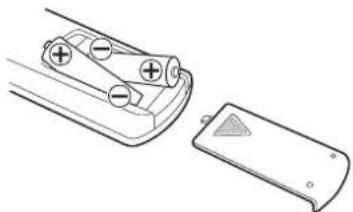
- Retirez le couvercle du compartiment des piles.
- Introduisez deux piles « AAA » (R03 ou UM-4). Assurez-vous que les piles sont correctement mises en respectant les polarités plus ⊕et moins ⊖.
- Refermez le couvercle jusqu'au déclic.
Remplacement des piles
Si vous remarquez que la distance entre la télécommande et le lecteur doit être plus courte pour que la télécommande fonctionne, ceci indique que les piles sont usées. Dans ce cas, remplacez-les.
Précautions à observer concernant les piles
- Bien placer les piles en respectant les polarités plus ⊕ et moins ⊖.
- Utiliser deux piles du même type. Ne jamais essayer d'utiliser des types de pile différents ensemble.
- Il est possible d'utiliser des piles ou des batteries rechargeables. Se référer à leurs étiquettes pour les précautions à respecter.
- Si la télécommande n'est pas utilisée pendant une longue période (plus d'un mois), retirer les piles du boîtier de télécommande pour éviter des fuites. Si elles coulent, essuyer le liquide qui a coulé dans le compartiment des piles et remplacer les piles par des neuves.
- Ne pas chauffer, démonter les piles ni les mettre au feu.
Nomenclature 1
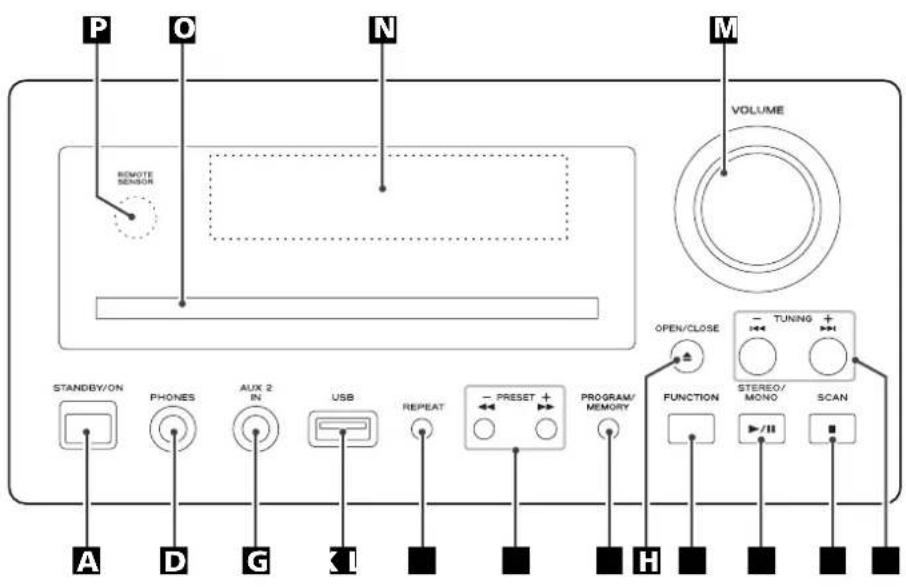
Appuyez sur cette touche pour mettre l'appareil sous tension ou en veille.
L'indicateur de veille s'allume lorsque l'appareil est mis en veille. Il s'éteint lorsque l'appareil est mis sous tension.
Lorsqu'il est en veille, l'appareil ne consomme que très peu de courant.
B PHONES
Pour bénéficier d'une écoute privée, insérez la fiche d'un casque d'écoute dans cette prise et réglez le volume en tournant le bouton VOLUME.
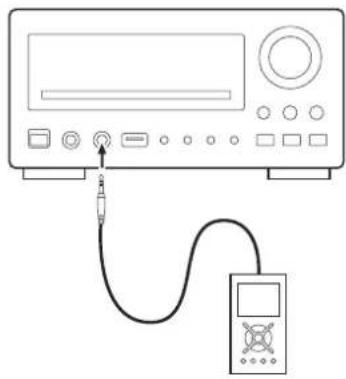
C AUX 2 IN
Vous pouvez raccorder un lecteur audio portable à cette prise.
D Connecteur USB
Vous pouvez raccorder un périphérique de mémoire USB à ce connecteur.
E REPEAT
En mode DISC ou USB, servez-vous de cette touche pour répéter la lecture.
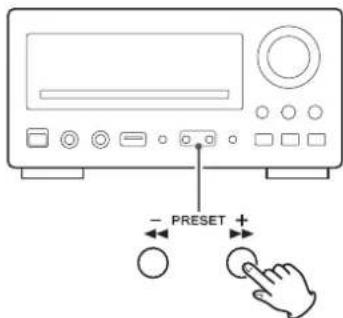
F SCAN (◄◄/►►), PRESET
En mode préréglages radio, servez-vous de ces touches pour sélectionner un canal préréglé.
En mode DISC ou USB, servez-vous de ces touches pour rechercher un point particulier d'un morceau.
G MEMORY, PROGRAM
En mode DISC ou USB, servez-vous de cette touche pour programmer des pistes. En mode TUNER, cette touche vous permet de prérégler des stations de radio.
H OPEN/CLOSE
Utilisez cette touche pour ouvrir et fermer le plateau à disque.
FUNCTION
Servez-vous de cette touche pour sélectionner le mode voulu (FM, AM, DISC, USB, AUX1 ou AUX2).
En mode DISC ou USB, servez-vous de cette touche pour lancer ou suspendre la lecture.
En mode radio FM, utilisez-la pour sélectionner le mode stéréo ou monophonique.
K Stop (■), SCAN
En mode DISC ou USB, servez-vous de cette touche pour arrêter la lecture. En mode TUNER, cette touche vous permet de prérégler automatiquement des stations de radio.
L SKIP (|◄◄/►►|), TUNING
En mode DISC ou USB, servez-vous de ces touches pour sauter des pistes. En mode TUNER, utilisez ces touches pour sélectionner une station.
M VOLUME
Tournez ce bouton rotatif (ou agissez sur les touches VOLUME de la télécommande) pour régler le niveau sonore.
N Afficheur
Plateau à disque
P Cellule réceptrice de télécommande
Ce capteur intercepte les signaux de la télécommande. Pointez la télécommande vers cette cellule réceptrice lorsque vous utilisez la télécommande.
Remarque :
Pour simplifier les explications, les instructions fournies dans ce manuel mentionnent les noms des touches et des commandes de la face avant de l'appareil. Les commandes correspondantes de la télécommande, qui peuvent être repérées différemment, fonctionnent de la même manière.
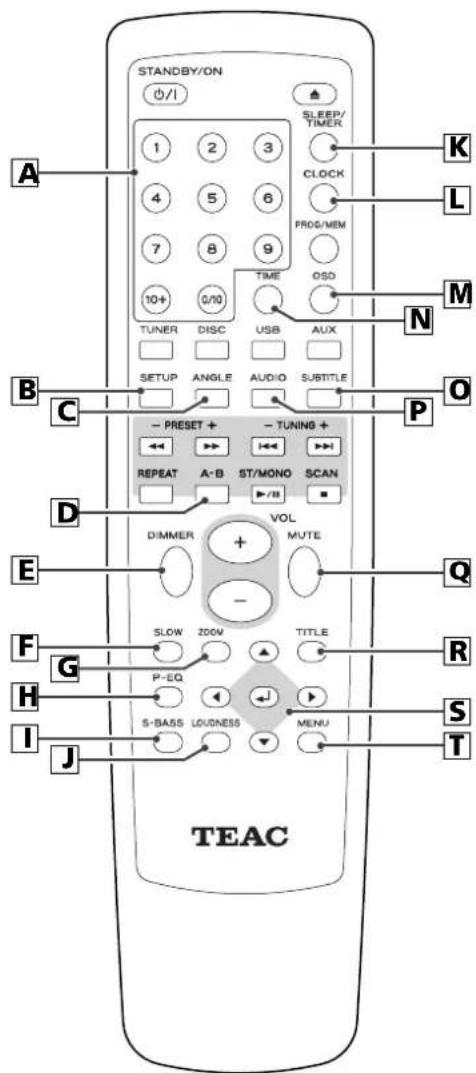
A Touches numériques
Utilisez ces touches pour indiquer les numéros de pistes, entrer un mot de passe, etc.
B SETUP
Appuyez sur cette touche pour afficher le menu de configuration de l'appareil.
C ANGLE
Appuyez sur cette touche pour sélectionner un angle de prise de vue lors de la lecture d'un DVD.
D REPEAT A-B
En mode DISC ou USB, utilisez cette touche pour délimiter une portion de la séquence et lire celle-ci de façon répétée.
E DIMMER
Appuyez sur cette touche pour modifier la luminosité de l'afficheur de la face avant.
F SLOW
En mode DISC, utilisez cette touche pour passer en lecture au ralenti.
G ZOOM
En mode DISC ou USB, appuyez sur cette touche pour agrandir l'image vidéo.
H P-EQ (Preset Equalizer)
Cette touche permet de sélectionner un préréglage d'égalisation de fréquences qui peut être Jazz, Pop, Rock ou FLAT (pas d'égalisation).
I S-BASS
Appuyez sur cette touche pour augmenter les basses.
J LOUDNESS
Utilisez cette touche pour compenser les pertes de basse à bas volume.
K SLEEP, TIMER
Lorsque l'appareil est allumé, servez-vous de cette touche pour régler la minuterie d'arrêt. En mode veille, la touche sert à régler la minuterie de démarrage.
Afficheur de la face avant
L CLOCK
En mode veille, cette touche sert à régler l'horloge.
M OSD
Appuyez sur cette touche pour afficher des informations sur le disque en cours de lecture.
N TIME
Appuyez sur cette touche pour lancer une recherche temporelle.
SUBTITLE
Appuyez sur cette touche pour sélectionner des sous-titres lors de la lecture d'un DVD.
P AUDIO
Appuyez sur cette touche pour sélectionner le canal audio en lecture.
Q MUTE
Utilisez cette touche pour couper le son.
R TITLE
Lorsqu'un VCD est chargé (version 2.0), appuyez sur cette touche pour activer ou désactiver la fonction de commandes de lecture (PBC).
Lorsque la fonction est activée et que le VCD est en cours de lecture, appuyez sur cette touche pour afficher un menu.
S Touches de navigation et de validation
Utilisez les touches de navigation pour parcourir les menus à l'écran et la touche de validation pour confirmer une sélection.
T MENU
Appuyez sur cette touche, lorsqu'un DVD doté d'un menu est chargé, afin d'afficher le menu de ce DVD.
En cours de lecture de fichiers MP3/WMA/JPEG, appuyez sur cette touche pour alterner entre la liste des dossiers et la liste des fichiers.
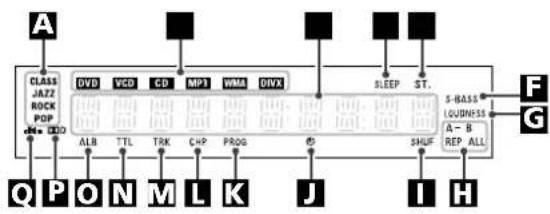
A Indique le mode d'égalisation sélectionné.
B Indique le type de disque ou de fichier chargé.
C Indique la fréquence, le volume, etc.
D S'allume lorsque la temporisation de passage en veille est activée.
E S'allume lorsque le récepteur est réglé sur une station FM stéréo.
F S'allume lorsque la fonction S-BASS est activée.
G S'allume lorsque la fonction Loudness est activée.
H S'allume lorsque la lecture répétée est activée.
S'allume lorsque la lecture aléatoire est activée.
J S'allume lorsque la fonction Temporisation est activée.
K S'allume lorsque la lecture programmée est activée.
L Chapitre
M Plage
N Titre
Album
P S'allume pour indiquer que l'audio Dolby Digital est en cours de lecture.
Q S'allume pour indiquer que l'audio DTS est en cours de lecture.
Types de disques lisibles sur ce système
Ce lecteur peut lire les disques portant les logos suivants :
 | DVD vidéo :Disques simple face ou double faceDisques simple couche ou double coucheAudio numérique Dolby Digital, DTS, MPEG ou PCM linéaireVidéo numérique MPEG-2Cet appareil peut lire les disques DVD-R enregistrés au format DVD vidéo.Cet appareil peut lire les disques DVD-RW enregistrés au format DVD vidéo.Les disques sont en général divisés en plusieurs titres. Chaque titre peut, à son tour, être divisé en chapitres. |
 | CD audio :Disques de 12 cm ou 8 cmAudio numérique PCM linéaireLes CD audio sont divisés en plages. |
 | CD vidéo :Disques de 12 cm ou 8 cmAudio numérique MPEG-1Vidéo numérique MPEG-1Les CD vidéo sont divisés en plages. |
 | SVCD :Disques de 12 cm ou 8 cmAudio MPEG-1 couche 2Vidéo numérique MPEG-2 |
Code de zone des DVD vidéo
Les lecteurs de DVD et les disques sont encodés avec un code de zone qui indique dans quelles région du monde un disque peut être lu. Si le code de zone du disque que vous voulez lire ne correspond pas au code de zone de votre lecteur de DVD, la lecture est interdite et un message d'erreur apparaît à l'écran.
Le code de zone de cet appareil est imprimé à l'arrière de celui-ci.


Zone USA/Canada Zone Europe Zone Asie
À propos des DVD-RW
- Les DVD-RW qui ont été enregistrés avec une autorisation de copie unique ne peuvent pas être lus.
- Lorsque vous lisez un DVD-RW qui a été édité sur un enregistreur de DVD, il est possible que l'écran devienne noir au point de montage.
- Lorsque vous lisez un DVD-RW qui a été édité sur un enregistreur de DVD, il est possible que l'écran devienne noir au point d'édition.
À propos des CD-R/CD-RW
Les CD-R/RW enregistrés au format CD Audio et correctement finalisés peuvent être lus. Mais selon la qualité du disque et/ou la qualité de l'enregistrement, certains disques CD-R/CD-RW risquent de ne pas pouvoir être lus.
Formats de fichiers lisibles
Cet appareil peut lire les fichiers suivants enregistrés sur un CD-R, CD-RW, DVD-R, DVD-RW ou périphérique USB :
- Fichiers MP3
• Fichiers audio Windows Media - Fichiers JPEG
- Fichiers vidéo DivX (DivX 5, DivX 4, DivX 3 et DivX VOD)
- Les noms de fichiers ne doivent comporter que des lettres et des chiffres. Cet appareil ne peut pas afficher correctement les symboles et les caractères grand format ou à deux octets (tels que les caractères japonais, chinois, etc.). Veillez aussi à utiliser la bonne extension de nom de fichier. ('.mp3' pour les fichiers MP3, '.wma' pour les fichiers WMA, '.avi' ou '.divx' pour les fichiers vidéo DivX, '.jpg' ou '.jpeg' pour les fichiers JPEG.)
- Les fichiers sont lus dans l'ordre alphabétique.
- Les fichiers MP3 sont au format MPEG-1 Audio Layer 3 mono ou stéréo. Cet appareil peut lire les fichiers MP3 échantillonnés à la fréquence de 44,1 kHz ou 48 kHz, à 320 kbit/s ou moins.
- Cet appareil peut lire les fichiers WMA échantillonnés à la fréquence de 44,1 kHz ou 48 kHz, à 192 kbit/s ou moins.
- Cet appareil n'affiche pas correctement le débit des fichiers au format VBR (débit variable).
- Les disques doivent être finalisés pour pouvoir être lus.
- Ce lecteur n'est PAS compatible avec les disques multisessions.
- Les CD-ROM doivent être compatibles ISO 9660.
- Il peut falloir du temps pour afficher une image JPEG progressive.
- Selon la taille du fichier et le taux de compression, certaines images JPEG ne peuvent pas être affichées correctement.
Attention :
- Si vous enregistrez un disque sur un ordinateur, même s'il est enregistré dans un format compatible, il y a des cas où il ne sera pas lisible en raison des réglages du logiciel d'application utilisé pour le créer. (Consultez l'éditeur du logiciel pour plus de précisions.)
- Les disques CD-R/CD-RW/DVD-R/RW non finalisés ne peuvent pas être lus.
Compatibilité avec les périphériques de mémoire USB
- Seule la mémoire flash USB peut être exploitée.
- Certaines mémoires flash qui se chargent par liaison USB ne peuvent pas être lues.
- Il n'est pas possible de lire les disques durs, lecteurs CD/DVD et autres lecteurs USB.
- Le DR-H300 ne peut pas copier, déplacer ou supprimer des fichiers sur mémoire USB.
- Formats lisibles: FAT12, FAT16, FAT32
- Les systèmes de fichiers NTFS, HFS, HFS+ ne sont pas lisibles.
- Nombre maximal de dossiers lisibles : 300
- Nombre maximal de fichiers lisibles : 650
Les disques suivants ne peuvent pas être lus sur cet appareil
- Disques DVD-Audio, Super Audio CD, CD-G, partie Données des CD-EXTRA et disques PHOTO CD
- Disques enregistrés dans un système de couleurs autre que PAL ou NTSC
• Disques produits illégalement
• Disques rayés ou endommagés - Disques poussiéreux, tachés ou portant des empreintes de doigts
Avertissement:
Si vous tentez de lire de tels disques, le risque existe qu'un bruit soudain et très puissant soit émis dans les enceintes et endommage les haut-parleurs et votre ouïe.
Les disques protégés contre la reproduction, les DualDiscs, ainsi que les disques non conformes à la norme CD risquent de ne pas pouvoir être lus correctement par ce lecteur. Nous déclinons toute responsabilité en cas de dommages provoqués par la lecture de disques de ce type et pour la qualité sonore résultante. Si vous rencontrez des difficultés avec des disques non conformes, contactez directement les producteurs du disque.
Exemples d'icônes pouvant figurer sur les DVD
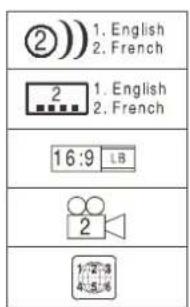
nombre de pistes audio enregistrés sur le disque
nombre de bandes de sous-titres enregistrées sur le disque
format de l'image
disque enregistré avec plusieurs angles de camérascode de zone
Code de zone
- Placez toujours le disque dans le lecteur avec la face imprimée sur le dessus. (Les disques compacts ne sont enregistrés que sur une seule face.)
- Pour sortir un disque de son emballage, appuyez sur la partie centrale de l'étui et sortez le disque en veillant à bien le tenir par les bords.
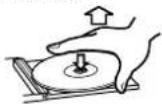
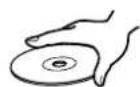

Comment tenir un disqueComment sor
de son emballage
- Si le disque devient sale, essuyez sa surface radialement (du centre vers la périphérie) avec un chiffon doux et sec:
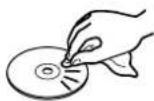
- N'utilisez jamais de produits chimiques, tels que des sprays, des liquides antistatiques, de l'essence ou des diluants pour nettoyer les disques. Ces produits chimiques risquent de provoquer des dégâts irréparables sur la surface en plastique du disque.
- Rangez les disques dans leur étui après utilisation afin d'éviter de les rayer ou que de la poussière ne se dépose, ceci pouvant compromettre la lecture par la tête laser.
- N'exposez pas les disques à la lumière directe du soleil, à une température élevée ou à une humidité excessive pendant une période prolongée. De telles expositions risquent de provoquer une déformation du disque.
- Ne reproduisez pas un disque qui est gondolé, déformé ou endommagé. Reproduire un tel disque peut causer des dégâts irréparables au mécanisme de lecture.
- Les disques CD-R et CD-RW sont plus sensibles aux effets de la chaleur et aux rayons ultraviolets que les disques compacts ordinaires. Il est donc particulièrement important de les ranger dans un endroit à l'abri de la lumière directe du soleil et de toute source de chaleur, telle que des radiateurs ou des appareils électriques, susceptibles de dégager de la chaleur.
- Il est déconseillé d'utiliser des disques imprimables, la face portant l'étiquette risquant d'être collante et d'endommager l'appareil.
- Ne collez jamais d'étiquette ou de feuille de protection sur un disque ; n'utilisez pas de spray destiné à déposer sur le disque une couche de protection.
- Pour écrire des informations sur la face prévue à cet effet, utilisez un feutre utilisant une encre à base d'huile. N'utilisez jamais de stylo bille ou de stylo à pointe dure, qui risquerait d'abîmer la surface enregistrée du disque.
- N'utilisez pas de stabilisateur. L'utilisation, avec cet appareil, de stabilisateurs pour CD disponibles dans le commerce, pourrait endommager les mécanismes de l'appareil et provoquer son dysfonctionnement.
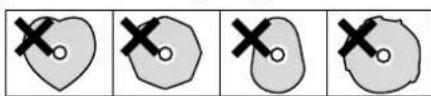
- N'utilisez pas de disque à forme irrégulière (octogonal, en forme de cœur, de la taille d'une carte de visite, etc.). De tels disques peuvent endommager l'appareil:
- En cas de doute quant à la manipulation des disques, lisez les instructions fournies avec le disque ou contactez directement le fabricant du disque.
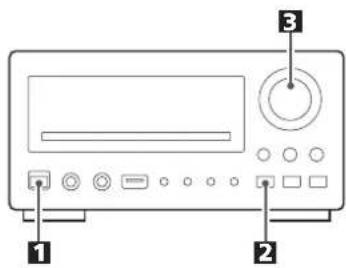
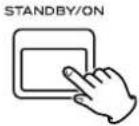
1 Appuyez sur la touche STANDBY/ON pour allumer l'appareil.
- L'appareil s'allume, la dernière source utilisée étant sélectionnée.
- Vous pouvez aussi appuyer sur la touche FUNCTION (ou TUNER, DISC, USB ou AUX) pour allumer l'appareil.
2 Appuyez sur la touche FUNCTION (ou TUNER, DISC, USB ou AUX sur la télécommande) pour sélectionner une source.
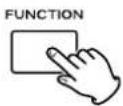
La source sélectionnée est indiquée sur l'afficheur de la face avant de l'appareil.
À chaque appui sur la touche FUNCTION, la source change, dans l'ordre suivant :
FM RADIO, AM RADIO, DISC, USB, AUX1, AUX2
- Appuyez sur la touche TUNER de la télécommande une fois ou deux fois pour sélectionner FM ou AM.
- Pour écouter une source externe raccordée à la prise AUX IN, sélectionnez AUX1 ou AUX2. Appuyez sur la touche AUX de la télécommande une fois ou deux fois pour sélectionner AUX1 ou AUX2.
Activez la source si nécessaire, puis réglez le volume sonore à l'aide du bouton rotatif VOLUME.
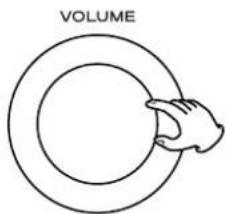
Le volume est réglable de MIN (00) à MAX (31). Vous pouvez maintenir les touches VOLUME + ou – de la télécommande enfoncés pour réduire ou augmenter le volume de façon continue.
- Appuyez sur la touche STANDBY/ON pour faire passer l'appareil en veille lorsqu'il n'est pas utilisé.
- Si vous appuyez sur la touche STANDBY/ON pour faire passer l'appareil en veille lorsque le mode sélectionné est AUX1 ou AUX2, le son s'arrête d'abord au niveau des enceintes puis ensuite au niveau du caisson de basses.
Enregistrement d'une source
Vous pouvez enregistrer une source telle qu'un lecteur de CD, de MD ou de cassette raccordé aux connecteurs DIGITAL OUT ou LINE OUT de cet appareil.
- Sélectionnez la source à enregistrer en appuyant sur la touche FUNCTION.
- Lancez l'enregistrement.
- Les commandes de volume et de tonalité (S-BASS, LOUDNESS et P-EQ) sont sans effet sur les signaux à enregistrer.
Luminosité de l'affichage
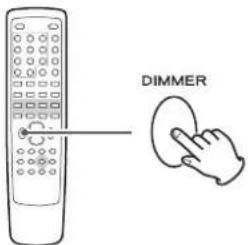
Vous pouvez réduire la luminosité de l'afficheur. Appuyez sur la touche DIMMER pour alterner entre les réglages suivants : Luminosité maximale, luminosité moyenne, luminosité minimale.
Coupure du son provisoirement
Pour couper le son provisoirement, appuyez sur la touche MUTE. Appuyez de nouveau sur MUTE pour rétablir le son.
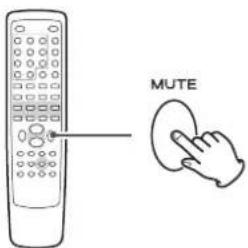
- Lorsque le son est coupé, la mention « MUTING » clignote à l'écran.
- Si vous modifiez le volume sonore alors que le son est coupé, le son est rétabli.
Casque d'écoute

Introduisez la fiche du casque d'écoute dans la prise PHONES et réglez le volume.
ATTENTION
Baissez toujours le niveau de volume avant de brancher votre casque d'écoute. POUR ÉVITER TOUT RISQUE DE TROUBLE AUDITIF, ne vous mettez pas le casque d'écoute sur la tête avant de l'avoir branché.
Préréglages d'égalisation
Appuyez sur la touche P-EQ de façon répétée pour sélectionner un préréglage d'égalisation sonore.
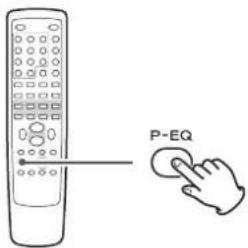
CLASSIC : Balance équilibrée des fréquences, convenant à de la musique classique.
JAZZ : Réglage convenant à la musique jazz.
ROCK : Son lourd et puissant convenant à la musique rock.
POP : Met en valeur les voix, convient à la pop music.
FLAT : Égalisation sonore désactivée.
Appuyez sur la touche S-BASS pour activer ou désactiver la fonction de mise en valeur des basses.
Lorsque cette fonction est activée, l'indicateur S-BASS s'allume.
- Les fonctions S-BASS et LOUDNESS ne peuvent pas être activées ensemble.
Touche LOUDNESS
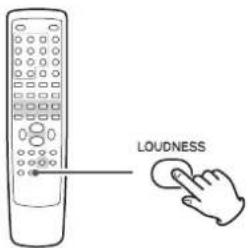
Utilisez cette touche pour compenser les pertes de basse à bas volume. Lorsque cette fonction est activée, l'indicateur LOUDNESS s'allume. Lorsque l'écoute se fait à volume normal, désactivez cette fonction.
Écoute d'un disque
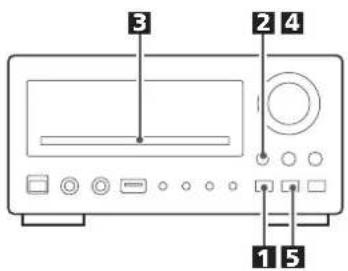
Appuyez sur la touche FUNCTION de manière à sélectionner « DISC ».
- Si aucun disque n'est chargé dans l'appareil, la mention « NO DISC » est affichée.

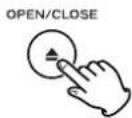
2 Appuyez sur la touche OPEN/CLOSE (▲) pour ouvrir le plateau.
3 Introduisez le disque, face imprimée sur le dessus.
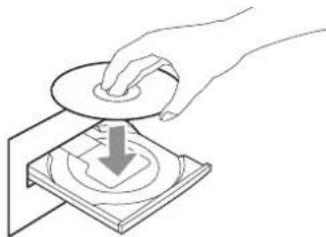
- Dans le cas des disques double face, la face à lire est celle dirigée vers le bas.
- Assurez-vous que le disque est centré sur le plateau afin d'éviter tout dysfonctionnement ou blocage du plateau, qui pourrait endommager le disque.
4 Appuyez de nouveau sur la touche OPEN/CLOSE (▲) pour fermer le plateau.
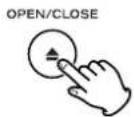
Le plateau se rétracte. Faites attention de ne pas vous faire coincer les doigts par le plateau.
L'appareil lit le disque (cela peut prendre un certain temps).
Avec certains disques, la lecture se lance automatiquement.
5 Appuyez sur la touche PLAY/PAUSE (▶/II) pour lancer la lecture si elle n'a pas commencé automatiquement.
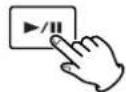
Si un menu s'affiche à l'écran (un tel menu existe sur certains DVD ou vidéodisques), voir la section « Menus affichés à l'écran », en pages 65-66.
Écoute d'un appareil de mémoire USB
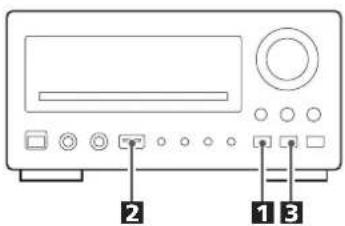
- N'utilisez PAS de disque dur USB à haute capacité avec cet appareil.
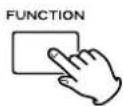
1 Appuyez sur la touche FUNCTION de manière à sélectionner « USB ».
2 Branchez votre mémoire USB dans le connecteur USB.
- Vous pouvez inverser l'ordre des étapes 1. 2
Il faut quelques secondes pour que l'appareil charge le contenu de la mémoire USB. Avec certains fichiers, la lecture se lance automatiquement.
3 Appuyez sur la touche PLAY/PAUSE (▶/III) pour lancer la lecture si elle n'a pas commencé automatiquement.
Compatibilité avec les périphériques de mémoire USB
- Seule la mémoire flash USB peut être exploitée.
- Certaines mémoires flash qui se chargent par liaison USB ne peuvent pas être lues.
- Il n'est pas possible de lire les disques durs, lecteurs CD/DVD et autres lecteurs USB.
- Le DR-H300 ne peut pas copier, déplacer ou supprimer des fichiers sur mémoire USB.
- Formats lisibles: FAT12, FAT16, FAT32
- Les systèmes de fichiers NTFS, HFS, HFS+ ne sont pas lisibles.
- Nombre maximal de dossiers lisibles : 300
- Nombre maximal de fichiers lisibles : 650
Menus affichés à l'écran 1
Un menu s'affiche à l'écran lorsqu'on charge dans l'appareil un DVD ou un Vidéo CD avec « commandes de lecture » (Playback control ou PBC).
L'utilisation de tels menus peut varier d'un disque à l'autre.
Menus des DVD
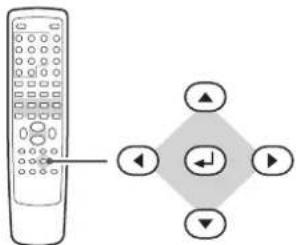
Utilisez les touches de navigation pour sélectionner l'option du menu DVD voulue et confirmez votre sélection en appuyant sur la touche de validation.
Retour à l'écran de menu
Appuyez soit sur la touche MENU, soit sur la touche TITLE.
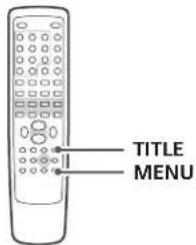
- Selon le disque, l'appui sur la touche MENU en cours de lecture peut relancer la lecture au tout début.
- Cette fonction n'est pas disponible avec un DVD-RW enregistré au format Vidéo.
Vidéo CD avec PBC
Lorsqu'un Vidéo CD (version 2.0) ou un Super Vidéo CD avec « c ommandes de lecture » (PBC) est chargé, un menu apparaît à l'écran.
Sélectionnez une option à l'aide des touches numériques, puis appuyez sur la touche de validation pour lancer la lecture.
- Appuyez sur la touche ▶▶1 pour passer à la page suivante. Appuyez sur la touche ◀◀◀ pour revenir à la page précédente.
- Si vous appuyez sur la touche TITLE en cours de lecture, le menu s'affiche à l'écran.
- Appuyez sur la touche MENU pour activer ou désactiver la fonction PBC.
Si vous appuyez sur la touche MENU en cours de lecture, la lecture s'interrompt.
Lorsque la fonction PBC est désactivée :
Si vous appuyez sur la touche PLAY/PAUSE (▶/III) en mode arrête, la lecture débute à la première plage.
Lorsque la fonction PBC est activée :
Si vous appuyez sur la touche PLAY/PAUSE (▶/III) en mode arrêt, un menu s'affiche à l'écran.
Sélectionnez une option à l'aide des touches numériques, puis appuyez sur la touche de validation pour lancer la lecture.
Menus affichés à l'écran 2
Fichiers audio MP3 et Windows Media
Lorsqu'un disque ou un support USB est chargé, une liste de dossiers apparaît à l'écran.
Sélectionnez un dossier en appuyant sur les touches ▲/▼ puis sur la touche de validation.
Les noms des fichiers contenus dans ce dossier s'affichent à l'écran. Sélectionnez un fichier et appuyez sur la touche de validation ou sur la touche PLAY/PAUSE (▶/■). La lecture débute à partir du fichier sélectionné.
- Appuyez sur la touche MENU pour alterner entre la liste des dossiers et la liste des fichiers.
- Si vous voulez revenir au dossier parent, affichez la liste des dossiers à l'aide de la touche MENU, sélectionnez « .. » à l'aide des touches de navigation, puis appuyez sur la touche de validation.
- En fonction du disque, des dossiers normalement invisibles tels que la corbeille, « TRASH », peuvent être affichés. Ne tenez pas compte des dossiers ne contenant pas de fichiers lisibles.
- Il peut falloir 30 secondes, voire plus, pour afficher une liste de fichiers, selon le disque.
- En cours de lecture, la durée déjà lue du fichier est indiquée sur l'afficheur.
Fichiers JPEG
Choisissez une image dans la liste des fichiers ; au bout de quelque secondes, une vignette miniature de l'image apparaît à droite. Appuyez sur les touches de navigation (▲/▼/◄/►) pour sélectionner une image à consulter. Appuyez sur la touche de validation ou la touche PLAY/PAUSE pour afficher l'image en mode plein écran.
- Lorsqu'une image est affichée en mode plein écran, appuyez sur les touches SKIP (1◄◄/►►) pour afficher la photo précédente ou suivante. Vous pouvez également vous servir des touches</> pour faire pivoter l'image affichée.
- Lorsqu'une image est affichée en mode plein écran, appuyez sur la touche STOP pour revenir à l'affichage d'un certain nombre de vignettes à l'écran. Vous pouvez vous servir des touches de navigation (▲/▼/◄/►) pour sélectionner une photo donnée, puis appuyer sur la touche de validation pour l'afficher en plein écran. Vous pouvez aussi sélectionner SLIDE SHOW pour voir toutes les photos d'une série ou MENU pour modifier des réglages. Vous pouvez également sélectionner ◀PREV ou NEXT► pour passer à l'écran précédent ou suivant de vignettes.
- Appuyez sur la touche MENU pour sortir de la vue des vignettes ou de l'image plein écran.
- Certaines photos peuvent paraître déformées selon les caractéristiques du disque. Les photos de grande définition peuvent prendre plus de temps à s'afficher en raison de la quantité supérieure de données à traiter.
Suspension de la lecture (gel de l'image)
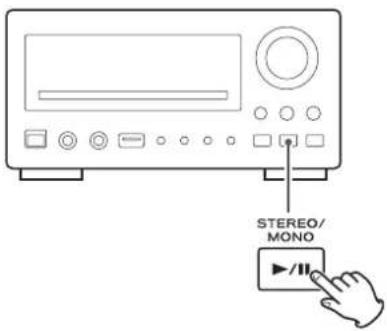
Appuyez sur la touche PLAY/PAUSE pour suspendre la lecture. L'image du DVD ou du Vidéo CD est gelée.
Appuyez de nouveau sur la touche PLAY/PAUSE pour reprendre la lecture.
- Attention, ne laissez pas le lecteur en mode « Pause » pendant une période prolongée. Vous pourriez endommager votre téléviseur ou le lecteur.
Arrêt de la lecture (mode reprise)
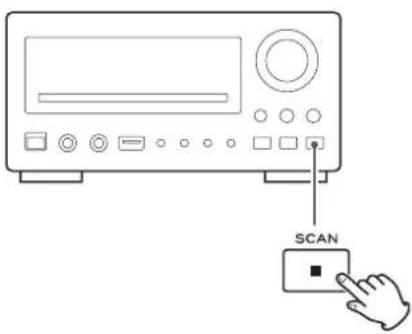
Lorsque vous appuyez sur la touche STOP, la lecture s'arrête et le message « Press Play Key To Continue (Appuyez sur la touche PLAY pour continuer) » s'affiche. Un appui sur la touche PLAY fait reprendre la lecture.
L'appui sur n'importe laquelle des touches suivantes annule le mode Reprise :
STOP en mode Arrêt, OPEN/CLOSE, FUNCTION, STANDBY/ON
Ouverture et fermeture du plateau
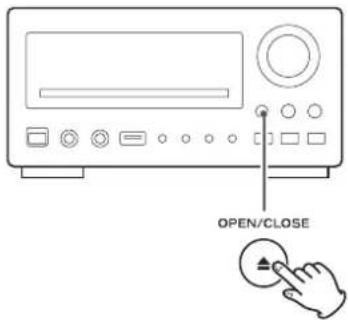
L'appui sur OPEN/CLOSE entraîne l'ouverture, c'est-à-dire la sortie du plateau s'il est fermé, ou bien sa fermeture, c'est-à-dire sa rétractation s'il est ouvert. Lorsqu'on demande l'ouverture du plateau en cours de lecture, il peut falloir quelques secondes pour « décharger » le disque et ouvrir le plateau.
Accès direct en lecture
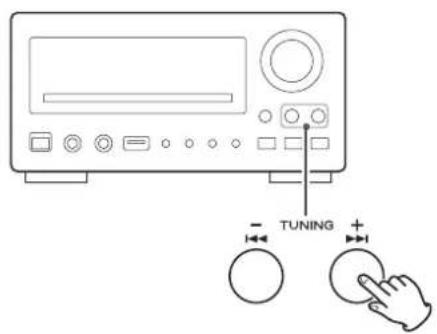
Appuyez sur une des touches SKIP (1◄◄ ou ►►1) une ou plusieurs fois jus qu'à sélectionner le chapitre ou la plage voulu. Le chapitre ou la plage sélectionné est lu depuis le début.
- Lors de la lecture de Vidéo CD avec PBC, cette touche est inopérante.
DVD VCD CD MP3 WMA JPEG DIVX
Balayage rapide
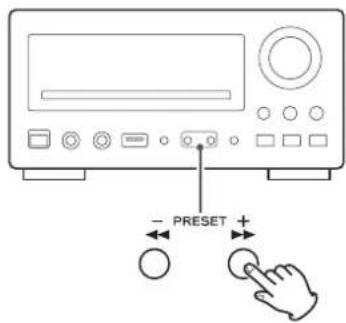
Recherche d'un passage donné sur une plage ou un chapitre
Pour balayer rapidement le disque vers l'avant ou vers l'arrière, appuyez sur les touches SCAN (◀◀ ou ▶▶) pendant la lecture. Lorsque le passage voulu est atteint, appuyez sur la touche PLAY/PAUSE (▶/■).
À chaque appui sur la touche SCAN (◀◀ ou ▶▶), la vitesse de balayage change de la façon suivante :
$$ x 2 \rightarrow x 4 \rightarrow x 8 \rightarrow x 1 6 \rightarrow x 3 2 \rightarrow \text { vitesse normale } $$
- VCD / CD / MP3 : Lorsque vous faites un balayage rapide et que vous arrivez à la fin d'une plage (ou au début d'une plage si vous balayez vers l'arrière), la fonction de balayage est annulée et la lecture à vitesse normale reprend.
●Lors du balayage d'un DVD ou d'un VCD, le son est coupé. - Cette fonction est inopérante avec certains disques.
Sélection d'un chapitre ou d'une plage
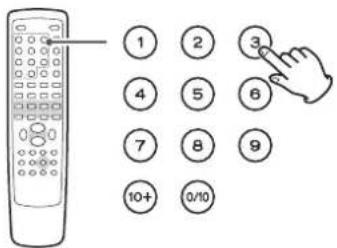
Servez-vous des touches numériques pour sélectionner des plages ou des chapitres à lire.
Par exemple pour sélectionner le morceau 35, appuyez sur « 3 » et « 5 ».
Pour sélectionner un fichier MP3 ou WMA, entrez des numéros de 3 chiffres. Par exemple, pour choisir le morceau numéro 5, appuyez sur « 0 », « 0 », puis « 5 ». (Il est toutefois possible dans ce cas d'appuyer uniquement sur la touche « 5 » et d'attendre quelques secondes.)
- Les touches numériques sont inopérantes lors de la lecture de Vidéo CD avec menu PBC.
DVD VCD CD MP3 WMA JPEG DIVX
Sélection du canal audio
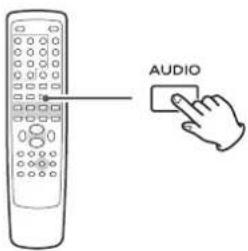
De nombreux DVD sont fournis avec une bande son en différentes langues, et les effets sonores peuvent eux-mêmes être en stéréo ou répartis sur un plus grand nombre de canaux avec effet surround.
Sur les CD et Vidéo CD, il est possible de sélectionner le canal droit, le canal gauche ou les deux canaux en stéréophonie.
L'appui sur la touche AUDIO permet d'alterner entre les différentes pistes audio disponibles, avec indication à l'écran du canal sélectionné.
- Il peut arriver que l'image en lecture donne l'impression de se figer lorsqu'on change de canal audio.
- Il peut être nécessaire, sur certains disques, de passer par le menu du disque pour changer de canal audio.
- Sur certains disques, il n'est pas possible de changer de canal audio de la façon indiquée ici, et d'autres disques ne disposent que d'un seul canal son. Si vous essayez de sélectionner un autre canal sur ces disques, le symbole « ⭕ » s'affiche à l'écran.
Sélection des sous-titres
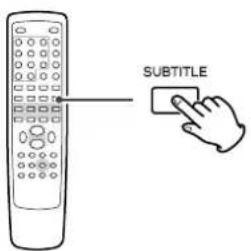
Appuyez sur la touche SUBTITLE pour sélectionner les sous-titres d'un DVD.
L'appui répété sur cette touche sélectionne successivement toutes les langues disponibles en sous-titre sur le disque, jusqu'à l'option OFF (pas de sous-titres).
- Les sous-titres eux-mêmes n'apparaissent pas toujours immédiatement après sélection de la langue. Il peut être nécessaire de patienter quelques secondes jusqu'à ce qu'ils apparaissent.
- Certaines légendes de certains disques ne peuvent pas être supprimées ou modifiées à l'aide de cette touche. De plus, un disque doit disposer d'au moins une langue de sous-titre pour que cela fonctionne. Certains disques n'ont qu'une langue de sous-titre, et dans ce cas, le choix se réduit bien entendu à cette langue ou à l'absence de sous-titres.
- Il peut être nécessaire, sur certains disques, de passer par le menu du disque pour changer les sous-titres.
- Sur certains disques, il n'est pas possible de changer les sous-titres de la façon indiquée ici. Si vous essayez de sélectionner une autre langue de sous-titres sur ces disques, le symbole « ⚙ » s'affiche à l'écran.
DVD
Changement d'angle de prise de vue
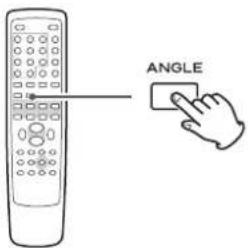
Lorsqu'une scène ayant été enregistrée avec plusieurs caméras est reproduite, l'icône d'angle de prise de vue s'affiche à l'écran. Chaque appui sur la touche ANGLE, lorsque cette icône est affichée, fait passer d'un angle de prise de vue disponible à l'autre.
- S'il n'y a pas d'autre angle de prise de vue enregistré, le symbole « ⊗ » s'affiche à l'écran.
- La touche ANGLE est inopérante en mode pause.
Zoom sur image

Pour effectuer un zoom sur l'image, appuyez sur la touche ZOOM pendant la lecture.
À chaque appui sur la touche ZOOM, le rapport d'agrandissement change, dans l'ordre suivant :
DVD, DivX, VCD:
2x, 3x, 4x, 1/2, 1/3, 1/4, OFF
JPEG:
- Vous pouvez vous déplacer sur l'image agrandie à l'aide des touches de navigation (▲/▼/◄/►).
- Le zoom ne fonctionne pas sur les écrans de menus ou les sous-titres.
DVD VCD DIVX
Ralenti
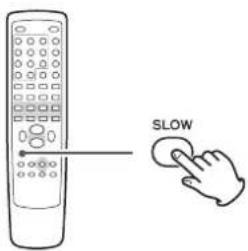
Avec les disques vidéo uniquement (DVD et VCD)
Pour lire un disque au ralenti, appuyez sur la touche SLOW. À chaque appui sur la touche SLOW, la vitesse change, dans l'ordre suivant :
DVD:
1/2, 1/4, 1/8, 1/16, 1/2, 1/4, 1/8,
1/16, vitesse normale
VCD/DivX:
1/2, 1/4, 1/8, 1/16, vitesse normale
Pour reprendre la lecture normale, appuyez sur la touche PLAY/PAUSE (▶/■).
- Le son est coupée pendant la lecture au ralenti.
Lecture répétée
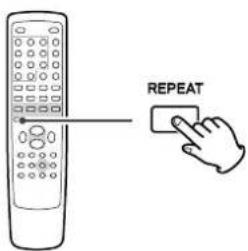
Chaque fois que vous appuyez sur la touche REPEAT, le mode de répétition change comme suit :
- Cette fonction n'est pas disponible sur tous les disques. Dans ce cas, l'icône « ⭕ » s'affiche à l'écran lorsqu'on appuie sur cette touche.
- Le mode de répétition activé est annulé lorsqu'on appuie sur une des touches suivantes :
Répétition de chapitre ou de plage
L'indicateur REP s'allume sur l'afficheur.
Lorsque cette fonction est sélectionnée, le chapitre (ou la plage) sélectionné est lu de façon répétée. Si un autre chapitre est sélectionné pendant la lecture répétée, c'est le chapitre nouvellement sélectionné qui est répété.
Répétition de titre ou de disque
L'indicateur REP ALL s'allume sur l'afficheur. Le titre ou le disque en cours est lu de façon répétée.
Lecture répétée et aléatoire
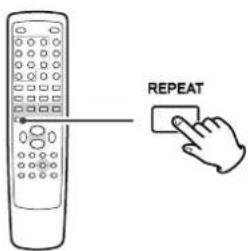
Chaque fois que vous appuyez sur la touche REPEAT, le mode de répétition change comme suit :
- Le mode de répétition activé est annulé lorsqu'on appuie sur une des touches suivantes :
Répétition de fichier
L'indicateur REP s'allume sur l'afficheur.
Lorsque cette option est choisie, le fichier actuellement sélectionné est lu de façon répétée. Si un autre fichier est sélectionné pendant la lecture répétée, c'est le fichier nouvellement sélectionné qui est répété.
Répétition de dossier
L'indicateur REP ALL s'allume sur l'afficheur.
Tous les fichiers du dossier sont lus de façon répétée.
Lecture aléatoire
(MP3 / WMA / DivX uniquement)
L'indicateur SHUF s'allume sur l'afficheur.
Tout le contenu du disque est lu de façon aléatoire.
Lecture répétée A-B
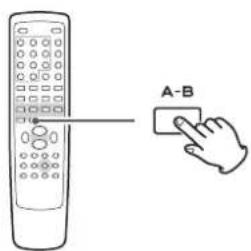
Lecture répétée d'une portion désignée (Répétition A-B)
- Démarrez la lecture et désignez le point de départ de la séquence A-B (c'est-à-dire le point A) en appuyant sur la touche A-B.
La mention « A- » apparaît sur l'afficheur.
- Lorsque le disque atteint le point où la lecture répétée doit s'arrêter (c'est-à-dire le point B), appuyez de nouveau sur la touche A-B.
La mention « A-B » apparaît sur l'afficheur.
La portion désignée est alors lue de façon répétée.
- Lors de la lecture d'un CD ou VCD, les points A et B doivent appartenir à la même plage.
- La touche SEARCH (▶▶) peut être utilisée pour faire une avance rapide vers le point B après avoir désigné le point A.
- Il doit s'écouler plus d'une seconde entre le point A et le point B.
- Pour annuler la répétition A-B, appuyez de nouveau sur la touche A-B.
Changement du mode d'affichage
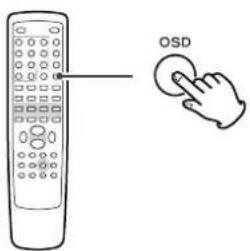
À chaque appui successif sur la touche OSD pendant la lecture, les informations suivantes s'affichent à l'écran.
DVD
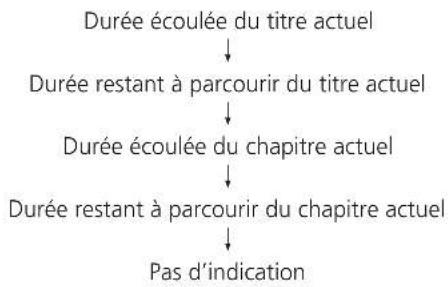
flowchart
graph TD
    A["Durée écoulée du titre actuel"] --> B["Durée restant à parcourir du titre actuel"]
    B --> C["Durée écoulée du chapitre actuel"]
    C --> D["Durée restant à parcourir du chapitre actuel"]
    D --> E["Pas d'indication"]
CD / Vidéo CD
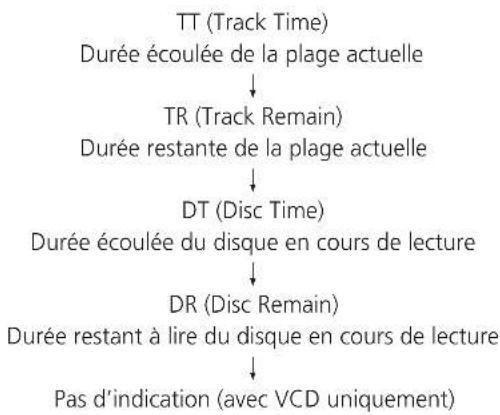
flowchart
graph TD
    A["TT (Track Time)\nDurée écoulée de la plage actuelle"] --> B["TR (Track Remain)\nDurée restante de la plage actuelle"]
    B --> C["DT (Disc Time)\nDurée écoulée du disque en cours de lecture"]
    C --> D["DR (Disc Remain)\nDurée restant à lire du disque en cours de lecture"]
    D --> E["Pas d'indication (avec VCD uniquement)"]
DivX
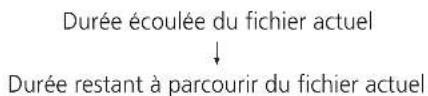
Recherche temporelle (VCD / CD)
1. En cours de lecture, appuyez sur la touche TIME.
Si vous voulez effectuer la recherche sur l'intégralité du disque, appuyez une seule fois sur la touche TIME.
La mention « DT: - - : - - » est affichée à l'écran.
Si vous voulez effectuer la recherche dans la plage en cours de lecture uniquement, appuyez une deuxième fois sur la touche TIME.
La mention « TT: - - : - - » est affichée à l'écran.
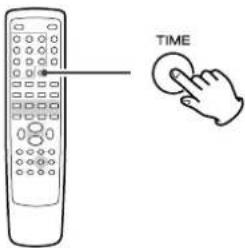
2. Dans un délai de 7 secondes, indiquez à l'aide des touches numériques la durée de laquelle avancer, en heures et en minutes.
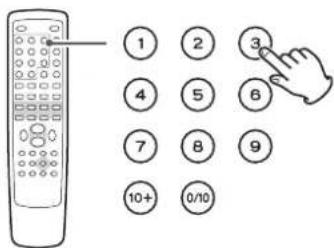
Si, par exemple, la durée de la plage en cours est de 3 minutes, indiquez une durée inférieure à 3 minutes.
La lecture commence à partir du point sélectionné.
Recherche temporelle (MP3 / WMA)
1. En cours de lecture, appuyez deux fois sur la touche TIME.
La mention « - - : - - » est affichée à l'écran.
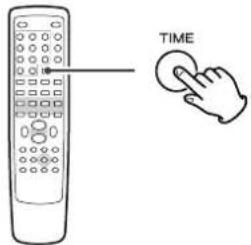
2. Dans un délai de 7 secondes, indiquez à l'aide des touches numériques la durée de laquelle avancer, en heures et en minutes.
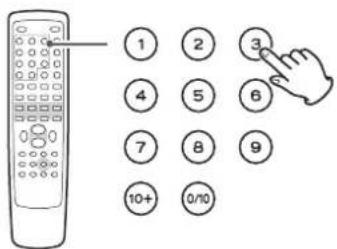
Si, par exemple, la durée du fichier en cours de lecture est de 3 minutes, indiquez une durée inférieure à 3 minutes.
La lecture commence à partir du point sélectionné.
Recherche de chapitre / Recherche temporelle (DVD)
Recherche de chapitre
- En cours de lecture, appuyez une fois sur la touche TIME.
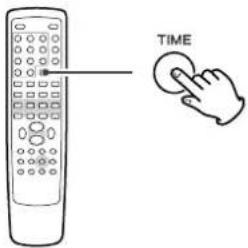
- Dans un délai de 7 secondes, indiquez à l'aide des touches numériques le numéro de chapitre voulu (2 chiffres).
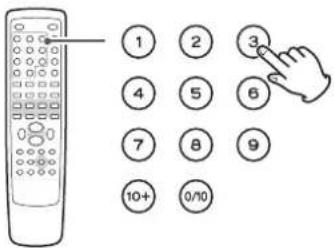
La lecture commence à partir du chapitre sélectionné.
Recherche temporelle
- En cours de lecture, appuyez sur la touche TIME.
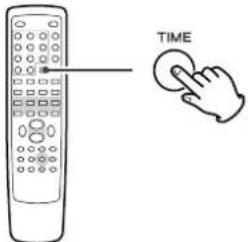
Si vous voulez effectuer la recherche dans le titre en cours de lecture uniquement, appuyez une deuxième fois sur la touche TIME.
Si vous voulez effectuer une recherche uniquement dans le chapitre en cours, appuyez sur la touche TIME trois fois.
- Dans un délai de 7 secondes, indiquez à l'aide des touches numériques la durée de laquelle avancer, en heures, minutes et secondes.
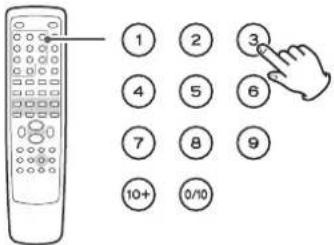
La lecture commence à partir du point sélectionné.
Recherche de chapitre / Recherche temporelle (DivX)
Recherche de chapitre
- En cours de lecture, appuyez une fois sur la touche TIME.
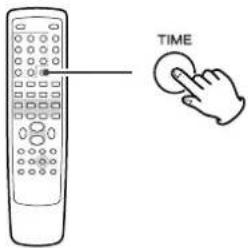
La mention « SELECT --- » apparaît à l'écran.
- Dans un délai de 7 secondes, indiquez à l'aide des touches numériques le numéro de fichier voulu (3 chiffres).
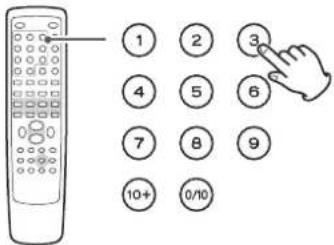
La lecture commence à partir du fichier sélectionné.
Recherche temporelle
- En cours de lecture, appuyez deux fois sur la touche TIME.
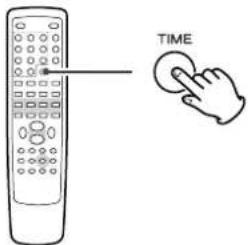
La mention « GO TO -:--- » apparaît à l'écran.
- Dans un délai de 7 secondes, indiquez à l'aide des touches numériques la durée de laquelle avancer, en heures, minutes et secondes.

La lecture commence à partir du point sélectionné.
Lecture programmée
Il est possible de programmer jusqu'à 20 chapitres / plages dans l'ordre désiré.
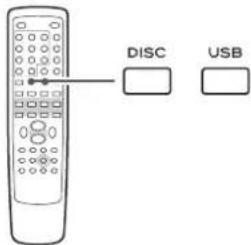
1 Si une autre source a été sélectionnée, appuyez sur la touche DISC ou sur la touche FUNCTION pour sélectionner « DISC ».
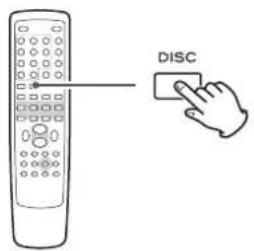
Appuyez sur la touche PROGRAM.
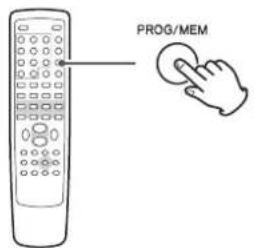
La liste des éléments programmés apparaît à l'écran.
- Pour annuler le mode Programme, appuyez de nouveau sur la touche PROGRAM, ou bien sélectionnez « EXIT » à l'aide des touches de navigation, puis appuyez sur la touche de validation.
3 Spécifiez le « numéro de titre et de chapitre » ou le « numéro de plage » voulu à l'aide des touches numériques.
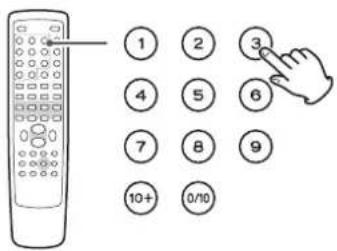
Exemple :
Pour indiquer le numéro 5, appuyez sur « 0 » et « 5 ».
Refaites cette étape pour programmer d'autres chapitres/plages.
- Si vous avez fait une erreur, amenez le curseur sur la piste en question et remplacez-la en utilisant le touches numériques.
- Pour programmer plus de 11 chapitres/plages, appuyez sur la touche ▶▶I pour passer à la page de programme suivante (ou bien sélectionnez « ▶I » à l'aide des touches de navigation puis appuyez sur la touche de validation). Appuyez sur la touche I◀◀ pour revenir à la page précédente.
4 Une fois la sélection des numéros de chapitres ou de plages terminée, sélectionnez « START » à l'aide des touches de navigation, puis appuyez sur la touche de validation pour lancer la lecture programmée.
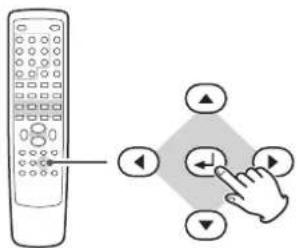
- Pendant la lecture programme, les touches numériques sont inopérantes.
- Une fois la lecture terminée, le programme est automatiquement effacé.
- Si vous appuyez sur l'une des touches ci-après, le programme est également effacé.
1 Si une autre source a été sélectionnée, appuyez sur la touche DISC ou sur la touche FUNCTION pour sélectionner « DISC » ou « USB ».
2 Sélectionnez un fichier à l'aide des touches de navigation, puis appuyez sur la touche PROGRAM.
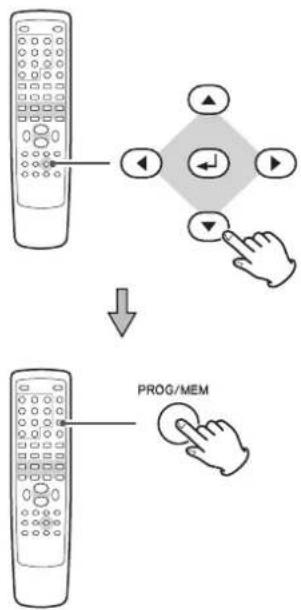
Le fichier est ajouté au programme.
3 Appuyez sur la touche MENU une fois ou deux fois pour afficher le contenu du programme.
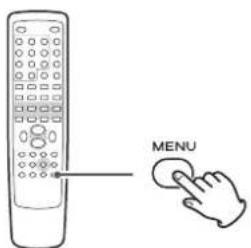
4 Sélectionnez le premier fichier de la liste du programme à l'aide des touches de navigation.
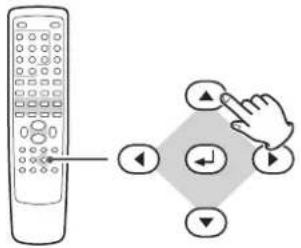
5 Appuyez sur la touche de validation ou sur la touche PLAY/PAUSE pour démarrer la lecture programmée.
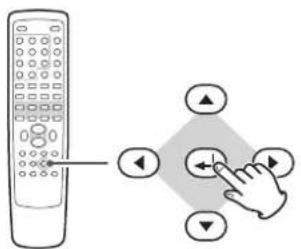
- Si vous appuyez sur l'une des touches ci-après, le programme est effacé.
FUNCTION (AUX, USB, TUNER)
OPEN/CLOSE (en mode DISC), STANDBY/ON,
Réglages de lecture des DVD (Introduction)
Cette section du manuel est consacrée à l'utilisation du menu SETUP de configuration. La plupart des réglages doivent être définis lors de la première utilisation du système.
Par l'intermédiaire du menu SETUP, vous pouvez régler le format de l'image, choisir une langue préférée pour la bande son et les menus (pour les DVD en proposant), restreindre l'utilisation par des enfants, etc.
1 Allumez l'appareil et le téléviseur (ou moniteur).
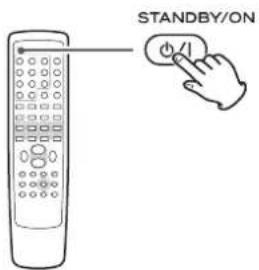
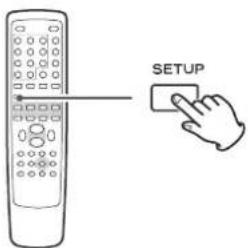
2 Appuyez sur la touche SETUP.
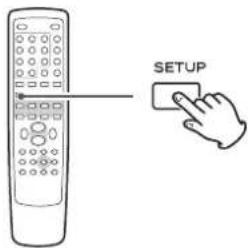
Le menu de configuration apparaît à l'écran.
- Pour sortir du mode configuration, appuyez de nouveau sur SETUP.
- Il est possible d'accéder au menu de configuration en cours de lecture (ou en mode reprise), mais toutes les options du menu ne sont pas disponibles. Dans ce cas, pour accéder à toutes les fonctions disponibles, appuyez deux fois sur la touche STOP.
E Utilisez les touches de navigation pour vous déplacer dans les menus.
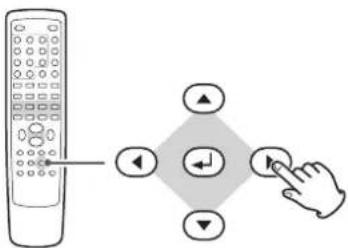
Si le curseur n'est pas visible à l'écran, utilisez les touches de navigation droite et gauche pour sélectionner une page.
Servez-vous des touches de navigation haut et bas pour sélectionner une option dans la page sélectionnée.
Appuyez sur la touche gauche pour revenir au menu supérieur.
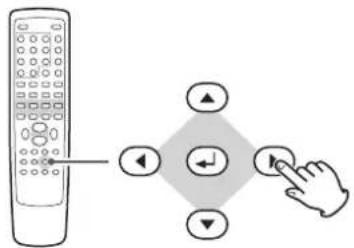
4 Appuyez sur la touche de navigation droite pour accéder aux réglages d'une option.
flowchart
graph TD
    A["User"] --> B["Remote Control"]
    B --> C{Control Button}
    C --> D["Next Step"]
    C --> E["Next Step"]
    C --> F["Next Step"]
    C --> G["Next Step"]
    C --> H["Next Step"]
    C --> I["Next Step"]
5 Utilisez les touches haut et bas pour sélectionner les différents réglages possibles de l'option, puis appuyez sur la touche de validation pour valider le réglage voulu.
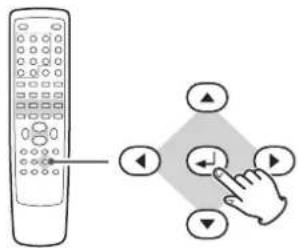
Les options sont décrites individuellement dans les pages 77 à 81.
Répétez les étapes 3-ci-5 sus pour chaque option à configurer.
6 Pour sortir du mode configuration, appuyez de nouveau sur SETUP.
Réglages (Page de configuration générale)
Écran TV
Il est possible que le format de votre téléviseur ou moniteur ne corresponde pas à celui du film, et il y a donc lieu d'adapter l'un à l'autre si le téléviseur est de modèle ancien, au format 4:3, puisque les films sur DVD sont de plus en plus au format 16:9, celui des téléviseurs les plus récents.
Il peut être utile, pour obtenir les meilleurs résultats, de consulter également le manuel de votre téléviseur. Avec certains disques, il n'est pas possible de modifier le format d'écran, vous devrez donc faire cette modification sur le téléviseur.
Faites ce réglage en mode arrêt. Il n'est pas possible de le faire en cours de lecture.
4:3 PAN SCAN
Ce mode convient aux téléviseurs 4:3. Les images au format 4:3 sont affichées normalement. Pour les programmes au format 16:9, toute la hauteur de l'écran est utilisée, mais les bords gauche et droit de l'image sont coupés.

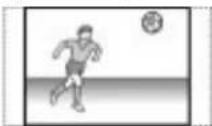
Image 4:3 Image 16:9
4:3 LETTER BOX
Ce mode convient aux téléviseurs 4:3. Les images au format 4:3 sont affichées normalement. Les images 16:9 ne sont pas coupées latéralement, mais il y a une bande noire au-dessous et en dessous de l'image.
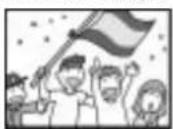
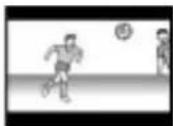
Image 4:3 Image 16:9
16:9
Ce mode convient aux téléviseurs 16:9.
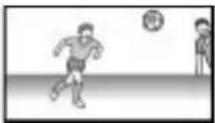
Image 4:3 Image 16:9
- Certains disques pour écran large n'autorisent pas la lecture en mode Pan & Scan et forcent le mode Letterbox.
- Selon le DVD, il est possible que l'un ou l'autre mode 4:3 soit sélectionné automatiquement.
- Si l'option large est sélectionnée et qu'un téléviseur normal est raccordé, les contenus en 16:9 apparaissent étirés en largeur.
Langue des menus
Sélectionnez la langue souhaitée pour les menus dans la liste suivante :
English (anglais par défaut), French (français), German (allemand), Italian (italien), Spanish (espagnol), Dutch (néerlandais).
REMARQUE : Si l'appareil est réglé dans une langue étrangère et si vous n'arrivez pas à lire les options, vous pouvez demander une réinitialisation totale des réglages pour que les menus réapparaissent en anglais (tous les autres réglages personnalisés seront toutefois perdus).
Économiseur d'écran
ON (réglage par défaut) :
L'économiseur d'écran démarre si rien n'est lu et si aucune action n'est entreprise pendant 3 minutes.
OFF :
L'économiseur d'écran ne s'active pas.
Code DivX
Au cas où vous auriez besoin d'un code d'enregistrement pour lire les fichiers DivX, sélectionnez cette option. Le code d'enregistrement du lecteur est affiché.
Configuration Digital Audio
SPDIF OFF :
Sélectionnez cette option lorsque vous n'utilisez pas les sorties DIGITAL OUT ou HDMI.
Aucun signal ne sera envoyé sur ces sorties.
ALL :
Sélectionnez cette option lorsque l'appareil est raccordé par la sortie DIGITAL OUT ou HDMI à une partie audio comportant un décodeur intégré Dolby Digital ou DTS.
PCM only (option par défaut) :
Sélectionnez cette option lorsque l'appareil est raccordé par la sortie DIGITAL OUT ou HDMI à un périphérique audio de type ampli-tuner, graveur de CD ou platine MD.
Configuration DOLBY DIGITAL (Stéréo/Mono)
STEREO
Le canal gauche est reproduit sur l'enceinte gauche et le canal droit est reproduit sur l'enceinte droite.
L-MONO
Le canal gauche est reproduit sur les enceintes avant gauche et droite.
R-MONO
Le canal droit est reproduit sur les enceintes avant gauche et droite.
Effets 3D
Cette option offre les effets sonores suivants :
Mode Nuit – Compression de la dynamique
ON
Applique une compression dynamique au signal Dolby Digital, avec réduction du volume des sons forts et accroissement du volume des sons faibles. Ce réglage aide à la compréhension de la parole et convient aussi à l'écoute aux heures tardives.
OFF (réglage par défaut)
Désactive la compression dynamique.
- Cette fonction n'a d'effet que lors de la lecture d'un DVD enregistré avec son Dolby Digital. Elle n'en a aucun sur les autres disques.
- L'effet global de cette fonction dépend de plusieurs facteurs : le disque lu, l'amplificateur et les enceintes servant à la reproduction sonore.
Sortie vidéo
S-VIDEO
Sélectionnez cette option si votre téléviseur ou moniteur est raccordé à la sortie S-VIDEO de l'appareil.
Y Cb/Pb Cr/Pr
Sélectionnez cette option si votre téléviseur ou moniteur est raccordé à la sortie COMPONENT VIDEO de l'appareil.
Mode du téléviseur
Cette option n'est disponible que lorsque l'option « COMPONENT » est réglée sur « Y Cb/Pb Cr/Pr »
Elle permet de choisir entre le mode d'affichage entrelacé (INTERLACE) et d'affichage progressif (P-SCAN) pour le signal de sortie à trois composantes vidéo.
L'affichage progressif permet de fournir une image plus claire et de meilleure qualité. Toutefois, ce mode d'affichage n'est pas pris en charge par tous les téléviseurs et moniteurs ; assurez-vous que votre téléviseur le prend en charge avant d'activer cette option.
- Si votre téléviseur n'est pas compatible avec l'affichage progressif, ne sélectionnez jamais « P-SCAN », car cela entraînerait l'absence de toute image à l'écran. Si vous sélectionnez le réglage « P-SCAN » par erreur, modifiez le raccordement du téléviseur en le branchant sur la sortie VIDEO OUT ou S-VIDEO de l'appareil, afin d'afficher le menu de configuration Setup et rétablir l'affichage entrelacé (réglage INTERLACE).
« N OTEZ QUE LES TÉLÉVISEURS HAUTE DÉFINITION NE SONT PAS TOUS COMPATIBLES AVEC CE PRODUIT ET QUE DES ARTÉFACTS POURRAIENT APPARAÎTRE À L'IMAGE. DANS LE CAS DE PROBLÈMES DUS À L'AFFICHAGE PROGRESSIF 480 (525) OU 576 (625), IL EST RECOMMANDÉ DE SÉLECTIONNER EN SORTIE UN SIGNAL DE « DÉFINITION STANDARD » ET NON DE HAUTE DÉFINITION. EN CAS DE QUESTIONS SUR LA COMPATIBILITÉ D'UN TÉLÉVISEUR DE NOTRE MARQUE AVEC CE LECTEUR DE DVD EN MODE 480P (525P) ET 576P (625P), CONTACTEZ NOTRE SERVICE APRÈS VENTE. »
Color Setting
-
Sélectionnez « Color Setting » puis appuyez sur la touche de navigation flèche droite.
-
Utilisez les touches de navigation haut et bas pour sélectionner le paramètre voulu.
Sharpness (Netteté)
Permet de régler la netteté de l'image affichée sur l'écran. Sélectionnez HIGH, MEDIUM ou LOW à l'aide des touches de navigation, puis appuyez sur la touche de validation.
Brightness (Luminosité)
Permet d'ajuster la luminosité de l'image.
Servez-vous des touches de navigation droite et gauche pour modifier la valeur, puis appuyez sur la touche de validation.
Contrast (Contraste)
Permet de régler le contraste de l'image.
Servez-vous des touches de navigation droite et gauche pour modifier la valeur, puis appuyez sur la touche de validation.
Gamma
Permet de corriger le facteur gamma de l'image.
Sélectionnez HIGH, MEDIUM, LOW ou NONE à l'aide des touches de navigation, puis appuyez sur la touche de validation.
Hue (Teinte)
Permet de corriger l'équilibre vert/rouge de l'image (uniquement pour les signaux progressifs et S-vidéo).
Servez-vous des touches de navigation droite et gauche pour modifier la valeur, puis appuyez sur la touche de validation.
Saturation
Permet de régler le niveau de saturation.
Servez-vous des touches de navigation droite et gauche pour modifier la valeur, puis appuyez sur la touche de validation.
Luma Delay (Délai Luma)
Permet de régler le délai Luma.
Sélectionnez 0T ou 1T à l'aide des touches de navigation, puis appuyez sur la touche de validation.
- Lorsque vous en avez terminée, appuyez sur la touche de navigation gauche pour revenir à la page de Configuration vidéo.
Réglages (Page de configuration vidéo) R
HDMI
ON
Sélectionnez cette option lorsque votre téléviseur ou moniteur est raccordé à l'appareil par le connecteur HDMI.
OFF
Sélectionnez cette option si vous n'utilisez pas le connecteur HDMI. Il n'y a alors aucun signal envoyé sur la sortie HDMI.
- Lorsque votre téléviseur n'est pas raccordé au connecteur HDMI de l'appareil, ne sélectionnez en aucun cas l'option « O N ». Aucune image ne sera affichée sur le moniteur.
Resolution
Ce réglage n'est disponible que si « HDMI » est réglé sur « O N ». Sélectionnez la résolution (ou définition) correspondant à celle de votre téléviseur ou moniteur.
480p 60Hz
720p 60Hz
1080i 60Hz
576p 50Hz
720p 50Hz
1080i 50Hz
lages (Page des préférences)
Type de téléviseur
NTSC (réglage par défaut) :
Sélectionnez cette option si l'appareil est raccordé à un téléviseur NTSC.
AUTO :
Sélectionnez cette option si l'appareil est raccordé à un téléviseur multistandard.
PAL :
Sélectionnez cette option si l'appareil est raccordé à un téléviseur.
Audio, sous-titres, menu
Vous pouvez choisir une langue préférée pour la bande-son, pour les sous-titres et pour les menus des disques.
- Lorsque vous lisez un DVD ne comportant pas votre langue préférée, c'est l'une des langues du DVD qui est automatiquement sélectionnée.
- Vous pouvez modifier la langue AUDIO définie dans le menu de configuration SETUP en appuyant sur la touche AUDIO de la télécommande alors qu'un DVD est en cours de lecture.
- Vous pouvez modifier la langue des sous-titres (SUBTITLE) définie dans le menu de configuration SETUP en appuyant sur la touche SUBTITLE de la télécommande alors qu'un DVD est en cours de lecture.
- Sélectionnez OFF pour désactiver les sous-titres. Notez que sur certains disques, les sous-titres ne peuvent pas être désactivés même lorsque vous sélectionnez OFF.
Contrôle parental
Reportez-vous à la page 81 pour en savoir plus.
Réglages par défaut
Lorsque vous sélectionnez cette option, tous les réglages du menu SETUP (sauf le mot de passe et le contrôle parental) reprennent leurs valeurs d'usine.
Contrôle parental
La lecture de certains DVD peut être interdite en fonction de l'âge des utilisateurs. Le système de contrôle parental permet aux parents de définir un niveau de lecture autorisée, en fonction du code de classement standard inscrit sur chaque DVD. Le réglage par défaut est le niveau « 8 ».
Remarques
- Plus le niveau est bas, plus stricte est la limitation.
-
Si le classement du DVD chargé est supérieur au niveau autorisé défini ici, le système réclame un mot de passe. Tapez votre mot de passe et appuyez sur la touche de validation pour lancer la lecture.
-
Sélectionnez le niveau souhaité de contrôle parental au menu, puis appuyez sur la touche de validation pour l'enregistrer.
- Il vous est demandé d'entrer votre mot de passe. Utilisez les touches numériques pour entrer 2580 (ou votre mot de passe si vous l'avez déjà défini).
Il n'y a pas besoin d'entrer le mot de passe si l'option « Password Mode » est réglée sur « OFF ».
Activation du mot de passe
Pour modifier ce réglage, sélectionnez ON ou OFF, tapez le mot de passe voulu et appuyez sur la touche de validation.
ON
Lorsque cette option est sélectionnée, il faut indiquer le mot de passe pour changer le niveau de contrôle parental.
OFF
Lorsque cette option est sélectionnée, il est possible de changer le niveau de contrôle parental sans indiquer de mot de passe.
En revanche, il n'est pas possible de passer temporairement outre le niveau de contrôle parental pour lire un disque.
Mot de passe
Vous pouvez définir un nouveau mot de passe de contrôle parental. Le mot de passe par défaut est 2580.
- Sélectionnez « Change » puis appuyez sur la touche de validation.
- Entrez l'ancien mot de passe, c'est-à-dire 2580 (ou autre si vous l'avez déjà changé précédemment) à l'aide des touches numériques.
- Entrez un nouveau mot de passe.
- Entrez à nouveau le même mot de passe pour le confirmer.
- Appuyez sur la touche ENTER.
Mémorisez votre mot de passe, car vous en aurez besoin pour éventuellement changer le niveau de contrôle parental défini ou pour passer outre cette restriction afin de lire un DVD dont le classement dépasse ce niveau.
Si vous oubliez votre mot de passe, utilisez 2580.
- Sélectionnez FM ou AM à l'aide de la touche FUNCTION (ou de la touche TUNER de la télécommande).
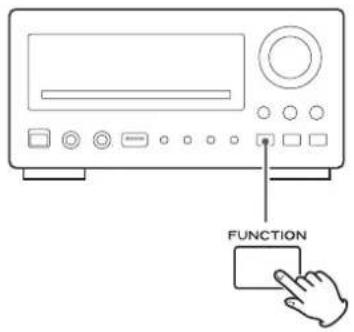
- Sélectionnez la station que vous souhaitez écouter (sélection automatique).
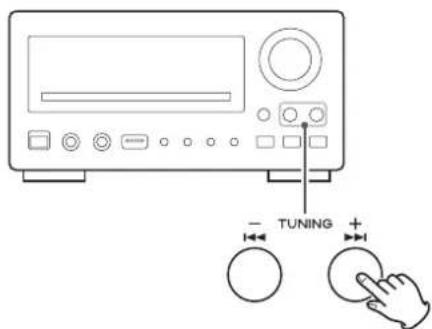
Maintenez appuyée la touche TUNING (+ ou -) de l'appareil pendant au moins 1 seconde. La mention « SEARCH . . . » apparaît sur l'afficheur et l'appareil commence à rechercher une station.
Dès qu'une station est syntonisée, le processus de syntonisation s'arrête automatiquement. Répétez cette opération jusqu'à ce que la station souhaitée soit sélectionnée.
- Si vous désirez arrêter la recherche de stations, appuyez sur la touche TUNING.
Sélection de stations qui ne peuvent pas être réglées automatiquement (sélection manuelle)
Lorsqu'on appuie brièvement sur la touche TUNING, la fréquence de réception change d'un intervalle prédéfini.
Vous pouvez donc appuyer de façon répétée sur la touche TUNING/PRESET/TIME jusqu'à ce que vous trouviez la station que vous souhaitez écouter.
Touche STEREO/MONO
L'appui sur cette touche permet d'alterner entre le mode Stéréo et le mode Mono.
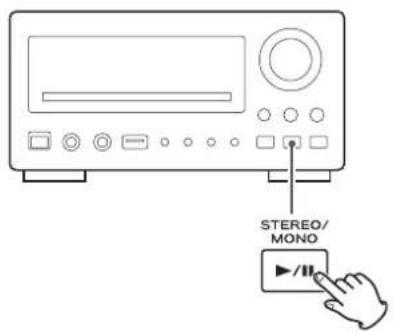
STEREO
Les émissions stéréo FM sont reçues en stéréo et l'indicateur « S T » est allumé sur l'afficheur.
- Si le son est distordu et si l'indicateur « ST » clignote, cela signifie que le signal n'est pas suffisamment fort pour que le son stéréophonique soit correctement reçu. Dans ce cas, passez en mode MONO.
MONO
Pour compenser une mauvaise réception stéréo FM, sélectionnez ce mode.
La réception est forcée en son monophonique, mais les parasites indésirables sont réduits.
Si la réception est mauvaise
Pour bénéficier de la meilleure réception possible, faites tourner l'antenne FM ou AM et arrêtez-la lorsque la réception est la meilleure.
Préréglage de stations
Vous pouvez mémoriser jusqu'à 20 stations FM et 20 stations AM.
Préréglage automatique des stations
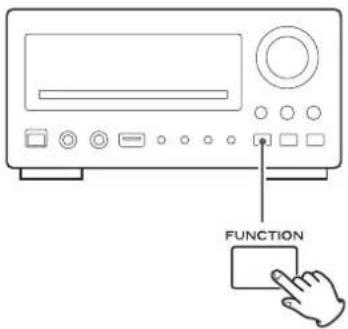
- Sélectionnez FM ou AM à l'aide de la touche FUNCTION (ou de la touche TUNER de la télécommande).
- Appuyez sur la touche SCAN.
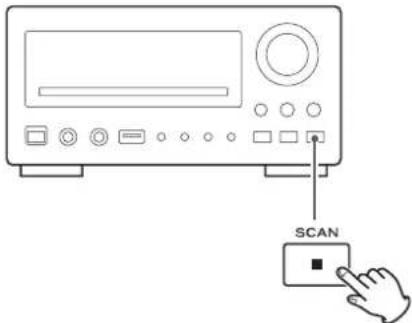
Un maximum de 20 stations parmi les mieux captées de votre région sont mémorisées automatiquement.
Préréglage manuel des stations
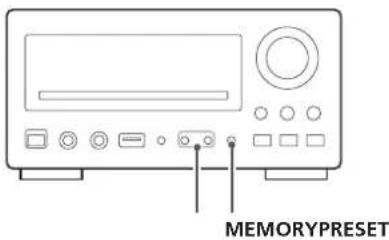
1 Sélectionnez une station que vous voulez écouter (voir étapes 1 à 3 en page 82).
2 Appuyez sur la touche MEMORY. L'indicateur PROG clignote sur l'afficheur.
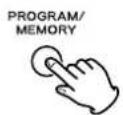
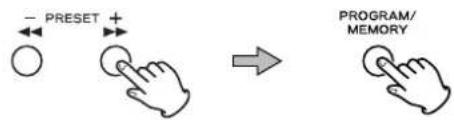
3 Pendant que l'indicateur « PROG » clignote, sélectionnez un emplacement de mémoire où mémoriser votre station à l'aide d'une des touche PRESET, puis appuyez sur la touche MEMORY.
La station est mémorisée et l'indicateur PROG s'éteint.
flowchart
graph LR
    A["○"] -->|+| B["○"]
    C["←"] --> D["←"]
    E["→"] --> F["Program/Memory"]
Comment sélectionner les stations préréglées
- Sélectionnez FM ou AM à l'aide de la touche FUNCTION.
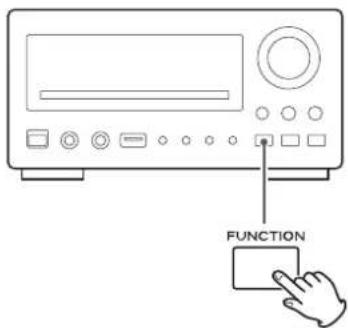
- Sélectionnez un canal préréglé à l'aide d'une des touches PRESET.
Écoute d'une source externe
1 Raccordez la prise PHONES (mini-jack de sortie audio) d'un lecteur audio portable au connecteur AUX 2 IN du DR-H300 à l'aide du cordon de liaison mini-jack stéréo fourni.
2 Appuyez sur la touche FUNCTION ou la touche AUX pour sélectionner « AUX2 ».
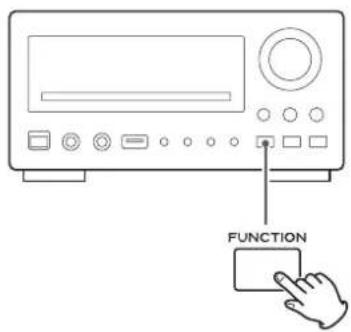
3 Lancez la lecture de la source et réglez le volume sonore à l'aide de la molette VOLUME du DR-H300 et du lecteur externe.
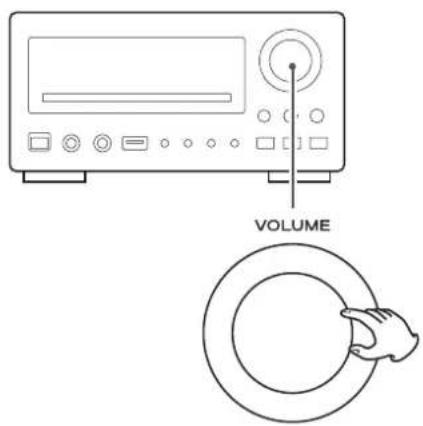
Lors de l'utilisation de la prise PHONES d'un lecteur portable, vous devez régler le volume du lecteur portable ou vous risquez de n'entendre aucun son de votre DR-H300.
- À l'inverse, si le volume du lecteur externe est trop élevée, le son émanant de votre DR-H300 peut être distordu. Dans ce cas, réduisez le volume sur le lecteur externe jusqu'à ce que le son ne soit plus distordu, puis réglez le volume du DR-H300 au niveau optimal pour votre écoute.
Réglage de l'horloge
Si l'appareil est allumé, appuyez sur la touche STANDBY/ON pour le mettre en mode veille.
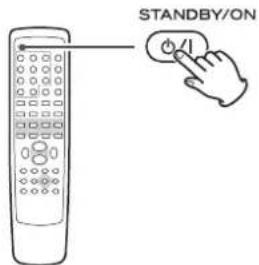
2 Appuyez sur la touche CLOCK.
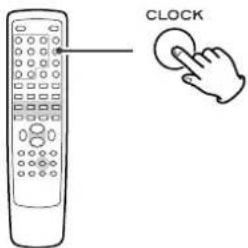
(Si les symboles « - - : - - » clignotent sur l'afficheur, appuyez de nouveau sur la touche CLOCK.)
La mention « CLOCK SET » apparaît brièvement sur l'afficheur, puis la valeur de l'heure commence à clignoter.
- Si aucune touche n'est appuyée pendant 10 secondes, l'appareil quitte le mode de réglage de l'heure.
3 Appuyez sur la touche VOLUME pour régler l'heure.

4 Appuyez sur la touche CLOCK.
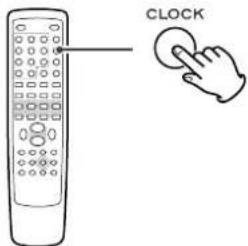
La valeur des minutes se met à clignoter.
5 Appuyez sur la touche VOLUME pour régler les minutes.
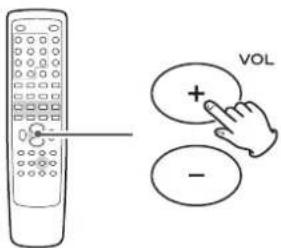
6 Appuyez sur la touche CLOCK.
L'horloge démarre.
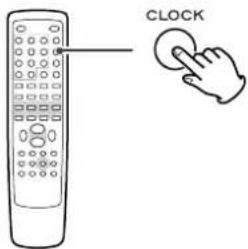
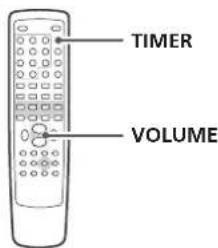
- L'appareil peut être programmé pour s'allumer à une heure donnée.
- Réglez l'horloge avant de régler la minuterie.
1 Si l'appareil est allumé, appuyez sur la touche STANDBY/ON pour le mettre en mode veille.
2 Appuyez sur la touche TIMER.
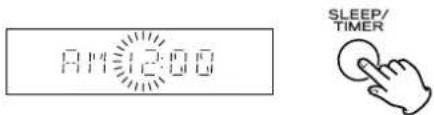
La mention « TIMER SET » apparaît brièvement sur l'afficheur, puis la valeur de l'heure commence à clignoter.
- Si aucune touche n'est appuyée pendant 10 secondes, l'appareil quitte le mode de réglage de la minuterie.
3 Appuyez sur la touche VOLUME pour définir l'heure d'allumage (chiffres de l'heure), puis appuyez sur la touche TIMER.
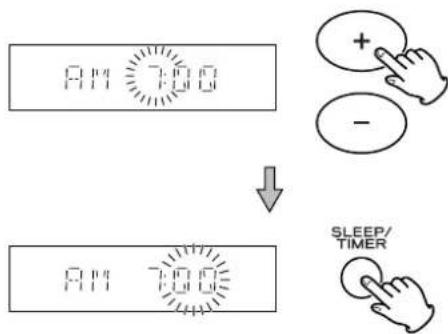
La valeur des minutes se met à clignoter.
4 Appuyez sur la touche VOLUME pour définir l'heure d'allumage (chiffres des minutes), puis appuyez sur la touche TIMER.
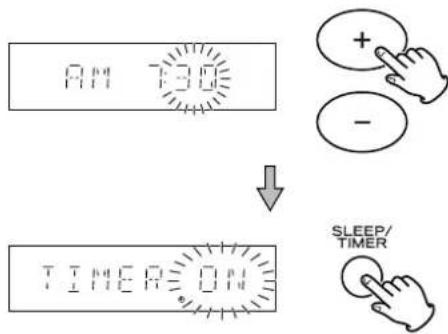
La mention « ON » ou « OFF » se met à clignoter.
5 Appuyez sur la touche VOLUME pour activer (ON) ou désactiver (OFF) la minuterie, puis appuyez sur la touche TIMER.
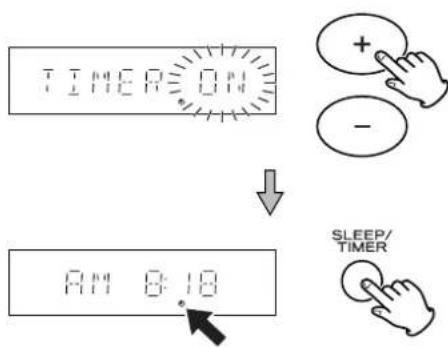
Sélectionnez ON pour activer la fonction de minuterie. L'indicateur de la minuterie (às'allume sur l'affichage.
Si vous n'avez pas besoin d'utiliser la minuterie, sélectionnez OFF. (L'indicateur de minuterie disparaît de l'afficheur.)
Temporisation de passage en veille
6 Allumez l'appareil et préparez la source.
Pour lire un disque, sélectionnez « DISC » à l'aide de la touche FUNCTION, puis introduisez un disque.
Pour lire une mémoire USB, sélectionnez « USB » à l'aide de la touche FUNCTION, puis branchez la mémoire USB.
Pour écouter la radio, sélectionnez « FM » ou « AM » à l'aide de la touche FUNCTION, puis sélectionnez une station.
7 Appuyez sur la touche STANDBY/ON pour éteindre l'appareil (le mettre en veille).
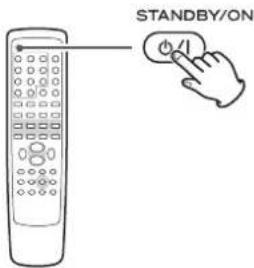
L'heure et l'indicateur de minuterie (4 sont affichés.
- L'appareil s'allumera chaque jour à l'heure spécifiée.
- Lorsque l'appareil s'allume, la dernière source utilisée est à nouveau sélectionnée.
N'oubliez pas d'éteindre l'appareil (de le mettre en veille), faute de quoi la minuterie ne fonctionnera pas.
L'appareil peut s'éteindre après un laps de temps déterminé.
Appuyez sur la touche SLEEP à plusieurs reprises jusqu'à ce que la durée désirée apparaisse sur l'afficheur.
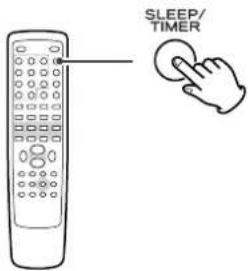
SLEEP-90 (60, 30, 20 ou 10) :
L'appareil s'éteindra 90 (ou 60, 30, 20, 10) minutes plus tard. L'indicateur SLEEP s'allume sur l'afficheur.
SLEEP OFF :
La fonction d'extinction différée est désactivée.
- Si vous voulez consulter le temps restant, appuyez sur le bouton SLEEP une seule fois. Le temps restant avant le passage en veille apparaîtra sur l'affichage pendant 3 secondes, puis les données initiales réapparaîtront.
Si vous rencontrez un problème lors de l'utilisation de l'appareil, consultez cette section pour essayer de le résoudre vous-même avant de contacter votre revendeur ou le service après vente TEAC.
Problèmes généraux
L'appareil ne s'allume pas
Vérifiez le branchement du cordon d'alimentation dans la prise secteur. Assurez-vous que l'alimentation de cette prise de courant n'est pas commandée par un interrupteur. Si c'est le cas, assurez-vous que l'interrupteur est en position allumée. Pour vous assurer que la prise de courant est bien alimentée, branchez-y un autre appareil, par exemple une lampe ou un ventilateur.
→ Appuyez sur la touche STANDBY/ON pour allumer l'appareil.
La télécommande ne fonctionne pas.
→ Appuyez sur la touche STANDBY/ON pour allumer l'appareil.
→ Si les piles sont épuisées, changez les piles.
→Utilisez la télécommande dans un rayon de 5 m au maximum et pointez-la vers la face avant de l'appareil.
→ Enlevez les obstacles qui se trouvent entre la télécommande et l'appareil.
→Si un éclairage puissant se trouve à proximité de l'appareil, éteignez-le.
Un bourdonnement ou un grésillement important se fait entendre.
→ Placez l'appareil aussi loin que possible du téléviseur.
→Assurez-vous que les câbles d'entrée, de sortie et d'enceintes sont aussi éloignés que possible de la source de courant.
Problème de lecture de disque ou USB
Lecture impossible.
→Réintroduisez le disque avec la face imprimée vers le HAUT.
→Utilisez un disque lisible (voir page 60).
→Si le disque est sale, nettoyez sa surface.
→Vous avez introduit un disque vierge. Chargez un disque préenregistré.
→Vérifiez le code de région du DVD (voir page 60).
→ Si l'appareil a souffert d'un phénomène de condensation, laissez-le allumé pendant une heure ou deux (voir page 89).
L'icône d'interdiction « ⊗» apparaît à l'écran.
→ L'opération tentée n'est pas autorisée par le disque ou par l'appareil.
→Notez que pendant la lecture de certaines mentions (avertissements, logo de l'éditeur, etc.), la plupart des opérations sont interdites par le disque.
→Si une autre opération est encore en cours, patientez un moment, puis réessayez.
Certaines options de configuration sont inaccessibles.
→ Il est possible d'accéder au menu de configuration en cours de lecture (ou en mode reprise), mais toutes les options du menu ne sont alors pas disponibles. Dans ce cas, pour accéder à toutes les fonctions disponibles, appuyez deux fois sur la touche STOP (voir page 76).
Le balayage s'arrête.
→Le balayage ne fonctionne pas à l'intérieur des menus.
Il y a des sautes de son.
→ Placez l'appareil sur un plan stable pour éviter les vibrations et les chocs.
→Si le disque est sale, nettoyez sa surface.
→N'utilisez pas de disque rayé, endommagé ou voilé.
Il n'y a pas de son ou le volume est très faible.
→Ajustez le volume sonore.
→Vérifiez le bon branchement des enceintes.
→Vérifiez le réglage de la sortie SPDIF (voir page 78).
→Le son est normalement coupé pendant une pause, un ralenti et une avance ou un retour rapides. Appuyez sur la touche PLAY/PAUSE pour reprendre la lecture normale.
Il n'y a pas de sortie son numérique.
→Vérifiez que l'option Configuration Digital Audio est réglée sur « ALL » ou « PCM only » (voir page 78).
Il n'est pas possible de faire un enregistrement numérique sur un autre appareil.
→Vérifiez que l'option Configuration Digital Audio est réglée sur « PCM only ».
→Les contenus protégés ne peuvent pas être copiés numériquement.
Pas d'image/Image distordue
→Vérifiez le bon branchement du téléviseur (ou moniteur).
→Consultez le mode d'emploi du téléviseur (ou du moniteur) pour vous assurer que vous avez sélectionné la bonne entrée, etc.
→ Si vous utilisez un raccordement HDMI, assurez-vous que HDI est correctement configuré (voir page 80).
→ Si votre téléviseur (ou votre moniteur) ne prend pas en charge le balayage progressif, ne réglez jamais l'option Mode du téléviseur sur « P-SCAN » (voir page 79).
L'image est parasitée.
→Si le signal vidéo de cet appareil passe par votre magnétoscope avant de parvenir à votre téléviseur, la protection contre la copie de certains contenus sur DVD peuvent affecter la qualité de l'image. Raccordez l'appareil directement au téléviseur.
L'image et distordue ou monochrome.
→Assurez-vous que le réglage de standard PAL/NTSC correspond bien au standard du téléviseur (voir page 80).
→Réglez le format d'image pour qu'il corresponde à celui du téléviseur ou du moniteur utilisé (voir page 77).
Le format d'image ne peut pas être modifié.
→Il est possible que le disque impose un certain format d'écran.
L'image et le son ne correspondent pas.
→ Sur certains téléviseurs, il peut y avoir un petit délai entre le moment ou le signal vidéo est reçu et celui où l'image est affichée. Si le son de l'appareil n'est pas synchrone avec l'image du téléviseur, baissez le volume sonore du DR-H300 et écoutez le son du téléviseur.
Syntoniseur
Impossible d'écouter la moindre station, ou bien le signal est trop faible.
→ Sélectionnez précisément la fréquence de la station.
→Faites tourner l'antenne FM ou AM jusqu'à trouver la meilleure orientation.
Alors que le programme est stéréophonique, la réception est seulement monophonique.
→ Appuyez sur la touche STEREO/MONO.
S'il n'est pas possible d'obtenir un fonctionnement normal de l'appareil, débranchez le cordon d'alimentation de la prise de courant puis rebranchez-le. Cette action entraîne la réinitialisation du microprocesseur de l'appareil, qui peut être perturbée par les orages, les coupures de courant, etc.
Si le débranchement du cordon d'alimentation ne résout pas le problème, essayez de procéder comme indiqué ci-après pour réinitialiser le microprocesseur interne.
- Allumez l'appareil.
- Appuyez sur la touche STOP tout en maintenant enfoncée la touche PLAY/PAUSE.
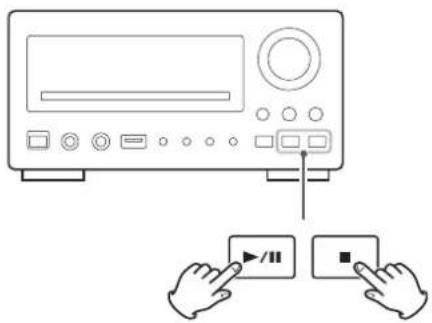
- Relâchez la touche STOP lorsque la mention « DR-H300V** » apparaît sur l'afficheur.
- Relâchez la touche PLAY/PAUSE.
- Appuyez sur la touche STOP.
Faites attention à la condensation
Quand l'appareil (ou un disque) est déplacé d'un endroit froid à un endroit chaud, ou s'il est employé après une hausse soudaine de température, il existe un risque de condensation; la vapeur contenue dans l'air peut se condenser sur le mécanisme interne, rendant impossible un fonctionnement correct. Pour empêcher cela, ou si cela se produit, laissez l'appareil allumé une heure ou deux. Il se stabilisera alors à la température ambiante.
Maintenance
Si la surface de l'appareil est sale, essuyez-la avec un chiffon doux ou utilisez un liquide de nettoyage neutre dilué. Veillez à essuyer entièrement toute trace de liquide. N'utilisez pas de diluant, benzine ou d'alcool car cela pourrait endommager la surface de l'appareil.
Caractéristiques
Lecteur de DVD
Ramassage....
Semi-conducteur laser, Longueur d'onde 650/790 Signal nm
Système . . . . . . . . . . . . . . . . . . . . . . . . . . . . . . . . . NTSC/PAL
Résolution horizontale du signal vidéo. Plus de 480 lignes (DVD)
Rapport signal-bruit vidéo . . . . . . . . . Plus de 50 dB (DVD)
Réponse de fréquence audio ..... 20 Hz - 20 kHz (+1 / -3dB)
Rapport signal-bruit audio 62 dB
Portée dynamique 80 dB
Sortie S-Vidéo
Y (luminosité) – Niveau de sortie. . . . . . . . 1 Vp-p (75 Ω)
C (couleur) – Niveau de sortie ..... 286 mVp-p (75 Ω)
Prises Prise S-VIDEO
Sortie vidéo
Niveau de sortie ..... 1 Vp-p (75 Ω)
Prises Prise RCA
Sortie composant vidéo (Y, C_B/P_B , C_R/P_R )
Niveau de sortie-Y....1,0 Vp-p (75 Ω)
Niveau de sortie C_B / P_B , C_R / P_R 0,7 Vp-p (75 Ω)
Prises.... Prises RCA
Sortie HDMI
Prises. HDMI 19 broches (version 1.2a)
Amplificateur
Alimentation de sortie
(Stéréo, EIAJ, 20 Hz à 20 kHz, 4 Ω)....50W + 50 W
(Stéréo, 1 % THD, 20 Hz à 20 kHz, 4 Ω) ..... 36 W + 36 W
Distorsion harmonique totale ..... 0,7 % (25 W, 1 kHz, 4 Ω)
Sensibilité/impédance d'entrée audio . . LIGNE: 600 mV/47 kΩ
Niveau/impédance de sortie. 1000 mV/10 kΩ
Réponse de Fréquence. . . . LIGNE: 20 Hz à 20 kHz, +0 / -3 dB
Rapport signal-bruit 90 dB (IHF-A)
Section de tuner FM (Sans notes 100,1 MHz, 65 dBf)
Niveau de réglage ..... 87,5 MHz jusqu'à 108,0 MHz
(étapes 100 kHz)
Distorsion harmonique totale (1 kHz). . . . . . . . Mono: 1%
Stéréo: 1,5%
Fréquence de réponse. 30 Hz à 10 kHz
Séparation Stéréo (1 kHz) 35 dB
Rapport signal-bruit .... Mono: 55 dB
Stéréo: 45 dB
Section Tuner AM
Portée de Réglage 520 kHz jusqu'à 1.710 kHz (étapes 10 kHz)
Sensibilité utilisable 900 μV/m
Distorsion harmonique totale ..... 1,5% à 100 dB/m
Rapport signal-bruit .... 40 dB à 100 dB/m
Général
Exigences d'alimentation .... CA 120 V, 60 Hz
Consommation électrique ..... 50 W (VEILLE: 0,98 W)
Dimensions (L x H x P) 215 x 110 x 350 mm
Poids (net) 4,5 kg
Pays d'origine .... Chine
Les Accessoires standards:
Cadre d'antenne AM x 1
Antenne FM x 1
Télécommande (RC-1144) x 1
Carte de garantie x 1
Manuel du propriétaire x 1
- La conception et les spécifications sont sujettes à modification sans préavis.
- Le poids et les dimensions sont approximatifs.
- Les illustrations peuvent être légèrement différentes des modèles fabriqués.
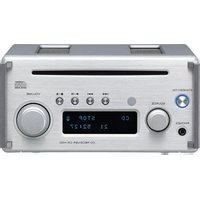
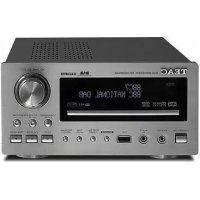
- DISC/USB
- TUNER
- AUX
- Lisez ceci avant de vous servir de l'appareil
- NE DÉPLACEZ PAS L'APPAREIL PENDANT LA LECTURE
- LORS DU DÉPLACEMENT DE CET APPAREIL
- Conventions adoptées dans ce manuel
- ATTENTION
- ATTENTION :
- Antenne FM intérieure
- Antenne FM extérieure
- Antenne cadre AM intérieure
- Remarque :
- Comment raccorder les enceintes :
- Subwoofer (Caisson de basses)
- A Connecteur de sortie audio-vidéo HDMI
- Formats de sortie vidéo HDMI
- Pour obtenir un signal de sortie audio sur le connecteur HDMI
- B Connecteurs de sortie par composantes vidéo
- C Connecteur de sortie S-Vidéo
- D Connecteur de sortie composite vidéo
- Télécommande
- E Connecteurs de sortie audionumériques
- F Connecteurs de sortie AUX1/LINE OUT
- G Embase de cordon d'alimentation
- Mise en place des piles
- Remplacement des piles
- Précautions à observer concernant les piles
- Nomenclature 1
- B PHONES
- C AUX 2 IN
- D Connecteur USB
- E REPEAT
- F SCAN (◄◄/►►), PRESET
- G MEMORY, PROGRAM
- H OPEN/CLOSE
- FUNCTION
- K Stop (■), SCAN
- L SKIP (|◄◄/►►|), TUNING
- M VOLUME
- N Afficheur
- Plateau à disque
- P Cellule réceptrice de télécommande
- A Touches numériques
- B SETUP
- C ANGLE
- D REPEAT A-B
- E DIMMER
- F SLOW
- G ZOOM
- H P-EQ (Preset Equalizer)
- I S-BASS
- J LOUDNESS
- K SLEEP, TIMER
- Afficheur de la face avant
- L CLOCK
- M OSD
- N TIME
- SUBTITLE
- P AUDIO
- Q MUTE
- R TITLE
- S Touches de navigation et de validation
- T MENU
- Types de disques lisibles sur ce système
- Code de zone des DVD vidéo
- À propos des DVD-RW
- À propos des CD-R/CD-RW
- Formats de fichiers lisibles
- Compatibilité avec les périphériques de mémoire USB
- Les disques suivants ne peuvent pas être lus sur cet appareil
- Avertissement:
- Exemples d'icônes pouvant figurer sur les DVD
- Enregistrement d'une source
- Luminosité de l'affichage
- Coupure du son provisoirement
- Casque d'écoute
- Préréglages d'égalisation
- Touche LOUDNESS
- Écoute d'un disque
- Écoute d'un appareil de mémoire USB
- Menus affichés à l'écran 1
- Menus des DVD
- Retour à l'écran de menu
- Vidéo CD avec PBC
- Lorsque la fonction PBC est désactivée :
- Lorsque la fonction PBC est activée :
- Menus affichés à l'écran 2
- Fichiers audio MP3 et Windows Media
- Fichiers JPEG
- Suspension de la lecture (gel de l'image)
- Arrêt de la lecture (mode reprise)
- Ouverture et fermeture du plateau
- Accès direct en lecture
- Balayage rapide
- Recherche d'un passage donné sur une plage ou un chapitre
- Sélection d'un chapitre ou d'une plage
- Sélection du canal audio
- Sélection des sous-titres
- Appuyez sur la touche SUBTITLE pour sélectionner les sous-titres d'un DVD.
- DVD
- Changement d'angle de prise de vue
- Zoom sur image
- DVD VCD DIVX
- Ralenti
- Avec les disques vidéo uniquement (DVD et VCD)
- DVD:
- VCD/DivX:
- Lecture répétée
- Répétition de chapitre ou de plage
- Répétition de titre ou de disque
- Lecture répétée et aléatoire
- Répétition de fichier
- Répétition de dossier
- Lecture aléatoire
- (MP3 / WMA / DivX uniquement)
- Lecture répétée A-B
- Lecture répétée d'une portion désignée (Répétition A-B)
- Changement du mode d'affichage
- CD / Vidéo CD
- DivX
- Recherche temporelle (VCD / CD)
- En cours de lecture, appuyez sur la touche TIME.
- Dans un délai de 7 secondes, indiquez à l'aide des touches numériques la durée de laquelle avancer, en heures et en minutes.
- Recherche temporelle (MP3 / WMA)
- En cours de lecture, appuyez deux fois sur la touche TIME.
- Recherche de chapitre / Recherche temporelle (DVD)
- Recherche de chapitre
- Recherche temporelle
- Recherche de chapitre / Recherche temporelle (DivX)
- Lecture programmée
- Exemple :
- Réglages de lecture des DVD (Introduction)
- Réglages (Page de configuration générale)
- Écran TV
- 4:3 PAN SCAN
- 4:3 LETTER BOX
- 16:9
- Langue des menus
- Économiseur d'écran
- ON (réglage par défaut) :
- OFF :
- Code DivX
- Configuration Digital Audio
- SPDIF OFF :
- ALL :
- PCM only (option par défaut) :
- Configuration DOLBY DIGITAL (Stéréo/Mono)
- STEREO
- L-MONO
- R-MONO
- Effets 3D
- Mode Nuit – Compression de la dynamique
- ON
- OFF (réglage par défaut)
- Sortie vidéo
- S-VIDEO
- Y Cb/Pb Cr/Pr
- Mode du téléviseur
- Color Setting
- Sharpness (Netteté)
- Brightness (Luminosité)
- Contrast (Contraste)
- Gamma
- Hue (Teinte)
- Saturation
- Luma Delay (Délai Luma)
- Réglages (Page de configuration vidéo) R
- HDMI
- OFF
- Resolution
- lages (Page des préférences)
- Type de téléviseur
- NTSC (réglage par défaut) :
- AUTO :
- PAL :
- Audio, sous-titres, menu
- Contrôle parental
- Réglages par défaut
- Remarques
- Activation du mot de passe
- Mot de passe
- Sélection de stations qui ne peuvent pas être réglées automatiquement (sélection manuelle)
- Touche STEREO/MONO
- MONO
- Si la réception est mauvaise
- Préréglage de stations
- Préréglage automatique des stations
- Préréglage manuel des stations
- Comment sélectionner les stations préréglées
- Écoute d'une source externe
- Réglage de l'horloge
- Temporisation de passage en veille
- Allumez l'appareil et préparez la source.
- Appuyez sur la touche STANDBY/ON pour éteindre l'appareil (le mettre en veille).
- SLEEP-90 (60, 30, 20 ou 10) :
- SLEEP OFF :
- Problèmes généraux
- L'appareil ne s'allume pas
- La télécommande ne fonctionne pas.
- Un bourdonnement ou un grésillement important se fait entendre.
- Problème de lecture de disque ou USB
- Lecture impossible.
- L'icône d'interdiction « ⊗» apparaît à l'écran.
- Certaines options de configuration sont inaccessibles.
- Le balayage s'arrête.
- Il y a des sautes de son.
- Il n'y a pas de son ou le volume est très faible.
- Il n'y a pas de sortie son numérique.
- Il n'est pas possible de faire un enregistrement numérique sur un autre appareil.
- Pas d'image/Image distordue
- L'image est parasitée.
- L'image et distordue ou monochrome.
- Le format d'image ne peut pas être modifié.
- L'image et le son ne correspondent pas.
- Syntoniseur
- Faites attention à la condensation
- Maintenance
- Caractéristiques
- Lecteur de DVD
- Sortie S-Vidéo
- Sortie composant vidéo (Y, C_B/P_B , C_R/P_R )
- Sortie HDMI
- Amplificateur
- Section de tuner FM (Sans notes 100,1 MHz, 65 dBf)
- Section Tuner AM
- Général
- Les Accessoires standards:
Marque : TEAC
Modèle : DRH300B
Catégorie : Système hifi