Notice Facile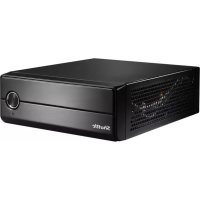
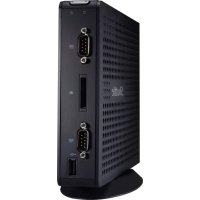
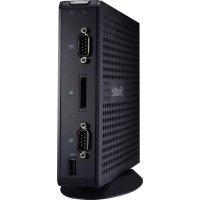
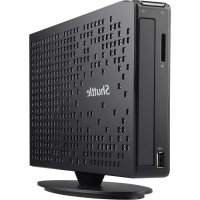
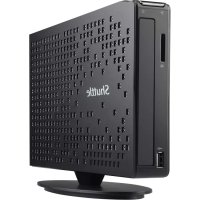
X 6110XA - Ordinateur de bureau Shuttle - Notice d'utilisation et mode d'emploi gratuit
Retrouvez gratuitement la notice de l'appareil X 6110XA Shuttle au format PDF.

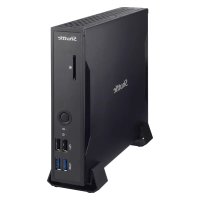
| Caractéristiques Techniques | Processeur Intel Core i5, 8 Go de RAM, Disque dur de 1 To, Carte graphique intégrée Intel UHD Graphics 630 |
|---|---|
| Utilisation | Idéal pour le travail de bureau, la navigation Internet, le multimédia et les applications de productivité. |
| Maintenance et Réparation | Facilité d'accès aux composants internes pour mise à niveau de la RAM et du stockage, nettoyage régulier recommandé. |
| Sécurité | Équipé de protections contre les surtensions et les surchauffes, recommandé d'utiliser un logiciel antivirus. |
| Informations Générales | Dimensions compactes, faible consommation d'énergie, garantie constructeur de 2 ans. |
FOIRE AUX QUESTIONS - X 6110XA Shuttle
Questions des utilisateurs sur X 6110XA Shuttle
0 question sur cet appareil. Repondez a celles que vous connaissez ou posez la votre.
Poser une nouvelle question sur cet appareil
Téléchargez la notice de votre Ordinateur de bureau au format PDF gratuitement ! Retrouvez votre notice X 6110XA - Shuttle et reprennez votre appareil électronique en main. Sur cette page sont publiés tous les documents nécessaires à l'utilisation de votre appareil X 6110XA de la marque Shuttle.
MODE D'EMPLOI X 6110XA Shuttle
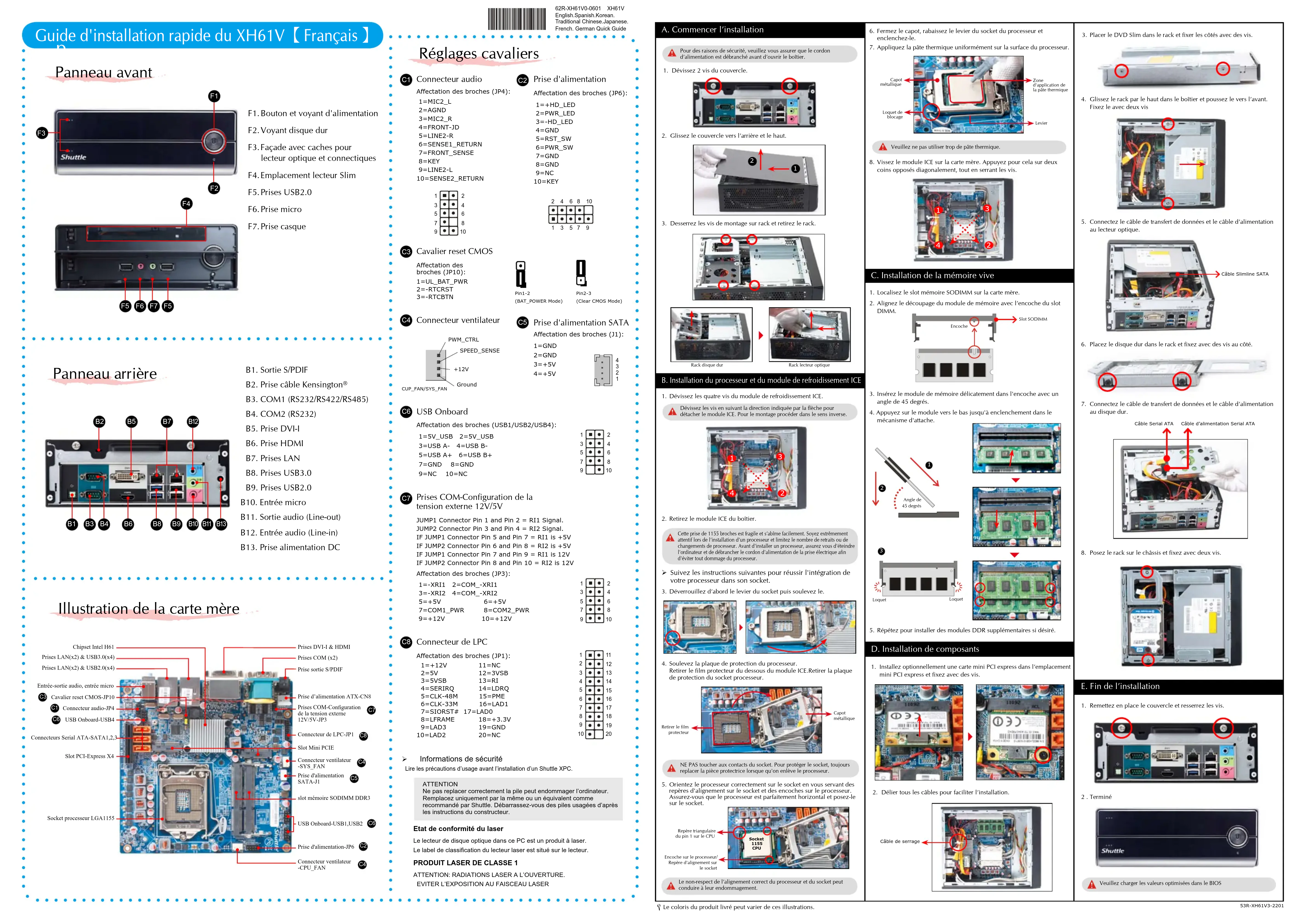
__p Guide d'installation rapide du XH61V
Réglages cavaliers Illustration de la carte mère C. Installation de la mémoire vive 53R-XH61V3-2201 Panneau avant Panneau arrière
Le coloris du produit livré peut varier de ces illustrations.Informations de sécurité Lire les précautions d’usage avant l’installation d’un Shuttle XPC. Etat de conformité du laser Le lecteur de disque optique dans ce PC est un produit à laser.Le label de classication du lecteur laser est situé sur le lecteur.
PRODUIT LASER DE CLASSE 1
ATTENTION: RADIATIONS LASER A L’OUVERTURE. EVITER L’EXPOSITION AU FAISCEAU LASERATTENTIONNe pas replacer correctement la pile peut endommager l’ordinateur.Remplacez uniquement par la même ou un équivalent commerecommandé par Shuttle. Débarrassez-vous des piles usagées d’aprèsles instructions du constructeur.
B10 Socket processeur LGA1155slot mémoire SODIMM DDR3Prise d'alimentation-JP6USB Onboard-USB4Entrée-sortie audio, entrée microPrises LAN(x2) & USB2.0(x4)Connecteurs Serial ATA-SATA1,2,3Chipset Intel H61Prises COM (x2)Connecteur ventilateur -SYS_FANConnecteur audio-JP4
A. Commencer l’installation Pour des raisons de sécurité, veuillez vous assurer que le cordon d’alimentation est débranché avant d’ouvrir le boîtier.
Connecteur ventilateur
Dévissez les vis en suivant la direction indiquée par la flèche pour détacher le module ICE. Pour le montage procéder dans le sens inverse. 1. Dévissez les quatre vis du module de refroidissement ICE.B. Installation du processeur et du module de refroidissement ICE2. Retirez le module ICE du boîtier.8. Vissez le module ICE sur la carte mère. Appuyez pour cela sur deux coins opposés diagonalement, tout en serrant les vis.
B10 USB Onboard-USB1,USB2Prises LAN(x2) & USB3.0(x4)Connecteur de LPC-JP1Prise d'alimentation SATA-J1Connecteur ventilateur -CPU_FANSlot Mini PCIE Cavalier reset CMOS-JP10
Prise d'alimentation SATA
Cette prise de 1155 broches est fragile et s’abîme facilement. Soyez extrêmement attentif lors de l’installation d’un processeur et limitez le nombre de retraits ou de changements de processeur. Avant d'installer un processeur, assurez vous d'éteindre l'ordinateur et de débrancher le cordon d'alimentation de la prise électrique afin d'éviter tout dommage du processeur.
3. Déverrouillez d’abord le levier du socket puis soulevez le.
Suivez les instructions suivantes pour réussir l'intégration de votre processeur dans son socket. 5. Orientez le processeur correctement sur le socket en vous servant des repères d'alignement sur le socket et des encoches sur le processeur. Assurez-vous que le processeur est parfaitement horizontal et posez-le sur le socket. NE PAS toucher aux contacts du socket. Pour protéger le socket, toujours replacer la pièce protectrice lorsque qu'on enlève le processeur. 4. Soulevez la plaque de protection du processeur. Retirer le film protecteur du dessous du module ICE.Retirer la plaque de protection du socket processeur. Le non-respect de l’alignement correct du processeur et du socket peut conduire à leur endommagement. Socket
CPU Repère triangulairedu pin 1 sur le CPUEncoche sur le processeur/Repère d'alignement sur le socket6. Fermez le capot, rabaissez le levier du socket du processeur et enclenchez-le.7. Appliquez la pâte thermique uniformément sur la surface du processeur. Veuillez ne pas utiliser trop de pâte thermique. 1. Localisez le slot mémoire SODIMM sur la carte mère.2. Alignez le découpage du module de mémoire avec l’encoche du slot DIMM.EncocheSlot SODIMM3. Insérez le module de mémoire délicatement dans l'encoche avec un angle de 45 degrés.4. Appuyez sur le module vers le bas jusqu'à enclenchement dans le mécanisme d'attache.Angle de45 degrés
5. Répétez pour installer des modules DDR supplémentaires si désiré.
LoquetLoquetCapot métalliqueRetirer le filmprotecteur
Loquet de blocageCapot métallique Zone d'application dela pâte thermiqueLevier F1. Bouton et voyant d'alimentation F2. Voyant disque dur F3. Façade avec caches pour lecteur optique et connectiques F4. Emplacement lecteur Slim F5. Prises USB2.0 F6. Prise micro F7. Prise casque B1. Sortie S/PDIF B2. Prise câble Kensington® B3. COM1 (RS232/RS422/RS485) B4. COM2 (RS232) B5. Prise DVI-I B6. Prise HDMI B7. Prises LAN B8. Prises USB3.0 B9. Prises USB2.0 B10. Entrée micro B11. Sortie audio (Line-out) B12. Entrée audio (Line-in) B13. Prise alimentation DC 62R-XH61V0-0601 XH61V English.Spanish.Korean. Traditional Chinese.Japanese. French. German Quick Guide
1. Remettez en place le couvercle et resserrez les vis.
E. Fin de l’installation Veuillez charger les valeurs optimisées dans le BIOS 2 . Terminé7. Connectez le câble de transfert de données et le câble d’alimentation au disque dur.Câble Serial ATACâble d’alimentation Serial ATA Placez le disque dur dans le rack et fixez avec des vis au côté.8. Posez le rack sur le châssis et fixez avec deux vis.5. Connectez le câble de transfert de données et le câble d’alimentation au lecteur optique.Câble Slimline SATA
4. Glissez le rack par le haut dans le boîtier et poussez le vers l’avant.
Fixez le avec deux vis Placer le DVD Slim dans le rack et fixer les côtés avec des vis.Câble de serrage2. Délier tous les câbles pour faciliter l’installation. D. Installation de composants
Installez optionnellement une carte mini PCI express dans l’emplacement mini PCI express et fixez avec des vis.1. Dévissez 2 vis du couvercle.2. Glissez le couvercle vers l’arrière et le haut.3. Desserrez les vis de montage sur rack et retirez le rack.Rack disque durRack lecteur optique