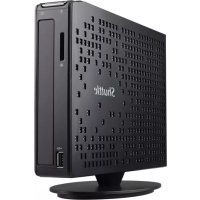
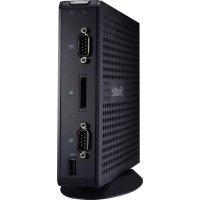
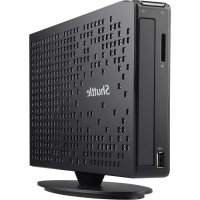
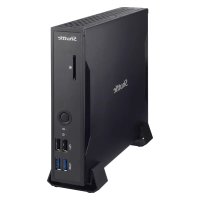
Shuttle XS 3531MA V3 - Ordinateur de bureau

XS 3531MA V3 - Ordinateur de bureau Shuttle - Notice d'utilisation et mode d'emploi gratuit

Retrouvez gratuitement la notice de l'appareil XS 3531MA V3 Shuttle au format PDF.

📄 1 pages Français FR 💬 Question IA 11 questions ⚙️ Specs
Notice Shuttle XS 3531MA V3 - page 1
Caractéristiques Détails
Processeur Intel Celeron N3350
Mémoire RAM 4 Go DDR3L
Stockage Disque dur 500 Go HDD
Carte graphique Intel HD Graphics 500
Système d'exploitation Windows 10 Pro
Connectivité Wi-Fi, Ethernet, Bluetooth
Ports disponibles USB 3.0, HDMI, VGA, audio jack
Dimensions 20 x 20 x 5 cm
Poids 1.5 kg
Utilisation recommandée Bureautique, navigation web, multimédia léger
Maintenance Nettoyage régulier, mise à jour des pilotes
Sécurité Antivirus recommandé, sauvegardes régulières
Garantie 2 ans

FOIRE AUX QUESTIONS - XS 3531MA V3 Shuttle

Comment allumer le Shuttle XS 3531MA V3 ?
Appuyez sur le bouton d'alimentation situé à l'avant du boîtier. Assurez-vous que le câble d'alimentation est correctement branché.
Que faire si l'ordinateur ne démarre pas ?
Vérifiez que le câble d'alimentation est bien connecté. Assurez-vous que l'interrupteur d'alimentation à l'arrière est en position ON. Si le problème persiste, essayez de débrancher l'ordinateur pendant quelques minutes puis rebranchez-le.
Comment connecter un écran au Shuttle XS 3531MA V3 ?
Utilisez un câble HDMI ou DisplayPort pour connecter votre écran à l'un des ports correspondants à l'arrière de l'ordinateur.
Comment ajouter de la mémoire RAM au Shuttle XS 3531MA V3 ?
Éteignez l'ordinateur et débranchez-le. Ouvrez le boîtier, localisez les emplacements de RAM et insérez les nouvelles barrettes en vous assurant qu'elles sont bien enclenchées.
Que faire si l'ordinateur surchauffe ?
Vérifiez que les ventilateurs fonctionnent correctement et nettoyez les évents de ventilation. Assurez-vous que l'ordinateur est placé dans un endroit bien aéré.
Comment réinitialiser le mot de passe administrateur ?
Accédez au BIOS en appuyant sur la touche appropriée lors du démarrage (généralement F2 ou DEL) et suivez les instructions pour réinitialiser le mot de passe. Consultez le manuel si nécessaire.
Quelle est la procédure de mise à jour du système d'exploitation ?
Accédez aux paramètres de mise à jour de votre système d'exploitation et suivez les instructions pour rechercher et installer les mises à jour disponibles.
Comment résoudre les problèmes de connexion Wi-Fi ?
Vérifiez que le Wi-Fi est activé sur l'ordinateur. Assurez-vous que vous êtes à portée du routeur et redémarrez le routeur si nécessaire.
Que faire si j'ai des problèmes de son ?
Vérifiez que les haut-parleurs sont correctement connectés et que le volume n'est pas coupé. Accédez aux paramètres audio pour sélectionner le bon périphérique de sortie.
Comment installer un logiciel sur le Shuttle XS 3531MA V3 ?
Téléchargez le logiciel à partir d'une source fiable et suivez les instructions d'installation à l'écran. Assurez-vous d'avoir les droits d'administrateur si nécessaire.
Comment effectuer une sauvegarde de mes données ?
Utilisez un disque dur externe ou un service de stockage en cloud pour sauvegarder vos fichiers importants. Vous pouvez également utiliser des logiciels de sauvegarde pour automatiser le processus.

Questions des utilisateurs sur XS 3531MA V3 Shuttle

0 question sur cet appareil. Repondez a celles que vous connaissez ou posez la votre.

Poser une nouvelle question sur cet appareil

L'email reste privé : il sert seulement à vous prévenir si quelqu'un répond à votre question.

Aucune question pour l'instant. Soyez le premier à en poser une.

Téléchargez la notice de votre Ordinateur de bureau au format PDF gratuitement ! Retrouvez votre notice XS 3531MA V3 - Shuttle et reprennez votre appareil électronique en main. Sur cette page sont publiés tous les documents nécessaires à l'utilisation de votre appareil XS 3531MA V3 de la marque Shuttle.

MODE D'EMPLOI XS 3531MA V3 Shuttle

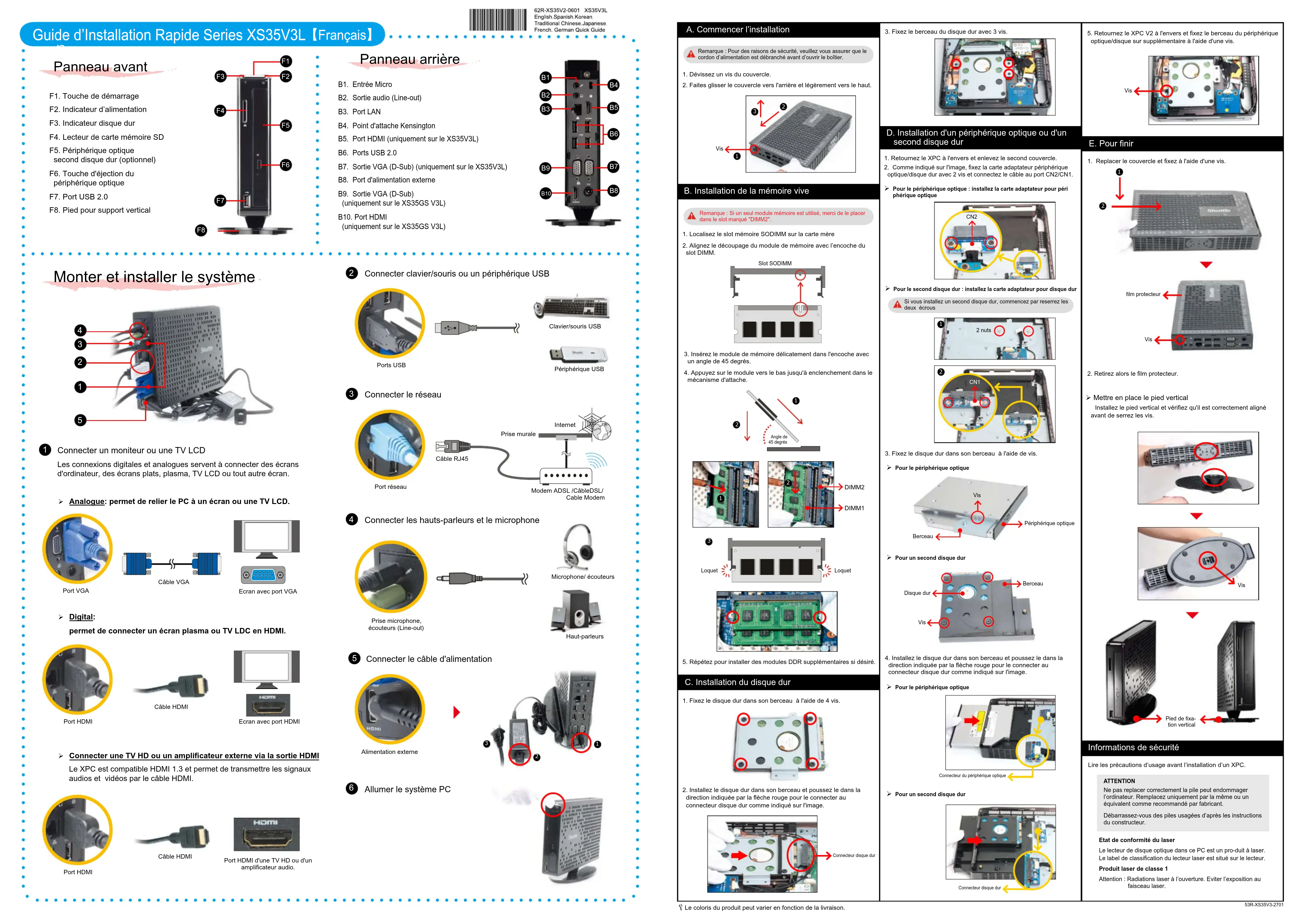
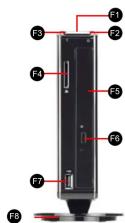
F1. Touche de démarrage

F2. Indicateur d'alimentation

F3. Indicateur disque dur

F4. Lecteur de carte mémoire SD

F5. Périphérique optique

second disque dur (optionnel)

F6. Touche d'éjection du

penphenque optique

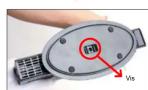
F8. Pied pour support vertical
Shuttle XS 3531MA V3 - 1

Panneau arrière

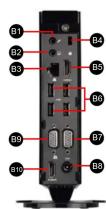
B1. Entrée Micro

B2. Sortie audio (Line-out)

B3. Port LAN

B4. Point d'attache Kensington

B5. Port HDMI (uniquement sur le XS35V3L)

B6. Ports USB 2.0

B7. Sortie VGA (D-Sub) (uniquement sur le XS35V3L)

B8. Port d'alimentation externe

B9. Sortie VGA (D-Sub) /uniquement sur le YS2

(UNIQEMNOR IS NOOLED)

(uniquement sur le XS35GS V3L)
Shuttle XS 3531MA V3 - Panneau arrière - 1

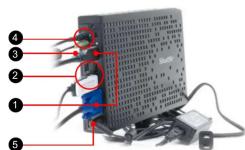
Monter et installer le système

Shuttle XS 3531MA V3 - Monter et installer le système - 1

Shuttle XS 3531MA V3 - Monter et installer le système - 2

Connector un moniteur ou une TV LCD

Les connexions digitales et analogues servent à connecter des écrans d'ordinateur, des écrans plats, plasma, TV LCD ou tout autre écran.

Analogue: permet de relier le PC à un écran ou une TV LCD.

Shuttle XS 3531MA V3 - Monter et installer le système - 3

Shuttle XS 3531MA V3 - Monter et installer le système - 4

Câble VGA

Shuttle XS 3531MA V3 - Monter et installer le système - 5

Shuttle XS 3531MA V3 - Monter et installer le système - 6
Ecran avec port VGA

Digital:

permet de connecter un écran plasma ou TV LDC en HDMI.

Shuttle XS 3531MA V3 - Monter et installer le système - 7

Shuttle XS 3531MA V3 - Monter et installer le système - 8

Shuttle XS 3531MA V3 - Monter et installer le système - 9

Connector une TV HD ou un amplificateur externe via la sortie HDMI Le XPC est compatible HDMI 1.3 et permet de transmettre les signaux audios et vidéos par le câble HDMI.

Shuttle XS 3531MA V3 - Monter et installer le système - 10
Port HDMI

Shuttle XS 3531MA V3 - Monter et installer le système - 11
COLDEN

Shuttle XS 3531MA V3 - Monter et installer le système - 12
Port HDMI d'une TV HD ou d'un
ampificateur audio.

2 Connecter clavier/souris ou un périphérique USB

Shuttle XS 3531MA V3 - Monter et installer le système - 13
Ports USB

Shuttle XS 3531MA V3 - Monter et installer le système - 14

Shuttle XS 3531MA V3 - Monter et installer le système - 15

Shuttle XS 3531MA V3 - Monter et installer le système - 16

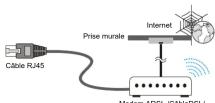
3 Connecter le réseau

Shuttle XS 3531MA V3 - Monter et installer le système - 17
Port réseau

Shuttle XS 3531MA V3 - Monter et installer le système - 18
Cable Modern

4 Connecter les hauts-parleurs et le microphone

Shuttle XS 3531MA V3 - Monter et installer le système - 19
Prise microphone,
acouleurs (Line-out)

Shuttle XS 3531MA V3 - Monter et installer le système - 20

Shuttle XS 3531MA V3 - Monter et installer le système - 21

Shuttle XS 3531MA V3 - Monter et installer le système - 22

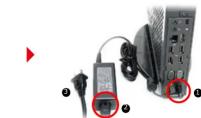
5 Connecter le câble d'alimentation

Shuttle XS 3531MA V3 - Monter et installer le système - 23
Alimentation externe

Shuttle XS 3531MA V3 - Monter et installer le système - 24

6 Allumer le système PC

Shuttle XS 3531MA V3 - Monter et installer le système - 25

Commencer l'installation

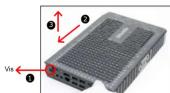
Remarque : Pour des raisons de sécurité, veuillez vous assurer que le cordon d'alimentation est débranché avant d'ouvrir le boltier.

  1. Dévissez un vis du couvercle.

  2. Faites glisser le couvercle vers l'arrière et légèrement vers le haut.
Shuttle XS 3531MA V3 - Commencer l'installation - 1

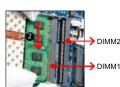
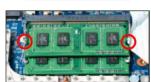
B. Installation de la mémoire vive

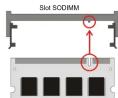
Remarque : Si un seul module mémoire est utilisé, merci de le placer

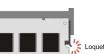
  1. Loossez le clot mêmeiro SODIMM sur la carte mère

  2. Alignez le découpage du module de mémoire avec l'encoche du

sict Dimv
Shuttle XS 3531MA V3 - Installation de la mémoire vive - 1

  1. Insérez le module de mémoire délicatement dans l'encoche avec

  2. Annouez sur le module vers le bas jusqu'à enclenchement dans le

mécanisr

Shuttle XS 3531MA V3 - Installation de la mémoire vive - 2

Shuttle XS 3531MA V3 - Installation de la mémoire vive - 3

Shuttle XS 3531MA V3 - Installation de la mémoire vive - 4

Shuttle XS 3531MA V3 - Installation de la mémoire vive - 5

Shuttle XS 3531MA V3 - Installation de la mémoire vive - 6

Shuttle XS 3531MA V3 - Installation de la mémoire vive - 7

  1. Répétez pour installer des modules DDR supplémentaires si désiré.

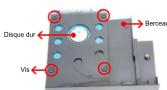
C. Installation du disque dur

  1. Fixez le disque dur dans son berceau à l'aide de 4 vis,
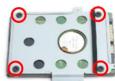
Shuttle XS 3531MA V3 - Installation de la mémoire vive - 8

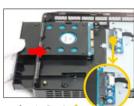
  1. Installez le disque dur dans son berceau et poussez le dans la

connecteur disque dur comme indiqué sur l'image.
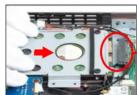
Shuttle XS 3531MA V3 - Installation de la mémoire vive - 9

  1. Fixez le berceau du disque dur avec 3 vis.
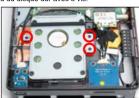
Shuttle XS 3531MA V3 - Installation de la mémoire vive - 10

D. Installation d'un périphérique optique ou d'un

  1. Retournez le XPC à l'envers et enievez le second couvercle.

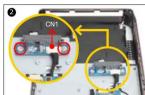
  2. Comme indiqué sur l'image, fixez la carte adaptateur périphérique antique/disque du long ended qu'avis et connectant le câble au port GN3/GN4

Pour le périphérique optique : installez la carte adaptateur pour périphérique optique.
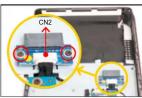
Shuttle XS 3531MA V3 - Installation de la mémoire vive - 11

Pour le second disque dur : installedz la carte adaptateur pour disque dur

Si vous installed un second disque dur, commencez par reserez les deux fermus
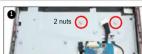
Shuttle XS 3531MA V3 - Installation de la mémoire vive - 12

Shuttle XS 3531MA V3 - Installation de la mémoire vive - 13

  1. Fixez le disque dur dans son berceau à l'aide de vis.

Pour le périphérique optique
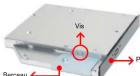
Shuttle XS 3531MA V3 - Installation de la mémoire vive - 14

Pour un second disque dur

Shuttle XS 3531MA V3 - Installation de la mémoire vive - 15

  1. Installez le disque dur dans son berceau et poussez le dans la

Connecteur indiqué par la ligne rouge pour le connecteur du connecteur disque dur comme indiqué sur l'image.

Pour le périphérique optique
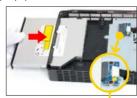
Shuttle XS 3531MA V3 - Installation de la mémoire vive - 16

Pour un second disque dur

Shuttle XS 3531MA V3 - Installation de la mémoire vive - 17

  1. Retournez le XPC V2 à l'envers et fixez le berceau du périphérique ontique/disque sur supplémentaire à l'aide d'une vis
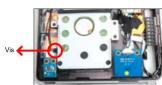
Shuttle XS 3531MA V3 - Installation de la mémoire vive - 18

E. Pour finir

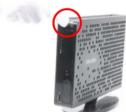
  1. Replacer le couvercle et fixez à l'aide d'une vis.
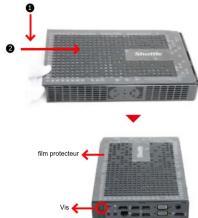
Shuttle XS 3531MA V3 - Pour finir - 1

text_image Shuffle film protecteur Vs
  1. Retirez alors le film protecteur.

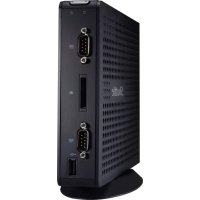
➢ Mettre en place le pied vertical

Installez le pied vertical et vérifiez qu'il est correctement aligné
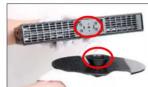
Shuttle XS 3531MA V3 - Pour finir - 1

Shuttle XS 3531MA V3 - Pour finir - 2
广力云智慧零售收银系统

Shuttle XS 3531MA V3 - Pour finir - 3
[Non-Text]

Shuttle XS 3531MA V3 - Pour finir - 4

Informations de sécurité

Line inc redeviations Europe avant l'installation du YDC

ATTENTION

Ne pas remplacer correctement la pile peut endommager

l'ordinateur. Remplacez uniquement par la même ou un

équivalent comme recommande par fabricant.

Débarrassez-vous des piles usagées d'après les instructions du constructeur.

48 CONSTRUCTION

Etat de conformité du laser

Le lecteur de disque optique dans ce PC est un pro-duit à laser.

Le label de classification du lecteur laser est situé sur le lecteur.

Produit laser de classe 1

Attention : Radiations laser à l'ouverture. Eviter l'exposition au

faisceau laser.

53R-XS35V3-270
Assistant notice
Powered by ChatGPT
En attente de votre message
Informations produit

Marque : Shuttle

Modèle : XS 3531MA V3

Catégorie : Ordinateur de bureau