Notice Facile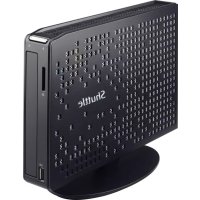
XS35GS803 V3L - Ordinateur de bureau Shuttle - Notice d'utilisation et mode d'emploi gratuit
Retrouvez gratuitement la notice de l'appareil XS35GS803 V3L Shuttle au format PDF.

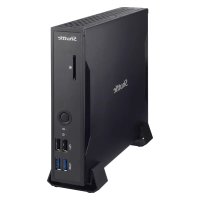
| Caractéristiques | Détails |
|---|---|
| Modèle | Shuttle XS35GS803 V3L |
| Type d'appareil | Ordinateur de bureau |
| Processeur | Intel Celeron N2930 |
| RAM | Supporte jusqu'à 8 Go DDR3L |
| Stockage | 1 x 2,5" HDD/SSD, SATA III |
| Graphiques | Intel HD Graphics |
| Connectivité | 2 x USB 3.0, 4 x USB 2.0, HDMI, VGA, Ethernet |
| Dimensions | 22.3 x 19.0 x 5.0 cm |
| Poids | 1.2 kg |
| Système d'exploitation | Compatible avec Windows et Linux |
| Utilisation recommandée | Bureautique, multimédia léger, navigation internet |
| Maintenance | Nettoyage régulier des ventilateurs et des ports |
| Réparation | Accès facile aux composants internes pour mise à niveau |
| Sécurité | Éviter l'exposition à l'humidité et à la chaleur excessive |
| Informations générales | Idéal pour un usage domestique ou de bureau avec un faible encombrement |
FOIRE AUX QUESTIONS - XS35GS803 V3L Shuttle
Questions des utilisateurs sur XS35GS803 V3L Shuttle
0 question sur cet appareil. Repondez a celles que vous connaissez ou posez la votre.
Poser une nouvelle question sur cet appareil
Téléchargez la notice de votre Ordinateur de bureau au format PDF gratuitement ! Retrouvez votre notice XS35GS803 V3L - Shuttle et reprennez votre appareil électronique en main. Sur cette page sont publiés tous les documents nécessaires à l'utilisation de votre appareil XS35GS803 V3L de la marque Shuttle.
MODE D'EMPLOI XS35GS803 V3L Shuttle
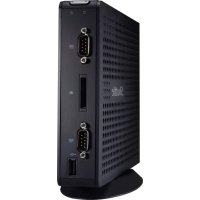
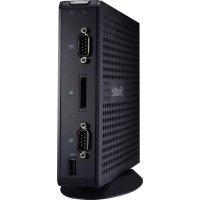
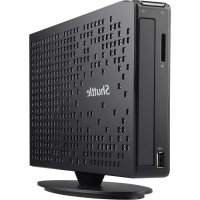
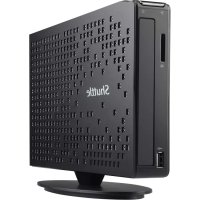
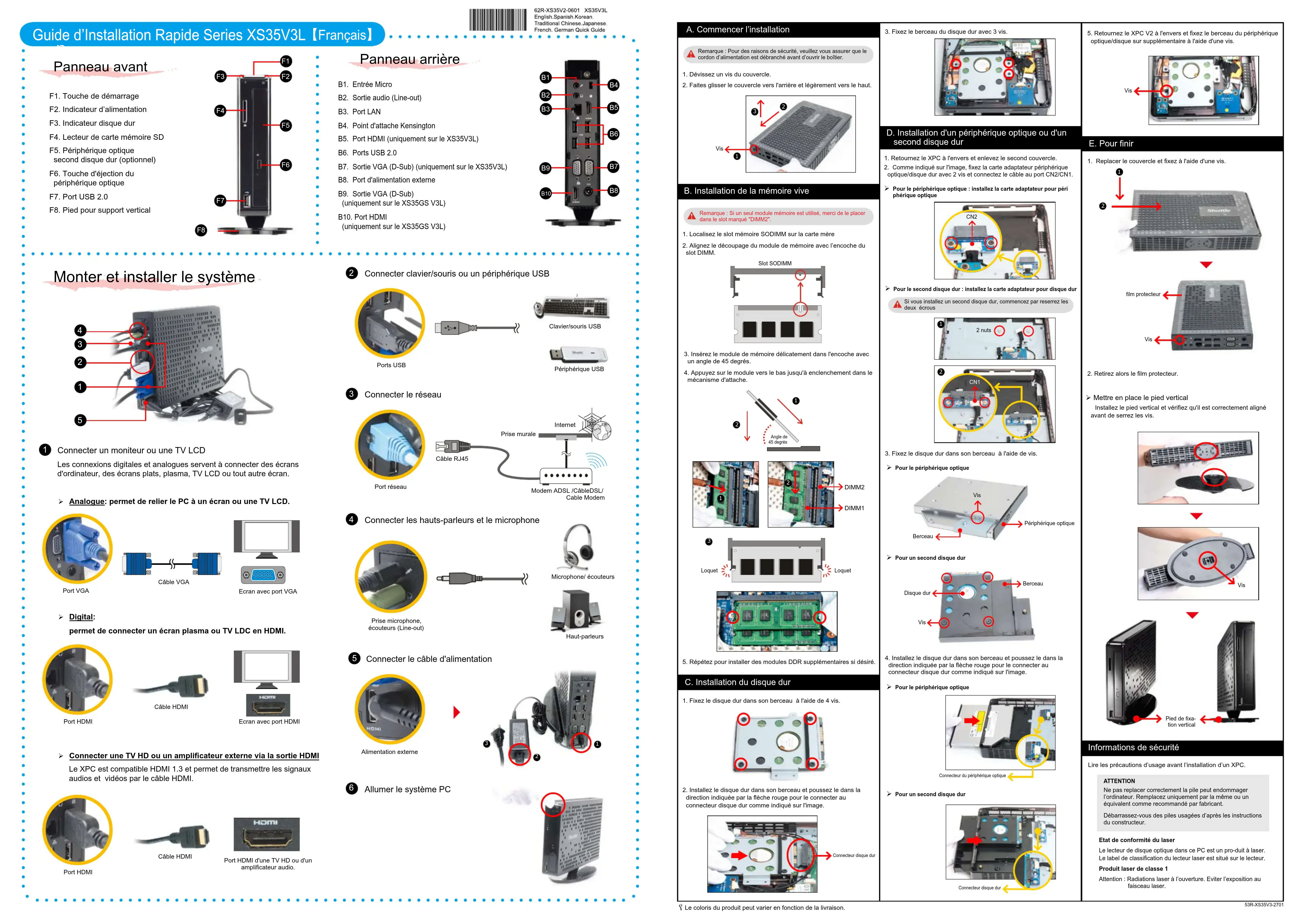
__p Guide d’Installation Rapide Series XS35V3L 【Français】 Panneau avant Panneau arrière F1. Touche de démarrage F2. Indicateur d’alimentation F3. Indicateur disque dur F4. Lecteur de carte mémoire SD F5. Périphérique optique second disque dur (optionnel) F6. Touche d'éjection du périphérique optique F7. Port USB 2.0 F8. Pied pour support vertical B1. Entrée Micro B2. Sortie audio (Line-out) B3. Port LAN B4. Point d'attache Kensington B5. Port HDMI (uniquement sur le XS35V3L) B6. Ports USB 2.0 B7. Sortie VGA (D-Sub) (uniquement sur le XS35V3L) B8. Port d'alimentation externe B9. Sortie VGA (D-Sub) (uniquement sur le XS35GS V3L) B10. Port HDMI (uniquement sur le XS35GS V3L)
A. Commencer l’installation 1. Dévissez un vis du couvercle. 2. Faites glisser le couvercle vers l'arrière et légèrement vers le haut.Remarque : Pour des raisons de sécurité, veuillez vous assurer que le cordon d’alimentation est débranché avant d’ouvrir le boîtier. B. Installation de la mémoire vive Angle de 45 degrés1. Localisez le slot mémoire SODIMM sur la carte mère2. Alignez le découpage du module de mémoire avec l’encoche du slot DIMM.3. Insérez le module de mémoire délicatement dans l'encoche avec un angle de 45 degrés.4. Appuyez sur le module vers le bas jusqu'à enclenchement dans le mécanisme d'attache. C. Installation du disque dur
2. Installez le disque dur dans son berceau et poussez le dans la direction indiquée par la èche rouge pour le connecter au connecteur disque dur comme indiqué sur l'image. D. Installation d'un périphérique optique ou d'un second disque dur 5. Retournez le XPC V2 à l'envers et xez le berceau du périphérique optique/disque sur supplémentaire à l'aide d'une vis.1. Retournez le XPC à l'envers et enlevez le second couvercle.2. Comme indiqué sur l'image, xez la carte adaptateur périphérique optique/disque dur avec 2 vis et connectez le câble au port CN2/CN1. Pour le périphérique optique : installez la carte adaptateur pour péri phérique optiqueSi vous installez un second disque dur, commencez par reserrez les deux écrous3. Fixez le disque dur dans son berceau à l'aide de vis.1. Replacer le couvercle et xez à l'aide d'une vis. E. Pour nir Mettre en place le pied vertical Installez le pied vertical et vériez qu'il est correctement aligné avant de serrez les vis. LoquetLoquetSlot SODIMM4. Installez le disque dur dans son berceau et poussez le dans la direction indiquée par la èche rouge pour le connecter au connecteur disque dur comme indiqué sur l'image. Pour le second disque dur : installez la carte adaptateur pour disque dur CN2 Connecteur disque dur
1. Fixez le disque dur dans son berceau à l'aide de 4 vis.2 nuts
Pour le périphérique optiquePour un second disque durPour le périphérique optiquePour un second disque dur Vis Vis Vis Disque durBerceau Vis Connecteur du périphérique optiqueConnecteur disque durPériphérique optiqueBerceau Vis
Le coloris du produit peut varier en fonction de la livraison.3. Fixez le berceau du disque dur avec 3 vis. Monter et installer le système
Connecter le câble d'alimentation
Connecter un moniteur ou une TV LCD Les connexions digitales et analogues servent à connecter des écrans d'ordinateur, des écrans plats, plasma, TV LCD ou tout autre écran.
Connecter clavier/souris ou un périphérique USB
Connecter les hauts-parleurs et le microphone
Allumer le système PC Pied de xa-tion vertical Connecter une TV HD ou un amplicateur externe via la sortie HDMI Le XPC est compatible HDMI 1.3 et permet de transmettre les signaux audios et vidéos par le câble HDMI. Analogue: permet de relier le PC à un écran ou une TV LCD.Digital: permet de connecter un écran plasma ou TV LDC en HDMI. Port VGAEcran avec port HDMIPort HDMICâble HDMICâble VGAEcran avec port VGACâble HDMIPort HDMI d'une TV HD ou d'un amplicateur audio.Port HDMIPorts USBPériphérique USBClavier/souris USBPrise microphone, écouteurs (Line-out)Microphone/ écouteursHaut-parleursPort réseauCâble RJ45Prise muraleInternetModem ADSL /CâbleDSL/Cable ModemAlimentation externe
lm protecteur2. Retirez alors le lm protecteur.
53R-XS35V3-2701ATTENTIONNe pas replacer correctement la pile peut endommager l’ordinateur. Remplacez uniquement par la même ou un équivalent comme recommandé par fabricant. Débarrassez-vous des piles usagées d’après les instructions du constructeur.Lire les précautions d’usage avant l’installation d’un XPC.Etat de conformité du laserLe lecteur de disque optique dans ce PC est un pro-duit à laser. Le label de classication du lecteur laser est situé sur le lecteur.Produit laser de classe 1Attention : Radiations laser à l’ouverture. Eviter l’exposition au faisceau laser. Informations de sécurité
5. Répétez pour installer des modules DDR supplémentaires si désiré.Remarque : Si un seul module mémoire est utilisé, merci de le placer dans le slot marqué "DIMM2".