Notice Facile
X 7000TA - Ordinateur de bureau Shuttle - Notice d'utilisation et mode d'emploi gratuit
Retrouvez gratuitement la notice de l'appareil X 7000TA Shuttle au format PDF.

| Caractéristiques | Détails |
|---|---|
| Processeur | Intel Core i7-11700 |
| Mémoire RAM | 16 Go DDR4 |
| Stockage | 1 To SSD NVMe |
| Carte graphique | Intel UHD Graphics 750 |
| Système d'exploitation | Windows 10 Pro |
| Connectivité | Wi-Fi 6, Bluetooth 5.0, 4x USB 3.2, 2x USB-C |
| Dimensions | 30 x 20 x 10 cm |
| Poids | 4.5 kg |
| Utilisation recommandée | Bureau, multimédia, jeux légers |
| Maintenance | Nettoyage régulier des ventilateurs, mise à jour des pilotes |
| Sécurité | Antivirus recommandé, sauvegardes régulières |
| Garantie | 2 ans constructeur |
FOIRE AUX QUESTIONS - X 7000TA Shuttle
Questions des utilisateurs sur X 7000TA Shuttle
0 question sur cet appareil. Repondez a celles que vous connaissez ou posez la votre.
Poser une nouvelle question sur cet appareil
Téléchargez la notice de votre Ordinateur de bureau au format PDF gratuitement ! Retrouvez votre notice X 7000TA - Shuttle et reprennez votre appareil électronique en main. Sur cette page sont publiés tous les documents nécessaires à l'utilisation de votre appareil X 7000TA de la marque Shuttle.
MODE D'EMPLOI X 7000TA Shuttle
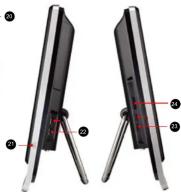
Vue avant / arrière / latérale
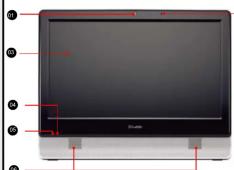
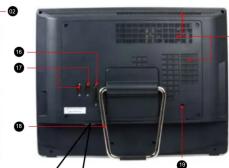
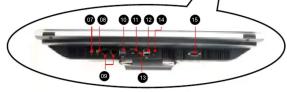
Webcam
2 Microphone
Ecran LCD (optionnel)
Témoin d'activité du disque dur © Port réseau
Indicateur d'alimentation
Haut-parleur stéréo
Entree Micro
Prise de sortie
1 Tlse Casque Jaune 10 Port ferocine
Port COM
Port parallèle (optionnel)
Ports COM (optionnel)
er CMOS Pied/Poignee
ération 19 Prise de sécurité
Grilles d'aération
Bouton d'alimentation
Ports USB 2.0
Ports USB 2.0
Lecteur cartes SD î
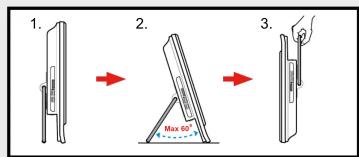
Positionnement sur le bureau
Pour placer et déplacer votre X70, procédez comme suit
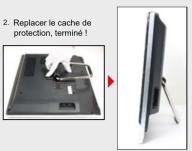
Placer le X70 sur une table ou une surface plane équivalente (Image 1), et écarter
le pied du corps selon un angle de, un angle maximal de est possible (Image 2). Le X70 peut être utilisé en utilisant le pied compris piñade
(Image 2) Le X70 peut également être déplacé en utilisant le pied comme point d'appui. Mettre le X70 tête vers le bas avec le pied contre le corps (Image 3).
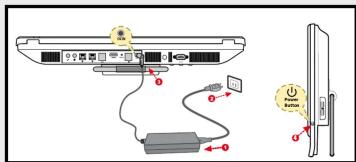
Mettre le système en route
Suivez les points 1 à 3 ci-dessous, puis connectez la prise DCIN au X70.
Appuyez sur le bouton d'alimentation.
Nettoyage de l'écran
Suivez les instructions suivantes pour le nettoyage de l'écran tactile de votre ordre.
Éteignez le système et débranchez tous les câbles.
Utilisez un chiffon à nettoyer qui ne peluche pas, légèrement humide.
Ne pas projeter de liquide directement sur l'écran.
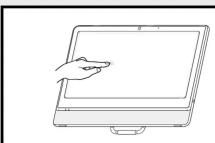
Utilisation de l'écran tactile (optionnel)
Le X70 apporte une touche tactile dans votre vie numérique
Découvrez avec quelle facilité vous pouvez ainsi interagir avec
l'interface de navigation.
Votre doigt remplace la souris, simple et efficace.
- Une pression = Clic gauche de la souris
- Une pression maintenue = Clic droit de la souris
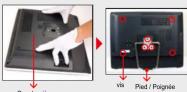
Montage mural VESA
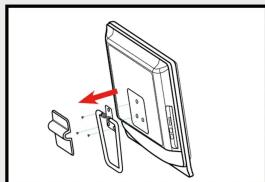
Pour faire une installation murale de votre X70, retirez d'abord
le cache de protection à l'arrière du X70. Dévisser les trois vis
du support du pied pour le retirer
Le standard VESA permet une installation murale simple.
Veuillez vous référer au manuel du kit de montage mural que
vous avez choisi.
Remarque: Le X70 est compatible avec le standard de
fixation ou bras VESA 100mm x 100mm.
Calibration (optionnel)
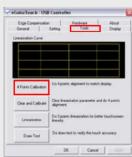
Lancer le programme
de calibration par points
de écran tactile.
Cliquez sur Démarrer /
Tous les programmes /
eGalax Touch / Utilitaire
de configuration
Sélectionnez l’onglet
Outils et cliquez sur 4
points de calibration
Securite
Lisez les précautions d'emploi avant de paramétrer votre Shuttle
XPC.
ATTENTION 1
Ne pas marcher ou laisser d'objet sur le câble d'alimentation. Les
produits désassemblés par l'utilisateur ne sont plus garantis
Pour des raisons de sécurité, vérifiez que le cordon d'alimentation est
débranché avant d'ouvrir le boiler.
OUMR 880 880 du X70 support duied pour le retier
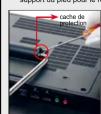
Pied / Poignée
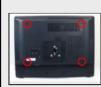
Dévisser les quatre vis du capot avant pour le retirer.
B. Installation du disque dur
- Dévisser quatre vis pour démonter la plaque VESA.
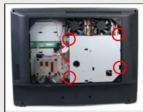
- Devisser les quatre vis des ventilateurs et debrancher
le connecteur des ventilateurs (Étape 1), dévissez suivis les nombres de finiements du module.
etc. netes quatre vis de la fixation rigide ICE (Étape 2).
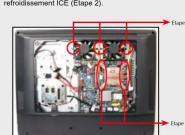
3. Extraire les ventilateurs et le module ICE du châssis.
Suivez les instructions suivantes pour réussir l'intégration de chaque pièce sur son socket.
- Déverrouillez d'abord le levier du socket puis soulevez
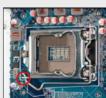
- Soulevez la plaque de protection du processeur.
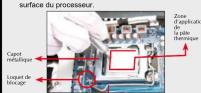
Retirer le film protecteur du dessous du module ICE. Retirer la plaque de protection du socket processeur.
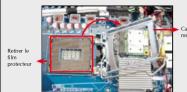
NE PAS toucher aux contacts du. Pour protéger le, er replaced la pièce et l'information sur la vie.
Orientez le processeur correctement sur le socket en
vous servant des repères d'alignment sur le socket et des ancrages sur la propeeur.
Assurez-vous que le processeur est parfaitement.
horizontal et posez-vous sur le appod.
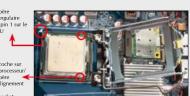
- Fermez le couvercle, rabaissez le levier du socket du carre ou la vanne de l'air brûlée.
- Maintenez une pression
au centre de la cible.
Répétez l'opération sur
les 3 autres points et
L'écran s'ajustera
automatiquement
Lorsque les quatre points ont
été calibrés, appuyez sur OK
in poursuivret.
62R-X70000-0601X70
Il y a risque d'explosion en cas de mauvais remplacement de la pile BIOS.
Ne la remplacer qu'avec un modèle identique ou équivalent recommandé
par le fabricant. Les piles en fin de vie doivent être traitées selon les recommandations.
mandations du fabricant.
- Appliquez la pâte thermique uniformément sur la

(6)
nour cels rur dvee coins aporos dmpanment, turt
en serrant les vis.
brancher le connecteur.
C. Installation de la mémoire vive
- C008162 6010100000000000000000000000000000000000000000000000000000
- Alignez le découpage du module de mémoire
avec l'encastrage du slot DIMM.

Insérez le module de mémoire délicatement

Appuyez sur le module vers le bas jusqu'à
enclenchement dans le mécanisme d'attache.
Répétez pour installer des modules DDR
supplémentaires si désiré.

Remplacer la plaque VESA et vissez quatre vis
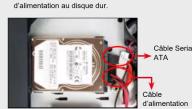
D. Installation du disque dur
Dévisser le support qui accueille le disque et le retirer.
Fixez le disque dur dans son berceau à l'aide de 4 vis.
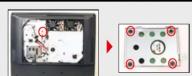
- la direction manquée par la flèche rouge
- Fixer le support avec le disque à l'aide d'une vis.
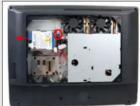
- Connectez le câble de transfert de données et le câble
E. Pour finir
- Réservée le capot et autres et le pied, avec chaque quatre vis.