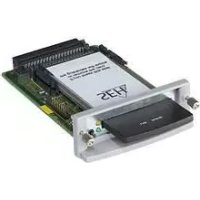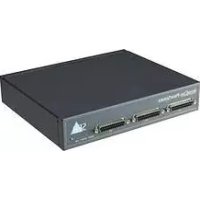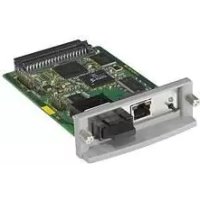
PS1106 - Imprimer SEH - Notice d'utilisation et mode d'emploi gratuit
Retrouvez gratuitement la notice de l'appareil PS1106 SEH au format PDF.


| Caractéristiques techniques | Imprimante SEH PS1106, connectivité réseau, compatible avec plusieurs systèmes d'exploitation. |
|---|---|
| Utilisation | Impression de documents via réseau, idéal pour les environnements de bureau. |
| Maintenance et réparation | Vérification régulière des niveaux de toner, nettoyage des têtes d'impression recommandé. |
| Sécurité | Protection par mot de passe pour l'accès au réseau, mise à jour régulière du firmware conseillée. |
| Informations générales | Dimensions compactes, faible consommation d'énergie, garantie constructeur de 2 ans. |
FOIRE AUX QUESTIONS - PS1106 SEH
Questions des utilisateurs sur PS1106 SEH
0 question sur cet appareil. Repondez a celles que vous connaissez ou posez la votre.
Poser une nouvelle question sur cet appareil
Téléchargez la notice de votre Imprimer au format PDF gratuitement ! Retrouvez votre notice PS1106 - SEH et reprennez votre appareil électronique en main. Sur cette page sont publiés tous les documents nécessaires à l'utilisation de votre appareil PS1106 de la marque SEH.
MODE D'EMPLOI PS1106 SEH
- Informations sur un fonctionnement rapide .....................11
- Imprimer sous Windows 11
- Imprimer sous Mac OS X 2
- Informations sur l'attribution des adresses IP ....13
- Informations sur l'administration du serveur d'impression 14
Informations sur d'autres méthodes d'impression sous les systèmes d'exploitation différents ainsi que des informations sur l'administration du serveur d'impression se trouvent dans le Manuel d'utilisation.
Contenido
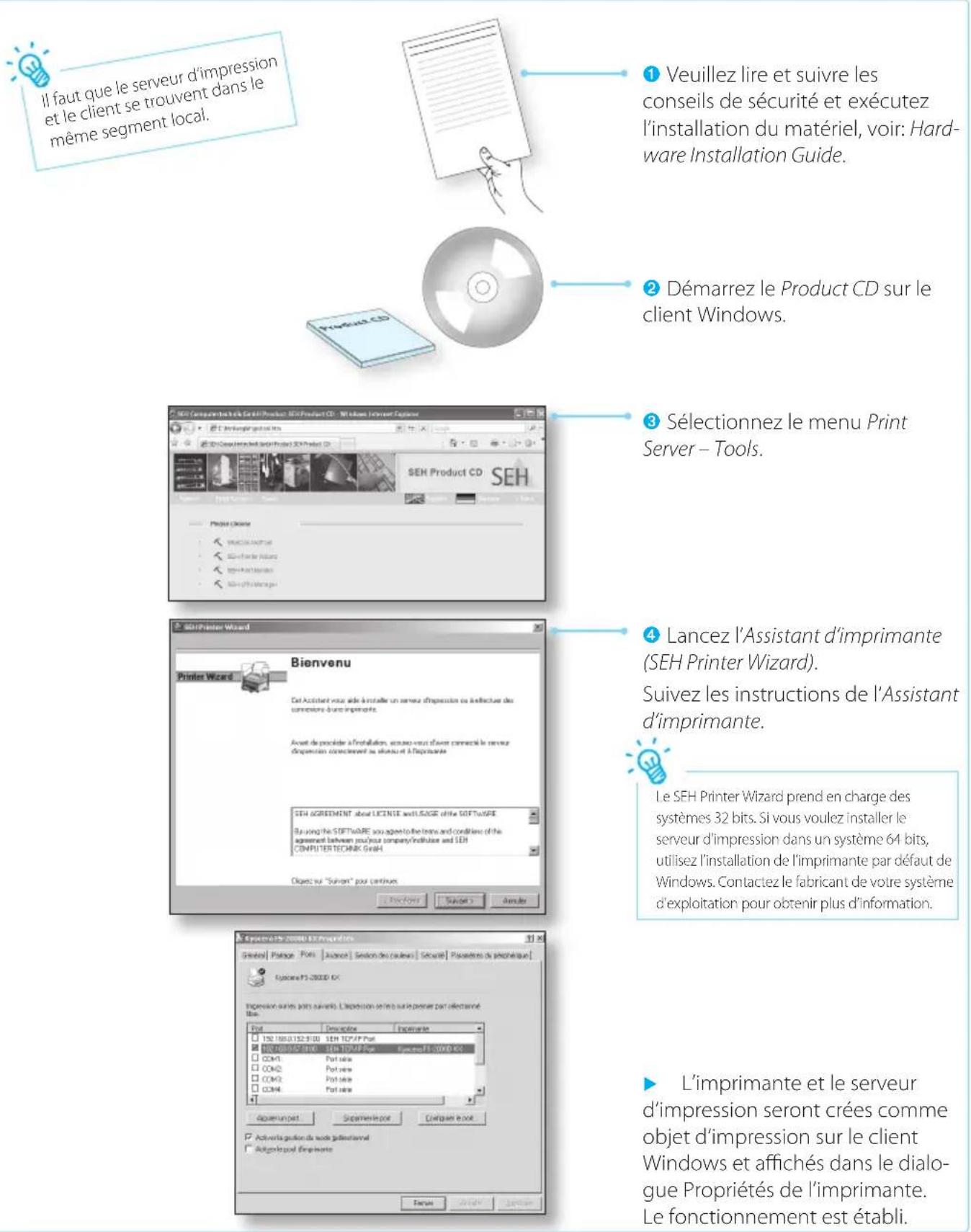
Informations sur un fonctionnement rapide - Imprimer sous Windows -
Informations sur un fonctionnement rapide - Imprimer sous Mac OS X -

ill fault que le serveur d'impressi et le client se trouvent dans le même segment local.

Veuillez lore et suivre les conseils de sécurité et executez l'installation du matériel, voir: Hardware Installation Guide.
Imprimantes et fax
Demarkrez Imprimantes et fax sur le client Mac.
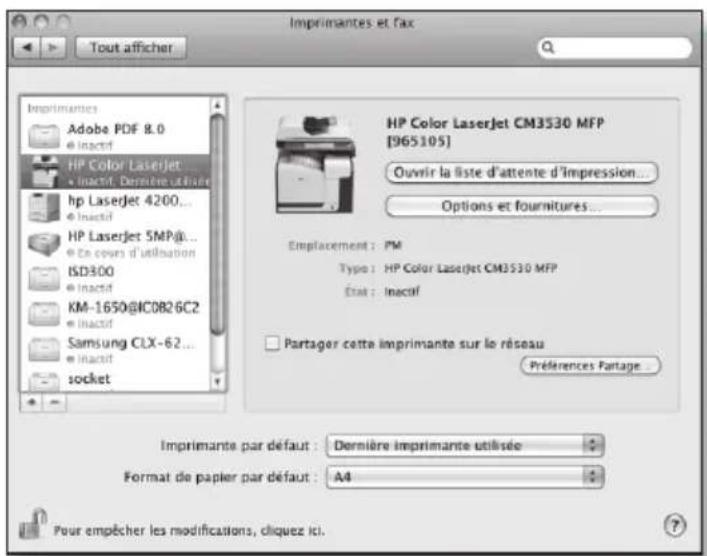
Cliquez

Selectionnez l'imprimante/leserveur d'impression dans la liste.
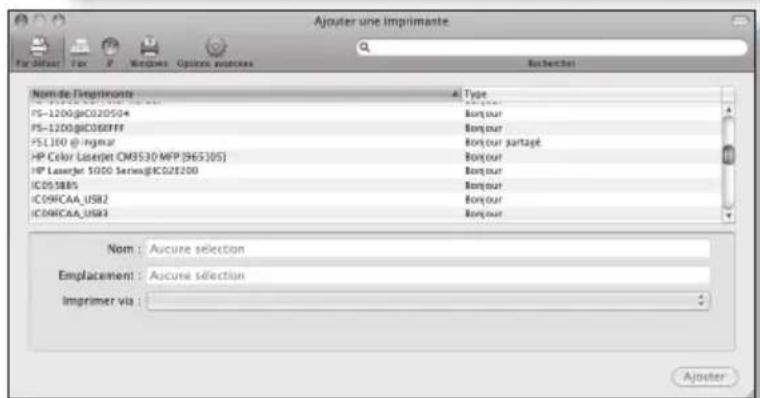
Choisissez un nom, un emplacement et un pilote d'imprimante.
Cliquez sur Ajouter.

Définisse les Options installables (sinécessaire).
L'imprimante et le serveur d'impression seront créés sur le client Mac et affichés dans la liste. Le fonctionnement est établi.
Les serveurs d'impression SEH sont livrés sans adresse IP. Quand le serveur d'impression est installé pour la première fois, le serveur d'impression essaire d'obtenir une adresse IP à l'aide des protocoles boot BOOTP ou DHCP. Si cela ne fonctionne pas, le serveur d'impression obtient son adresse IP par ZeroConf dans l'intervalle d'adresses 169.254.0.0/16. Une adresse IP peut être enregistrée manuelle dans le serveur d'impression, si nécessaire.
Attribution automatique des adresses IP
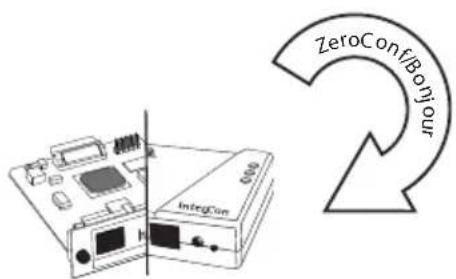
Le serveur d'impression obtient son adresse IP par ZeroConf dans l'intervalle d'adresses 169.254.0.0/16.
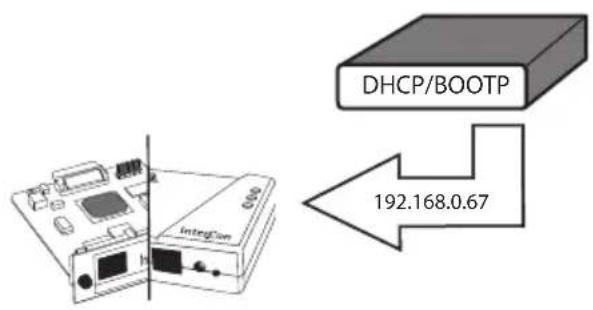
Si les protocoles boot sont activés (configuration par défaut) et un serveur DHCP est present dans le réseau, le serveur d'impression obtient son adresse IP à l'aide d'un serveur DHCP.
Voir l'adresse IP
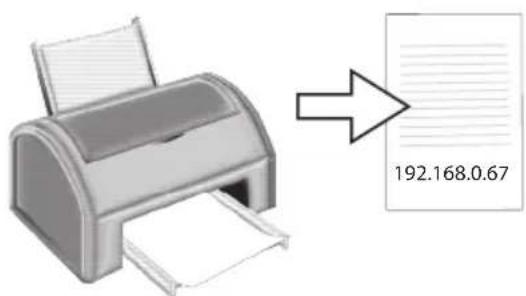
L'adresse IP se trouve sur la page d'etat du serveur d'impression.
Pour imprimer une page d'etat, appuyez sur la touche d'etat du serveur d'impression.
Attribution manuelle des adresses IP
Démarrez le Product CD sur le client.
Sélectionnez le menu Print Server - Tools.
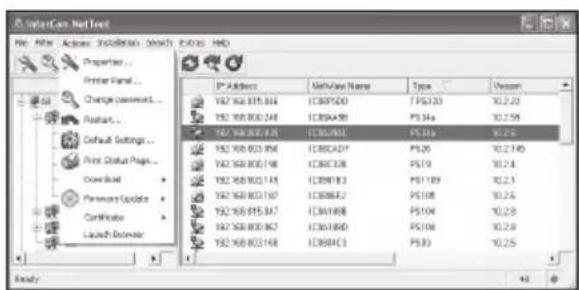
Installez l'InterCon-NetTool sur le client.
Lancez la routine d'installation.
4 Lancez l'InterCon-NetTool sur le client.
5 Sélectionnez le serveur d'impression dans la liste et lancez l'Assistant IP.
Suivez les instructions de l'Assistant IP. Entrez l'adresse IP préféree et enregistrez l'adresse.

Administration par la Homepage du serveur d'impression
Lancez le logiciel du navigateur Web sur le client.
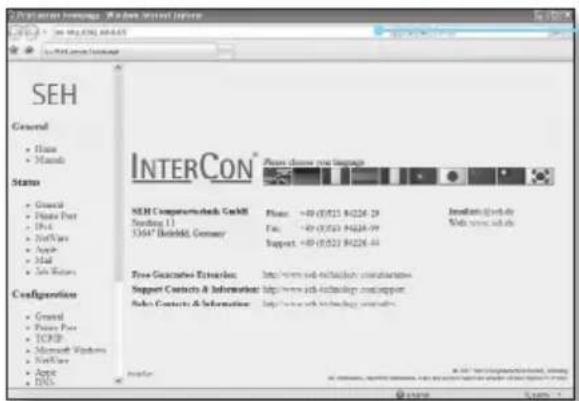
Entrez l'adresse IP du serveur d'impression comme URL.
3 La Homepage du serveur d'impression est affichée. Executez l'action désirée.
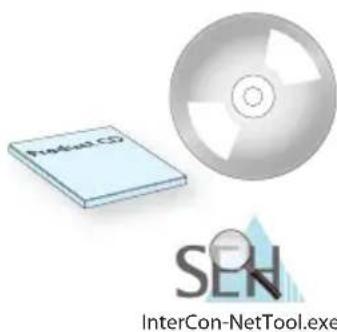
Administration par I'InterCon-NetTool
Démarrez le Product CD sur le client.
Sélectionnez le menu Print Server - Tools.
Installez l'InterCon-NetTool sur le client.
Lancez la routine d'installation.
Lancez l'InterCon-NetTool sur le client.
5 Sélectionnez le serveur d'impression dans la liste et executez l'action désirée.