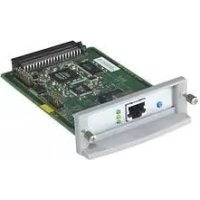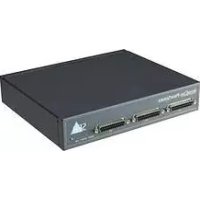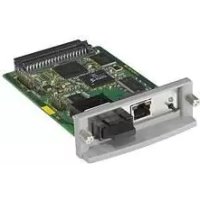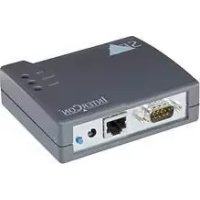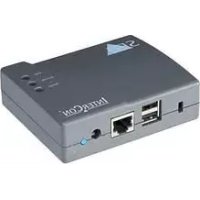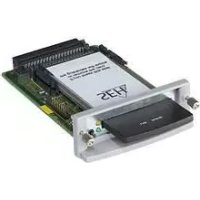
PS56 - Imprimer SEH - Notice d'utilisation et mode d'emploi gratuit
Retrouvez gratuitement la notice de l'appareil PS56 SEH au format PDF.


| Caractéristiques | Détails |
|---|---|
| Type d'imprimante | Imprimante à jet d'encre |
| Résolution d'impression | Jusqu'à 4800 x 1200 dpi |
| Vitesse d'impression | Jusqu'à 15 pages par minute en noir et blanc |
| Connectivité | USB, Wi-Fi, Ethernet |
| Compatibilité des systèmes d'exploitation | Windows, macOS, Linux |
| Capacité du bac d'alimentation | 250 feuilles |
| Maintenance | Remplacement des cartouches d'encre, nettoyage des têtes d'impression |
| Sécurité | Protection par mot de passe pour le réseau sans fil |
| Dimensions | 40 x 30 x 15 cm |
| Poids | 5 kg |
| Garantie | 1 an |
FOIRE AUX QUESTIONS - PS56 SEH
Questions des utilisateurs sur PS56 SEH
0 question sur cet appareil. Repondez a celles que vous connaissez ou posez la votre.
Poser une nouvelle question sur cet appareil
Téléchargez la notice de votre Imprimer au format PDF gratuitement ! Retrouvez votre notice PS56 - SEH et reprennez votre appareil électronique en main. Sur cette page sont publiés tous les documents nécessaires à l'utilisation de votre appareil PS56 de la marque SEH.
MODE D'EMPLOI PS56 SEH
• Informations sur un fonctionnement rapide .....11
- Imprimer sous Windows .....11
- Imprimer sous Mac OS X ...... 2
• Informations sur l'attribution des adresses IP .....13
- Informations sur l'administration du serveur d'impression .... 14
Informations sur d'autres méthodes d'impression sous les systèmes d'exploitation différents ainsi que des informations sur l'administration du serveur d'impression se trouvent dans le Manuel d'utilisation.
Contenido
Informations sur un fonctionnement rapide – Imprimer sous Windows –

Il faut que le serveur d'impression et le client se trouvent dans le même segment local.

1 Veuillez lire et suivre les conseils de sécurité et exécutez l'installation du matériel, voir: Hardware Installation Guide.
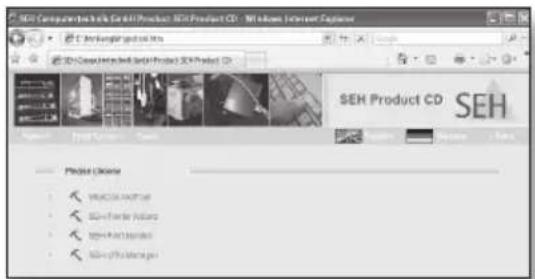
② Démarrez le Product CD sur le client Windows.
3 Sélectionnez le menu Print Server – Tools.
text_image
SEH Product CD SEH Project Creation • VACOSA-SPG100 • SIC-Factor Delivery • SIC-Pilot Maintenance • SIC-Off-Storage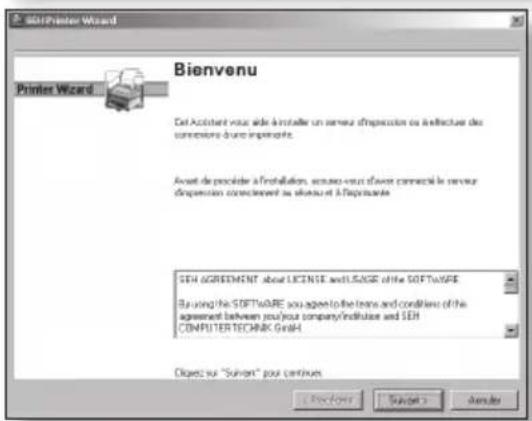
text_image
60Printer Wizard Bienvenu Printer Wizard Det accident vous aide à installer un serveur disparision ou architecture des connections duore impérations. Avant de procider à l'installation, accueux vous d'avend connecté le serveur disparision concernent au niveau et à l'épromote SEH AGREEMENT : about LICENSE AND USAGE of the SOFTWARE By using the SOFTWARE you agree to the terms and conditions of the agreement between you/you company/indukase and SEH COMPUTER TECHNAK GmbH <|vision_start|> Slovenia Suisse Diversus4 Lancez l'Assistant d'imprimante (SEH Printer Wizard). Suivez les instructions de l'Assistant d'imprimante.

Le SEH Printer Wizard prend en charge des systèmes 32 bits. Si vous voulez installer le serveur d'impression dans un système 64 bits, utilisez l'installation de l'imprimante par défaut de Windows. Contactez le fabricant de votre système d'exploitation pour obtenir plus d'information.
text_image
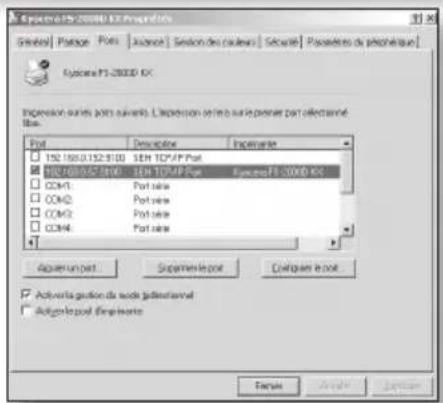
System1-F3-200000 - 4x100000 File Edit Package Ports Allocation Selection menu Security Placebo de pachetteur F3-200000 FX Expansion starts with auvento. L'impaction starts to be inverter par effecteuré File: Port Description Implementation 152 168.0152-9:00 SEH TOP/XP Port HSP 168/XP 9:00 SEH TOP/XP Port COM1 Port serve COM2 Port serve COM3 Port serve COM4 Port serve Accession port Supérieure port Cusipien port Active installation de mode géotechnique Active port déterminée FocusL'imprimante et le serveur d'impression seront créés comme objet d'impression sur le client Windows et affichés dans le dialogue Propriétés de l'imprimante. Le fonctionnement est établi.
Informations sur un fonctionnement rapide – Imprimer sous Mac OS X –

Il faut que le serveur d'impression et le client se trouvent dans le même segment local.

1 Veuillez lire et suivre les conseils de sécurité et exécutez l'installation du matériel, voir: Hardware Installation Guide.
Imprimantes et fax
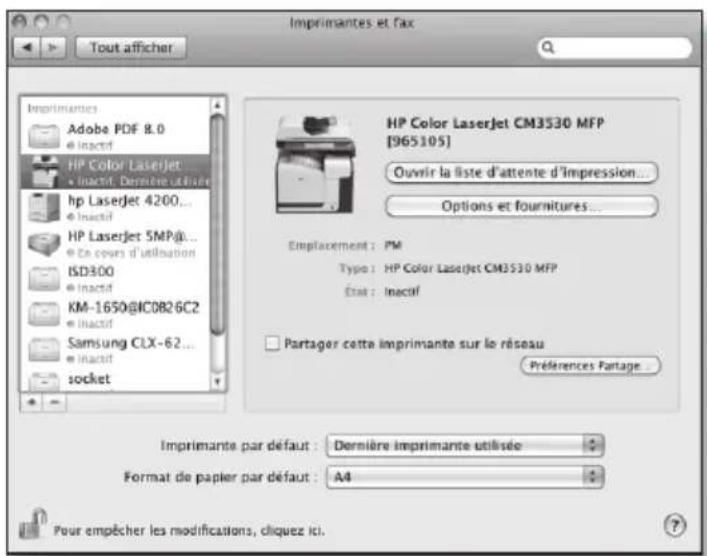
② Demarrez Imprimantes et fax sur le client Mac.
text_image
Imprimantes et fax Tout afficher Imprimantes Adobe PDF 8.0 Inactif HP Color LaserJet... Inactif: Dernière utilisée hp LaserJet 4200... Inactif HP LaserJet 5MP@: En cours d'utilisation ISD300 Inactif KM-1650@IC0B26C2 Inactif Samsung CLX-62... Inactif socket HP Color LaserJet CM3530 MFP [965105] Ouvrir la liste d'attente d'Impression... Options et fournitures... Emplacement : PM Type : HP Color LaserJet CM3530 MFP Étai : Inactif Partager cette imprimante sur le réseau Préférences Partage... Imprimante par défaut : Dernière imprimante utilisée Format de papier par défaut : A4 Pour empêcher les modifications, cliquez ici.③ Cliquez

text_image
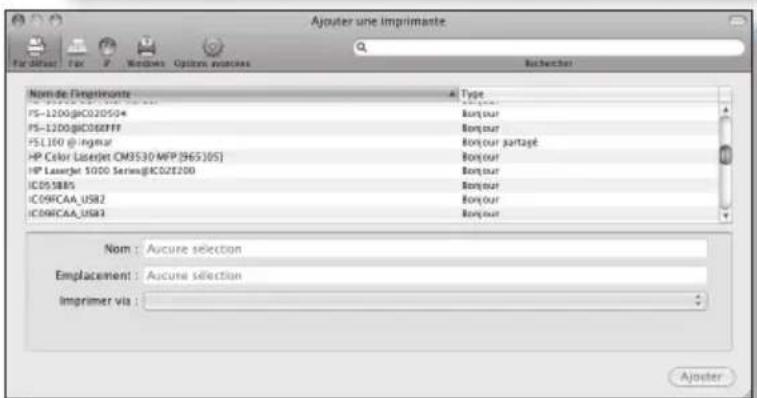
Ajouter une imprimaste Far Offset Fax Web Notes Options avances Nombre de l'imprimante PS-1200@C02D504 PS-1200@C06FFF PSL100 @ingmar HP Color Laserjet CM3530-MPP[965105] HP Laserjet 1000 Series@C02E200 ICDS5BBS IC09CAA_USB2 IC09CAA_USB3 Type Bonjour Bonjour Bonjour partage Bonjour Bonjour Bonjour Bonjour Nom : Aucure selection Emplacement : Aucure selection imprimer via : Ajouter4 Sélectionnez l'imprimante/le serveur d'impression dans la liste.
Choisissez un nom, un emplacement et un pilote d'imprimante.
Cliquez sur Ajouter.

Définissez les Options installables (si nécessaire).
L'imprimante et le serveur d'impression seront créés sur le client Mac et affichés dans la liste. Le fonctionnement est établi.
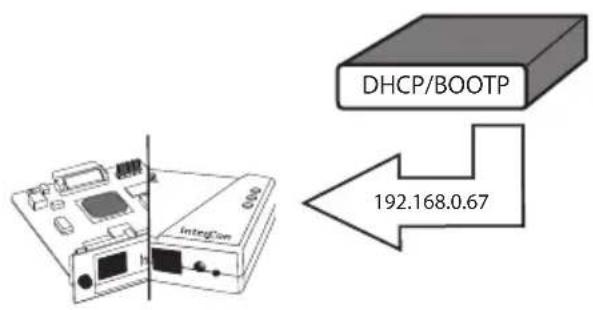
Les serveurs d'impression SEH sont livrés sans adresse IP. Quand le serveur d'impression est installé pour la première fois, le serveur d'impression essaie d'obtenir une adresse IP à l'aide des protocoles boot BOOTP ou DHCP. Si cela ne fonctionne pas, le serveur d'impression obtient son adresse IP par ZeroConf dans l'intervalle d'adresses 169.254.0.0/16. Une adresse IP peut être enregistrée manuellement dans le serveur d'impression, si nécessaire.
Attribution automatique des adresses IP
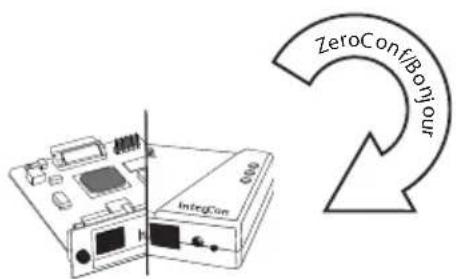
Le serveur d'impression obtient son adresse IP par ZeroConf dans l'intervalle d'adresses 169.254.0.0/16.
text_image
DHCP/BOOTP 192.168.0.67Si les protocoles boot sont activés (configuration par défaut) et un serveur DHCP est présent dans le réseau, le serveur d'impression obtient son adresse IP à l'aide d'un serveur DHCP.
Voir l'adresse IP
text_image
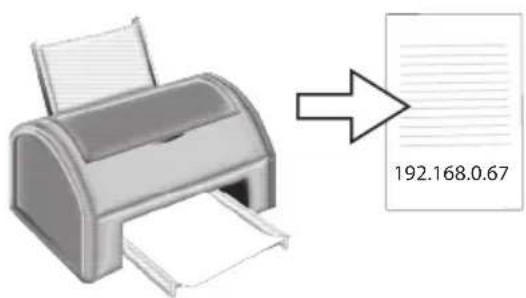
192.168.0.67L'adresse IP se trouve sur la page d'état du serveur d'impression.
Pour imprimer une page d'état, appuyez sur la touche d'état du serveur d'impression.
Attribution manuelle des adresses IP
Démarrez le Product CD sur le client.
② Sélectionnez le menu Print Server – Tools.
③ Installez l'InterCon-NetTool sur le client. Lancez la routine d'installation.
4 Lancez l'InterCon-NetTool sur le client.
5 Sélectionnez le serveur d'impression dans la liste et lancez l'Assistant IP.
6 Suivez les instructions de l'Assistant IP. Entrez l'adresse IP préférée et enregistrez l'adresse.

Internet Explorer.exe Safari.app Firefox.exe


text_image
SEH General • House • Handels Status • General • Dians Post • Dhs • NetCare • App# • Mail • Web Options Configuration • General • Power Post • TCP/IP • Microsoft Windows • NetCare • App# • DNS INTERCON® Please choose new Internet SEH Compaerschalk GmbH Sending 11 33647 Beteblek Germany Phone: +09-0521 84226-29 Fax: +09-0521 84226-39 Support: +09-0521 84226-41 Free Guidance Updates: http://www.ub-metallion.com/satistics/ Support Contacts & Information: http://www.ub-metallion.com/satistics/ Index Contacts & Information: http://www.ub-metallion.com/satistics/ Search http://www.ub-metallion.com/satistics/ © http://www.ub-metallion.com/satistics/Administration par la Homepage du serveur d'impression
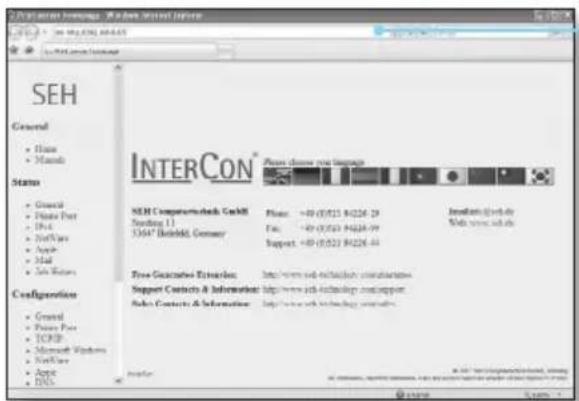
Lancez le logiciel du navigateur Web sur le client.
② Entrez l'adresse IP du serveur d'impression comme URL.
3 La Homepage du serveur d'impression est affichée. Exécutez l'action désirée.
Administration par l'InterCon-NetTool
1 Démarrez le Product CD sur le client.
② Sélectionnez le menu Print Server – Tools.
3 Installez l'InterCon-NetTool sur le client. Lancez la routine d'installation.
4 Lancez l'InterCon-NetTool sur le client.
5 Sélectionnez le serveur d'impression dans la liste et exécutez l'action désirée.