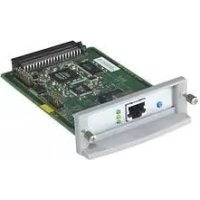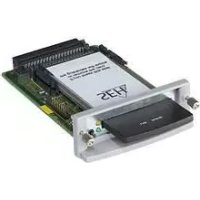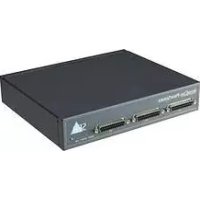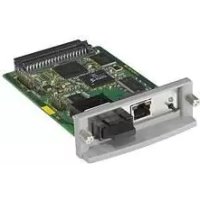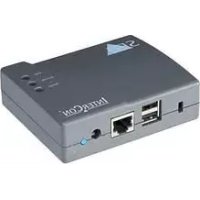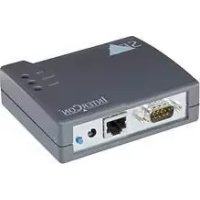
PS01a - Imprimer SEH - Notice d'utilisation et mode d'emploi gratuit
Retrouvez gratuitement la notice de l'appareil PS01a SEH au format PDF.


| Caractéristiques | Détails |
|---|---|
| Type d'imprimante | Imprimante à jet d'encre |
| Résolution d'impression | Jusqu'à 4800 x 1200 dpi |
| Vitesse d'impression | Jusqu'à 15 pages par minute en noir et blanc |
| Connectivité | USB, Wi-Fi, Ethernet |
| Compatibilité système | Windows, macOS, Linux |
| Capacité du bac à papier | 250 feuilles |
| Maintenance | Nettoyage régulier des têtes d'impression recommandé |
| Consommables | Cartouches d'encre compatibles disponibles |
| Sécurité | Certifications CE et FCC, protection contre les surcharges |
| Dimensions | 40 x 30 x 15 cm |
| Poids | 5 kg |
| Garantie | 1 an |
| Informations supplémentaires | Économie d'énergie avec mode veille automatique |
FOIRE AUX QUESTIONS - PS01a SEH
Questions des utilisateurs sur PS01a SEH
0 question sur cet appareil. Repondez a celles que vous connaissez ou posez la votre.
Poser une nouvelle question sur cet appareil
Téléchargez la notice de votre Imprimer au format PDF gratuitement ! Retrouvez votre notice PS01a - SEH et reprennez votre appareil électronique en main. Sur cette page sont publiés tous les documents nécessaires à l'utilisation de votre appareil PS01a de la marque SEH.
MODE D'EMPLOI PS01a SEH
- Informations sur un fonctionnement rapide.....................11
- Imprimer sous Windows 11
- Imprimer sous Mac OS X 2
- Informations sur l'attribution des adresses IP...13
- Informations sur l'administration du serveur d'impression 14
Informations sur d'autres méthodes d'impression sous les systèmes d'exploitation différents ainsi que des informations sur l'administration du serveur d'impression se trouvent dans le Manuel d'utilisation.
Informations sur un fonctionnement rapide - imprimer sous windows -

Il faut que le serveur ait installé et le client se trouvent dans le même segment local.
Veuillez lire et suivre les conseils de sécurité et exécutez l'installation du matériel, voir : Hardware Installation Guide.
Démarrez le Product CD sur le client Windows.
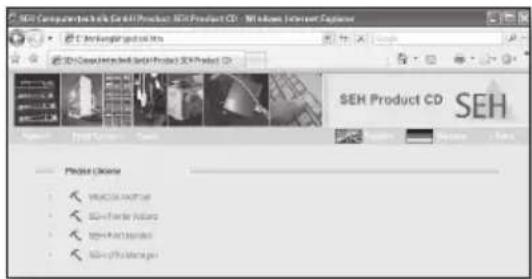
3 Sélectionnez le menu Print Server - Tools.
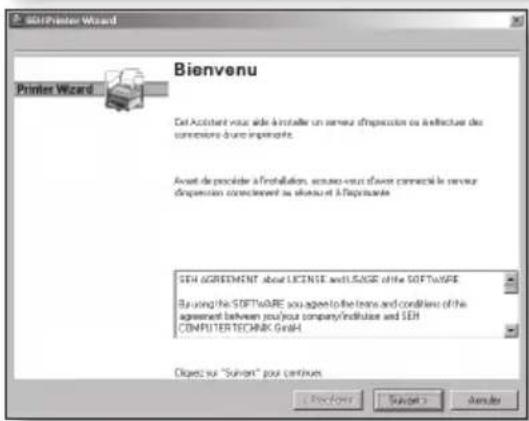
4 Lancez l'Assistant d'imprimante (SEH Printer Wizard). Suivez les instructions de l'Assistant d'imprimante.
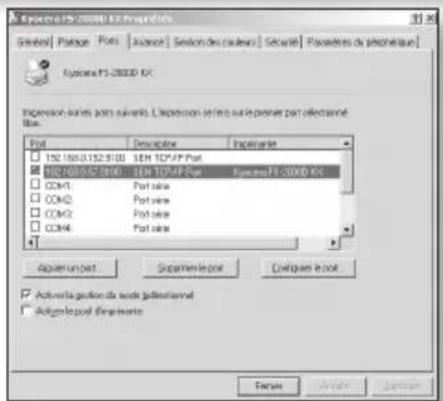
Le SEH Printer Wizard prend en charge des systèmes 32 bits. Si vous pouvez installer le serveur d'impression dans un système 64 bits, utilisez l'installation de l'imprimante par défaut de Windows. Contactez le fabricant de votre système d'exploitation pour obtenir plus d'informations.
L'imprimante et le serveur d'impression seront créés comme objet d'impression sur le client Windows et affichés dans le dialogue Propriétés de l'imprimante. Le fonctionnement est établi.
Informations sur un fonctionnement rapide - imprimer sous mac OS x -

Il faut que le serveur d'impression et le client se trouvent dans le même segment local.

Veuillez lire et suivre les conseils de sécurité et exécutez l'installation du matériel, voir: Hardware Installation Guide.
Imprimantes et fax
Démarrer Imprimantes et fax sur le client Mac.
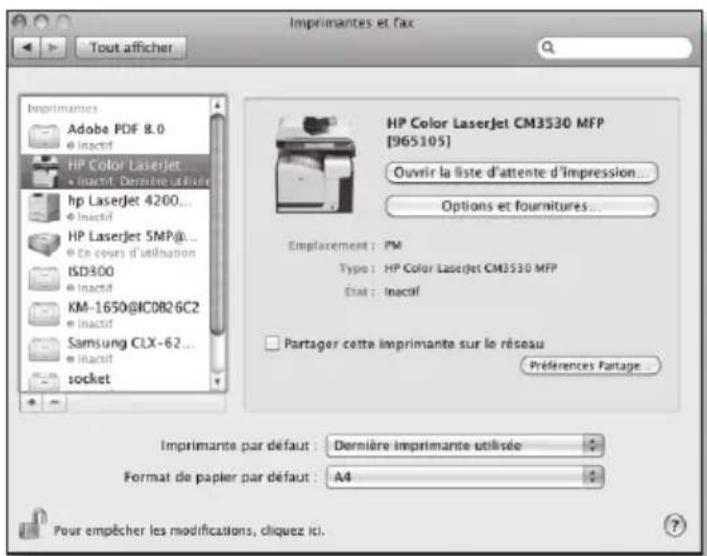
Cliquez

4 Sélectionnez l'imprimante/le serveur d'impression dans la liste.
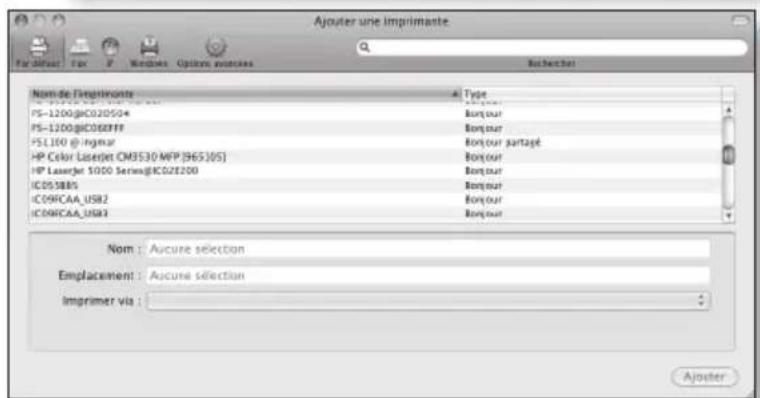
Choisissez un nom, un emplacement et un pilote d'imprimante.
Cliquez sur Ajouter.

Définissez les Options installables (si nécessaire).
L'imprimante et le serveur d'impression seront créés sur le client Mac et affichés dans la liste. Le fonctionnement est établi.
Les serveurs d'impression SEH sont livrés sans adresse IP. Quand le serveur d'impression est installé pour la première fois, le serveur d'impression essaie d'obtenir une adresse IP à l'aide des protocoles boot BOOTP ou DHCP. Si cela ne fonctionne pas, le serveur d'impression obtient son adresse IP par ZeroConf dans l'intervalle d'adresses 169.254.0.0/16. Une adresse IP peut être enregistrée manuellement dans le serveur d'impression, si nécessaire.
Attribution automatique des adresses IP
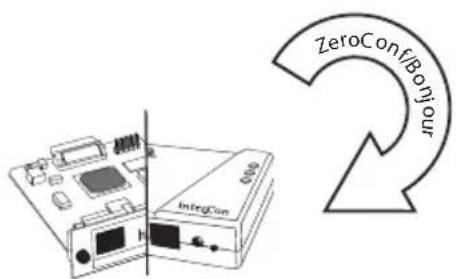
Le serveur d'impression obtient son adresse IP par ZeroConf dans l'intervalle d'adresses 169.254.0.0/16.
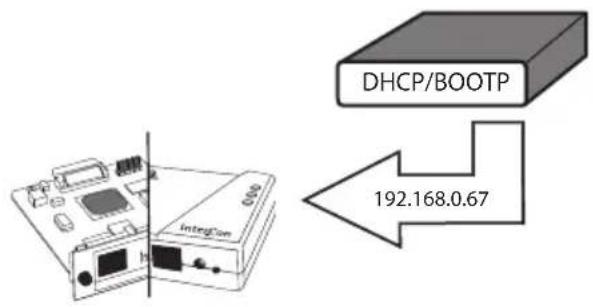
Si les protocoles boot sont activés (configuration par défaut) et un serveur DHCP est présent dans le réseau, le serveur d'impression obtient son adresse IP à l'aide d'un serveur DHCP.
Voir l'adresse IP
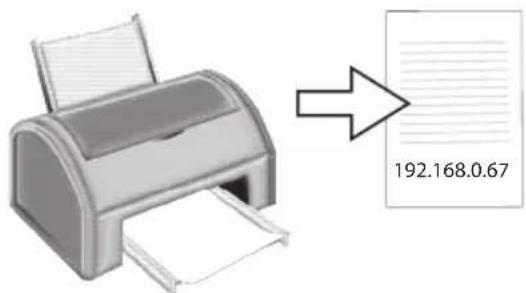
L'adresse IP se trouve sur la page d'état du serveur d'impression.
Pour imprimer une page d'état, appuyez sur la touche d'état du serveur d'impression.
Attribution manuelle des adresses IP
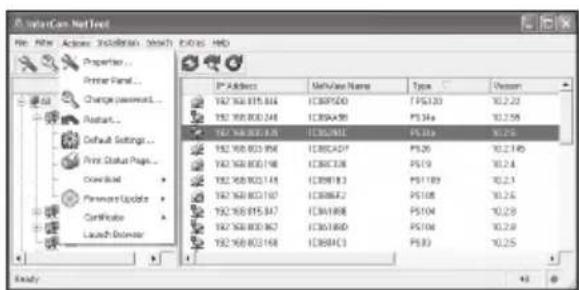
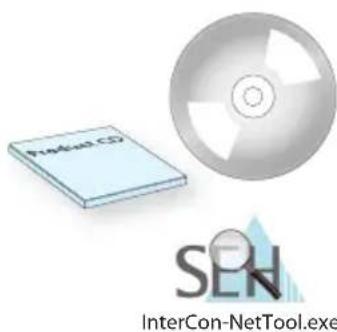
Démarrez le Product CD sur le client. • Sélectionnez le menu Print Server - Tools. Installez l'InterCon-NetTool sur le client. Lancez la routine d'installation. 4 Lancez l'InterCon-NetTool sur le client. 5 Sélectionnez le serveur d'impression dans la liste et lancez l'Assistant IP. Suivez les instructions de l'Assistant IP. Entrez l'adresse IP préférée et enregistrez l'adresse.
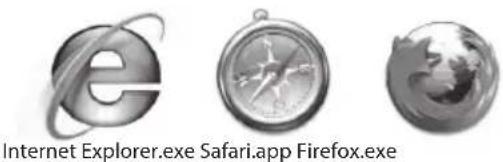
Administration par la homepage du serveur d'impression
Lancez le logiciel du navigateur Web sur le client.
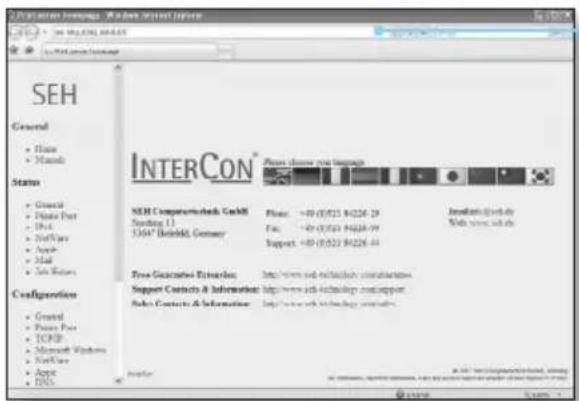
Entrez l'adresse IP du serveur d'impression comme URL. La homepage du serveur d'impression est affichée. Exécutez l'action désirée.
Administration par l'intercon-nettool
Démarrez le Product CD sur le client. • Sélectionnez le menu Print Server - Tools. Installez l'InterCon-NetTool sur le client. Lancez la routine d'installation. Lancez l'InterCon-NetTool sur le client. Sélectionnez le serveur d'impression dans la liste et exécutez l'action désirée.