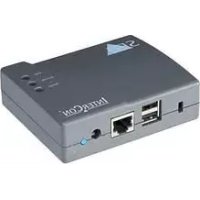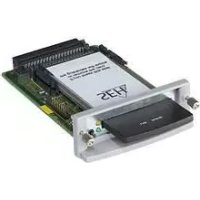
PS56 - Drucken SEH - Kostenlose Bedienungsanleitung
Finden Sie kostenlos die Bedienungsanleitung des Geräts PS56 SEH als PDF.


Benutzerfragen zu PS56 SEH
0 Frage zu diesem Gerät. Beantworten Sie die, die Sie kennen, oder stellen Sie Ihre eigene.
Eine neue Frage zu diesem Gerät stellen
Laden Sie die Anleitung für Ihr Drucken kostenlos im PDF-Format! Finden Sie Ihr Handbuch PS56 - SEH und nehmen Sie Ihr elektronisches Gerät wieder in die Hand. Auf dieser Seite sind alle Dokumente veröffentlicht, die für die Verwendung Ihres Geräts notwendig sind. PS56 von der Marke SEH.
BEDIENUNGSANLEITUNG PS56 SEH
• Information zur schnellen Funktionsbereitschaft .....7
- Drucken unter Windows 7
- Drucken unter Mac OS X 8
• Information zur Vergabe der IP-Adresse .....9
• Information zur Printserver Administration .....10
Informationen zu weiteren Druckmethoden unter anderen Betriebssystemen sowie weiterführende Informationen zur Administration des Printservers erhalten Sie in der Benutzer-dokumentation.
Contenu
fr
© 2010 SEH Computertechnik GmbH
InterCon is a registered trademark of SEH Computertechnik GmbH.
Information zur schnellen Funktionsbereitschaft – Drucken unter Windows

Printserver und Client müssen sich im selben lokalen Netzwerksegment befinden.
1 Nehmen Sie die Sicherheitshinweise zur Kenntnis und führen Sie die Hardwareinstallation aus; siehe Hardware Installation Guide.
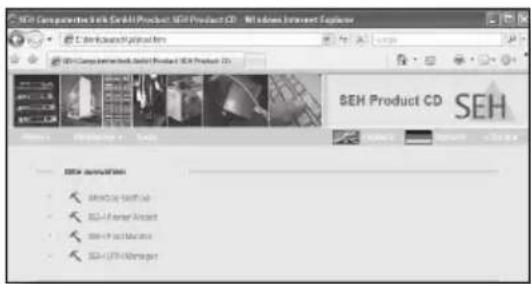
② Starten Sie die Product CD auf dem Windows Client.
3 Wählen Sie das Menü Printserver – Tools aus.
text_image
SEH Composites With SEH Product, SEH Product CD - Windows Internet Explorer SEH Composites With SEH Product, SEH Product CD SEH Product CD SEH SEH product files • 100% Open Text File • 100% Filler Acsact • 100% Performance • 100% USB Manager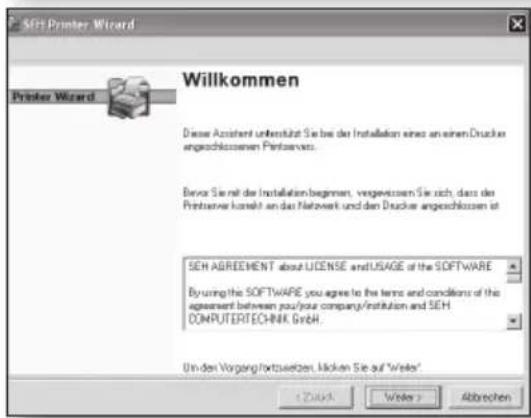
text_image
SEH Printer Wizard Prinkler Wizard Willkommen Diese Azzahent unterstützt Sie bei der Installation eines an einen Drucker angeschlossenen Printserver. Beware Sie mit der Installation beginnen, vergevissen Sie sich, dass der Printserver kurekt an das Network und den Drucker angeschlossen ist SEH AGREEMENT about LICENSE and USAGE of the SOFTWARE By using this SOFTWARE you agree to the terms and conditions of this agreement between you/your company/institution and SEH COMPUTERTECHNIK GmbH. Un den Vorgang fortsetzern, können Sie auf "Wells" < Back Writer > Abbrechen4 Starten Sie den SEH Printer Wizard. Folgen Sie den Anweisungen des SEH Printer Wizards.

Der SEH Printer Wizard unterstützt 32-Bit Systeme. Soll der Printserver auf einem 64-Bit System installiert werden, verwenden Sie die Windows Standard Druckerinstallation. Informationen hierzu liefert Ihr Betriebs-systemhersteller.
text_image
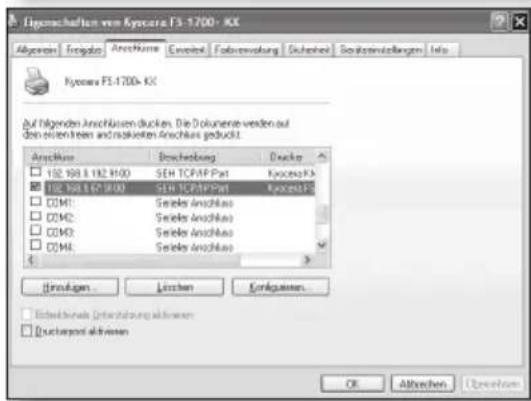
Eigenchaften vom Kyrssera FS-1700 - KK Abgewinn Fragstation Anschluss Enerzeit Fabreswaltung Dückerheit Socienswaltungen Info Kyrssera FS-1700-KX Auf folgenden Anschlüssen ducken, Die Dokumente werden auf den einzelnen und diskieten Anschluss gedackt. Anschlass Beschreibung Deckte 182.199.8.182.1900 SEH TCP/IP Part Kysosoft 186.199.8.187.1900 SEH TCP/IP Part Kysosoft COM1 Seiele Anschlass COM2 Seiele Anschlass COM3 Seiele Anschlass COM4 Seiele Anschlass Einzuzeigen... Lirchen... Verkursieren... Erfestbeneuf Unternehung aktivenen... Ducksporid aktivenen OK Abrechen OperatienDrucker und Printserver werden als Druckobjekt auf dem Windows Client angelegt und im Dialog Druckereigenschaften angezeigt. Die Funktionsbereitschaft ist hergestellt.
Information zur schnellen Funktionsbereitschaft – Drucken unter Mac OS X –

Printserver und Client müssen sich im selben lokalen Netzwerksegment befinden.
1 Nehmen Sie die Sicherheitshinweise zur Kenntnis und führen Sie die Hardwareinstallation aus; siehe Hardware Installation Guide.
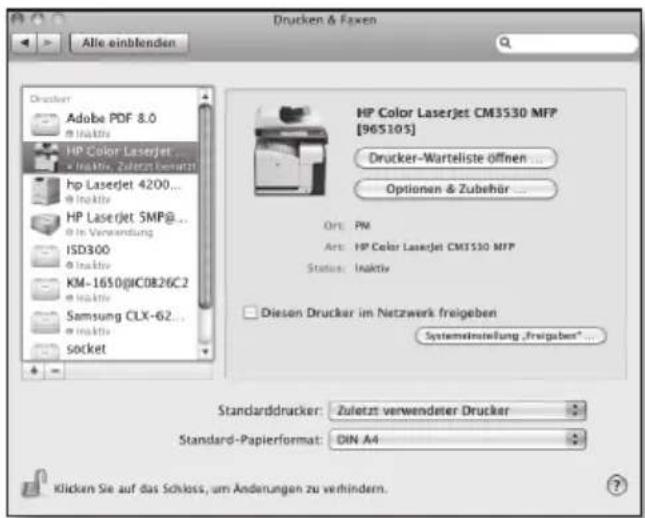
Drucker & Fax
② Starten Sie Drucker & Fax auf dem Mac Client.
text_image
Drucken & Faxen Alle einblenden Drucker Adobe PDF 8.0 Inaktiv HP Color Laserjet ... Inaktiv, Zuletzt vomattt hp Laserjet 4200... Inaktiv HP Laserjet SMP@ Is Verwendung ISD300 Inaktiv KM-1650@IC0826C2 Inaktiv Samsung CLX-62... Inaktiv socket HP Color Laserjet CM3530 MFP [96S105] Drucker-Warteliste öffnen ... Optionen & Zubehür ... Ort: PM Art: HP Color Laserjet CM3530 MFP Status: Inaktiv Diesen Drucker im Netzwerk freigeben Systeminstellung „freigeben"... Standarddrucker: Zuletzt verwendeter Drucker Standard-Papierformat: DIN A4 Klicken Sie auf das Schloss, um Änderungen zu verhindern.③ Wählen Sie

text_image
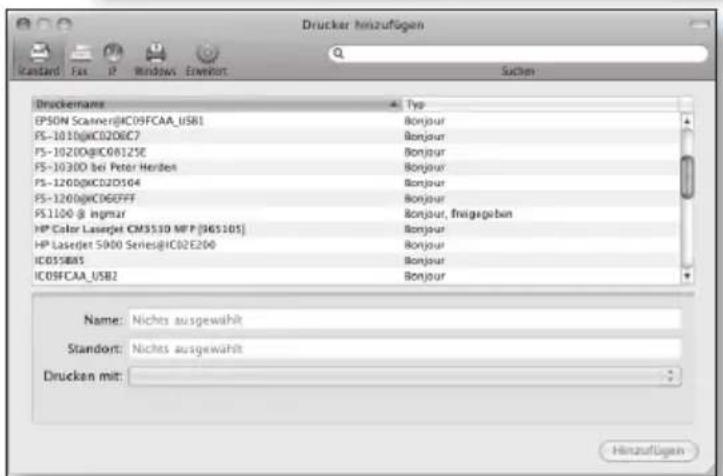
Drucker finzuflagen Standard Fax IP Windows Erwinport Sichen Druckname Typ EPSON Scanner@IC09FCAA_USB1 Bonjour FS-1010@IC0206C7 Bonjour FS-10210@IC06125E Bonjour FS-10310 bei Peter Herden Bonjour FS-1200@IC02D164 Bonjour FS-1260@IC06EFFF Bonjour FS.1100 @ Ingrmur Bonjour, freigegeben HP Color LaserJet CM3510 MFP [I65105] Bonjour HP LaserJet 5000 Series@IC02E200 Bonjour IC055B85 Bonjour IC09FCAA_USB2 Bonjour Name: Niches ausgewählt Standort: Niches ausgewählt Drucken mit: Hinzufügen4 Markieren Sie den Drucker/Printserver in der Liste.
Definieren Sie Name, Standort und Druckertreiber.
Wählen Sie die Schaltfläche Hinzufügen an.

Definieren Sie bei Bedarf verschiedene Installations optionen.
Drucker und Printserver werden auf dem Mac Client angelegt und in der Liste angezeigt. Die Funktionsbereitschaft ist hergestellt.
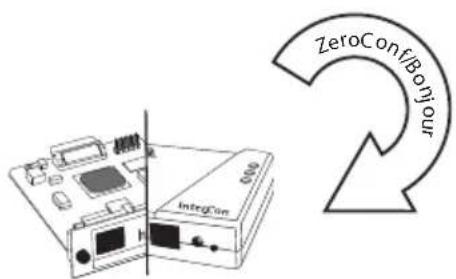
SEH Printserver werden ohne IP-Adresse ausgeliefert. Der Printserver überprüft bei der Erstinstallation, ob er eine IP-Adresse über die Bootprotokolle BOOTP oder DHCP erhält. Ist das nicht der Fall, gibt sich der Printserver über ZeroConf selbst eine IP-Adresse aus dem für ZeroConf reservierten Adressbereich (169.254.0.0/16). Bei Bedarf kann manuell eine frei definierbare IP-Adresse im Printserver gespeichert werden.
Automatische Vergabe der IP-Adresse
text_image
ZeroConf/Boyour Intel/StarDer Printserver gibt sich über ZeroConf selbst eine IP-Adresse aus dem Adressbereich 169.254.0.0/16.
flowchart
graph TD
    A["Router"] -->|DHCP/BOOTP| B["192.168.0.67"]
    style A fill:#f9f,stroke:#333
    style B fill:#ccf,stroke:#333
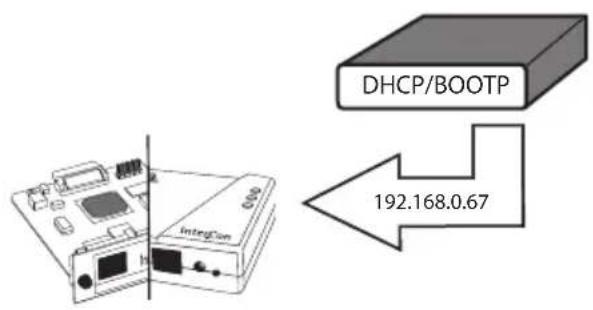
Sind die Bootprotokolle aktiviert (Werkseinstellung) und ist im Netzwerk ein DHCP Server vorhanden, erhält der Printserver seine IP-Adresse über den DHCP Server.
IP-Adresse einsehen
text_image
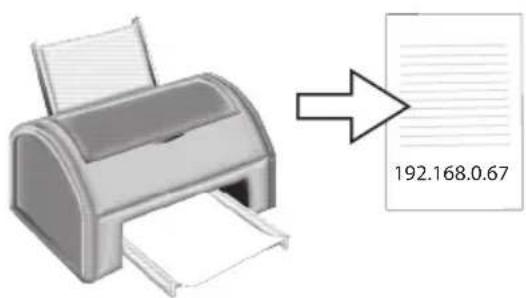
192.168.0.67Die IP-Adresse kann auf der Statusseite des Printservers eingesehen werden.
Zum Drucken einer Statusseite betätigen Sie den Statustaster am Printserver.
Manuelle Vergabe der IP-Adresse
1 Starten Sie die Product CD auf dem Client.
② Wählen Sie das Menü Printserver – Tools aus.
3 Installieren Sie das InterCon-NetTool auf dem Client. Starten Sie die Installationsroutine.
4 Starten Sie das InterCon-NetTool auf dem Client.
5 Markieren Sie den Printserver in der Liste und starten Sie den IP-Assistent.
6 Folgen Sie dem IP-Assistenten. Geben Sie die bevorzugte IP-Adresse ein und speichern Sie diese.

Internet Explorer.exe Safari.app Firefox.exe

text_image
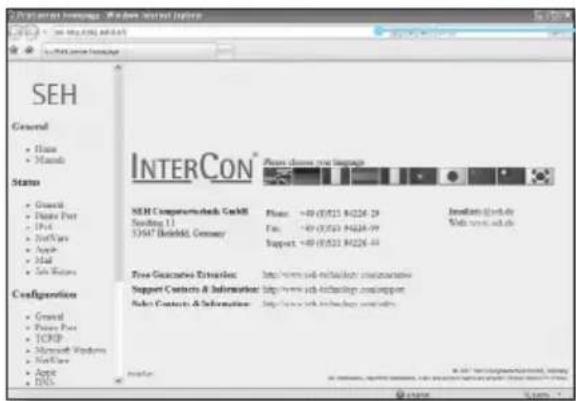
SEH General • House • Handb Status • General • Dette Post • Dite • Dette • Dette • Dye • Dye Configuration • General • Power Post • TCRP • Microsoft Windows • DellCare • Apple • DMS INTERCON® Please choose new Internet SEH Compaerschalk GmbH Sending 11 33647 Beteblekt. Germany Phone: +99 (0)523 84226-29 Fax: +99 (0)523 84226-29 Support: +99 (0)523 84226-41 Free Guidance Education: http://www.net/malate.com/online/ Support Contacts & Information: http://www.net/malate.com/online/ User Contacts & Information: http://www.net/malate.com/online/ Internet: www.malate.com/online/ © store - www.malate.comStarten Sie die Browser Software auf dem Client.
2 Geben Sie die Printserver IP-Adresse als URL ein.
3 Die Printserver Homepage wird angezeigt. Führen Sie die gewünschte Aktion aus.
1 Starten Sie die Product CD auf dem Client.
② Wählen Sie das Menü Printserver – Tools aus.
3 Installieren Sie das InterCon-NetTool auf dem Client. Starten Sie die Installationsroutine.
4 Starten Sie das InterCon-NetTool auf dem Client.
5 Markieren Sie den Printserver in der Liste und führen Sie die gewünschte Aktion aus.