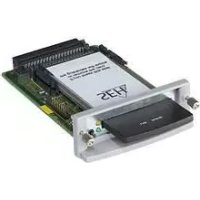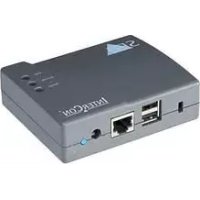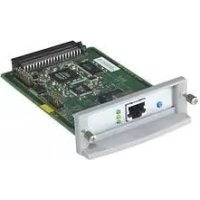
PS1106 - Stampa SEH - Manuale utente e istruzioni gratuiti
Trova gratuitamente il manuale del dispositivo PS1106 SEH in formato PDF.


Domande degli utenti su PS1106 SEH
0 domanda su questo apparecchio. Rispondi a quelle che conosci o fai la tua.
Fai una nuova domanda su questo apparecchio
Scarica le istruzioni per il tuo Stampa in formato PDF gratuitamente! Trova il tuo manuale PS1106 - SEH e riprendi in mano il tuo dispositivo elettronico. In questa pagina sono pubblicati tutti i documenti necessari per l'utilizzo del tuo dispositivo. PS1106 del marchio SEH.
MANUALE UTENTE PS1106 SEH
- Informazioni sulla funzionalità veloc e 19
- Stampare in Windows 19
- Stampare in Mac OS X 20
- Informazioni sull'assegnazione dell'indirizzo IP .... 21
- Informazioni sull'amministrazione del server di stampa 22
Informazioni su altri metodi di stampa con diversi sistemi operativi e approfondimenti sull'amministrazione del server di stampa sono disponibili nella documentazione per l'utente.
Conteudo
Il server di stampa e il cliente devono trovarsi nello stesso segmento di rete locale.
1 Leggere e osservare le istruzioni di sicurezza e eseguire l'installazione hardware, vedi: Hardware Installation Guide.
Stampae Fax
Avviare Stampa e Fax sul cliente Mac.
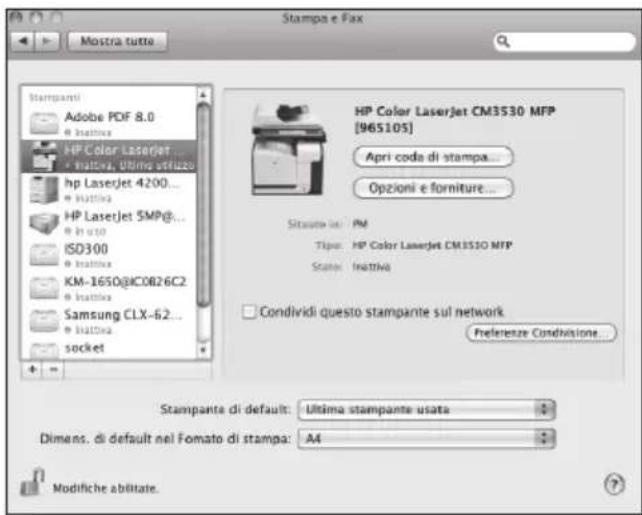
3 Fare clic su

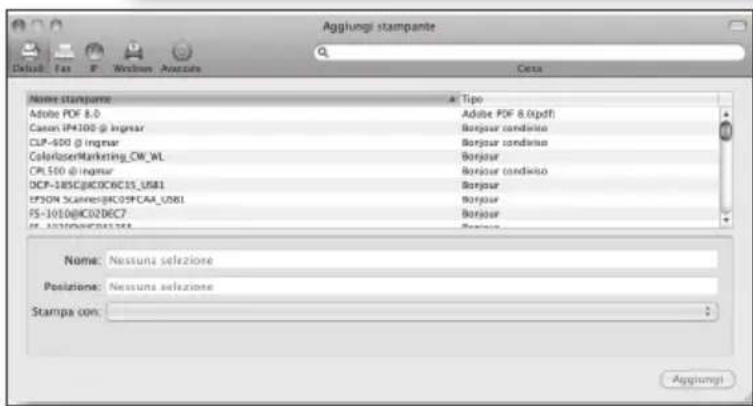
4 Selezionare la stampante/il server di stampa nella lista.
Immettere un nome, una posizione ed un driver di stampa.
Fare cli su Aggiungi.
Definire le Opzioni Installabili (se necessario).
La stampante e il server di stampa vengono creati sul cliente Mac e visualizzati nell'elenco. La funzionalità è attiva.
I server di stampa SEH vengono consegnati nella indirizzo IP. Durante l'installazione iniziale, il server di stampa attende la riscione dell'indirizzo IP dai protocoli BOOTP o DHCP. In caso contrario, il server si assegnà autonomamente attraverso ZeroConf un indirizzo IP compreso nell'intervaldo riservato a ZeroConf (169.254.0.0/16). Se necessario è possibile salvare manually un qualiasi indirizzo IP nel server di stampa.
Assegnazione automatica dell'indirizzo IP
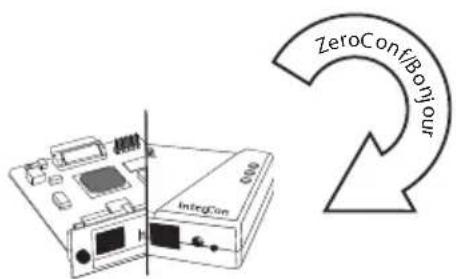
Il server si assegna autonomamente attraverso ZeroConf un indirizzo IP compreso nell'intervallo riservato a ZeroConf (169.254.0.0/16).
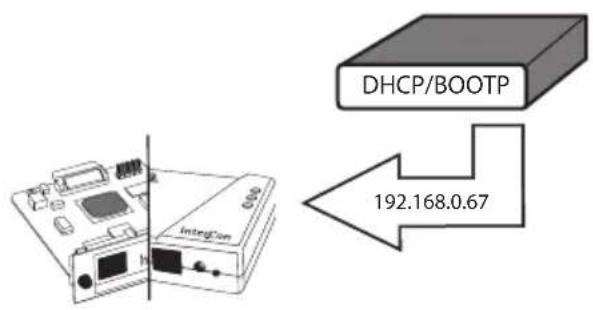
Se i protocolli di boot sono attivati (impostazioni di fabbrica) e se nella rete è presente un server DHCP, il server di stampa riceverà l'indirizzo IP dal server DHCP.
Vedere l'indirizzo IP
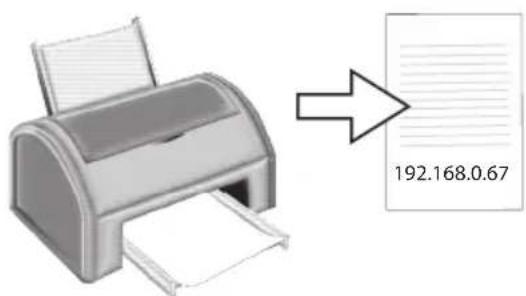
L'indirizzo IP si trova sulla pagina di stato del server di stampa.
Per stampare una pagina di stato, premere il pulsante di stato del server di stampa.
Assegnazione manuale dell'indirizzo IP
Avviare il Product CD sul cliente.
2 Selezionare il menu Print Server - Tools.
Installare il InterCon-NetTool sul cliente. Avviare la routine d'installazione.
4 Avviare il InterCon-NetTool sul cliente.
5 Selezionare il server di stampa nella lista ed avviare il Wizard IP.
6 Seguire le istruzioni del Wizard IP. Digitare l'indirizzo IP desiderato, quando salvarlo.

Amministrazione tramite la Homepage del server di stampa
Avviare il software del browser Web sul cliente.
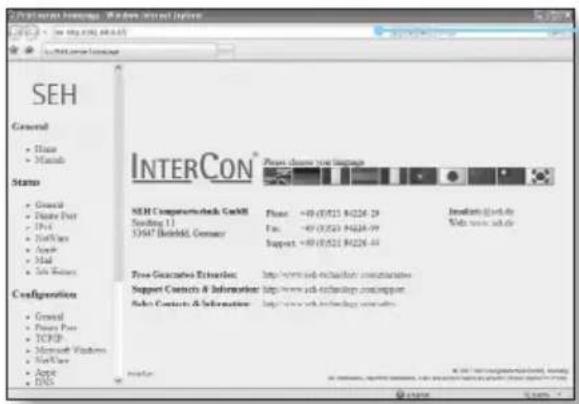
Immettere l'indirizzo IP del server di stampa come URL.
Verrà visualizzata la Homepage del server di stampa. Eseguire l'operazione desiderata.
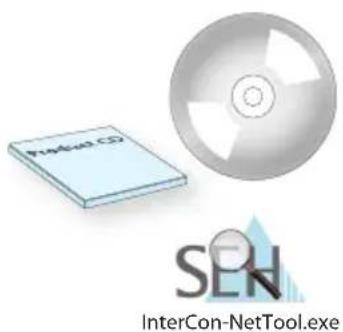
Amministrazione tramite il InterCon-NetTool
Avviare il Product CD sul cliente.
2 Selezionare il menu Print Server - Tools.
Installare il InterCon-NetTool sul cliente. Avviare la routine d'installazione.
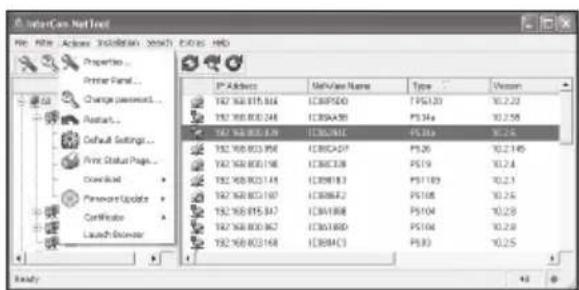
4 Avviare il InterCon-NetTool sul cliente.
5 Selezionare il server di stampa nella lista ed eseguire l'operazione desiderata.
2 Selezione o menu Print Server - Tools.
Instale a InterCon-NetTool no cliente. Inicie a rotina de instalacao.
Initalize a InterCon-NetTool no cliente.