PS26 - Stampa SEH - Manuale utente e istruzioni gratuiti
Trova gratuitamente il manuale del dispositivo PS26 SEH in formato PDF.


Domande degli utenti su PS26 SEH
0 domanda su questo apparecchio. Rispondi a quelle che conosci o fai la tua.
Fai una nuova domanda su questo apparecchio
Scarica le istruzioni per il tuo Stampa in formato PDF gratuitamente! Trova il tuo manuale PS26 - SEH e riprendi in mano il tuo dispositivo elettronico. In questa pagina sono pubblicati tutti i documenti necessari per l'utilizzo del tuo dispositivo. PS26 del marchio SEH.
MANUALE UTENTE PS26 SEH
• Informazioni sulla funzionalità veloce ....19
- Stampare in Windows 19
- Stampare in Mac OS X 20
- Informazioni sull'assegnazione dell'indirizzo IP .... 21
- Informazioni sull'amministrazione del server di stampa 22
Informazioni su altri metodi di stampa con diversi sistemi operativi e approfondimenti sull'amministrazione del server di stampa sono disponibili nella documentazione per l'utente.
Conteúdo
Informazioni sulla funzionalità veloce – Stampare in Windows –

Il server di stampa e il cliente devono trovarsi nello stesso segmento di rete locale.
Leggere e osservare le istruzioni di sicurezza e eseguire l'installazione hardware, vedi: Hardware Installation Guide.
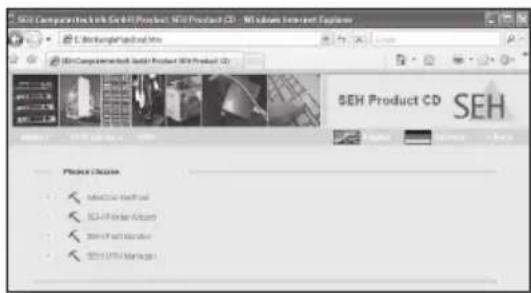
② Avviare il Product CD sul cliente Windows.
③ Selezionare il menu Print Server – Tools.
text_image
SOHPrinter Wizard Printer Wizard Benvenuto Quento Wizard perette di installare un server di stampo collegato ad una stampante Pina diristare installazione, acuivati che il server di stampo si collegato condiamente alla rate ed alla stampante: SEH AGREEMENT abroad LICENSE and USAGE of the SOFTWARE By using this SOHTWAFIE, you agree to the terms and conditions of this agreement/between you/your company/institution and SEH COMPUTERITE OHNK. Entert. Fascile, su "Avonil" per continues. System Actuate Results4 Avviare l'installazione guidata stampante (SEH Printer Wizard). Seguire le istruzioni dell'installazione guidata stampante.

Il SEH Printer Wizard supporta sistemi a 32 bit. Per l'installazione del server di stampa in un sistema a 64 bit, utilizzare la installazione stampante predefinita di Windows. Contattare il produttore di vostro sistema operativo per ulteriori informazioni.
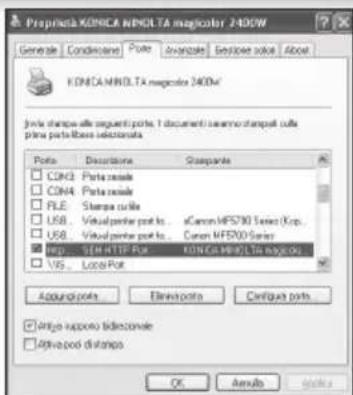
La stampante e il server di stampa vengono creati come oggetti di stampa nel cliente Windows e vizualizzati nelle Proprietà stampante. La funzionalità è attiva.
Informazioni sulla funzionalità veloce – Stampare in Mac OS X –

Il server di stampa e il cliente devono trovarsi nello stesso segmento di rete locale.

Leggere e osservare le istruzioni di sicurezza e eseguire l'installazione hardware, vedi: Hardware Installation Guide.
Stampa e Fax
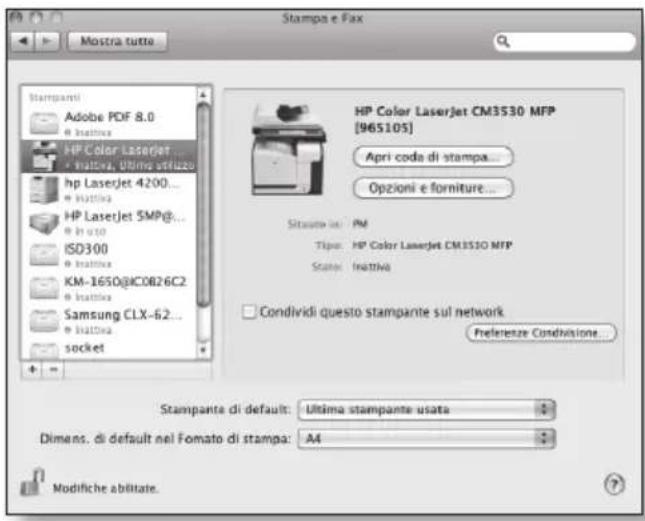
② Avviare Stampa e Fax sul cliente Mac.
text_image
Stampa e Fax Mostra tutte Stampanti Adobe PDF 8.0 HP Color LaserJet ... HP LaserJet 4200... HP LaserJet SMP@ ISO300 KM-1650@IC0B26C2 Samsung CLX-62... socket HP Color LaserJet CM3530 MFP [96S10S] Apri code di stampa... Opzioni e forniture... Situate in: PM Tipo: HP Color LaserJet CM3530 MFP Stage: Inattiva Condividi questo stampante sul network Preferenze Condivizione... Stampante di default: Ultima stampante usata Dimens. di default nel Tomato di stampa: A4 Modifiche abilitate.③ Fare clic su

text_image
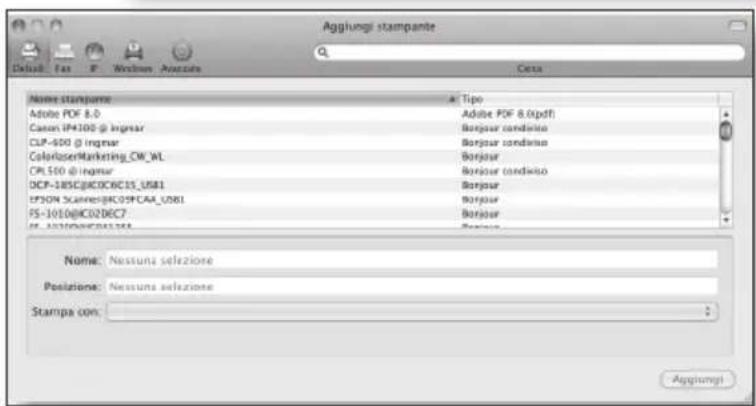
Agglungi stampante Default Fax F Windows Anncate Data Name stampame Adobe PDF 8.0 Cason IP4100 @ Ingsar CLP-600 @ Ingsar ColorLaserMarketing_CW_WL CPL500 @ Ingsar DCP-185C@KC0C6C15_USB1 EPSON ScainingKC09FCAA_UBI FS-1010@KC02DEC7 PL-1010@KC02DEC7 Tipo Adobe PDF 8.0(pdf) Borgour condensio Borgour condensio Borgour Borgour Borgour Borgour Borgour Borgour Borgour Borgour Name: Nessuna selezione Posizioni: Nessuna selezione Stampa con: Agglungi4 Selezionare la stampante/il server di stampa nella lista.
Immettere un nome, una posizione ed un driver di stampa.
Fare clic su Aggiungi.

Definire le Opzioni Installabili (se necessario).
La stampante e il server di stampa vengono creati sul cliente Mac e visualizzati nell'elenco. La funzionalità è attiva.
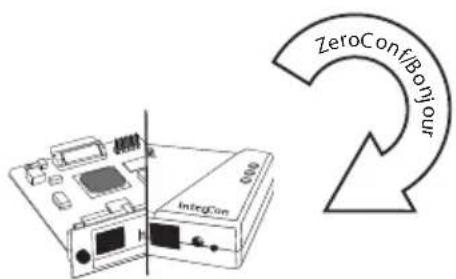
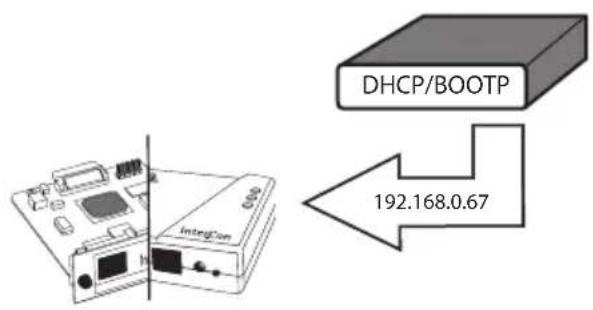
I server di stampa SEH vengono consegnati senza indirizzo IP. Durante l'installazione iniziale, il server di stampa attende la ricezione dell'indirizzo IP dai protocolli BOOTP o DHCP. In caso contrario, il server si assegna autonomamente attraverso ZeroConf un indirizzo IP compreso nell'intervallo riservato a ZeroConf (169.254.0.0/16). Se necessario è possibile salvare manualmente un qualsiasi indirizzo IP nel server di stampa.
Assegnazione automatica dell'indirizzo IP
text_image
ZeroConf/BoYour IntegConIl server si assegna autonomamente attraverso ZeroConf un indirizzo IP compreso nell'intervallo riservato a ZeroConf (169.254.0.0/16).
text_image
DHCP/BOOTP 192.168.0.67Se i protocolli di boot sono attivati (impostazioni di fabbrica) e se nella rete è presente un server DHCP, il server di stampa riceverà l'indirizzo IP dal server DHCP.
Vedere l'indirizzo IP
text_image
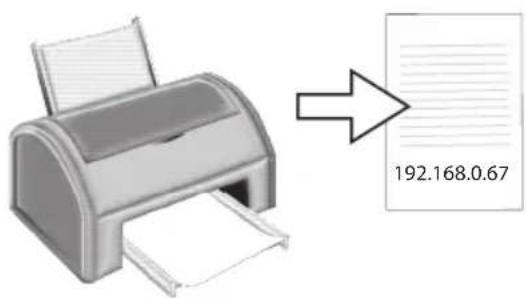
192.168.0.67L'indirizzo IP si trova sulla pagina di stato del server di stampa.
Per stampare una pagina di stato, premere il pulsante di stato del server di stampa.
Assegnazione manuale dell'indirizzo IP
Avviare il Product CD sul cliente.
② Selezionare il menu Print Server – Tools.
3 Installare il InterCon-NetTool sul cliente. Avviare la routine d'installazione.
4 Avviare il InterCon-NetTool sul cliente.
5 Selezionare il server di stampa nella lista ed avviare il Wizard IP.
6 Seguire le istruzioni del Wizard IP. Digitare l'indirizzo IP desiderato, quindi salvarlo.



Internet Explorer.exe Safari.app Firefox.exe
Amministrazione tramite la Homepage del server di stampa
Avviare il software del browser Web sul cliente.
text_image
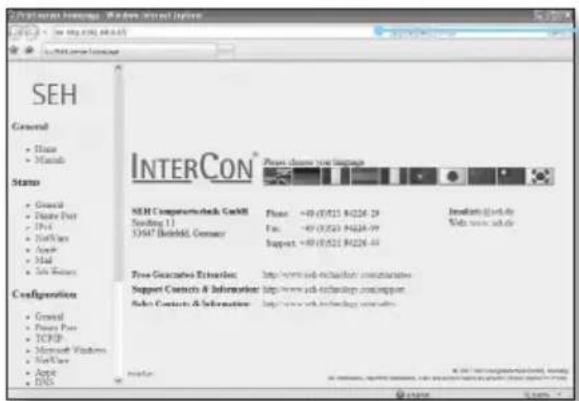
SEH General • House • Macrol Status • General • Dians Post • 1964 • 2007 • App# • 304 • Sis Bosters Configuration • General • Power Post • TCP/IP • Microsoft Windows • StartView • App# • DNS INTERCON® Please choose via https://www.elseh.com/ SEH Comprometer GmbH Sending 11: 33687 Betriebel, Germany Phone: +91-05/21 94226-29 Fax: +91-05/21 94226-39 Support: +91-05/21 94226-41 Free Guidance Education: http://www.ad-equation.com/southeast Support Contacts & Information: http://www.ad-technology-conspaper Sales Contacts & Information: http://www.ad-technology-conspaper Inferon: © www.seh.com② Immettere l'indirizzo IP del server di stampa come URL.
3 Verrà visualizzata la Homepage del server di stampa. Eseguire l'operazione desiderata.
Amministrazione tramite il InterCon-NetTool
Avviare il Product CD sul cliente.
② Selezionare il menu Print Server – Tools.
3 Installare il InterCon-NetTool sul cliente. Avviare la routine d'installazione.
4 Avviare il InterCon-NetTool sul cliente.
5 Selezionare il server di stampa nella lista ed eseguire l'operazione desiderata.