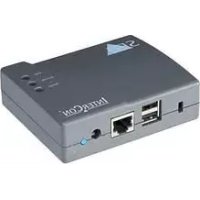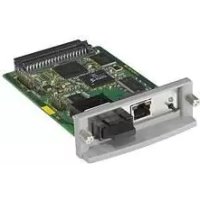
PS26 - Impresión SEH - Manual de uso y guía de instrucciones gratis
Encuentra gratis el manual del aparato PS26 SEH en formato PDF.


Preguntas de los usuarios sobre PS26 SEH
0 pregunta sobre este aparato. Responde a las que conoces o haz la tuya.
Hacer una nueva pregunta sobre este aparato
Descarga las instrucciones para tu Impresión en formato PDF gratis! Encuentra tus instrucciones PS26 - SEH y toma tu dispositivo electrónico nuevamente en la mano. En esta página están publicados todos los documentos necesarios para el uso de su dispositivo. PS26 de la marca SEH.
MANUAL DE USUARIO PS26 SEH
- Información acerca de la disposición rápida de funciones .. 15
- Impresión en Windows ....15
- Impresión en Mac OS X .....16
- Informaciones acerca de la adjudicación de la dirección IP .. 17
- Informaciones acerca de la administración del servidor de impresión ....18
En la documentación del usuario encontrará información acerca de otros métodos de impresión con otros sistemas operativos, así como información acerca de la administración del servidor de impresión.
Contenuto
it
Información acerca de la disposición rápida de funciones - Impresión en Windows -

El servidor de impresión y el cliente deben encontrarse en el mismo segmento de red local.

1 Lea y siga las precauciones y ejecute la instalación de hardware, vea: Hardware Installation Guide.
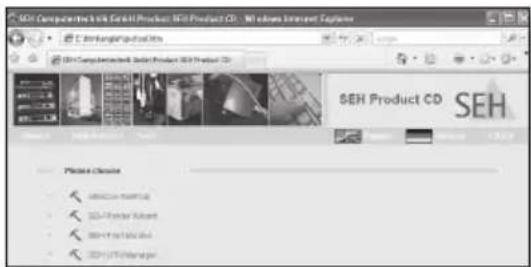
② Inicie el Product CD en el cliente Windows.
③ Elija el menú Print Server – Tools.
text_image
SEH Component Track & Coil Product SEH Product CD - Web Online Internet Explorer SEH Component Track & Coil Product SEH Product CD SEH Product CD SEH Picture Change • 100% Linear • 50% Linear Segment • 20% Linear Edge • 30% UI Manager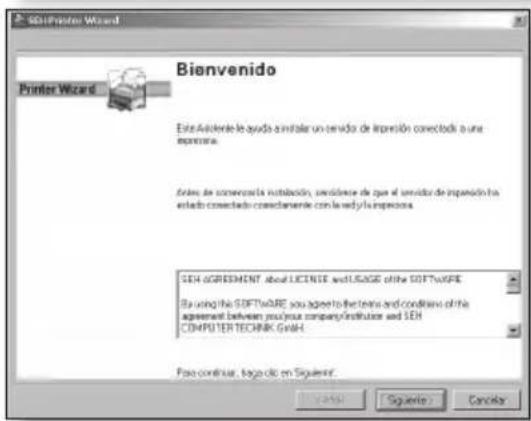
text_image
MultiPrinter Wizard Bienenido Printer Wizard Este Acto de la ayuda a instala un servicio de imposición conectada a una informa. Enlas de comercia institución, considere de que el servidor de imposición ha estado conectado directamente con la verónica y la inspección. SEH AGREEMENT: about LICENSE and USAGE of the SOFTWARE By using the SOFTWARE you agree to the terms and conditions of the agreement between you/you company/institute and SEH COMPUTER TECHNIK GmbH. Pase continuar, logo en Siguiente. OK Cancel Sguide Cancel4 Arranque el Asistente de la impresora (SEH Printer Wizard). Sigue las instrucciones del Asistente de la impresora.

El SEH Printer Wizard admite sistemas de 32 bits. Si desea instalar el servidor de impresión en un sistema de 64 bits, utilice la instalación de impresora predeterminada de Windows. Póngase en contacto con el fabricante de su sistema operativo para obtener más información.
text_image
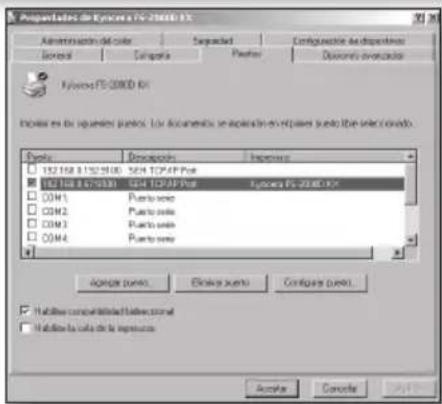
Amenstración de color Seguridad Configuejo de disponible General Categoría Porto Documento avancador Fyocera PS-2000E I/O Nombre en los úquipes poros. Por documentos se aplicarán en ápapien puesto libre seleccionado. Porto Descaports Importes 152 168 315259:00 504 TCP/IP Port 152 168 315753:00 504 TCP/IP Port Fyocera PS-2000E I/O COM1 Puerto serve COM2 Puerto serve COM3 Puerto serve COM4 Puerto serve Acompa pueso Enlace pueso Configeje pueso... Habiliar convariabilidad bellesional Habiliar la cale de la impresión Accua CancelLa impresora y el servidor de impresión se crearán como objeto de impresión en el cliente Windows y se mostrarán en el cuadro de diálogo de Propiedades de impresora. Así estarán disponibles las funciones.
Información acerca de la disposición rápida de funciones - Impresión en Mac OS X -

El servidor de impresión y el cliente deben encontrarse en el mismo segmento de red local.

1 Lea y siga las precauciones y ejecute la instalación de hardware, vea: Hardware Installation Guide.
Impresión y Fax
② Arranque Impresión y Fax en el cliente Mac.

text_image
Impresión y Fax Mostrar todo Impresoras Adobe PDF 8.0 En espera HP Color LaserJet ... En espera, Usado por ul hp LaserJet 4200... En espera HP LaserJet 5MP@ En vio ISD300 En espera KM-1650@IC0B26C2 En espera Samsung CLK-62... En espera socket HP Color LaserJet CM3530 MFP [96S105] Abrir cola de impresión... Opciones y recambios... Ubicación: PM Clase: HP Color LaserJet CM3530 MFP Estado: En espera Compartir esta impresora en la red Panel de preferencias Compartir... Impresora por omisión: Última impresora utilizada Tam. de papel por omisión: A4 Haga clic aquí para impedir futuros cambios.③ Haga clic en

text_image
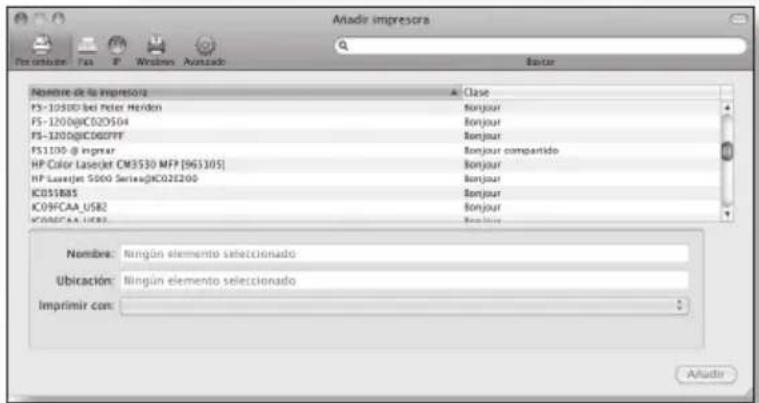
Altadir impresora Nombre de la impresora FS-10500@el Peter Herden FS-1200@IC020504 FS-1200@IC060PFF FS1100@ingmar HP Color Laserjet CM3530 MFP [965105] HP Laserjet 5000 Series@IC02E200 IC051885 IC09FCAA_USB2 IC09FCAA_USB2 Clase Bonjour Bonjour Bonjour comparado Bonjour Bonjour Bonjour Nombre: Ningún elemento seleccionado Ubicación: Ningún elemento seleccionado Imprimir con: Altadir4 Elija la impresora/el servidor de impresión en la lista.
Elija un nombre, una ubicación y un controlador de impresora.
Haga clic en Añadir.

Seleccione las Opciones instalables (cuando sea necesario).
La impresora y el servidor de impresión se crearán en el cliente Mac y se mostrarán en la lista. Así estarán disponibles las funciones.
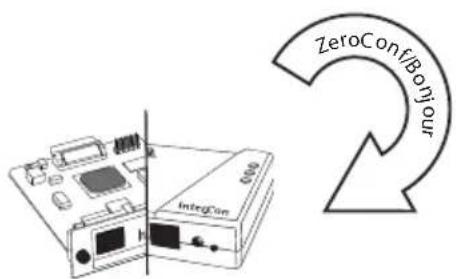
Los servidores de impresión de SEH se suministran sin dirección IP. Durante la primera instalación, el servidor de impresión comprueba si recibe una dirección IP a través de los protocolos de arranque BOOTP o DHCP. Si no fuera así, el servidor de impresión se asigna, a través de ZeroConf, una dirección IP del rango de direcciones reservadas para ZeroConf (169.254.0.0/16). En caso necesario, se puede guardar manualmente una dirección IP definible en el servidor de impresión.
Adjudicación automática de la dirección IP
text_image
ZeroConf/BoYour IntegConEl servidor de impresión se asigna, a través de ZeroConf, una dirección IP del rango 169.254.0.0/16.
text_image
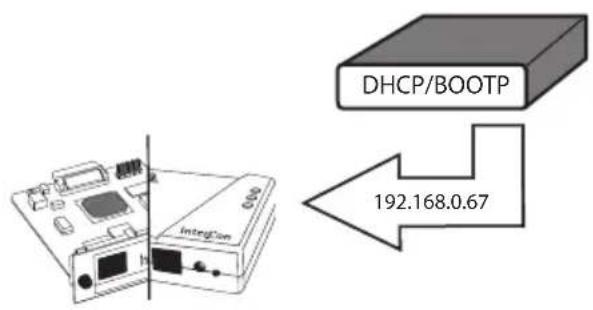
DHCP/BOOTP 192.168.0.67Si los protocolos de arranque están activados (configuración de fábrica) y si hay un servidor DHCP en la red, el servidor de impresión recibe su dirección IP a través del servidor DHCP.
Ver la dirección IP
text_image
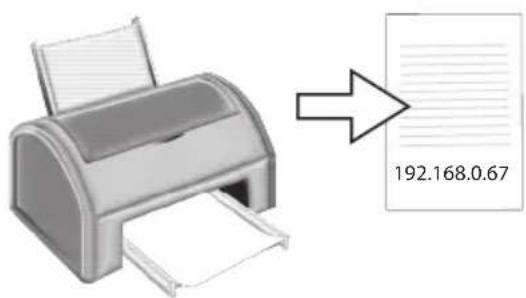
192.168.0.67La dirección IP se encuentra en la página de estado del servidor de impresión.
Pulsar la tecla de estado en el servidor de impresión para imprimir la página de estado.
Adjudicación manual de la dirección IP
1 Inicie el Product CD en el cliente.
② Elija el menú Print Server – Tools.
③ Instale el InterCon-NetTool en el cliente. Inicie la rutina de instalación.
4 Arranque el InterCon-NetTool en el cliente.
5 Elija el servidor de impresión en la liste y arranque el Asistente IP.
6 Sigue las instrucciones del Asistente IP. Introduzca la dirección IP preferida y guárdela.

Internet Explorer.exe Safari.app Firefox.exe

text_image
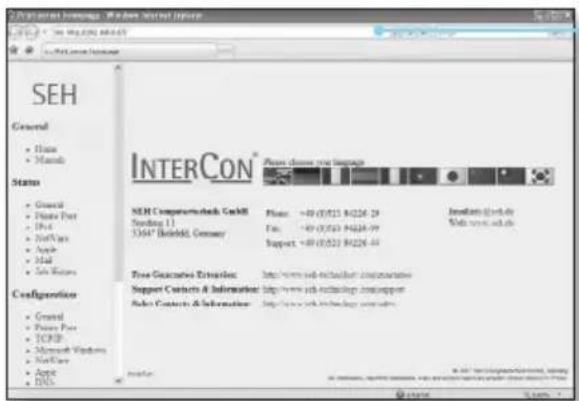
SEH General • House • Handels Status • General • Diage Pass • Dirt • NetCarv • App# • Mail • Sea Retours Configuration • General • Power Pass • TCP/IP • Microsoft Windows • NetCarv • App# • DNS INTERCON® Please choose new items? SEH Compaerschutz GmbH Sending 11 33647 Betefeld, Germany Phone: +01-05/21 84226-29 Fax: +01-05/21 84226-39 Support: +01-05/21 84226-41 Free Guidance Education: http://www.ad-holanzh.com/ Support Contacts & Information: http://www.ad-holanzh.com/ Sales Contacts & Information: http://www.ad-holanzh.com/ Search http://www.ad-holanzh.com/ © store © storeAdministración mediante la Homepage del servidor de impresión
Inicie el software del explorador de Web en el cliente.
2 Introduzca la dirección IP del servidor de impresión como URL.
3 Se mostrará la Homepage del servidor de impresión. Ejecute la acción que desee.
Administración mediante el InterCon-NetTool
Inicie el Product CD en el cliente.
② Elija el menú Print Server – Tools.
③ Instale el InterCon-NetTool en el cliente. Inicie la rutina de instalación.
4 Arranque el InterCon-NetTool en el cliente.
5 Elija el servidor de impresión en la lista y ejecute la acción que desee.
1 Inicie o Product CD no cliente.
2 Seleccione o menu Print Server – Tools.