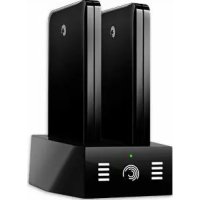
STAK200 - Lecteur multimédia SEAGATE - Notice d'utilisation et mode d'emploi gratuit
Retrouvez gratuitement la notice de l'appareil STAK200 SEAGATE au format PDF.



| Type de produit | Lecteur multimédia réseau / NAS |
| Marque | Seagate |
| Modèle | STAK200 (GoFlex Net) |
| Alimentation | Adaptateur secteur 12 V CC |
| Connectivité réseau | Ethernet Gigabit, routeur requis |
| Ports | 1 x USB 2.0 (hôte), 2 baies pour disques GoFlex, 1 x Ethernet Gigabit |
| Formats de disque supportés | NTFS, FAT32, HFS+ (journalisé et non journalisé), ext2/ext3 |
| Fonctions principales | Partage de fichiers en réseau local et à distance, accès via navigateur Web et application Pogoplug Drive, sauvegarde automatique avec Memeo Backup, lecture multimédia (photos, vidéos, musique), création de diaporamas, partage via réseaux sociaux |
| Voyants LED | Voyant avant : vert fixe (connecté au service), vert clignotant (démarrage), orange fixe (pas de connexion Internet), orange clignotant (message) ; jauges de capacité (4 niveaux) pour disque dans baie |
| Bouton de réinitialisation | Oui, au dos (avec trombone) |
| Configuration système requise | Routeur avec port Ethernet libre, connexion Internet (pour activation et accès distant), Windows XP/Vista/7, Mac OS X 10.4.9+, navigateur IE7+, Firefox 3.x+, Chrome 4.x+, Safari 3.0+ |
| Services inclus | Abonnement d'un an au service Pogoplug (accès distant et partage) |
| Entretien et nettoyage | Débrancher avant nettoyage ; utiliser un chiffon doux et sec ; ne pas utiliser de liquides ou aérosols |
| Sécurité | Éjecter le disque en toute sécurité via l'interface Web avant de le retirer ; ne pas exposer à l'humidité ou aux chocs |
| Pièces détachées et réparabilité | Non applicable (pas de pièces détachées disponibles) ; contacter le support Seagate pour assistance |
FOIRE AUX QUESTIONS - STAK200 SEAGATE
Questions des utilisateurs sur STAK200 SEAGATE
0 question sur cet appareil. Repondez a celles que vous connaissez ou posez la votre.
Poser une nouvelle question sur cet appareil
Téléchargez la notice de votre Lecteur multimédia au format PDF gratuitement ! Retrouvez votre notice STAK200 - SEAGATE et reprennez votre appareil électronique en main. Sur cette page sont publiés tous les documents nécessaires à l'utilisation de votre appareil STAK200 de la marque SEAGATE.
MODE D'EMPLOI STAK200 SEAGATE
A propos de ce guide 24
Presentsation 24
A propos du service Pogoplug 25
Configuration système requise 25
À propos du périphérique de partage multimédia en réseau GoFlex Net .....................26
- Configuration du péripérisque GoFlex Net. 28
Contenu du kit 28
Installation du péripérisque GoFlex Net 28
- Utilisation du péripérisque GoFlex Net 31
Connexion a votre compte 31
Réinitialisation de votre mot de passer 31
Retrait d'un disque du périphérique GoFlex Net en toute sécurité 31
Acces au contenu de vos disques 32
Activation du partage de fichiers Windows sur le périhérique GoFlex Net 32
Accès au périphérique GoFlex Net sans recours au service Pogoplug (Windows) ....33
Accès au périhérique GoFlex Net sans recours au service Pogoplug (Mac) 33
Accès à vos données à l'aide de l'application Pogoplug Drive. 34
Réalisation de sauvégardes sur le périhérique GoFlex Net 35
Utilisation du périhérique GoFlex Net pour effectuer des sauvégardes 35
Réalisation de sauvégardes sur le périphérique GoFlex Net à l'aide du logiciel Memeo 36
Dépannage 38
Aide supplémentaire 39
1. Introduction
Le périhérique de partage multimédia en réseau FreeAgent® GoFlex® Net vous permet de partager votre contentu numérique et d'y acceder où que vous soyez, chez vous comme a l'extérieur. Vous pouvez insérer un disque FreeAgent® GoFlex™ dans l'une des baies disponibles ou connecter n'importe qu'il périhérique USB 2.0 de stockage de masse compatible. Il vous suffit de brancher le périhérique GoFlex Net à votre routre, de connecter un disque et d'activer votre compte pour pouvoir instantanément acceder à vos fichiers en local aussi bien qu'a distance. Vous pouvez même y acceder depuis votre téléphone portable. Le périhérique de partage multimédia en réseau GoFlex Net fait partie de la gamme de produits de stockage GoFlex, des disques durs externes Plug-and-Play très simples d'utilisation. Vous pouvez aussi bien laisser votre disque GoFlex dans l'une des baies du périhérique GoFlex Net que le connecter directement à votre ordinateur ou l'emmerner partout avec vous.
A propos de ce guide
Ce guide vous fournir des informations sur l'utilisation du périhérique GoFlex Net avec le service Pogoplug et sur les fonctions du périhérique lui-même. Pour plus d'informations sur l'utilisation des fonctions du service Pogoplug, connectez-vous à votre compte et cliquez sur le bouton Aide situé dans la partie supérieure de la barre de menus.
Visitez le site www.seagate.com/support pour consulter la première version de la documentation, notamment desponses aux questions les plus fréqumented posées et des articles utilis sur votre nouveau péphérique de partage multimédia.
Présentation
Avec le pérophérique GoFlex Net, vous pouvez :
- transformer votre disque GoFlex en unité de stockage sur Internet, accessible depuis n'importe où:
- partager des photos, des videos et des fjichiers avec votre famille et vos amis partout dans le monde à l'air d'un simple navigateur Web :
- configurer chacun des disques GoFlex connectés au périhérique pour lui affecter une dette de lecteur logique, ce qui permet de:gérer les transferts par simple glisser-deposer et de faciliter les sauvégardes ;
- activer le partage de fichiers Windows® (Samba) et acceder au périphérique GoFlex Net via votre réseau local sans utiliser le service Pogoplug, ce qui peut s'avérer utilise en cas de problème de connexion à Internet;
- effecteur des sauvégardes sur toute disque FreeAgent GoFlex en toutes circonstances, que celui-ci soit connecté directement à votre ordinateur (par USB) ou au périphérique GoFlex Net ;
- l'intégrer à vos réseaux sociaux préféres pour renforcer vos liens avec vos amis ;
- creer des diaporamas à partir de vos photos, videos et musiques préféries, et les partager en toute sécurité ;
- connecter deux disques GoFlex et un périphérique USB de stockage de masse supplémentaire directement au périphérique GoFlex Net.
À propos du service Pogoplug
Le périhérique GoFlex Net est également d'un abonnement d'un an au service Pogoplug, qui vous permet d'acceder à votre contentu à distance et de partager vos fichiers avec votre famille et vos amis, où qu'ils soient.
Le service Pogoplug permet d'acceder au contenu de vos disques, mais aucune copie de vos fichiers n'est conservé au cours du processus. Toutes vos données restent sur vos disques connectés au périphérique GoFlex Net. La seule information personnelle qui est stockée est votre adresse e-mail. Pour plus d'informations, consultez le site Web Pogoplug (www.pogoplug.com).
Configuration système requise
- Un routeur avec un port Ethernet disponible
- Une connexion à Internet (pour l'activation et le partage de fichiers par Internet)
- Un système d'exploitation Windows XP, Windows Vista, Windows 7, ou Mac OS X 10.4.9 ou ultérieur
- Un navigateur Web Internet Explorer ※ 7, Firefox ※ 3.x, Chrome 4.x, ou Safari ※ 3.0 (ou une version ultérieure)
- Un disque ultraportable GoFlex ou GoFlex Pro, ou n'importe quel périhérique USB de stockage de masse
Les formats de disque suivants sont pris en charge :
NTFS
FAT32
Mac OS Etendu journalise et non journalise (HFS Plus)
ext2/ext3
Le périhérique de partage multimédia en réseau GoFlex Net fonctionne avec la plupart des équipements réseau domestiques sans nécessiter de configuration. Si vous utilise un routeur d'entreprise à leur domicile, vous déverrez peut-être modifier ses paramétres réseau.
REMARQUE : les disques USB nécessitant la saisie d'un mot de passer d'accès ne sont pas pris en charge.
À propos du péripérisque de partage multimédia en réseau GoFlex
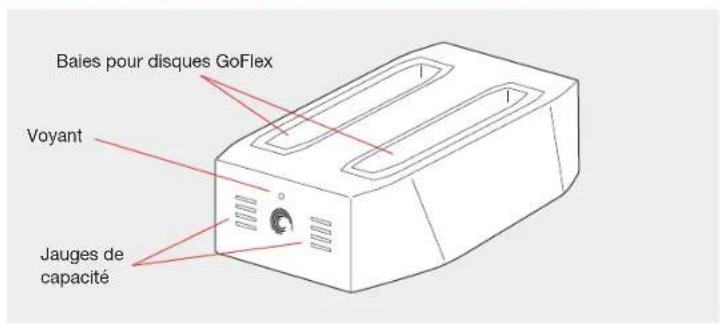
Illustration 1: Periphérique GoFlex Net - Vue de face
- Bales pour disques FreeAgent GoFlex : une solution de station d'accueil pratique pour vos disques FreeAgent GoFlex.
Voyant: levoyant lumineux situé à l'avant du périphérique fourit des détails sur son état actuel et vous préviert lorsque vous avez reçu un message. - Vert clignotant: GoFlex Net est en cours de démarriage.
- Vert fixe: le péripérisque est démarré et connecté au service.
- Orange fixe : le périhérique a démarré mais n'a pas pu se connecter au service ; pas de connexion à Internet.
- Orange clignotant : vous avez un message. Connectez-vous à votre compte pour le litre.
Jauges de capacité : ces voyants fournissent une indication en temps reel de la capacité disponible sur le disque. Les voyageurs s'allument progressivement (du bas vers le haut) en fonction de capacité la disponible sur le disque GoFlex :
Voyant 1 (celui du bas) allumé : 0 à 25 % occupés
Voyants 1 et 2 allumés : 26 à 50 % occupés
Voyants 1,2 et 3 allumés : 51 à 85 % occupés
Voyants 1 à 4 allumés : 86 à 100 % occupés
Tous les voyageants sont eteints lorsquil n'y a pas de disque dans la baie. Reportez-vous à la section " Retrait d'un disque du peripherique GoFlex Net en toute sécurité " (page 31) pour la procedure a suiviRE pour refirer un disque GoFlex d'une BAie.
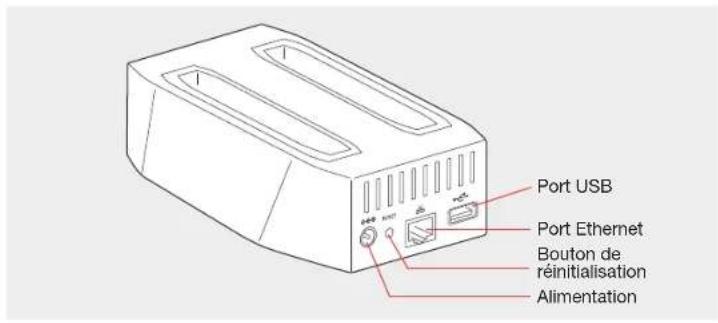
Illustration 2: Periphérique CoFlex Net - Vue arrête
- Allimentation : relié le périphérique GoFlex Net à une source d'alimentation c.c. 12 V.
- Bouton de réinitialisation: appuyez sur ce bouton pour redémarrer le péripérisque GoFlex Net (cela n'est normalement pas nécessaire).
Pour cela, utilisez un trombone ou tout autre object assez fin. Le voyageant situé à l'avant clignote pendant environ 40 secondes, puis redevient vert et fixe.
- Port Ethernet Gigabit : relié le périhérique GoFlex Net à votreouteur.
- Port USB : permet de connecter n'importe quel disque USB 2.0 ou autre péphérique USB de stockage de masse.
2. Configuration du périphérique GoFlex Net
La configuration de votre péphérique de partage multimédia en réseau GoFlex Net est très facile. Il vous suffit de le brancher à leur routier et à une source d'alimentation, puis d'activer cette compte. Pour des instructions complètes, reportez-vous à la section « Installation du péphérique GoFlex Net » ci-dessous.
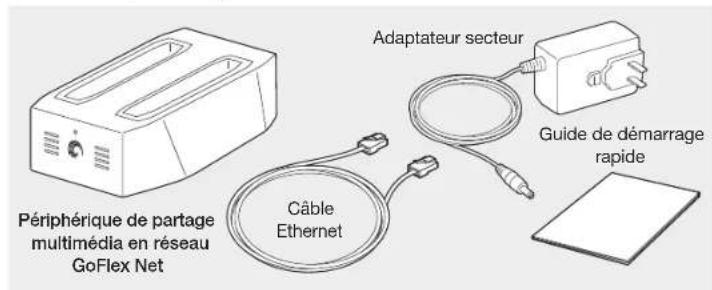
Contenu du kit
Assurez-vous que vous disposez bien des éléments suivants avant de continuer :
Installation du périhérique GoFlex Net
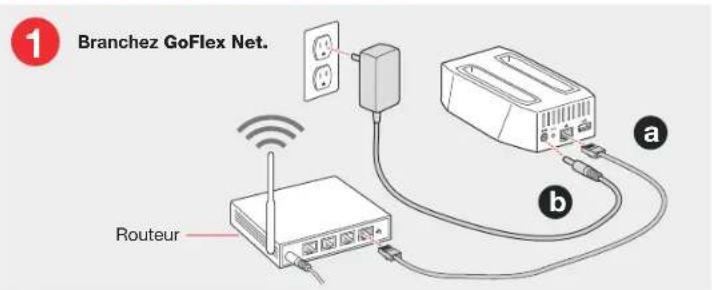
Illustration 3: Branchement des cables Ethernet et d'alimentation
a. Branchez le cable Ethernet fourni à votre routeur et au port Ethernet de votre périmérique GoFlex Net.
b. Branchez I'adaptateur secteur foumi au periphérique GoFlex Net et à une source d'alimentation c.c. 12 V.
2 Patientez jusqu'ao ce que le voyant situé à l'avant soit vert et fixe.
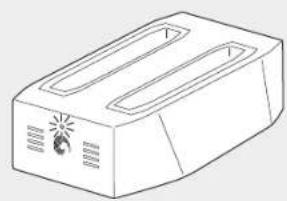
Illustration 4: Pré pour l'activation
Le voyant situé à l'avant du périhérique GoFlex Net devrait开发商 vert et fixe, indiquant que celui-ci est prét pour l'activation. Si le voyageant est bien vert et fixe, passsez à l'étape 3 « Activation du périhérique GoFlex Net »
Si levoyant n'est pas vert, attendez environ 60 secondes afin de laisser au périhérique le temps de démarrer. Si le voyageur est orange, cela signifie que le périhérique ne parlvent pas a communiquer avec le service ou qu'il n'y a pas de connexion à Internet disponible. Pour plus d'informations, reportez-vous à la section « Dépannage » (page 38).
3 Activez le péripérisque GoFlex Net.
Accedez à la page www.seagate.com/activatemygoflexnet pour effectuer la procédure d'activation, qui nécessite notamment l'enregistrement de votre pérophérique de partage multimédia en réseau GoFlex Net. Suivez les instructions affichées à l'écran.

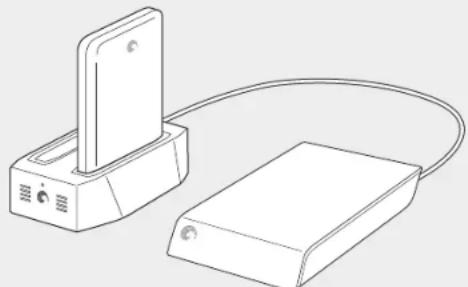
Connectez un disque au périhérique GoFlex Net.
Illustration 5: Connexion d'un disque
Vou pouve insérer jusqu'à deux disques FreeAgent GoFlex dans les baies prévues à cet effet ou connecter un périhérique USB de stockage de masse compatible quelconque à tout moment, même après l'activation. Si vous disque externte dispose de sa propre source d'alimentation, assurez-vous qu'il est branché et allumé.
REMARQUE: assurez-vous que le disque que vous connectez au port USB est formaté (la plupart le sont). Il n'est pas possible de formater un disque connecté au périhérique GoFlex Net.
Le périhérique GoFlex Net possède deux baies conçues spécifique pour accueillir des disques ultraportables GoFlex. Chacune de ces baies peut accueillir un disque GoFlex, y compris la version haute capacité. Si c'est cette version de disque GoFlex que vous possèdez, il vous suffit de retarder le raccord plastique du périhérique GoFlex Net pour pouvoir connecter le disque.
Une fois connectés, vos disques s'affichent dans la section My library (Ma bibliothèque) de l'interface Web Pogoplug (il vous faudra peut-être actualiser la page Web). Vous pouvez modifier le nom associé à votre disque dans l'interface Web (reportez-vous à l'aide Pogoplug pour plus d'informations). Vous pouvez également utiliser l'application Pogoplug Drive pour associer votre disque à une dette de lecteur s'affichant directement sur votre ordinateur. Pour plus d'informations, reportez-vous à la section « Accès à vos données à l'aide de l'application Pogoplug Drive » (page 34).
REMARQUE: comme votre disque est désormais connecté au réseau, vous pouze acceder à son contente depuis d'autres ordinateurs ou périphères connectés à Internet sans que votre ordinateur soit allumé.
3. Utilisation du périphérique GoFlex Net
Une fois vous Peripheral GoFlex Net activé, vous pouvez acceder aux disques qui sont connectés et à leur contentu. Vous pouvez acceder au contenu de vos disques depuis votre ordinateur personnel ou votre téléphone, ou encore depuis n'importe quel ordinateur équipé d'un navigateur Web. Notre ordinateur personnel n'a pas besoin d'être allumé pour que vous poussiez acceder à distance au Peripheral GoFlex Net.
Ce chapitre vous fournit des informations sur l'utilisation du périhérique GoFlex Net avec un disque FreeAgent GoFlex et sur l'application de sauvegarde Memeo, ainsi que sur les fonctions du périhérique lui-même. Pour plus d'informations sur l'utilisation des fonctions du service Pogoplug (qui sont toutes utilisables avec le périhérique GoFlex Net), connectez-vous à votre compte et cliquez sur le bouton Aide situé dans la barre de menus.
Connexion à votre compte
Accédez à l'adresse http://goflexnet.pogoplug.com pour vous connecter à votre compte ou vous en déconnecter. Vous pouvez creer un signet associé à cette page pour éciter d'avoir saisir l'URL à chaque fois que vous voulez vous connecter.
Si vous avez besoin d'explications sur l'utilisation des fonctions du service, cliquez sur le bouton Aide situé dans la barre de menus supérieure.
Réinitialisation de votre mot de passer
En cas d'oubli du mot de passerie associé à votre compte, procedez comme suit :
- Lancez votre navigateur Web et saisissez http://goflexnet.pogoplug.com dans la barre d'adresse.
- Cliquez sur Forgot your password? (Mot de passerse oubilé ?), puis saisissez l'adresse e-mail associée à votre compte.
- Cliquez sur Reset (Réinitialiser).
Un message expliquant comment réinitialiser votre mot de passage est envoyé sur votre adresse de messagerie.
Retrait d'un disque du périphérique GoFlex Net en toute sécurité
Il est important d'éjecter un disque de manière sécurisée avant de le retarder d'une bale ou de le débrancher du port USB. Cette procedure permet d'eviter tout risque de perte de données ou de corruption du système de fichiers.
REMARQUE : dans l'interface Web, les disques insérés dans les baies du périphérique GoFlex Net sont identifiés par leur nom « (FreeAgent GoFlex ) » suivi de leur numéro de série à 8 chiffres. Ce numero est imprimé sur le disque. Vous pouvez à tout moment modifier le nom associé à votre disque dans l'interface Web.
-
Il existe deux manières d'éjecter un disque en toute sécurité à partir de l'interface Web :
-
Dans la page My library (Ma bibliothèque): repêrez le disque que vous souhaitez éjecter dans la barde de navigation parmi les disques qui se trouve sur le côté gauche de la page. Ensuite, cliquez sur l'icone Safely remove this drive (Retirer ce disque en toute sécurité) située en regard du nom du disque.
-
Dans la page Settings (Paramètres) : repêrez les disques connectés au périphérique GoFlex Net, puis clíquez sur le lien eject (éjecter) situé en regard du disque que vous souhaïtez retarder.
-
Si le disque que vous souhaitez ejecter se trouve dans l'une des baies du peripheralique GoFlex Net, attendez l'extinction des voyants des jauges de capacité avant de retirer le disque. L'extinction des voyageants peut prendre plus longtemps si le disque est occupé.
Si le disque que vous souhaitez ejecter est connecte au port USB, laissez environ 30 secondes au disque pour terminer les operations en cours (ou attendez que ses voyants s'eteignent) avant de le retirer du periphérique GoFlex Net.
Accès au contenu de vos disques
Une fois vous disque connecté au périhérique GoFlex Net, vous pouze partager son
contenu en toute liberté avec vos amis et votre famille, et y acceder où que vous soyez.
N'importe que utiliser de notre réseau domestique peut acceder au contenu de I'ensemble
des disques connectés au périhérique GoFlex Net via l'application Pogoplug Drive ou un
navigateur Web. En revanche, les utilisateurs ne se trouvant pas sur leur réseau domestique
ne peuvent acceder qu'aux données que vousCHOISISEZ de partager.
La manière le plus simple d'acceder au périhérique GoFlex Net est d'utiliser I'interface
Web Pogoplug (reportez-vous à la section « Connexion à votre compte », page 31).
Toutefois, il existe d'autres méthodes pour acceder au contenu de vos disques. Celles-ci
sont décrites dans les sections suivantes:
- « Activation du partage de fichiers Windows sur le périhérique GoFlex Net » (ci-après)
- « Accès au périhérique GoFlex Net sans recours au service Pogoplug (Windows) » (page 33)
-
« Accès au périphérique GoFlex Net sans recours au service Pogoplug (Mac) » (page 33)
-
« Accès à vos données à l'aide de l'application Pogoplug Drive » (page 34)
Activation du partage de fichiers Windows sur le périhérique GoFlex Net
Voupe ouace acceder au périhérique GoFlex Net via voitre reseau local sans utilise
I'interface Pogopl en activant le partage de fichiers Windows (WFS). Cette methode peut également se révérer utile en cas de problème au niveau de la connexion à Internet.
REMARQUE: tous les utilisateurs de leur réseau local ont accès aux données partagées à l'aide de cette méthode.
Vou devez commencer par configurer le service de partage de fichiers (WFS) en utilisant le service Pogoplug. Vous pourrez par la suite utiliser le partage de fichiers Windows sans avoir a vous connecter à votre compte. Le partage de fichiers Windows doit être activé independently pour chaque des disques connectés au périphérique GoFlex Net. Pour activer le partage de fichiers Windows :
- Lancez votre navigateur Web et saisissez http://goflexnet.pogoplug.com dans la barre d'adresse.
- Connectez-vous à votre compte.
-
Dans le menu supérieur, cliquez sur le bouton Settings (Paramètres). Le menu Settings (Paramètres) s'ouvre.
-
Cliquez sur WFS dans le volet de gauche.
La page Windows File Sharing (Partage de fichiers Windows) s'ouvre. - Sélectionnez l'option Active (Activé) située en regard du disque auquel vous pouze autoriser l'accès. Si le menu de configuration des autorisations d'accès ne s'affiche pas (voir l'étape suivante),actualisé la page Web.
- Définissez les autorisations d'accès souhaitées : Read and write (Lecture/écriture) ou Read only (Lecture seule). Vous pouvez également désactiver le partage de fichiers en selectionnant l'option Disabled (Désactive). Une fois que vous ave fait votre choix, les autorisations d'accès spécifiées sont définies automatiquement.
- Répétez les opérations précédentes pour chaque des disques connectés au périsphérique GoFlex Net.
REMARQUE: cette page permet également de modifier le nom du groupe de travail par défaut (SEAGATEGROUP). - Cliquez sur Sign out (Se déconnecter) pour quitter le service Pogoplug.
Accès au périhérisque GoFlex Net sans recours au service Pogoplug (Windows)
Voupez acceder aux disques connectés à votre péripérisque GoFlex Net sans utiliser l'interface Web Pogoplug. Pour configurer l'accès au péripérisque par le réseau local, procedez comme suit :
- Dans la barre des tâches de Windows, cliquez sur Démarrer > Réseau ou cliquez avec le bouton droit de la souris sur Favoris réseau > Explorer. Une fenêtre de l'Explorateur Windows s'ouvre et affiche tous les ordinateurs présents sur votre réseau.
- Localisez le nom d'ordinateur associé au périphérique GoFlex Net et double-clique dessus.
REMARQUE: le nom du périphérique GoFlex Net commence par les lettres « FADS », suivies des six derniers caractères alphanumerices de son adressé MAC. Cet identifient (comportant 12 caractères alphanumerices précédés de la mention « MAC : ») est imprimé sous le périphérique.
Voupez a present acceder à tous les disques connectés au périhérique GoFlex Net. Les accès sont contrôés par les autorisations que vous ave scifiées pendant la configuration du partage de fichiers en utilisant le service Pogoplug.
Accès au périphérique GoFlex Net sans recours au service Pogoplug (Mac)
Vou pouve acceder aux disques connectés à votre périphérique GoFlex Net à partir de la fenetre Réseau (sans utiliser l'interface Web Pogoplug). Pour configurer l'accès au périphérique par le réseau local, précisé comme suit :
- Dans la barre de menus située dans la partie supérieure du bureau, Sélectionnez Aller.
- Sélectionnez Réseau dans le menu.
-
Double-cliquez sur Seagategroup.
-
Localisez le nom associé au périsérique GoFlex Net et double-cliquez dessus. REMARIQUE: le nom du périsérique GoFlex Net commence par les lettres « FADS », suivies des six derniers caractères alphanumériques de son adresse MAC. Cet identifiant (comportant 12 caractères alphanumériques précédés de la mention « MAC : ») est imprimé sous le périsérique.
-
Si vous yestyle invite, selectionnez le volume correspondant au disque connecte au périsique GoFlex Net.
-
Si un écran d'authentication vous demandant un mot de passer s'affiche, cliquez sur OK (vous n'avez pas besoin de saisir de mot de passer).
Le volume est ajoute à votre bureau. Double-cliquez sur ce volume pour acceder aux disques connectés au periphérique GoFlex Net.
Accès à vos données à l'alde de l'application Pogoplug Drive
Vous ave la possibilité de télécharger une application très pratique permettant d'afficher chacun des disques connectés à votre périphérique GoFlex Net comme s'il était branché directement à votre ordinateur.
REMARQUE: l'application Pogoplug Drive est requise si vous souhaitez utiliser l'application Memeo Backup pour effectuer des sauvegardes sur un disque GoFlex connecté au périphérique GoFlex Net.
Téléchargement de l'application Pogoplug Drive
- Accedez à l'adresse http://goflexnet.pogoplug.com et connectez-vous à votre compte.
- Une fois connecté à votre compte, cliquez sur l'option Downloads (Téléchangements) située dans le coin supérieur droit de la barre de menus.
- Dans la page Downloads (Téléchargesments), sélectionnez la version du logiciel correspondant à votre ordinateur, puis cliquez sur le bouton Download for ... (Téléchargement pour...).
REMARQUE: si vous hesitez entre les versions 32 et 64 bits du système d'exploitation Windows, cliquez avec le bouton droit de la souris sur Poste de travail, puis selectionnez Propriétés dans le menu. Dans la fenêtre Propriétés système, examinez les informations de la section Système. Si votre ordinateur est équipé d'une version 64 bits de Windows, cela sera indiqué ici. Dans le cas contraire, il s'agit d'une version 32 bits.
- Suivez les instructions affichées à l'écran pour installer le logiciel.
Après l'installation, une icone Pogoplug apparait dans la barre d'etat système (Windows) ou sur le bureau (Mac). Lorsque des mises à jour sont disponibles pour l'application Pogoplug Drive, un point d'exclamation s'affiche sur l'icone. Cliquez avec le bouton droit de la souris sur l'icone, puis sélectionnez Upgrade Now (Mettre à niveau maintainant) pourmettre à jour l'application.
Utilisation de l'application Pogoplug Drive
- Démarrez l'application Pogoplug Drive :
- Windows : dans le menu Démarrer de Windows, Sélectionnez Tous les programmes > Pogoplug > Pogoplug.
Mac: ouvre le menu Applications, puis double-cliquez sur l'application Pogoplug. La boite de dialogue Pogoplug Drive s'affiche. - Entrez l'adresse e-mail et le mot de passer ses associés à votre compte.
- Cliquez sur Sign In (Se connecter) (Windows) ou sur Save (Enregister) (Mac). Une icone Pogoplug apparait dans la barre d'etat système (Windows) ou sur le bureau (Mac).
Si vous utilise Windows, une fenêtre de l'Explorateur s'ouvre. Si vous utilisez un Mac, double-cliquez sur I'icone Pogoplug située sur toute bureau. Les éléments suivants s'affichent :
- (Windows) Dans l'Explorateur, votre périmétrie GoFlex Net associé à la dette de lecteur P: (sauf si cette-ci est déjà affectée à un autre périmétrie).
- Le dossier Files shared with me (Fichiers partages avec moi), qui permet d'acceder auxchiofs que les autres utilisateurs ont partages avec vous.
- Les périhériques USB de stockage de masse connectés à votre périhérique GoFlex Net, affichés sous la forme de dossiers.
Voupez utilise cette fenetre pour acceder aux fichiers stockés sur les disques connectés à votre périhérique GoFlex Net. La boite de dialogue Preferences (Ppréférences) foumt les paramétres optionnels suivants:
- Remember me on this computer (Mémoriser mes identifiants sur cet ordinateur): memorise votre adresse e-mail et votre mot de passe.
- Automatically start Pogoplug Drive on login (Lancer Pogoplug Drive
automatiquement au demarrage): l'application Pogoplug Drive est lancee au demarrage de I'ordinateur.
- Enable multi-drive mode (Activer le mode multi-disques): une dette de lecteur est affectée à chacun des disques connectés au périphérique GoFlex Net.
Active Copy (Copie active): tout filchier modifie est automatquement copie sur le disque (photos, videos, musique et autres filchers).
Pour plus d'informations sur les préférences, consultez l'aide Pogoplug ou le forum communautaire pogoplugged.com.
Réalisation de sauvégardes sur le périphérique GoFlex Net
Vous ave la possiblite de sauegarder vos donnees importantes sur les disques connecteds au peripherique GoFlex Net, qu'il s'agisse des disques GoFlex insere dans les baies du peripherique ou d'un disque connecte au port USB.
Si vous n'utilise pas de logiciel de sauvegarde, vous pouvez copier des fichiers sur le périhérique GoFlex Net par simple glisser-deposer. Si vous utilisez un disque GoFlex, vous pouvez également installer et utiliser le logiciel de sauvegarde fourmi avec. Ces deux méthodes sont décrites ci-après.
Utilisation du périhérique GoFlex Net pour effectuer des sauvegardes
Du fait que le periphérique GoFlex Net permet d'acceder à vos disques aussi bien en local qu'à distance, vous pouvez utiliser cet espace de stockage en réseau pour sauvegarder des données depuis vous ordinateur.
Les méthodes suivantes vous permettent de creer de nouveaux dossiers sur les disques connectés au periphérique GoFlex Net, lequel peut etre réservé aux sauvégardes. Si vous decide ultérieurement de partager vos données sauvégardées, celles-ci seront a portée de main. Ces données sont stockées de manière sécurisée et ne sont partagées que si vous le souhaitez.
Pour effecteur une sauvetege en utilisant l'Interface Web Pogoplug, connectez-vous à votre compte, ouvré la section My library (Ma bibliothèque), puis clíquez sur le bouton Upload (Envoyer). Cliquez sur New Folder (Nouveau dossier) pour creer un nouveau dossier.
Pour effectuer la sauvegarde à l'aide de l'application Pogoplug Drive, ouvrez celle-ci, recherche le disque sur lequel vous pouvez effectuer la sauvegarde (par exemple P\Seagate FreeAgent GoFlex), puis utilise le glisser-de+pocrer pour placer vos fichiers sur le disque.
Réalisation de sauvegardes sur le périphérique GoFlex Net à l'aide du logiciel Memeo
Chaque disque FreeAgent GoFlex est accompagné du logiciel Memeo Backup.
Ce logiciel permet d'effectuer des sauvégardes automatiques et en continu de vos données importantes. Vous doivent effectuer certaines opérations avant de pouvoir effectuer des sauvégardes sur un disque connecté à un périsérique GoFlex Net :
- enregistrer et activer votre péripérisque GoFlex Net, puis creer un compte utilisé;
- installer le logiciel Memeo Backup sur votre ordinateur depuis un disque GoFlex (reportez-vous à la section « Installation du logiciel Memeo Backup » ci-après);
- installer l'application Pogoplug Drive sur votre ordinateur afin que Memeo Backup puissance défecter les disques connectés au périphérique GoFlex Net (reportez-vous à la section « Téléchargement de l'application Pogoplug Drive »), page 34).
Une fois ces opérations effectuees, vous pouce effecteur des sauvegardes sur un disque connecte au peripherique GoFlex Net.
Lorsqu'un disque FreeAgent GoFlex configuré pour la sauvegarde est déplaced entre votre ordinateur et le périhérique GoFlex Net, les opérations de sauvégarde continuent à être effectuees normalement. Vous pouvez configurer la sauvégarde aussi bien lorsque le disque FreeAgent GoFlex est branché à votre ordinateur que lorsqu'il est connecté au périhérique GoFlex Net.
Cependant, vous ne pouvez pas acceder aux fichiers sauvegardés stockés dans un dossier crypté. Si votre plan de sauvegarde inclut une opération de cryptage, vous devez le supprimer dans Memeo Backup et en créé un autre sans cryptage pour pouvoir continuer à sauvegarder des données sur le disque FreeAgent GoFlex lorsque celui-ci est connecté au périphérique GoFlex Net.
Installation du logiciel Memeo Backup
Le logiciel Memeo Backup peut être installé automatiquement lorsque vous connectez un disque GoFlex à votre ordinateur. Suivez simplement les instructions affichées à l'écran afin d'installer le logiciel. Une fois le logiciel installé, vous pouvez lancer immeditatement une sauvégarde depuis votre ordinateur, ou connecter un disque au péphérique GoFlex Net et configurerer cette plan de sauvégarde.
REMARQUE: Installez la derniere version de Memoe Backup si vous étés invite àmettre à jour le logiciel. Voitre periphérique GoFlex Net bénéficiera ainsi tous des fonctionnalités les plus récentes.
Configuration du périhérique GoFlex Net pour utilisation avec Memeo Backup
Voudevez tetecharger et installer l'application Pogoplug Drive sur voire ordinateur afin que Memeo Backup puisse detecter les disques connectes au periphérique GoFlex Net.
Cette application affiche I'ensemble des disques connecteds au periphérique GoFlex Net de la meme maniere que les disques reliés directement a touvre ordinateur et les disques logiques.Lorsque deux disques GoFlex sont insere dans les baies du periphérique GoFlex Net et qu'un disque est connecte au port USB, vous pouze effectuer des sauvegardes sur n'importe lequel de ces disques depuis l'application Memeo Backup.
REMARQUE: vous doivent préalablement avoir connecté le périhérique GoFlex Net à votre routneur et activé votre compte. Accedez à l'adresse http://www.seagate.com/activatemygoflexnet pour effectuer la procédure d'activation.
- Telechargez l'application Pogoplug Drive. Pour plus d'informations, reportez-vous à la section « Accès à vos données à l'aide de l'application Pogoplug Drive » (page 34).
- Lancez l'application Pogoplug Drive, puis connectez-vous à l'aide de l'adresse e-mail et du mot de passer se associés à votre compte. Pour plus d'informations, reportez-vous à la section « Utilisation de l'application Pogoplug Drive » (page 34).
-
L'application Pogoplug Drive doit être en cours d'exécution pour que les sauvégardes sur les disques connectés au périphérique GoFlex Net seront effectuees. Cliquez sur l'onglet Settings (Paramétres), puis sélectionnez les options suivantes pour vous assurer que les sauvégardes seront effectuees sur le disque de destinationChoisi :
-
Automatically start Pogoplug Drive on login (Lancer Pogoplug Drive automatiquement au demarriage): l'application Pogoplug Drive est lancée au demarriage de l'ordinaireur.
- Enable multi-drive mode (Activer le mode multi-disques): une dette de lecteur est affectée à chacun des disques connectés au périhérique GoFlex Net.
Lorsqu'un disque est connecté au périphérique GoFlex Net, il est associé à la dette de lecteur P: (si celle-ci est disponible). Si ce n'est pas le cas, le disque est associé à la dette de lecteur disponible suivante. Si plusieurs disques sont connectés au périphérique GoFlex Net, chacun se voit attribuer une dette de lecteur (par exemple P.; Q.; R.; etc.).
- Lancez l'application Memeo Backup, puis cliquez sur la flèche vers le bas pour selectionner le disque sur lequel vous poucè effectuer a sauvégarde (si vous y étés invite, installez la dernière version du calculé Memeo Backup).
Memeo Backup analyse automatiquement le disque C de votre ordinateur et affiche ce qui va etre sauvegarde. Vous pouvez modifier les éléments à sauvegarden enclistuant sur le bouton Advanced Options (Options avancées). Pour plus d'informations, reportez-vous à l'aide de Memeo Backup. - Sélectionnéz le disque connecté au périphérique GoFlex Net sur lequel vous pouze effectuer la sauvegarde. Si le disque souhaité n'apparaît pas,clinquez sur la flèche vers le bas pour en sélectionner un autre.
REMARQUE : vous ne pouvez pas effectuer de sauvégarde sur les disques en lecture seule. - Cliquez sur Start Backup (Commencer la sauvegarde) pour effectuer la sauvegarde sur le disque choisi.
Une fois la sauvégarde effectué, vos données continueront à être sauvégardées sur ce disque, que celui-ci soit connecté au périhérique GoFlex Net ou à votre ordinateur.
Dépannage
Le périhérique GoFlex Net est concu pour une utilisation Plug-and-Play. Cependant, dans certains cas, sa configuration peut nécessiter une intervention de votre part. Voici quelques conseils de dépannage destinés à vous aider à résoudre les problèmes que vous poursieriez rencontres pendant l'installation.
Si le périphérique GoFlex Net est branché à une source d'alimentation et à un routeur mais que le voyant situé à l'avant n'est pas vert et fixe, contrôle les éléments suivants :
- Vérifiez que l'adaptateur fourni est branché correctement au périphérique GoFlex Net et à une source d'alimentation. Si vous utilisez une multiprise, vérifie qu'elle est bien allumée.
- Verifiez que les deux extrémités du cable réseau sont branchées correctement, l'une au port Ethernet du périhérique GoFlex Net et l'autre à un port opérationnel du routeur réseau.
Si le branchement est correct mais que le voyant reste orange, vérifie que le cable réseau et le port Ethernet ne sont pas défectueux. Pour cela, branchez le cable réseau à un autre port du routeur. Si la connexion ne fonctionne toujours pas, essayez un autre cable Ethernet ou un autre réseau.
Vérifiez que votre routeur est allumé.
- Vérifiez que votre routeur attribue des adresses IP aux ordinateurs de votre réseau (DHCP) et que le protocode DHCP est activé. Ce dernier est généralement activé sur les réseaux domestiques. Si ce n'est pas le cas, vous aurez du mal à vous connecter au périphérique GoFlex Net. Pour plus d'informations sur l'activation du protocole DHCP sur votre routeur, consultez sa documentation.
- Verifiez que votre pare-feu ne bloque pas le traffic UDP (User Datagram Protocol) et que ce protocole n'est pas désactifé sur toute routeur. Si votre pare-feu bloque la transmission des paquets UDP ou si ce protocole est désactifé dans les paramétres de configuration de chaque routeur, le périsphérique GoFlex Net ne fonctionnera pas correctement.
En utilisant la passerelle par défaut affectée par le protocole DHCP, le périphérique GoFlex Net tente d'envoyer des paquetes de données UDP sur le port 4365 de l'hote service.pogoplug.com. Il s attend à receiveur une réponse UDP de cet hôte sur le même port (aléatoire) local que celui utilise pour l'envoi. La plupart des routeurs NAT (Network Address Translation) incluent une fonction de gestion des sessions UDP, qui permet aux paquetés UDP sortants d'autoriser de manière implicite les réponses renvoyées à la machine et au port d'origine. Si vous avez configuré des règles de filtrage personalisées sur toute routeur, vous déverrez en creer une supplémentaire pour autoriser le traffic entre le périphérique GoFlex Net et le port 4365 de l'hote service.pogoplug.com. Pour plus d'informations, reportez-vous à la documentation de votre routeur.
Une fois que le périhérique GoFlex Net a reçu une réponse UDP à la requête initiale envoyée au service, le voyant devient vert et fixe. Ce dernier reste orange si aucune réponse UDP n'est recue.
- Si levoyant reste orange, cela signifie qu'il y a un probleme au niveau de la connexion à Internet ou que le periphérique GoFlex Net ne parvient pas à se connecter au service Pogoplug. Débranchez le periphérique GoFlex Net de la source d'alimentation, puis rebrancheze-le.
Aide supplémentaire
GoFlex Net est très simple d'utilisation. Toutefoils, si vous avons encore des questions, essayez les sources d'informations suivantes :
- Pour plus d'informations sur les fonctions du service Pogoplug, cliquez sur le bouton Aide situé dans la partie supérieure de l'interface Web Pogoplug.
- En cas de problème lié à la configuration ou à l'utilisation du périhérique GoFlex Net, visitez le site Web du support Seagate à l'adresse www.seagate.com/support. Vous y trouvez des réponses aux questions les plus frequently posées et des articles utiles sur le périhérique GoFlex Net.
Index
A
aide 31
sources d'informations 39
C
compte
connexion 31
configuration système requise 25
D
dépannage 38
disques
connexion 30
connexion GoFlex 30
retrait en toute sécurité 31
partage 32
F
fichlers
sauegearde 35
FreeAgent GoFlex, disque
sauegarde avec
Memo Backup 36
G
GoFlex Net, périhérique
a propos de 24, 26
accès Mac sans recours
au service 33
accès Windows sans recours
au service 33
activation du compte 29
activation pour utilisation avec
Memoo Backup 36
installation 28
sauvegarde sur 35
voyant avant 26
P
Partage de fichiers Windows
réinitialisation du mot de passer 31
retrait des disques en toute sécurité 31
s
sauvegarde 35
continuer avec Memeo Backup 36
Inhalt
- Einführung 44


- Introduction
- A propos de ce guide
- Présentation
- À propos du service Pogoplug
- Configuration système requise
- À propos du péripérisque de partage multimédia en réseau GoFlex
- Configuration du périphérique GoFlex Net
- Contenu du kit
- Installation du périhérique GoFlex Net
- Activez le péripérisque GoFlex Net.
- Utilisation du périphérique GoFlex Net
- Connexion à votre compte
- Réinitialisation de votre mot de passer
- Retrait d'un disque du périphérique GoFlex Net en toute sécurité
- Accès au contenu de vos disques
- Accès au périhérisque GoFlex Net sans recours au service Pogoplug (Windows)
- Accès au périphérique GoFlex Net sans recours au service Pogoplug (Mac)
- Accès à vos données à l'alde de l'application Pogoplug Drive
- Téléchargement de l'application Pogoplug Drive
- Utilisation de l'application Pogoplug Drive
- Réalisation de sauvégardes sur le périphérique GoFlex Net
- Utilisation du périhérique GoFlex Net pour effectuer des sauvegardes
- Réalisation de sauvegardes sur le périphérique GoFlex Net à l'aide du logiciel Memeo
- Installation du logiciel Memeo Backup
- Configuration du périhérique GoFlex Net pour utilisation avec Memeo Backup
- Dépannage
- Aide supplémentaire
- Index
- Inhalt
Marque : SEAGATE
Modèle : STAK200
Catégorie : Lecteur multimédia