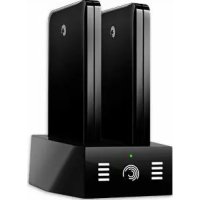
STAK200 - Medienplayer SEAGATE - Kostenlose Bedienungsanleitung
Finden Sie kostenlos die Bedienungsanleitung des Geräts STAK200 SEAGATE als PDF.



| Produkttyp | Netzwerk-Mediaplayer / NAS |
| Marke | Seagate |
| Modell | STAK200 (GoFlex Net) |
| Stromversorgung | Netzadapter 12 V DC |
| Netzwerkkonnektivität | Gigabit-Ethernet, Router erforderlich |
| Anschlüsse | 1 x USB 2.0 (Host), 2 Einschübe für GoFlex-Laufwerke, 1 x Gigabit-Ethernet |
| Unterstützte Festplattenformate | NTFS, FAT32, HFS+ (journaled und unjournaled), ext2/ext3 |
| Hauptfunktionen | Dateifreigabe im lokalen Netzwerk und remote, Zugriff über Webbrowser und Pogoplug Drive App, automatische Sicherung mit Memeo Backup, Medienwiedergabe (Fotos, Videos, Musik), Erstellung von Diashows, Teilen über soziale Netzwerke |
| LED-Anzeigen | Vordere LED: dauerhaft grün (mit Dienst verbunden), blinkend grün (Start), dauerhaft orange (keine Internetverbindung), blinkend orange (Nachricht); Kapazitätsanzeigen (4 Stufen) für Laufwerk im Einschub |
| Reset-Knopf | Ja, auf der Rückseite (mit Büroklammer) |
| Systemvoraussetzungen | Router mit freiem Ethernet-Port, Internetverbindung (für Aktivierung und Fernzugriff), Windows XP/Vista/7, Mac OS X 10.4.9+, Browser IE7+, Firefox 3.x+, Chrome 4.x+, Safari 3.0+ |
| Enthaltene Dienste | Einjähriges Abonnement des Pogoplug-Dienstes (Fernzugriff und Freigabe) |
| Wartung und Reinigung | Vor der Reinigung vom Stromnetz trennen; ein weiches, trockenes Tuch verwenden; keine Flüssigkeiten oder Aerosole verwenden |
| Sicherheit | Laufwerk über die Weboberfläche sicher auswerfen, bevor Sie es entfernen; nicht Feuchtigkeit oder Stößen aussetzen |
| Ersatzteile und Reparierbarkeit | Nicht zutreffend (keine Ersatzteile verfügbar); wenden Sie sich für Unterstützung an den Seagate-Support |
Häufig gestellte Fragen - STAK200 SEAGATE
Benutzerfragen zu STAK200 SEAGATE
0 Frage zu diesem Gerät. Beantworten Sie die, die Sie kennen, oder stellen Sie Ihre eigene.
Eine neue Frage zu diesem Gerät stellen
Laden Sie die Anleitung für Ihr Medienplayer kostenlos im PDF-Format! Finden Sie Ihr Handbuch STAK200 - SEAGATE und nehmen Sie Ihr elektronisches Gerät wieder in die Hand. Auf dieser Seite sind alle Dokumente veröffentlicht, die für die Verwendung Ihres Geräts notwendig sind. STAK200 von der Marke SEAGATE.
BEDIENUNGSANLEITUNG STAK200 SEAGATE
Inhalt thesees Handbuchs 44
Ubersicht 44
Pogoplug-Service. 45
Systemanforderungen 45
- Einrichtung des GoFlex Net. 48
Lieferumfang 48
Installation des GoFlex Net 48
- Verwendung des GoFlex Net 51
Anmeldung bei ihrer Konto 51
Zurücksetzen des Kennworts 51
Sicheres Entferen von Festplatten 51
Zugriff auf die Festplatteninhaite 52
Aktivieren der Windows-Dateifreigabe fur das GoFlex Net 52
Zugreifen auf das GoFlex Net ohne den Pogoplug-Service (Windows) 53
Zugreifen auf das GoFlex Net ohne den Pogoplug-Service (Mac) 53
Zugreifen auf Inhalte mit der Festplattenanwendung 54
Datenscherung auf das GoFlex Net 55
Verwendendes GoFlex Net zur Sicherung 55
Datensicherung auf das GoFlex Net mit Memeo Backup 56
Fehlerbehebung 58
WeitereHilfe. 59
1. Einführung
Mit dem FreeAgent GoFlex™ Net können Sie von überall auf ihre digitalen Inhalte zugreifen und sie für andere verfügbar machen. Sie können eine FreeAgent® GoFlex™-Festplatte in eines der Festplattendocks einsetzen oder ein compatibles Speichergerät über USB 2.0 anschließen. Verbinden Sie das GoFlex Net einfach mit dem Router, schlieben Sie eine Festplatte an und aktivieren Sie Ihr Konto, um lokal oder über das Internet auf ihre Daten bei zuzugreifen. Der Zugriff auf das GoFlex Net ist)sogar mit einem Handy möglich.
GoFlex Net ist Teil der GoFlex-Produktfamilie, die benutzerfreundliche Plug&Play-Lösungen für externe Festplatten bietet. Sie können die GoFlex-Festplatte am GoFlex Net angedockt halten, direkt an den Computer anschließen oder mitnahmen, wenn sie unterwegs sind.
Inhalt这意味着 Handbuchs
Dieses Handbuch enthalt Informationen über die Funktionen des GoFlex Net und seine Verwendung mit dem Pogoplug-Service. Hilfe zu den Funktionen des Pogoplug-Service erhalten Sie über die Schaltfläche Help ober in der Menüleiste, nachdem Sie sich bei Ihr dem Konto angemeldet haben.
Aktuelle Informationen wie früige gestellte Fragen und Antikel über das Gerät finden Sie unter www.seagate.com/support.
Übersicht
GoFlex Net bietet folgende Mochigkeiten:
- Sie können die GoFlex-Festplatte als persönlichen Speicher im Internet nutzen, auf den von jedem Ort zugegriffen werden kann
- Fotos, Videos und Dateien für Freunde und Verwandte auf der ganzen Welt über einen Webbrowser verfügbar machen
- Weisen Sie angeschlossenen GoFlex-Festplatten einen Laufwerksbuchstaben zu, um den Drag&Drop-Zugriff und die bequeme Sicherung neuer Inhalte zu ermöglich.
- Aktivieren Sie die Datiefreigabe unter Windows® (Samba), um ohne den Pogoplug-Service im lokalen Netzwerk auf das GoFlex Net zugreifen zu können, wenn die Internetverbindung ausfüllt
- Sichern Sie Ihr Festplatteninhalte fortlaufend, wenn die FreeAgent GoFlex-Festplatte direkt an den Computer (über USB) oder an das GoFlex Net angeschlossen ist
- Durch die Integration von Social-Media-Websites Freunde immer auf dem Laufenden halten
- Diashows mit Fotos, Videos und Musik erstellen und für andere sicher verfügbar machen
- Schließen Sie bis zu zwei GoFlex-Festplatten und ein weiteres USB-Speicherverat direkt an das GoFlex Net an
Pogoplug-Service
Zum GoFlex Net gehört ein einjährige Abonnement für den Pogoplug-Service, mit dem Sie über das Internet auf ihre Inhalte zugreifen und ihre Daten für Freunde und Verwandte verfügbar machen können.
Der Pogoplug-Service erhöht den Zugriff auf die Inhalte ihrer Festplatte, es werden damit aber keine Kopien ihrer Daten erstellt. Die Daten bleiben auf der an das GoFlex Net angeschlossenen Festplatte. Außer ihrer E-Mail-Adresse werden keine persönlichen Informationen gespeichert. Weitere Informationen finden Sie auf der Pogoplug-Website (www.pogoplug.com).
Systemanforderungen
- Router mit freiem Ethernetanschluss
- Internetverbindung zur Aktivierung und Dateifreigabe im Internet
- Windows XP, Windows Vista, Windows 7 oder Mac OS X 10.4.9 oder höher
- Internet Explorer * 7, Firefox® 3.x, Chrome 4.x, Safari® 3.0 oder hoher
- USB-Speichergerät, GoFlex- oder GoFlex Pro-Festplatte
Die folgenden Dateisysteme werden unterszt:
NTFS
FAT32
Mac OS Extended Journaled und Non-Journaled (HFS Plus)
ext2/ext3
Das GoFlex Net kann in die meisten Heimnetzwerke ohne weitere Einrichtung eingebunden werden. Falls Sie einen auf Unternehmensanforderungen ausgelegten Router verwenden, kann eine Änderung der Netzwerkeinstellungen nötig sein.
HINWEIS: USB-Festplatten, bei denen zum Zugriff ein Kennwort besteht wird, werden nicht unterstützen.
Abblidung 1: GoFlex Net - Vorderansicht
- Docks für FreeAgent GoFlex-Festplatten: Docks zum Anschlieben von FreeAgent GoFlex-Festplatten.
Leuchtanzeige: Die Leuchtanzeige an der Vorderseite gibt Informationen über den Status des Gerats und lasst Sie wissen, wenn eine Nachricht auf Sie wart. - Blinkt grün: Das GoFlex Net startet.
- Das Gerät ist an und mit dem Service verbunden.
Leuchtet geld: Das GoFlex Net ist gestartet, konnte aber keine Verbindung zum Service herstellen; keine Internetverbindung.
Blinkt gelb: Eine Nachricht wartet auf Sie. Melden Sie sich bei ihrer Konto an, um die Nachricht zu lesen. - Kapazitätsanzeigen: Die Leuchten zeigen an, wie viel Speicherplatz auf den Festplatten noch verfügbar ist. Die Leuchten gehen nach folgenden Muster von unter jedem aber, wenn der Speicherplatz der GoFlex-Festplatte im Dock zu einem bestimmten Teil belegt ist:
Leuchte 1 (unter) an: 0 - 25% belegt
Leuchten 1 und 2 an: 26 - 50% belegt
Leuchten 1,2 und 3 an: 51 - 85% belegt
Leuchten 1 bis 4 an: 86-100% belegt - Wenn sich keine Festplatten in den Docks befinden, bleiben die Leuchten aus. Informationen zum Entfermen von GoFlex-Festplatten aus dem Dock finden Sie unter „Sicheres Entfernener festplatte vom GoFlex Net" auf Seite 51.
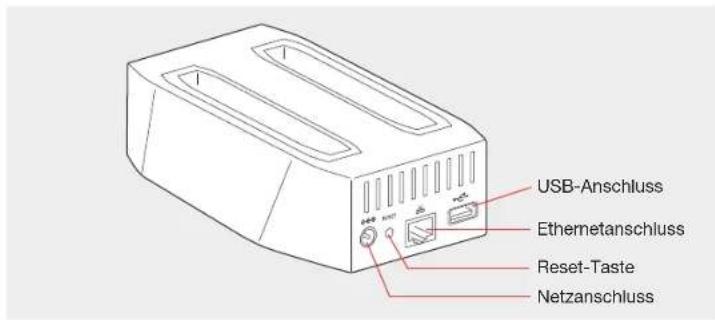
Abbildung 2: GoFlex Net - Rückansicht
- Netzanschluss: Zum Anschluss des GoFlex Net an eine 12-V-Stromquelle.
- Reset-Taste: Drücken Sie diese Taste zum Neustarten des GoFlex Net (normalerweise nicht erforderlich).
Drucken Sie die Taste kurz mit einer Buroklammer oder einem anderen spitzen Gegenstand. Die Leuchtanzeige an der Vorderseite blinkt ca. 40 Sekunden lang und leuchtet dann wieder grün.
Gigabit-Ethernetanschluss: Zum Anschluss des GoFlex Net an einen Router.
- USB-Anschluss: Zum Anschluss einer USB-Festplatte oder eines anderen USB-Speichergeräts (USB 2.0).
2. Einrichtung des GoFlex Net
Das Einrichten des GoFlex Net ist vollig unkompilziert. Sie müssen leidiglich das GoFlex Net an den Router und die Stromversorgung anschließen und Ihr Konto aktivieren. Eine ausfuhrliche Anleitung findsen unter im Abschnitt „Installieren des GoFlex Net".
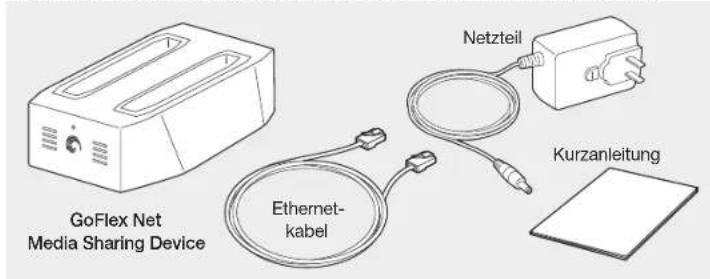
Lieferumfang
Vergewissern Sie sich zunachst, dass die folgenden Komponenten vorhanden sind:
Installation des GoFlex Net
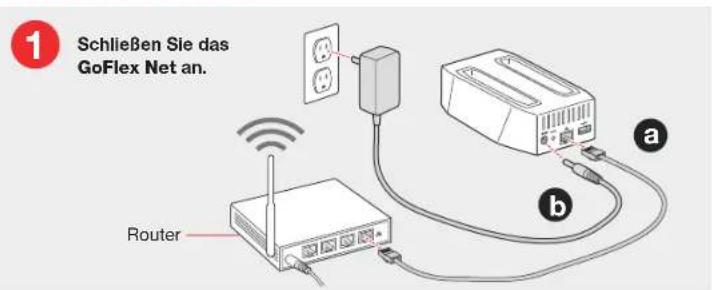
Abbildung 3: Ethemet- und Stromanschluss
a. Verbinden Sie das mitgelieferte Ethernetkabel mit dem Router und dem Ethernetanschluss des GoFlex Net.
b. Verbinden Sie das mitgelieferte Netzeil mit dem GoFlex Net und einer 12-V-Stromquelle.
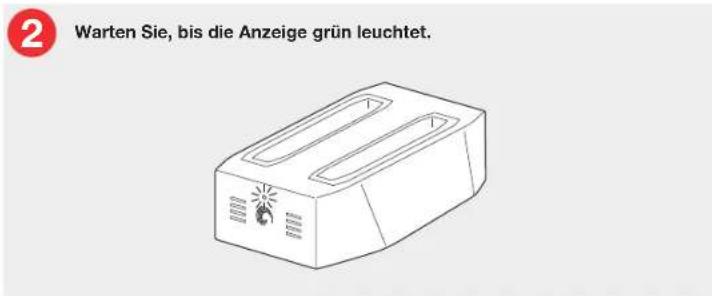
Abbildung 4: Bereit zur Aktivierung
Die Anzeige an der Vorderseite des GoFlex Net leuchtet grün, wenn das Gerät zur Aktivierung bereit ist. Wenn die Anzeige grün leuchtet, gehen Sie zu Schritt 3 „Aktivieren des GoFlex Net".
Wenn die Anzeige nicht grün leuchtet, warten Sie ca. 60 Sekunden, um dem GoFlex Net Zeit zum Starten zu geben. Wenn die Anzeige gelb leuchtet, besteht keine Verbindung zum Service oder zum Internet. Weitere Informationen finden Sie im Abschnitt „Fehlerbehebung" auf Seite 58.


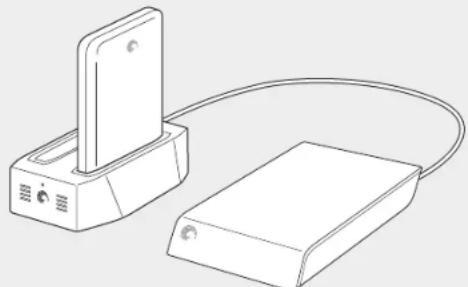
SchlieBen Sie eine Festplatte an das GoFlex Net an.
Abblidung 5: Anschluss einer Festplatte
Sie konnen jederzeit, auch nach der Aktivierung, bis zu zwei FreeAgent GoFlex-Festplatten über die Docks oder ein kompatibles USB-Speichergerät über den USB-Anschluss anschlieben. Wenn die externe Festplatte über ein eigenes Netzeil verfügt, schlieben Sie dieses an und schaffen Sie es ein.
HINWEIS: Vergewissem Sie sich, dass die Festplatte, die Sie an den USB-Anschluss anschließen möchen, formatiert ist (dies trifft auf die meisten Festplatten zu). Es ist nicht möglich, eine Festplatte zu formatieren, während sie an das GoFlex Net angeschlossen ist.
Das GoFlex Net hat zwei Docks speziell für ultra-portable GoFlex-Festplatten. In jeder Dock kann eine GoFlex-Festplatte eingesetzt werden, auch das Modell mit früherer Kapazität. Wenn Sie die größere GoFlex-Festplatte verwenden, entfernen Sie einfach den Plastikadapter des GoFlex Net, bevor Sie die Festplatte einsetzen
Nach dem Anschlieben erscheint die Festplatte in der Pogoplug-Weboberfläche unter My library (Eigene Bibliothek), (Möglicherweise müssen Sie zunachst die Browseransicht aktualisieren.) Sie konnen die Bezeichnungändem, unter der die Festplatte in der Weboberfläche angezeigt wird. (Informationen dazu finden Sie in der Hilde von Pogoplug.) Mit der Festplattenanwendung konnen Sie außer dem Festplatte einen Laufwerksbuchstaben auf Ihrm Computer zuweisen. Weitere Informationen finden Sie unter „Zugreifen auf Inhalte mit der Festplattenanwendung" auf Seite 54.
HINWEIS: Da die Festplatte ins Netzwerk eingebunden ist, braucht der Computer nicht eingeschaltet zu sein, damit von anderen Computern oder internetfähigen Geräten auf die Inhalte der Festplatte zugegriffen werden kann.
3. Verwendung des GoFlex Net
Nachdem Sie das GoFlex Net aktiviert haben, können Sie auf die angeschlossenen Festplatten und ihre Inhalte zugreifen. Der Zugriff kann von Ihr Computer zuhause, Ihr Frem Handy oder einem beliebigen Computer mit einem Webbrowser erfolgen. Ihr Computer zuhause braucht für den Zugriff auf das GoFlex Net von einem anderen Gerät nicht eingeschaltet zu sein.
Dieser Abschnitt enthalt Informationen über die Nutzung des GoFlex Net mit einer GoFlex-Festplatte, die Sicherungsanwendung Memeo® Backup sowie über Funktionen des GoFlex Net. Umfassende Informationen über die Pogoplug-Funktionen (die alle für das GoFlex Net verfügbar sind) erhalten Sie über die Schaltfläche Help in der Menüleiste, nachdem Sie sich bei Ihr Konto angemeldet haben.
Anmeldung bei ihrer Konto
Gehen Sie zu http://goflexnet.pogoplug.com, um sich bei Ihrm Konto an- und abzumelden. Wenn Sie die Seite zu ihren Favoriten hinzufugen, müssen Sie zur Anmeldung nicht jeder Mal die Adresse eingeben.
Falls Sie Hilfe zu den Funktionen benötigen, klichen Sie in der oberen Menüleiste auf „Help".
Zurücksetzen des Kennworts
Falls Sie das Kennwort für Ihr Konto vergessen haben, führen Sie die folgenden Schritte aus.
- Starten Sie den Webbrowser und geben Sie in der Adressleiste http://goflexnet.pogoplug.com ein.
- Klichen Sie auf Forgot your password? (Kennwort vergessen?) und geben Sie die E-Mail-Adresse für Ihr Konto ein.
- Klichen Sie auf Reset (Zurücksetzen).
Sie erhalten eine E-Mail mit Anweisungen zum Zurücksetzen des Kennworts.
Sicheres Entfernen von Festplatten
Bevor Sie eine Festplatte aus dem Dock behmen oder vom USB-Anschluss trennen, müssen Sie sie in der Software korrekt entfernen, um Datenverluste und die Beschädigung des Dateisystems zu vermeiden.
HINWEIS: Festplatten in den Docks des GoFlex Net werden in der Weboberfläche mit dem Festplattennamen ("FreeAgent GoFlex") und der 8-stelligen Seriennummer der Festplatte gekennzeichnet. Die Seriennummer ist auf der Festplatte aufgedrucht. Sie können die Bezeichnung änder, unter der die Festplatte auf der Weboberfläche angezeigt wird.
-
Über die Weboberfläche konnen Sie eine Festplatte auf zwei Arten sicher entfernen:
-
Auf der Seite My library (Eigene Bibliothek): Suchen Sie in der Navigationsleieste auf der LINken Seite nach der gewünschten Festplatte und klichen Sie neben ihrem Nameon auf das Symbol Safely remove this drive (Festplatte sichere enternen).
-
Auf der Seite Settings (Einstellungen): Klichen Sie besoin der gewündsten Festplatte auf den Link Eject (Entfernen).
-
Wenn Sie eine Festplatte aus einem der Dockes des GoFlex Net entfernen, warten Sie, bis die Kapazitätsaansegen ausgehen, bevor Sie die Festplatte Herausnahmen. Wenn die Festplatte noch aktiv ist, kann es länger dauerem, bis die Leuchten ausgehen.
Wen Sie eine Festplatte am USB-Anschluss entfern, warten Sie ca. 30 Sekunden, damit die Festplattenaktivität beendet werden kann (oder warten Sie, bis die Leuchtanzeige ausgeht), bevor Sie die Festplatte vom GoFlex Net trennen.
Zugriff auf die Festplatteninhalte
Wenn die Festplatte an das GoFlex Net angeschlossen ist, konnen Sie ihre Inhalte für Freunde und Verwandte verfügbar machen und von jedem Ort aus auf sie zugreifen. Alle an das GoFlex Net angeschlossenen Festplatten sind für alle Benutzer in Ihr Heimnetzwerk sightbar, die mit der Festplattenanwendung oder ihrer Browser darauf zugreifen. Benutzer außerhalb Ihres Heimnetzwerks sehen dagegen nur die Inhalte, die Sie freilegegeben haben.
Die einfachste Möglichkeit, auf das GoFlex Net zuzugreifen, ist über die Pogoplug-Weboberfläche. (Siehe „Anmelden bei ihrem Konto" auf Seite 51.) Weitere möglichen, auf die Inhalte ihrer Festplatten zuzugreifen, sind in den folgenden Abschreiben:
Aktivieren der Windows-Dateifreigabe fur das GoFlex Net im folgenden Abschnitt
Zugreifen auf das GoFlex Net ohne den Pogoplug-Service (Windows) auf Seite 53
Zugreifen auf das GoFlex Net ohne den Pogoplug-Service (Mac) auf Seite 53
Zugreifen auf Inhalte mit der Festplattenanwendung auf Seite 54
Aktivieren der Windows-Dateifrelgabe für das GoFlex Net
Sie konnen im lokalen Netzwerk ohne die Pogoplug-Oberfläche auf das GoFlex Netzugefahren, wenn Sie die Windows-Datefreigabe einrichten. Diese Art des Zugriffs ist funktioniert auch, wenn die Internetverbindung ausgefallt.
HINWEIS: Alle Benutzer im lokalen Netzwerk haben Zugriff auf Inhalte, die auf diese Weise freigegeben sind.
Zunachst müssen Sie im Pogoplug-Service die Windows-Dateifreigabe einrichten. Anschließlich können Sie die Windows-Dateifreigabe nutzen, ohne sich bei Ihr Konto anzumelden. Die Windows-Dateifreigabe muss für jeder Festplatte, die an das GoFlex Net angeschlossen ist, aktiviert werden.
Fuhren Sie dazu folgende Schritte aus:
- Starten Sie ihren Webbrowser und geben Sie in der Adressleiste http://goflexnet.pogoplug.com ein.
- Melden Sie sich bei Ihr hem Konto an.
-
Klichen Sie im Menu oben auf Settings (Einstellungen). Die Seite für die Einstellungen wird geöffnet.
-
Klicken Sie links auf WFS.
Die Seite für die Windows-Datefreigabe wird geöffnet. - Wahlen Sie neben dem Gerat, auf das Sie den Zugriff freigegeben möchten, die Option Active (Aktiv) aus. Aktualisieren Sie die Browseransicht, falls das Menu für die Zurigriffsberechtigungen (siehe nachster Schritt) nicht angezeigt wird.
- Setzen Sie die Zugriffsberechtigungen auf Read and write (Lesen und Schreiben) oder Read only (Nur Lesen). (Zur Deaktivierung der Datiefreigabe wahren Sie Disabled (Deaktiviert.) Die Berechtigungen werden automatisch angewendet, wenn Sie Ihr Auswahl treffen.
- Wiederholten Sie die obigen Schritte für alle Festplatten, die an das GoFlex Net angeschlossen sind.
HINWEIS: Auf dieser Seite konnen Sie auch den Standardnamen für die Arbeitsgruppe, SEAGATEGROUP,ändem.
8. Klicken Sie auf Sign out (Abmelden), um den Pogoplug-Service zu verlassen.
Zugreifen auf das GoFlex Net ohne den Pogoplug-Service (Windows)
Sie können auch auf die Festplatten zugreifen, die an das GoFlex Net angeschlossen sind, ohne die Pogoplug-Weboberfläche zu verwenden. Führn Sie folgende Schritte aus, um den Zugriff über das lokale Netzwerk einzurichten.
- Klichen Sie in der Windows-Taskleiste auf Start > Netzwerk oder klichen Sie mit der rechten Maustaste auf Netzwerkumgebung > Explorer.
Ein Explorer-Fenster wird geöffnet, in dem alle Computer im Netzwerk aufgeführrt sind.
- Doppelklicken Sie auf den Computernamen, der dem GoFlex Net zugeordnet ist.
HINWEIS: Der Name des GoFlex Net beginn mit den Buchstaben „FADS" gefolgrt von den letzten sechs Zeichen seiner MAC-Adresse. Diese 12-stellige Adresse finden Sie auf dem Aufleiber an der Unterside des GoFlex Net (hinter „MAC:").
Anschließlich konnen Sie auf alle Festplatten zugreifen, die an das GoFlex Net angeschlossen sind. Der Zugriff wird durch die Dateifreigabe-Berechtigungen geregt, die Sie im Pogoplug-Service vergeben haben.
Zugreifen auf das GoFlex Net ohne den Pogoplug-Service (Mac)
Sie konnen im Fenster „Netzwerk" auf die Festplatten zugreifen, die an das GoFlex Net angeschlossen sind (ohne die Pogoplug-Weboberfläche zu verwenden). Führen Sie folgende Schritte aus, um den Zugriff über das lokale Netzwerk einzurichten.
- Wahlen Sie in der Menüleiste am oberen Rand des Schreibtisches Gehe zu.
- Wahlen Sie im Menu Netzwerk.
- Doppelklicken Sie auf Seagategroup.
- Doppelklicken Sie auf den Namen, der dem GoFlex Net zugeordnet ist.
HINWEIS: Der Name des GoFlex Net beginn mit den Buchstaben „FADS" gefolgrt von den letzten sechs Zeichen seiner MAC-Adresse. Diese 12-stellige Adrese finden Sie auf dem Aufleiber an der Unterside des GoFlex Net (hinter „MAC:").
-
Falls Sie dazu aufgefordert werden, wahren Sie das Volume für die Festplatte aus, die an das GoFlex Net angeschlossen sind.
-
Falls Sie nach einem Kennwort gefragt werden, klichen Sie auf OK (Sie brauchen kein Kennwort einzugeben).
Das Volume wird zum Schreibtisch hinzugefügt. Doppelklicken Sie auf das Volume, um auf die Geräte zuzugreifen, die an das GoFlex Net angeschlossen sind.
Zugreifen auf Inhalte mit der Festplattenanwendung
Sie können eine praktische Anwendung herunterlagen, mit der Festplatten am GoFlex Net wie Festplatten erschinen, die direkt an den Computer angeschlossen sind.
HINWEIS: Die Pogoplug-Festplattenanwendung ist erforderlich, wenn Sie Daten mit Memeo Backup auf eine GoFlex-Festplatte sichern möchten, die an das GoFlex Net angeschlossen ist.
Herunterladen der Pogoplug-Festplattenanwendung
- Gehen Sie zu http://goflexnet.pogoplug.com und melden Sie sich bei ihrer Konto an.
- Nach der Anmeldung klichen Sie oben rechts in der Menuleiste auf Downloads.
- Wahlen Sie die passende Softwareversion für ihren Computer und klichen Sie auf die Schaltfläche Download for (Herunterlagen für).
HINWEIS: Falls Sie nicht wissen, ob Sie eine 32- oder 64-Bit-Version von Windows verwenden, klichen Sie mit der rechten Maustaste auf Computer und dann im Kontextmenü auf Eigenschaften. Überprüfen Sie die Angaben unter „System". Falls dont nicht angegeben ist, dass Sie ein 64-Bit-System verwenden, besitzten Sie ein 32-Bit-System.
- Folgen Sie den Bildschirmanweisungen zur Installation der Software.
Nach der Installation erscheint ein Pogoplug-Symbol im Infobereich der Taskleiste (Windows) bzw. auf dem Schreibtisch (Mac). Wenn Updates für die Pogoplug-Software verfügbar sind, wird dies durch ein gelbes Ausrufezeichen auf dem Symbol angezeigt. Klichen Sie mit der rechten Maustaste auf das Symbol und wahren Sie Upgrade Now (Jetzt aktualisieren), um die Software auf die neueste Version zu aktualisieren.
Verwendend der Festplattenanwendung
-
Starten Sie die Pogoplug-Festplattenanwendung.
-
Windows: Klicken Sie auf Start > Alle Programme > Pogoplug > Pogoplug.
Mac: Offnen Sie „Programme" und doppelklicken Sie auf Pogoplug.
Das Dialogfeld fur die Pogoplug-Festplattenanwendung wird angezeigt.
- Geben Sie die E-Mail-Adresse und das Kennwort für Ihr Konto ein.
- Klichen Sie auf Sign in (Anmelden), wenn Sie Windows verwenden, oder Save (Speichern), wenn Sie einen Mac verwenden. Ein Pogoplug-Symbol erscheidt im Infobereich der Taskleiste (Windows) bzw. auf dem Schreibtlich (Mac).
Wenn Sie Windows verwenden, wird ein Explorier-Fenster geöffnet. Wenn Sie einen Mac verwenden, doppelklicken Sie auf das Pogoplug-Symbol auf dem Schreibtisch. Folgendes wird angezeigt:
- (Windows) Im Explorer-Fenster erscheint das GoFlex Net mit dem Laufwerksbuchstaben P: (falls dieser Laufwerksbuchstabe nicht bereits für ein anderes Gerät verwendet wird).
- Der Ordner Files shared with me (Für mich freiigegebene Dateien), über den Sie auf die Datenien zugreifen konnen, die andere für Sie freiigegeben haben.
Die USB-Speichergerade, die an das GoFlex Net angeschlssen sind, dargestellt als Ornder.
In thisem Fenster konnen Sie auf die Datelien zugreifen, die auf den an das GoFlex Net angeschlossenen Geraten gespeichert sind. Im Dialogfeld mit den Einstellungen sind außerdem folgende Optionen verfügbar:
- Remember me on this computer (Informationen auf dieser Computer speichern): E-Mail-Adresse und Kennwort werden gespeichert.
- Automatically start Pogoplug Drive on login (Pogoplug-Festplattenanwendung bei Anmeldung automatisch starten): Die Festplattenanwendung wird beim Start des Computers gestartet.
- Enable multi-drive mode (Modus für mehrere Festplatten): Jeder Festplatte, die an das GoFlex Net angeschlossen ist, wird ein Laufwerksbuchstabe zugewiesen.
Active Copy (Aktives Kopieren): Bei Änderungen an Foto-, Video-, Music- und anderen Datenien wird die betrofene Daten auf die Festplatte kopiert.
Weitere Informationen über die Einstellungen erhalten Sie in der Pogoplug-Hilfe oder im Community Forum auf pogoplugged.com.
Datenscherung auf das GoFlex Net
Sie können wichtige Inhalte auf Festplatten sichern, die an das GoFlex Net angeschlossen sind (GoFlex-Festplatten im Dock oder über USB angeschlossene Festplatten).
Falls Sie keine Sicherungssoftware verwenden, können Sie Dateien einfach per Drag&Drop auf eine Festplatte am GoFlex Net kopieren. Wenn Sie eine GoFlex-Festplatte verwenden, können Sie die Sicherungssoftware installieren und nutzen, die mit der Festplatte gefleert wird. Beide Verfahren werden im Folgenden beschreiben.
Verwendendes GoFlex Net zur Sicherung
Da das GoFlex Net lokalen und Fermzugriff auf ihre Festplatten erhöglich, können Sie diesen vernetzen Speicherplatz auch nutzen, um neue Daten auf ihrem Computer zu sichern. Mit den folgenden Verfahren konnen可能会做一些 Ordern auf den Festplatten am GoFlex Net erstehen, die nur für die Sicherung verwendet werden. Falls Sie zu einem späteren Zeitpunkt die geschäften Inhalte freigeben möcht, sind sie verfügbar. Die Inhalte sind sicher und können nur freilegegeben werden, wenn Sie es möcht.
- Zur Sicherung über die Pogoplug-Weboberfläche melden Sie sich bei ihrem Konto an, öffnen Sie „My library" (Eigene Bibliothek) und klichen Sie auf die Schaltfläche Upload (Hochladen). Klichen Sie auf New Folder (Neuer Ordner), um einen neuen Ordner zu erstehen
- Zur Sicherung mit der Festplattenanwendung öffnen Sie die Anwendung, gehen Sie zu der Festplatte, auf die Sie sichern möchten (z. B. P:Seagate FreeAgent GoFlex) und kopieren Sie ihre Daten bei Drag&Drop auf die Festplatte.
Datenscherung auf das GoFlex Net mit Memeo Backup
Die Software Memeo Backup wird mit der FreeAgent GoFlex-Festplatte gefelwert. Diese Sicherungssoftware erlaubt die automatische und fortlaufende Sicherung wichtiger Daten. Bevor Sie auf eine Festplatte sichern konnen, die an das GoFlex Net angeschlossen ist, müssen sie folgende Schritte ausführten:
- Registrieren und aktivieren Sie das GoFlex Net und richten Sie ein Benutzerkonto ein.
- Installieren Sie Memeo Backup von einer GoFlex-Festplatte auf Ihrten Computer.
- Siehe, Installieren von Memeo Backup" weiter unten.
- Installieren Sie die Pogoplug-Festplattenanwendung auf ihrem Computer, damit Memoe Backup die Festplatten „sehen“ kann, die an das GoFlex Net angeschlossen sind. Siehe „Herunterlagen der Pogoplug-Festplattenanwendung“ auf Seite 54.
AnschlieBend konnen Sie auf eine Festplatte sichern, die an das GoFlex Net angeschlossen ist.
Wenn eine FreeAgent GoFlex-Festplatte, die für die Sicherung konfiguriert ist, abwechselnd an den Computer und das GoFlex Net angeschlossen wird, wird die Sicherung automatisch fortgeführrt. Sie können die Sicherung konfigurierten, während die FreeAgent GoFlex-Festplatte an den Computer oder das GoFlex Net angeschlossen ist.
Sie konnen allerdings nicht auf gesicherte Dateien in verschlusselten Ordern zugreifen. Falls Ihr Sicherungsplan Verschlusselung beinhaltet, müssen Sie inh in Memeo Backup loschen und einen neuen Sicherungsplan ohne Verschlusselung erstellen, damit die Datenischerung auf die FreeAgent GoFlex-Festplatte fortgeführrt wird, wenn diese an das GoFlex Net angeschlossen ist.
Installieren von Memeo Backup
Memeo Backup kann automatisch installiert werden, wenn eine GoFlex-Festplatte an den Computer angeschlossen wird. Folgen Sie einfach den Bildschirmanweisungen zur Installation der Software. Nach der Installation konnen Sie entweder sofort eine Sicherung starten oder eine Festplatte an das GoFlex Net anschließen und einen Sicherungsplan erstehen.
HINWEIS: Installieren Sie die aktuelle Version von Memeo Backup, wenn Sie zur Aktualisierung der Software aufgefroidert werden. Dies stellt sich, dass das GoFlex Net die aktuellen Funktionen verwenden kann.
Einrichten des GoFlex Net für Memeo Backup
Sie müssen die Pogoplug-Festplattenanwendung herunterlagen und auf dem Computer installieren, damit Memeo Backup die Festplatten erkennen kann, die an das GoFlex Net angeschlossen sind.
Mit dieser Anwendung werden alle an das GoFlex Net angeschlossenen Festplatten genauw wie direkt angeschlossene Festplatten oder logische Laufwerke angezeigt. Falls sich zwei GoFlex-Festplatten in den Docks des GoFlex Net befinden und eine weitere Festplatte an den USB-Anschluss angeschlossen ist, können Sie mit Memeo Backup Daten auf jeder der drei Festplatten sichern.
HINWEIS: Zunachst müssen Sie das GoFlex Net an den Router anschlieben und Ihr Konto aktivieren. Gehen Sie zur Aktivierung zu http://www.seagate.com/activatemygoflexnet. 56
- Laden Sie die Pogoplug-Festplattenanwendung herunter. Informationen dazu finden Sie unter „Zugreifen auf Inhalte mit der Festplattenanwendung" auf Seite 54.
- Starten Sie die Festplattenanwendung und melden Sie sich mit der E-Mail-Adresse und dem Kennwort für Ihr Konto an. Informationen dazu finding Sie unter „Verwendend der Festplattenanwendung" auf Seite 54.
- Die Pogoplug-Festplattenanwendung muss aktiv sein, damit Daten auf eine Festplatte gesichert werden konnen, die an das GoFlex Net angeschlossen ist. Klicken auf die Registerkarte Settings (Einstellungen) und wahren Sie die folgenden Optionen aus, um sicherzustellen, dass Sicherungen auf die gewährte Festplatte fortgeführten werden:
- Automatically start Pogoplug Drive on login (Pogoplug
Festplattenanwendung bei Anmeldung automatischen starten): Die Festplattenanwendung wird beim Start des Computers gestartet.
- Enable multi-drive mode (Modus für mehrere Festplatten): jeder Festplatte, die an das GoFlex Net angeschlossen ist, wird ein Laufwerksbuchstabe zugeordnet.
Wenn eine Festplatte an das GoFlex Net angeschlüssen ist, wird ihr der
Laufwerksbuchstabe P: zugewiesen (falls verfügbar). Falls dieser bereits
vergeben ist, wird der nachste verfügbare Laufwerksbuchstabe verwendet.
Wenn mehrere Festplatten an das GoFlex Net angeschlossen sind, wird jeder
ein Laufwerksbuchstabe zugewiesen, z. B. P.; Q.; R: usw.
- Starten Sie Memeo Backup und wahren Sie in der Dropdownlste die Festplatte aus, auf die Daten gesichert werden sollen. (Installieren Sie die aktuelle Version von Memeo Backup, falls Sie dazu aufgefordert werden.)
Memeo Backup überprüft automatisch das Laufwerk C: des Computers und zeit an, was gesichert wird. Klicken Sie auf die Schaltfläche Advanced Options (Erweiterte Optionen), wenn Sieändern möchen, welche Inhalte gesichert werden. Weitere Informationen finden Sie in der Hilfe von Memeo Backup.
- Wahlen Sie die Festplatte am GoFlex Net aus, auf die die Daten gesichert werden sollen. Klicken Sie auf die Dropdownliste, um eine andere Festplatte auszuwahlen, falls die gewünschte Festplatte nicht angezeigt wird.
HINWEIS: Die Sicherung auf Festplatten mit reinem Lesezugriff ist nicht möglich. - Klichen Sie auf Start Backup (Sicherung starten), um die Daten auf die Festplatte zu sichern.
Nach dem die Sicherung abgeschlossen ist, werden die Daten fortlaufend auf die Festplatte gesichert, ob sie nun an das GoFlex Net oder an den Computer angeschlossen ist.
Problembehandlung
Das GoFlex Net ist ein Plug-and-play-Gerät. In manchen Fällen kann die Einrichtung jedoch zusätzliche Schritte erfordern. Im Folgenden finden Sie Hinweise zur Behebung von Problemen bei der Installation.
Falls das GoFlex Net an eine Stromquelle und an einen Router angeschlossen ist, aber die Leuchtanzeige an der Vorderseite nicht grün leuchtet, versuchen Sie folgende Schritte:
- Vergewissem Sie sich, dass das mitgelieferte Netzeilrichtig an das GoFlex Net und eine Steckdose angeschlossen ist. Falls Sie eine Steckdosenleiste verwenden, schalten Sie sie ein.
- Vergewissem Sie sich, dass ein Ende des Netzwerkkbabels korrekt an den Eternetanschluss des GoFlex Net angeschlossen ist und das andere Ende an einen Funktionierenden Anschluss am Netzwerkkrouter.
Falls das Kabel richtig angeschlossen ist und die Anzeige gefel leuchtet, ist möglicherweise das Netzwerkkabel oder der Ethernetanschluss defekt. Schlieben Sie das Netzwerkkabel an einen anderen Anschluss am Router an. Falls dies das Problem nicht behebt, versuchen Sie es mit einem anderen Netzwerkkabel oder Netzwerk. Vergewisern Sie sich, dass der Router eingeschaltet ist.
- Vergewissem Sie sich, dass der Router IP-Adressen an Computer im Netzwerk verteilgt (DHCP) und dass am Router DHCP aktiviert ist. In einem Heimnetzwerk ist DHCP normalerweise aktiviert. Ist dies nicht der Fall, kommt es zu Verbindungsproblemen mit dem GoFlex Net. Informationen zur Aktivierung von DHCP finden Sie in der Dokumentation Ihres Routers.
- Möglicherweise blockiert ihre Firewall UDP, oder UDP ist in den Routereinstellungen deaktiviert. Falls ihre Firewall die Übertragung von UDP-Paketen verhindert oder UDP in der Routerskconfiguration deaktiviert ist, kann das GoFlex Net nicht ordnungsgemäß arbeiten.
Das GoFlex Net sendet ausgehende UDP-Pakete durch den per DHCP bezogenen Standard-Gateway an service.pogoplug.com Port 4365. Es erwartet eine UDPAntwort" vom halten Host und Port an den lokalen Port, von dem aus die Pakete gesendet wurden (dies kann ein beliebiger Port sein). Die meisten NAT-Router handhaben UDP-Sitzungen so, dass bei ausgehenden UDP-Paketen implizit Rückanten an den Ausgangscomputer und -port erlaubt werden. Falls Sie benutzerdefinierte Firewall-Regeln für ihren Router verwenden, müssen Sie eine Regel für ein- und ausgehenden Verkehr zwischen dem GoFlex Net und service.pogoplug. com Port 4365 erstehen. Einzelheiten finden Sie in der Dokumentation für ihren Router.
Wenn das GoFlex Net UDP-Antwerten auf seine erstige Anfrage an den Service empfängt, sollte die Leuchtanzeige grün leuchten. Wenn keine UDP-Antwerten eingehen, bleibt die Anzeige gebel.
- Falls die Anzeige weiterhin gelb leuchtet, liegt ein Problem mit der Internetverbindung vor oder das GoFlex Net hat keine Verbindung zum Pogoplug-Service. Trennen Sie das GoFlex Net vom Stromnetz und schlieben sie es aschließlich wieder an.
Weitere Hilfe
Falls Sie noch Fragen zum GoFlex Net haben, finden Sie weitere Informationen an folgenden Stellen:
Informationen über die Funktionen des Pogoplug-Service erhalten Sie, wenn Sie am oberen Rand der Pogoplug-Weboberfläche auf „Help" (Hilfe) klichen.
- Bei Fragen zur Einrichtung oder Verwendung des GoFlex Net, die hier nicht beantwortet wurden, wenden Sie sich unter www.seagate.com/support an den Seagate-Support. Dort finds Sie Antwerten auf früiggestellte Fragen und hilfreiche Antikel zum GoFlex Net.
Index
D
Dateien sichem 55
F
Fehlerbehebung 58
Festplatten
anschlieBen 50
anschlieBen, GoFlex 50
sicher entfernen 51
freigeben 52
Festplattenanwendung
herunterladen 54
einrichten 54
FreeAgent GoFlex-Festplatte
sichern mit Memeo 56
G
GoFlex Net
Ubersicht 44, 46
Zugriff unter Mac ohne Verwendung
des Service 52
Zugriff unter Windows ohne
Verwendung des Service 52
Konto aktivieren 49
sichern auf 55
einrichten fur Memeo Backup 56
Leuchtanzeige 46
installieren 48
H
Hilfe 51
finden 59
K
Kennwort zurücksetzen 51
Konto
anmelden 51
P
Pogoplug-Service
Ubersicht 45
S
Sicheres Entfernen von Festplatten 51
Sicherung 55
fortlaufende Sicherung mit Memeo
Backup 56
Systemanforderungen 45
W
Windows-Dateifreigabe
aktivieren 52
Contenido
- Introduccion 64


- EINFÜHRUNG
- INHALT这意味着 HANDBUCHS
- ÜBERSICHT
- POGOPLUG-SERVICE
- SYSTEMANFORDERUNGEN
- EINRICHTUNG DES GOFLEX NET
- LIEFERUMFANG
- INSTALLATION DES GOFLEX NET
- VERWENDUNG DES GOFLEX NET
- ANMELDUNG BEI IHRER KONTO
- ZURÜCKSETZEN DES KENNWORTS
- SICHERES ENTFERNEN VON FESTPLATTEN
- ZUGRIFF AUF DIE FESTPLATTENINHALTE
- AKTIVIEREN DER WINDOWS-DATEIFRELGABE FÜR DAS GOFLEX NET
- ZUGREIFEN AUF DAS GOFLEX NET OHNE DEN POGOPLUG-SERVICE (WINDOWS)
- ZUGREIFEN AUF DAS GOFLEX NET OHNE DEN POGOPLUG-SERVICE (MAC)
- ZUGREIFEN AUF INHALTE MIT DER FESTPLATTENANWENDUNG
- HERUNTERLADEN DER POGOPLUG-FESTPLATTENANWENDUNG
- VERWENDEND DER FESTPLATTENANWENDUNG
- DATENSCHERUNG AUF DAS GOFLEX NET
- VERWENDENDES GOFLEX NET ZUR SICHERUNG
- DATENSCHERUNG AUF DAS GOFLEX NET MIT MEMEO BACKUP
- INSTALLIEREN VON MEMEO BACKUP
- EINRICHTEN DES GOFLEX NET FÜR MEMEO BACKUP
- PROBLEMBEHANDLUNG
- WEITERE HILFE
- INDEX
- CONTENIDO
Marke : SEAGATE
Modell : STAK200
Kategorie : Medienplayer