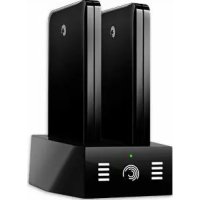
STAK200 - Lettore multimediale SEAGATE - Manuale utente e istruzioni gratuiti
Trova gratuitamente il manuale del dispositivo STAK200 SEAGATE in formato PDF.

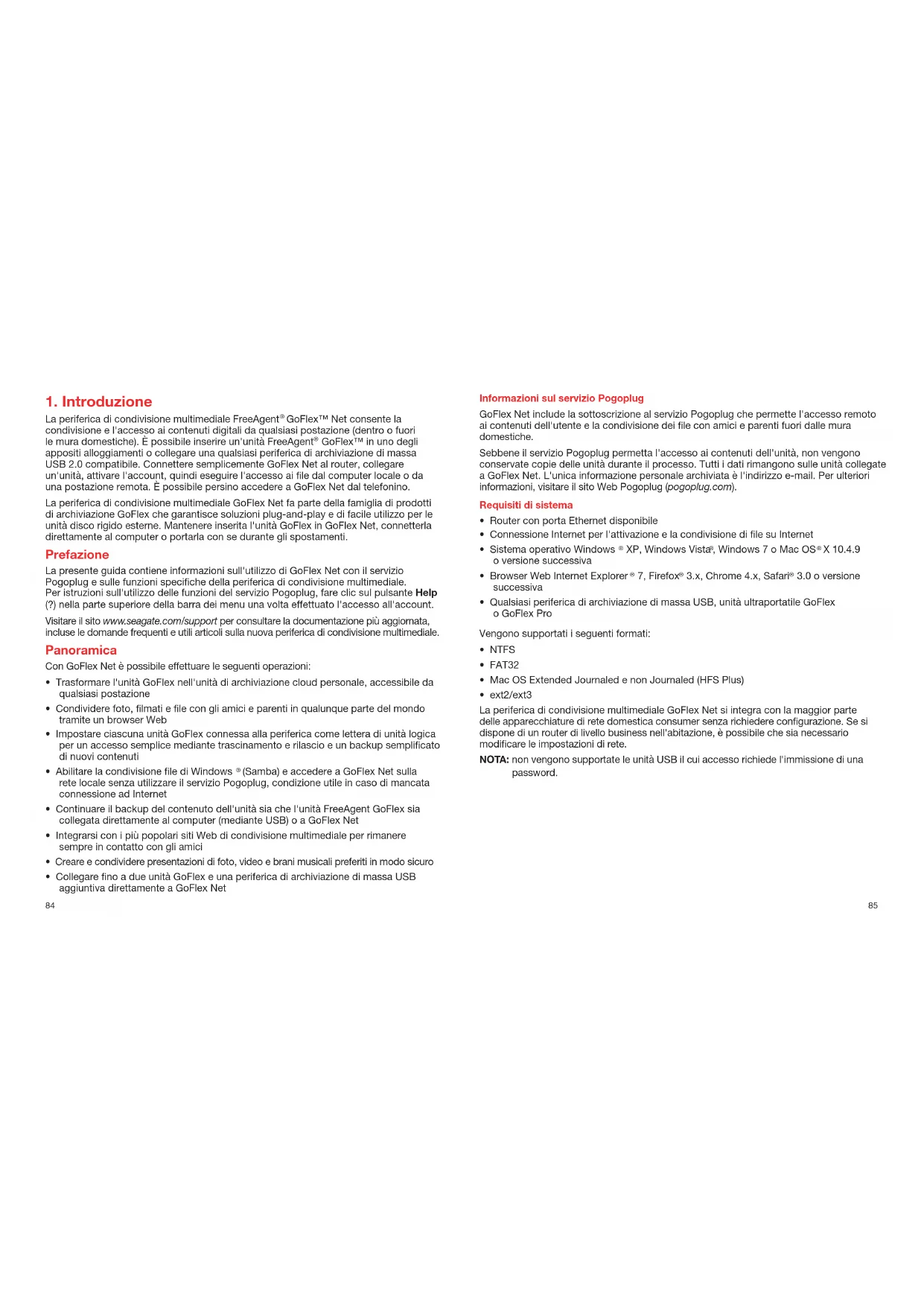


| Tipo di prodotto | Lettore multimediale di rete / NAS |
| Marca | Seagate |
| Modello | STAK200 (GoFlex Net) |
| Alimentazione | Alimentatore 12 V CC |
| Connettività di rete | Ethernet Gigabit, router richiesto |
| Porte | 1 x USB 2.0 (host), 2 slot per dischi GoFlex, 1 x Ethernet Gigabit |
| Formati disco supportati | NTFS, FAT32, HFS+ (journalizzato e non), ext2/ext3 |
| Funzioni principali | Condivisione di file in rete locale e remota, accesso tramite browser Web e app Pogoplug Drive, backup automatico con Memeo Backup, riproduzione multimediale (foto, video, musica), creazione di presentazioni, condivisione tramite social network |
| Indicatori LED | Indicatore anteriore: verde fisso (connesso al servizio), verde lampeggiante (avvio), arancione fisso (nessuna connessione Internet), arancione lampeggiante (messaggio); indicatori di capacità (4 livelli) per disco nello slot |
| Pulsante di reset | Sì, sul retro (con una graffetta) |
| Requisiti di sistema | Router con porta Ethernet libera, connessione Internet (per attivazione e accesso remoto), Windows XP/Vista/7, Mac OS X 10.4.9+, browser IE7+, Firefox 3.x+, Chrome 4.x+, Safari 3.0+ |
| Servizi inclusi | Abbonamento di un anno al servizio Pogoplug (accesso remoto e condivisione) |
| Manutenzione e pulizia | Scollegare prima della pulizia; utilizzare un panno morbido e asciutto; non usare liquidi o aerosol |
| Sicurezza | Espellere il disco in sicurezza tramite l'interfaccia Web prima di rimuoverlo; non esporre a umidità o urti |
| Ricambi e riparabilità | Non applicabile (nessun ricambio disponibile); contattare il supporto Seagate per assistenza |
Domande frequenti - STAK200 SEAGATE
Domande degli utenti su STAK200 SEAGATE
0 domanda su questo apparecchio. Rispondi a quelle che conosci o fai la tua.
Fai una nuova domanda su questo apparecchio
Scarica le istruzioni per il tuo Lettore multimediale in formato PDF gratuitamente! Trova il tuo manuale STAK200 - SEAGATE e riprendi in mano il tuo dispositivo elettronico. In questa pagina sono pubblicati tutti i documenti necessari per l'utilizzo del tuo dispositivo. STAK200 del marchio SEAGATE.
MANUALE UTENTE STAK200 SEAGATE
Informazioni sul servizio Pogoplug 85
Requisiti di systema 85
Informazioni sulla periferica di condivisione multimediale GoFlex Net 86
- Configurazione di GoFlex Net 88
Contenuto del pacchetto 88
Installazione di GoFlex Net. 88
- Utilizzo di GoFlex Net 91
Accesso all'account 91
Reimpostazione della password 91
Rimozione sicura delle unità da GoFlex Net 91
Accesso al contentuto dell'unità 92
Abilitazione della condivisione file di Windows su GoFlex Net 92
Accesso a GoFlex Net除去I'utilizzato del servizio Pogoplug (Windows) 93
Accesso a GoFlex Netswana I'utilizzato del servizio Pogoplug (Mac) 93
Accesso al contento utilizzando l'applicazione dell'unità .94
Backup su GoFlex Net 95
Utilizzo di GoFlex Net per il backup .95
Backup su GoFlex Net utilizzato Memeo Backup 96
Risoluzione dei problemi 98
Ulteriori informazioni 99
1. Introduzione
La periferica di condivione multimedia FreeAgent GoFlexTM Net consente la condivizione e l'accesso ai contengluti digitali da qualiasi postazione (dento o fuori le mura domestiche). É possible inserire un'unità FreeAgent GoFlexTM in uno degli apposti alloggiamenti o collegare una qualiasi periferica di archiviazione di massa USB 2.0 compatible. Connette semplificate GoFlex Net al router, collegare un'unità, attivare l'account, quando eseguire l'accesso ai file dal computer locale o da una postazione remota. É possible persino accedere a GoFlex Net dal Telefonino.
La periferica di condivione multimediale GoFlex Net fa parte della famiglia di prodotti di archivazione GoFlex che garantische soluzioni plug-and-play e di facile utilizzo per le unità disco rigido esternè. Mantenere inserti l'unità GoFlex in GoFlex Net, connetterla direttamente al computer o portarla con se durante gli spostamenti.
Prefazione
La presente guida contiene informazioni sull'utilizzo di GoFlex Net con il servizio Pogoplug e sulle funzioni specifiche della periferica di condivione multimedia. Per struzioni sull'utilizzo delle funzioni del servizio Pogoplug, fare clic sul pulsante Help (?) nella parte superiore della barra dei menu una volta effettuito l'accesso all'account.
Visitare il sito www.seagate.com/support per consultrare la documentazione più aggionata, incluse le domande Frequenti e utili articoli sulla nuova periferica di condivisione multimediae.
Panoramaica
Con GoFlex Net è possible effettuare le seguenti operazioni:
- Tradormare l'unità GoFlex nell'unità di archivazione cloud personale, accessibile da qualsiasi postazione
- Condividere Foto, filmati e file con gli amici e parenti in qualunque parte del mondotramite un browser Web
- Impostare Cascuna unità GoFlex connessa alla periferica come lettera di unità logica per un accesso simplice mediating trascinamento e rilascio e un backup amplificato di nuovi contuniti
- Abilitare la condivione file di Windows (Samba) e accedere a GoFlex Net sulla rete locale perché utilizzato il servizio Pogoplug, condizione utile in caso di mancata connessione ad Internet
- Continuare il backup del contento dell'unità sa che l'unità FreeAgent GoFlex sià collegata direttamente al computer (mediante USB) o a GoFlex Net
- Integrarsi con i più popolari siti Web di condivisione multimediale per rimanere sempre in contatto con gli amici
- Creare e condidere presentazioni di foto, video e brani musicali preferiti in modo sicuro
- Collegare fino a due unità GoFlex e una periferica di archivazione di massa USB aggiuntiva direttamente a GoFlex Net
Informazioni sul servizio Pogoplug
GoFlex Net include the sottoscrizione al servizio Pogoplug che permette l'accesso remoti ai contenuti dell'utente e la condivisione dei file con amici e parenti fuori dalle mura domestiche.
Sebbene il servizio Pogoplug permetta l'accesso ai contenuti dell'unità, non vengono conservate copie delle unità durante il processo. Tutti i dati rimangono sulle unità collegate a GoFlex Net. L'unica informazione personale archiviata è l'indirizzo e-mail. Per ulteri informazioni, visitare il site Web Pogoplug (pogoplug.com).
Requisiti diistema
- Router con porta Ethernet disponible
- Connessione Internet per l'attivazione e la condivisione di file su Internet
- Sistema operativo Windows XP, Windows Vista, Windows 7 o Mac OS X 10.4.9 o versione successiva
- Browser Web Internet Explorer * 7, Firefox * 3.x,Chrome 4.x,Safari * 3.0 o versionesuccessiva
- Qualiasi periferica di archivazione di massa USB, unità ultraportatile GoFlex o GoFlex Pro
Vengono supportati i seguenti formati:
La periferica di condivisione multimedia GoFlex Net si integra con la maggior parte delle apparecchiatura di rete domestica consumerenza richiedere configurazione. Se si disponhe di un router di livello business nell'abitazione, è possible che sera necessario modificare le impostazioni di rete.
NOTA: non vengono supportate le unità USB il cui accesso richiede l'immissione di una password.
Informazioni sulla periferica di condivisione multimedia GoFlex Net
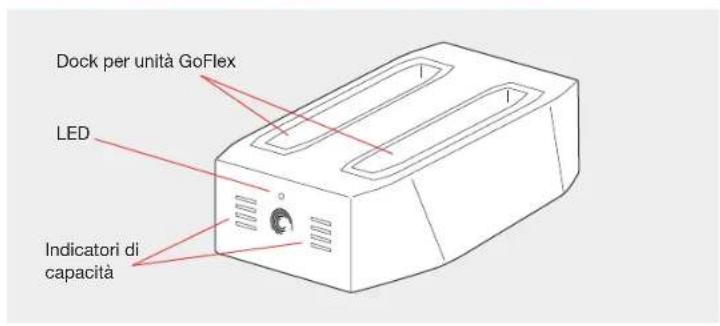
Figura 1: CoFlex Net - Vista frontale
- Dock per unità FreeAgent GoFlex: comodo dock per le unità FreeAgent GoFlex.
-
LED: la spia sulla vista frontale formisce informazioni sullo stato corrente della periferica e indica la presenza di un messaggio.
-
Verde lampeggiante: GoFlex Net è in fase di avvio.
- Verde fisso: la periferica è accesa e connessa al servizio.
Giallo fisso: I'avvio di GoFlex Net è stato eseguito, ma non è stata stabilita la connessione al servizio; nessuna connessione a Internet.
Giallo lampeggiante: è stato ricevuto un messaggio. Acceder e proprio account per leggere il messaggio.
-
Indicatori di capazità: le spie forniscono in tempo reale l'indicazione della capazità disponibile dell'unità. Le spie si accendono, dal basso verso l'alto, quando l'unità GoFlex inserta raggiunge una percentuale di capazità, come indicato di seguito:
-
Spia 1 (in basso) accesa: 0 - 25% della capacité completa
- Spie 1 e 2 accese: 26 - 50% della capacità completa
Spie 1,2 e 3 accese:51-85% della capacità completa
Spie 1-4 accese:86-100% della capacità completa
Le spiè sono spente quando negli alloggiamenti non sono inserite unità. Consultare "Rimozione sicurà delle unità da GoFlex Net" a pagana 91 per istruzioni-sulla rimozione di un'unità GoFlex da un alloggiamento.
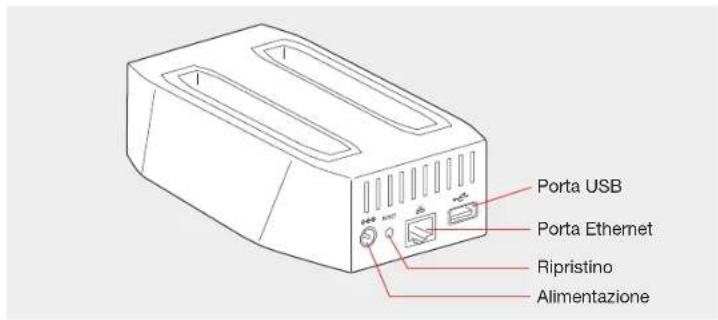
Figura 2: GoFlex Net - Vista posteriore
- Alimentazione: consente di collegare GoFlex Net a una presa di alimentazione CC da 12 V.
- Pulsante di ripristino: premere quello pulsante se è necessario riavviare GoFlex Net (in genere, non è necessario). Inserire una graffetta o un piccolo oggetto appuntito, quando premere e rilasciare il pulsante. La spia sulla parte frontale lampeggia per circa 40 secondi, quando torna al colore verde fisso.
- Porta Gigabit Ethernet: consente di collegare GoFlex Net al router.
- Porta USB: consente di collegare qualsiasi unità USB 2.0 o altra periferica di archivazione di massa USB.
2. Configurazione di GoFlex Net
É facile impostare la periferica di condivione multimedia GoFlex Net. É sufficiente collagenare GoFlex Net al router e a una presa di alimentazione, quando attivare l'account. Per struzioni complete, consultare "Instalazione di GoFlex Net".
Contenuto del pacchetto
Verificare che siano presenti seguenti elementi prima di continuare:
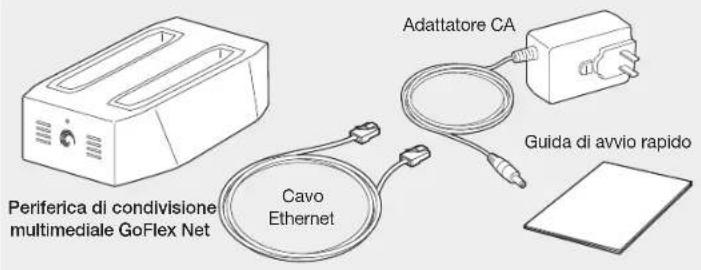
Installazione di GoFlex Net
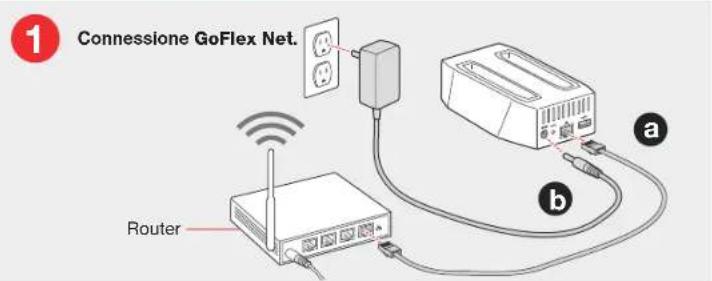
Figura 3: collegamento Ethernet e alimentazione
a. Collegare il cavo Ethernet in dotazione al router e alla porta Ethernet dell'unità GoFlex Net.
b. Collegare I'adattatore CA in dotazione a GoFlex Net e a una presa di alimentazione CC da 12 V.
2 Attendere che il LED anteriore emetta una luce verde fissa.
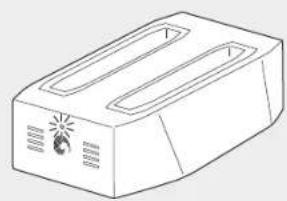
Figura 4: pronta per l'attivazione
La spia sulla parte frontale di GoFlex Net diventa di colore verde fisso perindicare che l'unità è pronta per l'attivazione. Se la spia è di colore verde fisso, procedere al passaggio 3 "Attivazione di GoFlex Net".
Se la spia non è di colore verde, attendere circa 60 secondi per consentire l'avvio di GoFlex Net. Se la spia è di colore giallo, GoFlex Net non sta comunicando con il servizio o non è disponibile una connessione Internet. Per ulteriori informazioni, consultare "Risoluzione dei problemi" a pagina 98.

Andare alla pagina www.seagate.com/activatemygoflexnet per completing il provesso di attivazione, che include la registrazione alla periferica di condivisione GoFlex Net. Seguire le istruzioni visualizzate sullo schermo.

Collegare un'unita a GoFlex Net.
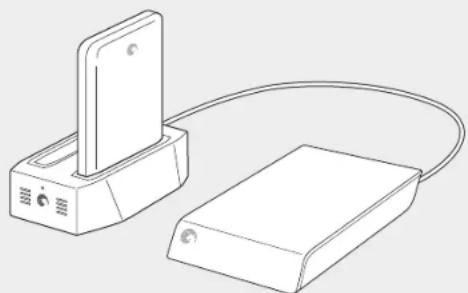
Figura 5: collegamento unità
É possible insere fino a due unità FreeAgent GoFlex negli apposti alloggamenti o collegare qualsiasi periferica di archivazione di massa USB compatibile in qualsiasti dato, persino dopo l'attivazione. Se l'unità esterna è alimentata separamente, assicurarsi che sua collegata èacea.
NOTA: verificare che l'unità connessa alla porta USB sia formattata (la maggior delle unità lo sono). Non è possible formattare le unità nelle sono connesse a GoFlex Net.
GoFlex Net dispone di due dock in modo specifico per le unità ultraportatili GoFlex. Ciacscun dock può contener un'unità GoFlex, inclusa l'unità GoFlex di capacité superiore. Se si dispone di quello tipo di unità, è sufficiente rimuovere l'adattatore in plastica da GoFlex Net, quando collegare l'unità.
Una volta collegate, per le unità viene visualizzato My library (Biblioteca personale) nell'interfaccia Web di Pogoplug. É possibile che si necessario aggiornare il browser. Il nome visualizzato nell'interfaccia Web vuoa essere modificato. Per istruzioni, consulhare la Guida in linea del servizio Pogoplug. É possibileanchefareinmodocheI'unita venga visualizzatacomolettera di unità sul computerutilizzando I'applicazione dell'unità.Per ulteriori dettagli, consulhare "Accesso al contentoutilizzando I'applicazione dell'unità" a pagina 94.
NOTA: dal momento che l'unità ora è in rete, non è necessario accendere il computer per accederè al contento sull'unità da altri computer o altre periferiche abilitate per Internet.
3. Utilizzo di GoFlex Net
Una volta eseguita l'attivazione di GoFlex Net, è possible accederate alle unità collegate e al relativo contentuto, utilizzando il computer dell'abitazione, il cellulare o qualsiasi computer fuori alla mure domestiche con un browser Web. Non è necessario che il computer dell'abitazione sia accesso per accederere in remoto a GoFlex Net.
Il presente capitolo contiene informazioni sull'utilizzo di GoFlex Net con un'unità FreeAgent GoFlex, l'applicazione Memoe® Backup, nonché sulle funzioni specifiche di GoFlex Net. Per struzioni più complete sul'uso delle funzioni di Pogoplug, tutte disponibili per GoFlex Ne sare clic sul pulsante Help (?) della barra del menu una volta eseguito l'accesso all'account.
Accesso all'account
Passare a http://goflexnet.pogoplug.com per accedere e scollegarsi dall'account.
E possible insere come segnalibro la pagina per evitare l'immissione dell'URL ogni volta che si esegue l'accesso.
Fareciesul pulsanteHelp?)presentesa sullarbaradelimenusuperioreper informazioni sull'utilizzodellefunzioni.
Reimpostazione della password
Seguire questi passaggi se si dimentica la password dell'account.
- Aviare il browser Web e digitare http://goflexnet.pogoplug.com sulla barra degli indirizzi.
- Fare clic su Forgot your password? (Password dimenticata?) e immettere l'indirizzo email per l'account.
- Fare cli scu Reset (Reimposta).
Viene inviato un messaggio all'account email con istruzioni sulla reimpostazione della password.
Rimozione sicura delle unità da GoFlex Net
È importante effettuire la rimozione sicura di un'unità prima di rimuoverla da un alloggiamento per una o alla porta USB. Questa operazione eviterà la perdita di dati o il danneggiamento del file system.
NOTA: le unità insertita negli apposti alloggiamenti di GoFlex Net vengono identificare nell'interfaccia Web in base al nome dell'unità ("FreeAgent GoFlex"), seguito dal numero di series composto da 8 cifre dell'unità. Il numero è stampato sull'unità. É possibile ridenominare l'unità nel modo desiderato nell'interfaccia Web.
- Dall'interfaccia Web rimuovere un'unita in modo sicuro in uno dei due modi:
Dalla pagna My library (Biblioteca personale): Identificare l'unita che si considera rimuovere nella barra di navigazione dell'unita sul lato sinistro della pagna e fare clic sull'icona Safely remove this drive (Rimozione sicura unita) accanto al relativo nome.
- Dalla pagina Settings (Impostazioni): Identificare le unità collegate a GoFlex Net, quandofare clic sul collegamento eject (rimuovere) accanto all'unità che si considera rimuovere.
- Se si desidera estrarre un'unità da uno degli apposti alloggiamenti di GoFlex Net, attendere che le spie dell'indicatore di capacité si spengano prima di procedere con la rimozione. Tale spegnimento potrebbe richiedere più tempo se l'unità risultata al momento occupata.
Se si sta rimuovendo un'unità alla porta USB, attendere per 30 secondi il completamento dell'attività da parte dell'unità (o lo spegnimento della spia) prima di rimuovere l'unità da GoFlex Net.
Accesso al contento dell'unità
Con l'unità collegata a GoFlex Net, è possible condidere il contento dell'unità con amici e familiari e accedere al contento da un punto qualsiasi.
Tutti gli utenti della rete domestica che accedono all'unità mediating l'applicazione dell'unità o il browser Web sono in grado di visualizzare tutte le unità collegate a GoFlex. Tuttavia gli utenti con i quali si effettua la condivione all'esterno della rete domestica possono visualizzare solo il contento che viene condiviso.
La modalità di accesso più simplicità a GoFlex Net è l'utilizzo dell'interfaccia Web di Pogoplug. Consultare "Accesso all'account" a page 91. É possible, tuttavia, accederà al contento delle consulità utilizzando other metodi, descriitti nelle sezioni seguenti:
- "Abilitazione della condivione file di Windows su GoFlex Net" riportata di seguito
Accesso a GoFlex Netswana l'utilizzo del servizio Pogoplug (Windows) a pagina 93
"Accesso a GoFlex Net除去l'utilizzo del servizio Pogoplug (Mac)"a pagina 93
"Accesso al contento utilizzato l'applicazione dell'unita" a pagina 94
Abilitazione della condivisione file di Windows su GoFlex Net
É possiblo accedere a GoFlex Net sulla rete locale perché utilizzare l'interfaccia di Pogoplug impostando la condivione file di Windows (WFS). Questo metod è utile nel caso di una connessione Internet non riuscita.
NOTA: tutti gli utenti sulla rete locale disporranno del accesso al contento che viene attivato per la condisione file utilizzando quello metodo.
É necessario in primo luogo impostare la condivisione file (WFS)'utilizzando il servizio Pogoplug, quando è possible utilizzato tale condivisione perché dover accederere all'account. Ciacuna unità collegata a GoFlex Net delve essere abilitata per la condivisione file di Windows.
Perabilitare la condivisione file di Windows:
- Avviare il browser Web e digitare http://goflexnet.pogoplug.com sulla bara degli indirizzi.
- Accesso all'account.
-
Fare clc sul pulsante Settings (Impostazioni) sul menu nella parte superiore. Viene visualizzata la pagina corrispondente.
-
Fare cli su WFS nel riquadro sinistro.
Viene avisualizzata la pagina corrispondente. - SeLECTIONARE Active (Attiva) aggiornare il browser se il menu per l'impostazione dell'autorizzazione di accesso non viene visualizzato (nel passaggio successivo).
- Impostare l'autorizzatoe di accesso su lettura e scrittura o sola lettura. E possible anche disabilitare la condivision file selezionando Disabled (Disabilitata). Le autorizzazioni vengono impostate automaticamente una volta effettuata la selezione.
- Ripetere i passaggi soprìrortati per ciascuna unità collegata a GoFlex Net.
NOTA: è possibleanche cancellare il nome del gruppo di lavoro predefinito, SEAGATEGROUP, inquesta pagina. - Fare cli su Sign out (Esci) per uscire dal servizio Pogoplug.
Accesso a GoFlex Net除去 l'utilizzo del servizio Pogoplug (Windows)
É possible accederé alle unità collegate a GoFlex Net月以来zzare il servizio Web Pogoplug. Per impostare l'accesso alla rete locale, seguire i passaggi indicati di seguito.
- Sulla barra delle applicazioni di Windows,fare clic su Start > Rete o fare clic con il pulsante destro del mouse su Risorse di rete > Esplora.
Viene aperta una finestra Esplora risorse in cui vengono elencati tutti i computer della rete. - Individuare il nome del computer associato a GoFlex Net, quando fare doppiociesu diesso.
NOTA: il nome inizia con le lettere "FADS", seguite dagli ultimi sei caratteri alfanumerici del relativo indirizzo MAC. Questo indirizzo composto da 12 cître, preceduto da "MAC: ", è stampato sull'etichetta presente sulla parte inferiore di GoFlex Net.
É possible ora accedere a ciascaunita collegata a GoFlex Net. L'accesso viene consentito delle autorizzazioni di condivisione file impostate utilizzando il servizio Pogoplug.
Accesso a GoFlex Netswana l'utilizzo del servizio Pogoplug (Mac)
É possible accederé alle unità collegate a GoFlex Net alla finestra Network, sullautilizzare il servizio Web Pogoplug. Per impostare l'accesso alla rete locale, seguire i passaggi indicati di seguito.
- Selezionare Vai alla barra dei menu nella parte superiore della scrivania.
- Selezionare Network dal menu.
- Fare doppio cli Su Seagategroup.
- Individuare il nome associato a GoFlex Net, quindi fare doppio sic su diesso.
NOTA: il nome inizia con le lettere "FADS", seguite dagli ultimi sei caratteri alfanumerici del relativo indirizzo MAC. Questo indirizzo composto da 12 cîrfe, preceduto da "MAC: , è stampato sull'etichetta presente sulla parte inferiore di GoFlex Net.
-
Se richiesto, selezionare il volume per l'unità collegata a GoFlex Net.
-
Se viene visualizzata una schermata di autenticazione in cui viene richiesta una password,fare clic su OK (non è necessario immettere una password).
Il volume viene aggiunto alla scrivania. Fare doppio cli c sol volume per accedere alle periferiche collegate a GoFlex Net.
Accesso al contento utilizzato l'applicazione dell'unità
Una comoda applicazione, disponibile per il download, consente di collegare ciascuna unità a GoFlex Net come se fosse collegata direttamente al computer.
NOTA: è richiesta l'applicazione dell'unità Pogoplug per eseguire il backup su un'unità GoFlex quando è collegata a GoFlex Net utilizzando Memeo Backup.
Download dell'applicazione dell'unità Pogoplug
- Visitare il site http://goflexnet.pogoplug.com e acceder all'account.
- Dopo aver effettuato l'accesso, fare cie sul Downloads (Download) nell'angolo superiore destro della barra dei menu.
- Nella pagina corrispondente selezionare la versione del software appropriata per il computer in uso, quando fareciesul pulsante Download for... (Scarica per...)
NOTA: in caso di dubbio se ilsystema operativo Windows sia a 32 o 64 bit,fare clic con il tasto destro del mouse su Risorse del computer, quindi selezione Propietà dal menu. Nella finestra Proprietà del systema consultare le informazioni alla voce Sistema. Se ilsysteme è a 64 bit verrà visualizzata quella informazione, altrimenti il systeme è a 32 bit.
4. Seguire le istruzioni visualizzate per l'installazione del software.
Viene visualizzata un'icona di Pogoplug nell'area di notifica (Windows) o sulla scrivania (Mac) dopo l'installazione. Se sono disponibili aggiornamenti per l'applicazione dell'unità verrà visualizzato un punto esclamativo sopra l'icona. Fare clin con il pulsante destro del mouse sopra l'icona, quando selezionare Upgrade now (Aggioma adesso) per aggiomare l'applicazione alla nuova versione.
Utilizzato dell'applicazione dell'unità
-
Avviare l'applicazione dell'unità Pogoplug:
-
Windows: dal menu Start di Windows,fare cli su Start > Tutti programmi > Pogoplug > Pogoplug.
Mac: aprire Applicazioni, quindi fare doppio cli su Pogoplug.
Viene visualizzata la finestra di dialogo Pogoplug Drive (Unità Pogoplug).
- Immettere l'indirizzo e-mail e la password utilizzata per l'account.
- Fare clic su Accedi (Windows) o Regina (Mac). Viene visualizzata un'icona di Pogoplug nell'area di notifica (Windows) o sulla scrivania (Mac).
Se si utilizza Windows, viene visualizzato Esplora risorse. Fare doppio cige sull'icona di Pogoplug sulla scrivania se si utilizza un Mac. Viene visualizzato quanto riportato di seguito
- (Windows) Nella finestra Esplora risorse, l'unita GoFlex Net viene mappata alla lettera P: (a meno che esta lettera non sia stata già mappata a un'altra periferica).
- La cartella Files shared with me (File condivisi con l'utente) che fornisce l'accesso ai file che altri hanno condiviso con l'utente.
- Le periferiche di archivazione di massa USB collegate a GoFlex Net, restraste come cartelle.
É possibile utilizzare questa finestra per accedere ai file archiviati sulle periferiche collegate a GoFlex Net. Nella finestra di dialogo delle preferenze sono disponibili anni queste impostazioni aggiuntive:
- Remember me on this computer (Memorizza su quello computer): gestisce le impostazioni relative all'indirizzo e-mail e alla password
- Automatically start Pogoplug Drive on login (Avvia automaticamente l'unità Pogoplug all'accesso): avvia l'applicatione dell'unità ad agli avvio del sistema
- Enable multi-drive mode (Abilita modalità multiunità): esegue la mappatura di una lettera di unità a ciascuna unità collegata a GoFlex Net
Active Copy (Attiva copia): copia automaticamente le immagini, i video, la musica e altri file sull'unità agli volta che viene modificato un file
Per ulteriori informazioni sull'utilizzo delle preferenze, consultrare la Guida in linea di Pogoplug o il forum sul site pogoplugged.com.
Backup su GoFlex Net
É possible eseguire il backup del contenegro importante sulle unità collegiate a GoFlex Net, sa le unità GoFlex inserte negli apposti alloggiamenti sua un'unità collegata alla porta USB.
Se non si utilizza il software di backup, è sufficiente trasciner e rilasciare i file su un'unità collegata a GoFlex Net. Se si utilizza un'unità GoFlex, è possible essere installare e utilizzare il software di backup fornito con l'unità. De seguito vengono descritti entrambi i metodi.
Utilizzato di GoFlex Net per il backup
Poiché GoFlex Net fornisce accesso locale e remoto all'unità, è inoltre possibile utilizzare\ questo spazio di archivazione di rete per effettuare il backup di nuovi conteni dal computer.
I seguito metodi consentono di create nuove cartelle sulle unità collegate a GoFlex Net, che è possibile utilizzare solo per il backup. Se in seguito si decide condividere il contento di cui è stato eseguito il backup, quello è disponibile. Il contento èprotetto e più essere condiviso solo se si effettua esta scelta.
Per esequire il backup utilizzato l'interfaccia Web di Pogoplug, acceder all'account, aprire My library (Biblioteca personale), quindi fare clic su Upload (Carica). Fare clic su New Folder (Nuova cartella) per creare una nuova cartella.
- Per eseguire il backup utilizing l'applicazione dell'unità, aprire tale applicazione, selezionare l'unità in cui si considere eseguire il backup (ad esempio, P:\Seagate FreeAgent GoFlex), quindi trascinarere e rilasciare i file su di.This.
Backup su GoFlex Netutilizzando Memeo Backup
Il software Memeo Backup è incluso in ciascuna unità FreeAgent GoFlex. Questo software fornisce il backup automatico e costante dei dati importanti. É necessario esquire lucune operazioni prima di effettuation il backup su un'unità nelle opercità a GoFlex Net:
- Registrale e attivare GoFlex Net, quindi creare un account utente.
- Installare Memeo Backup sul computer da un'unità GoFlex. Consultare la categoria "Installazione del software Memeo Backup" riportata di seguito.
- Installare l'applicazione dell'unità Pogoplug sul computer in modo che Memeo Backup possa "rilevare" le unità collegate a GoFlex Net. Consultare "Download dell'applicazione dell'unità Pogoplug" a pagina 94.
Una volta completing que estività, è possibile eseguire il backup su un'unità nelle collegata a GoFlex Net.
Quando un'unità FreeAgent GoFlex configurata per il backup viene spostata tra il computer in uso e GoFlex Net e viceversa, il backup continua automaticamente. É possible configurare il backup nelle l'unità FreeAgent GoFlex è collegata al computer o a GoFlex Net.
Tuttavia non sare possibile accedere ai file dei quali è stato eseguito il backup archiviati in una cartella cifrata. Se il piano di backup prevede la cifratura, è necessario eliminarla in Memeo Backup e successivement create un nuovo piano di backupenza cifratura per proseguire con il backup dei dati presenti sull'unità FreeAgent GoFlex quella è collegata a GoFlex Net.
Installazione del software Memeo Backup
Il software Memeo Backup può essere installato automaticamente quando si collega un'unità GoFlex al computer. è sufficiente seguire i passaggi sullo schermo per l'installazione del software. Una volta eseguita l'installazione, è possible iniziare un backup immediamente dal computer o collegare un'unità a GoFlex Net, quindi impostare il piano di backup.
NOTA: installare la versione più recente di Memeo Backup se viene richiesto di aggiornare il software. In quello modo GoFlex Net disponr' delle funzioni più aggiornate.
Configurazione di GoFlex Net per l'utilizzo con Memeo Backup
É necessario scaricare e installare l'applicazione Pogoplug sul computer in modo che Memeo Backup possa rilevare le unità collegate a GoFlex Net.
Questa applicazione molto tutte le unità collegate a GoFlex Net allo stesso modo in cui vengono visualizzate le unità direttamente collegate o le unità logistica. Se si disponze di due unità GoFlex inserte in GoFlex Net e un'unità collegata alla porta USB, è possible eseguire il backup su una qualsiasi di queste unità dall'applicazione Memeo Backup.
NOTA: è necessario che GoFlex Net sia più collegato al router e che l'account sia attivato. Passare a http://www.seagate.com/activatemyogflexnet per l'attivazione.
- Download dell'applicazione dell'unità Pogoplug. Per istruzioni, consultare "Accesso al contento utilizzando l'applicazione dell'unità" a pagina 94.
- Avviare l'applicazione, quindi eseguire l'accesso utilizzando l'indirizzo e-mail e la password utilizzati per l'account. Per istruzioni, consultare le informazioni sull'utilizzo dell'applicazione dell'unità a page 94.
-
Per eseguire il backup sulle unità collegate a GoFlex Net, è necessario che l'applicazione Pogoplug sia in esecuzione. Fare clic sulla scheda Settings (Impostazioni), quindi selezione are le segenti opzioni per garantire che i backup continuino nell'unità di destinazione selezionata:
-
Automatically start Pogoplug Drive on login (Avvia automaticamente l'unità Pogoplug all'accesso): avvia l'applicatione dell'unità ad agli avvio delsystema
- Enable multi-drive mode (Abilita modalità multiunità): mapped a lettera di unità a ciascuna periferica di archivazione di massa collegata a GoFlex Net.
Se si dispone di un'unità collegata a GoFlex Net, viene assegnata all'unità P: se tale lettera di unità è disponibile. Se l'unità P: non è libera, viene assegnata alla successiva lettera disponibile. Se più unità sono collegate a GoFlex Net, a ciascuna unità viene assegnata a una lettera, ad esempio P, Q.; R.; ecc.
4. Avviare l'applicazione Memeo Backup, quando fare clic sulla freccia rivolta verso il basso per selezioneare l'unita per cui si desidera eseguire il backup. Installare il software Memeo Backup più aggiornato, se richiesto.
Memeo Backup esgue automaticamente la scansion sull'unità C del computer e migliorare gli elementi di cui verrà eseguito il backup. è possible cancellare gli elementi di cui verrà eseguito il backup facendo dicl sulpaste Advanced Options (Opzioni avanzate). Per ulteriori informazioni, consulire la Guida in linea di Memeo Backup .
- SeLECTIONARE l'unita collegata a GoFlex Net in cui si considere eseguire il backup. Fare clic sulla freccia rivolta versus il basso per selezione are un'unità differente, se I'unità di destinazione non viene indicata.
NOTA: non è possibile eseguire il backup di unità a solalettura. - Fare clic su Start Backup (Avvia backup) per eseguire il backup sull'unità.
Una volta completato il backup, il backup dei conteniuti continua sull'unità se è connessa a GoFlex Net o al computer.
Risoluzione dei problemi
GoFlex Net è una periferica plug-and-play. Tuttavia in alcune situazioni la procedura di configurazione potrebbe richiedere un'attenzione particolare. Di seguito viene riportata una lista di suggerimenti per la risoluzione dei problemi in caso di difficoltà durante l'installazione.
Se la periferica GoFlex Net è connessa a una presa di alimentazione e ad un router ma la spía sulla parte anteriore non è di colore verde fisso, provare i seguenti suggerimenti per la risoluzione dei problemi:
- Accertarsi che l'adattatore di rete fornito via saldamente collegato a GoFlex Net e ad una presa di alimentazione. Se si utilizza una presa multipla, accertarsi che via accesa.
- Verificare che un'estremità del cavo di rete sia collegata saldamente alla porta Ethernet su GoFlex Net e che l'altra estremità sa collegata a una porta funzionante sul proprio router di rete.
Se il cavo di rete è saldamente collegato e la spia è di colore giallo, il cavo di rete o la porta Ethernet potrebbero non funzioniare in modo correttro. Per verificarlo collegare il cavo di rete a un'altra porta sul router. Se alla non c'è connessione, provare un cavo Ethernet o una rete diversi.
Assicurarsi che il router sia acceso.
- Assicurarsi che il router invi indirizzi IP ai computer sulla rete (DHCP) e che il DHCP sia abilitato sul proprio router. Solitamente DHCP è abilitato su reti domestiche. In caso contrario potrebbero verificarsi problemi nella connessione a GoFlex Net. In caso di assistenza durante l'abilitazione del DHCP sul router, consultare la documentazione formita con il router.
- É possible che ci sia un firewall installato che blocca la porta UDP oppure il protocollo UDP potrebbe essere disattivato sul router. GoFlex Net non funzioni r correttamente se si dispone di un firewall configurato in modo da bloccare la trasmissione dei pacchetti UDP o se l'UDP è disattivato nella configurazione del router.
GoFlex Net tenta di inviare pacchetti UDP in uscita mediana il gateway predefinito assegnato da DHCP a service.pogoplug.com porta 4365 e prevede di "ricevere una risposta" sulla porta locale da cui ha effettuito l'invio dall'UDP dello stesso host alla stessa porta (ordine casuale). La maggior parte del router NAT (Network Address Translation) disponhe di una gestione delle sessioni UDP che permette all'UDP in uscita di consentire Implicitamente l'invio di risposte al computer e alla porta di origine. Se sul router sono impostate regole di firewall personalizzate, è necessario aggiungere una regola da GoFlex Net per il traffico in entrata e in uscita su service.pogoplug.com porta 4365. Per ulteriori informazioni, consulfare la documentazione relativa al router.
Quando GoFlex Net riceve le risposte UDP alla richiesta iniziale per il servizio, il LED diventa di colore verde fisso. Il LED rimane giallo se non vengono ricevute le risposte UDP.
- Se la spia rime di colore giallo, si è verificato un problema con la connessione Internet o GoFlex Net non è connesso al servizio Pogoplug. Scollegare GoFlex Net alla presa di alimentazione e collegarla nuovoamente.
Ulteriori informazioni
GoFlex Net è di semplice utilizzato, ma è possibile che vi siano皇后 delle domande.
Provare una di questesezioni di auito se non si riesce a trovare ci che si sta cercando:
- Le informazioni relative alle caratteristiche del servizio Pogoplug sono disponibili facendo diac sul pulsante Help (?) presente nella parte superiore dell'interfaccia Web di Pogoplug.
- Se si riscontrano problemi nella configurazione o nelle'utilizzo di GoFlex Net che non sono trattati in quello documento, contattare il servizio di assistenza Seagate al sito www.seagate.com/support. Dalla relativa finestra è possible trovare risposte alle domande più comun e articolli utili su GoFlex Net.
#
A
account
accesso 92
applicazione dell'unità
configurazione 95
download 95
B
backup 96
continuazione con
Memoo Backup 97
C
condivisionefilediWindows
abilitazione 93
F
file
backup 96
G
GoFlex Net
abilitazione per l'uso con Memeo
Backup 96
accesso da Macswanautilizzare il
servizio 93
accesso da Windows Senza
utilizzare il servizio 93
attivazione dell'account 89
backup 96
informazioni 85, 86
installazione 99
spia frontale 87
pulsanteHelp92
ricerca 99
R
requisiti di sistema 86
reimpostazione della password 92
rimozione sicura delle unità 91
risoluzione dei problemi 98
S
servizio Pogoplug
informazioni 85
U
unità
condivione 93
connessione 90
unità FreeAgent GoFlex
backup con Memeo Backup 97
- INTRODUZIONE
- PREFAZIONE
- PANORAMAICA
- INFORMAZIONI SUL SERVIZIO POGOPLUG
- REQUISITI DIISTEMA
- INFORMAZIONI SULLA PERIFERICA DI CONDIVISIONE MULTIMEDIA GOFLEX NET
- CONFIGURAZIONE DI GOFLEX NET
- CONTENUTO DEL PACCHETTO
- INSTALLAZIONE DI GOFLEX NET
- UTILIZZO DI GOFLEX NET
- ACCESSO ALL'ACCOUNT
- REIMPOSTAZIONE DELLA PASSWORD
- RIMOZIONE SICURA DELLE UNITÀ DA GOFLEX NET
- ACCESSO AL CONTENTO DELL'UNITÀ
- ABILITAZIONE DELLA CONDIVISIONE FILE DI WINDOWS SU GOFLEX NET
- ACCESSO A GOFLEX NET除去 L'UTILIZZO DEL SERVIZIO POGOPLUG (WINDOWS)
- ACCESSO A GOFLEX NETSWANA L'UTILIZZO DEL SERVIZIO POGOPLUG (MAC)
- ACCESSO AL CONTENTO UTILIZZATO L'APPLICAZIONE DELL'UNITÀ
- DOWNLOAD DELL'APPLICAZIONE DELL'UNITÀ POGOPLUG
- UTILIZZATO DELL'APPLICAZIONE DELL'UNITÀ
- BACKUP SU GOFLEX NET
- UTILIZZATO DI GOFLEX NET PER IL BACKUP
- BACKUP SU GOFLEX NETUTILIZZANDO MEMEO BACKUP
- INSTALLAZIONE DEL SOFTWARE MEMEO BACKUP
- CONFIGURAZIONE DI GOFLEX NET PER L'UTILIZZO CON MEMEO BACKUP
- RISOLUZIONE DEI PROBLEMI
- ULTERIORI INFORMAZIONI
Marca : SEAGATE
Modello : STAK200
Categoria : Lettore multimediale