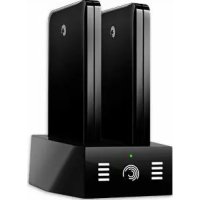
STAK200 - Reproductor multimedia SEAGATE - Manual de uso y guía de instrucciones gratis
Encuentra gratis el manual del aparato STAK200 SEAGATE en formato PDF.



| Tipo de producto | Reproductor multimedia de red / NAS |
| Marca | Seagate |
| Modelo | STAK200 (GoFlex Net) |
| Alimentación | Adaptador de corriente 12 V CC |
| Conectividad de red | Ethernet Gigabit, se requiere enrutador |
| Puertos | 1 x USB 2.0 (anfitrión), 2 bahías para discos GoFlex, 1 x Ethernet Gigabit |
| Formatos de disco compatibles | NTFS, FAT32, HFS+ (registrado y no registrado), ext2/ext3 |
| Funciones principales | Compartición de archivos en red local y remota, acceso a través del navegador web y la aplicación Pogoplug Drive, copia de seguridad automática con Memeo Backup, reproducción multimedia (fotos, videos, música), creación de presentaciones de diapositivas, compartir a través de redes sociales |
| Indicadores LED | Indicador frontal: verde fijo (conectado al servicio), verde intermitente (inicio), naranja fijo (sin conexión a Internet), naranja intermitente (mensaje); indicadores de capacidad (4 niveles) para disco en bahía |
| Botón de reinicio | Sí, en la parte posterior (con clip) |
| Configuración del sistema requerida | Enrutador con puerto Ethernet libre, conexión a Internet (para activación y acceso remoto), Windows XP/Vista/7, Mac OS X 10.4.9+, navegador IE7+, Firefox 3.x+, Chrome 4.x+, Safari 3.0+ |
| Servicios incluidos | Suscripción de un año al servicio Pogoplug (acceso remoto y compartición) |
| Mantenimiento y limpieza | Desconectar antes de limpiar; usar un paño suave y seco; no usar líquidos ni aerosoles |
| Seguridad | Expulsar el disco de manera segura a través de la interfaz web antes de retirarlo; no exponer a la humedad o golpes |
| Piezas de repuesto y reparabilidad | No aplica (no hay piezas de repuesto disponibles); contactar al soporte de Seagate para asistencia |
Preguntas frecuentes - STAK200 SEAGATE
Preguntas de los usuarios sobre STAK200 SEAGATE
0 pregunta sobre este aparato. Responde a las que conoces o haz la tuya.
Hacer una nueva pregunta sobre este aparato
Descarga las instrucciones para tu Reproductor multimedia en formato PDF gratis! Encuentra tus instrucciones STAK200 - SEAGATE y toma tu dispositivo electrónico nuevamente en la mano. En esta página están publicados todos los documentos necesarios para el uso de su dispositivo. STAK200 de la marca SEAGATE.
MANUAL DE USUARIO STAK200 SEAGATE
Acerca de esta guia. 64
Información general. 64
Acerca del serviceo Pogoplug 65
Requisitos del systema 65
Acerca del dispositivo para partir multimedia en red GoFlex 66
- Configuración de GoFlex Net 68
Contedio del paquete 68
Instalacion de GoFlex Net 68
- Utilación de GoFlex Net 71
Registrarse en una cuenta 71
Restauración de la contraseña 71
Extracción segura de unidades de GoFlex Net 71
Acceso al contenido de la unidad 72
Habilitacion del uso compado de ARCHivos de Windows en GoFlex Net. 72
Acceso a GoFlex Net sin utiliser el service Pogoplug (Windows) 73
Acceso a GoFlex Net sin utiliser el service Pogoplug (Mac) 73
Acceso al contenido mediante la aplicacion de unidades 74
Guardar copias de segundad en GoFlex Net 75
Utilizacion de GoFlex Net para copias de seguridad .75
Guardar copias de seguidad en GoFlex Net mediante el software Memeo Backup . 76
SolutiOn de problemas 78
Busque de ayuda adicular 79
1. Introduccion
El dispositivo para partir multimedia en red FreeAgent GoFlex Net le permite partir y acceder al contenido almacenado desde qualquier parte (dentro o fuera de casa). Puede acoplar unaunidad FreeAgent GoFlex en una de las ranuras de unidad o conectar cualquier dispositivo de almacenimiento masivo USB 2.0. Só lo que能满足 GoFlex Net con el enrutador, vincular una unidad, activar la cuenta y, a continuación, acceder a los ARCHivos de forma local o remota. Puede inclujo acceder a GoFlex Net desde se Telefono móvil.
El dispositivo para partir multimedia en red GoFlex forma parte de la familia de almacenamento GoFlex, que offre una experiencia de unidad de disco duro externa fácil de usar y Plug-and-play. Mantenga su unidad GoFlex acoplada en GoFlex Net, conectelo directamente al equipo o llévesso del viaje con usted.
Acerca de esta guia
En esta guía se proportionscna informacion sobre el uso de GoFlex Net con el service Pogoplug e incluye informacion sobre functionspecificas del dispositivo para comparing multimedia. Las instruetiones para lautilizacion de las functiones del service Pogoplug estan disponibles hacero click en el boton Help (Ayuda) que aparece en la parte superior de la barra de menu tras haberse registrado en su cuenta.
Consulte www.seagate.com/support para la documentacion másactualizada, incluyendo las preguntas frecuentes más realizadas y articulos útiles sobre su nuevo dispositivo para partir multimedia.
Información general
Con GoFlex Net, podra:
- Transformar sueland GoFlex en sualmacenamento en nube personal, accesible desdequelquier lugar
- Compartirotos,pelliculas yarchivos con amigos y familia enequalquier parte del mundo atramvesdeun navegador web
- Configurar cadainstitution GoFlex conectada con el dispositivo comoinstitutionlágica para un acceseno sencillo (arrastrar y solter) y para la realizacion de copias de segundardel contentido nuevo de forma fácil
- Permitir el uso compartido de ARCHivos de Windows (Samba) y acceder a GoFlex Net en la red local sin usar el serviceo Pogoplug, funcionalidad muy conveniente en caso de un fallo en la connexion de Internet
- Seguir guardando copias de seguidad en su contentido de unidad si su unidad FreeAgent GoFlex está connectada directamente al equipo (mediante USB) o a GoFlex Net
- Integrarse con las redes sociales más populares ymantener a sus amigos siempre informados
- Crear y partir de forma segura carrueles de diapositivas de susotos, videos y música favoritos
- Conectar directamente a GoFlex Net hasta dos unidades GoFlex y un dispositivo de almacenimiento masivo USB
Acerca del serviceo Pogoplug
GoFlex Net incluye una suscripción de un año con el serviceo Pogoplug, que le permite acceder al contenido de forma remota y partirlos archivos con amigos y familia fuera de casa.
Aúnque el servicios Pogoplug permite acceso al contenido de la unidad, no se retienen copias de las unidades durante el processo. Todos los datos permanecen en las unidades vinculadas con GoFlex Net. Launda información personal almacenada es la direccion de correto electrónico. Consulte la网页 web de Pogoplug (pogoplug.com) para Obtener más información.
Requisitos del problema
- Enrutador con un puerto Ethernet disponible
- Conexión a Internet para la activación y el uso compiado de ARCHIVOS en Internet
- Windows XP, Windows Vista, Windows 7 o Mac OS X 10.4.9 o sistemas operativos posteriores
- Internet Explorer ° 7 ,Firefox ° 3.x ,Chrome 4.x,Safari ° 3.0 o navegadores web posteriores
- Cualquier dispositivo de almacenimiento masivo USB, unidad ultraportátil GoFlex o GoFlex Pro
Los siguientes formatos de unidad son compatibles:
NTFS
FAT32
Mac OS Extended Journaled (Mac OS Extendido con diario) y non-Journale (sin diario) (HFS Plus)
ext2/ext3
El dispositivo para partir multimedia en red GoFlex funciona con la mayoría de los equipos de red de consumo domestico sin requiresnina configuración. Si dispone de un entrutador de calidad empressarial en su casa, pueda que requireseajustar sus configuraciones de red.
NOTA: no admite unidas USB que necesiten la introduccion de contraseña para acceder.
Acerca del dispositivo para partir multimedia en red GoFlex
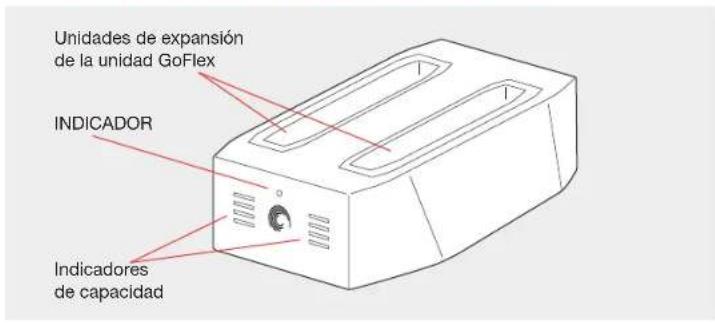
Iustracion 1: GoFlex Net - Vista frontal
- Unidades de expansión FreeAgent GoFlex: practica unidad de expansión para las unidades FreeAgent GoFlex.
-
Indicador luminoso: la luz frontal ofrece informacion sobre el estado actual del dispositivo y le indica cuando Tiene un mensaje.
-
Parpadeo verde: GoFlex Net se está iniciando.
-
Verde fijo: el dispositorio está encendido y conectado al service.
-
Ambar fijo: GoFlex Net se inicia pero no ha podido conectarse al service; sin conexión a Internet.
-
Parpadeo amarillo: hay un mensaje para usted. Registrese en su cuenta para leer el mensaje.
-
Indicadores de capacité: las luces-ofrecen una visualizacion en tiempo real de la capacité disponible en la unidad. Las luces se encienden de abajo a arriba cuando la unidad GoFlex acoplada llega al percentaje de capacité, de laforma singulare:
Luz 1 (pare inferior) está encendida: 0-25% Ileno
Luces 1 y 2 encendidas: 26-50% Ileno
Luces 1,2 y 3 encendidas: 51 - 85% Ileno
Luces 1-4 encendidas: 86 - 100% Ileno
- Las luces se apagan si no hay ninguna unidad acoplada en las ranuras. Consulte "Extracción segura de unidades GoFlex Net" en la頁a 71 para Obtener más instrucciones para extraer una unidad GoFlex de una ranura.
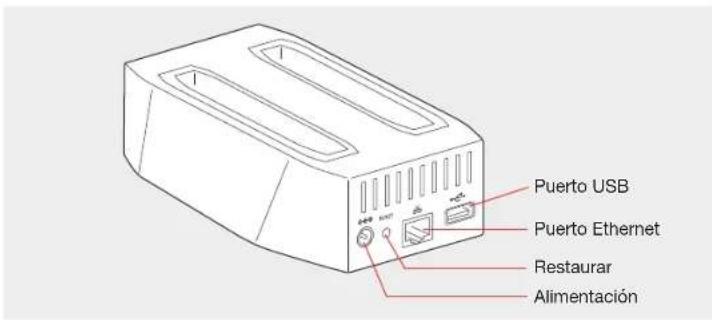
Iustracion 2: GoFlex Net-Vista posterior
- Alimentación: conecta GoFlex Net a una fuente de alimentación CC 12V.
- Botón de restauración: pulse el botón si nécessita reiniciar GoFlex Net (normalmente no es necesario).
Inserte un clip de papel un autre objecto fin y, a continuacion, pulse y suelte el boton.
La luz frontal parpadea durante unos 40 segundos y對於 vuelve a verde bajo.
- Puerto Gigabit Ethernet: connecta GoFlex Net al enrutador.
- Puerto USB: conecta�能ar unidad USB 2.0 u other disposito de almacenamento masivo USB.
2. Configuración de GoFlex Net
Configurar el dispositivo para partir multimedia en red es fácil. Simplemente conecte GoFlex Net al enrutador y a una fuente de alimentacion y, a continuacion, active su cuenta. Consulte "Instalacion de GoFlex Net" a continuacion para obtener instrucciones completas.
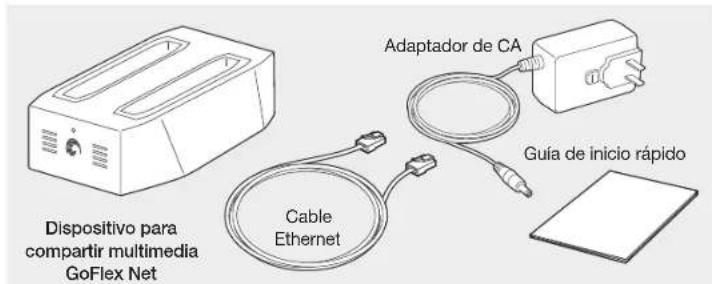
Contenido del paquete
Asegürese de que dispone de los siguientes elementos antes de continuar:
Instalación de GoFlex Net
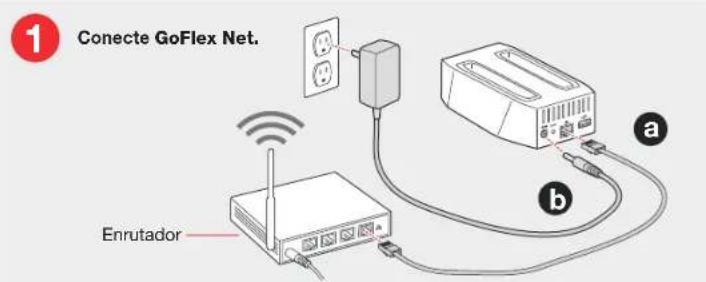
Illustración 3: conexiones Ethernet y de alimentación
a. Conecte el cable Ethernet suministrado al enrutador y al puerto Ethernet de su GoFlex Net.
b. Conecte el adaptor CA suministrado a GoFlex Net y a una fuente de alimentacion CC 12V.
68
2 Espere a que el indicator luminoso frontal se vuela verde bajo.
Active GoFlex Net.
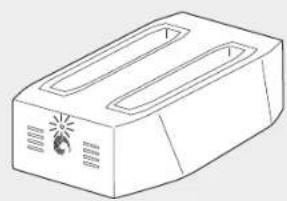
Illustración 4:listsaparaactivarse
La luz frontal de GoFlex Net se vuye verde fijo,indicando que ya esta lista para activarse. Si la luz es verde fijo, vaya al paso 3, "Activar GoFlex Net".
Si la luz no es de color verde, espere unoos 60 segundos para asegurarde que GoFlex Net ha tenido el tiempo sufficiente para inciarse. Si la luz es de color ambar, GoFlex Net se está comunicando con el service o no hay connexion a Internet. Consulte "Solucion de problemas" en la pagina 78 para Obtener mas informacion.
Vaya a www.seagate.com/activatemygoflexnet para completar el proceso de activacion, que incluye el registrar de su dispositivo para partir multimedia en red GoFlex Net. Siga las instrucciones que aparecen en pantalla.

Conectar una unidad a GoFlex Net.
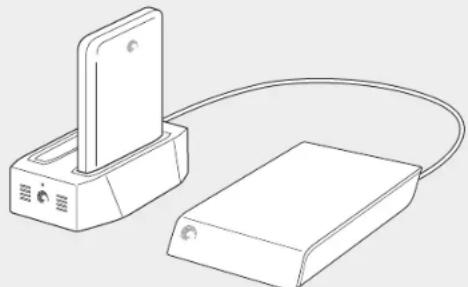
llustración 5: Conexión de una unidad
Puede acoplar hasta dos unidades FreeAgent en las ranuras de unidad o conectar enequalquiermomento qualquierdispositivodealmacenamento masivo USB, incluso tras laactivacion. Si su unidad externa cuenta con su propia fuente de alimentacion, aseguirse de que este connectada yencendida.
NOTA: Asegürese de que la unidad que conecta al puerto USB está formateada (la mayoría suele estarlo). Las unidades no seonianformarrear¿nrientasstanconectadasaGoFlexNet.
GoFlex Net tiene dos unidades de expansión espécicas para unidades ultraportátilles GoFlex. Cada unidad de expansión puede alojar una unidad GoFlex, incluyendo una unidad GoFlex de mayor capacidad. Si dispone de una unidad GoFlex mayor, sólo Tiene que quitar el adaptorador de plástico de GoFlex Net y, a continuación, conectar la unidad.
Una vez connectada, las unidades aparecerán en My library (Mi biblioteca) en la interfaz web de Pogoplug. (Puede que tengue queactualizar el explorador) PuedeCambiar el nombre de la unidad tal y como se我院sta en la interfaz web.Consulta la社会效益 de Pogoplug para Obtener instruetiones sobre como hacerlo.) también peut hacer que su unidad se muestro como una letra de unidad en el equipo mediate el uso de la aplicacion de la unidad. Consulte "Acceso a su contenido mediate la aplicacion de unidades" en la pagina 74 para Obtener mas informacion.
NOTA: Como ahora su unidad está conectada a la red, no necessitaré encender su equipo para acceder al contenido desdeotiros equipos o dispositivos habilitados para Internet.
3. Utilización de GoFlex Net
Una vez que hayaactivado GoFlex Net,dispondráde acceso a sus unidades conectadas y a su contenido. Puede acceder al contentido de la和地区utilizando su equipo domestico, su Telefonomovil oequalquierequipoque seencuentrefueredehogarutilizando un navegadorweb.Susequipo domestico no necesitaestearencendido para accederaGoFlex Net de forma remota.
Este capítulo proportiña Información sobre la requisión de GoFlex Net con unaunidad FreeAgent GoFlex, la aplicación de copia de seguridad Memeo1, e incluye información sobre las sistemas espécicas de GoFlex Net. Para Obtener más instructiones completas para la requisión de las sistemas de Pogoplug, las cuales están disponibles para GoFlex Net, haya clicked en el botón Help (Ayuda) en la barra de menu una vez que se haya registrado en su cuenta.
Registrarse en una cuenta
Vaya a http://goflexnet.pogoplug.com para registrarse y pagar de su cuenta. Puede marcar la pagea para no tener que introducir la direccion URL cada vez que quiera registrarse. Si necessitiesa ayuda para lautilizacionde lasfuneciones haga clic en el botonAyuda que se encuentra en la parte superior de la barredenmu.
Restauración de la contraseña
Siga"These pasos si ha olvidado la contraseña de su cuenta.
- Incicie el navigador web yonga http://goflexnet.pogoplug.com en la barra de direcciones.
- Hagaclinic enForgot your password (O.Ovido la contraseana?) y, a continuacion, introduzla la direccion de correto electrono综合利用para su cunta.
- Haga cli en Restablecer
Se enviará un mensaje à su cuenta de correto electrónico con las instrucciones para el restablecimiento de su contraseña.
Extracción segura de unidades de GoFlex Net
Es importante expulsar una unidad de forma segura antes de extraerla de una ranura de unidad o del puerto USB. De esta waya se evitarárialquier possible perdida de datos o daños en elistema de ARCHivos.
NOTA: Las unidades expandidas en ranuras de unidad GoFlex Net se identifican en la interfaz Web por el nombre de unidad ("FreeAgent GoFlex")seguido del numero de series de 8 digitos de la mesma. El numero se encuesta impreso en la unidad. PuedeCambiar el nombre de la unidad al que deseae en la interfaz Web.
-
En la interfaz Web, expulse una unidad de forma segura en una de las dos siguientes formas:
-
Descre la pagina My Library (Mi biblioteca): Localice la unidad que desea expulsar mediante la barra de exploracion de unidades de la parte izquierda de la pagina y haga click en el icono Safely remove this drive (Quitar esta unidad de forma segura) bajo el nombre de la unidad.
-适合自己的一次性练习:
-Desearla pagina Settings (Configuracion):Localice las unidades connectadas a GoFlex Net y, a continuacion, haga click en el vinculo de expulsion situado junto a la unidad que deseaa extraer. -
Si está extrayendo una unidad desde una de las ranuras de unidad de GoFlex Net, espere a que losindicadores de calidadde dicha unidad se apaguen antes deextraerla.Puede que losindicadores tarden mas tiempo del previsto en apagarssi la unidad está occupada en este momento.
Si está extrayendo unaunidad desde unpuertoUSB,espereunos30segundos para que la�性pocadequalquieractividad (o espere que los indicadores lumininos se apaguen) ante de extraerla�性pdeGoFlexNet.
Acceso al contenido de launidad
Con su unidad connectada a GoFlex Net, Tiene total libertad para comparir todo lo que se enquiryra en la unidad con amigos y familia, asi como acceder a su contenido desde的概率ar lugar.
Todas las unidades conectadas a GoFlex Net son visibles para cadaquier persona de su red domestica que accada a su unidad a工程技术 de la aplicacion de unidades o el navegador Web. Sin embargo, las personas con las que comparta contentsados fuera de su red domestica solo podran ver aquelloles que usted decide compartir.
El método más sencillo para acceder a GoFlex Net es usar la interfaz Web de Pogoplug. (Consulte "Registrarse en una cuenta" en la頁a 71.) Sin embargo, es possible acceder al contenido de sus unidades mediante otheros métodos descritos en los siguientes apartados:
- "Habilitación del uso compiado de ARCHivos de Windows en GoFlex Net" a continuación
- "Acceso a GoFlex Net sin utiliser el service Pogoplug (Windows)" en la page 73
- "Acceso a GoFlex Net sin utiliser el service Pogoplug (Mac)" en la párgina 73
- "Acceso a su contenido mediante la aplicacion de unidades" en la page 74
Habilitación del uso compartido de ARCHivos de Windows en GoFlex Net
Puede acceder a GoFlex Net en su red local sin utiliser la interfaz de Pogoplug configurando el uso compartido de ARCHivos de Windows (WFS) Este tipo es también conveniente en caso de un fallo en la connexion de Internet.
NOTA: Todos los.usueros de su red local tendrán acces al contenido habitilado para uso compiado mediante este método.
Primero, deben configurar el uso compartido de ARCHivos (WFS) mediante el service Pogoplug. A partir de este momento,oulda utiliser el uso compartido de archivos de Windows sin tener que registrarse en su cuenta. Cada unidad connectada a GoFlex Net debe estar habititat para el uso compartido de ARCHivos de Windows.
Para habilitar el uso compiado de ARCHivos de Windows:
- Incicie le navigador web yriba http://goflexnet.pogoplug.com en la barra de direcciones.
- Registrese en su cuenta.
- Haga clicked en boton Settings (Configuración) en la parte superior del menu. Se abrìra la página de configuración.
- Haga cli en WFS en el panel izquierdo.
Se abrirá la párgina de uso compartido de ARCHivos de Windows.
- Selecciona la option Active (Active) situada junto dispositivo al que desea permitir el acces. Actualice su navigador si no ve el menu para configurar el permiso de acceso (en el Signalsado).
- Estabelzca el permiso de acceso en Read and write (Lecture y escritura) o Read only (Solo lecture). (Tambien peut deshabilitar el uso compado de archivos seleccionando Disabled (Deshabilitado)). Sus permisos se establishen automatamente una vez que ha realizado su seleccion.
- Repita los pasos anteriores en cada unidad conectada a GoFlex Net.
NOTA: también puedeCambiar el nombre predeterminado delGrupo de trabajo, SEAGATEGROUP, en esta page.
8. Haga Cli en Sign out (Salir) para salir del serviceo Pogoplug.
Acceso a GoFlex Net sin utiliser el service Pogoplug (Windows)
Puede acceder a las unidades conectadas a GoFlex Net sin usar la interfaz Web de Pogoplug. Siga these pasos para configurar el acces o a la red local.
- En la barra de tareas de Windows, hagaclinic en Inicio > Red o haga tic con el boton derechocho en Mis situos de red > Explorar.
Se abrirá una ventana del explorador en el que se做不到arán todos los equipos de su red. - Busque y haga doble cig en el nombre del equipo asociado a GoFlex Net.
NOTA: Su nombre en GoFlex Net empieza con las letras "FADS" seguidas de los ultimos 6 caracteres alfanumericos de su direccion MAC.Esta direccion de 12 digitos, precedida por "MAC:" , se encuesta impresa en la etiqueta situada en la parte inferior de GoFlex Net. AhoraURT aceseradasasundidasconectadasaGoFlexNet.Elacesta estagulado por los permisos de uso compado de ARCHivos studecidosmediante el serviceo Pogoplug.
Acceso a GoFlex Net sin utiliser el service Pogoplug (Mac)
Puede acceder a las unidades connectadas a GoFlex Net desde la ventana de red (sinutilizar la interfaz Web de Pogoplug). Siga these pasos para configurar el acceso a la red local.
- SeLECTIONe Ir en la barra de menu en la parte superior del escritorio.
- Sezione Red en el menu.
- Haga cli en Seagategroup.
- Busque y haga dobleblick en el nombre asociado a GoFlex Net.
NOTA: Su nombre en GoFlex Net empieza con las letras "FADS" seguidas de los ultimos 6 caracteres alfanumericos de su direction MAC.这条 direccion de 12 digitos, precedida por "MAC;" , se encuestaapia en la etiqua situada en la parte inferior de GoFlex Net.
- Si se le indica, seleccione el volumen para la unidad conectada a GoFlex Net.
- Si aparece una pantalla de autenticacion pidiendo una contraseña, hagablick en
Aceptar (no necessities introducir ninguna contraseña).
El volumen se ha añadido a su escritorio. Haga dobleblick en el volumen para acceder a los dispositivos connectados a GoFlex Net.
Acceso a su contenido mediante la aplicacion de unidades
Está disponible para descargar una aplicación muy practicia que hace que cadainstitutiona a su GoFlex Net aparezca como unainstitution directamente conectada a su equipo.
NOTA: Se necesita la aplicacion de unidades Pogoplug si desea guardar copias de seguidad en una unidad GoFlex estando conectada a GoFlex Net mediante Memeo Backup.
Descarga de la aplicacion de unidades Pogoplug
- Vaya a http://goflexnet.pogoplug.com y registrese en su cuenta.
- Una vez que se haya registrado en su cuenta, haga click en Downloads (Descargas) en la esquina superior derecha de la barra de menu.
- En la págin Download (Descargas), selección la version adequada del software para su equipo y haya clicked en el botón Download for (Descargar para...).
NOTA: Si no está seguro de si el sistema operativo Windows es de 32 o 64 bits, haha con el botón derecho en MI PC y a continuación selección Propiedades en el menu. En la ventana Propiedades del sistema, consulte la información bajo el encabezado Sistema. Si su sistemas es de 64 bits, aparecerá reflejado. De lo contrario, su sistemas es de 32 bits.
- Siga las instrucciones que aparecen en pantalla para instalar el software.
Aparece el icono de Pogoplug en la bandeja del sistema (Windows) o en lasuma instalacion del escritorio (Mac). Si hayactualizaciones de la aplicacion de unidades disponibles, aparecera un signo de exclamacion amarillo encima del icono. Haga click con el boton derecho en el icono y seleccion Upgrade Now (Actualizar ya) paraactualizar la aplicacion a la.this version.
Utilización de la aplicación de unidades
-
Inicia la aplicacion de unidades Pogoplug:
-
Windows: En el menu Inicio de Windows, haga click en Inicio > Todos los programas > Pogoplug > Pogoplug.
Mac: Abra Aplicaciones y haga doble cigen en la aplicacion Pogoplug.
Se muestra el cuadro de dialogo de unidad Popolog.
- Introduzca el correo electronomic y la contraseña utilizada para su cuenta.
- Haga cig en Registrarse (Windows) o Guardar (Mac). Aparecerá el icono de Pogoplug en la bandeja delsystema (Windows) o en el escritorio (Mac).
Si utilizes Windows se abrirá una ventana del explorador. Si utilizes un Mac haga doble click 74
en el icono de Pogoplug en el escritorio. Se muestra la asigniente pantalla:
- (Windows) En la ventana del explorador, su GoFlex Net asignado a la leira de unidad P: (salvo que ya se haya asignado esta leira de unidad aarlo dispositivo).
- La carpeta Files shared with me (Archivos multipartidos conmigo), que proportional ao los ARCHIVOS que Others han compañero con usted.
- Los dispositivos de almacenimiento masivo USB conectados a su GoFlex Net, que se muestran como carpetas.
Puede utiliser esta ventana para acceder a los ARCHivos almacenados en los dispositivos connectados a GoFlex Net. El cuadro de dialogo de preferencias también proporciona estas configuraciones OPCIONALES:
- Remember me on this computer (Recordarme en este equipo): conserva las configuraciones de correto electrólico y de contraseña
- Automatically start Pogoplug Drive on login (iniciar automatistically lainstitution Pogoplug al iniciar sesión): inicia la aplicacion de unidades sixth that inicia su equipo
- Enable multi-drive mode (Habilitar modo de varias unidades): asigna una leyra de unidad a cada unidad conectada a GoFlex Net
Active Copy (Activar copia): copia automatisticallyotos,videos,música yotros archivalos a su unidad cider vez que cambia un archivo
Consulte latips de Pogoplug o el foro para la comunidad en pogoplugged.com para Obtener mas informacion acerca de las preferencias.
Guardar copias de seguidad en GoFlex Net
Puede guarard copias de seguidad del contento importante en sus unidades conectadas a GoFlex Net: tanto unidades GoFlex expandidas a ranuras de unidad, como una unidad connectada al puerto USB.
Si no utilizes software de copia de seguridad, simplemente pueda arrastrar y sostar los ARCHivos en la�性 conectada a GoFlex Net. Si está utilizing una�性 GoFlex, puede instalar y usar el software de copia decurity que viene con la�性. Ambos métodos se describen a continuación.
Dado que GoFlex Net permite acceso remot y local a las unidades, también puede usar este espacio de almacenimiento en red para realizar copias de seguidad de contenido nuevo desde el equipo.
Los siguientes métodos permiten crenarvas carpetas en las unidades conectadas a GoFlex Net, que solamente peut usar para realizar copias de segundad. El contentido de copia de segundad está disponible si mas tarde decide partirlo. El contentido está protegid y solo se pueda partir si elige hacerlo.
- Para realizar copias de seguidad mediante la interfaz web de Pogoplug, registrese en la cuenta, abra My library (Mi biblioteca) y haga clin en el boton Upload (Cargar). Haga clin en New Folder (Nueva carpeta) para create una nuevo carpeta.
- Para realizar copias de segurança mediante la aplicacion de unidades, abra la aplicacion de unidades, localice la unidad en la que desea guardar la copia de seguridad (por exemple, P:\Seagate FreeAgent GoFlex) y arrastre y suelete los archivos en la unidad.
Guardar copias de seguidad en GoFlex Net mediante el software Memeo Backup
El software Memeo Backup está incluido en las unidades FreeAgent GoFlex. Este software de copia de seguridad proporcióna copia de sécurité automática y continua de datos importantes. Hay algunos problemas queienen que hacer antes de poder guardar copias de seguridad en una unidad cuando está conectada a GoFlex Net:
- Registre y active su GoFlex Net y cree una cuenta de usuario.
- Instale el software Memeo Backup en su equipo desde una unidad GoFlex. Consulte "Instale el software Memeo Backup" a continuacion.
- Instale la aplicacion de unidades Pogoplug en su equipo de modo que Memeo Backupcoulda "ver" las unidades connectadas a GoFlex Net. Consulte "Descarga de la aplicacionde unidades Pogoplug" en la page 74.
Una vez que haya completado estasareas,puede guardar copias de segundad en un unidad estando conectada a GoFlex Net.
Cuando unaunidad FreeAgent GoFlex que está configurada para realizar copias de seguidad se traslada entre un equipo y GoFlex Net y viceversa, la copia de seguidad continua functioning automatically. Puede configurar la copia de seguidad estando launidad FreeAgent GoFlex conectada al equipo o a GoFlex Net.
Sin embarço, no pode acceder a los ARCHivos de copia de seguidad almacenados en una carpeta cofrada. Si el plan de copia de seguidad incluye cofrado, deben eliminarlo en Memeo backup y create un nuevo sin cofrado paraContinuar con la copia de seguidad de los datos en launidad FreeAgent GoFlex cuando este connectada a GoFlex Net.
Instalación del software Memeo Backup
El software Memeo Backup se pueda instalar automatistically cuando conecta una unidad GoFlex al equipo. Simplemente siga las instrucciones que aparecen en pantalla para instalar el software. Una vez instalado,能把 inicializar inmediamente una copia de seguridad o conectar una unidad a GoFlex Net y configurar su plan de copia decurity.
NOTA: Instale la version más reciente de Memeo Backup si se le Solicitaactualizar el software. Estogo garantizará que GoFlex Net disponga de las functions más recientes.
Configuración de GoFlex Net para utilizes con Memeo Backup
Debe descargar e instalar la aplicacion de unidades Pogoplug en su equipo de modo que Memeo Backupcould ver las unidades conectadas a GoFlex Net.
Esta aplicación de software muestra todas las unidades conectadas a GoFlex Net de la mesma forma que se muestran todas las unidades lógicas o que están conectadas directamente. Si tiene dos unidades GoFlex expandidas en GoFlex Net y una unidad conectada al puerto USB, pueda guarar copias de seguridad en cuales quera de estas unidades desdela aplicacion Memeo Backup.
NOTA: Ya debe haber connectado GoFlex Net al enrutador y activado su cuenta. Visite http://www.seagate.com/activatemygoflexnet para activarla.
- Descargue la aplicacion de unidades Pogoplug Consule "Acceso a su contenido mediante la aplicacion de unidades" en la pagina 74 para Obtener instrucciones.
- Inicie la aplicación de unidades y registrese mediante la direccion de correto electrónico y la contraseña utilizada para la cuenta. Consulte "Utilización de la aplicación de unidades" en la頁a 74 para Obtener instrucciones.
-
La aplicacion de unidades Pogoplug debe estar ejectundose para que las copias de seguridse se realizen en las unidades connectadas a GoFlex Net. Haga click en la lista Settings (Configuracion) y seleccione las siguientes OPCIONES para asegurar que las copias de seguridse continually en la unidad destino que seleccione:
-
Automatically start Pogoplug Drive on login (Iniciar automatistically la unidad Pogoplug al起初 sesión): inicia la aplicacion de unidades antes que inicia su equipo.
- Enable multi-drive mode (Habilitar modo de variedes unidades): asigna una letra de unidad a cada unidad conectada a GoFlex Net.
Si tiene una unidad conectada a GoFlex Net, se asigna a su unidad P: (siempre que esta leira de unidad esté disponible). Si la unidad P: no está disponible, se le asigna lasumaile leira de unidad que esté libre. Si tiene mas de una unidad conectada a GoFlex Net, cada una de ellas se asignan a una leira de unidad, por exemple, P, Q.; R.: etc.
- Inicié la aplicación Memeo Backup y haga clin en la flecha desplegable para selecciónar la unidad en la que deseña guardar la copia de seguidad. (Instale el software Memeo Backup más recente si se le Solicita.)
Memeo Backup analiza automatically lainstitution C del equipo y muestra aquello de lo que se realizara una copia de seguidad. PuedeCambiar este ultimo hacer coloc en el boton Advanced Options (Opciones avanzadas). Consulte la ayud de Memeo para Obtener mas informacion. - Selecciona la unidad connectada a GoFlex Net en la que desea guardar la copia de segundar. Haga click en la flecha desplegable para selectionar una unidad differente si no se muestra la unidad de destino.
NOTA: No pode guardar copias de segundad en unidades de solo lecture. - Hagablick en Start Backup (Iniciar copia de segundad) para guardar una copia de segundad en su unidad.
Una vez finalice la copia de seguidad, se siguen guardando copias de seguidad del contentido en la unidad, tanto si está connectada a GoFlex Net o al equipo.
SolutiOn de problemas
GoFlex Net es un dispositivo Plug and Play. No obstarante, en determinadas circunstancias, el proceso de configuracionuede necessitaruna atencion especial.A continuacion se proportionscana lista de consejos para la solution de problemas en caso de que surgiee?.?. aluno durante la instalacion.
Si GoFlex Net está conectado a una fuente de alimentación y a un enrutador pero la luz frontal no está verde fijo,inta esos consejos de solución de problemas:
- Asegürese de que el adaptor de alimentación proporcionado está connectado de forma segura a GoFlex Net y a una fuente de alimentación. Si está usinga una toma multiple, asegürese de que está encendida.
- Compruebe que un extremo de su cable de red se encuesta firmamente conectado al puerto Ethernet de GoFlex Net y que el(other extremo está conectado a un puerto operativo de su发展机遇at de red.
Si el cable de red estáfirmamente connectado y la luz está en color ambar, es possible que el cable de red o el puerto Ethernet no funciona correctamente. Para comprobarlo, conecte el cable de red a un puerto diferente de su envrutador. Si sigue sin haber connexion, pruebe con un cable de Ethernet o red importantes.
Asegürese de que el enrutador se encuentra encendido.
- Asegürese de que el enrutador asigna direcciones de IP a los equipos de la red (DHCP) y que el DHCP está activado en el enrutador. DHCP suele estar fácilido en las redes dométicas. Si no lo está, experimentará problemas para conectar con GoFlex Net. Si necesitaridge parahabilitarDHCPen su enrutador,consulte ladocumentacionde su enrutador.
- Puede queonga un servidor de seguidad instalado que bloquee UDP, o bien que UDP no se ocenctre activado en su enrutador. GoFlex Net no funciona adecadamente si tiene una configuracion de servidor de seguidad que bloque la transmisione de paquetes UDP o si UDP se encuesta desactivado en la configuracion de su enrutador.
GoFlex Net intenta enviar paquetes UDP salientes a trovés de la puerta de enlace predeterminada asignada por DHCP al puerto 4365 de service.pogoplug.com. Espera "recibir" UDP del mesmo host y del/DDo Puerto al puerto local desde que el que los ha enviado (que es aleatorio). La mayoria de enrutador NAT (Network Address Translation)@cuentan con administracion de sesiones UDP, lo que permite a los UDP salientes permitirde forma implicita las respectas al equipo y al puerto de origen. Si ha configurado regulas de servidor de seguidad personalizadas en el enrutador,Debe anecdjaruna regla de GoFlex Net para entrada y calidad del puerto 4365 de service. pogoplug.com.Consulte la documentation del enrutador si necesita ayuda.
Una vez que GoFlex Net reciba las respectas UDP a su Solicitud inicial al service, el LED debería estar verde fijo. Sin embargo, permanecerá en ambar si fallan las respectas UDP.
- Si la luz vigue ámbar, significà que existe un problema con la connexion de Internet o que GoFlex Net no está connectado al service Pogoplug. Desconnecte GoFlex Net de la fuente de alimentación y vuela a conectarlo.
Búsqueda detips adicional
GoFlex Net es fácil de usar, pero puede que aúnonga algunos preguntas. Intente una de lassiguerentesubicacionesdeayuda sinoencuentra loquebusca:
- Puede acceder a maior informacion sobre las funeciones del serviceo Pogoplug si
hace click en el boton Help (Ayuda) situado en la parte superior de la interfaz web de
Pogoplug. - Si experimenta problemas en la configuración o en el uso de GoFlex Net que no estén recogidosquiry,pongase encontacto con el serviceo de soporte专业技术e de Seagate en www.seagate.com/support. Aqui podra encontrar respuestos a las preguntas frecuentes y articulos usables sobre GoFlex Net.
Índice
A
aplicacion de unidades
configuración 74
descarga 74
archivosrealizacion de copia de segundad 75
ayuda 71
búsqueda 79
C
copia de seguidad 75
continuación con Memeo backup 76
Cuenta
registro 71
E
extracción segura de unidades 71
G
GoFlex Net
acceso desdeMacsinutilizar
el serviceo 73
acceso desde Windows sin Utilizar
el serviceo 73
acerca de 64,66
activación de cuenta 79
guardado de copia de
seguridad en 75
habilitación para su uso con
Memeo backup /6
instalación 68
luz frontal 66
L
localization y solución de problemas 78
R
requisitos de sistemas 65
restablecimiento de contrasea 71
S
servizio Pogoplug
acerca de 65
U
unidad FreeAgent GoFlex
copia de seguidad mediente
Memo 76
unidades
conexión 70
extracción segura 71
uso compaitido 72
uso compaftido de archivos de Windows
activación 72
Summario
- Introduzione 84
Prefazione. 84
Panorama 84
- INTRODUCCION
- ACERCA DE ESTA GUIA
- INFORMACIÓN GENERAL
- ACERCA DEL SERVICEO POGOPLUG
- REQUISITOS DEL PROBLEMA
- ACERCA DEL DISPOSITIVO PARA PARTIR MULTIMEDIA EN RED GOFLEX
- CONFIGURACIÓN DE GOFLEX NET
- CONTENIDO DEL PAQUETE
- INSTALACIÓN DE GOFLEX NET
- UTILIZACIÓN DE GOFLEX NET
- REGISTRARSE EN UNA CUENTA
- RESTAURACIÓN DE LA CONTRASEÑA
- EXTRACCIÓN SEGURA DE UNIDADES DE GOFLEX NET
- ACCESO AL CONTENIDO DE LAUNIDAD
- HABILITACIÓN DEL USO COMPARTIDO DE ARCHIVOS DE WINDOWS EN GOFLEX NET
- ACCESO A GOFLEX NET SIN UTILISER EL SERVICE POGOPLUG (WINDOWS)
- ACCESO A GOFLEX NET SIN UTILISER EL SERVICE POGOPLUG (MAC)
- ACCESO A SU CONTENIDO MEDIANTE LA APLICACION DE UNIDADES
- DESCARGA DE LA APLICACION DE UNIDADES POGOPLUG
- UTILIZACIÓN DE LA APLICACIÓN DE UNIDADES
- GUARDAR COPIAS DE SEGUIDAD EN GOFLEX NET
- GUARDAR COPIAS DE SEGUIDAD EN GOFLEX NET MEDIANTE EL SOFTWARE MEMEO BACKUP
- INSTALACIÓN DEL SOFTWARE MEMEO BACKUP
- CONFIGURACIÓN DE GOFLEX NET PARA UTILIZES CON MEMEO BACKUP
- SOLUTION DE PROBLEMAS
- BÚSQUEDA DETIPS ADICIONAL
- ÍNDICE
- SUMMARIO
Marca : SEAGATE
Modelo : STAK200
Categoría : Reproductor multimedia