
DS416j - Server SEAGATE - Kostenlose Bedienungsanleitung
Finden Sie kostenlos die Bedienungsanleitung des Geräts DS416j SEAGATE als PDF.


| Marke | Seagate |
| Modell | DS416j |
| Typ | NAS-Server |
| Anzahl Festplattenschächte | 4 (für 3,5 Zoll oder 2,5 Zoll SATA-Festplatten) |
| Prozessor | Marvell Armada 385 88F6820 (Dual-Core, 1,0 GHz) |
| Arbeitsspeicher | 512 MB DDR3 (nicht erweiterbar) |
| Netzwerkanschlüsse | 1x Gigabit Ethernet (RJ-45) |
| USB-Anschlüsse | 2x USB 3.0 (vorne), 2x USB 2.0 (hinten) |
| RAID-Unterstützung | RAID 0, 1, 5, 6, 10, JBOD (über Synology Hybrid RAID) |
| Maximaler Datendurchsatz | Lesen: ca. 112 MB/s, Schreiben: ca. 85 MB/s |
| Abmessungen (H x B x T) | 184 x 168 x 230 mm |
| Gewicht | ca. 2,1 kg (ohne Festplatten) |
| Stromversorgung | Externes Netzteil, 90 W |
| Lüfter | 1x 92 mm (hinten) |
| Geräuschpegel | ca. 19,3 dB(A) im Leerlauf |
| Betriebstemperatur | 5 °C bis 35 °C |
| Energieverbrauch | Leerlauf: 16,7 W, Betrieb: 30,3 W |
| Sicherheit | AES 256-Bit Ordner-Verschlüsselung, Firewall, VPN-Unterstützung |
| Reinigung | Gehäuse mit trockenem, fusselfreiem Tuch abwischen. Keine Flüssigkeiten verwenden. |
| Wartung | Lüfter und Netzteil regelmäßig auf Staub prüfen. Ersatzteile über autorisierte Händler beziehbar. |
| Reparatur | Nur durch autorisiertes Servicecenter. Eigenmächtige Eingriffe führen zum Garantieverlust. |
| Garantie | 2 Jahre (Herstellergarantie, abhängig vom Kaufdatum) |
| Lieferumfang | NAS, externes Netzteil, Ethernet-Kabel, Schraubensatz, Schnellinstallationsanleitung |
Häufig gestellte Fragen - DS416j SEAGATE
Benutzerfragen zu DS416j SEAGATE
0 Frage zu diesem Gerät. Beantworten Sie die, die Sie kennen, oder stellen Sie Ihre eigene.
Eine neue Frage zu diesem Gerät stellen
Laden Sie die Anleitung für Ihr Server kostenlos im PDF-Format! Finden Sie Ihr Handbuch DS416j - SEAGATE und nehmen Sie Ihr elektronisches Gerät wieder in die Hand. Auf dieser Seite sind alle Dokumente veröffentlicht, die für die Verwendung Ihres Geräts notwendig sind. DS416j von der Marke SEAGATE.
BEDIENUNGSANLEITUNG DS416j SEAGATE
ynology NAS-Benutzerhandbuch
Basierend auf DSM 5.2
Inhaltsverzeichnis
Kapitel 1: Einleitung
Kapitel 2: Einstieg in den Synology DiskStation Manager
Synology NAS und DSM installieren....8
Bei DSM anmelden 8
DiskStation Manager-Desktop....9
Anwendungen und Pakete mit dem Hauptmenü öffnen 11
Herunterfahren, Neustarten, Abmelden oder Verwalten persönlicher Optionen 12
Kapitel 3: Ändern der Systemeinstellungen
Verwendung der Systemsteuerung....14
Netzwerkeinstellungen ändern....15
Drahtlos-Netzwerk beitreten....16
Ändern regionaler Optionen 16
Energiespar-Funktionen benutzen 17
Kapitel 4: Erweiterte Verwaltungsaufgaben durchführen
Systeminformationen überprüfen 19
Systemprotokolle anzeigen 20
Systemressourcen überwachen....21
Systemnutzung analysieren 22
Systemeinstellungen scannen 22
High-Availability-Lösung bereitstellen 23
Aufgaben automatisieren 23
DSM aktualisieren oder Standard wiederherstellen 23
Ereignis-Benachrichtigungen erhalten 24
Auf Anwendungen mit unabhängiger Anmeldung zugreifen 24
Multimediadateien für Anwendungen indizieren....24
Admin-Passwort zurücksetzen 24
Synology NASneu installieren....25
SNMP-Dienst aktivieren....25
Terminal-Dienste aktivieren 25
Kapitel 5: Speicherplatz verwalten
Volumes und Diskgruppen 26
Volumes oder Diskgruppen reparieren....28
Änderung des RAID-Typs 28
Datenbereinigung....30
SSD TRIM 30
iSCSI Target und LUNs....31
Festplatten verwalten 31
SSD Cache 32
Hot Spare 32
Externe Datenträger verwalten....32
Kapitel 6: Speicherplatz mit RAID-Gruppen verwalten
RAID-Gruppen verwalten....33
RAID-Types ändern 35
RAID Groups reparieren 35
RAID Groups erweitern 35
Datenbereinigung....36
Volumes verwalten....36
Fehlerhafte Volumes reparieren....36
SSD TRIM 36
iSCSI LUNs verwalten....37
iSCSI Targets verwalten 37
Festplatten verwalten 37
Hot Spare 38
Speicherübersicht 38
SSD Cache 38
Externe Datenträger verwalten....38
Kapitel 7: Ü ber das Internet auf den Synology NAS zugreifen
EZ-Internet-Assistentverwenden 39
Portweiterleitungsregeln für den Router einrichten 40
Registrieren eines DDNS für den Synology NAS 40
Auf DSM-Dienste über QuickConnect zugreifen 41
VPN-Verbindung einrichten....42
Kapitel 8: Die Internetsicherheit verbessern
Mit einer Firewall unbefugte Verbindungen verhindern 43
Attacken aus dem Internet verhindern 43
Verdächtige Anmeldeversuche automatisch blockieren....44
Kapitel 9: Dateifreigabe einrichten
Protokolle der gemeinsamen Dateinutzung für alle Plattformen aktivieren 45
Mit Synology NAS einem Verzeichnisdienst beitreten....46
LDAP-Dienst mit Directory Server hosten 47
Benutzer und Gruppen verwalten....48
Gemeinsame Ordner einrichten 50
Windows ACL-Berechtigungen für gemeinsame Ordner festlegen 52
Inhalte gemeinsamer Ordner indizieren 53
Kapitel 10: Ortsunabhängiger Zugriff aufDateien
Auf Dateien im lokalen Netzwerk zugreifen....54
Zugriff auf Dateien über FTP 56
Zugriff auf Dateien über WebDAV 57
Dateien mit Cloud Station synchronisieren 57
Ü ber die File Station auf Dateien zugreifen....58
Kapitel 11: Daten sichern
Computerdaten sichern....61
Daten oder iSCSI LUN auf Synology NAS sichern....62
Systemkonfigurationen sichern und wiederherstellen 62
Inhalt freigegebener Ordner zwischen zwei Synology NAS synchronisieren 62
Daten auf USB-Gerät oder SD-Karte sichern....62
Kapitel 12: Websites und Druckerserver hosten
Mit Web Station Websites hosten 63
Synology NAS als Druckserver einrichten....64
Kapitel 13: Zahlreiche Anwendungen mit dem Paket-Zentrum entdecken
Was das Paket-Zentrum zu bieten hat 65
Pakete installieren oder kaufen 66
Kapitel 14: Mit mobilen Geräten kommunizieren
DSM-Einstellungen mit DSM mobile verwalten....67
iOS-, Android- und Windows-Apps verwenden 67
Andere mobile Geräte verwenden....68
Einleitung
Wir gratulieren Ihnen zum Erwerb des Synology NAS. Der Synology NAS ist ein multifunktionaler Network Attached Storage Server, der innerhalb Ihres Intranets als gemeinsames Datei-Center fungiert. Außerdem wurde er speziell für eine Reihe von Zwecken konzipiert, damit Sie die folgenden Aufgaben mit dem webbasierten Synology DiskStation Manager (DSM) durchführen können:
Dateien über das Internet speichern und gemeinsam nutzen
Windows-, Mac- und Linux-Benutzer können einfach Dateien via Intranet oder Internet gemeinsam nutzen. Die Unicode-Sprachunterstützung vereinfacht die gemeinsame Nutzung von Dateien in verschiedenen Sprachen durch den Synology NAS.
Scan-Einstellungen mit Sicherheitsberater
Sicherheitsberater ist eine Sicherheitsanwendung, die Ihre DSM-Einstellungen und den Synology NAS cannt. Sie überprüft Ihre Einstellungen und schlägt Änderungen vor, damit Ihr Synology NAS weiterhin geschützt bleibt.
Dateien mit webbasiertem File Station verwalten
Mit einer der Anwendungen von Synology DiskStation Manager, File Station, können Benutzer ihre Dateien auf dem Synology NAS einfach über eine Web-Oberfläche verwalten. Sie können auch mit einem mobilen Gerät auf die Dateien des Synology NAS zugreifen.
Dateien über FTP übertragen
Der Synology NAS verfügt über einen FTP-Dienst mit eingeschränkter Bandbreite und anonymer Anmeldung. Um Daten sicher zu übertragen, stehen darüber hinaus die Funktionen „FTP über SSL/TLS“ und „Automatische Blockierung unangemeldeter IP-Adressen“ zur Verfügung.
Dateien mit der Cloud Station synchronisieren
Cloud Station ist ein Dienst für das Teilen von Dateien, mit dem Sie Dateien zwischen einem zentralisierten Synology NAS, mehreren Client-Computern, Mobilgeräten und mehreren Synology NAS-Geräten synchronisieren können.
Speicherkapazität als iSCSI LUNs freigeben
Sie können einen Teil des Synology NAS-Volume-Platzes als iSCSI LUN definieren, auf den der iSCSI-Initiator wie auf eine lokale Festplatte zugreifen kann.
Dateien auf dem Computer und dem Server sichern
Der Synology NAS bietet verschiedene Lösungen zur Sicherung von Computerdaten auf den Synology NAS, zur Sicherung von Synology NAS-Daten oder iSCSI LUN auf eine externe Festplatte, einen anderen Synology NAS, einen rsync-kompatiblen Server, einen Amazon S3-Server, einen HiDrive-Datensicherungsserver usw.
Unterhaltungsinhalte auf dem Server genießen
Mit Download Station können Sie Dateien aus dem Internet über BT, FTP, HTTP, eMule und NZB auf den Synology NAS herunterladen. Dank Medienserver- und iTunes-Unterstützung können Computer oder DMA-Geräte innerhalb des LAN Multimediadateien auf dem Synology NAS ^1 wiedergeben.
Mit der Funktion USBCopy oder SDCopy können Sie auf die Copy-Taste Ihres Synology NAS drücken, um Dateien direkt von einer Kamera oder SD-Karte zum Synology NAS zu kopieren. ^1
Videos mit Video Station organisieren
Mit Video Station können Sie Ihre Sammlung von Filmen, TV-Serien und Privatvideos auf einer Medienplattform organisieren, mit der auch Videoclips angezeigt und wiedergegeben, digitale TV-Programme mit einem mit dem Synology NAS verbundenen USB-DTV-Dongle live gestreamt oder aufgezeichnet und Video-Metadaten, die automatisch aus dem Internet abgerufen werden, angezeigt und bearbeitet werden können. Sie können auch Videos an Ihr iPhone oder iPad streamen.
Fotos, Videos und Blogs mit Photo Station freigeben
Photo Station gibt Ihnen die Möglichkeit, Fotos und Videos über das Internet ohne kompliziertes Hochladen freizugeben. Außerdem wurde ein Blogging-System integriert, damit Sie andere ganz einfach über das Internet an Ihrem Leben und Ihren Gedanken teilhaben lassen können.
Genießen Sie Musik jederzeit und überall
Mit Audio Station können Sie Musik, die auf dem Synology NAS gespeichert wurde, über einen angeschlossenen iPod anhören oder sogar Internet-Radiosender übertragen. Darüber hinaus können Sie Musik mithilfe eines Webbrowsers vom Synology NAS über das Internet übertragen.
Webseiten hosten
Die Funktion des virtuellen Hosts ermöglicht das Hosting von bis zu 30 Webseiten mit der Web Station. Dabei werden PHP und MySQL unterstützt.
Videoaufnahmen mit IP-Kameras
Surveillance Station ermöglicht Ihnen das Verwalten, Ansehen und Aufnehmen von Videos von mehreren IP-Kameras über das Netzwerk. Ü ber die webbasierte Management-Oberfläche von Surveillance Station können Sie die Bilder der Kamera in Echtzeit anzeigen und kontinuierlich Videos im Bewegungserkennungsmodus oder im Alarmaufzeichnungsmodus aufnehmen.
Mehrere Synology NAS-Geräte verwalten
Synology CMS (zentrales Verwaltungssystem) ermöglicht Ihnen die schnelle und komfortable Verwaltung mehrerer Synology NAS-Server. Sobald CMS installiert ist, können Sie den Synology NAS-Server als CMS Host festlegen und andere Server als verwaltete Server. Der CMS Host bietet eine einzige Schnittstelle für die Ü berwachung und Wartung der verwalteten Server.
Weitere Apps mit dem Paket-Zentrum entdecken
Ü ber das intuitive und praktische Paketzentrum kann eine Vielzahl von (in Paketen verpackten) Anwendungen einfach installiert und aktualisiert werden. Durchsuchen Sie einfach die verfügbaren Anwendungen und wählen Sie diejenigen aus, die Ihren Bedürfnissen am besten entsprechen. Alles kann mit nur wenigen Klicks ausgeführt werden.
Druckserver einrichten
USB- oder Netzwerkdrucker, die an den Synology NAS angeschlossen sind, können von Client-Computern über das lokale Netzwerk freigegeben werden. Die AirPrint-Unterstützung gestattet es Ihnen, von einem iOS-Gerät aus auf dem Drucker zu drucken, während Google Cloud Print es ermöglicht, auf dem Drucker zu drucken, während Sie Produkte und Dienste von Google verwenden. ^2
Online-Ressourcen
Wenn Sie hier nicht das finden, was Sie benötigen, finden Sie weitere Informationen in der Hilfe zu DSM, oder sehen Sie sich die nachstehenden Online-Hilfsquellen von Synology an.
- Wissensdatenbank: www.synology.com/support
■ Forum: forum.synology.com - Download-Zentrum: www.synology.com/support/download.php
- Technischer Support: myds.synology.com/support/support_form.php
Einstieg in den Synology DiskStation Manager
Dieses Kapitel erläutert, wie Sie sich bei Synology DiskStation Manager (DSM) anmelden, Ihren Desktop anpassen, die Taskleiste und Widgets nutzen und über das Hauptmenü Anwendungen und Pakete öffnen.
Synology NAS und DSM installieren
Weitere Informationen zur Einrichtung des Synology NAS und zur Installation von DSM finden Sie in der Schnellinstallationsanleitung für Ihr Synology NAS, die im Download-Zentrum vin Synology verfpgbar ist.
Bei DSM anmelden
Nach der Einrichtung und Installation des DSM auf Ihrem Synology NAS können Sie sich über einen Browser auf Ihrem Computer im DSM anmelden.
Mit Web Assistant anmelden:
1 Stellen Sie sicher, dass Ihr Computer mit demselben Netzwerk wie Ihr Synology NAS verbunden ist und auf das Internet zugreifen kann.
2 Öffnen Sie einen Webbrowser auf Ihrem Computer, und gehen Sie zu find.synology.com.
3 Web Assistant erkennt Ihren Synology NAS im lokalen Netzwerk. Klicken Sie auf Verbinden, um zum Anmeldebildschirm zu gehen.
Anmeldung mit dem Servernamen oder der IP-Adresse:
1 Stellen Sie sicher, dass Ihr Computer mit demselben Netzwerk wie Ihr Synology NAS verbunden ist.
2 Öffnen Sie einen Webbrowser auf Ihrem Computer, geben Sie eine der folgenden Adressen in das Adressfeld ein und drücken Sie anschließend die Eingabetaste auf der Tastatur:
- http://Synology_Server_IP:5000
- http://Synology_Server_Name:5000/ (oder http://Synology_Server_Name.local:5000/ auf einem Mac)
Synology_Server_Name muss mit dem gleichen Namen ersetzt werden, den Sie dem Synology NAS bei der Erstinstallation zugewiesen haben. Wenn Sie bei der Installation Einrichtung in einem Schritt auswählen, ist der Synology_Server_Name DiskStation, CubeStation, USBStation oder RackStation.

3 Geben Sie Ihren Benutzernamen und Ihr Kennwort ein und klicken Sie auf Anmelden. Standardmäßig ist für admin kein Kennwort festgelegt.
Hinweis: Um sicherzustellen, dass die Verbindung mit DSM einwandfrei ist, sollten Sie folgende Browser verwenden.
- Chrome
- Firefox
- Safari: 5.0 oder höher
- Internet Explorer: 8.0 oder höher
DiskStation Manager-Desktop
Wenn Sie sich bei DSM anmelden, wird der Desktop angezeigt. Hier können Sie Einstellungen vornehmen, Pakete verwenden oder Benachrichtigungen anzeigen.
Desktop
Auf dem Desktop werden Ihre Anwendungs- und Paketfenster angezeigt. Außerdem können Sie Desktop-Verknüpfungen zu häufig verwendeten Anwendungen erstellen.

Die Taskleiste oben im Desktop enthält folgende Elemente:

1 Desktop anzeigen: Minimiert alle offenen Anwendungs- und Paket-Fenster.
2 Hauptmenü: Zeigt auf dem Synology NAS installierte Anwendungen und Pakete an und öffnet sie. Sie können auch darauf klicken und sie ziehen, um Desktop-Verknüpfungen zu erstellen.
3 Anwendungen ffnen:
- Klicken Sie auf das Symbol einer Anwendung, um das zugehörige Fenster auf dem Desktop anzuzeigen oder auszublenden.
- Rechtsklicken Sie auf das Symbol und wählen Sie aus dem Kontextmenü einen Befehl zur Verwaltung des Anwendungsfensters (Maximieren, Minimieren, Wiederherstellen, Schließen) oder des Taskleisten-Symbols (Zur Taskleiste legen, Von der Taskleiste entfernen) aus.
4 Upload-Warteschleife: Wird angezeigt, wenn Dateien auf den Synology NAS hochgeladen werden. Klicken Sie, um mehr Details z. B. Fortschritt und Upload-Geschwindigkeit anzuzeigen.
5 Benachrichtigungen: Zeigt Benachrichtigungen, wie Fehler, Statusaktualisierungen und Installationsbenachrichtigungen von Paketen an.
6 Optionen: Optionen zum Herunterfahren, Neustarten, Abmelden oder Ändern des persönlichen Kontos.
7 Suchen: Hier finden Sie schnell Anwendungen, Pakete oder Artikel der DSM-Hilfe.
8 Widgets: Zeigt Widgets an oder blendet sie aus.
9 Pilot View: Zeigt eine Vorschau aller offenen Anwendungs- und Paket-Fenster.
Widgets
Widgets zeigen verschiedene Arten von Systeminformationen in Bezug auf den Synology NAS an.
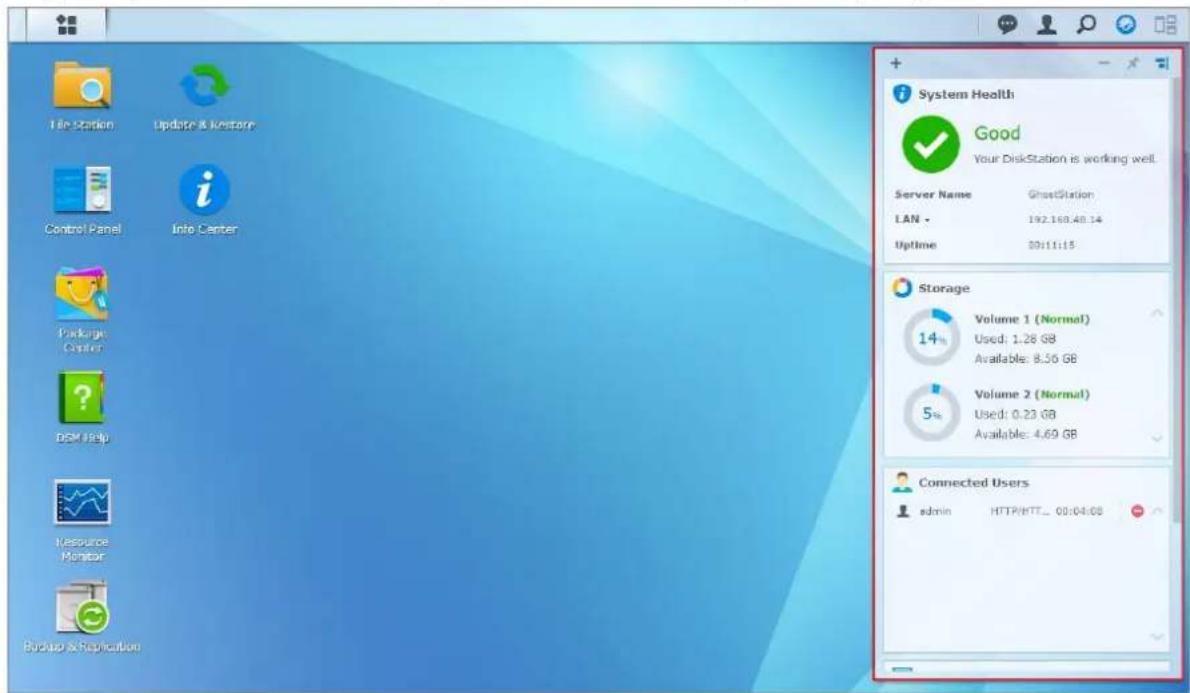
Widget-Feld öffnen/schließen:
Klicken Sie auf Widgets, um das Widget-Fenster anzuzeigen oder auszublenden.
Klicken Sie auf +, um die anzuzeigenden Widgets auszuwählen. Folgendes steht zur Auswahl:
- Aktuelle Benutzer: Zeigt eine Liste von Benutzern an, die gegenwärtig auf die Synology NAS-Ressourcen zugreifen.
- Dateiänderungsprotokoll: Zeigt das Dateiänderungsprotokoll der Synology NAS-Dienste an.
- Keine aktiven Protokolle: Wird angezeigt, wenn keines der Protokolle (Samba, WebDAV, FTP, File Station) aktiviert ist.
-
Keine Protokolle verfügbar: Wird angezeigt, wenn eines der Protokolle (Samba, WebDAV, FTP, File Station) aktiviert ist.
-
Letzte Protokolle: Zeigt die Protokolldatensätze der Synology NAS-Dienste an.
- Ressourcen-Monitor: Überwacht die CPU-Auslastung, die Speicherauslastung und den Netzwerkdurchfluss.
- Geplante Datensicherung: Zeigt den Status der Datensicherungsaufgaben an.
- Geplante Aufgaben: Zeigt eine Liste der anstehenden Aufgaben an.
- Speicher: Zeigt die Volume-Auslastung und des Festplattenstatus Ihres Synology NAS.
- Systemzustand: Zeigt eine Gesamtübersicht über Ihren Synology NAS und alle angeschlossenen Geräte (falls vorhanden) an. Sie werden zu Korrekturmaßnahmen aufgefordert, wenn ein Systemfehler auftritt.
Anwendungen und Pakete mit dem Hauptmenü öffnen
Im Hauptmenü (die Schaltfläche oben links auf dem Desktop) finden Sie alle auf dem Synology NAS installierten Anwendungen und Pakete.
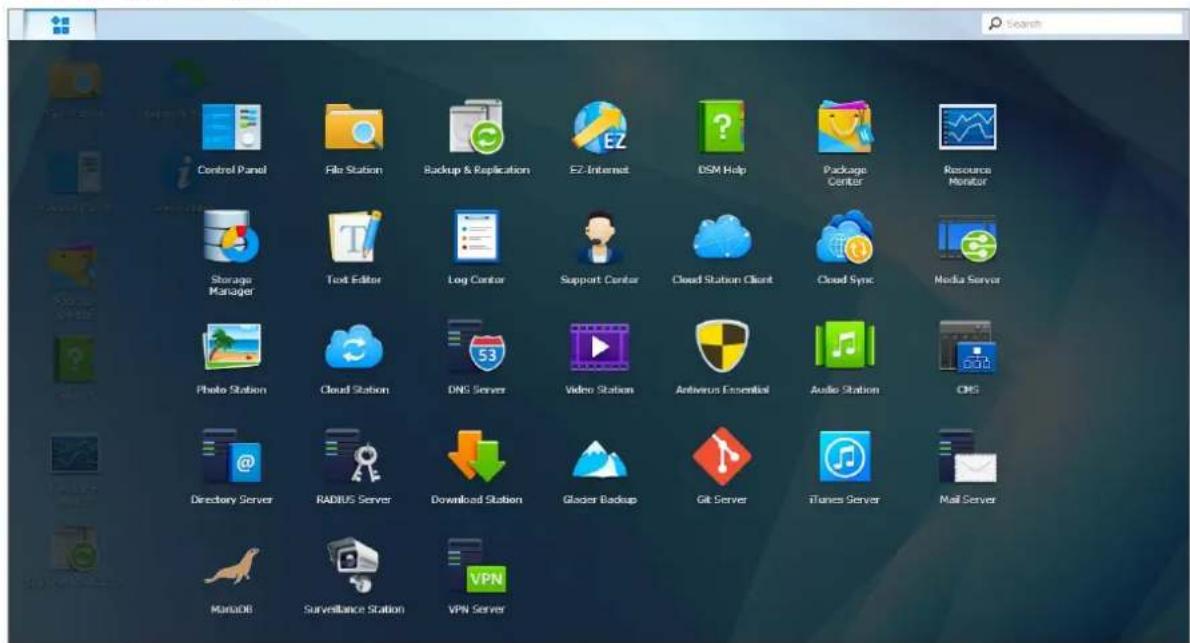
So werden Anwendungen und Pakete geöffnet:
Ö ffnen Sie Hauptmenü, und klicken Sie auf die Symbole der Anwendungen oder Pakete, die geöffnet werden sollen.
Symbole neu anordnen:
Öffnen Sie das Hauptmenü und ziehen Sie ein Symbol an die gewünschte Position.
So werden Desktop-Verknüpfungen erstellt:
Ö ffnen Sie das Hauptmenü und ziehen Sie ein Symbol auf die Seite.
Herunterfahren, Neustarten, Abmelden oder Verwalten persönlicher Optionen
Klicken Sie auf das Menü Optionen (Symbol einer Person oben rechts) zum Herunterfahren, Neustarten, Abmelden oder Verwalten Ihrer Benutzerkontoeinstellungen

So werden persönliche Optionen verwaltet:
Wählen Sie im Dropdown-Menü Optionen, um die persönlichen Konto-Optionen zu verwalten, wie Passwort, 2-Stufen-Verifizierung, Desktop usw.

Unter Konto können Sie Ihre Kontoeinstellungen bearbeiten, die 2-Stufen-Verifizierung aktivieren und die letzten Anmeldeaktivitäten Ihres DSM-Kontos anzeigen.
Einschränkungen:
- Bei der Benutzerbeschreibung wird zwischen Groß- und Kleinschreibung unterschieden. Sie sollte 0 bis 64 darstellbare Unicode-Zeichen enthalten.
- Beim Passwort wird zwischen Groß- und Kleinschreibung unterschieden. Es sollte 0 bis 127 darstellbare Zeichen enthalten, wozu Buchstaben, Zahlen, Zeichen und Leerzeichen gehören können.
2-Stufen-Verifizierung
Die 2-Stufen-Verifizierung erhöht die Sicherheit Ihres DSM-Kontos. Wenn die 2-Stufen-Verifizierung aktiviert ist, müssen Sie Ihr Passwort sowie einen einmaligen Verifizierungscode bei der Anmeldung in DSM eingeben. Verifizierungscodes erhalten Sie von Authentifizierungs-Apps, die auf Ihrem Mobilgerät installiert sind. Wenn jemand auf Ihr Konto zugreifen möchte, benötigt er nicht nur Ihren Benutzernamen und das Kennwort, sondern auch Ihr Mobilgerät.
Anforderungen:
Die 2-Stufen-Verifizierung erfordert ein Mobilgerät und eine Authentifizierungs-App, die das Protokoll „Time-based One-Time Password (TOTP)“ unterstützt. Authentifizierungs-Apps sind Google Authenticator (Android/iPhone/BlackBerry) oder Authenticator (Windows Phone).
Kontoaktivität
Die Kontoaktivität zeigt die Anmeldeaktivität Ihres DSM-Kontos an, z. B. die Zeit, zu der auf Ihr Konto zugegriffen wurde oder von welcher IP-Adresse.
Quote
Unter Quote können Sie Ihr von DSM-Administratoren auf allen Synology NAS-Volumes festgelegtes Kontingent anzeigen sowie die Kapazität, die Sie auf jedem Volume verwendet haben.
Desktop
Unter Desktop können Sie die Desktop-Darstellung anpassen, indem Sie den Stil des Hauptmenüs, die Symbolgröße, den Hintergrund und die Textfarbe des Desktops ändern oder Bilder hochladen, die als Desktop-Hintergrundbild verwendet werden sollen.
Photo Station
Diese Registerkarte wird nur angezeigt, wenn Benutzer der Gruppe administrators den persönlichen Photo Station-Dienst in Photo Station aktivieren. Auf dem Synology NAS befindet sich der Ordner home/photo, in dem Sie die Fotos und Videos speichern können, die Sie freigeben möchten. Das System erzeugt automatisch Miniaturansichten der Fotos und Videos, und Nutzer können dann Fotoalben über einen Webbrowser ansehen.
E-Mail-Konto
Sie können E-Mail-Konten hinzufügen oder bearbeiten, um in File Station gespeicherte Dateien als Anhänge für E-Mails an hier hinzugefügte E-Mail-Adressen zu senden.
Sonstiges
Unter Sonstiges können Sie persönliche Optionen einstellen. Weitere Informationen zu persönlichen Optionen finden Sie in der Hilfe zu DSM.
Ändern der Systemeinstellungen
Nachdem Sie eine Verbindung zu Synology DiskStation Manager (DSM) hergestellt und sich mit dem Zugriff auf die Funktionen sowie mit der Einstellung des Erscheinungsbildes der Software vertraut gemacht haben, können Sie als Benutzer, der zu der administrators-Gruppe gehört, mit der Änderung von Grundeinstellungen beginnen.
Dieses Kapitel erklärt die Grundlagen der Änderung von Netzwerkeinstellungen, Anzeigesprachen, Zeit und Energiesparfunktionen. Detailliertere Anweisungen finden Sie in der Hilfe zu DSM.
Verwendung der Systemsteuerung
Wählen Sie im Hauptmenü Systemsteuerung aus, um die DSM-Einstellungen zu konfigurieren.

Die DSM-Einstellungen im Bedienfeld sind in folgende Kategorien unterteilt:
- Dateifreigabe: Verwalten Sie Dateifreigabe- oder Filesharing-Optionen, um Ihre Dateien zu hosten und sie auf einfache Weise mit anderen zu teilen.
- Konnektivität: Machen Sie den Synology NAS über das Internet zugänglich und schützen Sie ihn durch Sicherheitsmechanismen wie Firewall und Automatische Blockierung.
- System: Verwalten Sie hier die Systemeinstellungen für Ihr Synology NAS-Gerät.
- Anwendungen: Verwalten Sie die allgemeinen Einstellungen der von Synology entwickelten Anwendungen.
Hinweis: Auf das Bedienfeld können nur Benutzer, die zur administrators-Gruppe gehören, zugreifen. Weitere Informationen finden Sie hier „Gruppen erstellen“.
Netzwerkeinstellungen ändern
Gehen Sie zu Systemsteuerung > Netzwerk, um die Netzwerkeinstellungen zu konfigurieren und Ihr Synology NAS-Gerät mit dem Internet zu verbinden. Sie können zudem Datenfluss-Steuerregeln verwalten, um den zulässigen, ausgehenden Datenverkehr zu regeln, wenn Clients auf Dienste des Synology NAS zugreifen. Weitere Informationen finden Sie in der Hilfe zu DSM.

Die Registerkarte Allgemeines bietet Optionen zur Bearbeitung des Namens und des Standard-Gateways des Synology NAS sowie zur Konfiguration des Domain-Name-Servers, der Proxy-Server-Einstellungen sowie von IPv6 Tunneling.
Netzwerk-Schnittstelle
Die Registerkarte Netzwerkschnittstelle enthält Optionen zur Verwaltung der Netzwerkschnittstellen, über die der Synology NAS die Verbindung mit dem Netzwerk herstellt.
Datenfluss-Steuerung
Die Datenfluss-Steuerung bezieht sich auf die Steuerung des ausgehenden Datenverkehrs von Diensten, die auf dem Synology NAS laufen. Klicken Sie auf Erstellen, um Datenfluss-Steuerungsregeln zu erstellen.
DSM-Einstellungen
Ändern Sie hier die Portnummer für den Zugriff auf DSM oder konfigurieren Sie die HTTPS-Einstellungen. Wenn die HTTPS-Verbindungsfunktion aktiviert ist, werden alle Verbindungen auf dem Synology NAS über das HTTPS-Protokoll mit dem SSL/TLS-Verschlüsselungsmechanismus hergestellt.
Drahtlos-Netzwerk beitreten ^1
Unter Systemsteuerung > WLAN können Sie Ihr Synology NAS-Gerät mit einem WLAN-Netzwerk verbinden oder einen WLAN-Hotspot erstellen, um die Internetverbindung für andere Geräten freizugeben. Außerdem können Sie Bluetooth-Adapter verwalten und Bluetooth-Geräte mit Ihrem Synology NAS verbinden. Detailliertere Anweisungen finden Sie in der Hilfe zu DSM.
Ä ndern regionaler Optionen
Gehen Sie zu Systemsteuerung > Regionale Optionen, um die folgenden regionalen Optionen zu konfigurieren. Detailliertere Anweisungen finden Sie in der Hilfe zu DSM.
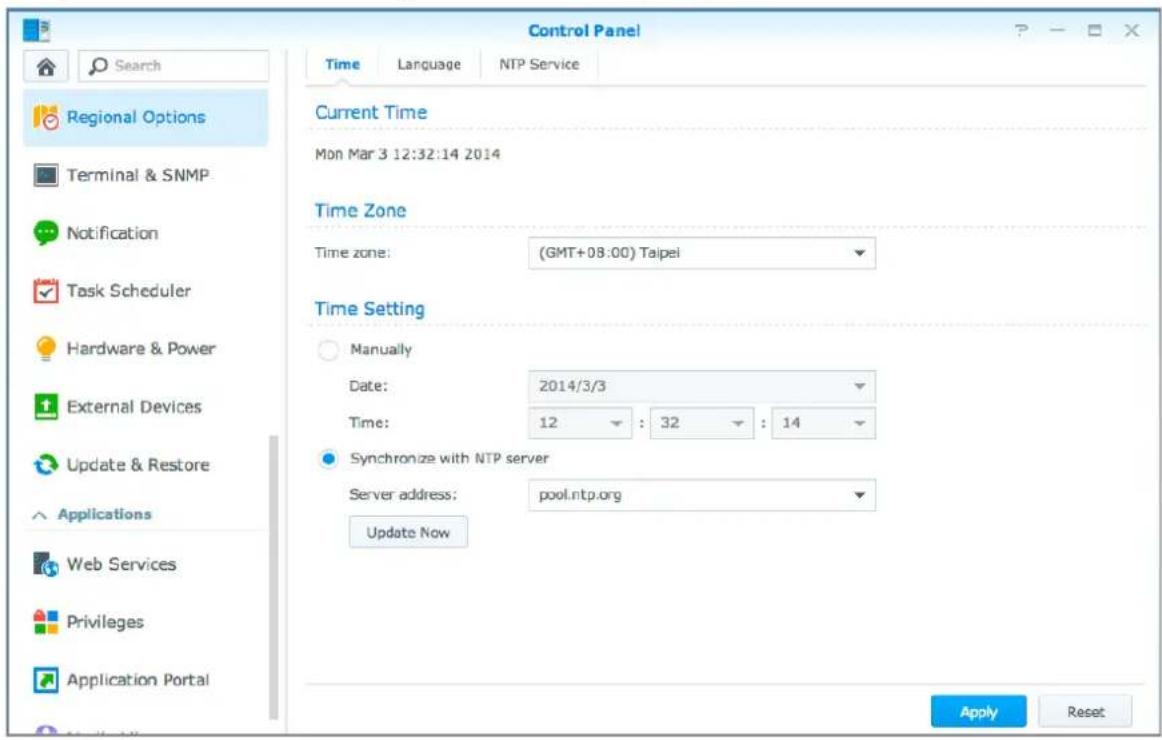
Zeit
Klicken Sie auf die Registerkarte Zeit, um die Systemzeiteinstellungen des Synology NAS einzurichten. Sie können die aktuelle Zeit und das Datum des Servers manuell einstellen oder sie automatisch mithilfe eines Netzwerk-Zeitservers einstellen lassen.
Sprache
Klicken Sie auf die Registerkarte Sprache, um die Sprache für Synology DiskStation Manager und Benachrichtigungen einzustellen und die Codepage für die Umwandlung der Unicode-Datainamen festzulegen.
- Anzeigesprache: Sie können Ihre bevorzugte Anzeigesprache auswählen oder die Standardeinstellung Ihres Browsers beibehalten.
-
Benachrichtigungssprache: Stellen Sie Ihre bevorzugte Sprache für E-Mail und Instant Messaging-Benachrichtigungen vom Synology NAS ein.
-
Codepage: Der Synology NAS verwendet Unicode, um zu vermeiden, dass Computer, die auf andere Sprachen eingestellt sind, nicht auf Dateien zugreifen können. Für die folgenden Geräte oder Anwendungen müssen Sie jedoch die entsprechende Codepage auswählen, damit sie den Synology NAS-Dienst ohne Probleme verwenden können:
■ Computer ohne Unicode-Unterstützung - Anwendungen, die Non-Unicode-Zeichenfolgen in Unicode-Zeichenfolgen umwandeln, wie z. B. FTP-Dienst, UPnP-Unterstützung, Musik-Metadatenindizierung
NTP Dienst
Klicken Sie auf die Registerkarte NTP-Dienst, um den Synology NAS als Netzwerk-Zeitserver einzurichten, der die Zeit zwischen verschiedenen Netzwerkgeräten und dem Synology NAS über das Netzwerk synchronisiert.
Hinweis: Der NTP-Dienst wird für Surveillance Station und Synology High Availability benötigt. Wenn Sie Surveillance Station auf Ihrem Synology NAS installiert und geöffnet haben, kann der Dienst nicht deaktiviert werden, während das Paket ausgeführt wird.
Energiespar-Funktionen benutzen
Gehen Sie zu Systemsteuerung > Hardware und Energie, um die folgenden Energiesparfunktionen von DSM zu verwalten. Weitere Informationen finden Sie in der Hilfe zu DSM.
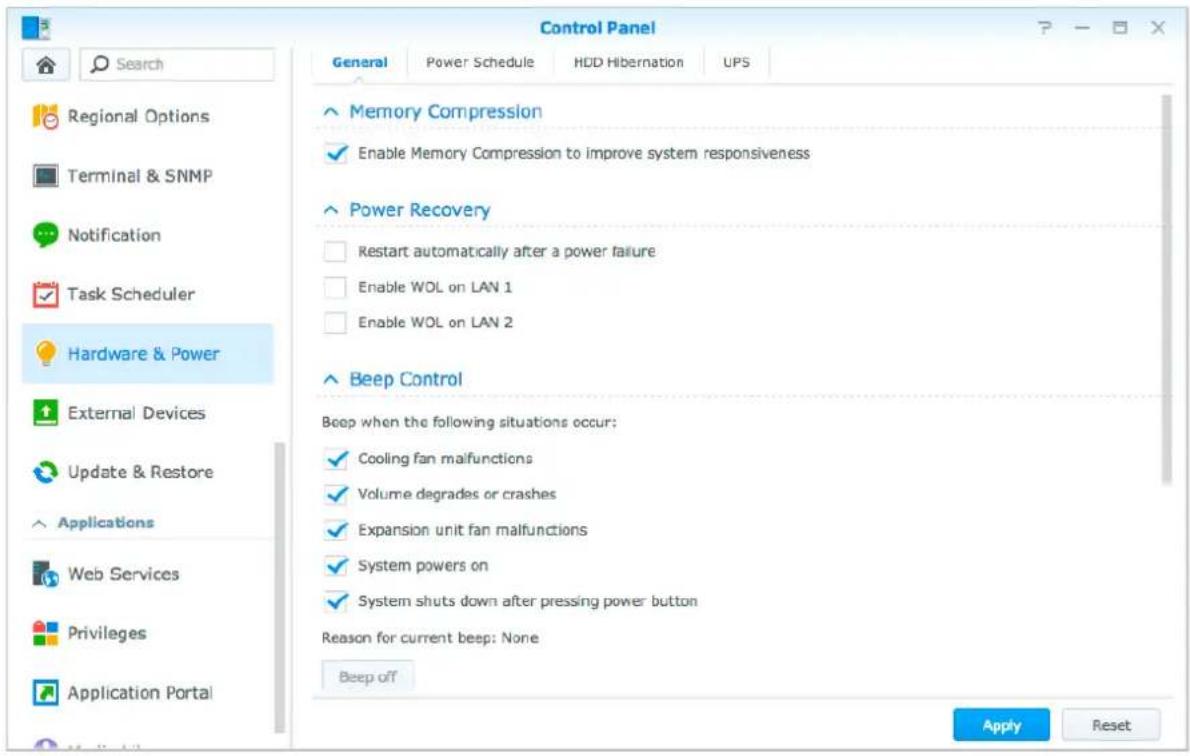
Klicken Sie auf die Registerkarte Allgemeines, um Wiederherstellung nach Stromausfall, Wake on LAN (WOL) ^1 oder Speicherkomprimierung zu aktivieren. Sie können hier auch die Signalton-Steuerung und den Lüftermodus ändern.
Energie-Zeitplan ^1
Klicken Sie auf die Registerkarte Energie-Zeitplan, um das System automatisch zu einer bestimmten Zeit zu starten oder herunterzufahren.
Ruhezustand der Festplatte
Klicken Sie auf die Registerkarte Ruhezustand der Festplatte, um den Ruhezustand für alle internen oder externen Festplatten des Synology NAS zu verwalten.
Wenn ein Datenträger in den Ruhezustand wechselt, hält er seinen Betrieb an und wird inaktiv. Dies spart nicht nur Energie, sondern verlängert auch die Lebensdauer des Datenträgers.
USV
Auf der Registerkarte USV können Sie die Einstellungen für die USV ändern. Eine USV (unterbrechungsfreie Stromversorgung) ist ein Reservestromgerät, mit dem der Synology NAS im Falle eines Stromausfalls für kurze Zeit weiterbetrieben werden kann. Diese Funktion verhindert Datenverluste, indem dem Synology NAS ausreichend Zeit für das Speichern von Daten und Entfernen von Volumes gegeben wird, bevor die Stromversorgung unterbrochen und das Gerät ausgeschaltet wird. Der Synology NAS unterstützt die Verbindung mit lokalen und SNMP-USV-Geräten.
Erweiterte Verwaltungsaufgaben durchführen
Synology DiskStation Manager umfasst zahlreiche Verwaltungsfunktionen, mit denen Sie die Systeminformationen überprüfen, Systemressourcen überwachen, Benachrichtigungsdienste verwalten, DSM wiederherstellen oder aktualisieren, auf Anwendungen mit unabhängiger Anmeldung zugreifen, Multimediadateien für Anwendungen indizieren können und vieles mehr.
Dieses Kapitel macht Sie mit den erweiterten Verwaltungsfunktionen vertraut, damit Sie Ihren Synology NAS optimal nutzen können. Detaillierte Anweisungen finden Sie in der Hilfe zu DSM.
Systeminformationen überprüfen
Info-Center bietet einen Ü berblick über den Status des Synology NAS und anderer angeschlossener Geräte. Gehen Sie zu Systemsteuerung > Info-Center, um die folgenden Informationen zu überprüfen. Detailliertere Anweisungen finden Sie in der Hilfe zu DSM.

Auf der Registerkarte Allgemeines werden allgemeine Informationen über den Synology NAS wie Seriennummer, Modellname, Menge an physischem Speicher, DSM-Version, Zeitinformationen, Temperaturzustand und externe Geräte angezeigt.
Netzwerk
Auf der Registerkarte Netzwerk wird der Status der Netzwerkkonfiguration und der Netzwerkschnittstellen angezeigt.
Speicher
Auf der Registerkarte Speicher können Sie den freien und den belegten Speicherplatz Ihrer Synology NAS-Volumes überprüfen sowie den Status der Festplatten.
Dienst
Auf der Registerkarte Dienst sehen Sie eine Liste mit DSM-Diensten, die Sie durch Klicken auf Aktivieren oder Deaktivieren in der Spalte Aktion aktivieren und deaktivieren können. Die Häkchen in der Spalte Status zeigen an, welche Dienste aktiviert sind.
Systemprotokolle anzeigen
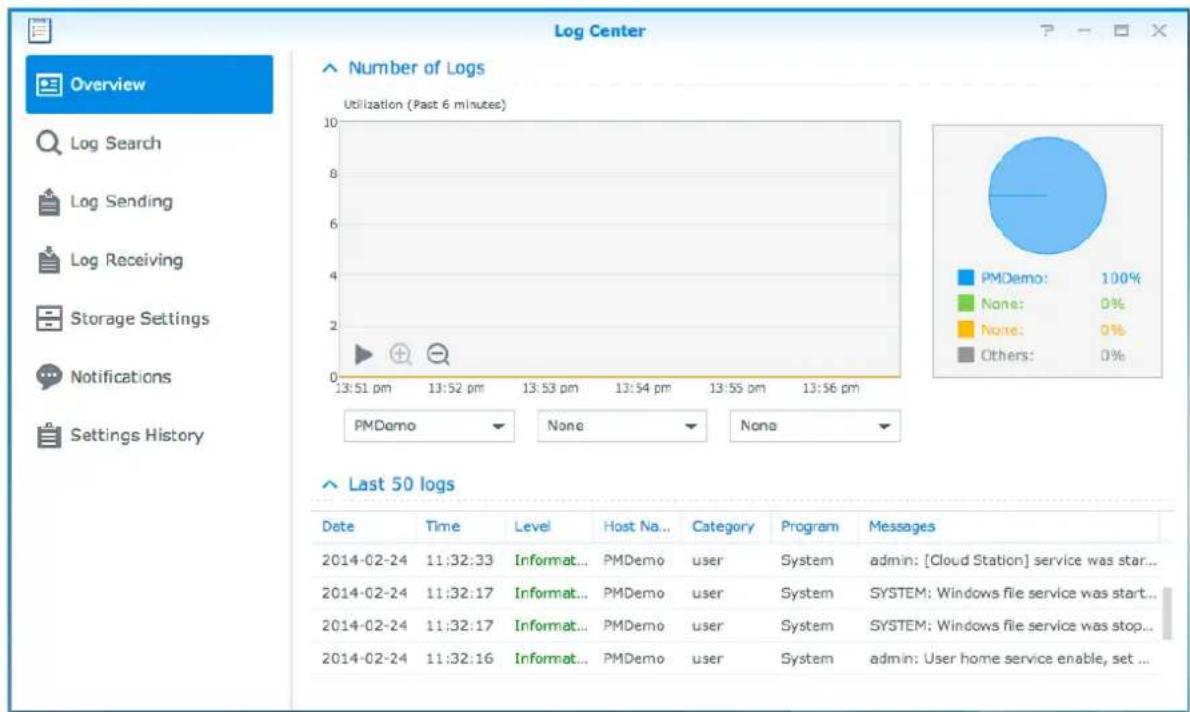
Protokoll-Center ist eine zentrale Protokollverwaltungsanwendung, mit der Protokollberichte der Synology NAS-Dienste einfach und effizient angezeigt und verwaltet werden können. Detaillierte Anweisungen finden Sie in der Hilfe zu DSM.
Systemressourcen überwachen
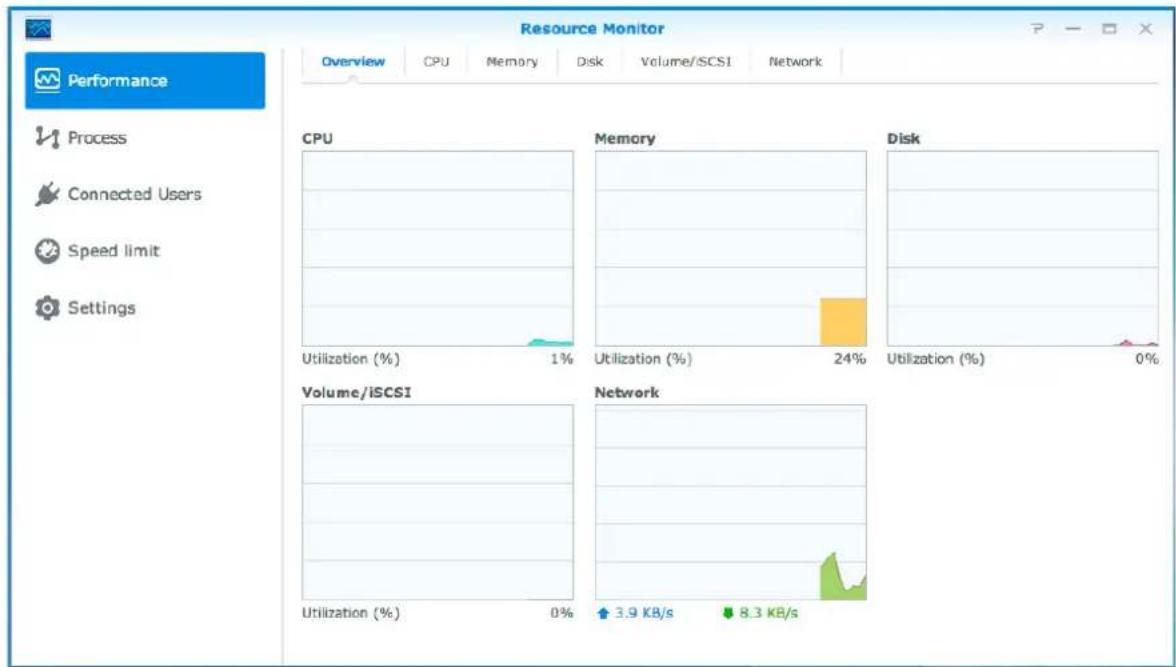
Mit dem Ressourcen-Monitor überwachen Sie die Auslastung der CPU, des Speichers, des Volumes und des Netzwerkdurchflusses. Sie können die Ü berwachung entweder in Echtzeit vornehmen oder die aufgezeichneten Daten anzeigen. Detailliertere Anweisungen finden Sie in der Hilfe zu DSM.
bar
| Category | Utilization (%) | | ------------ | --------------- | | CPU | 1% | | Memory | 24% | | Disk | 0% |Systemnutzung analysieren
Mit dem Speicher-Analysator erhalten Sie einen schnellen Ü berblick über die Gesamtauslastungstrends Ihres Synology NAS. Sie können dort Aufgaben zur Analyse der Speicherplätze erstellen und detaillierte Berichte über die Volume-Auslastung erzeugen. Detaillierte Anweisungen finden Sie in der Hilfe zu DSM.

Systemeinstellungen scannen
Mit dem Sicherheitsberater können Sie Ihre DSM-Einstellungen überprüfen und auf verdächtigen Aktivitäten durchsuchen, die Sicherheitsrisiken darstellen könnten. Detaillierte Anweisungen finden Sie in der Hilfe zu DSM.

High-Availability-Lösung bereitstellen
Mit dem High Availability Manager können Sie aus zwei Servern einen High-Availability-Cluster bilden, bei dem einer die Rolle des aktiven Servers einnimmt und der andere als Standby-Server fungiert. Wenn der Server defekt ist, übernimmt der Standby-Server sämtliche Dienste und minimiert somit die Ausfallzeit. Detailliertere Anweisungen finden Sie in der Hilfe zu DSM und im High Availability-White Paper.

Aufgaben automatisieren
Gehen Sie zu Systemsteuerung > Aufgabenplaner, um Dienste oder Skripte zu bestimmten Zeiten zu planen und auszuführen. Sie können Aufgaben erstellen und verwalten, um benutzerdefinierte Skripte automatisch ausführen zu lassen, Papierkörbe gemeinsamer Ordner zu leeren oder bestimmte Dienste zu starten und zu stoppen. Detailliertere Anweisungen finden Sie in der Hilfe zu DSM.
DSM aktualisieren oder Standard wiederherstellen
Unter Systemsteuerung > Aktualisieren & Wiederherst. können Sie DSM auf eine neuere Version aktualisieren, Systemkonfigurationen sichern und wiederherstellen oder die Werkseinstellungen des Synology NAS-Geräts wiederherstellen. Sie können auch einen Zeitplan festlegen, um DSM-Updates automatisch zu installieren, damit Ihr Synology NAS immer auf dem neusten Stand ist.
Wichtig: Die Daten, die auf dem Synology NAS gespeichert wurden, werden während der Aktualisierung nicht gelöscht. Aus Sicherheitsgründen empfehlen wir jedoch, zuerst die Daten auf dem Server zu sichern.
Ereignis-Benachrichtigungen erhalten
Unter Systemsteuerung > Benachrichtigung können Sie den Synology NAS so einstellen, damit er bei bestimmten Ereignissen oder Fehlern Benachrichtigungen über E-Mail, SMS, Webbrowser (Safari/Chrome) oder mobile Geräte sendet. Detailliertere Anweisungen finden Sie in der Hilfe zu DSM.
Auf Anwendungen mit unabhängiger Anmeldung zugreifen
Mit dem Anwendungsportal können Sie die Verbindungseinstellungen der verschiedenen Anwendungen konfigurieren, sodass Sie in unabhängigen Browser-Tabs oder Fenstern auf diese Anwendungen zugreifen und sie ausführen können. Gehen Sie zu Systemsteuerung > Anwendungsportal, um das Anwendungsportal zu aktivieren.
Benutzerdefinierter Alias
Anwendungen können in einem unabhängigen Browser-Fenster unter [http(s)://DSM-Serveradresse:DSM-Serverportnummer [HTTP(S)]/Aliasname/] geöffnet werden, nachdem der Portal-Alias eingestellt wurde.
Benutzerdefinierte HTTP(S)-Ports
Anwendungen können in einem unabhängigen Browser-Fenster unter [http(s)://DSM-Serveradresse:benutzerdefinierte Portnummer] geöffnet werden, nachdem der HTTP(S)-Port eingerichtet wurde.
Multimediadateien für Anwendungen indizieren
Gehen Sie zu Systemsteuerung > Medienbibliothek, um die Multimedia-Dateien, z. B. Fotos, Musik und Videos automatisch zu scannen, die auf dem Synology NAS gespeichert sind, und sie in einer Medienbibliothek für Multimedia-Anwendungen zusammenzufassen. Detailliertere Anweisungen finden Sie in der Hilfe zu DSM.
Admin-Passwort zurücksetzen
Wenn Sie das Passwort für den Admin vergessen haben und sich deshalb nicht mehr bei DSM anmelden können, können Sie das Passwort löschen und ein neues Passwort einrichten.
Admin-Kennwort zurücksetzen:
Halten Sie die RESET-Taste auf der Rückseite des Synology NASfür 4 Sekunden gedrückt, bis ein Signalton ausgegeben wird.
Hinweis: Anders als beim Zurücksetzen des Administratorkennworts werden bei Verwendung der RESET-Taste auch IP und DNS des Synology NAS auf die Standardwerte zurückgesetzt.
Synology NASneu installieren
Wenn Sie den Synology NAS neu installieren möchten, ohne dass Daten verloren gehen, können Sie die RESET-Taste auf der Rückseite des Geräts benutzen.
Synology NAS neu installieren:
1 Halten und Sie die RESET-Taste für vier Sekunden gedrückt, bis der Synology NAS einen Signalton ausgibt.
2 Halten Sie innerhalb der nächsten 10 Sekunden die RESET-Taste für vier Sekunden, bis der Synology NAS einen Signalton ausgibt.
3 Folgen Sie bei der Einrichtung des Synology NAS den Anweisungen in der Schnellinstallationsanleitung, die für Ihr Modell im Download-Zentrum von Synology verfügbar ist.
Wichtig: Bei der Neuinstallation werden die auf dem Synology NAS gespeicherten Daten nicht gelöscht. Aus Sicherheitsgründen empfehlen wir jedoch dringend, zuerst die Daten auf dem Server zu sichern.
SNMP-Dienst aktivieren
Gehen Sie zu Systemsteuerung > Terminal und SNMP, um den SNMP-Dienst zu aktivieren, der es dem Benutzer erlaubt, den Synology NAS-Netzwerkdurchfluss mit der Netzwerkverwaltungssoftware zu überwachen.
Terminal-Dienste aktivieren
Gehen Sie zu Systemsteuerung > Terminal und SNMP, um den Terminal-Dienst zu aktivieren, sodass Sie Telnet oder SSH für die Anmeldung beim Synology NAS verwenden und die Einstellungen ändern können.
Wichtig: Verwenden Sie den Terminal-Dienst mit Vorsicht. Unsachgemäße Manipulationen oder Änderungen am Synology NAS können Systemfehler oder Datenverlust zur Folge haben.
Speicherplatz verwalten
Bevor Sie die zahlreichen Vorteile des Synology NAS nutzen können, müssen Sie zuerst mindestens einen Speicherplatz einrichten. Dieses Kapitel erklärt, wie der Speicher-Manager bei der Verwaltung von Speicherplatz, z. B. Volumes, Diskgruppen, iSCSI Targets oder iSCSI LUNs, sowie bei der Anzeige des Status von Festplatten helfen kann. Detailliertere Anweisungen finden Sie in der Hilfe zu DSM.
Volumes und Diskgruppen
Volumes sind die grundlegenden Speicherplätze für den Synology NAS. Sie müssen mindestens ein Volume erstellen, bevor Sie Daten speichern oder bereitstellen können. Mit dem Speicher-Manager von DSM können Sie Volumes mit verschiedenen Optionen, wie z. B. unterschiedliche RAID-Typen oder benutzerdefinierte Kapazitätszuweisung, erstellen. Detaillierte Anweisungen finden Sie in der Hilfe zu DSM.

Volumes erstellen
Gehen Sie zum Erstellen eines Volumes zu Speicher-Manager > Volume und klicken Sie auf Erstellen. Ein Installations-Assistenten wird gestartet, der Ihnen bei der Erstellung eines Volumes nach Ihren speziellen Anforderungen behilflich ist.
Schnell oder benutzerdefiniert erstellte Volumes
Wenn Sie ein neues Volume erstellen, sind die folgenden Optionen verfügbar:
| Methode | Funktionen |
| Schnell | Erstellt ein SHR-Volume (Synology Hybrid RAID).Dabei wird die Kapazität und die Leistung des Volumes automatisch optimiert, basierend auf den vorhandenen Festplatten.Empfohlen um Zeit zu sparen und die Speicherverwaltung zu vereinfachen. |
| Benutzerdefiniert | Unterstützt unterschiedliche RAID-Typen.Unterstützt die Erstellung von einzelnen oder mehreren Volumes auf Diskgruppen.Bietet Optionen zum Zuweisen bestimmter Kapazitätsmengen für jedes Volume (nur beim Erstellen mehrerer Volumes im RAID)Empfohlen für Benutzer, die die Speicherverwaltung auf dem Synology NAS genau kontrollieren möchten. |
Einzelne oder mehrere Volumes auf einem RAID
Wenn Sie ein neues benutzerdefiniertes Volume erstellen, sind die folgenden Optionen verfügbar:
| Option | Merkmal |
| Einzelnes Volume auf RAID | Nutzt die gesamte zur Verfügung stehende Kapazität der ausgewählten Festplatten, um ein einzelnes Volume zu erstellen.Bietet eine höhere Geschwindigkeit und eine bessere Leistung.Unterstützt unterschiedliche RAID-Typen. |
| Mehrere Volumes auf RAID | Ermöglicht Ihnen das Erstellen mehrerer Volumes auf einer Diskgruppe.Unterstützt die Zuweisung bestimmter Mengen an Kapazität zu jedem Volume.Bietet größere Flexibilität bei der Speicherverwaltung.Unterstützt unterschiedliche RAID-Typen. |
RAID-Typen
Je nach Modell und Anzahl der installierten Festplatten können die unten stehenden RAID-Typen implementiert werden, wenn Sie benutzerdefinierte Volumes oder Diskgruppen erstellen.
| RAID-Typ | Anzahl HDD | Erlaubte Anzahl ausfallender Festplatten | Beschreibung | Kapazität |
| SHR^1 | 1 | 0 | Ein Volume des TypsSynology Hybrid RAID optimiert die Speicherkapazität und die Leistung, wenn unterschiedlich große Festplatten kombiniert werden. SHR-Volumes, welche aus zwei oder drei Festplatten bestehen, besitzen eine 1-Disk-Fehlertoleranz, während SHR-Volumes, welche aus vier oder mehr Festplatten bestehen, eine 1-oder 2-Disk-Fehlertoleranz besitzen. | 1 x (HDD-Größe) |
| 2-3 | 1 | Durch das System optimiert | ||
| ≥ 4 | 1-2 | |||
| Standard | 1 | 0 | Auf einer Festplatte wird ein Basis-Volume als unabhängige Einheit erstellt. Bei der Erstellung eines Basic-Volumes können Sie nur eine Festplatte auf einmal auswählen. | 1 x (HDD-Größe) |
| JBOD | ≥ 2 | 0 | JBODist eine Sammlung von Festplatten. | Summe aller HDD-Größen |
| RAID 0 | ≥ 2 | 0 | Zur Kombination mehrerer Festplatten zu einem Speicherplatz bietet RAID 0 das sog. Striping, ein Vorgang, bei dem Daten in Blöcke geordnet und auf mehrere Festplatten verteilt werden, allerdings ohne jegliche Sicherheitsvorkehrungen. | (HDD-Anzahl) x (Kleinste HDD-Größe) |
| RAID 1 | 2-4 | (HDD-Anzahl) - 1 | Das System schreibt gleichzeitig identische Daten auf jede Festplatte, so dass die Datenintegrität geschützt ist, wenn mindestens eine der Festplatten normal läuft. | Kleinste HDD-Größe |
| RAID 5 | ≥ 3 | 1 | Diese Konfiguration umfasst eine Datensicherungsoption. Sie nutzt für spätere Datenwiederherstellung den Paritätsmodus zur Speicherung redundanter Daten an einem Speicherplatz, welcher der Größe einer der Festplatten entspricht. | (HDD-Anzahl – 1) x (Kleinste HDD-Größe) |
| RAID 5+Spare | ≥ 4 | 2 | Es sind mindestens vier Laufwerke erforderlich, um einen RAID 5+Spare-Speicherplatz einzurichten. Eines davon muss als Hot Spare-Laufwerk fungieren, um ausgefallene Laufwerke des Volumes automatisch wiederherzustellen. | (HDD-Anzahl – 2) x (Kleinste HDD-Größe) |
| RAID 6 | ≥ 4 | 2 | RAID 6 bietet zusätzlichen Datenschutz. Sie nutzt für spätere Datenwiederherstellung den Paritätsmodus zur Speicherung redundanter Daten an einem Speicherplatz, welcher der Größe von zwei Festplatten entspricht. | (HDD-Anzahl – 2) x (Kleinste HDD-Größe) |
| RAID 10 | ≥ 4 (gerade Zahl) | 1 HDD in jeder RAID 1 Group | RAID 10 bietet die Leistung von RAID 0 und die Datenschutzstufe von RAID 1. RAID 10 kombiniert zwei Festplatten zu einer RAID 1 Group und kombiniert alle Gruppen mit RAID 0. | (HDD-Anzahl / 2) x (Kleinste HDD-Größe) |
Diskgruppen erstellen
Wie oben beschrieben bietet die Erstellung von Diskgruppen mehr Flexibilität bei der Verwaltung von Speicherplätzen. Diskgruppen können mithilfe des Installations-Assistenten für die Volume-Erstellung erstellt werden oder gehen Sie zu Speicher-Manager > Diskgruppe und klicken Sie auf Erstellen.
Volumes oder Diskgruppen reparieren
Die Reparaturfunktion steht nur für Volumes des Typs RAID 1, RAID 10, RAID 5, RAID 5+Spare, RAID 6 und SHR oder Diskgruppen zur Verfügung. Je nach RAID-Typ befindet sich eine Festplatte des Volumes oder der Diskgruppe, die defekt ist, im Modus Fehlerhaft. Sie können das Volume oder die Diskgruppe reparieren, indem Sie die defekte(n) Festplatte(n) entfernen, um die Daten auf dem Volume oder der Diskgruppe weiterhin zu schützen. Detailliertere Anweisungen finden Sie in der Hilfe zu DSM.
Änderung des RAID-Typs
Die RAID-Typen bestehender Volumes und Diskgruppen können ohne den Verlust bestehender Daten geändert werden, was eine einfache und ökonomische Verwaltung der Speicherkapazität ermöglicht. Sie können beispielsweise ein RAID-1-Volume auf dem Synology NAS erstellen und es später in RAID 5 ändern, wenn Sie weitere Festplatten installieren.
Die nachstehenden Abschnitte enthalten grundlegende Informationen zur Änderung von RAID-Typen. Detailliertere Anweisungen finden Sie in der Hilfe zu DSM.
Unterstützte RAID-Typen
Die RAID-Typen können wie folgt geändert werden.
| RAID-Typ | Kann geändert werden zu... |
| Standard | RAID 1, RAID 5, RAID 5+Spare |
| RAID 1 | RAID 5, RAID 5+Spare |
| RAID 5 | RAID 5+Spare, RAID 6 |
| Fügen Sie dem RAID 1 eine Mirror-Disk hinzu | RAID 1 |
Festplattenanforderungen
Um den RAID-Typ eines Volumes oder einer Diskgruppe zu ändern, muss eine ausreichende Anzahl verfügbarer Festplatten auf dem Synology NAS installiert sein. Die Mindestanzahl an Festplatten für jeden RAID-Typ können Sie der unten stehende Tabelle entnehmen.
| RAID-Typ | Minimum Festplatten |
| RAID 1 | 2 oder 4 |
| RAID 5 | 3 |
| RAID 5+Spare | 4 |
| RAID 6 | 4 |
Volumes oder Diskgruppen erweitern
Die Speicherkapazität von Volumes oder Diskgruppen kann nach und nach erweitert werden, indem weitere oder größere Festplatten installiert werden. Dies ermöglicht Ihnen, die Kapazität Ihres Volumes oder Ihrer Diskgruppe entsprechend Ihres Budgets zu erweitern, ohne dass Sie sich darum sorgen müssen, bestehende Daten zu verlieren.
Die nachstehenden Abschnitte enthalten allgemeine Informationen zur Erweiterung von Volumes und Diskgruppen. Detailliertere Anweisungen finden Sie in der Hilfe zu DSM.
Volume durch Änderung der Volume-Größe erweitern
Wenn mehrere Volumes im RAID erstellt werden, können bestimmte Teile der Speicherkapazität der Diskgruppe jedem Volume zugewiesen werden. Wenn Sie die Menge der zugewiesenen Speicherkapazität für ein Volume ändern möchten, wählen Sie das Volume aus und klicken auf Bearbeiten.
Volume oder Diskgruppe durch Einsetzen größerer Festplatten erweitern
Bei SHR, RAID 1, RAID 5, RAID 5+Spare oder RAID 6 kann die Speicherkapazität von Volumes und Diskgruppen durch Ersetzen kleinerer Festplatten durch größere Festplatten erweitert werden. Wenn Sie die Speicherkapazität mit dieser Methode erweitern, achten Sie bitte darauf, jede Festplatte eins-zu-eins auszutauschen. Nach dem Austausch einer Festplatte muss das Volume oder die Diskgruppe repariert werden, bevor eine weitere Festplatte ausgetauscht werden kann. Detailliertere Anweisungen finden Sie in der Hilfe zu DSM.
Bitte beachten Sie die folgende Tabelle, um herauszufinden, welche Festplatte zuerst ausgetauscht werden sollte.
| RAID-Typ | Minimale Größe der Festplatte |
| RAID 5 und RAID 6 | Beim Ersetzen von Festplatten von RAID 5- oder RAID 6-Volumes oder Diskgruppen sollte die kleinste Festplatte immer als erstes ausgetauscht werden. Die Speicherkapazität von RAID 5-Volumes ist (Anzahl von Festplatten – 1) x (Größe der kleinsten Festplatte) und die von RAID 6 ist (Anzahl von Festplatten – 2) x (Größe der kleinsten Festplatte). Daher sollte die kleinste Festplatte immer zuerst ausgetauscht werden, um die Festplattennutzung zu maximieren. |
| SHR (Synology Hybrid RAID) | Ist die Kapazität aller vorhandenen Festplatten gleich, sollten Sie mindestens zwei Festplatten austauschen. Ansonsten wird die Kapazität des Volumes nicht erhöht. |
| Ist die Kapazität der vorhandenen Festplatten unterschiedlich, sollten die neuen Festplatten jeweils gleich oder größer als die Festplatten sein, die sie ersetzen. Darüber hinaus sollten die kleineren vorhandenen Festplatten zuerst ausgetauscht werden, um die nutzbare Kapazität zu optimieren. |
Volume oder Diskgruppe durch Hinzufügen von Festplatten erweitern
Bei SHR, JBOD, RAID 5, RAID 5+Spare und RAID 6 kann die Speicherkapazität von Volumes und Diskgruppen durch Hinzufügen von weiteren Festplatten erweitert werden, wenn leere Festplattenschächte im Synology NAS vorhanden sind. Detailliertere Anweisungen finden Sie in der Hilfe zu DSM.
Beachten Sie hinsichtlich der Mindestgröße neuer Festplatten die folgende Tabelle.
| RAID-Typ | Minimale Größe der Festplatte |
| SHR | Die Kapazität der Festplatte, die Sie hinzufügen möchten, muss gleich oder größer als die der größten Festplatte im Volume oder der Diskgruppe sein. Wenn Ihr Volume z. B. aus drei Festplatten (2 TB, 1,5 TB und 1 TB) besteht, dann muss die neue Festplatte mindestens 2 TB groß sein. |
| RAID 5, RAID 5+Spare oder RAID 6 | Die Kapazität der Festplatte, die Sie hinzufügen möchten, muss gleich oder größer als die der kleinsten Festplatte im Volume oder der Diskgruppe sein. Wenn Ihr Volume z. B. aus drei Festplatten (2 TB, 1,5 TB und 1 TB) besteht, dann muss die neue Festplatte mindestens 1 TB groß sein. |
Datenbereinigung
Die Datenbereinigung ist eine Wartungsfunktion für Daten, die Volumes oder Diskgruppen überprüft und erkannte Dateninkonsistenzen repariert. Diese Funktion kann mit Volumes oder Diskgruppen verwendet werden, die SHR (bestehend aus drei oder mehr Festplatten), RAID 5 oder RAID 6 nutzen.
Wir empfehlen eine regelmäßige Datenbereinigung, um die Datenkonsistenz zu erhalten und den Verlust wichtiger Daten im Fall eines Festplattendefekts zu vermeiden. Detaillierte Anweisungen finden Sie in der Hilfe zu DSM.
SSD TRIM
Wenn ein Volume ausschließlich aus SSDs (Solid State Drives) besteht, empfehlen wir die Aktivierung von SSD TRIM. Diese Funktion optimiert die Lese- und Schreibleistung von Volumes, die auf SSDs erstellt wurden, wobei die Effizienz und auch die Lebensdauer Ihrer SSDs verbessert werden.
Lesen Sie in der Hilfe zu DSM die ausführliche Anleitung und die Hinweise zu weiteren Einschränkungen, bevor Sie versuchen, SSD TRIM einzurichten.
Hinweis:
- SSD TRIM ist nur auf bestimmten Synology NAS-Modellen und RAID-Typen verfügbar.
- Einige SSD-Modelle unterstützen die Ausführung von SSD TRIM auf RAID 5- und RAID 6-Volumes nicht. Genaue Angaben finden Sie in der Kompatibilitätsliste unter www.synology.com.
iSCSI Target und LUNs
iSCSI (Internet Small Computer System Interface) ist ein SAN-Dienst (Storage Area Networking), der den Zugriff auf konsolidierten Datenspeicher auf Block-Ebene ermöglicht. Die Hauptnutzung von iSCSI ist die Vereinfachung von Datenübertragungen über Intranets, womit Benutzer Speicher über große Entfernungen verwalten können.
Die nachstehenden Abschnitte enthalten grundlegende Informationen zu iSCSI Targets und LUNs. Detailliertere Anweisungen finden Sie in der Hilfe zu DSM.
iSCSI Targets verwalten
Gehen Sie zu Speicher-Manager und klicken Sie auf die Registerkarte iSCSI Target, um die iSCSI Targets auf Ihrem Synology NAS zu verwalten. Die maximale Anzahl von iSCSI Targets ist vom Modell abhängig. Weitere Informationen finden Sie unter „iSCSI“.
iSCSI LUNs verwalten
Bei einer iSCSI LUN (Logical Unit Number) handelt es sich um einen individuell adressierbaren Teil eines iSCSI Target. Ein iSCSI LUN kann zugeordnet werden, um iSCSI Targets zu multiplizieren, sodass Speicheroperationen wie Lesen oder Schreiben durchgeführt werden können.
Gehen Sie zu Speicher-Manager und klicken Sie auf die Registerkarte iSCSI LUN, um die iSCSI LUNs auf Ihrem Synology NAS zu verwalten. Die maximale Anzahl von iSCSI LUNs ist vom Modell abhängig. Detaillierte Produktspezifikationen finden Sie unter www.synology.com.
iSCSI LUNs klonen
LUN Klonen ^1 ermöglicht Ihnen die fast augenblickliche Erstellung von virtuellen Kopien eines LUN. Dies bedeutet eine wesentlich höhere Produktivität und eine weniger komplexe Implementierung während der Durchführung von Maßnahmen im gesamten System. LUN Klonen verwendet zum Zeitpunkt der Erstellung zudem nur einen sehr geringen Anteil des Speichers.
Gehen Sie zu Speicher-Manager und klicken Sie auf die Schaltfläche Klonen, um eine beschreibbare Kopie einer iSCSI LUN oder eines iSCSI LUN-Schnappschusses zu erstellen.
iSCSI LUN-Schnappschüsse erstellen
LUN Schnappschuss ^1 ermöglicht Ihnen das Erstellen von bis zu 256 Schnappschüssen pro LUN, wobei Point-in-Time-Technologie eingesetzt wird, ohne dass dabei die Systemleistung beeinträchtigt wird. Dies ist für Ihren kostbaren Speicherplatz effizient und erhöht den Schutz. Wertvolle Daten lassen sich jederzeit wiederherstellen. Gehen Sie zu Speicher-Manager und klicken Sie auf die Schaltfläche Schnappschuss, um iSCSI LUN-Schnappschüsse zu erstellen.
Festplatten verwalten
Auf der Registerkarte HDD/SSD kann der Status der im Synology NAS installierten Festplatten anhand der Optionen für Verwaltung und Analyse der Festplatten-Leistung und deren Zustand überwacht werden. Diese Registerkarte rufen Sie über Speicher-Manager und Anklicken von HDD/SSD auf. Weitere Informationen finden Sie in der Hilfe zu DSM.
Schreibcache Unterstützung aktivieren
Die Aktivierung der Schreibcache-Unterstützung verbessert die Leistung des Synology NAS. Nur bestimmte Festplattenmodelle unterstützen diese Funktion. Um den Datenschutz bei Verwendung der Schreibcache-Unterstützung zu gewährleisten, wird die Verwendung eines USV-Gerätes dringend empfohlen. Wir empfehlen zudem, dass das System jedes Mal nach der Verwendung ordnungsgemäß heruntergefahren wird. Bei Deaktivierung des Schreibcaches ist das Risiko des Datenverlustes durch Stromausfall geringer, doch verringert sich auch die Systemleistung.
S.M.A.R.T.-Tests durchführen
S.M.A.R.T.-Tests überprüfen und melden den Festplattenstatus und weisen Sie auf mögliche Festplattenfehler hin. Wir empfehlen den umgehenden Austausch der Festplatte, wenn Fehler erkannt werden. S.M.A.R.T.-Tests können auch über das Erstellen von Aufgaben für eine automatische Ausführung geplant werden.
Datenträger-Informationen überprüfen
Der Bereich Datenträger-Informationen zeigt den Modellnamen, die Seriennummer, die Firmware-Version und die Gesamtgröße einer Festplatte an.
SSD Cache
SSD Cache ^1 -Laufwerke können in einer RAID 0- (schreibgeschützt) oder RAID 1-Konfiguration (Lesen/Schreiben) installiert und angehängt werden, um die Lese-/Schreibgeschwindigkeit eines Volumes zu erhöhen, einschließlich iSCSI LUN (reguläre Dateien) in einem Volume oder iSCSI LUN (Block-Ebene) auf Ihrem Synology Server. Sie können jetzt einen Nur-Lese-Cache mit einer SSD erstellen sowie anhängen, die SSD-Kompatibilität prüfen und zugehörige Informationen anzeigen, indem Sie zu Speicher-Manager > SSD-Cache gehen.
Informationen zur SSD-Installation finden Sie in der Schnellinstallationsanleitung für den Synology-Server. Ausführlichere Informationen zur SSD-Verwaltung finden Sie in der Hilfe zu DSM oder im White Paper zu Synology SSD-Cache.
Hot Spare
Hot Spare ^2 -Festplatten sind Standby-Festplatten, die ein fehlerhafte/s Volume/Diskgruppe/iSCSI LUN durch das automatische Ersetzen einer defekten Festplatte reparieren können. Hot Spare-Festplatten können übergreifend zum Schutz jedes/r Volumes/Diskgruppe/iSCSI LUNs auf dem Synology NAS zugewiesen werden, solange das/die Volume/Diskgruppe/iSCSI LUN den folgenden Kriterien entspricht:
- Der RAID-Typ von Volume/Diskgruppe/iSCSI LUN muss Datenschutz bieten (d. h. RAID 1, RAID 5, RAID 6, RAID 10).
- Die Größe der Hot Spare-Festplatte muss größer oder genauso groß sein, wie die Größe der kleinsten Disk von Volume/Diskgruppe/iSCSI LUN.
Hot Spares verwalten
Gehen Sie zu Speicher-Manager > Hot Spare > Verwalten, um Hot Spare Festplatten zuzuweisen und zu verwalten. Ausführlichere Informationen finden Sie in der Hilfe zu DSM.
Externe Datenträger verwalten
Externe USB- oder eSATA-Laufwerke können zum Zweck der Datensicherung oder der Dreigabe von Dateien an den USB- oder eSATA-Anschluss Ihres Synology NAS angehängt werden. ^3
Gehen Sie zu Systemsteuerung > Externe Geräte, um angeschlossene externe Festplatten zu verwalten oder Drucker einzurichten. Die Registerkarte Externe Geräte bietet Optionen zur Anzeige von Geräteinformationen, Ändern von Formaten oder Auswerfen von Geräten. Die Registerkarte Drucker bietet Optionen für die Einrichtung von USB- und Netzwerkdruckern. Detailliertere Anweisungen finden Sie in der Hilfe zu DSM.
Speicherplatz mit RAID-Gruppen verwalten ^1
Bevor Sie Funktionen oder Dienste auf dem Synology NAS verwenden, müssen Sie RAID-Gruppen einrichten und Speicherbereiche verwalten. In diesem Kapitel wird beschrieben, wie RAID-Gruppen, Volumes und iSCSI LUNs und iSCSI Targets erstellt und verwaltet und wie auf externe Festplatten zugegriffen und Festplatten oder Cache verwaltet werden. Ausführlichere Informationen oder Anweisungen finden Sie in der Hilfe zu DSM.
RAID-Gruppen verwalten
Mit dem Synology NAS können Sie mehrere Festplatten in einem als RAID-Gruppe bezeichneten Speicherbereich organisieren. Volumes (bis zu 200 TB) oder iSCSI LUNs (Block-Niveau) können auf RAID Groups erstellt werden. Stellen Sie vor dem Erstellen einer RAID-Gruppe sicher, dass auf dem Synology NAS genügend Festplatten installiert sind (die Anleitung zur Installation von Festplatten finden Sie in der Schnellinstallationsanleitung des Synology NAS).

bar
| Category | Value | | -------- | ----- | | Volume 1 (Normal) | 0.32 GB / 19.69 GB | | Volume 4 (Normal) | 0.27 GB / 19.69 GB | | Volume 3 (Normal) | 0.3 GB / 912.46 GB |RAID-Gruppenerstellen
Sie können RAID-Gruppen erstellen, indem Sie zu Speicher-Manager > RAID-Gruppe gehen und auf Erstellen klicken. Detaillierte Anweisungen zur Erstellung von RAID-Gruppen finden Sie in der Hilfe zu DSM.
RAID Group-Typen
Der Synology NAS unterstützt die folgenden RAID Gruppen-Typen:
- RAID Group für einzelnes Volume oder iSCSI LUN (Block-Niveau)
- Weist die gesamte verfügbare Kapazität einem Volume oder einer iSCSI LUN (Block-Ebene) zu.
- Bietet bessere Leistung, aber weniger Flexibilität bei der Speicherverwaltung.
- Ermöglich die Erstellung von mehreren iSCSI LUNs (reguläre Datei) auf Volumes.
- Unterstützt maximal ein RAID Array.
- Die maximal zuzuordnende Volume-Größe beträgt 200 TB.
- RAID Group für mehrere Volumes oder iSCSI LUNs (Block-Niveau)
- Unterstützt die Erstellung mehrerer Volumes oder iSCSI LUNs (Block-Ebene) in einer RAID-Gruppe.
- Bietet bessere Flexibilität bei der Speicherverwaltung.
- Ermöglicht die Erstellung von mehreren iSCSI LUNs (reguläre Datei) auf Volumes.
- Unterstützt die Kombination mehrerer RAID Arrays unter einer RAID-Gruppe (falls als RAID 5 oder RAID 6 konfiguriert).
RAID-Typen
Je nach Anzahl der verfügbaren Festplatten können Sie RAID-Gruppen mit verschiedenen RAID-Typen erstellen. Verschiedene RAID-Typen bieten unterschiedliche Stufen hinsichtlich Leistung, Datenschutz und Speicherfunktionen. Der Synology NAS unterstützt die folgenden RAID-Typen ^1 :
| RAID-Typ | Anzahl HDD | Erlaubte Anzahl ausfallender Festplatten | Beschreibung | Kapazität |
| Standard | 1 | 0 | Erstellt einen Speicherbereich mit einer Festplatte. | 1 x (HDD-Größe) |
| JBOD | 2-12 | 0 | Kombiniert mehrere Festplatten zu einem einzigen großen Speicherbereich. | Summe aller HDD-Größen |
| RAID 0 | 2-12 | 0 | RAID 0 bietet das sog. Striping, ein Vorgang, bei dem Daten in Blöcke geordnet und auf mehrere Festplatten verteilt werden, allerdings ohne jegliche Sicherheitsvorkehrungen. | (HDD-Anzahl) x (Kleinste HDD-Größe) |
| RAID 1 | 2-4 | (HDD-Anzahl) - 1 | Schreibt eine gespiegelte Kopie von Daten auf jede Festplatte, was Datenredundanz und Schutz gewährleistet, solange eine Festplatte normal funktioniert. | Kleinste HDD-Größe |
| RAID 5 | 3-12 pro RAID Array | 1 Festplatte in jedem RAID Array | Daten- und Paritätsinformationen werden zur Datenredundanz auf alle Festplatten geschrieben. Wenn eine Festplatte ausfällt, kann das System mit den Paritätsdaten auf den anderen Festplatten wiederhergestellt werdenUnterstützt die Kombination mehrerer RAID Arrays, wenn sie als RAID Group für mehrere Volumes oder iSCSI LUNs (Block-Niveau) erstellt werden. | Gesamtkapazität kombinierter RAID Arrays.RAID Array-Kapazität = (Anzahl Festplatten - 1) x (Kapazität der kleinsten Festplatte) |
| RAID 6 | 4-12 pro RAID Array | 2 Festplatte in jedem RAID Array | RAID 6 bietet zusätzlichen Datenschutz. Sie nutzt für spätere Datenwiederherstellung den Paritätsmodus zur Speicherung redundanter Daten an einem Speicherplatz, welcher der Größe von zwei Festplatten entspricht.Unterstützt die Kombination mehrerer RAID Arrays, wenn sie als RAID Group für mehrere Volumes oder iSCSI LUNs (Block-Niveau) erstellt werden. | Gesamtkapazität kombinierter RAID Arrays.RAID Array-Kapazität = (Anzahl Festplatten - 2) x (Kapazität der kleinsten Festplatte) |
| RAID 10 | 4-12 pro RAID Array (gerade Zahl) | 1 HDD in jeder RAID 1 Group | Bietet die Leistung von RAID 0 und die Datenschutzstufe von RAID 1. RAID 10 kombiniert zwei Festplatten zu einer RAID 1 Group und kombiniert alle Gruppen mit RAID 0. | (HDD-Anzahl / 2) x (Kleinste HDD-Größe) |
RAID-Types ändern
Die RAID-Typen bestehender RAID-Gruppen können ohne Verlust bestehender Daten geändert werden, was eine einfache und ökonomische Verwaltung der Speicherkapazität ermöglicht. Um den RAID-Typ einer RAID-Gruppe zu ändern, müssen verfügbare Festplatten auf Ihrem Synology NAS installiert sein. Die unten stehende Tabelle zeigt die unterstützten Typen des RAID-Wechsels an. Ausführlichere Anweisungen zur Änderung des RAID-Typs finden Sie in der Hilfe zu DSM.
| RAID-Typ | Kann geändert werden zu ... |
| Basic | RAID 1 oder RAID 5 |
| RAID 1 | RAID 5 |
| RAID 5 | RAID 6 |
| RAID 1 | Mirror-Disk hinzufügen |
RAID Groups reparieren
Wenn eine der Festplatten einer RAID-Gruppe ausfällt, ändert sich der Status der RAID-Gruppe zu Fehlerhaft. Fehlerhaften Festplatten können ausgetauscht und eine RAID-Gruppe kann repariert werden, solange die RAID-Gruppe zu einem der folgenden RAID-Typen gehört: RAID 1, RAID 5, RAID 6 und RAID10.
Ausführliche Anweisungen zur Reparatur von RAID-Gruppen finden Sie in der Hilfe zu DSM.
RAID Groups erweitern
Die Speicherkapazität von RAID-Gruppen kann nach und nach erweitert werden, indem weitere oder größere Festplatten installiert werden. So können Sie die Kapazität Ihrer RAID-Gruppe entsprechend Ihrem Budget erweitern, ohne dass Sie sich darum sorgen müssen, bestehende Daten zu verlieren.
Die nachstehenden Abschnitte enthalten grundlegende Informationen zur Erweiterung von RAID-Gruppen. Detailliertere Anweisungen finden Sie in der Hilfe zu DSM.
RAID Groups durch Installation größerer Festplatten erweitern
Sie können die Speicherkapazität von RAID-Gruppen erweitern, indem Sie größere Festplatten installieren. Dies gilt für RAID 1, RAID 5 und RAID 6. Verknüpfte Volumes oder iSCSI LUNs in einer RAID-Gruppe für einzelne Volumes oder iSCSI LUNs werden automatisch erweitert.
RAID-Gruppen durch Installieren weiterer Festplatten erweitern
Sie können die Speicherkapazität von RAID-Gruppen durch die Installation zusätzlicher Festplatten erweitern. Dies gilt für JBOD, RAID 5 und RAID 6.
Bei RAID-Gruppen mit einer Gesamtkapazität von weniger als 64 TB wird die Kapazität automatisch vom System erweitert. Klicken Sie bei RAID-Gruppen mit einer Gesamtkapazität von mehr als 64 TB bitte auf Verwalten > Erweitern, um die Kapazität der RAID-Gruppe zu erweitern.
Datenbereinigung
Die Datenbereinigung ist eine Wartungsfunktion für Daten, die RAID Groups überprüft und erkannte Dateninkonsistenzen repariert. Diese Funktion kann mit RAID Groups verwendet werden, die RAID 5 oder RAID 6 implementiert haben. Wir empfehlen eine regelmäßige Datenbereinigung, um die Datenkonsistenz zu gewährleisten und den Verlust von kritischen Daten im Falle eines Festplattenausfalls zu vermeiden.
Ausführliche Anweisungen zur Datenbereinigung finden Sie in der Hilfe zu DSM.
Volumes verwalten
Volumes sind grundlegende Speicherbereiche, in denen Sie freigegebene Ordner, iSCSI LUNs (reguläre Datei) erstellen, Daten speichern oder Pakete installieren können. Bevor Sie ein Volume auf dem Synology NAS erstellen können, müssen Sie mindestens eine RAID-Gruppe erstellen.
Volumes erstellen
Gehen Sie zum Erstellen eines Volumes zu Speicher-Manager > Volume und klicken Sie auf Erstellen. Detailliertere Anweisungen finden Sie in der Hilfe zu DSM.
Volume-Typen
Je nach dem Typ der RAID-Gruppe können Sie die folgenden Volume-Typen erstellen:
- Volume auf RAID-Gruppe für einzelnes Volume oder iSCSI LUN (Block-Ebene)
- Weist die gesamte Speicherkapazität einer RAID-Gruppe einem Volume zu. Bietet bessere Leistung, aber weniger Flexibilität bei der Verwaltung.
- Ermöglicht die Erstellung von mehreren iSCSI LUNs (reguläre Datei) auf Volumes.
Volume auf RAID-Gruppe für mehrere Volumes oder iSCSI LUNs (Block-Ebene)
- Weist einen bestimmten Bereich der Speicherkapazität einer RAID-Gruppe zu, um ein Volume zu erstellen. Bietet eine bessere Flexibilität bei der Verwaltung. Sie können nach Bedarf die Größe des Volumes erhöhen oder zusätzliche Volumes erstellen.
- Ermöglicht die Erstellung von mehreren iSCSI LUNs (reguläre Datei) auf Volumes.
Volumes bearbeiten
Gehen Sie, wenn Sie die Beschreibung eines Volumes oder die Menge der zugewiesenen Speicherkapazität für ein Volume ändern möchten, zu Speicher-Manager > Volume, wählen Sie das gewünschte Volume aus und klicken Sie auf Bearbeiten.
Fehlerhafte Volumes reparieren
Wenn der Volume-Status Fehlerhaft ist, gehen Sie bitte zu Speicher-Manager > RAID Group und folgen Sie den Anweisungen unter RAID Group-Status. Weitere Informationen finden Sie in der Hilfe zu DSM.
SSD TRIM
Wenn ein Volume ausschließlich aus SSDs (Solid State Drives) besteht, empfehlen wir die Aktivierung von SSD TRIM. Diese Funktion optimiert die Lese- und Schreibleistung von Volumes, die auf SSDs erstellt wurden, wobei die Effizienz und auch die Lebensdauer Ihrer SSDs verbessert werden.
Lesen Sie in der Hilfe zu DSM die ausführliche Anleitung und die Hinweise zu weiteren Einschränkungen, bevor Sie versuchen, SSD TRIM einzurichten.
Hinweis:
- SSD TRIM ist nur auf bestimmten Synology NAS-Modellen und RAID-Typen verfügbar.
- Einige SSD-Modelle unterstützen die Ausführung von SSD TRIM auf RAID 5- und RAID 6-Volumes nicht. Genaue Angaben finden Sie in der Kompatibilitätsliste unter www.synology.com.
iSCSI LUNs verwalten
iSCSI ist ein auf dem Internetprotokoll basierender Speichernetzwerkstandard für die Verbindung von Datenspeichereinrichtungen. iSCSI vereinfacht die Datenübertragung über lokale Netzwerke (LANs), Weitverkehrsnetzwerke (WANs) oder das Internet. Durch Zuordnen von iSCSI Targets und iSCSI LUNs können Client-Server auf den Speicher eines Speicher-Servers zugreifen, so als ob es eine lokale Festplatte wäre.
iSCSI LUN-Typen
Synology NAS unterstützt momentan die folgenden iSCSI LUN-Typen:
- iSCSI LUN (reguläre Dateien): Dieser iSCSI LUN Typ wird erstellt, indem ein Teil eines Volumes bestimmt wird. Dieser kann später ggf. erweitert werden. Dieser iSCSI LUN-Typ bietet die Flexibilität von dynamischem Kapazitätsmanagement mit Thin Provisioning.
- iSCSI LUN (Block-Niveau): Dieser iSCSI LUN-Typ wird auf einer RAID-Gruppe erstellt und bietet zur optimierten Zugriffsleistung zusätzlich die Flexibilität des dynamischen Kapazitätsmanagements. Sie können diese iSCSI LUN später gegebenenfalls durch Nutzung nicht zugewiesenen Speichers in der RAID-Gruppe erweitern.
iSCSI LUNs erstellen, bearbeiten oder entfernen
Sie können iSCSI LUNs unter Speicher-Manager > iSCSI LUN verwalten. Ausführliche Anweisungen zur Erstellung, Änderung oder zum Entfernen von iSCSI LUNs finden Sie in der Hilfe zu DSM.
iSCSI Targets verwalten
Durch Zuordnen von iSCSI Targets und iSCSI LUNs können Client-Server auf den Speicher eines Speicher-Servers zugreifen, so als ob es eine lokale Festplatte wäre. In Wirklichkeit werden alle Daten, die auf den Datenträger übertragen werden, über ein Netzwerk zum Speicher-Server gesendet.
iSCSI Targets erstellen, bearbeiten oder entfernen
Sie können iSCSI Targets unter Speicher-Manager > iSCSI Target verwalten. Ausführliche Anweisungen zum Erstellen, Ändern, Entfernen oder Registrieren eines iSNS-Servers finden Sie in der Hilfe zu DSM.
Festplatten verwalten
Im Bereich HDD/SSD des Speicher-Managers können Sie durch Optionen, wie die Verwaltung und Analyse von Festplattenleistung und -zustand, den Status der im Synology NAS installierten Festplatten überwachen. Diesen Abschnitt finden Sie unter Speicher-Manager > HDD/SSD.
Schreibcache-Unterstützung aktivieren
Je nach Modell kann die Schreib-Cache-Unterstützung aktiviert werden, um die Leistung des Synology NAS zu steigern. Bei Deaktivierung des Schreibcaches ist das Risiko des Datenverlustes durch Stromausfall geringer, doch verringert sich auch die Systemleistung. Die Einstellungen für die Unterstützung des Schreibcache können unter Speicher-Manager > HDD/SSD geändert werden.
Wir empfehlen die Verwendung einer USV, um bei aktivierter Schreibcache-Unterstützung den Schutz der Daten zu gewährleisten. Zusätzlich empfehlen wir, dass das System jedes Mal nach der Verwendung ordnungsgemäß heruntergefahren wird.
S.M.A.R.T.-Test
Der S.M.A.R.T.-Test überprüft und meldet den Status Ihrer Festplatten, um Sie auf mögliche Festplattenfehler hinzuweisen. Ein S.M.A.R.T.-Test lässt sich unter Speicher-Manager > HDD/SSD ausführen. Weitere Informationen zu S.M.A.R.T.-Tests finden Sie in der Hilfe zu DSM.
Hot Spare
Hot Spare-Festplatten sind Standby-Festplatten, die eine fehlerhafte RAID-Gruppe durch den automatischen Austausch einer defekten Festplatte reparieren können. Hot Spare-Festplatten müssen keiner bestimmten RAID Group zugewiesen werden, können aber übergreifend für die Reparatur einer RAID Group innerhalb des Synology NAS eingesetzt werden. Beachten Sie die folgenden Voraussetzungen bevor Sie Hot Spare-Festplatten zuweisen:
- Der RAID-Typ von Volume/Diskgruppe/iSCSI LUN muss Datenschutz bieten (d. h. RAID 1, RAID 5, RAID 6, RAID 10).
- Die Größe der Hot Spare-Festplatte muss größer oder genauso groß sein, wie die Größe der kleinsten Disk von Volume/Diskgruppe/iSCSI LUN.
Hot Spares verwalten
Unter Speicher-Manager > Hot Spare können Hot Spare-Festplatten zugewiesen, entfernt oder verwaltet werden. In der Hilfe zu DSM finden Sie weitere Informationen zur Hot Spare-Verwaltung.
Speicherübersicht
Die Speicherübersicht zeigt den Status der installierten Festplatten, Kabelverbindungen und Hardware-Statusleuchten an. Die Speicherübersicht wird unter Speicher-Manager > Speicherübersicht angezeigt. In der Hilfe zu DSM finden Sie eine detaillierte Erklärung zu diesem Bereich.
SSD Cache
SSD-Cache-Laufwerke können in einer RAID 0- (schreibgeschützt) oder RAID 1-Konfiguration (Lesen/Schreiben) installiert und angehängt werden, um die Lese-/Schreibgeschwindigkeit eines Volumes zu erhöhen, einschließlich iSCSI LUN (reguläre Dateien) in einem Volume oder iSCSI LUN (Block-Ebene) auf Ihrem Synology-Server. Sie können jetzt einen Nur-Lese-Cache mit einer SSD erstellen sowie anhängen, die SSD-Kompatibilität prüfen und zugehörige Informationen anzeigen, indem Sie zu Speicher-Manager > SSD-Cache gehen.
Informationen zur SSD-Installation finden Sie in der Schnellinstallationsanleitung für den Synology-Server. Zusätzliche Informationen zur SSD-Verwaltung finden Sie in der Hilfe zu DSM.
Externe Datenträger verwalten
Externe USB- oder eSATA-Festplatten können zum Zweck der Datensicherung oder der Freigabe von Dateien an den USB- oder eSATA-Anschluss Ihrer Synology RackStation angehängt werden. ^1
Gehen Sie zu Systemsteuerung > Externe Geräte, um angeschlossene externe Festplatten zu verwalten oder Drucker einzurichten. Die Registerkarte Externe Geräte bietet Optionen zur Anzeige von Geräteinformationen, Ändern von Formaten oder Auswerfen von Geräten. Die Registerkarte Drucker bietet Optionen für die Einrichtung von USB- und Netzwerkdruckern. Detailliertere Anweisungen finden Sie in der Hilfe zu DSM.
Ü ber das Internet auf den Synology NAS zugreifen
Sie können eine Verbindung zu Ihrem Synology NAS über das Internet herstellen, sodass dessen Dienste von überall aus und jederzeit zugänglich sind.
Dieses Kapitel erklärt die Grundlagen zur Verwendung des Synology EZ-Internet-Assistenten, zu den erweiterten Portweiterleitungsfunktionen und zur DDNS-Hostname-Registrierung, um Ihren Synology NAS mit dem Internet zu verbinden. Detailliertere Anweisungen finden Sie in der Hilfe zu DSM.
EZ-Internet-Assistentverwenden
Der EZ-Internet-Assistent kann den Zugang über das Internet mithilfe des einfach zu bedienenden Assistenten einrichten. Dies ist ohne den Umweg über die komplizierten Einstellungen der Firewall, der PPPoE-Einrichtung, der DDNS-Registrierung und der Router-Portweiterleitungskonfiguration möglich.

Portweiterleitungsregeln für den Router einrichten
Wenn sich Ihr Synology NAS im lokalen Netzwerk befindet, können Sie die Portweiterleitungsregeln für den Router festlegen, damit Ihr Synology NAS über das Internet zugänglich ist.
Hinweis: Bevor Sie beginnen, müssen Sie Ihrem Synology NAS manuell eine statische IP-Adresse zuordnen. Weitere Informationen finden Sie hier „Netzwerk-Schnittstelle“.
Gehen Sie zu Systemsteuerung > Externer Zugriff > Routerkonfiguration, um Ihren Router und die Portweiterleitungsregeln einzurichten. Detailliertere Anweisungen finden Sie in der Hilfe zu DSM.
Hinweis: Um Regeln für die Portweiterleitung zu konfigurieren und statische IP-Adressen zuzuweisen, müssen Sie Administratorrechte für den Router besitzen.
Einrichten des Routers
Bevor Sie mit DSM Portweiterleitungsregeln hinzufügen können, müssen Sie die Verbindung des Synology NAS-Geräts zum Router einrichten. Klicken Sie hierzu auf die Schaltfläche Router einrichten.
Regeln für Portweiterleitung hinzufügen
Fügen Sie die Portweiterleitungsregeln hinzu, um die Zielports Ihres Synology NAS festzulegen, die Pakete von bestimmten Routerports empfangen. Klicken Sie auf Erstellen, um die Portweiterleitungsregeln zu erstellen.
Registrieren eines DDNS für den Synology NAS
DDNS (Dynamic Domain Name Service) vereinfacht die Verbindung des Synology NAS über das Internet durch Zuordnen eines Hostnamens zur IP-Adresse. DDNS erlaubt Ihnen z. B. den Zugriff auf Ihren Synology NAS über einen Domänennamen (z. B. www.john.synology.me), ohne dass Sie sich die IP-Adresse (z. B. 172.16.254.1) merken müssen.
Serviceanforderung
■ Die Server des DDNS-Dienstes funktionieren normal.
- Der Synology NAS kann sich mit dem Internet verbinden.
- DDNS läuft nur in einer Netzwerkumgebung, in der kein Proxy-Server erforderlich ist.
- Sie können nur einen Hostnamen für jeden DDNS-Anbieter eingeben.
DDNS-Hostnamen für den Synology NAS registrieren
Gehen Sie zu Systemsteuerung > Externer Zugriff > DDNS. Sie können einen existierenden Hostnamen auf die IP-Adresse des Synology NAS angeben, oder einen neuen, von Synology oder verschiedenen anderen DDNS-Anbietern bereitgestellten, registrieren. Weitere Informationen zur Registrierung von Hostnamen erhalten Sie vom jeweiligen Anbieter.
Auf DSM-Dienste über QuickConnect zugreifen
QuickConnect ist eine Lösung, mit der Client-Anwendungen (DS file, Cloud Station, DS audio usw.) die Verbindung zum Synology NAS über das Internet herstellen können, ohne dass Portweiterleitungsregeln eingerichtet werden müssen. Gehen Sie zu Systemsteuerung > QuickConnect, um den QuickConnect-Dienst zu verwalten. Weitere Details zu QuickConnect finden Sie in der Hilfe zu DSM.

VPN-Verbindung einrichten
VPN Server ist ein Add-on-Paket, das den Synology NAS zu einem VPN-Server (Virtual Private Network) des Typs PPTP, OpenVPN oder L2TP/IPSec macht, der es lokalen DSM-Benutzern ermöglicht, über das Internet auf Ressourcen zuzugreifen, die im lokalen Netzwerk des Synology NAS freigegeben sind.

Synology NAS als VPN-Server einrichten
Um VPN Server auf Ihrem Synology NAS zu installieren, gehen Sie zum Paketzentrum. Weitere Informationen über VPN Server erhalten Sie, wenn Sie das Paket starten und anschließend oben rechts auf die Schaltfläche Hilfe zu DSM (mit einem Fragezeichen) klicken.
Synology NAS mit einem VPN Server verbinden
Gehen Sie zu Systemsteuerung > Netzwerk > Netzwerkschnittstelle, um den Synology NAS als VPN-Client für eine Verbindung zu einem VPN-Server einzurichten und dann Zugriff auf das virtuelle private Netzwerk zu erhalten. Sie können für jeden VPN-Server ein Verbindungsprofil erstellen oder ändern und dann über das Profil mit nur einem Mausklick die Verbindung zum Server herstellen.
Hinweis: Der Synology NAS kann nicht gleichzeitig als VPN Server und -Client eingerichtet werden.
Die Internetsicherheit verbessern
Nachdem Ihr Synology NAS im Internet verfügbar ist, müssen Sie ihn vor Angriffen von Internet-Hackern schützen.
In diesem Kapitel wird erläutert, wie Sie eine Firewall einrichten und den DoS-Schutz und die automatische Blockierung aktivieren. Detailliertere Anweisungen finden Sie in der Hilfe zu DSM.
Mit einer Firewall unbefugte Verbindungen verhindern
Die integrierte Firewall schützt vor unberechtigtem Zugriff und ermöglicht die Kontrolle darüber, auf welche Dienste zugegriffen werden kann. Außerdem können Sie auswählen, ob der Zugriff auf bestimmte Netzwerkports von bestimmten IP-Adressen erlaubt oder verweigert werden soll.
Gehen Sie zu Systemsteuerung > Sicherheit > Firewall und klicken Sie auf Erstellen, um Firewall-Regeln zu erstellen.
Firewall-Regelnauf Ports anwenden
Im Bereich Ports können Sie mit den nachstehenden Optionen Firewall-Regeln auf alle oder ausgewählte Ports anwenden:
- Alle: Wählen Sie diese Option, um die Regel auf alle Ports auf dem Synology NAS anzuwenden.
- Aus der Liste der integrierten Anwendungen auswählen: Markieren Sie die System-Dienste, die in die Regeln aufgenommen werden sollen.
- Benutzerdefiniert: Bestimmen Sie den Typ und das Protokoll des Ports und geben Sie die benutzerdefinierte Portnummer ein.
Sie können bis zu 15 Ports durch Komma getrennt eingeben oder einen Portbereich festlegen.
Firewall-Regeln auf Quell-IP-Adressen anwenden
Im Bereich Quell-IP können Sie mit einer der folgenden Optionen auswählen, ob Sie den Zugriff von einer Quell-IP-Adresse zulassen oder verweigern möchten:
- Alle: Wählen Sie diese Option, um die Regel auf alle Quell-IP-Adressen anzuwenden.
- Single Host: Wählen Sie diese Option, um die Regel auf eine Quell-IP-Adresse anzuwenden.
- Subnetz: Wählen Sie diese Option, um die Regel auf ein Subnetz anzuwenden.
Attacken aus dem Internet verhindern
Der Denial-of-Service(DoS)-Schutz hilft bei der Vermeidung von bösartigen Angriffen über das Internet. Gehen Sie zu Systemsteuerung > Sicherheit > Schutz, um den DoS-Schutz zu aktivieren und die Netzwerksicherheit zu verbessern.
Verdächtige Anmeldeversuche automatisch blockieren
Mit der automatischen Blockierung verhindern Sie nicht autorisierte Anmeldungen. Nachdem dieser Dienst aktiviert wurde, wird eine IP-Adresse blockiert, wenn Sie zu viele Fehlversuche bei der Anmeldung hatte. Gehen Sie zu Systemsteuerung > Sicherheit > Automatische Blockierung, um die Blockierungsliste und die Freigabeliste zu erstellen und zu verwalten.

Dateifreigabe einrichten
Der Synology NAS kann zum Dateifreigabezentrum im lokalen Netzwerk oder über das Internet werden, sodass jederzeit und von überall aus auf dessen Dateien zugegriffen werden kann. Detailliertere Anweisungen finden Sie in der Hilfe zu DSM.
Dieses Kapitel beschreibt, wie die Unterstützung für das gemeinsame Datei-Protokoll für alle Plattformen aktiviert wird, wie Benutzer und Gruppen erstellt und verwaltet werden und wie der Zugriff auf gemeinsame Ordner und Anwendungen oder Unterordner für bestimmte Benutzer oder Gruppen erlaubt oder verweigert werden kann.
Protokolle der gemeinsamen Dateinutzung für alle Plattformen aktivieren
In diesem Abschnitt erfahren Sie, wie Sie den Synology NAS so einstellen, dass Dateifreigabeprotokolle für alle Plattformen unterstützt werden.
Der Synology NAS unterstützt die folgenden Dateifreigabeprotokolle:
- Für Windows: SMB/CIFS (My Network Places), FTP, WebDAV
■ Für Mac: SMB, FTP, AFP, WebDAV
■ Für Linux: SMB, FTP, NFS, WebDAV

Mit Synology NAS einem Verzeichnisdienst beitreten
Gehen Sie zu Systemsteuerung > Verzeichnisdienst, um mit dem Synology NAS einem Verzeichnisdienst als Windows-Domain oder LDAP-Client beizutreten. Wenn der Synology NAS bei einem Verzeichnisdienst registriert ist, können Sie die Berechtigungen von Domain/LDAP-Benutzern zum Zugreifen auf freigegebene Ordner und DSM-Anwendungen verwalten und deren Home-Dienst aktivieren.
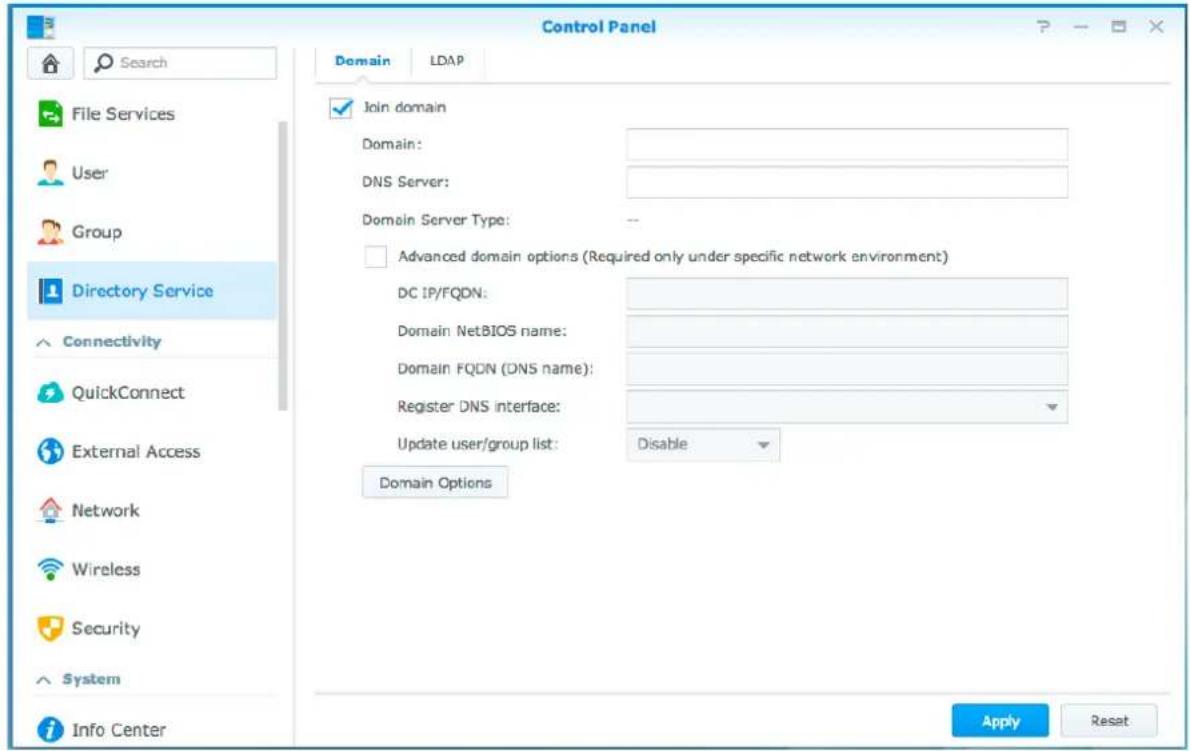
Beitritt zu einer Windows-Domain
Klicken Sie auf die Registerkarte Domain und geben Sie den Domainnamen und den DNS-Server (optional) ein, um mit dem Synology NAS einer Windows ADS-Domain beizutreten. Geben Sie im angezeigten Fenster den Benutzernamen und das Kennwort für den Administrator des Domainservers ein.
Nachdem sich der Synology NAS der Domain angeschlossen hat, kann sich der Domainbenutzer mit seinem Domainkonto und dem Passwort auf dem Synology NAS anmelden.
Hinweis:
- Wenn der Domainbenutzername „%“ und „\$“ enthält, können Sie u. U. nicht auf den Home-Ordner zugreifen. Bitten Sie Ihren Domainadministrator, Ihnen einen neuen Benutzernamen zu geben.
- Die Domain-Gruppen Domain Admins und Enterprise Admins werden automatisch zur lokalen Gruppe administrators hinzugefügt. Das bedeutet, dass Domainbenutzer in diesen Gruppen Verwaltungsrechte auf dem Synology NAS besitzen, einschl. dem Ausführen von DSM/CIFS/FTP/AFP/WebDAV-Anwendungen.
- Sie können auch die Zugriffsberechtigungen des Domainbenutzers für die gemeinsamen Ordner auf dem Synology NAS konfigurieren. Weitere Informationen finden Sie hier „Domain-Benutzern und Gruppen den Zugriff auf gemeinsame Ordner erlauben“.
Binding an einen LDAP-Server
LDAP ermöglicht Ihrem Synology NAS, einem bestehenden Verzeichnisdienst als ein LDAP-Client beizutreten und anschließend Benutzer- oder Gruppeninformationen von einem LDAP-Server (oder „Directory Server“) abzurufen. Mit der Option „Profile“ können Sie problemlos die Verbindung zu verschiedenen Arten von LDAP-Servern herstellen, z. B. zu Standard-Servern (Synology Directory Server oder Mac Open Directory) oder zu IBM Lotus Domino-Servern, oder Ihre eigenen Profil-Einstellungen anpassen. Sie können die Berechtigungen von LDAP-Benutzern oder -Gruppen für den Zugriff auf DSM-Anwendungen und freigegebene Ordner so verwalten, wie Sie dies auch bei lokalen DSM-Benutzern oder -Gruppen tun würden.
LDAP-Dienst mit Directory Server hosten
Directory Server ist ein zusätzliches Paket, das auf der LDAP-Version 3 (RFC2251) basiert. Mit ihm wird der Synology NAS zu einem Kontoverwaltungszentrum, das die Zentralisierung der Kontoverwaltung für alle Clients und die Bereitstellung eines Authentifizierungsdienst für diese ermöglicht.
Darüber hinaus kann Directory Server mit Google Apps Single Sign-On-Unterstützung ein Identitätsanbieter für Ihre Google Apps-Domain werden. Dadurch können Benutzer sich bei Google Apps-Diensten (wie Google Mail oder Google Calendar) mit ihren auf Directory Server gespeicherten Konten und Passwörtern anmelden, wodurch die Notwendigkeit entfällt, sich einen weiteren Satz von Konten und Passwörtern merken zu müssen.

Um Directory Server auf Ihrem Synology NAS zu installieren, gehen Sie zum Paket-Zentrum. Weitere Informationen zu Directory Server finden Sie in der Hilfe zu DSM. Informationen zum Zugriff auf Directory Server mit einem LDAP-Client finden Sie in dieser Anleitung.
Benutzer und Gruppen verwalten
Gehen Sie zu Systemsteuerung > Benutzer oder Gruppe, um Benutzer und Gruppen zu erstellen und ihnen den Zugriff auf verschiedene freigegebene Ordner zu erlauben oder zu verweigern.

Klicken Sie auf Erstellen, um ein Benutzerkonto zu erstellen. Der Benutzer kann sich anmelden, um seine/hire Kontoinformationen zu bearbeiten, nachdem das Benutzerkonto erstellt wurde. Sie können auch ein Enddatum für ein Konto festlegen oder das Ändern des Kontokennworts durch den Benutzer nicht zulassen.
Selbständiges Zurücksetzen des Passworts zulassen
Wenn es Benutzern erlaubt werden soll, vergessene Kennwörter per E-Mail zurückzusetzen, können Sie auf "Kennwort-Einstellungen" klicken und das Kästchen Benutzern, die keine Administratoren sind, erlauben, vergessene Kennwörter per E-Mail zurückzusetzen aktivieren. Wenn diese Option aktiviert ist, erscheint der Link Haben Sie Ihr Passwort vergessen? auf der DSM-Anmeldeseite. Wenn ein Benutzer sein Passwort vergessen hat, kann er auf diesen Link klicken und seinen Benutzernamen eingeben. Dann sendet das System eine Nachricht mit einem Link zum Zurücksetzen seines vergessenen Kennworts an den Benutzer.
Weitere Informationen und Hinweise finden Sie in der Hilfe zu DSM.
Regeln für die Passwortstärke übernehmen
Sie können den Passwortstärke-Dienst aktivieren, um sicherzustellen, dass die Passwörter von DSM-Benutzern sicher genug sind, um einen Schutz vor schädlichen Angriffen zu bieten. Klicken Sie auf Kennwort-Einstellungen, um diese Bewertung der Effektivität eines Kennworts zu konfigurieren.
Hinweis:
- Die Regeln für die Passwortstärke gelten nur für Passwörter, welche nach Aktivierung des Passwortstärke-Dienstes erstellt oder geändert wurden. Vorhandene Passwörter sind von den Regeln nicht betroffen.
- Die Regeln gelten nicht für Passwörter von Benutzern, die durch Importieren von Benutzerlisten erstellt wurden.
Home-Ordner für die Benutzer erstellen
Jeder DSM-Benutzer (außer Gäste) verfügt über einen eigenen Ordner, der Home-Ordner genannt wird. Zugriff auf diesen Ordner haben nur der Benutzer und der System-Administrator. Klicken Sie auf Benutzer-Home, um den Benutzer-Home-Dienst zu aktivieren.
Für Benutzer, die zur administrators-Gruppe gehören, ist der DSM-Benutzer Home-Ordner: homes/[Benutzername]
Hinweis:
- Wurde der Benutzer-Home-Dienst deaktiviert, wird der Ordner homes beibehalten und nur Benutzer, die zur Gruppe administrators gehören, haben Zugriff. Benutzer haben wieder Zugriff auf ihren Home-Ordner, wenn der Benutzer-Home-Dienst wieder aktiviert wurde.
- Um den Ordner Homes zu löschen, muss zuerst der Benutzer-Home-Dienst deaktiviert sein.
Home-Ordner für Domain/LDAP-Benutzer erstellen
Wenn Sie mit dem Synology NAS einem Verzeichnisdienst als Windows-Domain oder LDAP-Client beigetreten sind, können Sie zu Systemsteuerung > Verzeichnisdienst > Domainbenutzer oder LDAP-Benutzer gehen, um einen Home-Ordner für Domain/LDAP-Benutzer zu erstellen. Klicken Sie auf Benutzer-Home und aktivieren Sie Home-Dienst für Domain-Benutzer aktivieren oder Home-Dienst für LDAP-Benutzer aktivieren.
Wie ein lokaler Benutzer kann auch jeder Domain/LDAP-Benutzer über CIFS, AFP, FTP, WebDAV oder File Station auf seinen eigenen Home-Ordner zugreifen. Benutzer der Gruppe administrators können auf alle personalisierten Ordner zugreifen, die sich im freigegebenen Standard-Ordner homes befinden. Für Benutzer der Gruppe administrators befinden sich die Home-Ordner der Domain-/LDAP-Benutzer im Ordner @DH-domain name (für Domainbenutzer) oder @LH-FQDN name (für LDAP-Benutzer). Der Name des Home-Ordners des Benutzers lautet wie das Benutzerkonto plus eine eindeutige Ziffer.
Hinweis:
- Um den gemeinsamen Ordner Homes zu löschen, muss zuerst der Benutzer-Home-Dienst deaktiviert sein.
- Durch Aktivieren des Domain/LDAP-Benutzer-Home-Dienstes wird auch der lokale Benutzer-Home-Dienst aktiviert, falls er noch nicht aktiviert ist.
- Der Domainbenutzer-Home-Dienst ist dann deaktiviert, wenn der lokale Benutzer-Home-Dienst deaktiviert ist.
Gruppen erstellen
Gehen Sie zu Systemsteuerung > Gruppe, um eine Gruppe zu erstellen und zu bearbeiten, um Benutzer zu einer Gruppe hinzuzufügen und dann die Eigenschaften der Gruppe zu bearbeiten; so brauchen Sie nicht jeden Benutzer einzeln zu bearbeiten.
Zu den standardmäßig erstellten Gruppen gehören die folgenden:
- administrators: Benutzer, welche zur Gruppe Administrators gehören, besitzen die gleichen administrativen Rechte wie Admin.
- users: Alle Benutzer gehören zur Gruppe users.
Hinweis: Weitere Informationen zum Bearbeiten der Berechtigungen einer Gruppe für den Zugriff auf freigegebene Ordner oder Anwendungen finden Sie unter "Benutzern und Gruppen den Zugriff auf gemeinsame Ordner erlauben" und "Benutzern den Zugriff auf Anwendungen erlauben".
Benutzern den Zugriff auf Anwendungen erlauben
Gehen Sie zu Systemsteuerung > Berechtigungen, um festzulegen, auf welche Anwendungen ein Benutzer zugreifen darf.
Gemeinsame Ordner einrichten
Gehen Sie zu Systemsteuerung > Freigegebener Ordner, um die als Root-Ordner des Synology NAS fungierenden freigegebenen Ordner zu verwalten. Sie können Daten in den freigegebenen Ordnern speichern und sie für Benutzer oder Gruppen mit Zugriffsberechtigungen freigeben.

Integrierte gemeinsame Ordner, die vom System erstellt wurden
Vom System integrierte gemeinsame Ordner werden erstellt, wenn die Dienste oder Anwendungen es erfordern, dass die Ordner aktiviert werden.
| Bezeichnung | Beschreibung |
| public | Der Ordner public wird automatisch erstellt, nachdem Sie den Synology NAS zum ersten Mal eingerichtet haben.1 |
| web | Der Ordner web enthält Inhalte Ihrer Website. Er wird automatisch erstellt, wenn die Web Station aktiviert ist. |
| photo | Der Ordner photo beinhaltet Fotos und Videos, die Sie mit anderen auf der Photo Station teilen möchten. Er wird automatisch erstellt, wenn die Photo Station oder der DLNA/UPnP Medienserver aktiviert ist. |
| music | Der Ordner music enthält Musik, die Sie auf Audio Station gemeinsam nutzen möchten. Er wird automatisch erstellt, wenn die Audio Station aktiviert ist. |
| video | Der Ordner video enthält Videos, die Sie über DLNA/UPnP DMA durchsuchen möchten. Er wird automatisch erstellt, wenn Medienserver aktiviert ist. |
| surveillance | Der Ordner surveillance enthält Surveillance Station-Aufzeichnungen. Er wird automatisch erstellt, wenn die Surveillance Station aktiviert ist. Er hat nur Lesezugriff und kann nur vom System-Administrator aufgerufen werden. |
| home | Der Ordner home bietet einen privaten Bereich für jeden Benutzer, in dem Daten gespeichert werden können, auf die nur dieser Benutzer zugreifen kann. Er wird automatisch erstellt, wenn Benutzer-Home aktiviert ist. |
| homes | Der Ordner homes enthält die home-Ordner aller Benutzer. Er wird automatisch erstellt, wenn Benutzer-Home aktiviert ist. Nur der Systemadministrator hat Zugriff und kann alle Benutzer-home-Ordner verwalten. |
| NetBackup | Der Ordner NetBackup wird automatisch erstellt, wenn der Netzwerksicherungsdienst aktiviert ist. |
| usbshare | Der Ordner usbshare[Nummer] wird automatisch erstellt, wenn Sie eine USB-Festplatte an den USB-Anschluss des Synology NAS anschließen. |
| esatashare | Der Ordner esatashare wird automatisch erstellt, wenn Sie eine eSATA-Festplatte an den eSATA-Anschluss des Synology NAS anschließen. |
Gemeinsamen Ordner erstellen
Wenn Sie ein Benutzer sind, der zur administrators-Gruppe gehört, können Sie auf Erstellen klicken, um freigegebene Ordner zu erstellen und Zugriffsberechtigungen für die Ordner zuzuweisen.
Einen gemeinsamen Ordner entfernen
Wenn Sie ein Benutzer sind, der zur administrators-Gruppe gehört, können Sie auf Löschen klicken, um jeden von Ihnen erstellten freigegebenen Ordner zu entfernen.
Wichtig: Wenn Sie einen freigegebenen Ordner löschen, werden auch die darin enthaltenen Daten gelöscht. Sichern Sie die Daten zunächst, wenn Sie sie noch benötigen.
Einen gemeinsamen Ordner verschlüsseln
Bei der Erstellung eines freigegebenen Ordners können Sie seine Verschlüsselung festlegen. ^1 Nachdem ein Ordner verschlüsselt wurde, können Sie ihn über das Dropdown-Menü Verschlüsselung bearbeiten.
Die AES 256-Bit-Verschlüsselung kann alle nicht autorisierten Zugriffsversuche blockieren. Ohne Schlüssel für die Verschlüsselung können andere Personen die verschlüsselten Daten nicht verwenden, selbst wenn sie die Festplatten von Synology NAS entfernen und sie auf Ihrem Gerät anbringen.
Hinweis: Aktivieren Sie Beim Start automatisch anhängen, um den verschlüsselten Ordner beim nächsten Start des Synology NAS automatisch anzuhängen. Standardmäßig werden verschlüsselte freigegebene Ordner aus Sicherheitsgründen beim Start automatisch getrennt. Wenn Sie Standard-Kennwörter mit der Reset-Taste des Synology NAS zurücksetzen, werden verschlüsselte Freigaben getrennt und die Option für das automatisch Anhängen wird deaktiviert.
Benutzern und Gruppen den Zugriff auf gemeinsame Ordner erlauben
Gehen Sie zu Systemsteuerung > Freigegebener Ordner, klicken Sie auf Bearbeiten und gehen Sie zu Berechtigungen, um Benutzern oder Gruppen den Zugriff auf freigegebene Ordner zu erlauben oder zu verweigern.
Linux-Clients Zugriff auf freigegebene Ordnergestatten
Gehen Sie zu Systemsteuerung > Freigegebener Ordner, klicken Sie auf Bearbeiten und gehen Sie zu NFS-Berechtigungen, um freigegebenen Ordnern NFS-Berechtigungen zuzuweisen, sodass Linux-Clients darauf zugreifen können.
Domain-Benutzern und Gruppen den Zugriff auf gemeinsame Ordner erlauben
Wenn Sie mit dem Synology NAS einem Verzeichnisdienst als Windows-Domain oder LDAP-Client beigetreten sind, können Sie zu Systemsteuerung > Verzeichnisdienst > LDAP-Benutzer, LDAP-Gruppe, Domainbenutzer oder Domaingruppe gehen, um die Berechtigungen für freigegebene Ordner für einen Domain/LDAP-Benutzer oder eine Domain/LDAP-Gruppe einzurichten und zu ändern.
Hinweis: Falls Konflikte bei den Berechtigungen auftreten, ist die Priorität folgendermaßen: Kein Zugriff (NA) > Lesen/Schreiben (RW) > Nur Lesen (RO).
Windows ACL-Berechtigungen für gemeinsame Ordner festlegen
Die Windows-Zugriffssteuerungslist (ACL) ist eine Liste mit Berechtigungen für den Zugriff auf bestimmte Elemente der Windows-Umgebung. Sie kann dem Administrator helfen, Regeln für den Zugriff auf einzelne Dateien oder Verzeichnisse zu definieren und einzelnen Benutzern und Gruppen unterschiedliche Zugriffsberechtigungen zuzuweisen. Gehen Sie zu Systemsteuerung > Gemeinsamer Ordner und klicken Sie auf Bearbeiten. Klicken Sie auf der Registerkarte Berechtigungen auf Anpassen.
Ü ber Windows ACL können Sie lokalen und Domainbenutzern im System verschiedene Berechtigungen zuweisen. Die Berechtigungen gelten für alle dateibezogenen Anwendungen, wie FTP, File Station, NFS, AFP, WebDAV usw.
Inhalte gemeinsamer Ordner indizieren
Gehen Sie zu Systemsteuerung > Freigegebener Ordner, klicken Sie auf Bearbeiten und gehen Sie zur Registerkarte Dateiindizierung, um die Dateiindizierung zu aktivieren. Mithilfe dieser Option wird der Inhalt eines freigegebenen Ordners indiziert, damit sich Dateien oder Ordner bei der Dateisuche schneller finden lassen.
Hinweis: Weitere Informationen zum Suchen von Dateien mit File Station finden Sie unter "Dateien oder Ordner suchen".
Ortsunabhängiger Zugriff auf Dateien
Wenn Sie Benutzer oder Gruppen mit den korrekten Zugriffsberechtigungen für die gemeinsamen Ordner eingerichtet haben, können sie ihre Dateien mit Ihrem Synology NAS überall teilen.
Dieses Kapitel erläutert die Möglichkeiten des Zugriffs auf die freigegebenen Ordner des Synology NAS innerhalb des lokalen Netzwerks oder Internets. Detailliertere Anweisungen finden Sie in der Hilfe zu DSM.
Auf Dateien im lokalen Netzwerk zugreifen
Dieser Abschnitt beschreibt, wie es Benutzern erlaubt wird, mit einem Windows-, Mac- oder Linux-Computer im lokalen Netzwerk auf die freigegebenen Ordner auf dem Synology NAS zuzugreifen.
Hinweis: Vor dem Zugriff müssen Sie sicherstellen, dass die zugehörigen Dateifreigabeprotokolle für Ihren Synology NAS aktiviert wurden. Weitere Informationen finden Sie hier „Protokolle der gemeinsamen Dateinutzung für alle Plattformen aktivieren“.
Zugriff auf gemeinsame Ordner von Windows
Um auf die gemeinsamen Ordner von Windows zuzugreifen, können Sie eine der folgenden Methoden anwenden.
Methode 1: Ordnen Sie mit Synology Assistant die freigegebenen Ordner als Netzlaufwerke zu.
Starten Sie den Synology Assistant (verfügbar im Download-Zentrum von Synology) und wählen Sie einen Server aus der Serverliste. Klicken Sie auf Laufwerk einbinden und folgen Sie den Schritten auf dem Bildschirm, um die Einrichtung zu beenden.
Nach Fertigstellung kann der Anwender im Windows Explorer direkt auf den zugeordneten gemeinsamen Ordner zugreifen.
Methode 2: Verwenden Sie Windows Explorer.
Ö ffnen Sie ein Windows Explorer-Fenster und wählen Sie Extras > Netzlaufwerk verbinden, um das Fenster Netzlaufwerk verbinden aufzurufen. Wählen Sie eine Festplattennummer aus dem Dropdown-Menü Laufwerk.
Suchen Sie den gemeinsamen Ordner auf eine der folgenden Weisen:
- Geben Sie \Synology_Server_Name\Gemeinsamer_Ordner_Name im Feld Ordner ein.
- Klicken Sie auf Durchsuchen, um den gemeinsamen Ordner zu finden, und klicken Sie anschließend auf OK.
Geben Sie Ihren Benutzernamen und Ihr Passwort für den Synology DiskStation Manager ein und klicken Sie dann auf OK. Nach Fertigstellung kann der Anwender im Windows Explorer direkt auf den zugeordneten gemeinsamen Ordner zugreifen.

Zugriff auf die gemeinsamen Ordner von Mac
Wählen Sie Los > Mit Server verbinden aus der Menüleiste. Geben Sie die IP-Adresse oder den Namen (mit der Endung .local) des Synology NAS mit vorangestelltem smb:// oder afp:// in das Feld Serveradresse ein und klicken Sie auf Verbinden. (z. B. smb://EricaWang.local oder afp://192.168.0.2)
Hinweis: Für eine bessere Leistung ist es empfehlenswert, sich über SMB mit den gemeinsamen Ordnern zu verbinden.
Wählen Sie den gemeinsamen Ordner, auf den Sie zugreifen möchten. Nach der Fertigstellung können Sie auf die gemeinsamen Ordner im Suchfenster zugreifen.

Mit Linux auf freigegebene Ordner zugreifen
Gehen Sie im Synology DiskStation Manager zu Hauptmenü > Systemsteuerung > Gemeinsamer Ordner. Wählen Sie den freigegebenen Ordner aus, auf den Sie zugreifen möchten und klicken Sie auf NFS-Berechtigungen. Unten im Fenster, das geöffnet wird, wird der Mount-Pfad angezeigt.
Auf einem Linux-Computer geben Sie den Mount-Pfad ein, um die gemeinsamen Ordner anzuhängen.
Hinweis: Weitere Information zu den NFS-Berechtigungen finden Sie unter "Benutzern und Gruppen den Zugriff auf gemeinsame Ordner erlauben".
Zugriff auf Dateien über FTP
Wenn Ihr Synology NAS über das Internet erreichbar ist, können Sie mit einer FTP-Anwendung auf die gemeinsamen Ordner zugreifen.
Hinweis: Weitere Informationen zum Zugriff auf den Synology NAS über das Internet finden Sie unter "
Kapitel 7: Über das Internet auf den Synology NAS zugreifen".
Gehen Sie zu Systemsteuerung > Dateidienste > FTP, um den FTP-Service zu aktivieren, um das Hoch- oder Herunterladen von Synology NAS-Daten über FTP zuzulassen.
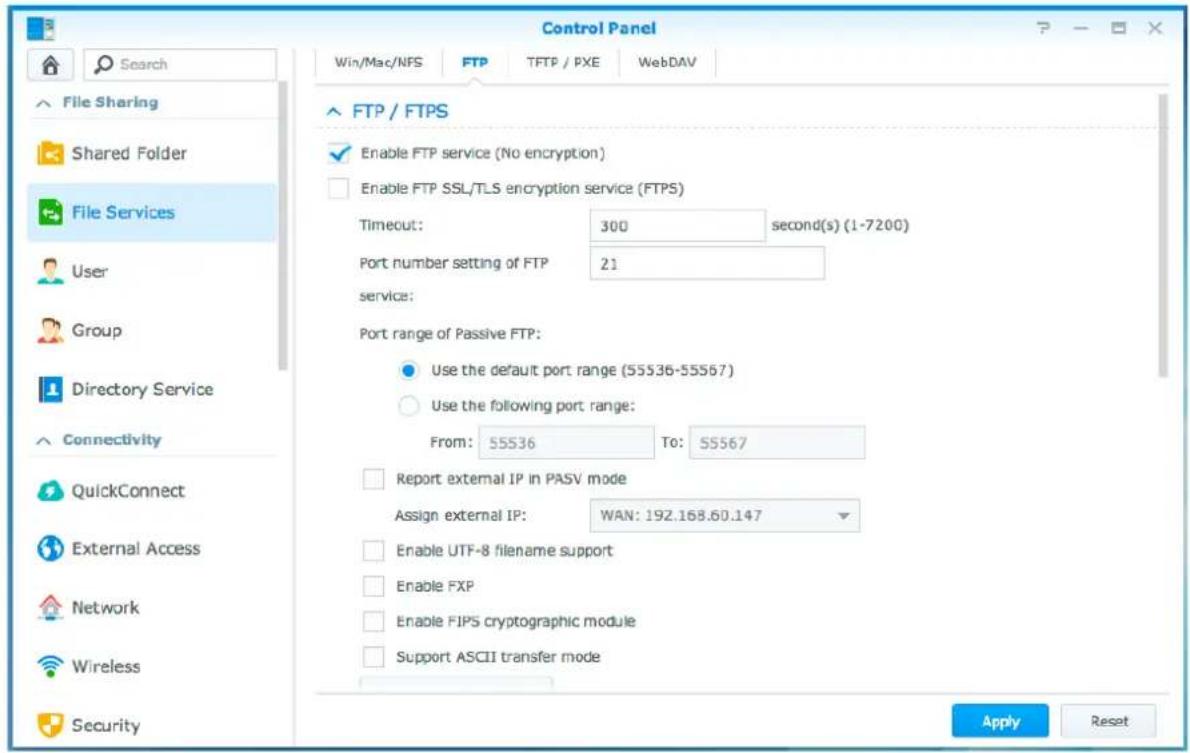
Mit einer FTP-Anwendung mit dem Synology NAS verbinden
Ö ffnen Sie eine beliebige FTP-Anwendung auf Ihrem Computer und geben Sie die folgende Information ein, um mit dem Synology NAS verbunden zu werden:
■ IP-Adresse oder Domainname des Synology NAS
- Ihr Benutzerkonto und das Kennwort
■ Die Portnummer (Die Standardnummer ist 21)
Zugriff auf Dateien über WebDAV
Durch Aktivieren von WebDAV oder CalDAV (unter Systemsteuerung > Dateidienste > WebDAV) können Sie auf dem Synology NAS gespeicherte Dateien oder Kalender per Fernzugriff verwalten und bearbeiten.

Dateien mit Cloud Station synchronisieren
Cloud Station ist ein Dienst für das Teilen von Dateien, mit dem Sie Dateien zwischen einem zentralisierten Synology NAS, mehreren Client-Computern, Mobilgeräten und mehreren Synology NAS-Geräten synchronisieren können. Gehen Sie zu Paketzentrum, um das Paket Cloud Station zu installieren und auszuführen.

Ü ber die File Station auf Dateien zugreifen
File Station ist das Dateiverwaltungstool von DSM, mit dem DSM-Benutzer über das Internet mit ihrem Webbrowser auf Synology NAS-Ordner zugreifen oder Dateien auf einen anderen WebDAV/FTP-Server übertragen können. ^1 Indem Sie zwei oder mehrere File Stations öffnen, können Sie all Ihre Synology NAS-Daten durch Ziehen und Ablegen in den verschiedenen File Stations verwalten.

- Linkes Fenster: Zeigt im oberen Teil die freigegebenen Ordner mitsamt ihren Unterordnern an und im unteren Teil die Ordner auf Ihrem lokalen Computer.
- Hauptbereich: Zeigt den Inhalt des aktuell ausgewählten Ordners an.
- Hilfe-Schaltfläche (oben rechts): Klicken Sie auf die Schaltfläche Hilfe (mit einem Fragezeichen), um die Hilfe zu DSM anzuzeigen, die nützliche Informationen über den Gebrauch von File Station enthält.
- Suchfeld: Geben Sie einen Suchbegriff ein, um durch Dateien oder Ordner im aktuellen Ordner zu suchen.
- Erweiterte Suche (Schaltfläche mit Lupensymbol): Ermöglicht eine genauere Suche.
Optionen der File Station verwalten
Klicken Sie auf Einstellungen, um allgemeine Einstellungen zu konfigurieren, um das File Station-Protokoll zu aktivieren, um Remote-Ordner oder virtuelle Laufwerke anzuhängen, um festzulegen, von wem Dateilinks freigegeben werden dürfen, und um die Geschwindigkeitseinschränkung einzustellen, um die Bandbreitennutzung für DSM-Dateiübertragungsdienste zu begrenzen.
Hinweis:
- Weitere Informationen über Remote-Ordner oder virtuelle Laufwerke finden Sie unter „Remote-Ordner oder virtuelle Laufwerke anhängen“.
- Weitere Information zu freigegebenen Links finden Sie unter „Dateilinks freigeben“.
Dateien oder Ordner suchen
Sie können Schlüsselwörter in das Feld Filter oben rechts in File Station eingeben, um Dateien oder Ordner im aktuellen Ordner zu filtern. Zusätzlich können Sie eine erweiterte Suche im Feld Erweiterte Suche durchführen, um genauere Suchergebnisse zu erhalten.

Hinweis: Schnellere Suchergebnisse erhalten Sie, wenn Sie die Inhalte gemeinsamer Ordner indizieren. Weitere Informationen finden Sie hier „Inhalte gemeinsamer Ordner indizieren“.
File Station aktiv nutzen
Ü ber das Menü Aktion, durch Rechtsklicken und mittels Ziehen und Ablegen können Sie Dateien oder Ordner auf einfache Weise herunterladen, hochladen, kopieren, verschieben, umbenennen, löschen, extrahieren, komprimieren und vieles mehr.
Eigenschaften von Dateien und Unterordnern bearbeiten
Sie können die Zugangsberechtigungen für Dateien und Unterordnern bearbeiten (d. h. Ordner und ihre Unterordner in freigegebenen Ordnern), Download-Links kopieren und Dateien in einem Browser-Fenster im Fenster Eigenschaften öffnen. Wählen Sie die Dateien und Ordner aus, für die Sie Zugriffsberechtigungen festlegen möchten. Klicken Sie mit der rechten Maustaste auf eine(n) der Dateien oder Ordner oder wählen Sie das Menü Aktion und wählen Sie anschließend Eigenschaften.
Hinweis:
- Informationen zum Einstellen von Berechtigungen für den Zugriff auf freigegebene Ordner finden Sie unter „Benutzern und Gruppen den Zugriff auf gemeinsame Ordner erlauben“.
- Sie dürfen die Zugriffsberechtigungen auf Dateien und Unterordner im gemeinsamen Ordner photo hier nicht bearbeiten. Um die Zugriffsberechtigungen für Fotoalben für Benutzer von Photo Station einzustellen, öffnen Sie Photo Station, gehen zur Seite Einstellungen und klicken auf die Registerkarte Hilfe, um weitere Informationen zu erhalten.
- Mit der File Station können Sie nur einen Hochladevorgang für Dateien und Ordner auf Ihrem Computer durchführen. Alle anderen Aktionen und Einstellungen von Eigenschaften in File Station für Dateien und Ordner sind nur auf dem Synology NAS verfügbar.
Dateilinks freigeben
Dateien oder Ordner, die auf Ihrem Synology NAS gespeichert sind, können schnell und einfach für andere freigegeben werden. Einfach mit der rechten Maustaste auf eine Datei oder einen Ordner klicken und Dateilinks teilen auswählen. Dadurch werden ein Link und ein QR-Code erstellt, die an Freunde oder andere Benutzer gesendet werden können. DSM-Benutzer erhalten auch Benachrichtigungen. Sie können dem Link zum Herunterladen der ausgewählten Datei oder des ausgewählten Ordners folgen, unabhängig davon, ob Sie ein DSM-Konto besitzen.
Dateien als E-Mail-Anhänge senden
Sie können Dateien direkt senden und als E-Mail-Anhänge teilen. Rechtsklicken Sie einfach auf die ausgewählten Dateien und wählen Sie dann Als E-Mail-Anhänge senden.
Remote-Ordner oder virtuelle Laufwerke anhängen
Mit der File Station können Sie Remote-Ordner anhängen, um auf Inhalte zuzugreifen, die von Netzwerkcomputern oder anderen Synology NASs gemeinsam genutzt werden. Außerdem können Sie virtuelle Laufwerke anhängen, um auf Inhalte innerhalb von Disk-Images zuzugreifen. Sie können dann auf einfache Weise in allen verfügbaren Netzwerkressourcen oder Disk-Images mit der File Station navigieren. Sie erhalten weitere Informationen über Remote-Ordner oder virtuelle Laufwerke, indem Sie oben rechts in der Ecke auf die Schaltfläche Hilfe (gekennzeichnet durch ein Fragezeichen) klicken.
Musikinformationen bearbeiten
Mit dem Musik-Informationeseditor von File Station können Sie Informationen über Musikdateien anzeigen und bearbeiten. Rechtsklicken Sie einfach auf die Musikdateien und wählen Sie Musikinformationen bearbeiten aus.
Dokumente, Fotos oder Videos anzeigen
Mit File Station können Sie Dokumente, Videos oder Fotos auf einfache Art und Weise anzeigen. Weitere Informationen erhalten Sie, indem Sie rechts oben in der Ecke auf die Schaltfläche Hilfe (gekennzeichnet durch ein Fragezeichen) klicken.
Fotos bearbeiten
Mit File Station können Sie Fotos mit webbasierten Fotobearbeitungsprogrammen wie z. B. Pixlr Editor oder Pixlr Express bearbeiten. Weitere Informationen erhalten Sie, indem Sie rechts oben in der Ecke auf die Schaltfläche Hilfe (gekennzeichnet durch ein Fragezeichen) klicken.
Daten sichern
Synology bietet umfassende Datensicherungslösungen für Ihren Computer und den Synology NAS an, mit denen Sie auf Ihrem Computer befindliche Daten auf dem Synology NAS sichern können. Wenn Sie ein Benutzer sind, der zur Gruppe administrators gehört, können Sie Synology NAS-Daten auch mit einer lokalen Datensicherung oder einer Netzwerksicherung sichern oder Inhalte freigegebener Ordner zwischen mehreren Synology NAS synchronisieren. Die kreative Copy-Taste vereinfacht die Sicherung mit externen Speichergeräten durch ein Design, bei dem ein Tastendruck genügt. Die Unterstützung für den Amazon S3-Sicherungsdienst und das innovative Time Backup-Paket geben Ihnen weitere Möglichkeiten für die Serversicherung.
Dieses Kapitel beschreibt, wie die verschiedenen Datensicherungslösungen von DSM Ihnen beim Schutz Ihrer Daten helfen können. Detailliertere Anweisungen finden Sie in der Hilfe zu DSM.
Computerdaten sichern
Mit dem von Synology entwickelten Programm Cloud Station können Sie Daten von einem Windows-Computer auf dem Synology NAS sichern. Wenn Sie einen Mac- oder Linux-Rechner benutzen, kann der Synology NAS auch als Sicherungsziel verwendet werden.
Cloud Station für Windows verwenden
Das Synology-Paket Cloud Station kann über das Paketzentrum installiert werden. Detailliertere Anweisungen finden Sie in dieser Anleitung.
Time Machine für Mac verwenden
Mit dem Synology NAS können Datensicherungen mit Apple Time Machine durchgeführt werden. Mac-Benutzer können ihre Daten ganz problemlos im freigegebenen Ordner auf dem Synology NAS sichern. Gehen Sie zu Systemsteuerung > Dateidienste > Win/Mac/NFS, aktivieren Sie Mac-Dateidienst aktivieren und wählen Sie einen freigegebenen Ordner aus dem Dropdown-Menü Time Machine aus. Der ausgewählte freigegebene Ordner wird zum Datensicherungsziel von Time Machine.
Hinweis: Für weitere Informationen zur Anwendung der Time Machine lesen Sie die Hilfe auf Ihrem Mac-Computer.
Rsync für Linux benutzen
Linux-Daten können Sie mit rsync auf dem Synology NAS sichern.
Daten oder iSCSI LUN auf Synology NAS sichern
Benutzer, die zur Gruppe administrators gehören, können nicht nur Computerdaten auf dem Synology NAS sichern, sondern auch Datensicherungsaufgaben durchführen, Dateien wiederherstellen und freigegebene Ordner eines Synology NAS über Datensicherung & Replikation mit einem anderen synchronisieren. Detailliertere Anweisungen finden Sie in der Hilfe zu DSM.

Systemkonfigurationen sichern und wiederherstellen
Gehen Sie zu Systemsteuerung > Aktualisieren und Wiederherstellen > Sicherung der Systemkonfiguration, um die Systemkonfigurationen Ihres Synology NAS zu sichern und wiederherzustellen. Sie können Systemkonfigurationen in einer Konfigurationsdatei (.dss) sichern, die Sie dann zu einem späteren Zeitpunkt für die Wiederherstellung der Konfigurationen verwenden können.
Inhalt freigegebener Ordner zwischen zwei Synology NAS synchronisieren
Die Synchronisierung freigegebener Ordner ermöglicht Ihnen, die Inhalte eines freigegebenen Ordners aus einem Quellen-NAS (oder dem „Client“) mit einem Ziel-NAS (oder dem „Server“) von Synology über das Netzwerk zu synchronisieren. Datensicherungsaufgaben zur Synchronisierung freigegebener Ordner können unter Datensicherung & Replikation > Synchronisierung freigegebener Ordner angezeigt und verwaltet werden. Ausführliche Anweisungen zur Aktivierung der Synchronisierung freigegebener Ordner finden Sie in der Hilfe zu DSM.
Daten auf USB-Gerät oder SD-Karte sichern
Sie können zu Systemsteuerung > Externe Geräte gehen, um einen freigegebenen Ordner anzugeben, der für USBCopy oder SDCopy verwendet werden soll, und anschließend die Taste Copy vorn am Synology NAS drücken, um Daten von einem USB-Gerät oder einer SD-Karte in den freigegebenen Ordner zu kopieren. ^1
Websites und Druckerserver hosten
Der Synology NAS wurde für kleine und mittlere Unternehmen (SMB) konzipiert und bietet die Möglichkeit, Web- und Druckserver auf nur einem Synology NAS ohne zusätzliche Kosten einzurichten. Dieses Kapitel enthält grundlegende Informationen zu diesen Leistungsmerkmalen. Detailliertere Anweisungen finden Sie in der Hilfe zu DSM.
Mit Web Station Websites hosten
Gehen Sie zu Systemsteuerung > Webdienste, um Ihre Website mithilfe von Web Station einzurichten, die auch PHP und MySQL unterstützt. Detaillierte Anweisungen finden Sie in der Hilfe zu DSM.

Mit der Funktion "Web Station" können Sie eine Website mit Webseiten auf dem Synology NAS erstellen. Dank integrierter PHP- und MySQL-Unterstützung können Sie eine dynamische, datenbankgestützte Website für Ihr Unternehmen erstellen. Es gibt auch eine Reihe von Drittanbieter-Paketen, z. B. Content Management, Customer Relationship Management & e-Commerce System im Paket-Zentrum, sodass Sie sie mit einigen wenigen Klicks installieren können. Im voreingestellten freigegebenen Ordner „web“ werden die Webseitendateien für Ihre Website gespeichert.
Virtuellen Host aktivieren, um Websites zu hosten
Mit dem virtuellen Host können Sie mehrere Websites auf nur einem Server hosten. Jede Website kann verschiedene Portnummern oder sogar verschiedene Hostnamen haben.
Persönliche Website aktivieren
Mithilfe der Funktion der persönlichen Website können Synology NAS-Benutzer ganz bequem ihre eigenen persönlichen Webseiten hosten. Jeder lokale Benutzer, Domainbenutzer und LDAP-Benutzer erhält eine eindeutige Website-Adresse.
HTTP-Dienstoptionen ändern
Zusätzlich zur Standardportnummer 80 können Sie einen weiteren Port zur Verwendung von Photo Station und Web Station hinzufügen. Detailliertere Anweisungen finden Sie in der Hilfe zu DSM.
PHP-Einstellungen verwalten
Nach der Aktivierung der Web Station können Sie auf die Registerkarte PHP-Einstellungen klicken, um PHP-bezogene Einstellungen zu konfigurieren. Detailliertere Anweisungen finden Sie in der Hilfe zu DSM.
Weitere Informationen
Nützliche Anwendungen installieren
- Nachdem Sie die Einrichtung Ihrer Webumgebung beendet haben, können Sie Anwendungen installieren, um die Funktionen Ihrer Website mithilfe der vielen Open-Source-Anwendungen zu verbessern.
- Eine Liste von Anwendungen, die mit dem Synology NAS kompatibel sind, finden Sie unter http://www.synology.com/support/faq_show.php?q_id=404. Die Download-Links und Installationsanleitung dieser Anwendungen finden Sie auf deren offiziellen Websites.
Synology NAS als Druckserver einrichten
Gehen Sie zu Systemsteuerung > Externe Geräte > Drucker, um den Synology NAS über das lokale Netzwerk als Druckserver festzulegen, sodass Client-Computer oder Mobilgeräte auf Drucker zugreifen können, die am Synology NAS angeschlossen sind. Der Synology NAS kann sich mit USB-Druckern oder Netzwerkdruckern verbinden. Zusätzlich ermöglicht Ihnen die AirPrint-Unterstützung das Drucken von einem iOS-Gerät und die Google Cloud Print-Unterstützung ermöglicht Ihnen das Drucken mit Google-Produkten und -Diensten. ^1 Detailliertere Anweisungen finden Sie in der Hilfe zu DSM.
Computer für Zugriff auf Druckserver einrichten
Nachdem Sie den Druckserver auf dem Synology NAS eingerichtet haben, können Windows-, Mac- und Linux-Clients im LAN eine Verbindung zum Druckserver herstellen und dessen Druck-, Fax- und Scan-Dienst nutzen.
Mit iOS-Geräten auf Druck-Server zugreifen
Wenn Sie die AirPrint-Unterstützung des DSM aktiviert haben, können alle iOS-Geräte, die mit iOS 4.2 oder einer neueren Version laufen über den Drucker ausdrucken, der mit dem Synology NAS verbunden ist. ^1
Zahlreiche Anwendungen mit dem Paket-Zentrum entdecken
Synology verfügt über eigene oder integrierte Anwendungen von Drittanbietern, die über das Paket-Zentrum auf einfache Weise auf dem Synology NAS installiert und verwaltet werden können.
Der Synology NAS bietet Ihnen mit einer Vielzahl von Berechtigungen Vorteile für den Genuss von Multimedia-Inhalten, das Senden von Fotos, Videos und Blogs, jederzeit und überall den Zugriff auf Dateien, die Ü berwachung von Live-Aktionen von Kameras, Live Stream und die Aufnahme von digitalen TV-Programmen, die Suche und das Herunterladen von Dateien aus dem Internet, die Sicherung von wertvollen Daten und die Einrichtung Ihrer eigenen Cloud. Außerdem können Sie auch Ihre eigene Vertrauensebene festlegen, damit Sie keine Pakete auf Ihrem Synology NAS installieren, die von unbekannten Quellen veröffentlicht wurden.
Diese Kapitel beschreibt im Paket-Zentrum verfügbare Pakete und wie Pakete installiert werden. Detailliertere Anweisungen finden Sie in der Hilfe zu DSM.
Was das Paket-Zentrum zu bieten hat
Wechseln Sie zum Paket-Zentrum, um zu sehen, was das Paket-Zentrum zu bieten hat.

Audio Station ist eine webbasierte Audio-Anwendung, mit der Sie auf das Musikarchiv Ihres Synology NAS zugreifen, verfügbare Audioquellen im lokalen Netzwerk auswählen und Ihre Lieblingsmusik zur Wiedergabe in Wiedergabelisten hinzufügen können.
Zentrales Verwaltungssystem
Synology CMS (Zentrales Verwaltungssystem) ermöglicht Ihnen die effiziente und komfortable Verwaltung mehrerer Synology NAS-Server. Ü ber nur eine Benutzeroberfläche können Sie den Status mehrerer Server überwachen, Richtlinien für die Stapelbearbeitung der Einstellungen von Servergruppen bearbeiten und sicherstellen, dass jeder Server in Ihrer Flotte auf dem neuesten Stand ist und reibungslos läuft.
Cloud Station
Cloud Station ist ein Dienst für das Teilen von Dateien, mit dem Sie Dateien zwischen einem zentralisierten Synology NAS, mehreren Client-Computern, Mobilgeräten und mehreren Synology NAS-Geräten synchronisieren können.
Cloud Sync
Mit Cloud Sync können Sie Dateien nahtlos zwischen Ihrem Synology NAS und mehreren öffentlichen Cloud Services wie Dropbox, Baidu Cloud, Google Drive, Box, OneDrive und hubiC synchronisieren. Seine Funktion „Selektive Synchronisierung“ erlaubt das Filtern von Dateien oder die Auswahl von Ordnern, die Sie mit dem öffentlichen Cloud Service synchronisieren möchten, um sicherzustellen, dass Sie nur die Dateien enthalten sind, die Sie im öffentlichen Cloud Service benötigen oder umgekehrt synchronisieren möchten.
DNS-Server
DNS (Domain Name System) ist ein Namenssystem, dass den Datenaustausch zwischen Computern über das Internet und andere Netzwerke erleichtert. Seine Hauptfunktion ist die Übersetzung von benutzerfreundlichen Domainnamen (z. B. www.synology.com) in entsprechende feste, öffentliche IP-Adressen (z. B. 120.89.71.100). Diese Funktion ermöglicht Ihnen das einfache Auffinden von Webseiten, Computern oder anderen Geräten über das Internet oder einem lokalen Netzwerk.
Download Station
Die Download Station ist eine webbasierte Anwendung zum Herunterladen von Dateien aus dem Internet über BT, FTP, HTTP, NZB, Thunder, FlashGet, QQDL, eMule und Xunlei-Lixian, sowie zum Abonnement von RSS-Feeds, um Sie über die heißesten oder aktuellsten BT auf dem Laufenden zu halten.
Note Station
Mit der Note Station können Sie inhaltsreiche Notizen schreiben, anzeigen, verwalten und freigeben. Es ist sehr einfach, Inhalte mit Rich-Text-Editing, Medien-Einbettung, Anlagen und vielem mehr zu erstellen. Außerdem können Sie mit Synology Web Clipper schnell und einfach Webinhalte erfassen und mit Note Station darauf zugreifen.
Photo Station
Photo Station ist ein Online-Fotoalbum mit integriertem Blog zum einfachen Freigeben von Fotos, Videos und Blog-Einträgen über das Internet. Mit Photo Station können Sie schnell und einfach Fotos hochladen, organisieren, bearbeiten und freigeben.
Video Station
Video Station ist ein idealer Video-Verwaltungsassistent für Ihre Film-, TV-Serien, Privatvideo- und TV-Aufnahmesammlung, mit dem Sie Ihre Videos auf Ihrem Computer, DLNA/UPnP-kompatiblen DMAs und mobilen Geräten wiedergeben können.
Surveillance Station
Surveillance Station ist eine professionelle Software für die Netzwerk-Videoaufzeichnung (NVR) im Verbund mit DiskStation Manager (DSM), mit der Sie Videomaterial von IP-Kameras, die mit Ihrem Synology NAS gepaart sind, per Fernzugriff aufzuzeichnen und zu überwachen.
Pakete installieren oder kaufen
Klicken Sie auf Installieren, Testen oder Kaufen und befolgen Sie die Anweisungen auf dem Bildschirm, um Pakete zu installieren. Sie können auch auf Manuelle Installation klicken und dem Assistenten folgen, um Pakete durch das Hochladen der .spk-Dateien zu installieren (erhältlich im Download-Zentrum von Synology oder auf Websites von Drittanbietern).
Mit mobilen Geräten kommunizieren
Vor dem Hintergrund der wachsenden Internetfähigkeit mobiler Geräte bietet Synology den Benutzern verschiedene kreative Alternativen an, um per iOS/Android-Geräten oder über andere mobile Geräte mit Ihrem Synology NAS zu kommunizieren.
DSM-Einstellungen mit DSM mobile verwalten
DSM mobile gestattet es DSM Benutzern, die zur administrators-Gruppe gehören, die DSM-Einstellungen zu verwalten und die DSM-Informationen mit dem Webbrowser eines iOS-Geräts (iPhone, iPad oder iPod Touch), eines Android-Geräts oder Windows Phone zu überprüfen.
So melden Sie sich bei DSM mobile an:
1 Stellen Sie mit dem Webbrowser des iOS-/Android-Geräts oder Windows Phone eine Verbindung zu http://Synology_Server_IP:5000 her.
2 Geben Sie Ihre Benutzerdaten für DSM ein und tippen Sie auf Anmelden.
Hinweis: Weitere Informationen zu DSM mobile finden Sie in dieser Anleitung.
iOS-, Android- und Windows-Apps verwenden
Die mobilen Apps von Synology sind ab sofort im Apple App Store, in Android Market und im Windows Marketplace verfügbar. Mit ihnen können Sie mit dem Synology NAS kommunizieren, wenn ein WLAN-Zugang zur Verfügung steht. Sie können Dateien, Musik, Fotos, Videos und sogar die Ü berwachungsvideos auf Ihrem NAS verwalten, Ordner zwischen Ihren Mobilgeräten und dem NAS synchronisieren, Dateien herunterladen und Videos unterwegs ansehen.
DS audio
Mit DS audio können Sie mit einem iOS- oder Android-Gerät oder mit Windows Phone auf Audio Station zugreifen und Ihre Lieblingsmusik unterwegs hören. Außerdem können Sie mit der Fernbedienung die Musikwiedergabe von Audio Station steuern, wenn ein Audioausgabegerät am USB-Anschluss Ihres Synology NAS angeschlossen ist, z. B. ein USB-Lautsprecher oder externe Lautsprecher oder eine Stereoanlage, die mit dem Audio Dock von Synology Remote (separat erhältlich) verbunden ist/sind.
DS cam
Mit DS cam können Benutzer mit einem iOS- oder Android-Gerät ihre IP-Kameras live überwachen, Schnappschüsse machen und von Surveillance Station aufgezeichnete Ereignisse ansehen, sobald eine Netzwerkverbindung verfügbar ist.
DS cloud
DS cloud ist ein mobiles Gegenstück zur Synology Cloud Station, mit der Sie Ordner ganz einfach zwischen Ihren iOS/Android-Geräten und Ihrem Synology NAS synchronisieren können.
DS download
Mit DS download können Sie auf Download Station zugreifen und Dateien mit einem iOS/Android-Gerät oder Windows Phone direkt herunterladen. Sie können Download-Aufgaben durch Hinzufügen einer URL, über einen integrierten Minibrowser der Applikation, oder dem integrierten Safari Browser erstellen. Die Verwaltung von Grundeinstellungen, wie Einschränkungen der Ü bertragungsgeschwindigkeit oder Aktivieren des erweiterten Zeitplans, ist ebenfalls möglich.
DS file
Mit DS file können Sie mit iOS/Android-Geräten oder Windows Phone auf die Dateien auf Ihrem Synology NAS zugreifen und diese verwalten.
DS finder
Mit DS finder können Sie mit einem iOS/Android-Gerät oder Windows Phone den Status des Synology NAS überwachen oder per E-Mail versenden und die Durchführung eines WOL (Wake-on-LAN)-Neustarts anfordern, neu starten herunterfahren oder Alarmtöne abgeben (damit Sie den Standort rasch finden).
DS note
DS note ist das mobile Gegenstück zur Synology-Webanwendung Note Station, die Ihnen die einfache Synchronisierung von Notizen zwischen Ihrem iOS/Android-Gerät und dem Synology NAS ermöglicht.
DS Photo
Mit DS photo können Sie auf Photo Station mit einem iOS/Android-Gerät oder Windows Phone zugreifen und Ihre wertvollsten Momente unterwegs mit anderen teilen. Laden Sie Fotos von Photo Station herunter und speichern Sie sie auf Ihrem Mobilgerät, damit Sie Ihre Erinnerungen immer und überall parat haben. Sie können DS photo auch verwenden, um Schnappschüsse oder Videos von Ihrem Kamera-Telefon direkt zu Photo Station hochzuladen. Darüber hinaus können Sie und Ihre Freunde miteinander kommunizieren, indem sie Kommentare zu Ihren Fotos hinterlassen, damit das Austauschen von Fotos noch interessanter wird.
DS video
Mit DS video können Sie auf die Video Station zugreifen und Videos sowohl zu Hause als auch unterwegs mit einem iOS/Android-Gerät oder Windows Phone ansehen. Sie können Ihre Videosammlung durchsuchen und organisieren, an Ihrem Standort verfügbare digitale TV-Programme über einen am Synology NAS angeschlossenen USB-DTV-Dongle (separat erhältlich) aufzeichnen und Ihre Aufnahmeaufgaben und Zeitpläne verwalten.
Hinweis: Weitere Informationen zu diesen mobilen Apps finden Sie in den Hilfedokumenten in den einzelnen Apps.
Andere mobile Geräte verwenden
Wenn Sie ein mobiles Gerät haben, das unter Windows Mobile 6.0 (mit Internet Explorer Mobile oder Opera 9.0 oder höher), Symbian OS 9.1 (mit S60 3rd Edition oder höher) oder iPhone OS 2.3.1 oder höher läuft, können Sie sich mit dem Gerät beim Synology NAS anmelden und Fotos mit Mobile Photo Station ansehen oder unterstützte Dateiformate mit Mobile File Station überall dort lesen, wo ein Internetzugang verfügbar ist.
Fehlerbehebung
Weitere Informationen zur Verwaltung von DSM finden Sie in der Hilfe zu DSM oder klicken Sie auf die Schaltfläche Hilfe (mit einem Fragezeichen) oben rechts in jedem Fenster. Für weitere Fragen besuchen Sie bitte unsere Synology Inc.-Website www.synology.com, um weitere Unterstützung zu bekommen.
SYNOLOGY, INC. ENDBENUTZER-LIZENZVERTRAG
WICHTIG-BITTE SORGFÄLTIG LESEN: DIESER ENDBENUTZER-LIZENZVERTRAG („EULA“) IST EIN RECHTSWIRKSAMER VERTRAG ZWISCHEN IHNEN (ENTWEDER ALS NATÜ RLICHER ODER JURISTISCHER PERSON) UND SYNOLOGY, INC. („SYNOLOGY“) FÜR DIE SYNOLOGY-SOFTWARE („SOFTWARE“), DIE AUF DEM VON IHNEN ERWORBENEN SYNOLOGY-PRODUKT INSTALLIERT IST (DAS „PRODUKT“) ODER LEGAL VON WWW.SYNOLOGY.COM ODER ÜBER SONSTIGE VON SYNOLOGY ZUR VERFÜGUNG GESTELLTE KANÄLE HERUNTERGELADEN WURDE.
SIE STIMMEN DEN BEDINGUNGEN DIESER „EULA“ DURCH DIE NUTZUNG DER PRODUKTE, WELCHE DIE SOFTWARE ENTHALTEN, DURCH DIE INSTALLATION DER SOFTWARE AUF DEN PRODUKTEN ODER AUF DIE MIT DEM PRODUKT VERBUNDENEN GERÄTEN ZU. WENN SIE DEN BEDINGUNGEN DER „EULA“ NICHT ZUSTIMMEN, VERWENDEN SIE DIE PRODUKTE, WELCHE DIE SOFTWARE ENTHALTEN NICHT UND LADEN SIE DIE SOFTWARE NICHT VON WWW.SYNOLOGY.COM ODER ÜBER SONSTIGE VON SYNOLOGY ZUR VERFÜGUNG GESTELLTE KANÄLE HERUNTER. STATTDESSEN KÖ NNEN SIE DAS PRODUKT AN DER VERKAUFSSTELLE ZURÜCKGEBEN, AN DER SIE DAS PRODUKT ERWORBEN HABEN. HINSICHTLICH EINER GUTSCHRIFT BEZIEHEN SIE SICH AUF DIE GESCHÄFTSBEDINGUNGEN DES VERKÄ UFERS.
Abschnitt 1. Eingeschränkte Softwarelizenz. Gemäß den Bestimmungen und Bedingungen dieser EULA gewährt Synology Ihnen eine eingeschränkte, nicht ausschließliche und nicht übertragbare persönliche Lizenz, um eine Kopie der geladenen Software des Produktes oder der, auf Ihrem mit dem Produkt verbundenen Gerät, ausschließlich in Verbindung mit dem autorisierten Gebrauch des Produkts zu installieren, zu starten und zu verwenden.
Abschnitt 2. Dokumentation. Sie dürfen eine angemessene Anzahl an Kopien der Dokumentation benutzen, die mit der Software zur Verfügung gestellt wird, vorausgesetzt, dass diese Kopien nur für interne geschäftliche Zwecke eingesetzt werden und nicht veröffentlicht oder an Dritte weitergegeben werden (weder in Papierform noch in elektronischer Form).
Abschnitt 3. Datensicherung. Sie können eine angemessene Anzahl an Kopien der Software nur für Sicherungs- (Backup) und Archivierungszwecke benutzen.
Abschnitt 4. Aktualisierungen. Jede Software, die Ihnen Synology bereitgestellt oder auf der Synology-Website unter www.synology.com („Website“) oder über einen anderen Vertriebsweg zur Verfügung gestellt hat, sowie Aktualisierungen oder Ergänzungen zur Original-Software, unterliegen diesen EULA - Bestimmungen, sofern keine getrennten Lizenzbestimmungen für solche Aktualisierungen oder Ergänzungen vorgesehen sind. In diesem Fall gelten diese besonderen, separaten Bedingungen.
Abschnitt 5. Lizenzbeschränkungen. Die Lizenz, die in den Abschnitten 1, 2 und 3 beschrieben ist, gilt nur, wenn Sie das Produkt bestellt und bezahlt haben und Sie das Benutzungsrecht an der Software besitzen. Synology behält sich alle Rechte vor, die nicht ausdrücklich in dieser EULA gewährt werden. Ohne Einschränkung des Vorgenannten dürfen Sie keine Dritten autorisieren oder zulassen, dass Folgendes ausgeführt wird: (a) die Software für andere Zwecke als in Zusammenhang mit dem Produkt benutzen; (b) sie lizenzieren, verteilen, vermieten, verleihen, übertragen, abtreten oder anderweitig über die Software verfügen; (c) sie zurückentwickeln, dekompilieren, zerlegen oder versuchen, den Quellcode oder Geschäftsgeheimnisse in Bezug auf die Software in Erfahrung zu bringen, es sei denn, dass diese Handlungsweise ausdrücklich durch das anwendbare Recht zu gelassen wird; (d) sie anpassen, modifizieren, verändern, übersetzen oder daraus abgeleitete Werke der Software erzeugen; (e) die Vermerke auf das Urheberrecht oder andere Eigentumsrechte der Software oder des Produktes entfernen, verändern oder unkenntlich machen oder (f) alle Methoden umgehen, die von Synology eingesetzt wurden, um den Zugriff auf die Komponenten, Features und Funktionen des Produkts oder der Software-Steuerung zu verhindern oder versuchen, diese zu umgehen. Vorbehaltlich der in diesem Abschnitt 5 genannten Einschränkungen ist es Ihnen nicht untersagt, Dritten Dienste für kommerzielle Zwecke bereitzustellen, die von Synology NAS-Server gehostet werden.
Abschnitt 6. Open Source. Die Software-Komponenten für Synology können Lizenzierungen gemäß der GNU General Public License enthalten („GPL-Komponenten“), die derzeit unter http://www.gnu.org/licenses/gpl.html verfügbar sind. Die Bedingungen der GPL beziehen sich nur in dem Maße auf die GPL-Komponenten, als diese EULA-Bedingungen in Bezug auf die Nutzung der GPL-Komponenten in Konflikt mit den Anforderungen der GPL stehen; in diesem Fall erklären Sie sich mit den Bedingungen der GPL in Bezug auf die Verwendung dieser Komponenten einverstanden.
Abschnitt 7. Überprüfung. Synology hat das Recht, Ihre Einhaltung der Bestimmungen dieser EULA zu prüfen. Sie verpflichten sich, Synology den Zugang zu Ihren Einrichtungen, Ausrüstungen, Büchern, Aufzeichnungen und Unterlagen zu gestatten und anderweitig vernünftig mit Synology zu kooperieren, um eine solche überprüfung durch Synology oder einen von Synology autorisierten Vertreter durchzuführen.
Abschnitt 8. Eigentum. Die Software ist wertvolles Eigentum von Synology und deren Lizenzgebern und ist durch Urheberrechte und andere Gesetze und Verträge zum geistigen Eigentum geschützt. Synology oder seine Lizenzgeber besitzen alle Rechte, Titel und Interessen in und an der Software, einschließlich aber nicht beschränkt auf Kopierschutzrechte und andere Rechte hinsichtlich des geistigen Eigentums.
Abschnitt 9. Beschränkte Garantie. Synology bietet für einen Zeitraum, der von Ihren lokalen Gesetzen vorgeschrieben ist, eine beschränkte Garantie, dass die Software im Wesentlichen die von Synology veröffentlichten Spezifikationen für die Software erfüllt, falls vorhanden, oder die auf der Website angegebenen. Synology wird im alleinigen Ermessen von Synology wirtschaftlich angemessene Anstrengungen vornehmen, um entweder die Nichtentsprechung der Software zu korrigieren oder diese zu ersetzen, wenn eine Software die oben genannte Garantie nicht erfüllt, vorausgesetzt, dass Sie Synology schriftlich über derartige Regelverletzungen innerhalb der Gewährleistungsfrist benachrichtigen. Die vorstehende Gewährleistung gilt nicht für eine Nichtentsprechung, die auf folgende Begründungen zurückzuführen ist: (w) Benutzung, Reproduktion, Verteilung oder Offenlegung, die nicht in Übereinstimmung mit dieser EULA erfolgt; (x) jede Anpassung, Änderung oder andere Veränderung der Software von einer anderen Person als Synology; (y) Kombination der Software mit einem Produkt, einer Dienstleistung oder einem sonstigen Gegenstand von einer anderen Person als von Synology, oder (z) Ihre Nichteinhaltung dieser EULA.
Abschnitt 10. Support. Während der in Abschnitt 9 angegebenen Frist stehen Ihnen die Support-Dienste von Synology zur Verfügung. Nach dem Ablauf der geltenden Frist ist eine Unterstützung für die Software durch Synology auf schriftliche Anfrage erhältlich.
Abschnitt 11. Haftungsausschluss. MIT AUSNAHME DER AUSDRÜ CKLICHEN OBEN AUFGEFÜ HRTEN ANGABEN WIRD DIE SOFTWARE „AS IS (WIE GESEHEN)“ UND MIT ALLEN FEHLERN GELIEFERT. SYNOLOGY UND SEINE LIEFERANTEN LEHNEN HIERMIT ALLE WEITEREN GARANTIEN AB, OB AUSDRÜ CKLICH, IMPLIZIERT ODER GESETZLICH VORGESCHRIEBEN, INSBESONDERE DIE STILLSCHWEIGENDE GEWÄ HRLEISTUNG DER MARKTGÄNGIGKEIT, DER EIGNUNG FÜR EINEN BESTIMMTEN ZWECK ODER GEBRAUCH, FÜR ANSPRÜ CHE UND NICHT-RECHTSVERLETZUNG DER SOFTWARE. OHNE EINSCHRÄNKUNG DER VORSTEHENDEN GARANTIE GARANTIERT SYNOLOGY NICHT, DASS DIE SOFTWARE KEINE FEHLER, VIREN ODER ANDERE MÄ NGEL AUFWEIST.
Abschnitt 12. Haftungsausschluss bei bestimmten Schäden. WEDER SYNOLOGY NOCH SEINE FACHHÄNDLER SIND FÜR VERSEHENTLICHE, INDIREKTE, KONKRETE, NEBEN- ODER FOLGESCHÄDEN (EINSCHLIESSLICH SCHÄDEN ODER HAFTUNGEN AUCH AUS DATENVERLUST, INFORMATIONEN, ENTGANGENEM GEWINN ODER UMSATZ U. Ä.) HAFTBAR, DIE DURCH DIE NUTZUNG ODER UNMÖ GLICHKEIT DER NUTZUNG DER SOFTWARE ODER IN VERBINDUNG MIT DIESER EULA-VEREINBARUNG HAFTBAR, WEDER VERTRAGLICH, DURCH UNERLAUBTE HANDLUNGEN (EINSCHLIESSLICH UNTERLASSUNG), PRODUKTHAFTUNG ODER SONSTIGE TATBESTÄNDE, AUCH, WENN SYNOLOGY ODER SEINE VERTRETER ÜBER DIE EVENTUALITÄT SOLCHER SCHÄDEN UNTERRICHTET WURDE.
Abschnitt 13. Haftungsbeschränkung. DIE HAFTUNG SYNOLOGYS UND SEINER LIEFERANTEN AUS ODER IN BEZUG AUF DIE VERWENDUNG ODER FALSCHE VERWENDUNG DER SOFTWARE ODER IN VERBINDUNG MIT DIESER EULA ODER DER SOFTWARE GILT NUR FÜR DEN TATSÄCHLICH VON IHNEN FÜR DAS PRODUKT BEZAHLTEN BETRAG, UNABHÄNGIG VON DER HÖ HE DER SCHÄDEN, DIE SIE AUSGELÖ ST HABEN UND UNABHÄNGIG VOM VERTRAG ODER DER SCHULD (EINSCHLIESSLICH FAHRLÄSSIGKEIT), HAFTBARKEIT ODER ANDEREN. Der vorstehende Haftungsausschluss, der Ausschluss von bestimmten Schäden und die Beschränkung der Haftung gilt im größtmöglichen Rahmen, der durch das geltende Recht zulässig ist. Die Gesetze in einigen Staaten/Gerichtsbarkeiten gestatten den Ausschluss der gesetzlichen Gewährleistung oder den Ausschluss oder die Beschränkung bestimmter Schäden nicht. Im Fall, dass diese Gesetze für diese EULA gelten, könnten die genannten Ausnahmen und Beschränkungen sich möglicherweise nicht auf Sie beziehen.
Abschnitt 14. Exporteinschränkungen. Sie erkennen an, dass die Software der US-Exportbeschränkung unterliegt. Sie verpflichten sich, alle geltenden Gesetze und Vorschriften für die Software einzuhalten, insbesondere die der US Export Administration Regulations.
Abschnitt 15. Terminierung. Unbeschadet aller sonstigen Rechte kann Synology diese EULA beenden, wenn Sie sich nicht an die darin enthaltenen Bedingungen halten. In einem solchen Fall müssen Sie die Nutzung der Software einstellen und alle Kopien der Software und alle ihre Bestandteile vernichten.
Abschnitt 16. Abtretbarkeit. Sie können Ihre Rechte aus dieser EULA nicht an Dritte übertragen oder abtreten, mit Ausnahme derer, die bereits in den Produkten vorinstalliert sind. Eine solche Ü bertragung oder Abtretung ist ein Verstoß gegen die hier genannten Einschränkungen und somit ungültig.
Abschnitt 17. Rechtsstand. Sofern nicht ausdrücklich durch örtliche Gesetze verboten, wird diese EULA durch und unter Einhaltung der Gesetze der Republik China (VR China oder Taiwan) geregelt, ohne Rücksicht auf eventuelle Kollision von Grundsätzen, die das Gegenteil regeln.
Abschnitt 18. Regelung von Streitigkeiten. Alle Streitigkeiten, Meinungsverschiedenheiten oder Ansprüche aus oder im Zusammenhang mit diesem EULA werden ausschließlich und endgültig durch ein Schiedsverfahren vor drei neutralen Schlichtern in Übereinstimmung mit den Verfahren der R.O.C. Schiedsgerichtsbarkeit und andere einschlägige Vorschriften beigelegt. Das Schiedsverfahren ist allein auf die Streitigkeit zwischen Ihnen und Synology beschränkt. Das Schiedsverfahren wird weder ganz noch teilweise mit anderen Schiedsverfahren kombiniert, noch wird es als Sammelklage durchgeführt. Das Schiedsverfahren findet in Taipei, Taiwan, VR China, statt und wird in englischer oder, falls beide Parteien damit einverstanden sind, in Mandarin Chinesisch abgehalten. Der Schiedsspruch ist endgültig und für beide Parteien verbindlich und kann von jedem zuständigen Gericht in Kraft gesetzt werden. Sie nehmen zur Kenntnis, dass Sie in Abwesenheit dieser Bestimmung das Recht haben, Dispute vor einem Gericht klären zu lassen, insbesondere in Form einer Sammelklage, und dass Sie ausdrücklich und wissentlich auf dieses Recht verzichten und vereinbaren, jegliche Dispute in Form eines verbindlichen Schiedsverfahrens entsprechend den Bestimmungen dieses Abschnittes 18 zu lösen. Nichts in diesem Abschnitt hindert Synology an einem Unterlassungsanspruch oder anderen Rechten und Rechtsmitteln, wie sie rechtlich für tatsächliche oder drohende Verletzungen einer der Bestimmungen dieser EULA in Bezug auf das geistige Eigentum Synologys üblich sind.
Abschnitt 19. Anwaltshonorare. Bei einer Schlichtung, Mediation oder anderen rechtlichen Schritten oder Verfahren zur Durchsetzung der Rechte oder Rechtsmittel aus dieser EULA ist die gewinnende Partei berechtigt, alle anfallenden Kosten, zusätzlich zu allen weiteren Kosten, zu denen sie möglicherweise berechtigt ist, so auch angemessene Anwaltshonorare, in Rechnung zu stellen.
Abschnitt 20. Salvatorische Klausel. Sollten einzelne Bestimmungen dieser EULA von einem zuständigen Gericht als ungültig, illegal oder nicht durchsetzbar erklärt werden, bleibt der Rest dieser EULA in vollem Umfang in Kraft.
Abschnitt 21. Gesamter Vertrag. Diese EULA stellt die gesamte Vereinbarung zwischen Synology und Ihnen für die Software und den Vertragsgegenstand dar und ersetzt alle vorherigen und gleichzeitigen Absprachen und Vereinbarungen, ob schriftlich oder mündlich. Abänderungen, Änderungen oder Aufhebungen einer der Bestimmungen dieser EULA sind nicht gültig, es sei denn, es besteht eine schriftliche Vereinbarung, die von den Parteien unterzeichnet wurde und an die die Partien sich zu halten haben.
Abschnitt 1. Definitionen. (a) "Neues Produkt", einschließlich: (1) "Produktkategorie I" umfasst die Synology-Produktmodelle RS810+, RS810RP+, RX410, alle DS/RS NAS-Modelle mit dem Suffix XS+/XS (außer RS3413xs+) in oder nach Serie 13, alle DX/RX-Expansionseinheiten mit 12 Festplatteneinschüben in oder nach Serie 13, E10G15-F1, ECC RAM-Modulset (4 GB/8 GB/16 GB) und DDR3 RAM-Modul (4 GB). (2) "Produktkategorie II" umfasst die Synology-Produktmodelle RS3413xs+, RS3412xs, RS3412RPxs, RS3411xs, RS3411RPxs, RS2211+, RS2211RP+, RS411, RS409RP+, RS409+, RS409, RS408-RP, RS408, RS407, DS3612xs, DS3611xs, DS2411+, DS1511+, DS1010+, DS710+, DS509+, DS508, EDS14, RX1211, RX1211RP, RX4, DX1211, DX510, DX5, VS360HD, VS240HD, DDR2/DDR3 RAM-Modul (1 GB/2 GB) und ECC RAM-Modul (2 GB). (3) „Produktkategorie III“ meint die Synology-Produktmodelle, auf welche die folgenden Anforderungen zutreffen: Alle DS NAS-Modelle ohne die Endung XS+/XS und mit 5 oder mehr Laufwerkseinschüben der oder nach den 12er-Serien, alle RS NAS-Modelle ohne die Endung XS+/XS der oder nach der 12er-Serien und alle DX/RX-Expansionseinheiten mit 4 oder 5 Laufwerkseinschüben der oder nach den 12er-Serien. (12 und neuere DS, Produkte der DX-Serie mit 5-Laufwerkseinschüben und mehr oder 12 und neuere RS, Produkte der RX-Serie. (4) „Produktkategorie IV“ bezieht sich auf alle anderen Synology Produktmodelle, die vom Kunden nach dem 1. März 2008 erworben wurden. (5)
„Produktkategorie V“ bezieht sich auf alle anderen Synology Produktmodelle, die vom Kunden vor dem 29. Februar 2008 erworben wurden. (b) „Wiederaufgearbeitetes Produkt“ meint alle Synology Produkte, die wiederaufgearbeitet wurden und direct von Synology über den Online Store vertrieben werden, nicht einschließlich der Produkte, die von einem autorisierten Synology-Vertriebspartner oder Einzelhändler vertrieben werden. (c) „Kunde“ meint die Person oder das Unternehmen, das das Produkt von Synology oder einem von Synology autorisierten Vertriebspartner oder Einzelhändler erwirbt. (d) „Online Store“ meint einen Online-Shop, der von Synology oder von einer Tochtergesellschaft von Synology betrieben wird. (e) „Produkt“ meint ein Neues Produkt oder ein Wiederaufgearbeitetes Produkt und alle Hardware, die von Synology in das Produkt integriert wurde und alle beiligenden Dokumentationen. (f) „Software“ bezeichnet die Synology-eigene Software, die das Produkt begleitet, das der Kunde gekauft hat, die vom Kunden auf der Website heruntergeladen wird oder die bereits auf dem Produkt von Synology installiert ist; sie umfasst alle Firmware, Medien, Bilder, Animationen, Video, Audio, Text und Applets in der Software oder Produkt- und Installations-Aktualisierungen oder Upgrades dieser Software. (g) „Garantiezeit“ bedeutet der Zeitraum ab Kauf des Produktes durch den Kunden und endet (1) fünf Jahre nach einem solchen Datum bei Produkten der Kategorie I (2); drei Jahre nach einem solchen Datum bei Produkten der Kategorie II und III; oder (3) zwei Jahre nach einem solchen Datum bei Produkten der Kategorie IV; oder (4) ein Jahr nach einem solchen Datum bei Produkten der Kategorie V; oder (5) 90 Tage nach einem solchen Datum für wiederaufbereitete Produkte, mit Ausnahme solcher, die im Online Store als „wie gesehen“ oder „ohne Garantie“ verkauft werden. (h) „Website“ bezieht sich auf die Synology Website unter www.synology.com.
Abschnitt 2. Eingeschränkte Garantie und Rechtsmittel
2.1 Beschränkte Garantie. Vorbehaltlich des Abschnittes 2.6 garantiert Synology dem Kunden, dass die Produkte (a) keine Materialfehler aufweisen und (b) unter normalen Betriebsbedingungen während der Gewährleistungsfrist im Wesentlichen in Übereinstimmung mit den veröffentlichten Spezifikationen von Synology für das Produkt stehen. Synology garantiert die Software wie im beigefügten Endbenutzer-Lizenzvertrag beschrieben, sofern vorhanden. Synology gibt keine Gewährleistung für Wiederaufgearbeitete Produkte, die „wie besehen“ oder „keine Gewährleistung“ im Online Shop vertrieben werden.
2.2 Produktregistrierung. Kunden können Produkte bei Synology registrieren und das Herstellungsdatum der Produkte der Kategorie I, Kategorie II und Kategorie III auf der Website abrufen. Die Tatsache, dass ein Produkt auf der Website nicht registriert wurde, vermindert die Gewährleistungsrechte im Abschnitt 2.1 nicht. Synology ist nicht dafür verantwortlich, falls der Kunde das Herstellungsdatum eines Produktes nicht identifizieren kann.
2.3 Ausschließlicher Anspruch. Wenn der Kunde die Nichterfüllung einer der Garantien wie im Abschnitt 2.1 beschrieben innerhalb der anwendbaren Gewährleistungsfrist und in der unten dargelegten Weise an Synology weitergibt, hat Synology nach Überprüfung dieser Nichterfüllung die Wahl: (a) wirtschaftlich angemessene Anstrengungen zu unternehmen, um das Produkt zu reparieren oder b) das Produkt oder einen Teil davon zu ersetzen, nachdem das gesamte Produkt in Übereinstimmung mit Abschnitt 2.4 zurückgegeben wurde. Das oben Beschriebene beinhaltet die gesamte Haftung von Synology und das einzige und exklusive Rechtsmittel bei einer Verletzung der Garantie gemäß Abschnitt 2.1 oder andere Fehler oder Mängel des Produktes. Der Kunde wird Synology angemessen dabei unterstützen, die Nichterfüllung in Bezug auf das Produkt zu diagnostizieren und zu validieren. Die Garantie im Abschnitt 2.1 beinhaltet nicht: (1) jegliche Gewährleistung im Zusammenhang mit der Software; 2) physische Installation oder Deinstallation des Produkts von Seiten des Kunden; (3) Besuche auf der Website des Kunden; (4) notwendige Reparaturarbeiten oder das Erneuern defekter Teile von Synology oder seiner vertraglich gebundenen Dienstleister außerhalb der normalen Geschäftszeiten, an Wochenenden und Feiertagen; (5) alle Arbeiten an der Ausrüstung oder Software Dritter; (6) die Garantie der Festplatte, wenn diese vom Kunden oder einem sonstigen Dritten installiert wurde oder (7) jegliche Gewährleistung der Kompatibilität mit der Festplatte.
2.4 Rückgabe. Jedem Produkt, das unter Abschnitt 2.3 vom Kunden zurückgegeben wird, muss eine Warenrücksendegenehmigungsnummer (RMA) von Synology vor dem Versand zugeordnet werden, und diese wird in Ü bereinstimmung mit dem dann gültigen RMA-Verfahren an Synology zurückgegeben. Der Kunde kann sich an einen von Synology autorisierten Händler oder Wiederverkäufer oder an den Synology Support wenden, um Hilfe bei der Beschaffung einer RMA zu erhalten. Halten Sie Ihren Kaufnachweis und die Produkt-Seriennummer bereit, wenn Sie diese Hilfe in Anspruch nehmen möchten. Für Gewährleistungsansprüche muss der Kunde das vollständige Produkt an Synology zurückgeben. Dies gilt in Ü bereinstimmung mit diesem Abschnitt 2.4 und im Rahmen dieser Garantie. Jedes Produkt, das ohne RMA-Nummer zurückgegeben wird, oder ein Produkt, das zerlegt wurde
(außer unter der Leitung von Synology), wird nicht angenommen sondern an den Kunden auf Kosten des Kunden zurückgesandt. Jedes Produkt, dem eine RMA-Nummer zugewiesen wurde, muss im gleichen Zustand zurückgegeben werden, wie es erhalten wurde. Das Produkt wird an die von Synology angegebene Adresse frachtfrei und in der ausgewiesenen Verpackung verschickt, um die betreffenden Inhalte zu schützen, und die RMA-Nummer auf dem Paket muss deutlich lesbar sein. Der Kunde ist für die Versicherung und das Risiko im Fall eines Verlustes des zurückgesandten Produktes verantwortlich, bis es ordnungsgemäß bei Synology eingetroffen ist. Ein Produkt, dem eine RMA-Nummer zugeteilt wurde, muss innerhalb von fünfzehn (15) Tagen nach Ausstellung der geltenden RMA-Nummer zurückgegeben werden.
2.5 Ersatz durch Synology. Wenn sich Synology entscheidet, ein Produkt, auf das sich die Garantie im Abschnitt 2.1 bezieht, zu ersetzen, dann verschickt Synology ein Ersatzprodukt auf eigene Kosten über die von Synology gewählte Versandart, nach Erhalt des fehlerhaften Produkts in Übereinstimmung mit Abschnitt 2.4 und der Validierung von Synology, dass das Produkt nicht der Garantie entspricht. In einigen Ländern kann Synology nach eigenem Ermessen den Synology-Austauschservice für bestimmte Produkte anwenden, bei dem Synology vor dem Erhalt des vom Kunden eingesandten fehlerhaften Produkts ein Ersatzprodukt an den Kunden ("Synology Replacement Service") sendet.
2.6 Unterstützung. Während der Gewährleistungsfrist stehen Ihnen die Dienste von Synology für Unterstützung zur Verfügung. Nach dem Ablauf der anwendbaren Gewährleistungsfrist ist eine Unterstützung hinsichtlich der Software durch Synology auf schriftliche Anfrage erhältlich.
2.7 Ausnahmen. Die oben beschriebenen Garantie- und Gewährleistungsverpflichtungen gelten nicht für alle Produkte. Sie gelten nicht für Produkte, die (a) installiert wurden oder in einer Weise benutzt wurden, die nicht den Produkt-Spezifikationen oder der Beschreibung entsprechen; (b) die repariert, modifiziert oder durch andere als Synology oder seine Vertreter oder Beauftragte verändert wurden; (c) die in irgendeiner Weise missbraucht, misshandelt oder beschädigt wurden; (d) die mit Posten verwendet wurden, die nicht von Synology sind, außer Hard- oder Software, für die das Produkt entwickelt und vorgesehen wurde; oder (e) die nicht den Produkt-Spezifikationen entsprechen und wenn dieser Verstoß darauf zurückzuführen ist, dass die Ursache nicht innerhalb der Kontrolle von Synology liegt. Darüber hinaus sind die vorstehenden Garantien ungültig, wenn (1) der Kunde das Produkt zerlegt, mit Ausnahme einer Ermächtigung von Synology; (2) der Kunde keine Korrektur, Änderung, Erweiterung, Verbesserung oder andere Update-Umsetzung vornimmt, die dem Kunden von Synology zur Verfügung gestellt werden, oder (3) der Kunde das Produkt implementiert, installiert oder eine Korrektur, Änderung, Erweiterung, Verbesserung oder andere Updates vornimmt, die durch einen Dritten zur Verfügung gestellt wurden. Die Garantie im Abschnitt 2.1 wird beim Verkauf des Produktes oder bei der Weitergabe des Produkts an eine dritte Partei hinfällig.
2.8 Gewährleistungsausschluss.DIE GARANTIEN, VERPFLICHTUNGEN UND HAFTUNGEN VON SYNOLOGY UND DIE RECHTSMITTEL DES KUNDEN IN DIESER GARANTIE SIND EXKLUSIV UND ERSATZ FÜR DIESE. DER KUNDE ENTHEBT SYNOLOGY ALLER WEITERER GARANTIEN, VERPFLICHTUNGEN UND HAFTUNGEN UND VERZICHTET AUF ALLE RECHTE, FORDERUNGEN UND RECHTSMITTEL DES KUNDEN GEGENÜBER SYNOLOGY, OB EXPLIZIT ODER IMPLIZIT, DIE SICH PER GESETZ ODER AUF ANDERE WEISE FÜR DAS PRODUKT, DIE BEGLEITPAPIERE BZW. SOFTWARE UND ALLE WEITEREN GELIEFERTEN WAREN UND DIENSTLEISTUNGEN IN DIESER GARANTIE ERGEBEN. DIES GILT INSBESONDERE FÜR: (A) DIE IMPLIZITE
GARANTIE DER MARKTGÄNGIGKEIT ODER EIGNUNG FÜR EINEN BESTIMMTEN ZWECK ODER GEBRAUCH; (B) DIE IMPLIZITE GARANTIE AUS VERHALTENSWEISEN ODER HANDELSBRAUCH; (C) DIE KLAGE WEGEN VERLETZUNG ODER WIDERRECHTLICHER ANEIGUNG ODER (D) MANGELFOLGESCHÄDEN (OB AUF FAHRLÄSSIGKEIT, HAFTBARKEIT, PRODUKTHAFTUNG ODER ANDERE ZURÜCKZUFÜHREN). SYNOLOGY ÜBERNIMMT KEINE GARANTIE UND WIRD KEINE GARANTIE ÜBERNEHMEN FÜR DIE DATEN UND INFORMATIONEN, DIE AUF EINEM SYNOLOGY PRODUKT GESPEICHERT WURDEN UND GARANTIERT NICHT, DASS DIESE GESICHERT SIND UND KEIN DATENVERLUST AUFTRITT. SYNOLOGY EMPFIEHLT DEM KUNDEN, DIE ERFORDERLICHEN MASSNAHMEN ZU ERGREIFEN, UM DIE DATEN ZU SICHERN, DIE AUF DIESEM PRODUKT GESPEICHERT WURDEN. EINIGE STAATEN/RECHTSSPRECHUNGEN LASSEN KEINE BESCHRÄNKUNGEN VON GEWÄHRLEISTUNGEN ZU, SO DASS DIE OBIGE BESCHRÄNKUNG MÖ GLICHERWEISE NICHT AUF DEN KUNDEN ZUTRIFFT.
Abschnitt 3. Haftungsbeschränkung
3.1 Höhere Gewalt. Synology haftet nicht für etwaige Verspätung oder Nichterfüllung und kann auch nicht als vertragsbrüchig oder standardmäßig haftbar angesehen werden, wenn die Ursache oder Bedingung außerhalb der eigenen Kontrolle liegt (insbesondere jede Handlung oder Unterlassung des Kunden).
3.2. Haftungsausschluss bei bestimmten Schäden. WEDER SYNOLOGY NOCH SEINE FACHHÄNDLER SIND FÜR VERSEHENTLICHE, INDIREKTE, KONKRETE, NEBEN- ODER FOLGESCHÄDEN (EINSCHLIESSLICH SCHÄDEN ODER HAFTUNGEN (AUCH AUS DATENVERLUST, INFORMATIONEN, ENTGANGENEM GEWINN ODER UMSATZ U.Ä.) HAFTBAR, DIE DURCH DIE NUTZUNG ODER UNMÖ GLICHKEIT DER NUTZUNG DER SOFTWARE ODER IN VERBINDUNG MIT DIE SER EULA-VEREINBARUNG HAFTBAR, WEDER VERTRAGLICH, DURCH UNERLAUBTE HANDLUNGEN (EINSCHLIESSLICH UNTERLASSUNG), PRODUKTHAFTUNG ODER SONSTIGE TATBESTÄNDE, AUCH, WENN SYNOLOGY ODER SEINE VERTRETER ÜBER DIE EVENTUALITÄT SOLCHER SCHÄDEN UNTERRICHTET WURDE.
3.3 Haftungsbeschränkung. DIE HAFTUNG SYNOLOGYS UND SEINER LIEFERANTEN AUS ODER IN BEZUG AUF DIE VERWENDUNG ODER FALSCHE VERWENDUNG DER SOFTWARE ODER IN VERBINDUNG MIT DIESER EULA ODER DER SOFTWARE GILT NUR FÜR DEN TATSÄCHLICH VON IHNEN FÜR DAS PRODUKT BEZAHLTEN BETRAG, UNABHÄNGIG VON DER HÖ HE DER SCHÄ DEN, DIE SIE AUSGELÖ ST HABEN UND UNABHÄ NGIG VOM VERTRAG ODER DER SCHULD (EINSCHLIESSLICH FAHRLÄSSIGKEIT), HAFTBARKEIT ODER ANDEREN. Der vorstehende Haftungsausschluss, der Ausschluss von bestimmten Schäden und die Beschränkung der Haftung gilt im größtmöglichen Rahmen, der durch das geltende Recht zulässig ist. Die Gesetze in einigen Staaten/Gerichtsbarkeiten gestatten den Ausschluss der gesetzlichen Gewährleistung oder den Ausschluss oder die Beschränkung bestimmter Schäden nicht. Im Fall, dass diese Gesetze für das Produkt gelten, könnten die genannten Ausnahmen und Beschränkungen sich möglicherweise nicht auf den Kunden beziehen.
Abschnitt 4. Verschiedenes
4.1 Schutzrechte. Das Produkt sowie die zugehörige Software und Dokumentation, die für das Produkt vorgesehen sind, sind proprietär und beinhalten die Rechte an geistigem Eigentum von Synology und seinen Lieferanten und Lizenzgebern. Synology hält und behält sich alle Rechte, Titel und das Interesse an den Rechten am geistigen Eigentum des Produkts vor, und kein Titel oder Eigentum am
geistigen Eigentum des Produktes und der mitgelieferten Software oder Dokumentation und aller sonstigen Waren im Rahmen dieser Garantie wird im Rahmen dieser Garantie an den Kunden übertragen. Der Kunde (a) stimmt den Bestimmungen und Bedingungen des Synology Endbenutzer-Lizenzvertrags zu, einschließlich aller Software, die von Synology oder einem autorisierten Händler oder Wiederverkäufer bereitgestellt wurde, und (b) versucht nicht, den Aufbau des Produktes oder Teilen davon oder die zugehörige Software zu entziffern oder zu missbrauchen oder zu umgehen oder dabei gegen ein geistiges Eigentumsrecht von Synology zu verstoßen.
4.2 Abtretbarkeit. Der Kunde ist nicht berechtigt, Rechte im Rahmen dieser Garantie unmittelbar kraft Gesetzes oder anderweitig ohne die vorherige schriftliche Zustimmung von Synology abzutreten.
4.3 Keine zusätzlichen Bedingungen. Sofern nicht ausdrücklich durch diese Garantie zulässig, ist keine Partei gebunden, und jede Partei kann ausdrücklich eine Bestimmung, Bedingung oder eine andere Bestimmung ablehnen, sollten Konflikte mit den Bestimmungen dieser Garantie auftreten, die durch die andere Partei bei einer Bestellung, dem Eingang, der Annahme, Bestätigung, Korrespondenz oder auf andere Weise vorgenommen wird, außer beide Parteien stimmen dieser Vorschrift ausdrücklich und schriftlich zu. Wenn diese Garantie in Widerspruch zu irgendwelchen Bestimmungen oder Bedingungen einer anderen getroffenen Vereinbarung der Parteien in Bezug auf das Produkt steht, hat diese Garantie Vorrang, es sei denn, dass andere Vereinbarungen die Abschnitte dieser Garantie ersetzen.
4.4 Geltendes Recht. Sofern nicht ausdrücklich durch örtliche Gesetze verboten, unterliegt diese Garantie den Gesetzen des Staates Washington in den USA, ohne Rücksicht auf jegliche Kollision von Grundsätzen, die das Gegenteil regeln. Die UN-Konvention von 1980 zu Verträgen für den internationalen Verkauf von Waren oder Nachfolgende gelten nicht.
4.5 Streitbeilegungsmöglichkeiten. Alle Streitigkeiten, Meinungsverschiedenheiten oder Ansprüche aus oder im Zusammenhang mit dieser Garantie, der Software oder den Dienstleistungen, die von Synology für die Software oder die Beziehung zwischen Ihnen und Synology bereitgestellt werden, wird ausschließlich durch ein Schiedsverfahren nach dem geltenden Handelsrecht der American Arbitration Association gelöst, wenn der Kunde sich in den Vereinigten Staaten aufhält und sofern nichts anderes nachstehend bestimmt wurde. Das Schiedsverfahren wird von einem einzigen Schiedsrichter durchgeführt und ist allein auf den Disput zwischen dem Kunden und Synology beschränkt. Das Schiedsverfahren wird weder ganz noch teilweise mit anderen Schiedsverfahren kombiniert, noch wird es als Sammelklage durchgeführt. Das Schiedsverfahren soll durch Einreichung der betreffenden Unterlagen, telefonisch, per E-Mail oder durch persönliches Erscheinen in King County, Washington stattfinden, je nachdem, was der Schiedsrichter auf Antrag der Parteien entscheidet. Die gewinnende Partei
in einem US-amerikanischen Schiedsverfahren oder in einem anderen Gerichtsverfahren erhält die Kosten, Rechtsanwaltsgebühren in angemessener Höhe sowie etwaige Schiedsgebühren von der Gegenpartei erstattet. Jede Entscheidung eines Schiedsgerichts gilt als endgültig und für beide Parteien verbindlich, und jedes zuständige Gericht kann einen Richterspruch verkünden. Der Kunde nimmt zur Kenntnis, dass er in Abwesenheit dieser Bestimmung das Recht hat, Dispute vor einem Gericht klären zu lassen, insbesondere in Form einer Sammelklage, und dass er ausdrücklich und wissentlich auf dieses Recht verzichtet und vereinbart, jegliche Dispute in Form eines verbindlichen Schiedsverfahrens entsprechend den Bestimmungen dieses Abschnittes 4.5 zu lösen. Für Kunden, die ihren Wohnsitz nicht in den Vereinigten Staaten haben, sind alle Streitigkeiten, Meinungsverschiedenheiten oder Ansprüche in diesem Abschnitt beschrieben, und werden durch einen Schiedsspruch von drei unabhängigen Schlichtern in Übereinstimmung mit den Verfahren der R.O.C. Schiedsgerichtsbarkeit und anderen einschlägigen Vorschriften beizulegen. Das Schiedsverfahren findet statt in Taipei, Taiwan, VR China, und wird in englischer oder, falls beide Parteien damit einverstanden sind, in Mandarin Chinesisch abgehalten. Der Schiedsspruch ist endgültig und für beide Parteien verbindlich und kann von jedem zuständigen Gericht in Kraft gesetzt werden. Nichts in diesem Abschnitt hindert Synology an einem Unterlassungsanspruch oder anderen Rechten und Rechtsmitteln, wie sie rechtlich für tatsächliche oder drohende Verletzungen einer der Bestimmungen dieser EULA in Bezug auf das geistige Eigentum Synologys üblich sind.
4.6 Anwaltshonorare. Bei einer Schlichtung, Mediation oder anderen rechtlichen Schritten oder Verfahren zur Durchsetzung der Rechte oder Rechtsmittel aus dieser EULA ist die gewinnende Partei berechtigt, alle anfallenden Kosten, zusätzlich zu allen weiteren Kosten, zu denen sie möglicherweise berechtigt ist, wie etwa angemessene Anwaltshonorare, in Rechnung zu stellen.
4.7 Exportbeschränkungen. Sie erkennen an, dass das Produkt der US-Exportbeschränkung unterliegt. Sie verpflichten sich, alle geltenden Gesetze und Vorschriften für die Software einzuhalten, insbesondere die der US Export Administration Regulations.
4.8 Salvatorische Klausel. Sollten einzelne Bestimmungen dieser Garantie von einem zuständigen Gericht als ungültig, illegal oder nicht durchsetzbar erklärt werden, bleibt der Rest dieser Garantie in vollem Umfang in Kraft.
4.9 Gesamter Vertrag. Diese Garantie stellt die gesamte Vereinbarung dar und ersetzt alle vorherigen Vereinbarungen zwischen Synology und dem Kunden, die mit diesem Vertragsgegenstand in Zusammenhang stehen. Erweiterungen, Änderungen oder Aufhebungen einer der Bestimmungen dieser Garantie sind nicht gültig, außer es besteht eine schriftliche Vereinbarung, die von den Parteien unterzeichnet wurde und an die sich die Partien zu halten haben.
Anmerkung: Wenn Diskrepanzen oder Widersprüche in der Bedeutung zwischen der englischen Version und Versionen in anderen Sprachen bestehen, hat die englische Version Vorrang.



- ynology NAS-Benutzerhandbuch
- Basierend auf DSM 5.2
- Inhaltsverzeichnis
- Kapitel 1: Einleitung
- Kapitel 2: Einstieg in den Synology DiskStation Manager
- Kapitel 3: Ändern der Systemeinstellungen
- Kapitel 4: Erweiterte Verwaltungsaufgaben durchführen
- Kapitel 5: Speicherplatz verwalten
- Kapitel 6: Speicherplatz mit RAID-Gruppen verwalten
- Kapitel 7: Ü ber das Internet auf den Synology NAS zugreifen
- Kapitel 8: Die Internetsicherheit verbessern
- Kapitel 9: Dateifreigabe einrichten
- Kapitel 10: Ortsunabhängiger Zugriff aufDateien
- Kapitel 11: Daten sichern
- Kapitel 12: Websites und Druckerserver hosten
- Kapitel 13: Zahlreiche Anwendungen mit dem Paket-Zentrum entdecken
- Kapitel 14: Mit mobilen Geräten kommunizieren
- Einleitung
- Dateien über das Internet speichern und gemeinsam nutzen
- Scan-Einstellungen mit Sicherheitsberater
- Dateien mit webbasiertem File Station verwalten
- Dateien über FTP übertragen
- Dateien mit der Cloud Station synchronisieren
- Speicherkapazität als iSCSI LUNs freigeben
- Dateien auf dem Computer und dem Server sichern
- Unterhaltungsinhalte auf dem Server genießen
- Videos mit Video Station organisieren
- Fotos, Videos und Blogs mit Photo Station freigeben
- Genießen Sie Musik jederzeit und überall
- Webseiten hosten
- Videoaufnahmen mit IP-Kameras
- Mehrere Synology NAS-Geräte verwalten
- Weitere Apps mit dem Paket-Zentrum entdecken
- Druckserver einrichten
- Online-Ressourcen
- Einstieg in den Synology DiskStation Manager
- Synology NAS und DSM installieren
- Bei DSM anmelden
- Mit Web Assistant anmelden:
- Anmeldung mit dem Servernamen oder der IP-Adresse:
- DiskStation Manager-Desktop
- Desktop
- Widgets
- Widget-Feld öffnen/schließen:
- Anwendungen und Pakete mit dem Hauptmenü öffnen
- Herunterfahren, Neustarten, Abmelden oder Verwalten persönlicher Optionen
- So werden persönliche Optionen verwaltet:
- Einschränkungen:
- 2-Stufen-Verifizierung
- Anforderungen:
- Kontoaktivität
- Quote
- Photo Station
- E-Mail-Konto
- Sonstiges
- Ändern der Systemeinstellungen
- Verwendung der Systemsteuerung
- Netzwerkeinstellungen ändern
- Netzwerk-Schnittstelle
- Datenfluss-Steuerung
- DSM-Einstellungen
- Drahtlos-Netzwerk beitreten 1
- Ä ndern regionaler Optionen
- Zeit
- Sprache
- NTP Dienst
- Energiespar-Funktionen benutzen
- Energie-Zeitplan 1
- Ruhezustand der Festplatte
- USV
- Erweiterte Verwaltungsaufgaben durchführen
- Systeminformationen überprüfen
- Netzwerk
- Speicher
- Dienst
- Systemprotokolle anzeigen
- Systemressourcen überwachen
- Systemnutzung analysieren
- Systemeinstellungen scannen
- High-Availability-Lösung bereitstellen
- Aufgaben automatisieren
- DSM aktualisieren oder Standard wiederherstellen
- Ereignis-Benachrichtigungen erhalten
- Auf Anwendungen mit unabhängiger Anmeldung zugreifen
- Benutzerdefinierter Alias
- Benutzerdefinierte HTTP(S)-Ports
- Multimediadateien für Anwendungen indizieren
- Admin-Passwort zurücksetzen
- Admin-Kennwort zurücksetzen:
- Synology NASneu installieren
- Synology NAS neu installieren:
- SNMP-Dienst aktivieren
- Terminal-Dienste aktivieren
- Speicherplatz verwalten
- Volumes und Diskgruppen
- Volumes erstellen
- Schnell oder benutzerdefiniert erstellte Volumes
- Einzelne oder mehrere Volumes auf einem RAID
- RAID-Typen
- Diskgruppen erstellen
- Volumes oder Diskgruppen reparieren
- Änderung des RAID-Typs
- Unterstützte RAID-Typen
- Festplattenanforderungen
- Volumes oder Diskgruppen erweitern
- Volume durch Änderung der Volume-Größe erweitern
- Volume oder Diskgruppe durch Einsetzen größerer Festplatten erweitern
- Volume oder Diskgruppe durch Hinzufügen von Festplatten erweitern
- Datenbereinigung
- SSD TRIM
- Hinweis:
- iSCSI Target und LUNs
- iSCSI Targets verwalten
- iSCSI LUNs verwalten
- iSCSI LUNs klonen
- iSCSI LUN-Schnappschüsse erstellen
- Festplatten verwalten
- Schreibcache Unterstützung aktivieren
- S.M.A.R.T.-Tests durchführen
- Datenträger-Informationen überprüfen
- SSD Cache
- Hot Spare
- Hot Spares verwalten
- Externe Datenträger verwalten
- Speicherplatz mit RAID-Gruppen verwalten 1
- RAID-Gruppen verwalten
- RAID-Gruppenerstellen
- RAID Group-Typen
- RAID-Types ändern
- RAID Groups reparieren
- RAID Groups erweitern
- RAID Groups durch Installation größerer Festplatten erweitern
- RAID-Gruppen durch Installieren weiterer Festplatten erweitern
- Volumes verwalten
- Volume-Typen
- Volumes bearbeiten
- Fehlerhafte Volumes reparieren
- iSCSI LUN-Typen
- iSCSI LUNs erstellen, bearbeiten oder entfernen
- iSCSI Targets erstellen, bearbeiten oder entfernen
- Schreibcache-Unterstützung aktivieren
- S.M.A.R.T.-Test
- Speicherübersicht
- Ü ber das Internet auf den Synology NAS zugreifen
- EZ-Internet-Assistentverwenden
- Portweiterleitungsregeln für den Router einrichten
- Einrichten des Routers
- Regeln für Portweiterleitung hinzufügen
- Registrieren eines DDNS für den Synology NAS
- Serviceanforderung
- DDNS-Hostnamen für den Synology NAS registrieren
- Auf DSM-Dienste über QuickConnect zugreifen
- VPN-Verbindung einrichten
- Synology NAS als VPN-Server einrichten
- Synology NAS mit einem VPN Server verbinden
- Die Internetsicherheit verbessern
- Mit einer Firewall unbefugte Verbindungen verhindern
- Firewall-Regelnauf Ports anwenden
- Firewall-Regeln auf Quell-IP-Adressen anwenden
- Attacken aus dem Internet verhindern
- Verdächtige Anmeldeversuche automatisch blockieren
- Dateifreigabe einrichten
- Protokolle der gemeinsamen Dateinutzung für alle Plattformen aktivieren
- Mit Synology NAS einem Verzeichnisdienst beitreten
- Beitritt zu einer Windows-Domain
- Binding an einen LDAP-Server
- LDAP-Dienst mit Directory Server hosten
- Benutzer und Gruppen verwalten
- Selbständiges Zurücksetzen des Passworts zulassen
- Regeln für die Passwortstärke übernehmen
- Home-Ordner für die Benutzer erstellen
- Home-Ordner für Domain/LDAP-Benutzer erstellen
- Gruppen erstellen
- Benutzern den Zugriff auf Anwendungen erlauben
- Gemeinsame Ordner einrichten
- Integrierte gemeinsame Ordner, die vom System erstellt wurden
- Gemeinsamen Ordner erstellen
- Einen gemeinsamen Ordner entfernen
- Einen gemeinsamen Ordner verschlüsseln
- Benutzern und Gruppen den Zugriff auf gemeinsame Ordner erlauben
- Linux-Clients Zugriff auf freigegebene Ordnergestatten
- Domain-Benutzern und Gruppen den Zugriff auf gemeinsame Ordner erlauben
- Windows ACL-Berechtigungen für gemeinsame Ordner festlegen
- Inhalte gemeinsamer Ordner indizieren
- Ortsunabhängiger Zugriff auf Dateien
- Auf Dateien im lokalen Netzwerk zugreifen
- Zugriff auf gemeinsame Ordner von Windows
- Methode 1: Ordnen Sie mit Synology Assistant die freigegebenen Ordner als Netzlaufwerke zu.
- Methode 2: Verwenden Sie Windows Explorer.
- Zugriff auf die gemeinsamen Ordner von Mac
- Mit Linux auf freigegebene Ordner zugreifen
- Zugriff auf Dateien über FTP
- Mit einer FTP-Anwendung mit dem Synology NAS verbinden
- Zugriff auf Dateien über WebDAV
- Dateien mit Cloud Station synchronisieren
- Ü ber die File Station auf Dateien zugreifen
- Optionen der File Station verwalten
- Dateien oder Ordner suchen
- File Station aktiv nutzen
- Eigenschaften von Dateien und Unterordnern bearbeiten
- Dateilinks freigeben
- Dateien als E-Mail-Anhänge senden
- Remote-Ordner oder virtuelle Laufwerke anhängen
- Musikinformationen bearbeiten
- Dokumente, Fotos oder Videos anzeigen
- Fotos bearbeiten
- Daten sichern
- Computerdaten sichern
- Cloud Station für Windows verwenden
- Time Machine für Mac verwenden
- Rsync für Linux benutzen
- Daten oder iSCSI LUN auf Synology NAS sichern
- Systemkonfigurationen sichern und wiederherstellen
- Inhalt freigegebener Ordner zwischen zwei Synology NAS synchronisieren
- Daten auf USB-Gerät oder SD-Karte sichern
- Websites und Druckerserver hosten
- Mit Web Station Websites hosten
- Virtuellen Host aktivieren, um Websites zu hosten
- Persönliche Website aktivieren
- HTTP-Dienstoptionen ändern
- PHP-Einstellungen verwalten
- Weitere Informationen
- Nützliche Anwendungen installieren
- Synology NAS als Druckserver einrichten
- Computer für Zugriff auf Druckserver einrichten
- Mit iOS-Geräten auf Druck-Server zugreifen
- Zahlreiche Anwendungen mit dem Paket-Zentrum entdecken
- Was das Paket-Zentrum zu bieten hat
- Zentrales Verwaltungssystem
- Cloud Station
- Cloud Sync
- DNS-Server
- Download Station
- Note Station
- Video Station
- Surveillance Station
- Pakete installieren oder kaufen
- Mit mobilen Geräten kommunizieren
- DSM-Einstellungen mit DSM mobile verwalten
- So melden Sie sich bei DSM mobile an:
- iOS-, Android- und Windows-Apps verwenden
- DS audio
- DS cam
- DS cloud
- DS download
- DS file
- DS finder
- DS note
- DS Photo
- DS video
- Andere mobile Geräte verwenden
- Fehlerbehebung
- SYNOLOGY, INC. ENDBENUTZER-LIZENZVERTRAG
- Abschnitt 3. Haftungsbeschränkung
- Abschnitt 4. Verschiedenes
Marke : SEAGATE
Modell : DS416j
Kategorie : Server