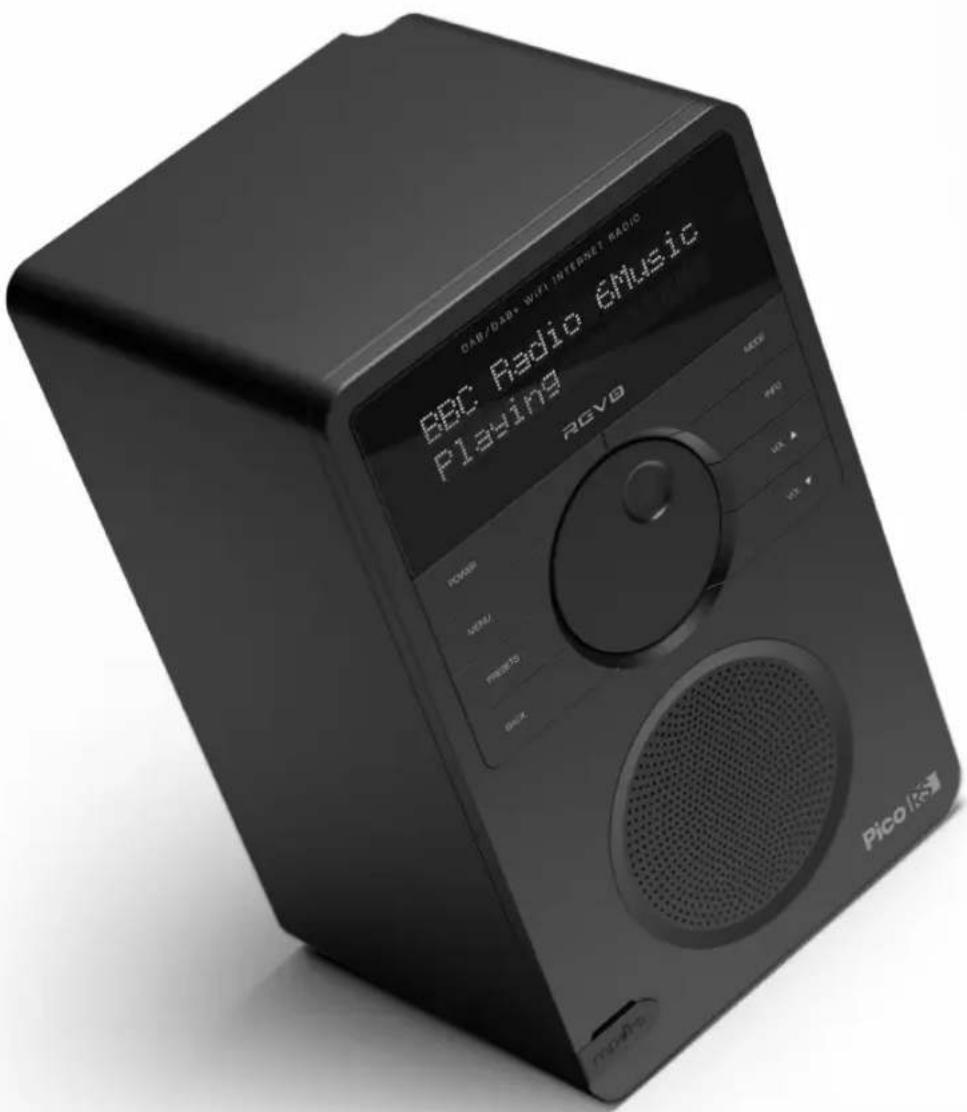
Pico RS - Radio REVO - Notice d'utilisation et mode d'emploi gratuit
Retrouvez gratuitement la notice de l'appareil Pico RS REVO au format PDF.



| Type de produit | Radio DAB+/FM/Internet Wi-Fi avec haut-parleur pour iPod/MP3 |
| Marque | REVO |
| Modèle | Pico RS |
| Alimentation | Adaptateur secteur (fourni) ou batterie rechargeable interne (12 h d'autonomie) |
| Modes de fonctionnement | DAB/DAB+, FM, Radio Internet, Lecteur (PC/Mac), MPort |
| Connectivité | Wi-Fi sans fil (WEP/WPA/WPA2) |
| Antenne | Télescopique |
| Écran | LCD |
| Présélections | 12 (pour DAB et FM) |
| Ports | Prise écouteurs 3,5 mm, stéréo RCA, USB (mise à jour), M-Port (entrée aux.) |
| Télécommande | Oui (infrarouge) |
| Mise à jour logicielle | Via Wi-Fi |
| Fonctions supplémentaires | Contrôle de plage dynamique (DRC), affichage des informations (signal, débit, heure, date) |
| Garantie | 1 an (sur enregistrement) |
| Dimensions | Env. 200 × 120 × 80 mm (estimation) |
| Poids | Env. 0,5 kg (estimation) |
| Sécurité | Ne pas exposer à l'eau, ne pas ouvrir le boîtier, utiliser l'adaptateur fourni |
| Entretien | Nettoyer avec un chiffon doux et sec |
| Pièces détachées et réparabilité | Contacter le support technique (pièces non spécifiées) |
| Conformité | CE, RoHS |
FOIRE AUX QUESTIONS - Pico RS REVO
Questions des utilisateurs sur Pico RS REVO
0 question sur cet appareil. Repondez a celles que vous connaissez ou posez la votre.
Poser une nouvelle question sur cet appareil
Téléchargez la notice de votre Radio au format PDF gratuitement ! Retrouvez votre notice Pico RS - REVO et reprennez votre appareil électronique en main. Sur cette page sont publiés tous les documents nécessaires à l'utilisation de votre appareil Pico RS de la marque REVO.
MODE D'EMPLOI Pico RS REVO
■ Bienvenue à Pico RS 3
Aperçu de Pico 3
Garantie + enregistrement de la garantie 3
■ Avant de commencer 3
Connexion Internet Wi-Fi 3
Inscrire votre radio 3
■ Commandes et connexions 4
■ Télécommande 4
■ Allumer/alimenter Pico 4
■ Utilisation de la télécommande 4
■ Pour commencer 5
Méthode de commande de Pico 5
Explication des menus de Pico 5
■ Mode Radio Internet 6
Se connecter au réseau à large bande 6
Utiliser les fonctions radio 7
Choisir une station 7
Choisir un Podcast 7
Mes préférés 8
Mes stations ajoutées 8
Aide 8
■ Portail radio Internet 8
Accès aux fonctions supplémentaires 8
Inscrire votre radio 8
■ Mode lecteur 9
Installation sur PC 9
Installation sur MAC 10
■ Mode DAB 11
Options du menu du mode DAB 12
■ Mode FM 13
■ Mode MPort 13
■ Installation du système 14
Info 14
■ Dépannage 15
Préface
Droits d'auteur et remerciements
Copyright © 2011 Revo Technologies Ltd. Tous droits réservés
Les informations contenues dans ce guide sont réputées exactes au moment de leur publication. Cependant, nous observons une politique de développement continu et ces informations sont donc sujettes à changement sans avertissement préalable.
Revo, Pico et M-Port sont des marques déposées ou enregistrées de Revo Technologies Limited.
iPod® est une marque enregistrée de Apple Computer, Inc.
Règles de sécurité

Ne faites pas fonctionner cette radio près de l'eau.
Evitez que de petits objets et des liquides entrent dans ce produit.
N'ôtez pas de vis ou des parties du boîtier. Utilisez uniquement le bloc d'alimentation qui est fourni.
EEC : Ce produit a été conçu et testé de manière à être conforme aux exigences EU et porte la marque CE.
RoHS COMPLIANT



Support technique
En cas de difficultés pour faire fonctionner votre radio, ou si vous soupçonnez quelque défaut, veuillez appeler notre département de support technique au numéro ci-dessous:
0044 1555 66 61 61
Vous pouvez aussi nous écrire un email à: ou visiter la section dépannage sur notre site Web : www.revo.co.uk/support
Bienvenue à Pico RS
Merci d'avoir acheté notre rdio digitale Pico RS, nous sommes certains que vous en retirerez des années de plaisir et de service fiable.
Ce guide a été conçu pour que vous soyez rapidement prêt à utiliser et écouter votre radio, pour vous offrir des conseils sur les fonctions plus complexes de ce produit et vous fournir des informations sur la sécurité, la garantie et l'enregistrement.
Vue d'ensemble de Pico RS
Pico RS est la radio digitale 'tout en un' ultime, qui fournit un choix sans précédent de plus de 13 000 stations du monde entier. Que votre station préférée émette de votre pays en radio digitale DAB ou DAB+, ou de l'autre côté du monde via la radio Internet.
Pico peut capter de nouvelles émissions DAB+ digitales, sans besoin de mise à jour ni modification de logiciel, le tout dans un design résistant aux éclaboussures avec une batterie interne.
Pico fournit également une couverture radio FM traditionnelle ainsi que la fonction supplémentaire de haut-parleur pour iPod®.
Ajoutez à cela une performance audio de première classe et la capacité de dériver de la musique depuis votre PC ou Mac, et Pico Radiostation devient la radio portable de choix pour la génération digitale.
Garantie
Revo Technologies Ltd garantit à l'acheteur que ce produit ne présentera de défauts de fabrication ou sur ses pièces lors de son utilisation normale durant une période de un an à partir de la date d'achat.
Cette garantie ne s'applique pas en cas de dommages accidentels, dus à l'usure ou la négligence, à des modifications ou à l'utilisation inappropriée ou si le boîtier a été été.
Si ce produit présente un problème, veuillez s'il vous plaît contacter votre revendeur ou voir les coordonnées du support technique à la page 2 de ce guide.
Enregistrement de la garantie
Une condition de la garantie est d'inscrire votre achat soit en remplissant la carte de garantie inclue avec votre radio, soit en l'inscrivant en ligne sur www.revo.co.uk/register.
Avant de commencer
IMPORTANT
Afin de vous assurer que votre Pico RS utilise le logiciel le plus récent (et a donc accès aux dernières fonctions du logiciel),
nous vous conseillons de réaliser une mise à jour du logiciel. Veuillez voir la page 14 de ce guide pour connaître les détails.
Connexion au réseau
Afin d'utiliser les fonctions radio Internet de votre Pico RS, vous aurez besoin d'une connexion Internet sans fil Wi-Fi ou réseau LAN à large bande.
Veuillez voir la page 6 pour les instructions au sujet de l'installation.
NB. Si votre réseau sans fil est configuré pour utiliser l'encodage Wired Equivalent Privacy (WEP) ou le Wi-Fi Protected Access (WPA ou WPA2), vous devez connaître le code WEP ou WPA (code Web) afin de permettre à Pico de se connecter à votre réseau sans fil.
Enregistrement de votre radio et accès aux services supplémentaires
Certaines fonctions avancées de Pico RS ne sont accessibles qu'en visitant le portail Frontier Internet Radio (www.wifiradio-frontier.com).
Ces fonctions incluent la capacité de créer une liste de 'favoris' et d'ajouter des stations radios et podcasts. Voyez la page 8 afin de lire les instructions au sujet de l'enregistrement de votre radio.
Pico RadioStation et DAB+
Lors de l'élaboration du manuel, Pico RS est une des premières radio digitales à pouvoir recevoir des émissions sur sa nouvelle plateforme radio digitale DAB+, et ceci sans modification ni ajout de logiciel.
Cela signifie que Pico est prêt pour de futurs développements. Cette fonction est supplémentaire à la réception qu'a Pico des signaux DAB standard.
Commandes et connexions
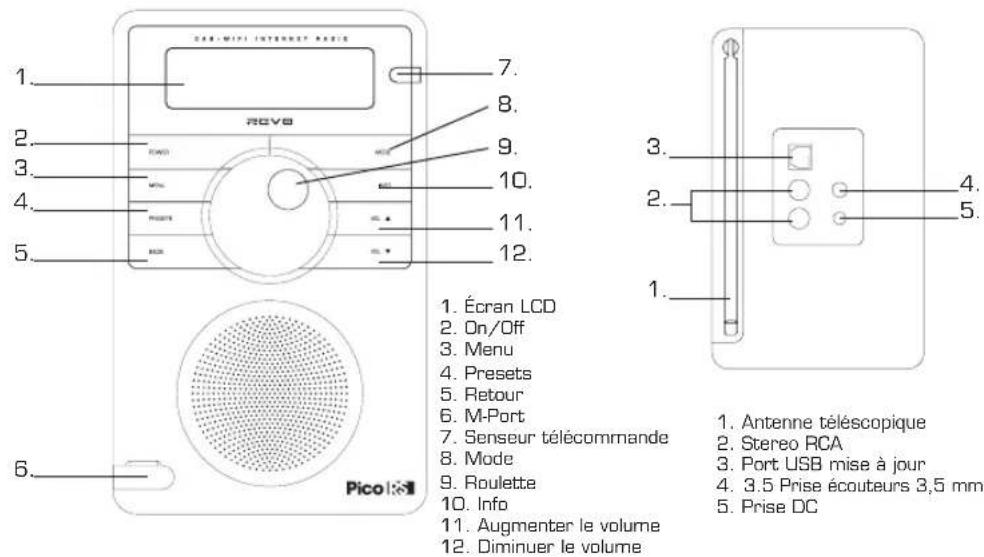
-
Écran LCD
-
On/Off
-
Menu
-
Presets
-
Retour
-
M-Port
-
Senseur télécommande
-
Mode
-
Roulette
-
Info
-
Augmenter le volume
-
Diminuer le volume
-
Antenne télécopique
-
Stereo RCA
-
Port USB mise à jour
-
3.5 Prise écouteurs 3,5 mm
-
Prise DC
Télécommande
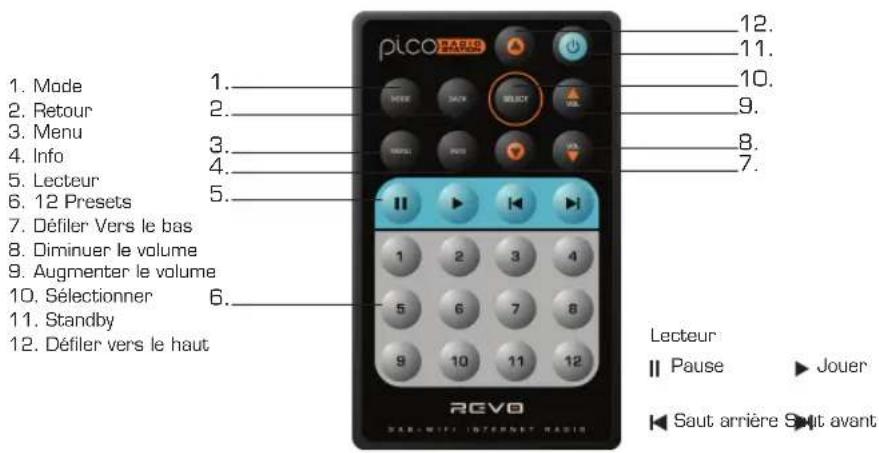
text_image
1. Mode 2. Retour 3. Menu 4. Info 5. Lecteur 6. 12 Presets 7. Défiler Vers le bas 8. Diminuer le volume 9. Augmenter le volume 10. Sélectionner 11. Standby 12. Défiler vers le haut 1. 2. 3. 4. 5. 6. 7. 8. 9. 10. 11. 12. 12. 11. 10. 9. 8. 7. Lecteur II Pause ►Jouer ◀ Saut arrière Sait avant REVO SAR-WIFI INTERNET RADIOAlimenter Pico RS
Pico fonctionne sur le secteur au moyen de l'adaptateur de courant fourni, ou grâce à sa batterie rechargeable interne, ou à partir de sa propre batterie rechargeable interne.
Pour utiliser le secteur, insérez la fiche de l'adaptateur dans la prise DC située à l'arrière de Pico. Lorsque Pico est connecté au secteur, sa batterie commence à se charger. Chargée au maximum, la batterie de Pico a 12 heures de vie.
Utilisez uniquement l'adaptateur du bloc-secteur fourni. Des pièces de rechanges sont disponibles à www.revo.co.uk
Pour commencer
Pico RS est une radio digitale sophistiquée, comprenant plusieurs modes de fonctionnement et de caractéristiques avancées.
Afin de retirer le maximum des fonctions de Pico, il est important que vous appreniez comment utiliser le système de la roulette, et que vous compreniez les menus de Pico.
Méthode de commande de Pico
Cette méthode est basée sur une roulette centrale (sur laquelle on appuie pour choisir une fonction).
ROULETTE:
Tournez en sens horloger et anti-horloger afin de faire défiler les options des menus.
APPUYEZ POUR CHOISIR:
Appuyez sur la roulette afin de choisir l'option du menu actuel. En mode FM, appuyer sur la roulette initiera un balayage FM.
RETOUR :
Appuyez afin de revenir au menu choisi auparavant. Appuyer plusieurs fois vous fera retourner au niveau supérieur du menu Mode (pour le mode où vous vous trouvez).
MENU:
Appuyez pour aller (ou revenir) au menu Mode pour le mode de fonctionnement où vous vous trouvez.. Appuyer une seconde fois vous renverra à l'écran 'playing' (jouer).
MODE:
Passe séquentiellement par tous les modes de fonctionnement.
Grâce à ces touches, vous pourrez réaliser la plupart des fonctions et passer par les menus de Pico.
Explication des menus de Pico
Pico possède les trois menus suivants :
Menu principal
Ce menu, du niveau supérieur, vous permet d'utiliser différents mode de fonctionnement, de régler la radio, et de voir des informations telles que la version du logiciel et le numéro d'identité de votre radio.
Menus 'Mode'
Les menus Mode s'appellent ainsi car ils montrent les fonctions disponibles dans le contexte de chaque mode de fonctionnement. (mode DAB, mode FM etc.).
Appuyer sur MENU à n'importe quel moment vous emmène au menu Mode du mode ou vous vous trouvez actuellement. Chaque menu Mode inclut une liste du menu principal - choisir cette option vous renverra vers le menu principal du niveau supérieur (voir plus haut).
Menu principal
Le menu principal fournit l'accès aux modes et sous-menus suivants :
DAB
Info Système
FM
Setup
Afinde choisir une option du menu, utilisez simplement la roulette pour passer par les options du menu, ensuite appuyez pour choisir.
Mode Radio Internet
Se connecter au réseau à large bande
■ Afin d'accéder aux fonctions de la radio Internet Pico RS, il faut d'abord connecter Pico à votre connexion à large bande.
D'abord, sélectionnez 'Radio Internet' en appuyant sur MODE jusqu'à ce que 'Mode Radio Internet' apparaisse sur l'écran, ou depuis le menu principal.
■ Pico vous demande alors de sélectionner une région Wlan. A cette fin, faites tourner la roulette pour faire défiler la liste des stations disponibles, ensuite appuyez pour faire votre choix.
Pico va vous demander de choisir le réseau à utiliser. S'il y en a plus d'un, ils seront tous affichés.
Si le réseau Wi-Fi que vous avez choisi ne demande pas de mot de passe, Pico se connectera automatiquement.
Si votre réseau possède une sécurité, vous devrez introduire le mot de passe correspondant. Souvenez-vous que le mot de passe est sensible à la casse.
Utilisez la roulette afin de passer par les banques de caractères et appuyez dessus pour choisir le caractère sélectionné. Une fois le mot de passe introduit, déplacez le curseur clignotant vers le symbole à la fin de la ligne et appuyez pour introduire le code. Pico se connectera alors au réseau.
■ Pico se souviendra du mot de passe. Il ne faudra plus le réintroduire, même si Pico est utilisé sur un autre réseau et à un autre endroit.
■ Pico peut aussi se souvenir de mots de passe pour plusieurs réseaux Wi-Fi.
Si jamais vois désirez vous connecter à un autre réseau Wi-Fi, vous pouvez le faire en sélectionnant 'Wizard' dans l'option 'Internet Setup' du menu principal, et en introduisant le mot de passe requis.
■ Les utilisateurs avancés peuvent changer leurs réglages Wi-Fi en allant à l'option 'System Setup' du menu principal.
Most of Europe USA
[Rescan]
My Home Network
Connected
Key: 0123456789<μC
Utiliser les fonctions radio Internet
Le mode radio Internet vous permet de choisir à partir de plusieurs services, dont l'écoute radio live ou de Podcasts. Le menu radio Internet possède les cinq options suivantes :
My Favourites: Pour naviguer vers vos stations favorites. Cette liste est compilée grâce à votre PC/Mac via le portail radio Internet. Veuillez voir la page 8 pour les détails.
Stations: Trouve des stations par endroit, genre, succès, nouvelles stations ou recherche alphabétique.
Podcast: Trouve des Podcasts ou des services de réécoute par endroit, genre ou recherche.
My Added Stations: Montre les stations que vous avez ajoutées personnellemetn à la liste de Pico RS via le portail radio internet vTuner. Veuillez voir la page 8 pour les détails.
Help: Trouvez votre code d'accès ici, voyez page 8.
Choisir une station
Afin de choisir une station sélectionnez 'Radio Internet' en en appuyant sur MODE jusqu'à ce que 'Mode Radio Internet'apparaisse sur l'écran, ou faites la sélection à partir du menu principal de Pico.
■ Avec la roulette, allez vers l'option 'Stations' et appuyez pour choisir.
■ Maintenant vous pouvez choisir une station par endroit (pays), genre, recherche alphabétique, succès ou nouvelles stations. Faites tourner la roulette afin de faire défiler les options et appuyez pour choisir ce critère de recherche.
- Choisir location vous donnera une liste alphabétique de continents/régions puis une liste de pays. Avec la roulette faites défiler la liste et appuyez afin de sélectionner le pays choisi. Vous pourrez ensuite choisir un genre afin de raffiner votre recherche.
Après avoir choisi votre critère de recherche, vous aurez un choix de stations remplissant vos exigences. Choisissez une station de cette liste afin de commencer à l'écouter.
Choisir un Podcast
- Les Podcasts (aussi appelés 'réécoutes') se sélectionnent de la même manière qu'une station.
Choisissez 'Podcast' du menu 'Radio Internet', vous pouvez ensuite chercher une station par endroit, genre ou les deux.
La différence principale est que lorsqu'une station est choisie, vous verrez une liste de 'shows' ou Podcasts disponibles depuis cette station.
■ Faites votre sélection avec la roulette avant d'appuyer pour choisir.
Internet Radio Mode
My Favourites >Stations
Location
Genre
Location >Genre
Finland >France
BBC Radio 1
BBC 1Xtra
BBC Radio 1 Playing
- Vous pouvez compiler une liste de vos stations préférées, permettant un accès rapide et facile à plusieurs stations variées. Pour cela il faut d'abord inscrire votre radio et ensuite choisir vos favoris en visitant le portail Radio Internet Frontier - voyez la section 'Portail Radio Internet' pour plus de détails.
En mode 'Portail Radio Internet', choisissez 'Station list' dans les options, puis 'My favourites'. Si vous avez établi une liste 'My favourites' via le portail Frontier, celle-ci apparaîtra sur l'écran de Pico.
Mes stations ajoutées
Si vous avez ajouté une de vos stations à l'énorme liste de Pico (via le oprtail Frontier - voir ci-dessous), elles y apparaitront. L'option My Added Stations' se trouve dans 'Station List', dans 'Mode Radio Internet'.
Aide
C'est dans l'option 'Help' que vous pouvez trouver le Code d'accès nécessaire pour inscrire votre radio sur le portail Frontier (voir ci-dessous pour les instructions détaillées). Un enregistrement audio utile se trouve également sous ce titre.
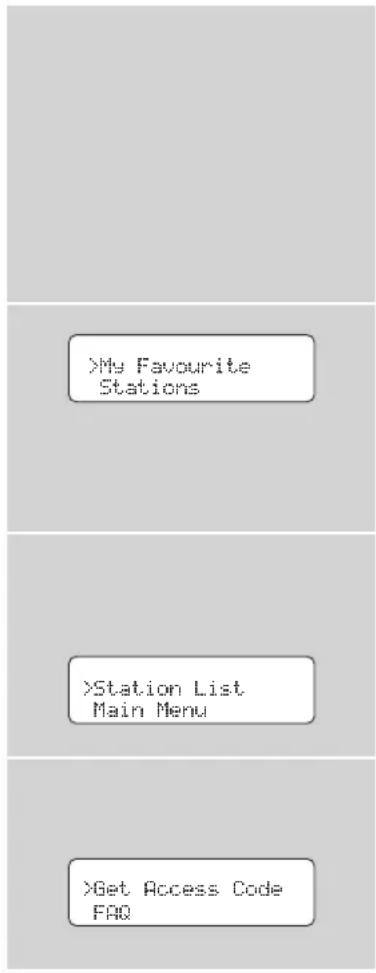
text_image
>My Favourite Stations >Station List Main Menu >Get Access Code FAQPortal radio Internet
Accès aux fonctions supplémentaires
■ Certaines des fonction supplémentaires de Pico ne sont accessibles que en visitant le portail Radio Internet Frontier.
■ Afin d'avoir accès à ces fonctions vous devez inscrire votre radio.
Inscrire votre radio
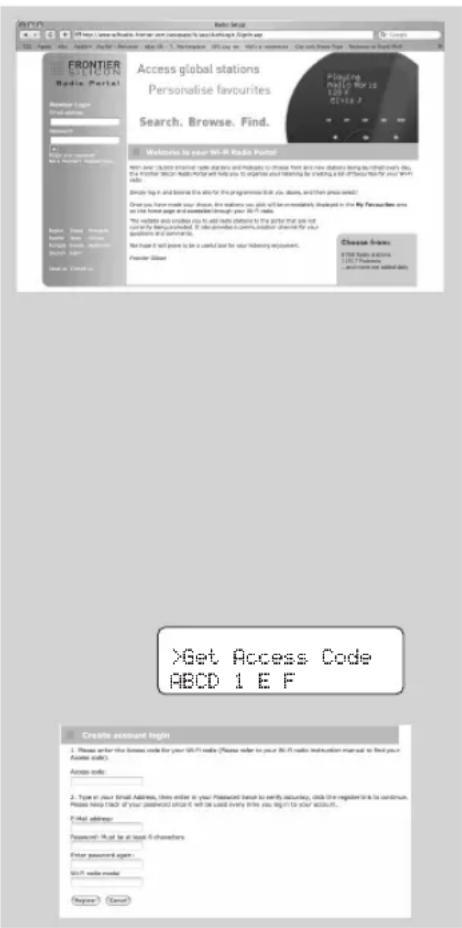
■ Ouvrez votre moteur de recherche sur votre PC/Mac et allez au portail Frontier : http://www.wifiradio-frontier.com
■ Cliquez sur Register (panneau de gauche) afin d'initier le processus d'inscription.
Vous devrez fournir un Code d'accès.
Pour trouver ce dernier, entrez dans 'Mode Radio Internet', choisissez 'Liste de Stations' dans les options, ensuite choisissez 'Help'. Du menu 'Help', a Ilez ensuite à 'Get Acces Code'.
Remplissez ensuite le reste du formulaire pour terminer votre inscription. Vous pourrez alors entrer sur le site et profiter des fonctions et services supplémentaires offerts par le portail Radio Internet Frontier.
Fonctionnement du Mode lecteur
■ Le lecteur de Pico RS permet de jouer des fichiers audio (AIFF, AU, MP3, RM, WAV et WMA) et des listes (M3U) en mémoire dans un PC ou Mac sur réseau. Les fonctions du lecteur ont été testées et certifiées pour leur fonctionnement avec Windows 2000, Windows XP, Windows Vista et Mac OSX 10.2 - 10.4.9.
Installation sur PC
Deux modes de lecteur sont disponibles. Ils ont besoin de réglages différents, et chacun peut être utilisé afin de jouer de la musique depuis un serveur media périphérique.
Fichiers partagés (CIFS)
Afin de régler l'appareil pour jouer de la musique en mémoire sur des drives de ■ réseau partagé, le nom d'utilisateur, mot de passe et réglages du domaine doivent être configurés pour fonctionner avec les réglages de partage du PC. Ceci est nécessaire uniquement si l'utilisateur a un mot de passe pour ses fichiers partagés.
PC: Configuration Domaine/groupe de travail
Litem de configuration du Domaine se trouve, sur Windows XP, comme suit :
-
Dans le menu de départ, choisissez Control Panel > System puis l'onglet Computer Name
-
Le Domaine ou Groupe de travail dont fait partie cet ordinateur s'affiche sur cet onglet.
-
Si le PC n'est membre d'aucun Domaine ou Groupe de travail, il faut se joindre à l'un d'eux. A cette fin, faites clic sur la touche change sur l'onglet Computer Name et insrivez le nom de domaine (par défaut, sur Windows XP, c'est MSHOME).
-
Il est possible qu'il faille rallumer le PC si le Domaine ou Groupe de travail a été changé.
PC: Établir un nouveau compte d'utilisateur (Windows XP).
Pico RS peut vous demander d'établir un nouveau compte sur chaque PC que vous désirez utiliser. Par défaut, la plupart des PC ont au moins un compte d'utilisateur qui leur est associé. Le nom d'utilisateur et le mot de passe (facultatif) doit être le même sur chaque PC, étant donné que la Radio Internet ne retient qu'un seul nom d'utilisateur et mot de passe. Pour Windows XP, voici la démarche :
-
A partir du menu de départ, choisissez Control Panel -> User accounts.
-
Sur cet écran, faite un clic gauche sur 'Add...' et inscrivez le nouveau nom d'utilisateur et le Domaine/Groupe de travail
noté ci-dessus. Choisissez le type d'utilisateur (limité) puis choisissez 'create account'.
-
Choisissez l'utilisateur qui vient d'être créé, choisissez 'Create password' et introduisez un mot de passe pour cet utilisateur.
-
Prenez note du nom d'utilisateur et du mot de passe.
Note pour Windows VISTA: Les utilisateurs doivent allumer leur 'compte invité' via manage user accounts du panneau de contrôle dans VISTA, puis accéder soit à « Everyone » soit à « Guest » sur le drive partagé. Ils peuvent créer un nouveau compte pour la Radio Internet, avec un ot de passe, s'ils le veulent pour des raisons de sécurité. Le compte Guest ne possède pas de mot de passe par défaut, ainsi la radio Wi-Fi s'y connectera à partir de ses réglages d'origine.
PC: Configurer un Drive partagé
A partir du menu de départ, choisissez My Computer et naviguez vers la liste que vous désirez partager. Faites un clic droit sur la liste et choisissez Sharing et Security. Configurez le drive partagé pour la lecture uniquement, et assurez-vous que le nom d'utilisateur créé au-dessus ait accès de lecture.
Radio Wi-Fi : Inscrire le nom d'utilisateur et mot de passe
Avant que la radio dérive de la musique d'un PC, vous devez vous assurer que vous disposez d'un fichier partagé disponible sur le PC, et régler la radio pour qu'elle connaisse le nom d'utilisateur et le mot de passe (s'il y en a un) pour ce fichier partagé sur le PC. Cela peut se faire via le menu Settings du PC.
Media Partagé (UPnP)
Le partage de media utilise Windows Media Player [WMP] 11 et au-delà comme serveur. Ce mode ne requiert aucun réglage de la radio, mais le PC doit être configuré pour permettre à la radio d'avori accès au media. Vous ne devrez le fair qu'un fois comme suit.
-
Le PC doit être connecté au réseau (avec ou sans fil) qui sera utilisé pour le partage.
-
S'assurer que la radio est allumée et connectée au même réseau que le PC.
-
Dans WMP, ajoutez à la librairie media les fichiers et dossiers audio que vous voulez partager avec votre radio internet (Library > Add to Library).
-
Dans la fenêtre principale de WMP, cliquez sur Library, puis Media sharing.
La radio internet se présente comme "Unknown Device", périphérique inconnu. Assurez-vous que ce périphérique ait accès au media partagé en le sélectionnant pusi cliquant 'Allow', permettre. Ensuite cliquez
Le PC est alors prêt à dériver la musique vers la radio.
Mode lecteur
Installation sur Mac Apple
Installation pour OSX 10.2.1->10.4.9
Installation de File Sharing Windows sur MAC :
Depuis le 'Dock', cliquez sur 'System Preferences'. Depuis la fenêtre 'System Preferences', (sous la section 'Internet & Network') cliquez sur 'Sharing', partage.
De la fenêtre 'Sharing', faites ceci:
Sous la section 'Services', habilitez 'Personal File Sharing' et 'Windows Sharing'. Cliquez aussi sur 'start' pour chacun de ces services. Sous Windows file sharing il faudra aussi habiliter le compte depuis lequel vous voulez partager [pour cela, le mot de passe d'administrateur est nécessaire].
Sous la section « Firewall », laissez celui-ci éteint.
Sous la section 'Internet', laissez 'Internet Sharing' éteint.
Installer un compte :
De la fenêtre 'System Preferences', sous 'Systems', cliquer sur 'Accounts'. Choisissez un compte et souvenez-vous de son surnom et mot de passe. Cette information sera utilisée par Pico Radiostation lors de la connexion à votre Mac.
Installation du répertoire :
Depuis le 'Dock', cliquez sur 'Finder'. Depuis la fenêtre 'Finder', cliquez sur 'Applications > Utilities'. En maintenant Ctrl, cliquez sur 'Directory Access' puis 'Get Info' et assurez-vous que read/write soit habilité. Ensuite faites un double clic sur 'Directory Access' et habilitez les choix suivants :

AppleTalk LDAPv3

SLP SMB/CIFS
Pour le 'SMB/CIFS', cliquez 'Configure' et sélectionnez un groupe de travail approprié.
Afin d'accepter votre Pico RS vous devez ajouter vos détails de connection, en suivant Main Menu>Internet Setup>PC Settings. Vous devriez introduire votre nom d'utilisateur et mot de passe d'administrateur ici. Assurez-vous que votre Mac soit bien connecté au réseau sans fil. Il se peut qu'il faille attendre quelques minutes pour que le changement soit effectif. Vous devriez ensuite pouvoir accéder aux dossier audio sur votre Mac en choisissant «Browse>Shared Folders » sur Pico, en sélectionnant ensuite le groupe de travail choisi précédemment. En choisissant votre Mac, faites défiler les dossiers jusqu'à trouver celui qui contient vos dossiers musique.
Installation sur Mac Apple
Installation pour OSX Léopard10.5.1-->
Installation de Windows File Sharing sur Mac:
Depuis le 'Dock', cliquez sur 'System Preferences'. Depuis la fenêtre 'System Preferences', (sous la section 'Internet & Network') cliquez sur « Sharing ».
De la fenêtre 'Sharing', faites ceci :
Sous la section 'Services', habilitez 'File Sharing', cliquez 'Start' pour ce service. Ensuite dans les fichiers partagés, cliquez le '+' et choisissez le fichier qui contient vos dossiers. Choisissez ensuite le dossier musique dans l'aire des dossiers partagés et assurez-vous que 'Everyone' soit habilité pour lire et écrire. Enfin cliquez sur 'Options' et assurez-vous que 'Share files and folders using AFP' est cliqué et 'Share files and folders using SMB' [Cela requiert que votre mot de passe soit activé]. Enfin, assurez-vous que votre compte soit aussi sélectionné comme actif.
Assurez-vous que vorte Mac soit bie connecté au réseau sans fil. Il se peut qu'il faille attendre quelques minutes pour que le changement soit effectif. Vous devriez ensuite pouvoir acc'der aux dossier audio sur votre Mac en choisissant 'Browse>Shared Folders' sur Pico, en sélectionnant votre Mac de la liste des périphériques. En choisissant votre Mac, vous devriez voir le Folder que vous avez sélectionné.
Mode DAB
Choisir une station
- Étendez l'antenne télescopique à l'arrière de Pico.
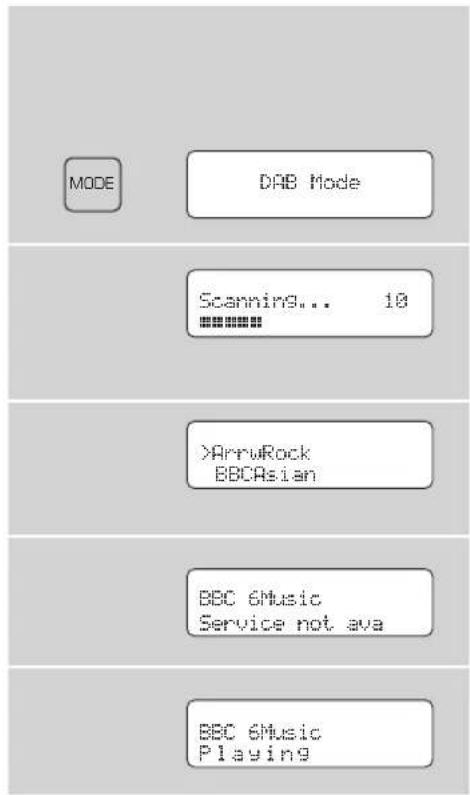
- Choisissez alors le 'Mode DAB' en appuyant sur MODE jusqu'à ce que 'DAB Mode' apparaisse sur l'écran, ou faites la sélection à partir du menu principal de Pico.
Si c'est la première fois que vous utilisez Pico en Mode DAB, il balayera à la recherche de stations DAB de votre région et les mettra en mémoire. Pico réglera également l'heure à ce moment.
■ Lorsque le balayage est terminé, les stations seront affichées par ordre numérique puis alphabétique. La première station de la liste sera sélectionnée.
Si aucun signal Dab n'est trouvé, il peut s'avérer nécessaire de déplacer votre radio, ou de vérifier si la couverture DAB est disponible dans votre région.
■ Sélectionnez votre station en faisant défiler la liste des stations et en appuyant sur la roulette pour choisir.
text_image
MODE DAB Mode Scanning... 10 >ArruRock BBCAsian BBC 6Music Service not ava BBC 6Music PlayingChanger le mode d'affchage
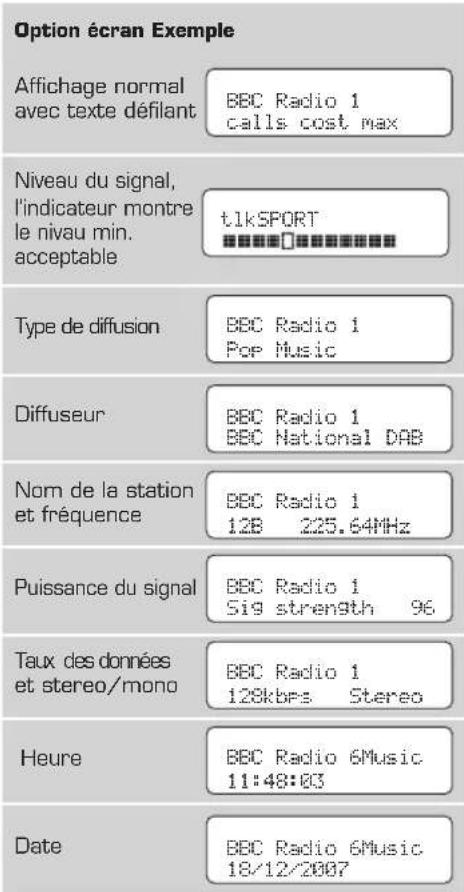
■ Pico possède neuf modes d'affichage différents
Appuyez simplement sur la touche INFO pour faire défiler tous les modes. Ces mdoes d'affichage sont expliqués dans la table ci-contre :
text_image
Option écran Exemple Affichage normal avec texte défilant BBC Radio 1 calls cost max Niveau du signal, l'indicateur montre le nivau min. acceptable tlkSPORT ***************# Type de diffusion BBC Radio 1 Pop Music Diffuseur BBC Radio 1 BBC National DAB Nom de la station et fréquence BBC Radio 1 12B 225.64MHz Puissance du signal BBC Radio 1 Sig strength 96 Taux des données et stereo/mono BBC Radio 1 128kbps Stereo Heure BBC Radio 6Music 11:48:03 Date BBC Radio 6Music 18/12/2007Options du menu du mode DAB
Pico possède des fonctions supplémentaires accessible via le menu Mode de DAB, comme suit :
Ordre des stations
■ Appuyez sur MENU en mode DAB puis appuyez sur select Station order.
Afin de spécifier l'ordre dans lequel les stations sont affichées
■ Choisissez l'option Station order.
Utilisez la roulette afin de passer par les options disponibles et appuyez dessus pour sélectionner.
Syntonisation manuelle
- Choisissez l'option 'Manual tune' du menu Mode DAB.
L'écran de choix de «Manuaultune »vous permet de choisir une fréquence particulière. La liste des fréquences affichées dépend de la bande de fréquences actuelle et contient toutes les fréquences au sein de cette bande. Elle commence avec le nom de la fréquence, par ex. 12B, et est suivie de la fréquence actuelle en MHz.
Si une station correspond à ce numéro et cette fréquence de station, l'écran montrera le nom et la fréquence du signal sera également affichée.
DRC - Dynamic Range Control
■ Pico inclut un contrôle de gamme dynamique qui améliore automatiquement le volume des sons les moins forts pour l'écoute en environnement bruyant.
Le contrôle DRC se trouve dans le mode DAB, sous 'DRC'. Il y a des réglages d'origine, comme suit :
DRC Description
DRC Low DRC est diminué de moitié
DRC High Réglage recommandé pour environnements bruyants
DRC Off DRC est éteint
Le tableau suivant décrit les options disponibles dans le menu 'StationOrder' :
Ordre des stations Description
Alphanumeric Ordonne les stations par ordre alphabétique.
Ensemble Ordonne les stations par multiplex
Valid Montre uniquement les stations actives.
Balayage local et complet
Au fil du temps, de nouvelles stations vont devenir disponibles dans votre région. Pour les trouver et les ajouter à votre liste de stations, il est nécessaire de réaliser un balayage "local" ou "complet". Ces deux opérations sont accessibles via le menu DAB.
■ Un balayage local réalise un balayage plus court, de la plage locale.
■ Un balayage complet prend plus de temps, mais couvrira la plage DAB complète.
Réglage des stations préférées
■ Pico vous permet de garder en mémoire 12 présélections, via la touche preset de Pico, ou sur sa télécommande optionnelle.
Afin de mettre en mémoire la station que vous êtes en train d'écouter, appuyez simplement sur sur PRESET puis utilisez la roulette afin de trouver un endroit non utilisé. Appuyez ensuite sur la roulette afin de mettre en mémoire.
Afin d'écouter une station mise en mémoire, appuyez sur lla touche PRESET et utilisez la roulette afin de trouver votre présélection désirée, puis appuyez pour sélectionner.
MODE FM
Fonctionnement FM
- Étendez l'antenne télescopique à l'arrière de Pico.
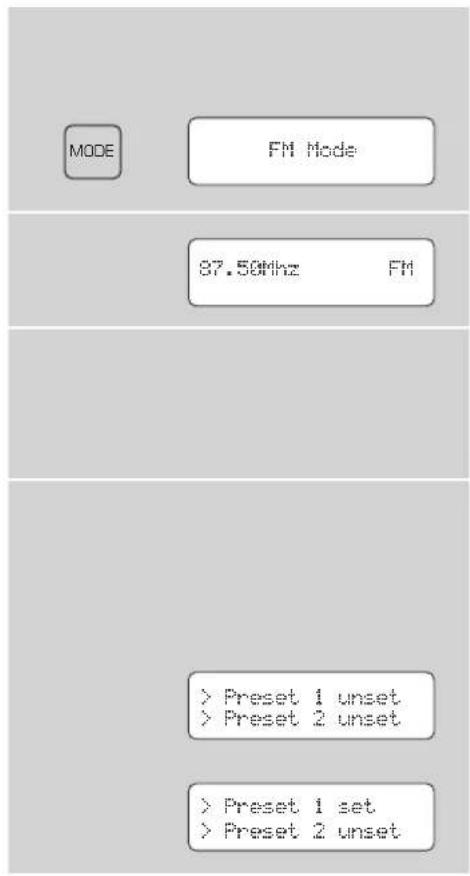
■ Passez en mode FM en appuyant sur la touche MODE et en passant du mode DAB au mode FM. Le mode FM est également accessible via le menu principal.
Si c'est la première fois que Pico se trouve en mode FM, il commencera au début de la fréquence FM. Sinon, la dernière station FM que vous avez écoutée sera sélectionnée.
■ Afin de balayer la fréquence FM, faites tourner la roulette. - Afin de 'chercher' la station active suivante, appuyez sur la roulette.
Réglage des stations préférées
■ Pico vous permet de garder en mémoire 12 présélections, via la touche PRESET de Pico, ou sur sa télécommande optionnelle.
Afin de mettre en mémoire la station que vous êtes en train d'écouter, appuyez simplement sur PRESET puis utilisez la roulette afin de trouver un endroit non utilisé. Appuyez ensuite sur la roulette afin de mettre en mémoire.
Afin d'écouter une station mise en mémoire, appuyez sur la touche PRESET et utilisez la roulette afin de trouver votre présélection désirée, puis appuyez pour sélectionner.
text_image
MODE FM Mode 87.50MHz FM >Preset 1 unset >Preset 2 unset >Preset 1 set >Preset 2 unsetMODE MPort
Utiliser MPort
La prise Mport de Revo permet de connecter facilement et rapidement un iPod® ou une autre sourcesimilaire telle qu'un MP3.
Grâce au câble de connexion fourni, Pico se transforme en système de haut-parleur de haute qualité.
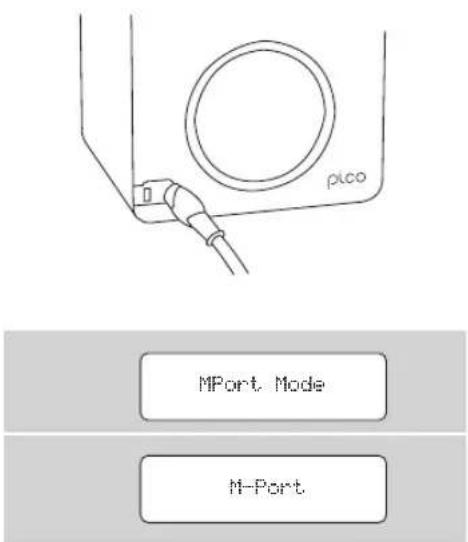
■ Connectez une extrémité du câble fourni à la prise pour écouteurs (ou de sortie) de votre appareil source, puis l'autre au Mport sur la face avant de Pico.
■ Appuyez ensuite sur MODE et faites défiler les options jusqu'à ce que 'Mport Mode' soit affiché.
■ L'écran LCD de Pico affichera alors le mot 'Mport'.
A justez le volume de sortie tant sur l'appareil source que sur Pico afin d'obtenir une performance de son et de volume optimale.
text_image
plco MPort Mode M-PortInstallation du Système
Installation Internet
■ Les utilisateurs avancés peuvent trouver et modifier leurs r'glages Wi-Fi dans cette section. Cela inclut l'adresse Mac, le statut DHCP, les réglages PC, SSID, IPetc.
Réglages initiaux
Dans l'éventualité peu probable où Pico RS ne fonctionnerait pas correctement, il est possible de réaliser une remise du logiciel en son état original. Cette opération remettra la mémoire de Pico complètement à zéro, effaçant les codes WEP/WPA et les réglages. Ceci remettra Pico en son état d'origine.
Info
Version du logiciel et no. d'identification de la radio
- On peut vous demander ces informations lorsque vous avez un problème technique.
- Ces informations se trouvent dans 'Info' se trouvant dans le menu principal.
Mise à jour du logiciel
Il est posible de mettre le logiciel de Pico RS à jour via votre connection Internet Wi-Fi, pour obtenir les dernières fonctions ou réparer des bugs dans le logiciel. Afin de vérifier s'il y a des mises à jour récentes, allez simplementement à l'option 'System Setup' du menu principal et choisissez 'Software Update'. Pico vérifiera si une mise à jour du logiciel est nécessaire et vous le dira. Si c'est le cas, Pico commencera à décharger et installer le nouveau logiciel de manière automatique.
SW version ir.dabp-mni.rvo.ve
Radio ID 0013E0A11D25
Dépannage
Radio Internet Wi-Fi :
Si vous éprouvez des difficultés en utilisant votre Pico RS, veuillez lire le guide de dépannage ci-dessous. Vous pouvez également visiter la section support du sit Internet de Revo (www.revo.co.uk) ou appeler le personnel de support technique au 01555 66 61 61.
Si vous avez des difficultés pour connecter Pico RS à votre réseau sans fil, ces étapes peuvent vous aider à résoudre ce problème:
- Confirmez qu'un PC connecté (Wi-Fi) à accès à l'Internet (parcourir le Web) avec le même réseau.
- Vérifiez qu'un serveur DHCP est disponible, ou que vous avez configuré une adresse IP statique sur la radio.
- Vérifiez que votre firewall ne bloque aucun port de sortie.
Au minimum, Pico RS doit avoir accès aux ports UDP et TCP 80, 554, 1755, 5000 et 7070.
-
Vérifiez que votre point d'accès ne restreint pas de connexions à des adresses MAC particulières. Vous pouvez regarder l'adresse MAC de la radio dans la section 'Internet Setup', à laquelle l'on a accès via l'option « System Setup » dans le menu principal de Pico.
-
Si votre réseau est encrypté, vérifiez que vous avez introduit le mot de passe correct dans la radio. Souvenez-vous que les touches de format-texte sont sensibles à la casse. Si, lorsque vous essayez de vous connecter à un réseau encrypté, votre radio dit : 'Wireless error', erreur de réseau sans fil, suivi d'un nombre à 5 chiffres, assurez-vous d'introduire la phrase ou mot de passe correct(e) pour le réseau. Si le problème persiste, il faudra consulter la configuration de votre réseau.
Si Pico RS se connecte bien au réseau, mais ne peut jouer des stations précises, cela peut être dû aux raisons suivantes :
- La station ne diffuse pas à cette heure du jour (elle peut être située dans un autre fuseau horaire).
- La station a atteint le maximum d'auditeurs simultanés possible.
- La sation ne diffuse plus.
- Le lien de la radio n'est plus valable.
- La connection Internet entre le serveur (souvent situé dans un pays différent) et vous est lente.
Radio digitale DAB
Q. J'entends un bruit de «gargouillis» sur certaines stations.
A. Si la puissance du signal est trop basse, la réception peut s'arrêter. Ce son en est le résultat. Assurez-vous que l'antenne de Pico ait été complètement étendue et en position verticale. Si aucun signal Dab n'est trouvé, il peut s'avérer nécessaire de déplacer votre radio.
Q. J'obtiens un message 'Aucune station disponible' (no stations available).
A. Assurez-vous que l'antenne est complètement étendue et verticale, et vérifiez si la couvertur DAB est disponible dans votre région.