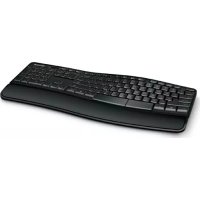
Sculpt Comfort Desktop - Clavier MICROSOFT - Notice d'utilisation et mode d'emploi gratuit
Retrouvez gratuitement la notice de l'appareil Sculpt Comfort Desktop MICROSOFT au format PDF.



| Type de produit | Clavier ergonomique sans fil (kit avec souris) |
| Marque | Microsoft |
| Modèle | Sculpt Comfort Desktop |
| Alimentation | 2 piles AAA pour le clavier, 2 piles AAA pour la souris |
| Connectivité | RF 2,4 GHz avec récepteur Nano unique |
| Portée sans fil | Environ 10 mètres |
| Repose-poignets | Détachable, surélevé pour un support naturel des poignets |
| Touche Fn | Permet de basculer entre les raccourcis Windows et les touches de fonction standard |
| Barre d'espace | Divisée en deux parties, retour arrière optionnel sur la partie gauche (maintenir les deux barres 3s pour activer) |
| Bouton tactile Windows | Gestes de balayage (haut/bas) pour navigation, clic pour Démarrer |
| Molette de défilement (souris) | Défilement 4 directions (haut, bas, gauche, droite) avec clic central |
| Compatibilité système | Windows 8, Windows 8.1, Windows 10 |
| Dimensions (clavier) | Environ 450 x 200 x 45 mm |
| Poids (clavier) | Environ 750 g (avec piles) |
| Couleur | Noir |
| Type de touches | Membrane |
| Autonomie | Jusqu'à 6 mois (selon utilisation) |
| Entretien et nettoyage | Nettoyer avec un chiffon doux et sec. Ne pas utiliser de solvants. |
| Sécurité | Ne pas exposer à l'humidité ou à des températures extrêmes. |
| Pièces détachées et réparabilité | Contacter le support Microsoft pour toute réparation. Le produit n'est pas conçu pour être réparé par l'utilisateur. |
| Informations générales | Notice disponible en plusieurs langues sur notice-facile.com |
FOIRE AUX QUESTIONS - Sculpt Comfort Desktop MICROSOFT
Questions des utilisateurs sur Sculpt Comfort Desktop MICROSOFT
0 question sur cet appareil. Repondez a celles que vous connaissez ou posez la votre.
Poser une nouvelle question sur cet appareil
Téléchargez la notice de votre Clavier au format PDF gratuitement ! Retrouvez votre notice Sculpt Comfort Desktop - MICROSOFT et reprennez votre appareil électronique en main. Sur cette page sont publiés tous les documents nécessaires à l'utilisation de votre appareil Sculpt Comfort Desktop de la marque MICROSOFT.
MODE D'EMPLOI Sculpt Comfort Desktop MICROSOFT
i1 Le repose-poignets surélevé offre un support et favorise une position naturelle des poignets.
i2 Repose-poignets detachable.
i3 Touche Fn permettant de basculer entre les raccourcis Windows 8 et les touches de fonction.
i4 Barre d'espace en deux parties avec Retour arrêté optionnel. Améliore la vitesse de frappe en facilitant l'accès à la touche Retour arrêté.
Pour utiliser la barre d'espace gauche comme touche Retour arrêté, maintenez enfoncées les barres d'espace gauche et droitependant trois secondes. Une LED située dans le coin supérieurdroit du clavier clignote pour confirmer le changement. Repétezl'opération pour supprimer la touche Retour arrêté de la barred'espace gauche.
MOUVEMENTS ADAPTES A WINDOWS 8
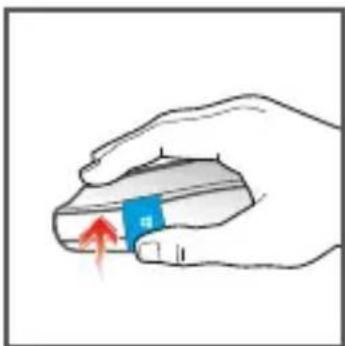
Faites glisser le bouton tactile Windows vers le haut pour passer d'une application recente à l'autre.
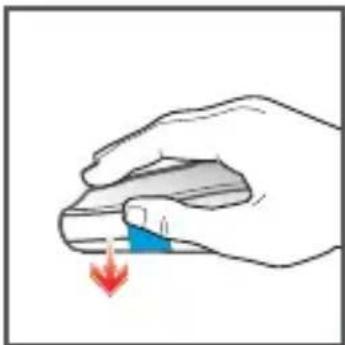
Faites glisser le bouton tactile Windows vers le bas pour parcourir toutes les applications ouvertes dans l'affi chage de liste à gauche.
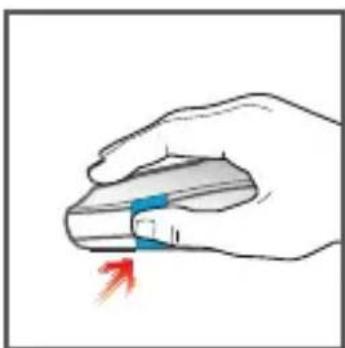
Cliquez sur le bouton tactile Windows pour ouvrir ou fermer le menu Demarrer.
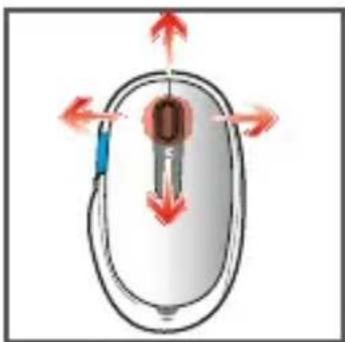
Options de la molette : défi lement vers le haut, le bas, la gauche ou la droite, clic central.
Faites glisser le bouton tactile Windows vers le haut pour aller à la page suivante.
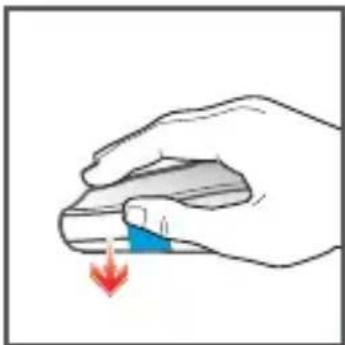
Faites glisser le bouton tactile Windows vers le bas pour revenir à la page précédente.
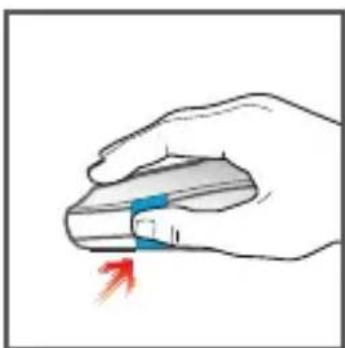
Cliquez sur le bouton tactile Windows pour ouvrir ou fermer le menu Demarrer.
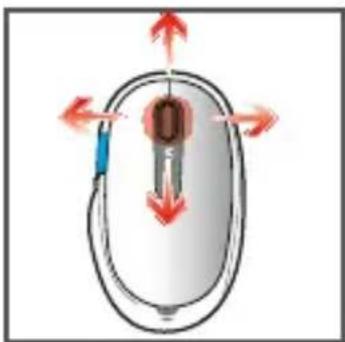
Options de la molette : défi lement vers le haut, le bas, la gauche ou la droite, clic central.

Marque : MICROSOFT
Modèle : Sculpt Comfort Desktop
Catégorie : Clavier