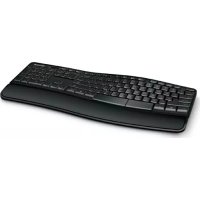
Sculpt Comfort Desktop - Tangentbord MICROSOFT - Gratis bruksanvisning och manual
Hitta enhetens manual gratis Sculpt Comfort Desktop MICROSOFT i PDF-format.



| Produkttyp | Trådlöst ergonomiskt tangentbord (paket med mus) |
| Märke | Microsoft |
| Modell | Sculpt Comfort Desktop |
| Strömförsörjning | 2 AAA-batterier för tangentbordet, 2 AAA-batterier för musen |
| Anslutning | RF 2,4 GHz med enda Nano-mottagare |
| Trådlös räckvidd | Cirka 10 meter |
| Handledsstöd | Avtagbart, upphöjt för naturligt handledsstöd |
| Fn-tangent | Gör det möjligt att växla mellan Windows-genvägar och standardfunktionstangenter |
| Mellanslag | Delad i två delar, valfri backsteg på vänster del (håll båda mellanslagen i 3 sekunder för att aktivera) |
| Windows pek knapp | Svepgester (upp/ner) för navigering, klick för Start |
| Rullhjul (mus) | 4-riktnings rullning (upp, ner, vänster, höger) med mittklick |
| Systemkompatibilitet | Windows 8, Windows 8.1, Windows 10 |
| Mått (tangentbord) | Cirka 450 x 200 x 45 mm |
| Vikt (tangentbord) | Cirka 750 g (med batterier) |
| Färg | Svart |
| Tangenttyp | Membran |
| Batteritid | Upp till 6 månader (beroende på användning) |
| Underhåll och rengöring | Rengör med en mjuk, torr trasa. Använd inte lösningsmedel. |
| Säkerhet | Utsätt inte för fukt eller extrema temperaturer. |
| Reservdelar och reparerbarhet | Kontakta Microsofts support för reparation. Produkten är inte avsedd att repareras av användaren. |
| Allmän information | Manual finns på flera språk på notice-facile.com |
Vanliga frågor - Sculpt Comfort Desktop MICROSOFT
Användarfrågor om Sculpt Comfort Desktop MICROSOFT
0 fråga om denna apparat. Svara på dem du kan eller ställ din egen.
Ställ en ny fråga om denna apparat
Ladda ner instruktionerna för din Tangentbord i PDF-format gratis! Hitta din manual Sculpt Comfort Desktop - MICROSOFT och ta tillbaka ditt elektroniska enhet i hand. På denna sida publiceras alla dokument som behövs för att använda din enhet. Sculpt Comfort Desktop av märket MICROSOFT.
BRUKSANVISNING Sculpt Comfort Desktop MICROSOFT
i1 Lyft handflata ger stöd och underlättar en neutral handledställning.
i2 Avtagbart stöd for handflatan.
i3 Vaxla mellan snabbtangenterna och F-tangenterna i Windows 8.
i4 Delad blankstegstangent med valfri backstegstangent
Förbättrar skrivhastigheten genom att ta bort behovet av att sträcka sig till backstegstangenten.
Använd vänster blankstegstangent som backstegstangent genom att trycka och hälla ned vänster och höger blankstegstangent i 3 sekunder. En lysdiod i övre högra hornet på tangentbordet blinkar für att bekräftaändringen. Upprepa om du vill ta bort backstegstangenten från vänster blankstegstangent.
GESTER FÖR WINDOWS 8
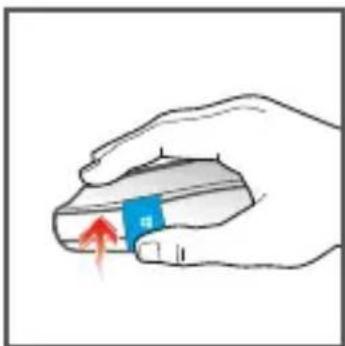
Svep upp på Windows-navigeringsknappen für att växla mellan de senast anecd apparna.
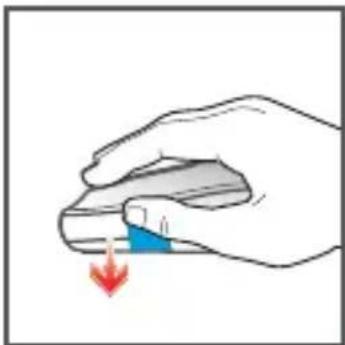
Svep ned på Windows-navigeringsknappen für att bläddra mellan alla öppna appar i vänster listvy.
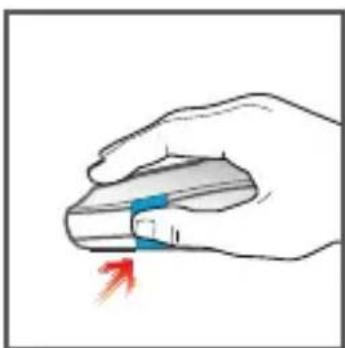
Klicka på Windows-navigeringsknappen für att växla mellan den aktuella appen och Startskärmen.
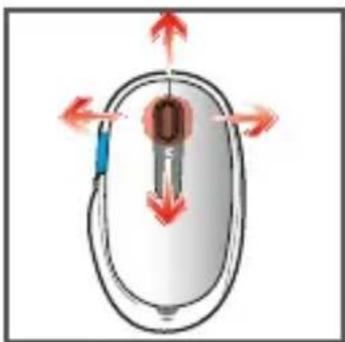
Alternative for hjulet: scrolla uppåt eller nedåt, at vänster eller höger, klicka med den mittersta musknappen.
Svep upp Windows-navigeringsknappen for att bläddra framåt.
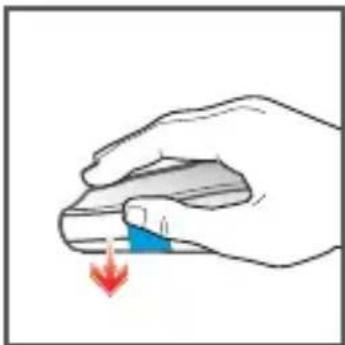
Svep ned Windows-navigeringsknappen for att bläddra bakåt.
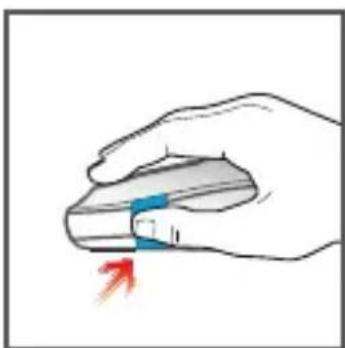
Klicka på Windows-navigeringsknappen für att öppna eller stänga Start-menyn.
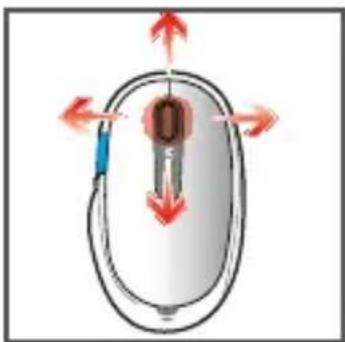
Alternative for hjulet: scrolla uppåt eller nedåt, at vänster eller höger, klicka med den mittersta musknappen.

Märke : MICROSOFT
Modell : Sculpt Comfort Desktop
Kategori : Tangentbord