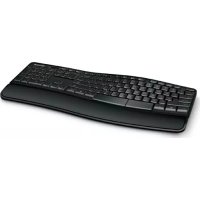
Sculpt Comfort Desktop - Näppäimistö MICROSOFT - Ilmainen käyttöohje ja opas
Löydä laitteen käyttöohje ilmaiseksi Sculpt Comfort Desktop MICROSOFT PDF-muodossa.



| Tuotetyyppi | Langaton ergonominen näppäimistö (hiirisarja) |
| Merkki | Microsoft |
| Malli | Sculpt Comfort Desktop |
| Virtalähde | 2 AAA-paristoa näppäimistöön, 2 AAA-paristoa hiireen |
| Liitäntä | RF 2,4 GHz yksittäisellä Nano-vastaanottimella |
| Langaton kantama | Noin 10 metriä |
| Rannetuki | Irrotettava, kohotettu luonnollista rannetukea varten |
| Fn-näppäin | Mahdollistaa Windows-pikavalintojen ja vakiofunktionäppäinten välillä vaihtamisen |
| Välilyönti | Jaettu kahteen osaan, valinnainen askelpalautin vasemmalla puolella (pidä molempia painettuna 3 s aktivoidaksesi) |
| Windows-kosketuspainike | Pyyhkäisyliikkeet (ylös/alas) navigointiin, napsautus Käynnistä-valikkoon |
| Vieritysrulla (hiiri) | 4-suuntainen vieritys (ylös, alas, vasen, oikea) keskimmäisellä napsautuksella |
| Järjestelmän yhteensopivuus | Windows 8, Windows 8.1, Windows 10 |
| Mitat (näppäimistö) | Noin 450 x 200 x 45 mm |
| Paino (näppäimistö) | Noin 750 g (paristojen kanssa) |
| Väri | Musta |
| Näppäintyyppi | Kalvokytkin |
| Akunkesto | Jopa 6 kuukautta (käytöstä riippuen) |
| Huolto ja puhdistus | Puhdista pehmeällä, kuivalla liinalla. Älä käytä liuottimia. |
| Turvallisuus | Älä altista kosteudelle tai äärimmäisille lämpötiloille. |
| Varaosat ja korjattavuus | Ota yhteyttä Microsoftin tukeen korjausta varten. Tuotetta ei ole suunniteltu käyttäjän korjattavaksi. |
| Yleiset tiedot | Käyttöohje saatavilla useilla kielillä osoitteessa notice-facile.com |
Usein kysytyt kysymykset - Sculpt Comfort Desktop MICROSOFT
Käyttäjien kysymyksiä aiheesta Sculpt Comfort Desktop MICROSOFT
0 kysymys tästä laitteesta. Vastaa tuntemiisi tai esitä omasi.
Esitä uusi kysymys tästä laitteesta
Lataa ohjeet laitteellesi Näppäimistö PDF-muodossa ilmaiseksi! Löydä käyttöohjeesi Sculpt Comfort Desktop - MICROSOFT ja ota elektroninen laitteesi takaisin hallintaan. Tällä sivulla julkaistaan kaikki laitteidesi käyttöön tarvittavat asiakirjat. Sculpt Comfort Desktop merkiltä MICROSOFT.
KÄYTTÖOHJE Sculpt Comfort Desktop MICROSOFT
Rannekoroke tukee rannetta ja pitäa ranteen luonnollisessa asennossa.
Rannetuen voi irrottaa.

Voit käyttaa sekä Windows 8:n pikanappaimä etta F-nappaimä.

Välilyöntipainike on jaettu – ja sitä on mahdollista käytträ myös askelpalauttimena.
Tämä nopeuttaa kirjoittamista, sillä askelpalautin on käytettävissä helpommin.
Jos haluat käyttaa vasenta valiyontipainiketta askelpalauttimena, pidā vasenta ja oikeaa valilyontipainiketta painettuna 3 sekunnin ajan. Nappaimiston oikean yläkulman ledivalo vilkkuu muutoksen merkiki. Voit poistaa askelpalautinmaarityksen samalla tavalla.
WINDOWS8-TOIMINNOT
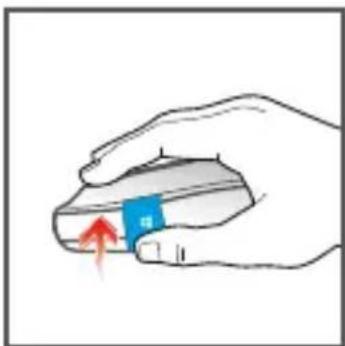
Voit siirtyä viimeksi käytettyjen sovellusten valillä sipaisemalla Windows-kosketuslevypainiketta yloispän.
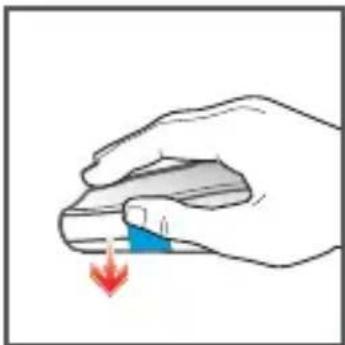
Voit selata kaikkia avoimia sovelluksia vasemmanpuoleisessa luettelonakymassa sipaisemalla Windows-kosketuslevypainiketta alaspain.
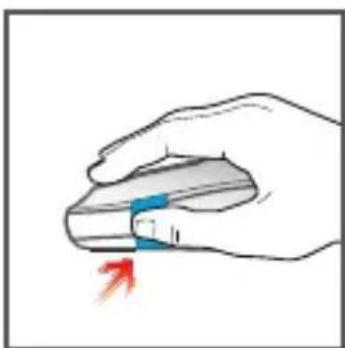
Voit siirtyä nykyisen sovelluksen ja aloitusnäytön valillä napauttamalla Windows-kosketuslevypainiketta.
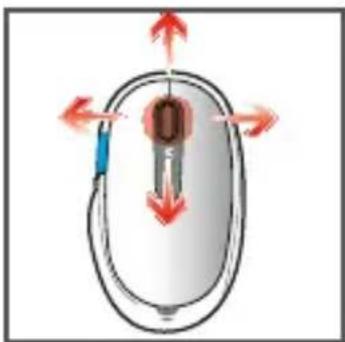
Vierityspainikkeen toiminnot: vieritys ylos, alas, oikealle ja vasemmalle, keskipainikkeen napsautus.
Voit siirtyä eteenpäin sipaisemalla Windows-kosketuslevypainiketta ylospän.
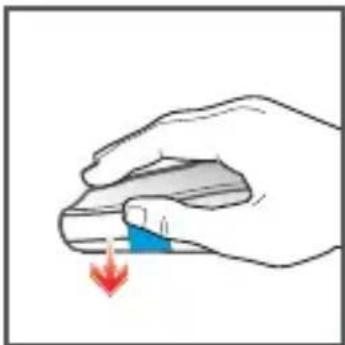
Voit siirtyä takaisin sipaisemalla Windowskosketuslevypainiketta alaspän.
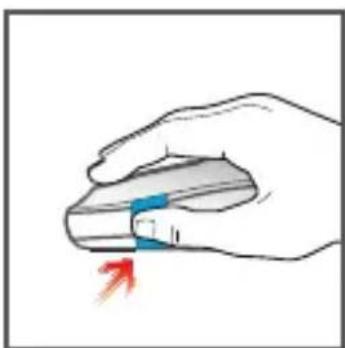
Voit avata tai sulkea Käynnistä-valikon napsauttamalla Windows-kosketuslevypainiketta.
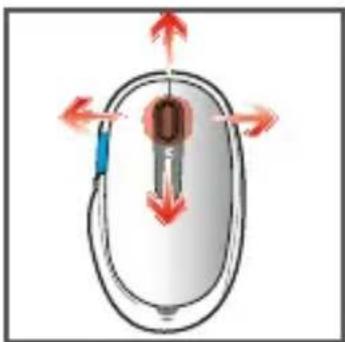
Vierityspainikkeen toiminnot: vieritys ylos, alas, oikealle ja vasemmalle, keskipainikkeen napsautus.

Merkki : MICROSOFT
Malli : Sculpt Comfort Desktop
Kategoria : Näppäimistö