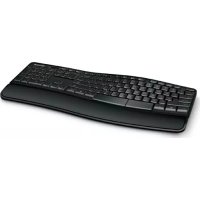
Sculpt Comfort Desktop - Toetsenbord MICROSOFT - Gratis gebruiksaanwijzing en handleiding
Vind de handleiding van het apparaat gratis Sculpt Comfort Desktop MICROSOFT in PDF-formaat.



| Producttype | Draadloos ergonomisch toetsenbord (set met muis) |
| Merk | Microsoft |
| Model | Sculpt Comfort Desktop |
| Voeding | 2 AAA-batterijen voor het toetsenbord, 2 AAA-batterijen voor de muis |
| Connectiviteit | RF 2,4 GHz met enkele Nano-ontvanger |
| Draadloos bereik | Ongeveer 10 meter |
| Polssteun | Afneembaar, verhoogd voor natuurlijke polsondersteuning |
| Fn-toets | Schakelt tussen Windows-sneltoetsen en standaard functietoetsen |
| Spatiebalk | Verdeeld in twee delen, optionele backspace op linkerhelft (beide spatiebalken 3s ingedrukt houden om te activeren) |
| Windows aanraakknop | Veegbewegingen (omhoog/omlaag) voor navigatie, klik voor Start |
| Scrollwiel (muis) | 4-richtingen scrollen (omhoog, omlaag, links, rechts) met middenklik |
| Systeemcompatibiliteit | Windows 8, Windows 8.1, Windows 10 |
| Afmetingen (toetsenbord) | Ongeveer 450 x 200 x 45 mm |
| Gewicht (toetsenbord) | Ongeveer 750 g (met batterijen) |
| Kleur | Zwart |
| Toetsentype | Membraan |
| Batterijduur | Tot 6 maanden (afhankelijk van gebruik) |
| Onderhoud en reiniging | Reinigen met een zachte, droge doek. Geen oplosmiddelen gebruiken. |
| Veiligheid | Niet blootstellen aan vocht of extreme temperaturen. |
| Reserveonderdelen en repareerbaarheid | Neem contact op met Microsoft-ondersteuning voor reparaties. Het product is niet ontworpen om door de gebruiker te worden gerepareerd. |
| Algemene informatie | Handleiding beschikbaar in meerdere talen op notice-facile.com |
Veelgestelde vragen - Sculpt Comfort Desktop MICROSOFT
Gebruikersvragen over Sculpt Comfort Desktop MICROSOFT
0 vraag over dit apparaat. Beantwoord die u kent of stel uw eigen vraag.
Stel een nieuwe vraag over dit apparaat
Download de handleiding voor uw Toetsenbord in PDF-formaat gratis! Vind uw handleiding Sculpt Comfort Desktop - MICROSOFT en neem uw elektronisch apparaat weer in handen. Op deze pagina staan alle documenten die nodig zijn voor het gebruik van uw apparaat. Sculpt Comfort Desktop van het merk MICROSOFT.
GEBRUIKSAANWIJZING Sculpt Comfort Desktop MICROSOFT
Palmlift biodt ondersteuning en bevordert een neutrale positie van de polsen.

Afneembare handpalmsteun.

Schakelen tussen sneltoetsen van Windows 8 en F-toetsen.

Gesplitste spatiebalk met optionele backspace
Hiermee cunt u sneller typen doordat u Niet meer maar de Backspace-toets hoeft te reiken.
Houd de linkerspatiebalk en rechtspatiebalk 3 seconden ingedrukt om de linkerspatiebalk als Backspace-toets te gebruiken. De wijziging worden bevestigd door het kort oplichten van een led in de rechtberbovenhoek van het toetsenbord. Herhaal deze handeling om de Backspace-toets van de linkerspatiebalk te verwijderen.
BEWEGINGEN IN WINDOWS 8
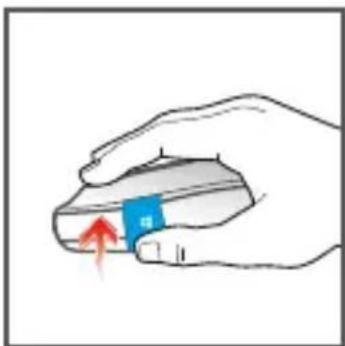
Veeg omhoog op het Windows-aanraakvlak om te schakelen:tussen recente apps.
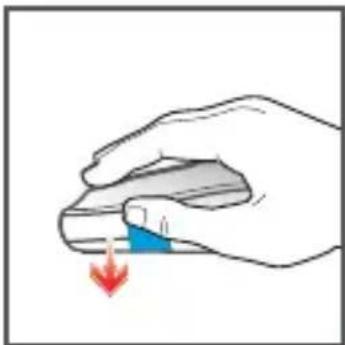
Veeg omlaag op het Windows-aanraakvlak om te bladeren door alle geopende apps in de linkerlijstweergave.
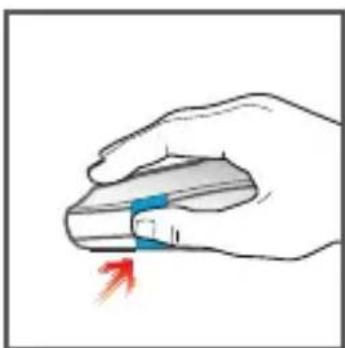
Klik op het Windows-aanraakvlak om te schakelen:tussen de huidige app en het startschem.
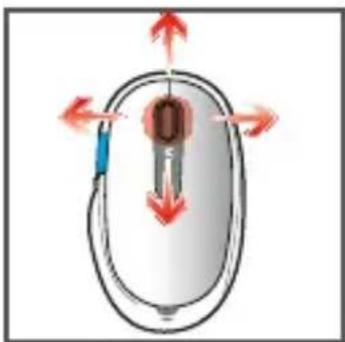
Wielopties: omhoog of omlaag schuiven, maar links of rechts; met de middelste muisknop klikken.
Veeg omhoog op het Windows-aanraakvlak om vooruit te bladeren.
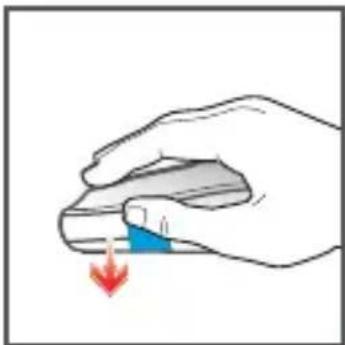
Veeg omlaag op het Windows-aanraakvlak om awhile te bladeren.
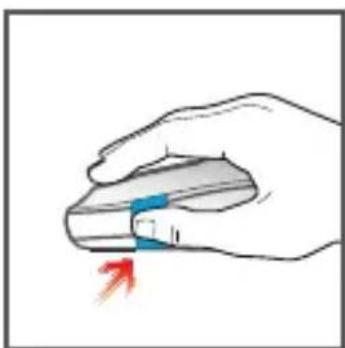
Klik op het Windows-aanraakvlak om het startmenu te openen of te sluiten.
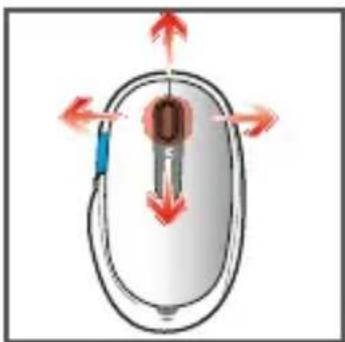
Wielopties: omhoog of omlaag schuiven, maar links of rechts; met de middelste muisknop klikken.


Merk : MICROSOFT
Model : Sculpt Comfort Desktop
Categorie : Toetsenbord