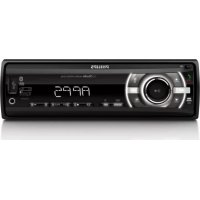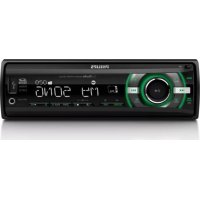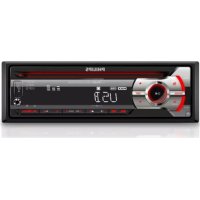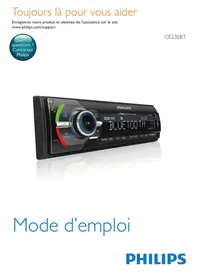
CarStudio CEM5100 - Autoradio PHILIPS - Notice d'utilisation et mode d'emploi gratuit
Retrouvez gratuitement la notice de l'appareil CarStudio CEM5100 PHILIPS au format PDF.


| Caractéristiques | Détails |
|---|---|
| Type d'appareil | Autoradio |
| Compatibilité audio | FM/AM, CD, USB, Bluetooth |
| Puissance de sortie | 4 x 50 W |
| Taille de l'écran | Écran LCD |
| Fonctionnalités Bluetooth | Appels mains libres, streaming audio |
| Entrées | USB, AUX, entrée pour microphone externe |
| Dimensions | Standard 1 DIN |
| Installation | Facile à installer dans la plupart des véhicules |
| Entretien | Nettoyage régulier de l'écran et des boutons |
| Sécurité | Protection contre les surcharges et les courts-circuits |
| Garantie | 2 ans |
| Accessoires inclus | Câbles d'alimentation, manuel d'utilisation |
| Informations supplémentaires | Vérifiez la compatibilité avec votre véhicule avant l'achat |
FOIRE AUX QUESTIONS - CarStudio CEM5100 PHILIPS
Questions des utilisateurs sur CarStudio CEM5100 PHILIPS
0 question sur cet appareil. Repondez a celles que vous connaissez ou posez la votre.
Poser une nouvelle question sur cet appareil
Téléchargez la notice de votre Autoradio au format PDF gratuitement ! Retrouvez votre notice CarStudio CEM5100 - PHILIPS et reprennez votre appareil électronique en main. Sur cette page sont publiés tous les documents nécessaires à l'utilisation de votre appareil CarStudio CEM5100 de la marque PHILIPS.
MODE D'EMPLOI CarStudio CEM5100 PHILIPS
Toujours là pour vous aider
Enregistrez votre produit et accedez à l'assistance sur
www.philips.com/welcome

CEM5100
Mode d'emploi
Table des matieres
1 Important 4
Sécurité 4
Avertissement 5
2 Le système audio de votre voiture 6
Introduction 6
Contenu de l'emballage 7
Présentation de l'unité principale 8
Présentation de la télécommande 9
3 Prise en main 10
Installation de I'autoradio 10
Installation de la pile de la télécommande 14
Mise sous tension 14
Sélection du pays/de la région 14
Réglage de l'horloge 14
4 Ecoute de la radio 15
Réglage d'une station de radio 15
Mémorisation de stations de radio 16
Écouter une station de radio
préselectionnée 16
5 Utilisation de péripériques
Bluetooth 17
Appairage de périphériques Bluetooth 17
Passer un appel 17
Transfert d'appl 17
Recevoir un appel 18
Fin d'applé 18
Lecture de fichiers audio depuis des
periphériques Bluetooth 18
6 Lecture avec RDS 18
Activer le RDS 18
Sélection du type de programme 18
Selection de fréquences alternatives 19
Réception des announcements de traffic 19
Réglage de l'horloge par RDS 20
7 Lecture de fichiers audio 20
Lecture d'un disque 20
Lecture à partir d'un périphérique USB 21
Insérer une carte 21
Lecture à partir de l'iPod/iPhone 21
Options de lecture 23
Connexion d'une source audio externe 24
8 Reglage du son 24
Réglagedu volume 24
Silence 24
l'amplification dynamique des basses
(DBB) 24
Activation/désactivation de la fonction
MAX sound 25
Sélection d'un égaliseur prédéfini 25
Changer la zone d'ecoute de musique 25
Activation/désactivation du Full Sound 25
Autres réglages audio 25
9 Modification des paramètres
systeme 26
Activation/desactivation du bip sonore 26
Réglagedublack-out 26
Activer/désactiver le mode démo 27
Dimmer 27
Dance 27
Couleur LCD 27
Livre audio 27
Réinitialisation 28
10 Informations supplémentaires
Detached le panneau avant 28
Remplacement du fusible 28
Retirer l'unité 29
11 Informations sur le produit
12 Dépannage
A propos des peripheriques Bluetooth 31
13 Glossaire
1 Important
Sécurité
- Veuillez dire et vous assurer de comprendre toutes les instructions avant d'utiliser votre apparéil. La garantie ne s'applique pas en cas de dommages causés par le non-respect de ces instructions.
- Cet apparéil est uniquement concu pour fonctionner avec du courant continu de 12V à masse (terre) négative.
Pour conduire en toute sécurité, reglez le volume sur un niveau sur et comfortable. - L'utilisation de fusibles inadéquats peut endommager l'appareil ou provoquer un incendie. Si vous doivent changer lefuse, consultez un professionnel.
- Pour garantir une installation sécurisée, utilisez uniquement le matériel de montage foumi.
- Pour éciter tout court-circuit, n'expose pas l'appareil, la télécommande ou les piles de la télécommande à la pluie ou à l'eau.
- N'insérez jamais d'objets dans les orifices de ventilation ni dans les autres ouvertures de l'appareil.
- Nettoyez l'appareil et le chassin avec un chiffon doux et humide. N'utilise jamais de substances comme de l'alcool ou des produits chimiques ou d'entretien menager sur l'appareil.
- N'insérez jamais d'objets autres que des disques dans l'appareil.
- N'utilisez jamais de solvants (benzène), diluants, nettoyants disponibles dans le commerce ou aérosols antistatiques destinés aux disques.
-
Rayonnement laser visible et invisible à l'ouverture. Évitez de vous exposer au rayon.
-
Risque d'endommagement de l'écran de l'appareil! Évitez de toucher, pousser, frottier et cogner l'écran avec des objets.

Attention
-
L'utilisation de commandes ou de réglages, ou de toute autre procédure que celles données dans ce document risque d'exposer l'utilisateur à une utilisation ou à des radiations dangereuses.
-
Voiture apparéil ne doit pas être exposé à des fuites ou éclaboussures
- Ne placez pas d'objets susceptibles d'endommager votre apparéil à proximité de celui-ci (par exemple, objets replis de liquide ou bougies allumées).
Risque d'ingestion de pile bouton!
- L'appareil peut contenir une pile bouton susceptible d'être ingérée. Conservez la pile hors de portée des enfants en permanence. En cas d'ingestion, la pile peut entraîner des blessures graves, voir la mort. De sévères brûlures internes peuvent survenir dans les deux heures après l'ingestion.
- Si vous soupconnez qu'une pile a eté avallée ou place dans une partie du corps, consultez immédiatement un médecin.
- Lorsque vous changez les piles, veillez à toujours maintainir toutes les piles neuves et usagées hors de portée des enfants. Assurez-vous que le compartment à pile est entièrement sécurisé après avoir remplaced la pile.
- Si le compartment a pile ne peut pas etre entierement securise, n'utilise plus le produit. Maintenez-le hors deportee des enfants et contactez le fabricant.
Avtissement
La réalisation de copies non autorises de contenu protégé contre la copie, notamment de programmes informatiques, fichiers, diffusions et enregistrement sonores, peut représentier une violation de droits d'auteur et une infraction à la loi. Cet apparéil ne doit enaucun cas être utilisé à de telles fins.

Windows Media et le logo Windows sont des marques commerciales, déposées ou non, de Microsoft Corporation aux États-Unis et/ou dans d'autres pays
« Made for iPod» (Compatible avec l'iPod) et « Made for iPhone» (Compatible avec l'iPhone) signifient qu'un apparéillectronique est conçu spécialément pour être connecté à un iPod ou un iPhone et que le développement certifie que le produit satisfait aux normes de performances Apple. Apple n'est pas responsable du fonctionnement de cet apparéil ou de sa conformité aux normes de sécurité et aux normes réglementaires. Notez que l'utilisation de cet accessoire avec un iPod ou un iPhone peut affecter les performances sans fil. Apple n'est pas responsable du fonctionnement de cet apparéil ou de sa conformité aux normes de sécurité et aux normes réglementaires. iPod et iPhone sont des marques commerciales d'Apple Inc. déposées aux États-Unis et dans autres pays.
Cet apparéil présente l'étiquette suivante :

Recyclage

Votre produit a ete concu et fabrique avec des materiaux et des composants de haute qualite pouvant etre recycles et reutilises.
La présence du symbole de poubelle barrée indique que le produit est conforme à la directive européen 2002/96/CE:
Ne jetez pas ce produit avec les ordures menagères ordinaires. Renseignez-vous sur les dispositions en vigueur dans votre région concernant la collecte séparée des apparciels électriques et Electroniques. La mise au rebut correcte de l'ancien produit permet de préserver l'environnement et la santé.
Votre produit contient des piles relevant de la Directive europeenne 2006/66/EC qui ne doit pas etre mises au rebut avec les déchets menagers.
Renseignez-vous sur les reglementations locales concernant la collecte des piles. La mise au rebut citoyenne des piles permet de protégger l'environnement et la santé.
C€1177
Ce produit est conforme aux specifications d'interfERENCE radio de la Communauté Européenne.
Informations sur l'environnement
Tout emballage superflu a ete supprimé. Nous avons fait notre possible pour permettre une separation facile de l'emballage en trois materiaux : carton (boite), polystyrene mousse (qui amortit les chocs) et polyethylene (sacs, feuille protectrice en mousse).
Votre apparéil se compose de matérieliaux recyclables et réutilisables à condition d'être démontés par une entreprise spécialisée.
Respectez les réglementations locales pour vous débarrasser des emballages, des piles usagées et de votre ancien équipement.
Toute modification apportée à cet apparéil qui ne serait pas approuvée expressément par WOOX Innovations peut invalider l'habilitation de l'utilisateur à utiliser l'appareil.
2014 © WOOX Innovations Limited. Tous droits réservés.
Les caractéristiques mentionnées dans le present manuel sont susceptibles d'être modifiées sans notification préalable. WOOX se réserves le droit de modifier les produits à tout moment, mais n'est pas contraint de modifier les offres précédentes en conséquence.
2 Le système audio de votre voiture
Félicitations pour votre achat et bienvenue dans le monde de Philips! Pour profiter pleinement de l'assistance offerte par Philips, enregistrez votre produit à l'adresse suivante: www.philips. com/welcome.
Introduction
Avec le système audio embarqué, vous pouvez apprécié votre déplacement en voiture en écouteant :
- la radio FM ou AM (MW)
des pistes audio depuis un CD ou un disque MP3 - des pistes audio depuis votre téléphone portable
des pistes audio depuis une clé USB
des pistes audio depuis une carte SD/ SDHC
des pistes audio depuis des périhériques externes
En plus, vous pouvez téléphoner, répondre à un appel et raccrocher sur le système audio.
Contenu de l'emballage
Vérifiez et identifiez les différentes pieces contenues dans l'emballage :
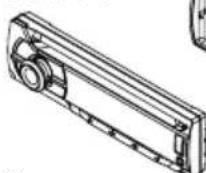
① Unité principale (avec un manchon)
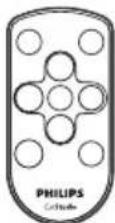
(2) Telecommande
3 Panneau avant
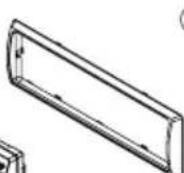
4 Plaque d'habillage
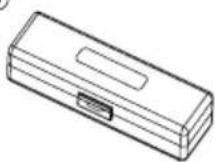
⑤ Étui de transport pour le panneau avant
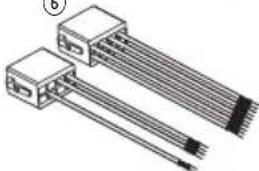
⑥ Connecteur malé ISO
⑦ Amortisseur en caoutchouc
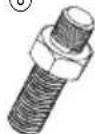
(8) Vis x 1
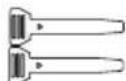
(9) Outils de démontage x 2
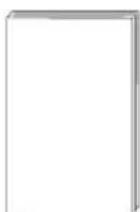
10 Mode d'emploi
⑪ Guide de démarrage rapide

①
②
3333
④
⑤
6

⑦
8
(9)
10

⑪
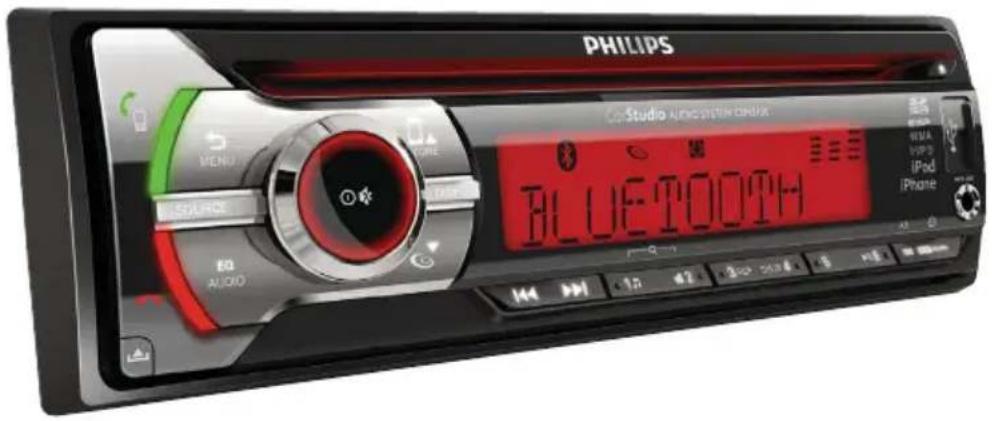
Présentation de l'unité principale
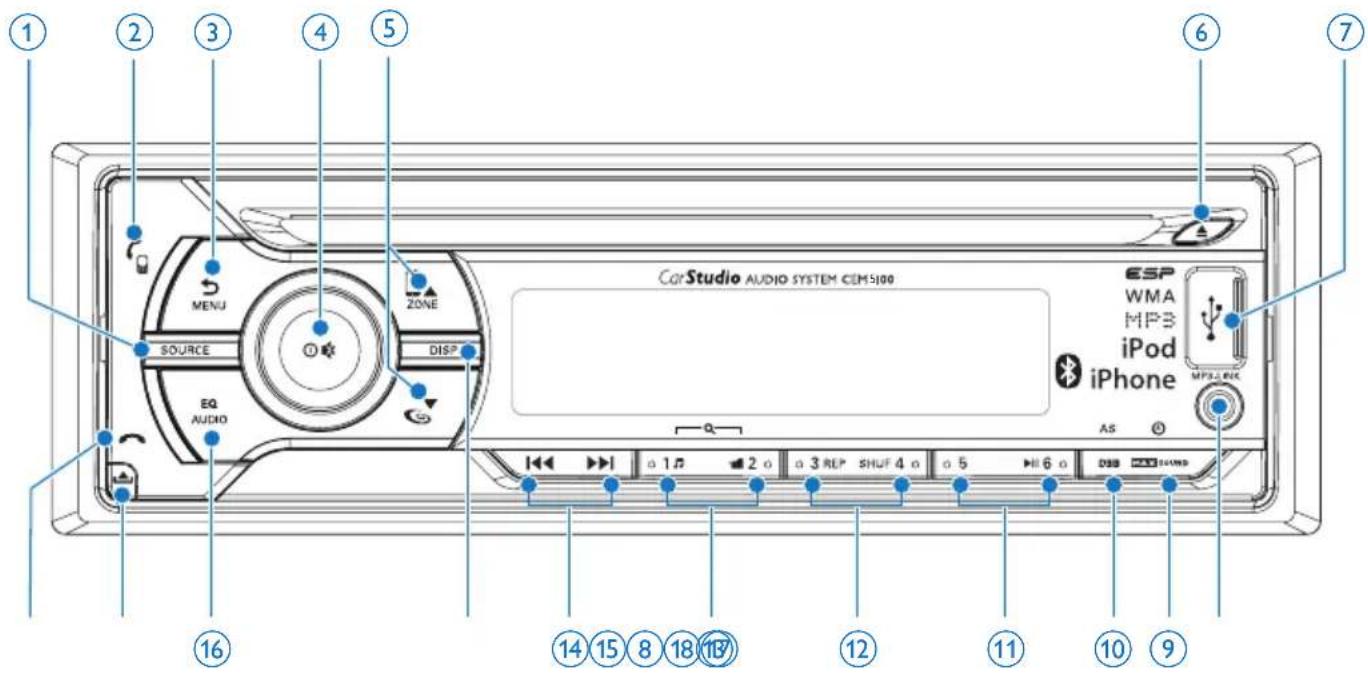
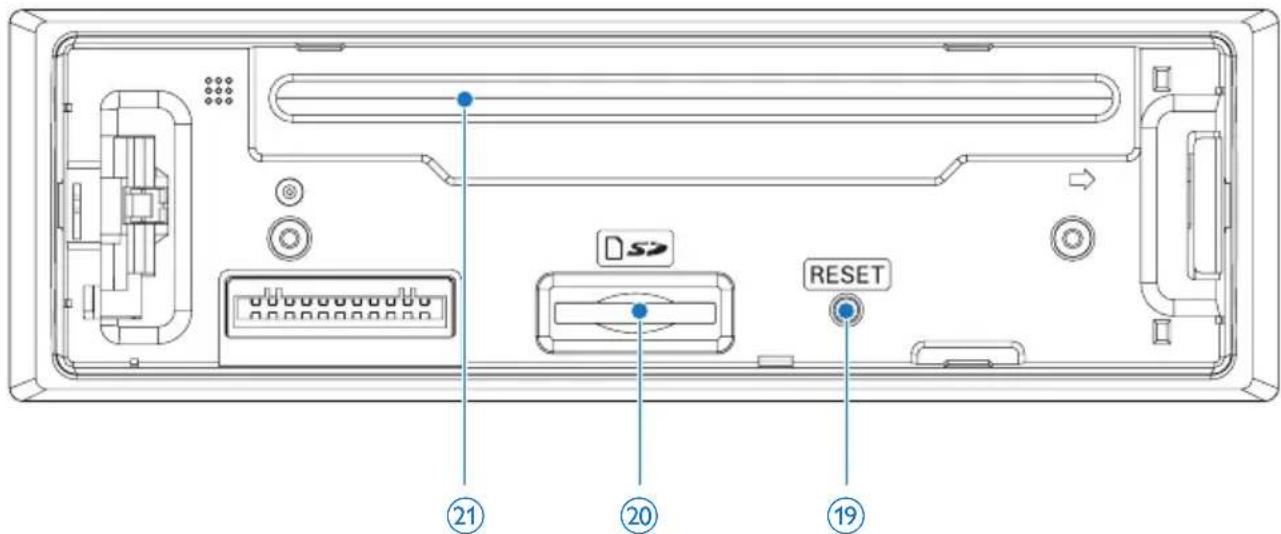
(1) SOURCE
- Sélectionner la source audio.
- Afficher la couleur LCD.
2
Appuyer pour répondre ou recomposer un appel.
- Maintenir enforcé pour transférer l'expérience.
3 MENU
- Maintenir enforcé pour acceder au menu Systeme.
- Permet de revenir au menu précédent.
- Acceder à la recherche de musique en mode iPod/iPhone.
(4) ①/※
Permet d'allumer ou d'eteindre l'unité.
- Permit de confirmer la seLECTION.
- Permet de couper ou de rétablier le son.
- Tourner pour régler le volume.
(5) ☐∠ONE/
- Sélectionner la bande de fréquence.
- Sélectionner le dossier MP3/WMA.
- Changer de zone d'écoute de musique.
- Activer ou désactiver la fonction Full Sound.
- Entrer en mode de commande par iPod/iPhone.
6 A Ejecter le disque.
7 - Prise USB.
(8) MP3 LINK
- Connecter un apparéil audio externe.
9 50
- Permet d'activer ou de désactiver la maximisation du volume.
- Afficher l'horloge.
(10) DBB
- Activer ou désactiver le DBB (Dynamic Bass Boost, amplification dynamique des basses).
Acceder a la mise en memoire automatique de stations.
(1)
- Sélectionner la station de radio préselectionnée N°6.
- Demarrer la lecture.
- Permet de suspendre ou de reprendre la lecture.
12 REP/SHUF
Lecture repétée.
Lecture aléatoire.
- Sélectionner la station de radio préselectionnée N°3/4.
(13)
- Sélectionner la station de radio préselectionnée N°1/2.
- Chercher une piste/un dossier.
(14)
- Permit de rechercher une station de radio.
- Passer/recherche une piste.
Avance/retour rapide.
DISP Permet d'afficher I'etat actuel. Selectionner un niveau elevated ou faible pour le dimmer (retroeclairage).
16 EQ/AUDIO
- Sélectionner le paramétrage de l'égaliseur (EG).
- Acceder au menu des paramétres audio.
17
- Déverrouiller le panneau.
18
Appuyer pour terminer l'appeil.
19 RESET
- Permet de restaurer les paramètres par défaut.
20 L
Logement pour carte SD
21 L
Logement du disque
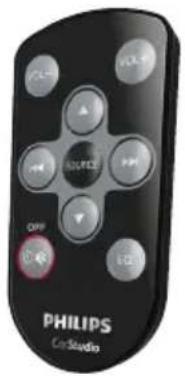
Présentation de la télécommande
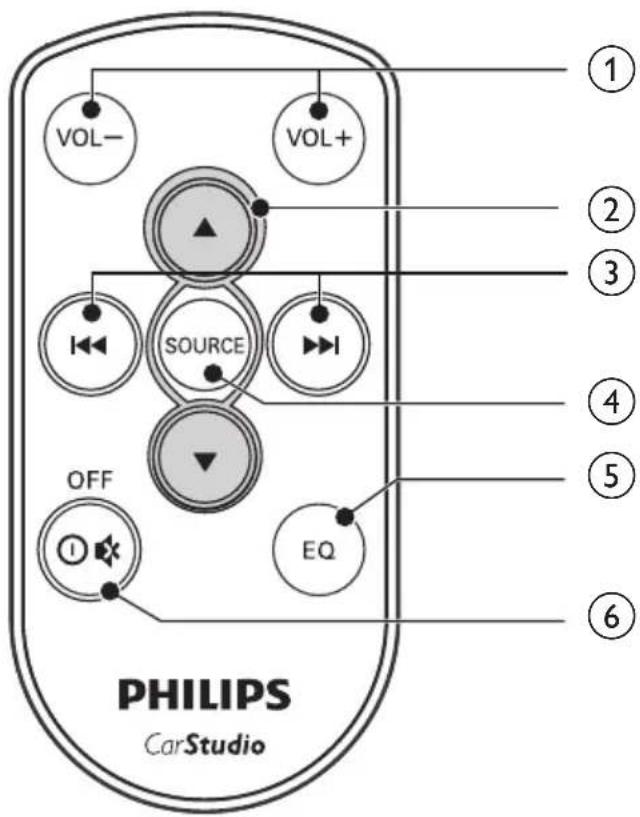
① VOL +/
- Permet de régler le volume.
②
- Sélectionner la bande de fréquence.
- Faire défiler le menu vers le haut/le bas.
- Sélectionner le dossier MP3/WMA.
3
- Réglage d'une station de radio
- Passer la piste.
Avance/retour rapide.
(4) SOURCE
- Sélectionner la source audio.
⑤ EQ
- Sélectionner les paramètres de l'égaliseur (EG).
6 OFF/①
- Permet d'allumer ou d'eteindre l'unité.
- Permet de couper et de rétablier le son.
3 Prise en main

Attention
- Utilisez les commandes conformément aux consignes de ce manuel d'utilisation.
Les instructions fournies dans ce chapitre
doivent etre suivies dans l'ordre enonce.
Si vous contactez le Service Consommateurs,
vous devrez fourir les numeroes de modele
et de série de cet appeareil. Les numeroes de
modele et de série sont indiqués sous l'appareil.
Notez ces numerois ici:
N° de modele
N° de série
Installation de l'autoradio
Ces instructions sont fournies pour une installation typique. Si toute fois vous VOITE requiert une configuration différente, précédez aux ajustements correspondants. Pour toute question relative aux kits d'installation, consultez votre revendeur local.

Attention
- Cette unité est uniquement concue pour être utilisée avec une tension de 12 V CC avec mise à la terre négative.
- Installez toujours l'unité dans le tableau de bord de la voiture. Les autres emplacements peuvent être dangereux car l'arrière de l'unité chauffe pendant l'utilisation.
- Pour éviter tout court-circuit : avant de connecter l'unité, vérifie que le contact de la voiture est coupé.
- Ne connectez les cordons d'alimentation jaune et rouge qu'une fois tous les autres cables branchés.
- Verifiez que tous les cables non connectés sont isolés avec du ruban isolant.
- Veillez à ce que les cables ne soient pas pris sous des vis ou dans des parties qui se déplaceront (p. ex. rail de siège).
- Veillez à ce que tous les fils de masse (terre) soient reliés à un point de masse (terre) commun.
- Pour garantir une installation sécurisée, utilisez uniquement le matériel de montage foumi.
- L'utilisation de fusibles inadéquats peut endommager l'appareil ou provoquer un incendie. Si vous devez changer le fusible, consultez un professionnel.
Note sur le cable d'alimentation (jaune)
Lorsque vous connectez d'autres peripériques à cet apparéil, veillez à ce que la capacité nominale du circuit du vehicule soit supérieure à la valeur de fusible totale de tous les apparéils connectés.
Remarques concernant la connexion des enceintes
- Ne connectez jamais de cables d'enceinte à la carrosserie métallique ou au chassis de la voiture.
- Ne connectez jamais les cables d'enceinte rayés entre eux.
Connexion : pour les voitures avec des connecteurs ISO

Attention
Veillez a ce que tous les cables detachés soient isolés avec du ruban adhesif.

Remarque
- Consultez un professionnel pour connecter le CEM5100 comme indiqué ci-dessous.
1 Connectez à l'unité le connecteur maje. foumi.
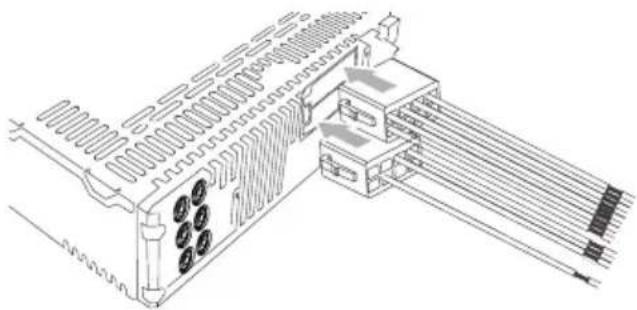
2 Vérifiez soigneusement le cablage de la voiture et connectez les cables au connecteur maje fourni.

Remarque
- Risque de danger! Veuillez consulter un professionnel pour executer les étapes ci-dessous!
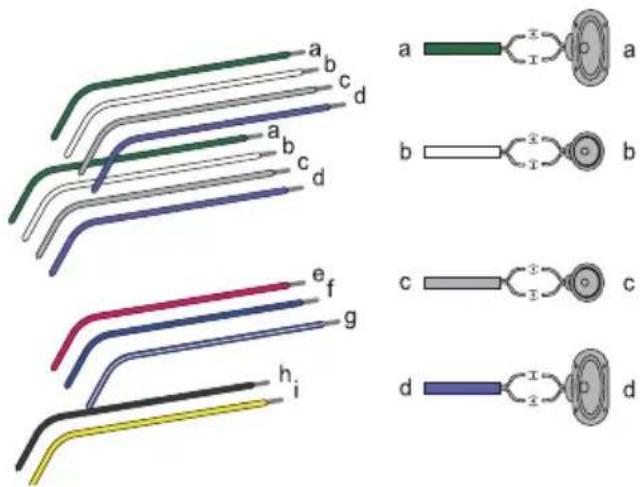
| 1 Bande verte/noire | Haut-parleur gauche (arrière) |
| 2 Bande blanche/noire | Haut-parleur gauche (avant) |
| 3 Bande grise/noire | Haut-parleur droit (avant) |
| 4 Bande voillette/noire | Haut-parleur droit (arrière) |
| e Rouge Clef de contact + 12 V CC en position ON/ACC | |
| f Bleu Câble de commande de relais d'antenne électrique/motorisé | |
| g fil bleu à fillet blanc | Câble de commande de relais d'amplificateur |
| h Noir Terre | |
| i Jaune | A la batterie +12 V de la voiture qui est sous tension en permanence |
3 Connectez l'antenne et I'amplificateur comme illustré, le cas échéant.
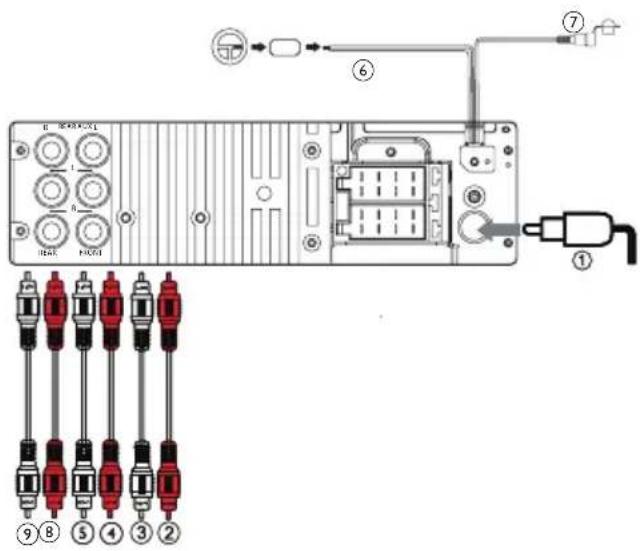
| Connecteur Connecter à | |
| 1 ANTENNE Antenne | |
| 2 SORTIE LIGNEAVANT R (prise) | Haut-parleur avantdroit |
| 3 SORTIE LIGNEAVANT L (prise) | Haut-parleur avantgauche |
| 4 SORTIE LIGNEARRIÈRE R (prise) | Haut-parleurarrière droit |
| 5 SORTIE LIGNEARRIÈRE L (prise) | Haut-parleurarrière gauche |
| 6 TÉLECOMMANDEAUVOLANT (violet) | Télécommande auvolant |
| 7 SUBWOOFER (bleu) | Caisson de basses |
| 8 SORTIE LIGNEARRIÈRE AUX. R | Entrée auxiliairearrière droite |
| 9 SORTIE LIGNEARRIÈRE AUX. L | Entrée auxiliairearrière gauche |

Conseil
- La disposition des fiches pour les connecteurs ISO dépend du type de vehicule que vous conduisez. Assurez-vous de procesder aux connexions appropriees afin de ne pas endommager l'unité.
Montage dans le tableau de bord
1 Si la voiture n'a pas de lecteur embarqué ou d'ordinateur de navigation, déconnectez le terminal négatif de la batterie de la voiture.
- Si vous déconnectez la batterie d'une voiture équipée d'un lecteur embarqué ou d'un ordinateur de navigation, l'ordinateur peut perdre sa mémoire.
Si la batterie de la voiture n'est pas déconnectée, afin d'eviter tout court-circuit, veilles à ce que les fils nus ne se touchent pas.
2 Assurez-vous que l'ouverture du tableau de bord de la voiture a ces dimensions :
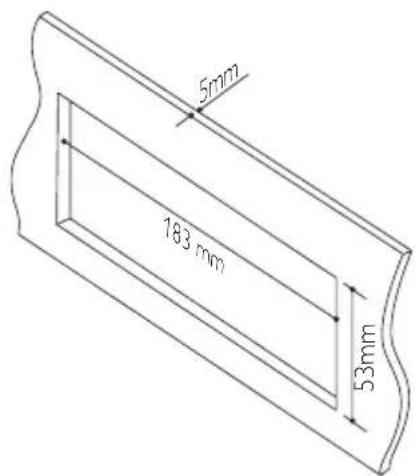
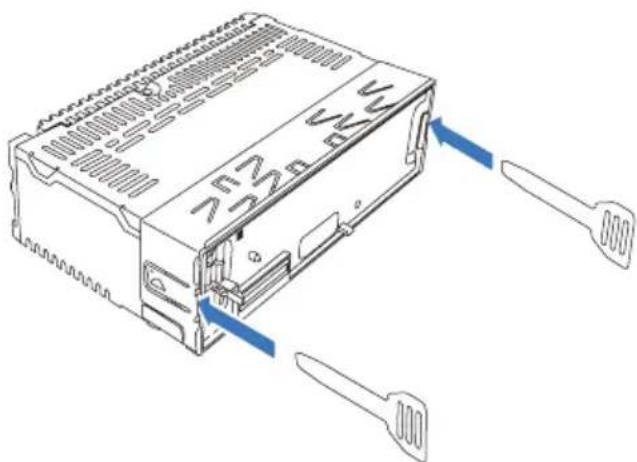
3 Enlevez le manchon de montage à l'aide des outils de démontage fournis.
4 Installez le manchon dans le tableau de bord et courbez les onglets vers l'extérieur pour fixer le manchon.

Remarque
- Si l'unité n'est pas fixée par un manchon mais par les vis foumies, ignorez cette étape.
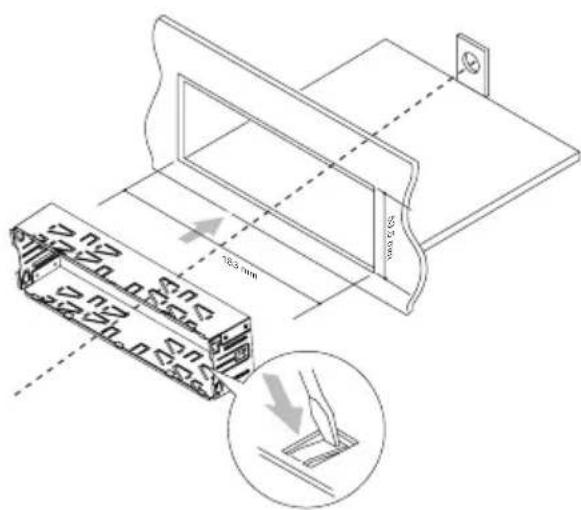
5 Placez sur l'extrémité du boulon de montage l'amortisseur en caoutchouc foumi.
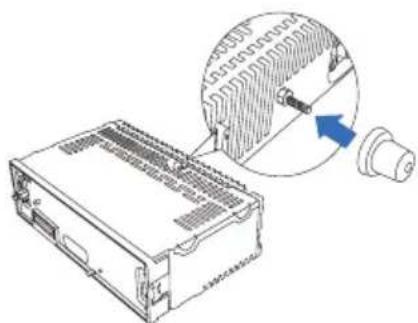
6 Glissez l'unité dans le tableau de bord jusqu'à ce que vous entendiez un cig.
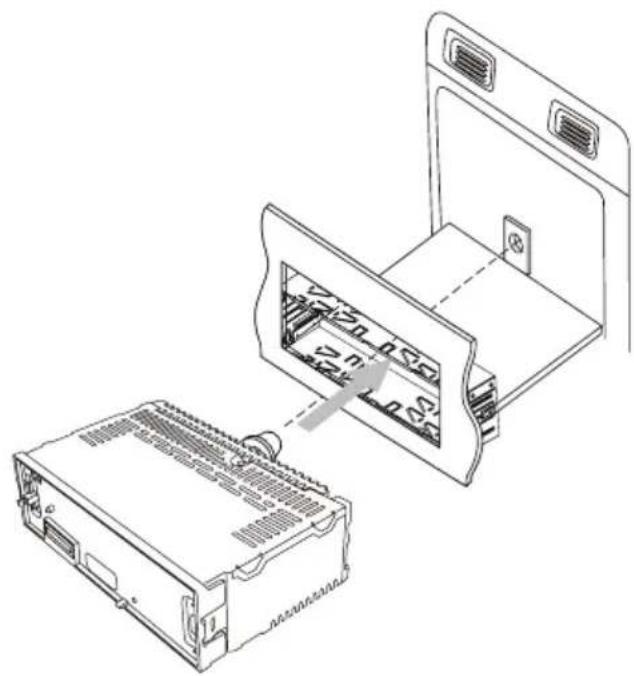
7 Reconnectez le terminal négatif de la batterie de la voiture.
Fixation du panneau avant
Fixez la plaque d'habillage.
2 Insérez le côte croit du panneau dans le chassin jusqu'à ce qu'il soit correctement encliquete.
3 Enforcez le cote gauche du panneau jusqu'à ce que le mecanisme le verrouille à sa place.
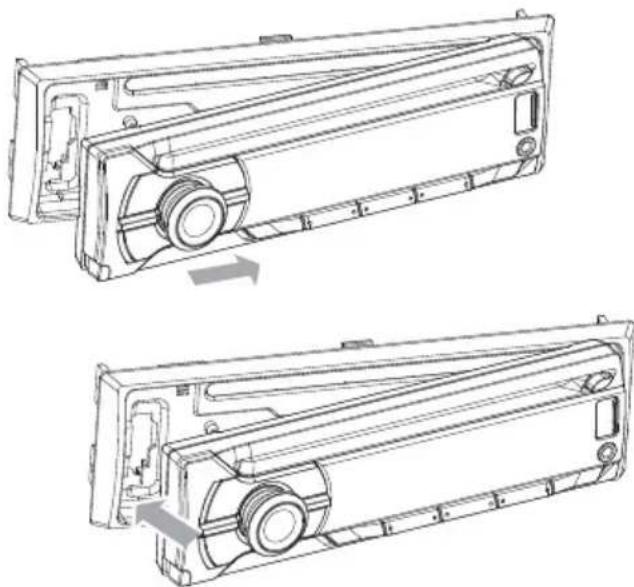
Installation de la pile de la télécommande

Attention
- Risque d'explosion! Tenez les piles à l'abri de toute source de chaleur, des rayons du soleil ou du feu. Ne les jetez jamais au feu.
- Risque d'impact sur l'autonomie des batteries! Nemelangez jamais plusieurs marques ou types de batteries.
- Risque d'endommagement du produit! Retirez les piles de la télécommande si vous ne l'utilise pas pendant une longue durée.
- Produits contenant du perchlorate : une manipulation particulière peut être requise. Voir www.dtsc.ca.gov/ hazardouswaste/perchlorate.
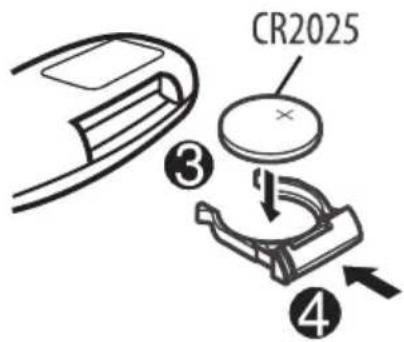
Avant la première utilisation :
Retirez la languette de protection de la pile de la télécommande pour lui permettre de fonctionner.
Pour remplacer la pile de la télécommande :
1 Ouvrez le compartment à piles.
2 Insérez une pile CR2025 en respectant la polarité (+/-) indiquée.
3 Fermez le compartmente piles.
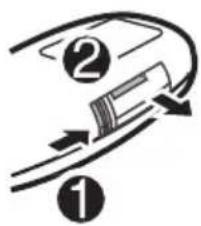
Mise sous tension
Pour allumer l'appareil,
appuyez sur .①
Pour eteindre l'appareil,
- maintenez enforcé jusqu'à ce que l'unité s'éteigne.
Sélection du pays/de la région

Remarque
- Sélectionnez le pays/la région approprié(e) pour cette unité, autrement l'unité ne pourrait pas fonctionner correctement.
1 Appuyez sur pour allumer l'unité.
[SELECT OPERATING REGION] s'affiche.
2 Tournez le bouton pour selectionner une option :
[USA] (Etats-Unis)
[LATIN] (Amérique latine)
[EUROPE] (Europe occidentale)
- [M-EAST] (Moyen-Orient)
[ASIA] (Asie-Pacifique)
- [JAP] (Japon)
[AUST] (Australia)
3 Appuyez sur pour confirmer.
Réglage de l'horloge
1 Appuyez sur MENU à plusieurs reprises jusqu'à ce que l'heure actuelle clignote.
2 Tournez le bouton pour régler les heures.
3 Appuyez sur pour confirmer.
4 Tournez le bouton pour régler les minutes.
5 Appuyez sur pour confirmer.
Réglage du format de l'horloge
1 Appuyez sur la touche MENU.
2 Appuyez sur auPLUSieurs reprises jusqu'à ce que [CLOCK FORMAT] s'affiche.
3 Tournez le bouton pour selectionner un parametre :
[CLOCK 12H]
[CLOCK 24H]
Affichage de l'horloge
Dans n'importequel mode,maintenez enforcé MAX SOUND jusqu'à ce que l'horloge s'affiche.
- Appuyez sur n'importe qu'elle touche pour annuler l'affichage de l'horloge.
4 Écoute de la radio
Réglage d'une station de radio
1 Appuyez à plusieurs reprises sur SOURCE pour selectionner le mode radio.
2 Appuyez sur a plusieurs reprises pour selectionner la bande : [FM1], [FM2], [FM3], [AM1], ou [AM2].
3 Maintenez enforcé le suivà ce que le numero de la fréquence s'affiche.
4 Appuyez sur la rechercheur une station de radio manuellement. La station de radio est diffusée.
Pour rechercher une station de radio automatiquement, appuyez sur du.
Selection de la région du tuner
Vous pouvez selectionner le pays/la région qui convient pour la radio.
1 Appuyez sur SOURCE pour selectionner le mode radio.
2 Pressez et maintenez enforcé MENU à plusieurs reprises jusqu'à ce que [AREA] s'affiche.
3 Toumez le bouton pour selectionner:
[USA] (États-Unis)
[LATIN] (Amérique latine)
[EUROPE] (Europe occidentale)
[RUS] (Russia)
- [M-EAST] (Moyen-Orient)
[ASIA] (Asie-Pacifique)
- [JAP] (Japon)
[AUST] (Australie)
4 Appuyez sur la touche pour confirmer.
Réglage de la sensibilité du tuner
Pour receivevoir plus de stations de radio ou uniquement les stations avec un signal fort, vous pouvez ajuster la sensibilité du tuner.
1 Pressez et maintenez enforcé MENU à plusieurs reprises jusqu'à ce que [LOCAL] s'affiche.
2 Tournez pour sélectionn er un réglage :
- [LOCAL ON] (local activé) : seules des stations avec un signal fort peuvent être diffusées.
- [LOCAL OFF] (local désacté): les stations avec des signaux forts et faibles peuvent être diffusées.
Mémorisation de stations de radio
Vous pouvez enregistrer jusqu'à six stations pour chaque bande.
Mémoriser des stations automatiquement
1 En mode radio, maintenez enforcé DBB jusqu'à ce que [STORE -- -] s'affiche.
2 Appuyez sur la touche pour confirmer. Les six stations les plus fortes de la bande selectionnee sont enregistrées automatiquement dans les canaux de presélection.
Mémoriser des stations manuellement
1 Recherche une station que vous pouze enregistrer. (voir 'Réglage d'une station de radio' à la page 13)
2 Appuyez sur une touche numérique pendant trois secondes. La station est enregistrée dans le canal selectionné.
Écouter une station de radio préseLECTIONnée
1 En mode radio, appuyez sur pour selectionner la bande.
2 Appuyez sur une touche numérique pour selectionner une station preréglée.
5 Utilisation de péripériques Bluetooth
Avec ce système audio pour voiture, vous pouvez écouter des fichiers audio depuis un lecteur ou téléphone si la connexion Bluetooth est disponible sur votre téléphone ou votre lecteur.
Appairage de péripériques Bluetooth
Vous pouvez apparier votre périphérique. Bluetooth avec l'unité comme suit :

Remarque
- Pour l'opération d'appairage, veillez à passer en mode [BT MODE] sur l'unité.
1 Activez la fonction Bluetooth sur votre périphérique.
2 Recherche les autres apparciels Bluetooth qui peuvent se coupler avec votre périphérique.
3 Sélectionnez « Philips » dans la liste d'appairage.
4 Entrez le mot de passer par défaut « 0000 ». [PAIR OK] s'affiche sur l'écran si l'appairage est réussi. L'appareil apparié se connecte automatiquement au système audio de la voiture.
Pour déconnecter le Bluetooth
1 Maintenez la touche MENU enfoncée. [BT DISCONN] s'affiche.
2 Appuyez sur . [DISCONN OK] s'affiche si la
déconnexion est reussie.
Pour connecter le Bluetooth
1 Maintenez la touche MENU enfoncée. [BT CONNECT] s'affiche.
2 Appuyez sur ①.
[WAITING] s'affiche.
[CONNECTED] s'affiche si la connexion est reussie.
[FAILED] s'affiche si la connexion a échéué.
Passer un appel

Remarque
- Pour passer un appel sortant sur cette unité, la connexion Bluetooth entre l'unité et le téléphone doit être active.
Vous pouvez composer le numero via le telephone portable.
Pour passer un appel via le téléphone portable.
1 Utilisez le téléphone portable pour composer un numero et passer un appel-sortant.
2 Une fois la numérotation terminée, [CALLING] s'affiche.
- Pour recomposer un numéro.
1 Appuyez sur la touche .r
[REDIAL] s'affiche.
2 Appuyez a nouveau sur
[CALLING] s'affiche et l'unité commence à composer le numéro composé lors du dernier appel.
Transfert d'essay
Vous pouvez transférer la voix du haut-parleur sur le téléphone portable pendant l'appoint. Maintenez la touche enfoncée jusqu'à ce que [TRANSFER] s'affiche.
Transfert de la voix du haut-parleur sur le téléphone portable.
Recevoir un appel
1 S'il y a un appel entrant, le numero de téléphone s'affiche.
- Si l'appel entrant n'a pas de numero de téléphone, [PHONE IN] s'affiche.
2 Appuyez sur pour répondre/prendre l'appeL.
Fin d'essay
Appuyez sur pourmettre fin à l'appei.
Lecture de fichiers audio depuis des péripériques Bluetooth
Vous pouvez écouter des fichiers audio depuis un périphérique Bluetooth et contrôle la lecture avec l'unité.
Appuyez sur SOURCE à plusieurs reprises pour sélectionner [BT AUDIO].
Pour demarrer la lecture, appuyez sur 0.

Remarque
- Certains téléphones portables prenrent en charge la lecture automatique et il n'est pas nécessaire de démarrer la lecture manuelle.
- Certains téléphones portables nécessitent d'ouvrir les lecteurs multimédias pour la lecture sans fil de fichiers audio.
Pourmettre en pause la lecture,appuyez de nouveau sur 0y .
Pour avancer/revenir en arriere, appuyez sur.
6 Lecture avec RDS
Le RDS (Radio Data System, Système de données radio) fonctionne uniquement dans les zones avec des stations FM qui diffusent des signaux RDS. Lorsque vous sélectionnez une station RDS, le nom de la station s'affiche.
Activer le RDS

Remarque
Le RDS est activé par défaut.
1 Maintenez la touche MENU enfoncée.
2 Appuyez plusieurs fois sur au qu'a ce que [RDS] s'affiche.
3 Tournez le bouton pour selectionner RDS ON: La fonction de RDS est activée.
Selection du type de programme
Avant d'acceder aux stations RDS, vous pouze selectionner un type de programme et laisser l'unité rechercher uniquement des programmes de la catégorie selectionnée.
1 Maintenez la touche MENU enfoncée.
2 Appuyez plusieurs fois sur au jusqu'à ce que [PTY] s'affiche.
3 Appuyez sur pour confirmer.
4 Tournez le bouton pour selectionner un type, puis appuyez sur pour confirmer.
| Numéro Type Description d'émission | |
| 1 NEWS Services d'actualités | |
| 2 AFFAIRS Politique et actualités | |
| 3 INFO Émissions spéciales d'information | |
| 4 SPORT Sports | |
| 5 EDUCATE Éducation et formation avancée | |
| 6 DRAMA Pièces radiophoniques et littérature | |
| 7 CULTURE Culture, religion et sociétéé | |
| 8 SCIENCE Science | |
| 9 VARIED Programmes de divertissement | |
| 10 POP M Musique pop | |
| 11 ROCK M Rock | |
| 12 EASY M Musique légère | |
| 13 LIGHT M Musique classique légère | |
| 14 CLASSICS Musique classique | |
| 15 OTHER M Émissions musicales | |
| 16 WEATHER Temps | |
| 17 FINANCE Finances | |
| 18 CHILDREN Programmes pour enfants | |
| 19 SOCIAL Affaires sociales | |
| 20 RELIGION Religion | |
| 21 PHONE IN Émissions de libre antenne | |
| 22 TRAVEL Voyage | |
| 23 LEISURE Loisirs | |
| 24 JAZZ Jazz | |
| 25 COUNTRY Musique country | |
| 26 NATION M Musique nationale | |
| 27 OLDIES Vieuxsuccès, classiques | |
| 28 FOLK M Folk | |
| 29 DOCUMENT Documentaire | |
| 30 TEST Test d'alarme | |
| 31 ALARM Réveil |
Selection de fréquences alternatives
La fonction AF (Alternate Frequency, Fréquence Alternative) s'active automatiquement lorsqu'vous démarrez votre système audio embarqué.
Définir une région pour la syntonisation AF
Vous pouvez définir une région pour la syntonisation AF :
| [REG ON] | Seules les stations dans la région actuelle peuvent être régées automatiquement. |
| [REG OFF] | Toutes les stations peuvent être régées automatiquement. |
1 Appuyez sur la touche MENU.
2 Appuyez sur ou a plusieurs reprises jusqu'ae que [REG] s'affiche.
3 Toumez pour selectionner un réglage.
Réception des announces de traffic
La fonction TA (Traffic Announcement, Announces de Trafic) s'active automatiquement lorsque vous démarrez votre système audio embarqué.

Remarque
- Si le signal TA reçu reste faible pendant plus de 120 secondes, l'unité activera le mode Recherche TA automatiquement. La Recherche TA recherche d'autres stations avec de bonnes conditions de signal TA.
Réglage de l'horloge par RDS
Vous pouvez utiliser le signal horaire diffusé avec le signal RDS pour régler automatiquement l'horloge de l'appareil.
1 Maintenez la touche MENU enfoncée.
2 Appuyez plusieurs fois sur au qu'ace que [CT] s'affiche.
3 Tourmez pour selectionner un réglage :
- [CT ON] : activer l'horloge RDS. L'heure affichée sur l'unité se synchronise avec celle de la station RDS.
- [CT OFF] : désactiver l'horloge RDS.

Conseil
- La précision de l'heure transmise dépend de la station RDS qui transmet le signal horsaire.
7 Lecture de fichiers audio

Remarque
- Veillez à ce que le disque ou l'appareil contienne des fichiers lisibles.
Lecture d'un disque

Remarque
L'appareil ne peut pas dire les CD encodés à l'aide de technologies de protection des droits d'auteur.
Vous pouvez dire des CD audio disponibles dans le commerce ainsi que ces disques :
CD-R (CD inscriptibles)
- CD-RW (CD réinscriptibles)
CD MP3
CDWMA

Remarque
Veillez a ce que le contenu du disque soit lisible.
Insérez un CD, face imprimée orientée vers le haut.
La lecture démarre automatiquement.
Pour suspendre la lecture du CD, appuyez sur
Pour reprendre la lecture du CD, appuyez de nouveau sur
- Pour passer à la plage précédente/suivante, appuyez sur kou.
Pour faire une recherche rapide en arriere/ en avant dans la piste actuelle, appuyez sur ou pendant 3 secondes.
Enlever le CD
Pour sortir le CD, appuyez sur sur le panneau avant.

Conseil
- Si le disque est bloqué dans le logement du disque, maintenez enforcé jusqu'à ce que le disque soit.
Lecture à partir d'un périphérique USB

Remarque
Assurez-vous que le périphérique USB contient des fichiers musicaux compatibles.
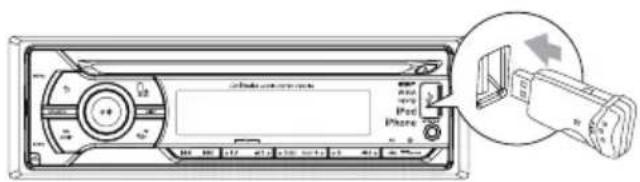
Insérez le périphérique USB
1 Faites glisser vers la gauche le volet de la prise USB marquee
2 Insérez le périphérique USB dans la prise USB.
L'appareil démarre automatiquement la lecture du périhérique USB.
Retirer le périphérique USB.
1 Appuyez sur pour eteindre l'appareil.
2 Retirez le périphérique USB.
Insérer une carte

Remarque
- Cet apparéil prend en charge les cartes SD et SDHC.
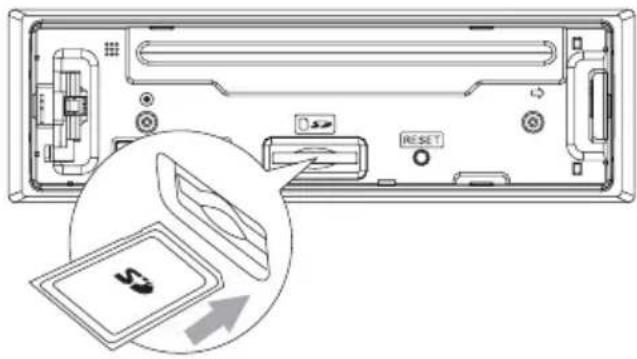
1 Appuyez sur pour libérer le panneau.
2 Insérez la carte dans le logement prévu à cet effet.
3 Refermez le panneau avant.
L'appareil démarre la lecture de la carte automatique.
Retirer la carte
1 Appuyez sur pour eteindre l'unité.
2 Appuyez sur la carte jusqu'à ce que vous entendiez un cig.
La carte est maintainant débloquée.
3 Retirez la carte.
Lecture à partir de l'iPod/ iPhone
Gráce à cet apparéil, vous pouvez diffuser la musique d'un iPod/iPhone.
iPod/iPhone compatibles
Modèlesd'ipod et d'iPhoneApple avec connecteur de station d'accueil 30 broches : Compatible avec :
- iPod touch (4ème génération)
- iPod touch (3ème génération)
- iPod touch (2ème génération)
- iPod touch (1ère génération)
- iPod classic
- iPod avec videoo
- iPod nano (6ème génération)
- iPod nano (5ème génération)
- iPod nano (4ème génération)
- iPod nano (3ème génération)
- iPod nano (2ème génération)
- iPod nano (1ère génération)
Fonctionne avec :
iPhone 4
iPhone 3GS
iPhone 3G
iPhone
Connector l'iPod/iPhone
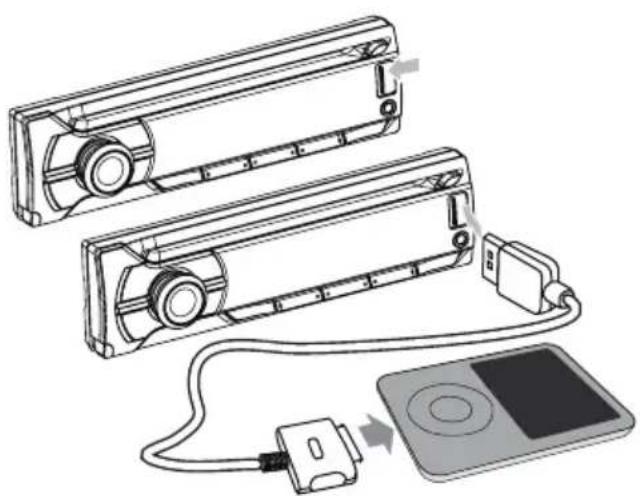
1 Faites glisser vers la gauche le volet de la prise USB marqué
2 Insérez l'adaptateur USB situé à une extrémité du cable de l'iPod/iPhone dans la prise USB sur l'unité principale.
3 Insérez l'autre extrémité du cable de l'iPod/iPhone dans la prise de l'iPod/iPhone. L'appareil démarre automatiquement la lecture du périphérique USB.
Contrôler la lecture de fichiers musicaux sur l'iPod/iPhone
1 Vérifie que l'iPod/iPhone est connecté correctement.
2 Appuyez sur SOURCE pour selectionner le mode USB iPod/iPhone.
3 Appuyez sur a plusieurs reprises pour basculer entre les deux modes de commande:
Mode de commande iPod : utilisez les boutons/l'écran tactile de l'iPod/iPhone pour contrôler la musique.
Mode de commande audio : utilisez les boutons de commande du système audio de la voiture pour controller la musique.
Pour contrôler la lecture en mode de commande audio :
Pour suspendre/reprene la lecture, appuyez sur
Pour acceder a une piste, appuyez sur
Pour effectuer une recherche pendant la lecture: maintenez enonce, puis relâchez pour reprendre la lecture normale.
Pour parcourir le menu, appuyez sur tournez le bouton pour selectionner une option puis appuyez sur pour confirmer.
Rechner une piste
1 Appuyez plusieurs fois sur SOURCE pour selectionner le mode iPod.
2 Appuyez sur pour parcourir le menu d'iPod/iPhone.
3 Tournez le bouton pour selectionner le mode de recherche par artiste, et appuyez sur pour confirmer.
4 Appuyez sur DISP pour rechercher par ordre alphabetique.
5 Tournez le bouton pour selectionner l'artiste souhaite, puis appuyez sur pour confirmer.
6 Tournez le bouton pour selectionner la chanson souhaitation dans l'album actuel.
7 Appuyez sur pour demarrer la lecture.

Remarque
- L'utilisateur ne peut pas contrôler la musique via l'iPod/iPhone en mode de commande audio.
Options de lecture
Rechner une piste MP3/WMA
Recherche dans le dossier en cours
1 Appuyez sur la touche .
Le nom de la piste en cours est affché.
2 Tournez le bouton
our selectionner
une autre piste dans le dossier en cours.
3 Appuyez sur pour confirmer.
Recherche dans un autre dossier
1 Appuyez sur la touche.
Le nom du dossier en cours s'affiche.
2 Tournez le bouton pour parcourir tous
les dossiers.
3 Appuyez sur pour acceder au dossier seLECTIONné.
L'unité démarre automatiquement la lecture de la première chanson du dossier sélectionné.

Conseil
- Pour returner au niveau supérieur d'un dossier, appuyez sur
Afficher les informations de lecture
Pendant la lecture, appuyez sur DISP à plusieurs reprises pour afficher :
- Numéro de la piste et temps de lecture écoulé
Dossier
Fichier
Album - Artiste
Titre
Lecture repétée
1 Au cours de la lecture, appuyez sur REP.
[REPEAT] s'affiche.
2 Tournez pour sélectionnner un réglage.
- [REPEAT TRK] (répéter une piste): dire la piste en cours à plusieurs reprises.
- [REPEAT FLD] (répéter un dossier): dire toutes les pistes dans le dossier en cours à plusieurs reprises.
- [REPEAT ALL] (répéter toutes les pistes): dire toutes les pistes à plusieurs reprises.
Lecture aléatoire
Vous pouvez dire les pistes dans un ordre aléatoire :
1 Au cours de la lecture, appuyez sur SHUF. [SHUFFLE] s'affiche.
2 Tourmez pour sélectionn er un réglage :
[SHUFFLE FLD]: démarrer la lecture aléatoire de toutes les pistes dans le dossier en cours.
- [SHUFFLE ALL]: démarrer la lecture aléatoire de toutes les pistes.
[SHUFFLE OFF]:annuler la lecture aléatoire.
Connexion d'une source audio externe
1 Connectez la source audio externe à la prise MP3 LINK avec un cable de 3,5 mm.
2 Appuyez sur SOURCE à plusieurs reprises jusqu'à ce que [MP3 LINK] s'affiche.
3 Mettez en marche le composant exter (se reporter aux instructions foumies avec le composant exter).
8 Réglage du son
Réglage du volume
Tournez le bouton dans le sens des aiguilles d'une montre/dans le sens inverse des aiguilles d'une montre pour augmenter/baisser le volume.
Silence
Vous ave la possibite de couper le son de
votre appareil.
Au cours de la lecture, appuyez sur
Pour reactiver le son, appuyez a nouveau sur ①
Activation/désactivation de l'amplification dynamique des basses (DBB)
1 Appuyez sur DBB et le réglage actuel est affché :
[DBB ON]: la fonction DBB (Dynamic Bass Boost, amplification dynamique des basses) est activée. [DBB OFF]: la fonction DBB est désactivée.
2 Appuyez à nouveau sur DBB pour modifier le réglage de DBB.
Activation/désactivation de la fonction MAX sound
1 Appuyez sur la touche MAX sOOP Le réglage actuel s'affiche
- [MAX ON] : la fonction son maximal (MAX sound) est activée.
- [MAX OFF] : la fonction son maximal est désactivée.
2 Appuyez a nouveau sur XXXS00D pour selectionner une option.
Sélection d'un égaliseur prédéfini
1 Appuyez sur EQ / AUDIO.
Le réglage actué de l'égaliseur s'affiche.
2 Appuyez a nouveau sur EQ / AUDIO pour selectionner un parametrage d'egaliseur predefini:
- [OPTIMAL] (optimal)
- [FLAT] (neutre)
- [POP] (pop)
- [USER] (utilisateur)
- [TECHNO] (techno)
[ROCK] (rock) - [CLASSIC] (classique)
JAZZ] (jazz)
Changer la zone d'écoute de musique
La technologie dezonage innovante de Philips permit au conducteur ou aux passagers d'apprecier la musique avec le meilleur equilibre des haut-parleurs et de dessentir des effets spatiaux plus vivants encore que ceux que l'artiste souhaitait creer. Vous pouvez basculer la zone d'ecoute de musique du conducteur vers les passagers pour obtenir les melhors reglages audio de haut-parleurs dans la voiture.
1 Maintenez la touche ZONE enfoncée.
Le réglage actuel s'affiche.
2 Appuyez sur pour seLECTIONner un réglage :
[ALL] (Tout)
- [FRONT LEFT] (avant gauche)
[FRONT RIGHT] (avant droite)
[AVANT]
Activation/désactivation du Full Sound
1 Maintenez la touche enfoncée.
Le réglage actuel s'affiche :
- [FULL ON]: la fonction Full Sound est activée.
- [FULL OFF]: la fonction Full Sound est désactivée.
2 Appuyez à nouveau sur pour selectionner une option.
Autres réglages audio
Vous pouvez également ajuster les paramètres préregles EQ / AUDIO.
1 Appuyez sur EQ/AUDIO pendant 3 secondes.
2 Appuyez sur auplusieurs reprises pour selectionner I'elément a ajuster:
- [SUBWOOFER ON/OFF] (activer/désactiver le caisson de basses): tournez le bouton pour activer ou désactiver le caisson de basses.
- [SUBWOOFER] (caisson de basses): échelle de 0 à 12.
- [SUBWOOFER LPF] (filtre passe-bas du caisson de basses) : 80, 120 ou 160.
-
[BALANCE] (balance): échelle de 12L à 12R. (L = haut-parleur gauche, R = haut-parleur droit)
-
[FADER] (atténuation): échelle de 12R à 12F. (R = haut-parleur arrêté, F = haut-parleur avant)
[BASS] (graves): échelle de -7 à +7.
[BASS CFQ] (fréquence centrale des graves) : 60, 80, 100 ou 200. - [MIDDLE] (mediums): échelle de -7 à +7.
- [MIDDLE CFQ] (fréquence centrale des mediums) : 0.5k, 1.0k, 1.5k, ou 2.5k.
- [TREBLE] (aigus): échelle de -7 à +7.
- [TREBLE CFQ] (fréquence centrale des aigus): 10.0k, 12.5k, 15.0k ou 17.5k.
- [RESUME] (réinitialisation): restaure les paramètres de l'égaliseur prédéfié à leur valeur initiale par défaut.
3 Tournez pour selectionner une valeur.
9 Modification des paramètres système
Activation/désactivation du bip sonore
Chaque fais vous appuyez sur un bouton, l'unité bipe. Vous pouvez activer/désactiver le bipsonore.
1 Maintenez la touche MENU enfoncée.
2 Appuyez plusieurs fois sur au jusqu'à ce que [BEEP] s'affiche.
3 Tourmez pour selectionner un réglage :
- [BEEP ON] : active le bip sonore.
[BEEP OFF] : désactive le bip sonore.
Réglage du black-out
Vous pouvez paramétrel l'écran pour qu'il s'éteigne automatiquement des que l'appareil est inactif pendant une durée de 10 ou 20 secondes.
1 Maintenez la touche MENU enforcée.
2 Appuyez sur au plusieurs reprises jusqu'à ce que [BLACK OUT] s'affiche.
3 Tourmez pour selectionner un réglage :
- [BLK OUT 10 S] : l'écran s'eteint automatiquement 10 secondes après la demière utilisation.
- [BLK OUT 20 S] : l'écran s'eteint automatiquement 20 secondes après la的最后一 minute utilisation.
- [BLK OUT OFF] : l'écran ne s'éteint jamais.
Activer/désactiver le mode démo
1 Maintenez la touche MENU enfoncée.
2 Appuyez plusieurs fois sur au qu'ace que [DEMO] s'affiche.
L'écran affiche le réglage de mode Démocactuel.
3 Tournez pour selectionner un réglage :
- [DEMO ON]: activer le mode Démo. Lorsque l'unité est inactive pendant plus de 120 secondes, toutes les fonctions sont affichées.
- [DEMO OFF] : désactiver le mode Démo.
Dimmer
1 Maintenez la touche MENU enfoncée.
2 Appuyez sur au plusieurs reprises jusqu'à ce que [DIMMER] s'affiche.
3 Tournez le bouton pour selectionner un réglage :
- [DIMM HIGH] (augmenter l'intensité du dimmer)
- [DIMM LOW] (baiser l'intensité du dimmer)
Dance
Vous pouvez activer ou désactiver le spectre sur l'écran LCD.
1 Maintenez la touche MENU enfoncée.
2 Appuyez sur auplusieurs reprises jusqu'acce que [DANCE] s'affiche.
3 Tournez pour sélectionn er un réglage :
- [DANCE ON] : activer le spectre.
[DANCE OFF]: déactiver le spectre.
Couleur LCD
Vous pouvez selectionner la couleur LCD de? votre choix sur ce système audio embarqué.
1 Maintenez la touche MENU enfoncée.
2 Appuyez sur au plusieurs reprises jusqu'à ce que [LCD COLOR] s'affiche.
3 Appuyez sur la touche. ①
4 Tournez pour selectionner un réglage :
- [DEFAULT] (réglage par défaut)
- [COLOR SCAN] (scan de couleur)
- [WHITE] (blanc)
- [GREEN 1] (vert 1)
- [GREEN 2] (vert 2)
- [GREEN 3] (vert 3)
[AMBER] (ambre)
[PINK 1] (rose 1)
[PINK 2] (rose 2) - [PURPLE 1] (violet 1)
- [PURPLE 2] (violet 2)
- [BLUE 1] (bleu 1)
- [BLUE 2] (bleu 2)
- [USER COLOR] (couleur utiliser)
Livre audio
En mode iPod/iPhone, vous pouvez définir la vitesse de lecture du livre audio de ce système audio embarqué.
1 Maintenez la touche MENU enforcée.
2 Appuyez sur au plusieurs reprises jusqu'à ce que [AUDIOBOOK] s'affiche.
3 Tourmez pour selectionner un réglage :
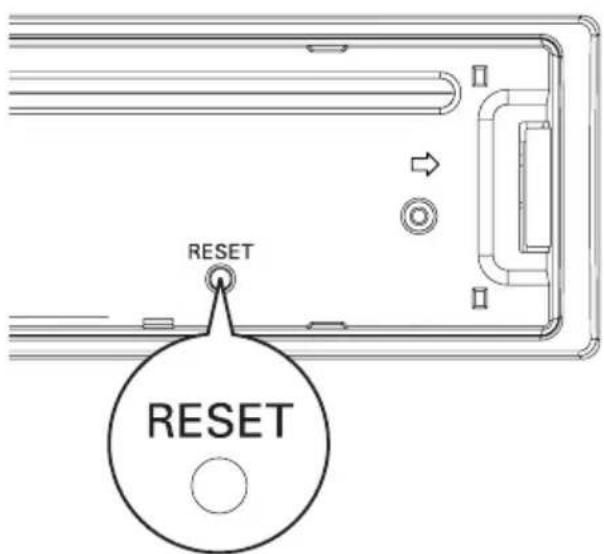
Vous pouvez réinitialiser les réglages par défaut de l'unité.
1 Detached le panneau avant. (voir 'Detached le panneau avant' à la page 27)
2 Appuyez sur le bouton de réinitialisation en utilisant un stylo à bille ou un outil similaire.
Les réglages prédéfinis tels que les canaux préselectionnés ou les ajustements sonores sont effacés.
10 Informations supplémentaires
Detachez le panneau avant
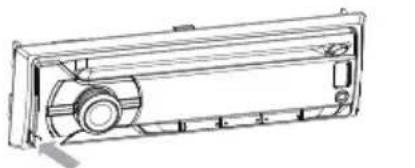
Vous pouvez detacher le panneau avant pour prévenir les vols.
1 Appuyez sur pour libérer le panneau.
2 Poussez vers la croite le cote gauche du panneau.
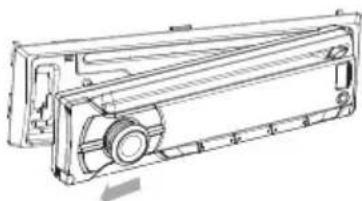
3 Tirez le panneau vers vous pour le dégager du chassin.
4 Rangez le panneau dans l'étui de transport foumi pour le protégé de la saleté et de tout dommage.
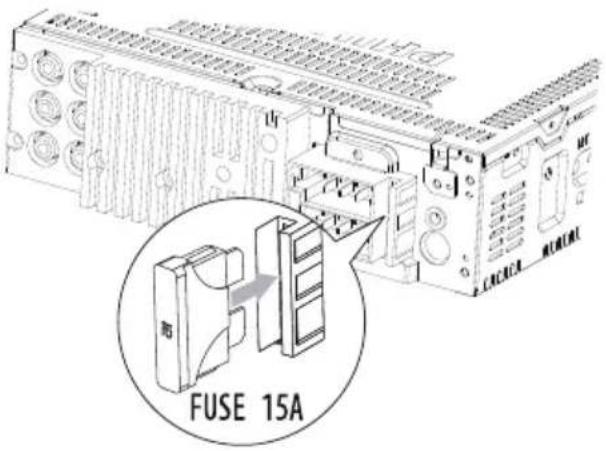
Remplacement du fusible
Si le fusible est endommagé,
1 verifiez la connexion électrique.
2 Achetez un fusible qui correspond à la tension du fusible endommagé.
3 Remplacez le fusible.

Remarque
- Si le nouveau fusible est endommagé à son tour, il se peut qu'il y ait une défaillance interne. Consultez votre revendeur.
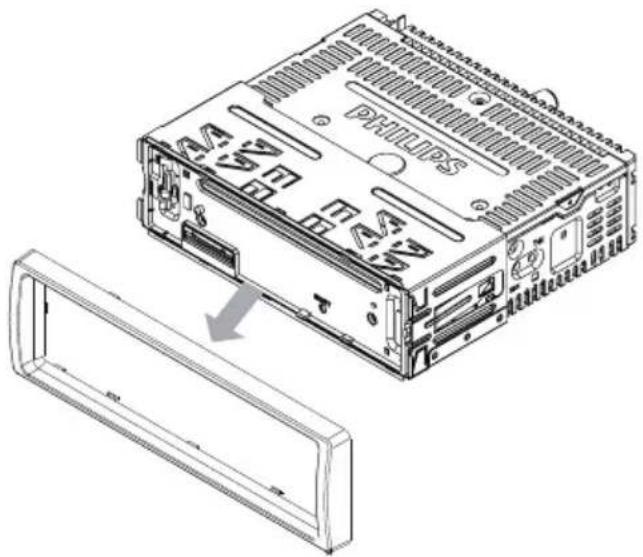
Retirer l'unité
Yououpez enlever l'unité du tableau de bord.
1 Detachez le panneau avant.
2 Retirez l'unité en utilisant les outils de démontage.
11 Informations sur le produit

Remarque
- Les informations sur le produit sont sujettes à modifications sans notification préalable.
| Fusible 15 A | |
| Impédance appropriée des haut-parleurs | 4 - 8 Ω |
| Puisance de sortie maximum | 50 W x 4 canaux |
| Puisance de sortie continue | 24 W x 4 RMS (4 Ω10% de T.H.D.) |
| Tension de sortie du préampli | 2,5 V |
| Niveau d'entrée auxiliaire | 500 mV |
| Dimensions (I x H x P) | 181,5 x 52 x 191,4 mm |
| Poids | 1,32 kg |
Radio
| Gamme de fréquences - FM | 87,5 - 108,0 MHz (100 kHz par étape en recherche automatique et 50 kHz par étape en recherche manuelle) |
| Plage de fréquences - AM (MW) | 522 - 1620 KHz (9 kHz) |
| Sensibilité utilisable - FM | 8 μV |
| Sensibilité utilisable - AM (MW) (S/N = 20 dB) | 30 μV |
Bluetooth
| Puissance de sortie | 0 dBm ( classe 2) |
| Fréquence de transmission | Bande ISM 2,4000 GHz - 2,4835 GHz |
| Portée 3 mètres (espace libre) | |
| Standard Bluetooth 2.0 | |
Periphériques USB compatibles :
- Mémoires flash USB (USB 2.0 ou USB 1.1)
- Lecteurs flash USB (USB 2.0 ou USB 1.1)
Cartes mémoire (SD/SDHC)
Formats pris en charge :
- USB ou format de fichier de mémoire : FAT16, FAT32
- Débit binaire MP3 (taux de données):
32 - 320 Kbit/s et débit binaire variable
WMAV4,V7,V8,V9(L1,L2)
ISO9660,Joliet - Fréquences d'échantillonnage prises en charge: 2 kHz, 44,1 kHz, 48 kHz
- Débits binaires pris en charge: 2~256 (kbps), débits binaires variables
- Imbrication de repertoires jusqu'à 8 niveaux
- Nombre d'albums/dossiers : 99 au maximum par CD, 99 au maximum par support USB ou memoire.
- Nombre de pistes/titres/fichiers : 999 au maximum par CD (cela dépend du nombre d'albums), 999 au maximum par support USB ou mémoire
ID3 tag version 2.0 ou ultérieure
Formats non pris en charge :
- Albums vides : un album vide est un album ne contenant pas de fichiers MP3/WMA. Il n'apparait pas sur l'afficheur.
- Les formats de fischiers non pris en charge sont ignorés. Par exemple, les documents Word (.doc) ou les fischiers MP3 dont l'extension est .dlf sont ignorés et ne sont pas lus.
Fichiers audio AAC, WAV et PCM
Fichiers WMA protégés contre la copie (DRM) (.wav, .m4a, .m4p, .mp4, .aac)
Fichiers WMA au format Lossless
12 Dépannage

Attention
- Ne retirez jamais le boîtier de l'appareil.
Pour que vous garantie reste valide, n'essayez jamais de réparer le système vous-même. En cas de problème lors de l'utilisation de cet apparéil, vérifie les points suivants avant de faire appel au service d'assistance. Si aucune solution à votre problème n'a été trouvée, rendez-vous sur le site Web Philips (www.philips.com/support). Lorsque vous contactez le Service Consommateurs, gardez votre produit à portée de main et voirlez à avoir le numéro de modèle et le numéro de série de l' apparéil à disposition.
Pas d'alimentation ou pas de son.
Le moteur du vehicule n'est pas allumé. Allumez le moteur du vehicule.
Le cable n'est pas correctement connecté. Vérifiez les connexions.
- Le fusible est grillé. Remplacez le fusible.
Le volume est trop bas. Reglez le volume.
- Si les solutions ci-dessus neREMEDITIEN pas au probleme, appuyez sur le bouton RESET.
Assurez-vous que le format de la piste en cours de lecture est compatible.
Bruit pendant la diffusion.
- Les signaux sont trop faibles. Sélectionnez d'autres stations avec des signaux plus forts.
- Vérifiez la connexion de l'antenne de la voiture.
- Modifiez la diffusion de stéreo à mono.
Lecture du disque impossible
Assurez-vous que le disque est inséré, face imprimée (étiquette) orientée vers le haut.
- Essuyez le disque avec un chiffon en microfibre, en décrivant des mouvements en ligne droite du centre vers le bord.
- Ce disque peut être défectueux. Lisez un autre disque.
Assurez-vous que le CD est un CD/CD-R/ CD-RW finalisé.
Assurez-vous que le CD n'est pas encodié à l'aide de technologies de protection des droits d'auteur.
Le CD ignore des pistes.
Assurez-vous que le CD n'est pas endommagé ou sale.
Assurez-vous que le mode aléatoire est désactivé.
Le disque ne peut pas etre ejecte
- Maintenez la touche enfoncée.
Les stations préregles ont été perdues.
Le cable de batterie n'est pas correctement connecté. Connectez le cable de batterie au terminal qui est toujours sous tension.
L'ecran affiche ERR-12
- Erreur de données USB. Vérifiez le périphérique USB.
À propos des péripériques Bluetooth
Impossibilité d'associer l'appareil compatible Bluetooth avec le système audio embarqué.
- Le périphérique ne prend pas en charge les profils requis par l'appareil.
La fonction Bluetooth du périhérique n'est pas activée. Reportez-vous au manuel d'utilisation du périhérique pour activer la fonction Bluetooth.
La qualité sonore est mauvaise après la connexion avec un apparéil compatible Bluetooth.
- Le microphone n'est pas correctement positionné. Ajustez la position du microphone. Par exemple, fixez le microphone sur le tableau de bord, après du conducteur.
- La réception Bluetooth est faible. Rapprochez le périhérique du système audio embarqué ou éliminez tout obstacle entre le périhérique et le système.
La lecture de musique est indisponible sur le système même après une connexion Bluetooth réussie.
Il est possible que le périphérique ne soit pas compatible avec l'appareil et ne puisse pas dire la musique.
Le téléphone portable apparé ne ceste de se connecter et se déconnecter.
La réception Bluetooth est faible.
Rapprochez le téléphone portable du système audio embarqué ou supprimez tout obstacle place entre le téléphone portable et le système.
- Certains téléphones portables peuvent se connecter et se déconnecter sans cette, lorsque vous effectuez ou terminez un appel. Ceci n'indique pas une défaillance du système.
- Sur certains téléphones portables, la connexion Bluetooth se désactive automatiquement pour économiser l'énergie. Ceci n'indique pas une défaillance du système.
13 Glossaire
M
MP3
Format de fichier avec système de compression de données audio. MP3 est l'abréviation de Motion Picture Experts Group 1 (ou MPEG-1) Audio Layer 3. Encode au format MP3, un CD-R ou un CD-RW peut containir approximativement 10 fois plus de musique qu'un CD classe.
S
SD
Secure Digital. Type de carte mémoire comportant une mémoire flash.
SDHC
Secure Digital High Capacity (SDHC) est un type de carte mémoire flash base sur la Specification SDA 2.00. La Specification SDA 2.00 permet d'augmenter la capacité des cartes SD de 4 Go à 32 Go voir davantage.
W
WMA (Windows Media Audio)
Format audio de Microsoft faisant partie de la technologie Microsoft Windows Media. Il comprend les outils de gestion des droits numériques de Microsoft (Digital Rights Management), la technologie d'encodage de Windows Media Video et celle de Windows.