CarStudio CE162 - Autoradio PHILIPS - Notice d'utilisation et mode d'emploi gratuit
Retrouvez gratuitement la notice de l'appareil CarStudio CE162 PHILIPS au format PDF.


| Type de produit | Autoradio |
| Marque | Philips |
| Modèle | CarStudio CE162 |
| Dimensions (L x H x P) | 188 x 58 x 110 mm |
| Poids | 0,63 kg |
| Alimentation | 12 V CC (11 V - 16 V), mise à la terre négative |
| Fusible | 15 A |
| Impédance d’enceinte appropriée | 4 - 8 Ω |
| Puissance de sortie maximale | 50 W x 4 canaux |
| Puissance de sortie continue | 22 W x 4 RMS (4 Ω, 10% T.H.D.) |
| Formats audio pris en charge | MP3, WMA (sauf WMA Lossless et DRM) |
| Périphériques de stockage pris en charge | USB (jusqu'à 32 Go), carte SD/SDHC (jusqu'à 32 Go) |
| Connectivité sans fil | Bluetooth (A2DP, AVRCP, HFP) |
| Fonctions principales | Radio FM/AM avec RDS, lecture USB/SD, Bluetooth (musique et appels), application AppsControl, entrée auxiliaire |
| Réglages sonores | Égaliseur prédéfini (DSC), amplification dynamique des basses (DBB), graves, aigus, balance, atténuateur |
| Affichage | Écran LCD avec choix de couleurs (défaut, balayage, blanc, vert, orange, rose, violet, bleu, personnalisée) |
| Charge USB | 5 V / 1,0 A |
| Entrée auxiliaire | Prise AUDIO IN (jack 3,5 mm) |
| Sorties préampli | Avant (g/d), arrière (g/d), caisson de basses (SUB-W OUT) |
| Entrée microphone externe | Oui (prise noire) |
| Antenne | Connecteur ISO |
| Entretien et nettoyage | Nettoyer avec un chiffon doux et humide ; ne pas utiliser d'alcool ni de produits chimiques |
| Sécurité | Utilisation uniquement en 12 V CC négatif ; ne pas exposer à l'eau ; remplacer le fusible par un identique (15 A) ; installation par professionnel recommandée |
| Pièces détachées et réparabilité | Fusible remplaçable ; pour toute réparation, contacter un professionnel ou le service Philips |
FOIRE AUX QUESTIONS - CarStudio CE162 PHILIPS
Questions des utilisateurs sur CarStudio CE162 PHILIPS
0 question sur cet appareil. Repondez a celles que vous connaissez ou posez la votre.
Poser une nouvelle question sur cet appareil
Téléchargez la notice de votre Autoradio au format PDF gratuitement ! Retrouvez votre notice CarStudio CE162 - PHILIPS et reprennez votre appareil électronique en main. Sur cette page sont publiés tous les documents nécessaires à l'utilisation de votre appareil CarStudio CE162 de la marque PHILIPS.
MODE D'EMPLOI CarStudio CE162 PHILIPS
Toujours là pour vous aider
Enregistrez votre produit et obtenez de l'assistance sur le site www.philips.com/support

CE162
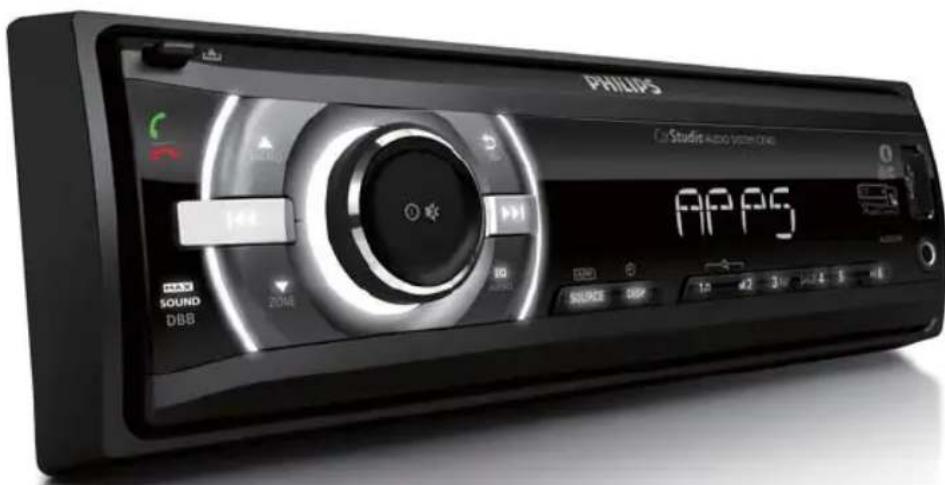
Mode d'emploi
PHILIPS
Table des matières
1 Sécurité 2
2 Le système audio de votre voiture 3
Introduction 3
Contenu de l'emballage 3
Présentation de l'appareil 4
3 Installation du système audio pour voiture 6 Connexion des cables 7 Fixation dans le tableau de bord 8 Fixation du panneau avant 9
4 Prise en main 10
Lors de la première utilisation 10
Réglage du format de l'heure 10
Réglage de l'horloge 10
Sélection d'une source 10
Sélection d'une zone d'écoute 11
Suppression du signal sonore des touches 11
5 Écoute de la radio 11
Sélection d'une région de radio 11
Sélection d'une sensibilité de tuner 11
Recherche d'une station de radio. 12
Mémorisation des stations de radio 12
Lecture avec le système RDS 12
6 Lecture à partir d'un périphérique de stockage 15
Contrôle de la lecture 15
Passage d'une piste à l'autre 16
7 Utilisation de périphériques
Bluetooth 16
Connector un périhérique 16
Lecture de musique à partir d'un périhérique Bluetooth 17
Passer un appel 17
8 Écoute à partir d'un lecteur externe 18
9Réglageduson 19
12 Informations sur le produit 23
10 Profitez de toutes les fonctionnalités avec l'application AppsControl 19
Lors de la première utilisation 19
Vérifiez l'état de la connexion Bluetooth. 20
Utilisation de l'application AppsControl 20
11 Informations supplémentaires 21
Dimmer 21
Couleur LCD 21
Charge de votre périphérique USB 22
Réinitialisation du système 22
Remplacement du fusible. 22
13 Dépannage 23
Informations générales 23
À propos du périphérique Bluetooth 24
14 Avertissement 25
Conformité 25
Protection de l'environnement 25
Remarques liées à la marque commerciale 25
Droits d'auteur 26
1 Sécurité
Assurez-vous d'avoir bien lu et compris toutes les instructions avant d'utiliser l'appareil. La garantie ne s'applique pas en cas de dommages causés par le non-respect de ces instructions.
- Toute modification apportée au produit peut provoquer des rayonnements electromagnétiques dangereux ou toute autre situation dangereuse.
- Cette unité est uniquement concue pour être utilisée avec une tension 12 V CC avec mise à la terre négative.
Pour conduire en toute sécurité, reglez le volume sur un niveau s ur et comfortable.
L'utilisation de fusibles inadéquats peut endommager l'appareil ou provoquer un incendie. Si vous doivent changier lefuse, consultez un professionnel.
Pour garantir une installation sécurisée, utilisez uniquement le matériel de montage foumi.
Pour éviter tout court-circuit, n'exposez pas l'appareil à la pluie ou à l'eau. - Voiture appeareil ne doit pas etre exposé à des fuites ou eclaboussures.
- Ne placez pas d'objets susceptibles d'endommager votre apparéil à proximité de celui-ci (par exemple, objets replis de liquide ou bougies allumées).
- N'insérez jamais d'objets dans les orifices de ventilation ni dans les autres ouvertures de l'appareil.
Nettoyez l'appareil avec un chiffon doux et humide. N'utilise jamais de substances comme I'alcool, les produits chimiques ou d'entretien menager sur I'appareil.
2 Le système audio de votre voiture
Felicitations pour votre achat et bienvenue dans le monde de Philips! Pour profiter pleinement de l'assistance offerte par Philips, enregistrez votre produit à l'adresse suivante: www.philips. com/welcome.
Introduction
Avec ce produit, vous pouvez :
- écouter de la musique via un périphérique de stockage USB, une carte SD/SDHC, un smartphone compatible Bluetooth et un lecteur externe,
- chargerète iPod/iPhone ;
- écouter des stations de radio et
passer des appel téléphoniques via Bluetooth.
Commande sans fil via l'application pour voiture.
Yououpouvezaméliorerla qualité du son diffuségracéauxeffetssonoressuivants:
- Amplification dynamique des basses (DBB)
Digital Sound Control (DSC)
Supports pris en charge :
Péripérérique de stockage USB
- Compatibilité : USB 2.0, USB 1.1
-
Classe prise en charge : MSC (periphérique de stockage de masse)
Capacité maximale : 32 Go -
Carte SD/SDHC
Capacité maximale : 32 Go
Fichiers
- Système de fichiers : FAT16, FAT32
- Nombre de dossiers : 99 maximum
-
Nombre de pistes/fichiers : 999 maximum
-
Nombre maximal de niveaux de répertoire : 8
Fichiers.mp3 Frequences d'echantillonnage: 32kHz 44,1 kHz,48 kHz Debits binaires:8-320 kbit/s et les débits binaires variables
Fichiers.wma Versions:V4,V7,V8,V9 (L1 et L2) Frequences d'echantillonnage: 44,1 kHz,48 kHz Debits binaires:64-192 kbit/s et les débits binaires variables
Balises ID3 version 2.0 ou ultérieure
Fichiers non pris en charge: Fichiers AAC, WAV et PCM Fichiers WMA protégés contre la copie (DRM) (.wav., .m4a, .m4p, .mp4 et .aac) Fichiers WMA au format Lossless
Contenu de l'emballage
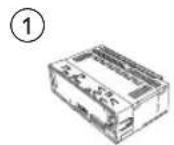
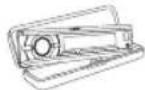
Vérifiez et identifiez les différentes pieces containues dans l'emballage :
② ③
③

(5)
① Unité principale (avec un manchon)
② Étui de transport (avec panneau avant inclus)
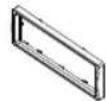
③ Plaque d'habillage
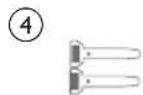
(4) Outil de démontage x 2
⑤ Mode d'emploi
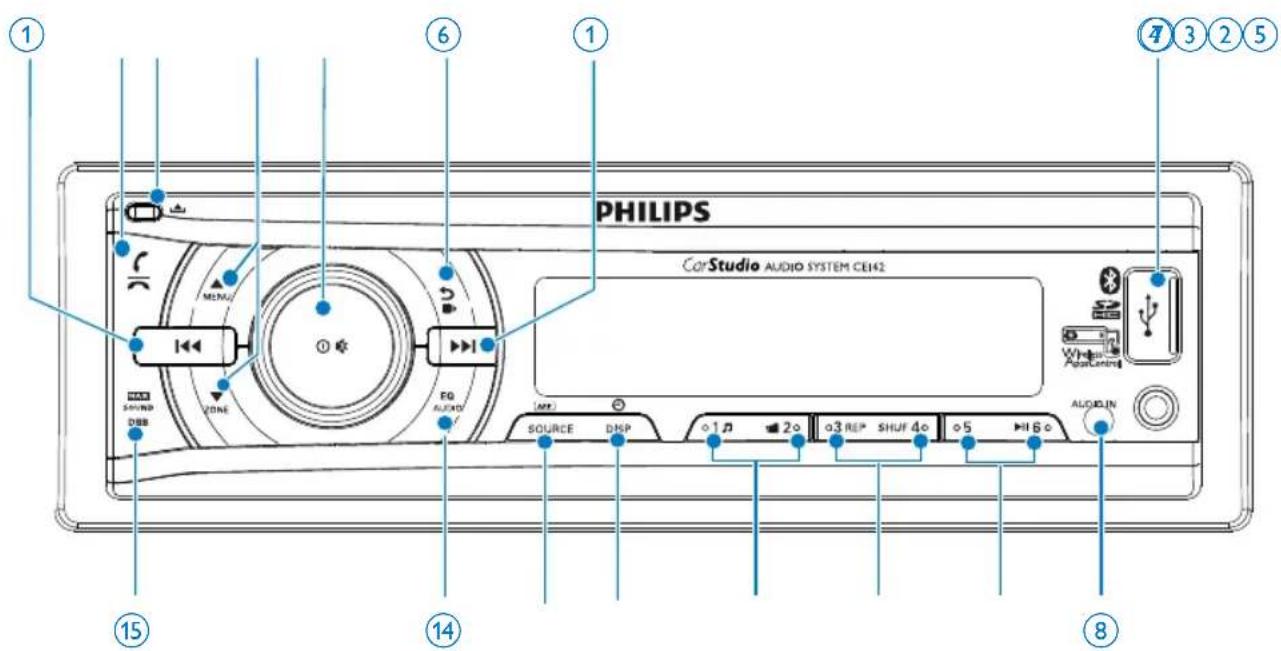
Présentation de l'année
①
Permet de regler une station de radio de votrechoix.
- Ces touches permettent de passer à la piste précédente/suivante.
- Maintenez l'une de ces touches enforcée pour effectuer une avance / un retardrapide dans la piste.
②
Appuyer pour répondre ou recomposer un appel.
Permet de raccrocher un appel.
- Maintenez ce bouton enforcé pour rejoeter un appel entrant.
③
Permet de detacher le panneau avant.


-
Pour les fichiers .wma et .mp3 sur un périphérique de stockage, appuyez sur cette touche pour selectionner le dossier précédent.
-
Permet, enMAINANT la touche enfoncée, d'acceder au menu système.
- Appuyez sur cette touche pour sélectionner une bande de fréquence.
- Maintenez la touche enfoncée pour changer changer la zone d'écoute de musique.


- Permet demettre le système sous tension.
- Permet, en Maintenant la touche enfoncée, d'etreindre le système.
- Appuyez sur cette touche pour couper ou rétablier le son.
- Appuyez sur ce bouton pour confirmer une option.
Permet d'ajuster les options de menu. - Toumez ce bouton pour ajuster le niveau du volume.


- Permet de revenir au menu précédent.
- Permet d'enregistrer l'emplacement du radar automatique en maintainant la touche enfoncée.


- Permet de connecter un périhérique de stockage USB.
- Permit de connecter un iPod/iPhone/ iPad compatible.

AUDIO IN
- Pemet de brancher à la sortie audio (d'ordinaire la prise casque) d'un périphérique externe.

5/16
- Pemet de démarrer, suspendre ou reprendre la lecture des pistes.
- En mode radio, permet de sélectionner la station de radio priselectionnée des canaux nirc5 et 6.
En mode radio,permet d'enregister la station de radio en cours sur les canaux nirc5 et 6 en maintainant la touche enfoncée.

3REP/SHUF4
En mode radio, permet de selectionner la station de radio preselectionnee des canaux nirc 3 et 4.
En mode radio, permet d'enregistrer la station de radio en cours sur les canaux nirc3 et 4 en maintainant la touche enforcée.
Pour les pistes .wma et .mp3, appuyez a plusieurs reprises sur cette touche pour selectionner un mode de lecture : lecture aléatoire de toutes les pistes ([SHU ALL]), lecture aléatoire des pistes de l'album ou du dossier en cours ([SHU FLD]/[SHU ALBM]), ou lecture de toutes les pistes dans l'ordre ([SHU OFF]).
Pour les fichiers .wma et .mp3, appuyez a plusieurs reprises sur cette touche pour selectionner un mode de repetition.

1/2
En mode radio, permet de selectionner la station de radio preselectionnee des canaux nirc 1 et 2.
En mode radio, permet d'enregister la station de radio en cours sur les canaux nirc1 et 2 en maintainant la touche enforcée.
- Pour les fichiers .wma et .mp3 sur un périhérique de stockage, appuyez sur cette touche pour acceder à la liste des dossiers.
- Pour les fichiers .wma et .mp3 sur un périhérique de stockage, appuyez sur cette touche pour acceder à la liste des pistes.

/DISP
-
Appuyez sur cette touche à plusieurs reprises pour afficher les informations disponibles à propos de la piste actuelle.
-
Appuyez sur cette touche à plusieurs reprises pour afficher les informations RDS disponibles.
- Maintenez cette touche enforcée pour afficher le réglage de l'horloge.
13 APP/SOURCE
- Appuyez plusieurs fois sur ce bouton pour sélectionner une source.
- Maintenez le bouton enforcé pour acceder à l'application AppsControl après avoir connecté le smartphone en Bluetooth.
14
- Appuyez sur cette touche à plusieurs reprises pour sélectionner un réglage d'égaliseur prédéfini.
- Maintenez cette touche enforcée pour activer la configuration des graves, des aigus, de la balance et de l'attenuateur.
15
- Permet d'activer ou désactiver le volume maximal.
- Permet, en Maintenant la touche enfoncée d'activer ou désactiver l'effectsonore DBB (Dynamic Bass Boost).
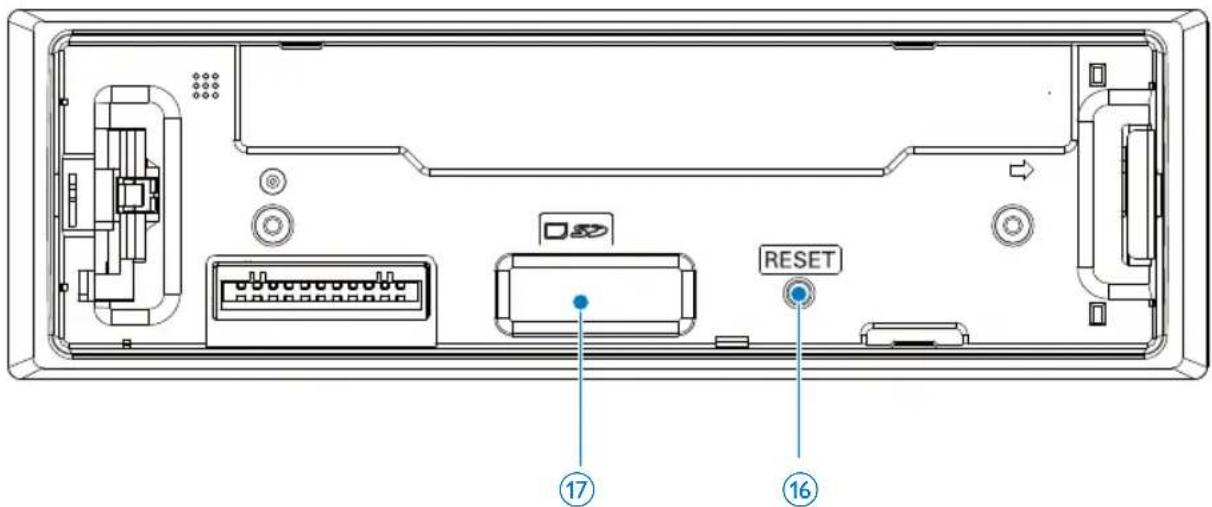
16 RESET
- Appuyez sur cette touche pour redémarrer le système.
⑰ Emplacement pour carte SD/SDHC
- Insertion d'une carte SD/SDHC.
3 Installation du système audio pour voiture
Attention
Utilisez les commandes conformément aux consignes de ce manuel d'utilisation.
Les instructions foumies dans ce chapitre doivent etre suivies dans l'ordre enonce.
Ces instructions sont destinées à une installation type. Toutefois, si vous VOiture presente des caractéristiques différentes, effectuez les ajustements nécessaires. Pour toute question relative aux kits d'installation, consultez votre revendeur local.
Remarque
- Cet apparéil est uniquement concu pour être utilisé avec une tension de 12 V CC avec mise à la terre négative.
- Installez toujours l'appareil dans le tableau de bord de la voiture. Les autres emplacements peuvent être dangereux, car l'armière de l'appareilCHAFFEpendant l'utilisation.
Pour éviter tout court-circuit : avant de connecter l'appareil, vérifie que le contact de la voiture est coupé. - Ne connectez les cordons d'alimentation jaune et rouge qu'une fois tous les autres cables branchés.
- Verifiez que tous les cables non connectés sont isolés avec du ruban isolant.
Veillez à ce que les cables ne soient pas pris sous des vis ou des pieces métalliques qui se déplaceront (par ex. un rail de siege).
Veillez à ce que tous les fils de masse (terre) soient reliés à un point de masse (terre) commun.
Pour garantir une installation sécurisée, utilisez uniquement le matériel de montage foumi.
L'utilisation de fusibles inadéquats peut endommager l'appareil ou provoquer un incendie. Si vous devez changer le fusible, consultez un professionnel.
Lorsque you connectez d'autres apparéels à ce système, vénifie que la puissance nominale du circuit de la voiture est supérieure à la valeur totale des fusibles de tous les apparéls connectés. - Ne connectez jamais de cables d'enceinte à la carrosserie métallique ou au chassin de la voiture.
- Ne connectez jamais les cables d'enceinte rayés entre eux.
Connexion des cables

Remarque
- Vérifie que tous les cables non connectés sont isolés avec du ruban isolant.
- Consultez un professionnel pour connecter les cables comme indiqué ci-dessous.
1 Vérifiez soigneusement le cablage de la voiture et connectez les cables aux connecteurs males ISO.
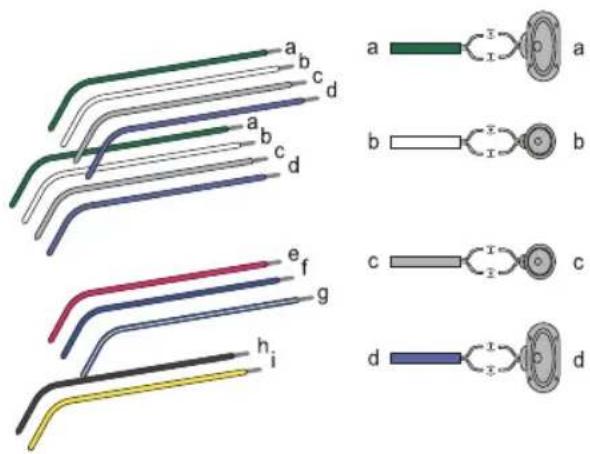
| Connecteurs mâles ISO | Permet de connecter |
| a Fil vert, fil vert à fillet noir | Haut-parleur arrêté gauche |
| b Fil blanc, fil blanc à fillet noir | Haut-parleur avant gauche |
| c Fil gris, fil gris à fillet noir | Haut-parleur avant droit |
| d Fil violet, fil violet à fillet noir | Haut-parleur arrêté droit |
| e Fil rouge Clef de contact + 12 V CC en position ON/ACC | |
| f Fil bleu Câble de commande de relais d'antenne électrique/motorisée | |
| g Fil bleu à fillet blanc | Câble de commande de relais d'amplificateur |
| h Fil noir Mise en terre | |
| i Fil jaune | À la batterie +12 V de la voiture qui est sous tension en permanence |
2 Connectez l'antenne et l'amplificateur comme illustré, le cas échéant.
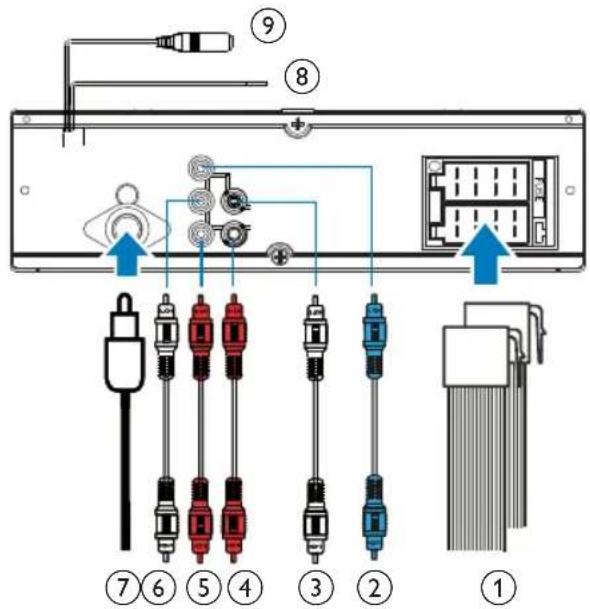

| Pises sur la face arrière | Prises externes ou connecteurs | |
| 1 | Pour les connecteurs ISO mâles | Comme indiqué ci-dessus |
| 2 | SUB-W OUT (prise bleue) | caisson de basses |
| 3 | REAR OUT L (prise blanche) | Haut-parleur arrière droit |
| 4 | REAR OUT R (prise rouge) | Haut-parleur arrière gauche |
| 5 | FRONT OUT R (prise rouge) | Haut-parleur avant droit |
| 6 | FRONT OUT L (haut-parleur blanc) | Haut-parleur arrière gauche |
| 7 | ANTENNA | Antenne |
| 8 | OE SWC IR REMOTE IN (connecteur violet) | Mise en terre |
| 9 | External Mic (connecteur noir) | Microphone exteme |

Conseil
- La disposition des fiches pour les connecteurs ISO dépend du type de vehicule que vous conduisez. Pour éviter d'endommager l'unité, veillez à les connecter correctement.
Fixation dans le tableau de bord
Si la voiture ne dispose pas d'un lecteur embarqué ou d'un ordinateur de navigation, déconnectez la borne négative de la batterie de la voiture.
Si la batterie de la voiture n'est pas déconnectée, pour éviter tout court-circuit, vérifie que les fils nus ne se touchent pas.
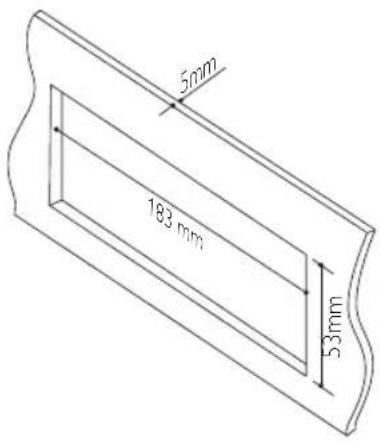
1 Assurez-vous que l'ouverture dans le tableau de bord de voiture est aux dimensions suivantes:
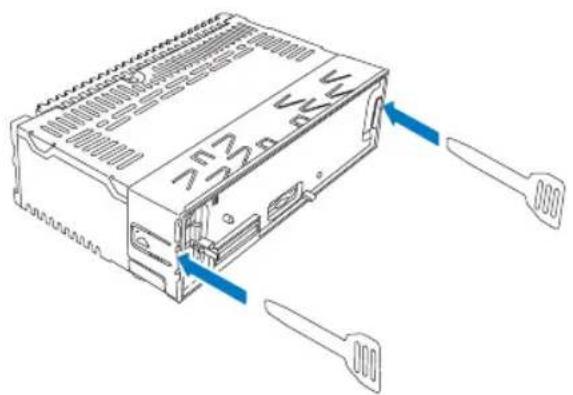
2 Enlevez le manchon de montage à l'aide des outils de démontage foumis.
3 Installéz le manchon dans le tableau de bord et courbez les onglets vers l'extérieur pour fixer le manchon.
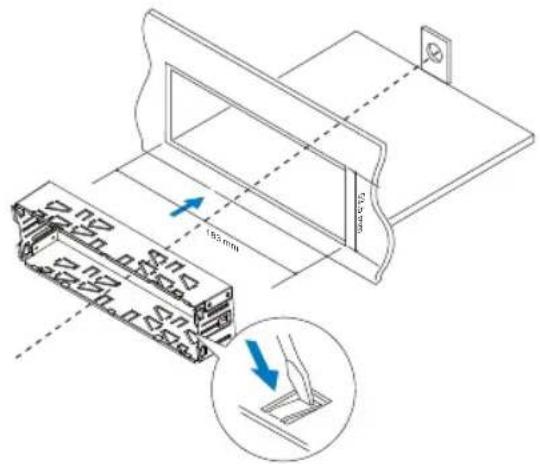
4 Faites glisser l'unité dans le manchon jusqu'à ce que vous entendiez un cig.
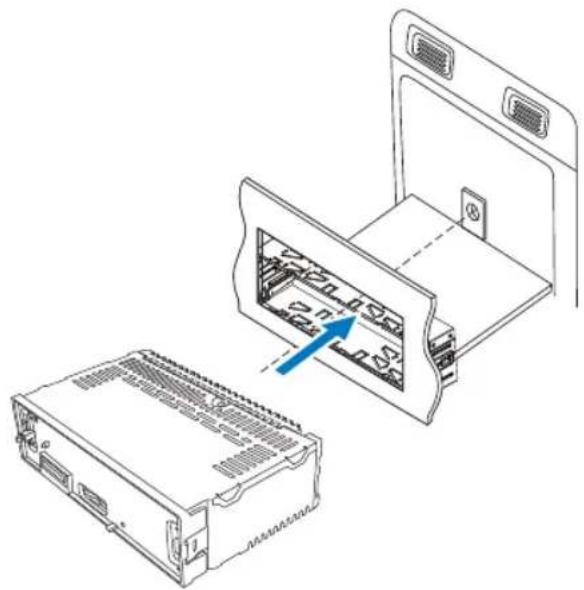
Fixez la plaque d'encadrement.
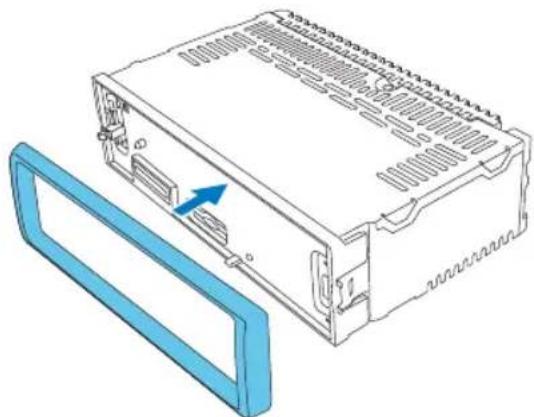
6 Reconnectez le terminal négatif de la batterie de la voiture.
Fixation du panneau avant
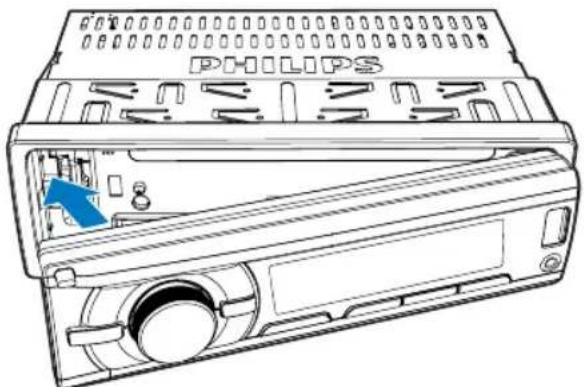
1 Insérez l'encôche sur le panneau avant dans le chassin de l'unité principale.
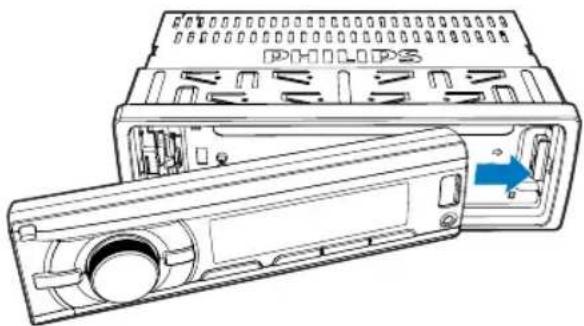
2 Appuyez sur l'extremité gauche du panneau avant en poussant vers l'intérieur jusqu'à ce qu'il s'encastre de manière sécurisée (vous entendrez un « clic »).
Retrait du panneau avant

Remarque
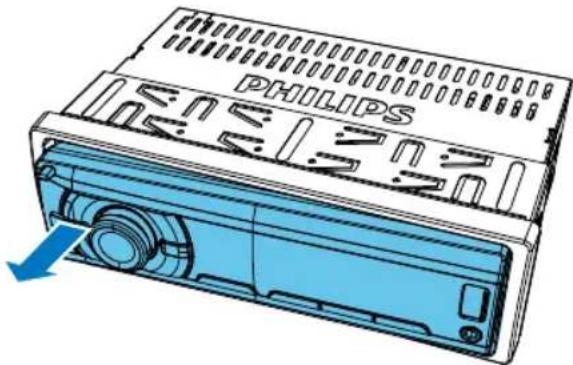
Avant d'insérer une carte de SD/SDHC ou de réinitialiser le système, détachez le panneau avant.
Avant de detacher le panneau avant, vérifie que l'appareil est bien eteint.
1 Appuyez sur pour débloquer le panneau.
2 Tirez le panneau avant vers vous pour l'enlever.
4 Prise en main
Lors de la première utilisation
1 Appuyez sur pour allumer l'appareil. → [PHILIPS] s'affiche, puis [SELECT OPERATING REGION] (sLECTION d'une région de radio) se met a defiler.
2 Lorsque l'une des options suivantes s'affiche, tournez le bouton pour selectionner une région de radio qui correspond donne la croit ou vous vous trouvez.
[AREA EUROPE] (Europe de l'Ouest)
[AREA ASIA] (Asie-Pacifique)
- [AREA MID--EAST] (Moyen-Orient)
[AREA AUST] (Australie)
[AREA RUSSIA] (Russia)
[AREA USA] (États-Unis)
[AREA LATIN] (Amérique latine)
- [AREA JAPAN] (Japon)
3 Appuyez sur pour confirmer. → Le système bascule en mode radio automatiquement.
Pour eteindre I'appareil, maintenez enoncejusqu'a ce que le retroeclairage de I'ecran s'eteigne.
Réglage du format de l'heure
1 Maintenez enforcé pour acceder au menu de l'appareil.
2 Appuyez plusieurs fois sur qu'ce que [CLK 24H] ou [CLK 12H] s'affiche.
3 Tournez le bouton pour selectionner [CLK 24H] ou [CLK 12H].
- [CLK 24H] : format 24 heures
- [CLK 12H] : format 12 heures
Réglage de l'horloge
1 Maintenez enforcé pour acceder au menu de l'appareil.
2 Appuyez sur à plusieurs reprises jusqu'à ce que [CLK] s'affiche. Les chiffres de l'heure clignotent.
3 Tourmez ons le sens inverse des aiguilles d'une montre pour definir l'heure.
4 Tournez le bouton dans le sens des aiguilles d'une montre pour regler les minutes.
Affichage de l'heure
Maintenez /DISP enforcé jusqu'à ce que [CLK] et l'horloge déjà configuée s'affichent.
Pour quitter l'affichage de l'horloge, appuyez sur n'importe qu'elle touche ou tournez le bouton 們
Selection d'une source
Appuyez à plusieurs reprises sur APP/SOURCE pour sélectionner une source.
[ RADIO] : écouter des stations de radio FM/AM.
[AUDIO IN]: entrée audio via la prise AUDIO IN.AUDIO IN
- [USB]: lorsqu'un périphérique de stockage USB ou un iPod/Phone compatible est connecté et reconnectnu, vous pouvez selectionner cette source pour dire les fichiers audio qui y sont stockés.
[SD/SDHC]: lorsqu'une carte SD/SDHC est connectée et reconnaue, vous pouvez selectionner cette source pour dire les fichiers audio qui y sont enregistrres.
Selection d'une zone d'écoute
1 Maintenez enforcé jusqu'à ce que l'une des options suivantes s'affiche.
[ALL]: pour tous les passagers
[FRONT-L]: pour le siège avant gauche uniquement
[FRONT-R]: pour le siège avant droit uniquement
- [FRONT]: pour les passagers de devant uniquement
2 Appuyez sur aplusieurs reprises pour selectionner une zone d'ecoute.
Suppression du signal sonore des touches
Le signal sonore entendu lorsque vous appuyez sur une touche est activé par défaut.
1 Maintenez enforcé pour acceder au menu de l'appareil.
2 Appuyez plusieurs fois sur qu'a ce que [BEEP ON] ou [BEEP OFF] s'affiche.
- [BEEP ON] : activer le signal sonore des touches.
[BEEP OFF]: désactiver le signal sonore des touches.
3 Tournez le bouton pour modifier les réglages.
5 Écoute de la radio
Sélection d'une région de radio
Vous pouvez selectionner une région de radio qui correspond a l'endetroit ou vous vous trouvez.
1 En mode radio, maintenez la touche enfoncée pour acceder au menu de l'appareil.
2 Appuyez sur aplusieurs reprises jusqu'ac que les options suivantes s'affichent.
[AREA EUROPE] (Europe de l'Ouest)
- [AREA ASIA] (Asie-Pacifique)
- [AREA MID--EAST] (Moyen-Orient)
- [AREA AUST] (Australie)
[AREA RUSSIA] (Russia)
[AREA USA] (États-Unis)
- [AREA LATIN] (Amérique latine)
- [AREA JAPAN] (Japon)
3 Toumez pour selectionner une région.
Selection d'une sensibilité de tuner
Modifiez la sensibilité du tuner selon que vous préférez rechercher uniquement des stations de radio avec des signaux forts ou détecter un plus grand nombre de stations.
1 Maintenez enforcé pour acceder au menu de l'appareil.
2 Appuyez plusieurs fois sur qu'a ce que [LOC ON] ou [LOC OFF] s'affiche.
3 Tourmez pour selectionner un réglage.
- [LOC ON] : rechercher uniquement les stations de radio avec des signaux forts.
- [LOC OFF]: rechercher les stations de radio sans tener compte de la force du signal.
Recherche d'une station de radio.
Recherche automatique d'une station de radio
Appuyez sur la recherche pour chercher la station de radio précédente ou suivante avec un signal fort.
Recherche manuelle d'une station de radio
1 Maintenez la touche enoncee jusqu'ae que [M] clignote.
2 Appuyez plusieurs fois sur jusqu'à ce que la fréquence cible s'affiche.
Mémorisation des stations de radio

Remarque
- Vous pouvez stocker au maximum six stations dans chaque bande.
Mémorisation automatique des stations de radio
1 Maintenez enfoncée la touche jusqu'à ce que [AUTO STORE---] s'affiche.
2 Appuyez sur pour demarrer la recherche de stations de radio.
→ Une fois la recherche terminée, la première station de radio mémorisée est automatiquement diffusée.
Pour selectionner une station de radio enregistrree, appuyez sur 12, 23REP, SHUF45 ou6
Programmation manuelle des stations de radio
1 Appuyez plusieurs fois sur ou pour selectionner une bande de fréquence.
2 Recherche la station que vous voulez enregistrer.
3 Maintenez 1,2,3REP, SHUF4,5 ou 山 enforcé afin d'enregistrer la station de radio sur le canal selectionné.
Lecture avec le système RDS
La fonction RDS (Radio Data System) fonctionne uniquement dans les zones ou des stations FM diffusent des signaux RDS. Si vous selectionnez une station RDS, le nom de la station s'affiche.
Activation de la fonction RDS

Remarque
La fonction RDS est activée par défaut.
- Les paramètres RDS sont accessibles uniquement lorsqu'la fonction RDS est activée.
1 Maintenez enfoncé pour acceder au menu de l'appareil.
2 Appuyez plusieurs fois sur qu'a ce que [RDS ON] ou [RDS OFF] s'affiche.
3 Tournez le bouton pour selectionner [RDS ON]. La fonction RDS est activée.
Pour désactiver la fonction RDS, toumez le bouton et seLECTIONnez [RDS OFF].
Selection d'un type de programme
Avant de régler les stations RDS, vous pouze selectionner un type d'émission afin de limiter la recherche d'émissions à la catégorie selectionnée uniquement.
1 Maintenez enfoncé pour acceder au menu de l'appareil.
2 Appuyez plusieurs fois sur qu'a ce que [PTY] s'affiche.
3 Appuyez sur pour acceder à la liste de types d'émissions.
4 Tournez le bouton pour selectionner un type d'émission, puis appuyez sur pour confirmer.
| Élement Type d'émission | Description | |
| 1 NEWS Services d'actualités | ||
| 2 AFFAIRS Politique et actualités | ||
| 3 INFO Émissions spéciales d'information | ||
| 4 SPORT | Sports | |
| 5 EDUCATE | Éducation et formation avancée | |
| 6 DRAMA | Pièces radiophoniques et littérature | |
| 7 | CULTURE | Culture, religion et société |
| 8 | SCIENCE | Science |
| 9 | VARIED | Programmes de divertissement |
| 10 | POP M | Musique pop |
| 11 | ROCK M | Rock |
| 12 | EASY M | Musique légère |
| 13 | LIGHT M | Musique classique légère |
| 14 | CLASSICS | Musique classique |
| 15 | OTHER M | Émissions musicales |
| 16 | WEATHER | Temps |
| 17 | FINANCE | Finances |
| 18 | CHILDREN | Programmes pour la jeunesse |
| 19 | SOCIAL | Affaires sociales |
| 20 RELIGION | Religion | |
| 21 PHONE IN | Émissions à ligne ouverte | |
| 22 TRAVEL | Voyage | |
| 23 LEISURE Loisirs | ||
| 24 JAZZ | Jazz | |
| 25 COUNTRY | Musique country | |
| 26 NATION M | Musique nationale | |
| 27 OLDIES | Vieux succès, classiques | |
| 28 FOLK M Folk | ||
| 29 DOCUMENT | Documentaire | |
| 30 TEST | Test d'alarme | |
| 31 ALARM | Réveil | |
Utilisation de fréquences alternatives
Si le signal d'une station RDS est faible, activez la fonction de fréquence alternative (AF) afin de rechercher une autre station qui diffuse la même émission.
1 Maintenez enforcé pour acceder au menu de l'appareil.
2 Appuyez plusieurs fois sur qu'a ce que [AF ON] ou [AF OFF] s'affiche.
3 Toumez ou selectionner un reglage. [AF ON] : activation de la fonction AF. [AF OFF] : desactivation de la fonction AF.
Définition d'une région pour la syntonisation AF
Vous pouvez définir la région pour la syntonisation AF.
1 Maintenez enforcé pour acceder au menu de l'appareil.
2 Appuyez plusieurs fois sur qu'ce que [REG ON] ou [REG OFF] s'affiche.
3 Tourmez ouur selectionner un reglage.
- [REG ON] : seules les stations dans la région actuelle peuvent être régées automatiquement.
- [REG OFF] : toutes les stations RDS peuvent être réglées automatiquement.
Réception des announces de traffic
Si vous souhaitez receivevoir des announcements de traffic, activez la fonction d'announce de traffic (TA)
1 Maintenez enforcé pour acceder au menu système.
2 Appuyez plusieurs fois sur qu'a ce que [TA ON] ou [TA OFF] s'affiche.
3 Tourmez ou selectionner un réglage.

[TA ON]: Lorsqu'uneannounce de traffic est diffusée, le système bascule automatiquement en mode tuner et commence à émettre l'announce de traffic. Lorsque l'announce de traffic est terminée, le système revient au mode précédent.
- [TA OFF] : Les announcements de traffic ne sont pas émises.
Conseil
- Lorsqu'uneannounce de traffic est émise, vous pouvez appuyez sur pour basculer le système au mode précédent.
Synchronisation de l'horloge système
Vous pouvez également synchroniser l'horloge système avec une station RDS qui transmet des signaux horaires.
1 Maintenez enfoncé pour acceder au menu de l'appareil.
2 Appuyez plusieurs fois sur qu'a ce que [CT ON] ou [CT OFF] s'affiche.
3 Tournez pour selectionner un réglage.
- [CT ON] : synchroniser automatiquement l'horloge système avec la station RDS.
- [CT OFF]: désactiver la synchronisation automatique de l'horloge avec la station RDS.

Conseil
- La précision de l'heure dépend de la station RDS qui transmet les signaux horaires.
6 Lecture à partir d'un périphérique de stockage
Ce système peut dire des fichiers.mp3 et .wma copies sur un périhérique de stockage compatible.

Remarque
- WOOX Innovations ne garantit pas la compatibilité avec tous les périhériques de stockage.
Le système de fichiers NTFS (New Technology File System) n'est pas pris en charge.
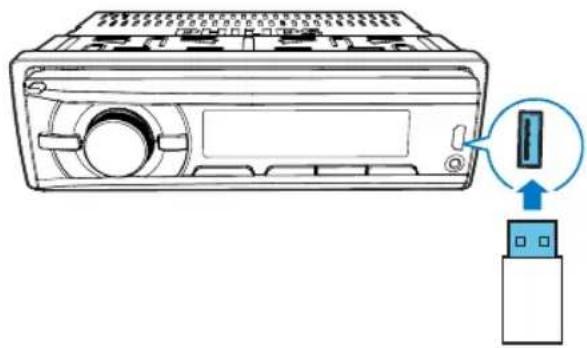
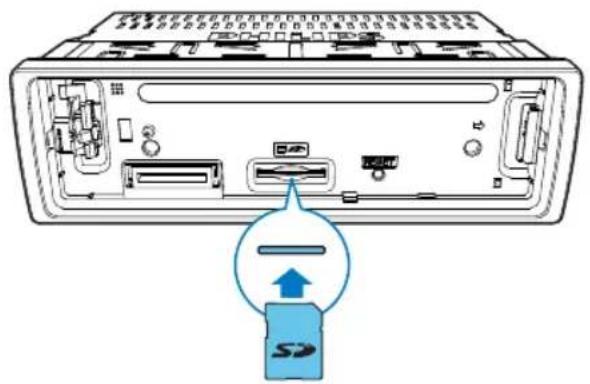
1 Connectez un périhérique de stockage USB compatible ou une carte de SD/SDHC.
- Dans le cas d'une carte de SD/SDHC, commencez par detacher le panneau avant, inserez la carte dans le logement pour carte, puis replacez le panneau avant.
2 Reglez la source sur [USB] ou [SD/SDHC].
3 Si la lecture ne demarre pas, appuyez sur
Contrôle de la lecture
Touche Fonction
MENU / Appuyez plusieurs fois sur cette touche pour selectionner un dossier.
Permet de suspendre ou de reprendre la lecture.
Permet de dire la piste precedente ou suivante.
/ Maintenez l'une de ces touches enfoncée pour effectuer une avance/ un retard rapiède dans la piste.
Appuyez sur cette touche à plusieurs /DISP reprises pour afficher les informations disponibles à propos de la piste actuelle.
3REP Appuyez sur cette touche a plusieurs reprises pourCHOISIR un mode de repetition:
- [REP ONE]: répétition de la piste actuelle,
[RPT FLD]: répétition de toutes les pistes dans le dossier actuel ou
[RPT ALL]: répétition de toutes les pistes dans le périhérique de stockage.
SHUF4 Appuyez sur cette touche à plusieurs reprises pour désir un mode de lecture :
[SHU ALL]: lecture de toutes les pistes de façon aléatoire,
[SHU FLD]: lecture aléatoire des pistes dans le dossier actuel ou
[SHU ALL]: lecture dans l'ordre de toutes les pistes dans le périhérique de stockage.
Passage d'une piste à l'autre
Pendant la lecture, vous pouvez passerrapidement d'une piste à l'autre ou naviguerentre les dossiers.
Passer directement d'une piste à l'autre
1 Appuyez sur la touche por acceder a la liste des pistes.
→ Le nom du fichier correspondant à la piste actuelle défile.
2 Tournez le bouton pour naviguer dans les pistes.
3 Appuyez sur pour dire la piste seLECTIONnee.
Passage d'un dossier à un autre
1 Appuyez sur la touche por acceder a la liste des dossiers.
[ROOT] défile.
2 Toumez le bouton pour naviguer dans les dossiers.
→ Le nom du dossier actuel defile.
3 Appuyez sur pour selectionner un dossier.
4 Toumez le bouton pour naviguer dans les pistes du dossier.
5 Appuyez sur pour lire la piste sélectionnée.
7 Utilisation de péripériques Bluetooth
Avec ce système audio pour voiture, vous pouvez écouter de la musique à partir d'un lecteur ou passer un appel via Bluetooth.
Connector un périphérique

Remarque
- WOOX Innovations ne garantit pas la compatibilité avec tous les appareils Bluetooth.
- Avant de coupler un apparéil avec ce système, lisez son manuel d'utilisation afin de vous assurer de la compatibilité Bluetooth.
Assurez-vous que la fonction Bluetooth est activée sur votre appareil et que celui-ci est défini comme visible pour tous les autres péripériques Bluetooth. - Vous ne pouvez connecter qu'un seul péripérisque Bluetooth à la fois à ce système.
- La portée entre le système et un périhérique. Bluetooth est de 3 metres environ.
- Tout obstacle entre le système et un périhérique. Bluetooth peut réduire la portée.
- Tenez le système à distance de tout autre dispositif électronique susceptible de provoquer des interférences.
Sur voiture periphérique, suivez les étapes cidesous.
1 Recherche des peripheriques Bluetooth.
2 Dans la liste de périhériques, Sélectionnez CE162.
3 Saisissez le mot de passer par défaut « 0000 », puis confirmez.
Si le couplage a reussi, [PAIRED] s'affiche sur I'ecran LCD de ce systeme.
4 Activez ou autorisez la connexion avec CE162. → Si la connexion est etablie [CONNECTED] defile et s'affiche sur I'ecran LCD de ce systeme. → Si la connexion echou[EAILED] s'affiche sur I'ecran LCD de ce systeme.
Déconnexion d'un périphérique
1 Maintenez enforcé pour acceder au menu système.
2 Appuyez plusieurs fois sur jusqu'à ce que [DISCONNECT] (Déconnecter) s'affiche.
3 Appuyez sur 已 [DISCONNECT] (Déconnecter) s'affiche.

Conseil
- Vous pouvez également terminer la déconnexion sur toute péphérique.
Reconnecter un périhérique
Certains péripériques Bluetooth prenant en charge la reconnexion automatique avec un péripérique Bluetoothouple. Si vous appeareil ne prend pas en charge la reconnexion automatique, reconnectectez-le manuellement avec ce système.
1 Maintenez enforcé pour acceder au menu système.
2 Appuyez plusieurs fois sur jasqu'ace que [DISCONNECT] (Déconnecter) s'affiche.
3 Appuyez sur [CONNECTING] (Connexion) definite ou [FAILED] (Echec) s'affiche. Si [CONNECT] (Connector) definite, ce système est reconnecté au dernier périphérique connecté.

Conseil
- Vous pouvez également terminer la reconnexion sur toute péripérisque.
Lecture de musique à partir d'un périphérique Bluetooth
Si le périphérique Bluetooth connecté prend en charge le profil de distribution audio avancée (A2DP), vous pouze écouter des pistes méorisées sur votre périphérique sur le système. Si l'appareil prend également en charge le profil de commande audio/ video à distance (AVRCP), vous pouze contrôler la lecture sur le système ou avec sa télécommande.
1 Lisez une piste sur l'appareil connecté.
2 Appuyez plusieurs fois sur APP/SOURCE pour basculer la source sur [BT AUDIO]. → La lecture démarre automatiquement.
Pour suspendre/reprene la lecture, appuyez sur 6.
Pour passer à la plage précédente/ suivante, appuyez sur /

Remarque
- Si l'appareil connecté ne prend pas en charge le profi AVRCP, contrôle la lecture sur l'appareil connecté.
Passer un appel

Remarque
Veillez à ce que la connexion Bluetooth reste active entre le système et votre téléphone portable.
Appel d'un numero
Sur votre téléphone portable, composez un numero.
[CALLING] s'affiche.
Rappeler le dernier numero
1 Appuyez sur la touche. → [REDIAL] s'affiche.
2 Appuyez sur pour confirmer. → [CALLING] s'affiche.
Prise d'un appel entrant
Lorsque le système recoit un appel entrant, le numero de téléphone ou [PHONE IN] s'affiche.
Appuyez sur £ pour prendre l'appel.
Refus d'un appel entrant
Maintenez la touche enforcée jusqu'à ce que « [END] » s'affiche.
Metre fin à un appel
Pourmettre fina un appel en cours,appuyez sur
Transférer un appel vers un téléphone portable
Par défaut, la voix vient des haut-parleurs pendant un appel.
1 Maintenez la touche tenfoncee jusqu'a ce que [TRANSFER] s'affiche. → Les haut-parleurs sont desactives et la voix vient de votre téléphone portable uniquement.
2 Prenez votre téléphone portable pour la conversation.
8 Écoute à partir d'un lecteur externe
Vous pouvez utiliser le système pour amplifier l'entrée audio d'un lecteur exteme tel qu'un lecteur MP3.
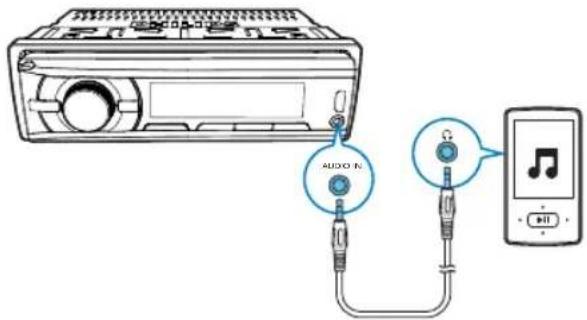
1 Réglez la source sur AUDIO IN.
2 Branchez un cable Audio in sur :
- la prise AUDIO IN du système ; et
- à la sortie audio (d'ordinaire la prise casque) sur le lecteur exteme.
3Lancez la lecture a partir du lecteur externe.
9 Réglage du son
Les opérations suivantes sont applicables pour tous les supports pris en charge.
| Touché Fonction | |
| ○ | Permet d'augmenter ou de baisser le volume. |
| ○ | Permet de couper ou de rétabir le son des haut-parleurs. |
| Permet d'activer ou désactiver le volume maximal. | |
| Maintenez cette touche enforcée pour activer ou désactiver l' amplification dynamique des basses (DBB). | |
| EG AUGD | Appuyez sur cette touche à plusieurs reprises pourCHOISIR un réglage d'égaliseur. |
| EG AUGD | 1 Maintenez cette touche enforcée pour activer la configuration d'égaliseur personnalisé.2 Appuyez sur cette touche à plusieurs reprises pour sélectionner une option : [BAS] (graves), [TRE] (aigus), [BAL] (balance) ou [FAD] (attenuateur).3 Tournez le bouton pour modifier les réglages. |
10 Profitez de toutes les fonctionnalités avec l'application AppsControl
Pour profiter pleinement de toutes les fonctionnalités de ce produit, teléchargez l'application AppsControl sur l'App Store ou sur Google Play.
Lors de la première utilisation
Lorsque vous utilisez l'application AppsControl pour la première fois, vous devez connecter le système audio pour VOiture avec l'application AppsControl depuis votre smartphone.
1 Appuyez sur pour allumer le système audio pour voiture.
2 Activez la fonction Bluetooth sur votre smartphone et recherche les péripériques Bluetooth pouvant être coupés.
3 Dans la liste de périhériques, Sélectionnez CE162.
4 Saisissez le mot de passer par défaut « 0000 », puis confirmez. → Une fois la connexion étabie, s'affiche sur l'écran du CE162.
5 Lancez l'application AppsControl afin qu'elle se connecte automatiquement avec le système audio pour voiture.
Une fois la connexion est établie,
[Connected Ok] s'affiche.
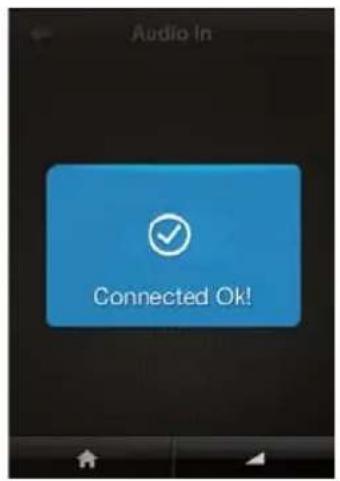
6 Le double contrôle a ete connecte avec succes. Vous pouvez controler l'application AppsControl depuis vous smartphone et voiture système audio pour voiture.
Verifiez l'etat de la connexion Bluetooth.
1 Maintenez enforcé pour acceder au menu système.
2 Appuyez sur 12 pour selectionner [BT MODE].
→ [BT MODE PHONE NAME < HFP-- A2DP-APPs>] defile sur I'ecran.
Si APPS ne s'affiche pas dans les messages ci-dessus, la connexion entre le système audio pour voiture et l'application AppsControl a echoué. Vénifiez à nouveau la connexion Bluetooth.
Utilisation de l'application AppsControl

Remarque
Pour profiter des dernières fonctionnalités, mettez à jour l'application sur votre téléphone lorsqu'un message de mise à jour vous y invite.
- Àprous la mise à jour, l'interface et les fonctionnalités peuvent être différentes de la description dans cette section. Suivez les fonctionnalités réelles.
1 Lancez l'application AppsControl.
L'ecran d'accueil s'affiche.
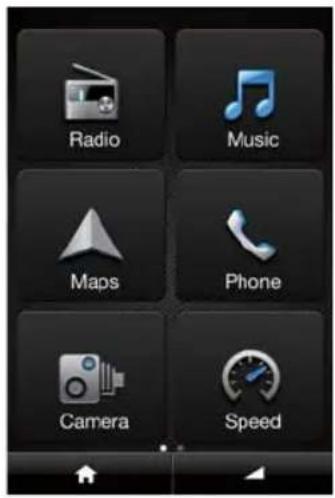
Pour paramétrel l'interface avec plus de fonctionnalités, faites glisser votre doigt sur l'écran.
2 Appuyez sur une icone pour acceder a ses fonctionnalités ou modifier ses réglages.
(Radio): écouter la radio
- (Musique): écouter de la musique
- (Carte): executer l'application de carte installée sur votre téléphone.
- (Telephone) : passer un appel
(Radar): enregistrer l'emplacement des radars automatiques.
(Vitesse) : définir une alerte et une limitation de vitesse. Si vous vitesse de conduite actuelle dépasse la limite définitie, une alarme apparait jusqu'à ce que vous vitesse descendente sous la limite.
(Boussole): afficher le chemin.
- (Entree audio externe): basculer la source en mode AUDIO IN.
- t(USB): basculer la source sur le périphérique de stockage USB.
(Carte SD): basculer la source sur le périphérique de stockage SDHC.
- (Bluetooth) : activer/désactiver la fonction Bluetooth sur votre smartphone (uniquement sous Android).
(Voix) : commande vocale (uniquement sous Android).
- (réglages) : modifier les paramètres
: revenir à l'interface principale
+ :ajouter un raccourci pour une application sur l'interface actuelle. Appuyez sur ^+ pour afficher la boite de dialogue,appuyez sur Application dans la boite de dialogue pour afficher toutes les applications qui sont installes sur votre telephone, puis appuyez sur le nom d'une application pour creer un raccourci.
Pour retirer une icone de l'interface, appuyez dessus en maintainant enforcé jusqu'à ce qu'une boite de dialogue s'affiche, puis appuyez sur
11 Informations supplémentaires
Dimmer
1 Maintenez la touche MENU enforcée.
2 Appuyez sur au pleusieurs reprises jusqu'ce que [DIMMER] s'affiche.
3 Toumez le bouton pour selectionner un réglage :
[DIMM HIGH] (augmenter l'intensité du dimmer)
[DIMM LOW] (baisser l'intensité du dimmer)
Couleur LCD
Vous pouvez selectionner la couleur LCD de? votre choix sur ce système audio embarqué.
1 Maintenez MENU enforcé.
2 Appuyez sur au plusieurs reprises jusqu'ce que [LCD COLOR] s'affiche.
3 Appuyez sur la touche. ①
4 Tourmez pour sélectionnner un réglage :
- [DEFAULT] (réglage par défaut)
-
[COLOR SCAN] (balayage des couleurs)
[WHITE] (blanc)
[GREEN 1] (vert 1)
[GREEN 2] (vert 2)
[GREEN 3] (vert 3)
[AMBER] (orange)
[PINK 1] (rose 1)
[PINK 2] (rose 2)
PURPLE 1 (violet 1)
PURPLE 2 (violet 2) -
[BLUE 1] (bleu 1)
[BLUE 2] (bleu 2) - [USER COLOR] (couleur de l'utilisateur)
Charge de votre péripérisque USB
Vous pouvez charger votre périphérique USB, par exemple un smartphone, avec ce produit.

Remarque
- La tension de sortie du connecteur USB est de 5 V avec une sortie de 1,0 A.
Connectez vous périphérique USB à ce produit à l'aide du cable USB. Une fois que le périphérique USB est connecté et reconnu, il commence à se charger automatiquement.
Réinitialisation du système
Si le système fonctionne anormalement, réinitialisez-le afin de rétablit les réglages des paramètres par défaut.
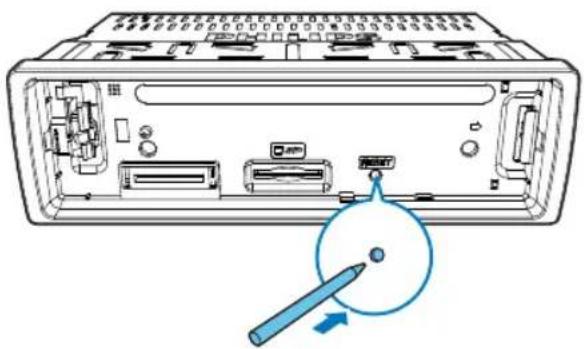
1 Retirez le panneau avant.
2 Appuyez sur la touche RESET à l'aide de la pointe d'un stylo ou d'un cure-dents.
Tous les paramètres reviennent aux régles par défaut.
Remplacement du fusible.
Si le système est hors tension, vérifie le fusible et remplacez-le s'il est endommagé.
1 Vérifiez la connexion électrique.
2 Enlevez le fusible endommagé de la face arrête.
3 Insérez un nouveau fusible avec les mêmes specifications (15 A).
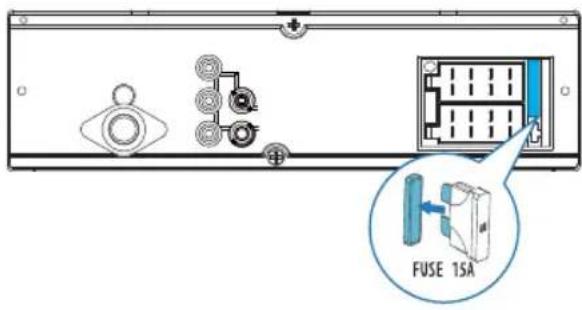

Remarque
- Si le fusible est de nouveau endommagé aussitôt après avoir été changé, une défaillance interne peut être en cause. Dans ce cas, consultez votre revendeur.
12 Informations sur le produit

Remarque
- Les specifications sont susceptibles d'être modifiées sans préavis.
Informations generales
| Alimentation 12 V CC (11 V - 16 V), mise en terre négative | |
| Fusible 15 A | |
| Impédance de l'enceinte appropriée | 4 - 8 Ω |
| Puisance de sortie maximum | 50 W x 4 canaux |
| Puisance de sortie continue | 22 W x 4 RMS (4Ω 10% de T.H.D.) |
| Tension de sortie du préamplificateur | 2V |
| Niveau AUX-IN 500 mV | |
| Dimensions (I x H x P) 188 x 58 x 110 mm | |
| Poids 0,63 kg | |
Radio
| Gamage de fréquences - FM | 87,5 - 108,0 MHz (100 kHz par étape en recherche automatique et 50 kHz par étape en recherche manuelle) |
| Sensibilité utilisable - FM (S/N = 20 dB) | 8 μV |
| Plage de fréquences - AM (MW) | 522 - 1620 KHz (9 kHz) 530 - 1710 KHz (10 kHz) |
| Sensibilité utilisable - AM (MW) (S/N = 20 dB) | 30 μV |
13 Dépannage

Avertissement
- Ne retirez jamais le boftier de ce produit.
Pour que vous garantie reste valide, n'essayez jamais de réparer le produit vous-même.
En cas de problème lors de l'utilisation de ce produit, vérifie les points suivants avant de faire appel au service d'assistance. Si aucune solution à votre problème n'a été trouvée, visitez le site Web Philips (www.philips.com/support). Lorsque vous contactez le Service Consommateurs, gardez votre produit à portée de main et voirlez à avoir le nombre de modèle et le nombre de série de l'appareil à disposition.
Informations generales
Pas d'alimentation ou pas de son
- L'alimentation de la batterie de la voiture est coupée ou la batterie de la voiture est décharge. Alimentez le système avec la batterie de la voiture.
Le moteur du vehicule n'est pas allumé. Allumez le moteur du vehicule.
Le cable n'est pas correctement connecté.
Vérifiez les connexions.
Le fusible a grillé. Remplacez le fusible.
Le volume est trop bas. Reglez le volume. - Si les solutions mentionnées ci-dessus ne fonctionnent pas, appuyez sur le bouton RESET.
Assurez-vous que le format de la piste en cours de lecture est compatible.
Beaucoup de bruit lors des diffusions radio
- Les signaux sont trop faibles. Sélectionnez d'autres stations représentant un signal plus fort.
- Verifiez la connexion de l'antenne de la voiture.
Les stations prêrgées sont effacées.
- Le cable de la batterie n'est pas connecté correctement. Connectez le cable de la batterie à la borne qui est toujours sous tension.
L'écran affiche ERR-12.
- Erreur de données. Vérifiez le périhérique de stockage USB ou la carte SD/SDHC.
À propos du périphérique Bluetooth
La lecture est impossible avec le périphérique alors que la connexion Bluetooth a réussi.
- Il est possible que le périphérique ne soit pas compatible avec l'appareil et ne puisse pas dire la musique.
La qualité audio devient médiocre après connexion d'un périphérique Bluetooth.
- La réception Bluetooth est faible. Rapproche le périphérique de l'appareil ou éliminez tout obstacle entre l'appareil et le périphérique.
Connexion à l'appareil impossible.
- Le périphérique ne prend pas en charge les profils requis par l'appareil.
- La fonction Bluetooth du périhérique n'est pas activée. Reportez-vous au mode d'emploi du périhérique pour savoir comment activer la fonction.
L'appareil n'est pas en mode de couplage.
L'appareil est déjà connecté à un autre périphérique Bluetooth. Debranche ce périphérique ou tous les autres périphériques connectés, puis essayez à nouveau.
Le téléphone portable couplé ne)cesse de se connecter et se déconnecter.
-
La réception Bluetooth est faisible. Approchez le téléphone portable de l'appareil ou enlevez ce qui forme obstacle entre l'appareil et le téléphone.
-
Certains téléphones portables peuvent se connecter et se déconnecter sans)cesse, lorsque vous effectuez ou terminez un appel. Cela n'est pas le signe d'un dysfonctionnement de l'appareil.
- Sur certains téléphones portables, la connexion Bluetooth se désactive automatiquement pour économiser l'énergie. Cela n'est pas le signe d'un dysfonctionnement de l'appareil.
14 Avertissement
Toute modification apportée à cet apparéil qui ne serait pas approuvée expressément par WOOX Innovations peut invalider l'habilitation de l'utilisateur à utiliser l' apparéil.
Conformité
€1177
Ce produit est conforme aux specifications d'interfERENCE radio de la Communaute Europeenne.
Une copie de la déclaration de conformité CE est disponible dans la version PDF du manuel d'utilisation à l'adresse suivante www.philips.com/support.
Protection de l'environnement

Cet apparéil a été conçu et fabriqué avec des matériaux et des composants de haute qualité pouvant être recyclés et réutilisés.

La présence du symbole de poubelle sur roues barree sur un produit indique que ce dernier est conforme à la directive europeenne 2002/96/CE. Veuillez vous renseigner sur votre système local de gestion des déchets d'equipements electriques et Electroniques.
Respectez la reglementation locale et ne jetez pas vos anciens apparéils avec les ordures menagères.
La mise au rebut correcte de votre ancien apparéil permet de préserver l'environnement et la santé.
Informations sur l'environnement
Tout emballage superflu a ete supprimé. Nous avons fait notre possible pour permettre une separation facile de I'emballage en trois materiaux : carton (boite), polystyrene mousse (qui amortit les chocs) et polyethylene (sacs, feuille protectrice en mousse).
Votre apparéil se compose de matérielaux recyclables et réutilisables à condition d'être démontés par une entreprise spécialisée. Respectez les reglementations locales pour vous débarrasser des emballages, des piles usagées et de votre ancien équipement.

Remarques liées à la marque commerciale

Windows Media et le logo Windows sont des marques commerciales, déposées ou non, de Microsoft Corporation aux États-Unis et/ou dans d'autres pays
Les logos et la marque Bluetooth® sont des marques déposées de Bluetooth SIG, Inc.; toutes les utilisations de ces marques par WOOX Innovations sont régies par des accords de licence.
Toutes les autres marques et noms commerciaux appartiennent à leurs propriétaires respectifs.
Droits d'auteur
2014 © WOOX Innovations Limited. Tous droits réservés.
Les caractéristiques mentionnées dans le present manuel sont susceptibles d'être modifiées sans notification préalable. WOOX se réserve le droit de modifier les produits à tout moment, mais n'est pas contraint de modifier les offres précédentes en conséquence.





- Toujours là pour vous aider
- Mode d'emploi
- Table des matières
- Sécurité 2
- Écoute à partir d'un lecteur externe 18
- 9Réglageduson 19
- Informations sur le produit 23
- Sécurité
- Le système audio de votre voiture
- Introduction
- Avec ce produit, vous pouvez :
- Yououpouvezaméliorerla qualité du son diffuségracéauxeffetssonoressuivants:
- Supports pris en charge :
- Contenu de l'emballage
- Présentation de l'année
- ①
- ②
- ③
- AUDIO IN
- 5/16
- 3REP/SHUF4
- 1/2
- /DISP
- APP/SOURCE
- 14
- 15
- RESET
- ⑰ Emplacement pour carte SD/SDHC
- Installation du système audio pour voiture
- Attention
- Remarque
- Connexion des cables
- Conseil
- Fixation dans le tableau de bord
- Fixation du panneau avant
- Retrait du panneau avant
- Prise en main
- Lors de la première utilisation
- Réglage du format de l'heure
- Réglage de l'horloge
- Affichage de l'heure
- Selection d'une source
- Selection d'une zone d'écoute
- Suppression du signal sonore des touches
- Écoute de la radio
- Sélection d'une région de radio
- Selection d'une sensibilité de tuner
- Recherche d'une station de radio.
- Recherche automatique d'une station de radio
- Recherche manuelle d'une station de radio
- Mémorisation des stations de radio
- Mémorisation automatique des stations de radio
- Programmation manuelle des stations de radio
- Lecture avec le système RDS
- Activation de la fonction RDS
- Selection d'un type de programme
- Utilisation de fréquences alternatives
- Définition d'une région pour la syntonisation AF
- Réception des announces de traffic
- Synchronisation de l'horloge système
- Lecture à partir d'un périphérique de stockage
- Contrôle de la lecture
- Touche Fonction
- Passage d'une piste à l'autre
- Passer directement d'une piste à l'autre
- Passage d'un dossier à un autre
- Utilisation de péripériques Bluetooth
- Connector un périphérique
- Déconnexion d'un périphérique
- Reconnecter un périhérique
- Lecture de musique à partir d'un périphérique Bluetooth
- Passer un appel
- Appel d'un numero
- Rappeler le dernier numero
- Prise d'un appel entrant
- Refus d'un appel entrant
- Metre fin à un appel
- Transférer un appel vers un téléphone portable
- Écoute à partir d'un lecteur externe
- Réglage du son
- Profitez de toutes les fonctionnalités avec l'application AppsControl
- Verifiez l'etat de la connexion Bluetooth.
- Utilisation de l'application AppsControl
- Informations supplémentaires
- Dimmer
- Couleur LCD
- Charge de votre péripérisque USB
- Réinitialisation du système
- Remplacement du fusible.
- Informations sur le produit
- Informations generales
- Radio
- Dépannage
- Pas d'alimentation ou pas de son
- Beaucoup de bruit lors des diffusions radio
- Les stations prêrgées sont effacées.
- L'écran affiche ERR-12.
- À propos du périphérique Bluetooth
- La lecture est impossible avec le périphérique alors que la connexion Bluetooth a réussi.
- La qualité audio devient médiocre après connexion d'un périphérique Bluetooth.
- Connexion à l'appareil impossible.
- Le téléphone portable couplé ne)cesse de se connecter et se déconnecter.
- Avertissement
- Conformité
- €1177
- Protection de l'environnement
- Informations sur l'environnement
- Remarques liées à la marque commerciale
- Droits d'auteur
Marque : PHILIPS
Modèle : CarStudio CE162
Catégorie : Autoradio