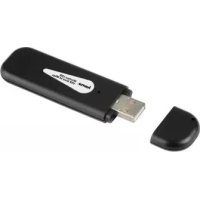
Wireless LAN USB Stick - Carte réseau / adaptateur HAMA - Notice d'utilisation et mode d'emploi gratuit
Retrouvez gratuitement la notice de l'appareil Wireless LAN USB Stick HAMA au format PDF.



| Type de produit | Clé USB WiFi (adaptateur réseau sans fil) |
| Marque | Hama |
| Modèle | Wireless LAN USB Stick |
| Dimensions (approx.) | 7,5 x 2,5 x 1,0 cm |
| Poids (approx.) | 20 g |
| Interface | USB 2.0 |
| Standards réseau | IEEE 802.11b/g |
| Fréquence | 2,4 GHz |
| Débit maximal | 54 Mbit/s |
| Sécurité sans fil | WEP 64/128 bits, WPA-PSK (TKIP), WPA2-PSK (AES) |
| Systèmes d'exploitation supportés | Windows 98SE/ME/2000/XP/XP-x64, Mac OS X 10.3.x/10.4.x |
| Alimentation | Via port USB (5V) |
| Consommation électrique | Env. 2,5 W (max) |
| Contenu de l'emballage | Clé USB, câble de prolongation USB, CD-ROM pilotes, mode d'emploi |
| Température de fonctionnement | 0 °C à 40 °C |
| Humidité de fonctionnement | 10 % à 90 % (sans condensation) |
| Indice de protection | IP20 (usage intérieur) |
| Fonctions principales | Connexion WiFi, mode infrastructure et ad-hoc, création de profils, économie d'énergie |
| Entretien et nettoyage | Débrancher avant nettoyage, essuyer avec un chiffon sec et non pelucheux |
| Sécurité | Ne pas utiliser en environnement humide ou poussiéreux, protéger des chocs, ne pas ouvrir |
| Pièces détachées et réparabilité | Non réparable par l'utilisateur, contacter le SAV Hama en cas de défaut |
FOIRE AUX QUESTIONS - Wireless LAN USB Stick HAMA
Questions des utilisateurs sur Wireless LAN USB Stick HAMA
0 question sur cet appareil. Repondez a celles que vous connaissez ou posez la votre.
Poser une nouvelle question sur cet appareil
Téléchargez la notice de votre Carte réseau / adaptateur au format PDF gratuitement ! Retrouvez votre notice Wireless LAN USB Stick - HAMA et reprennez votre appareil électronique en main. Sur cette page sont publiés tous les documents nécessaires à l'utilisation de votre appareil Wireless LAN USB Stick de la marque HAMA.
MODE D'EMPLOI Wireless LAN USB Stick HAMA
Mode d'emploi Clé USB WiFi (réseau local sans fi I) 54 Mbit/s
Sommaire:
- Installation du pilote et du programme de configuration sous Windows® Page 02
- Programme de configuration - Introduction et commande sous Windows® Page 03
2.1 Configuration rapide.. Page 04
2.2 Configuration complete.. Page 04
2.2.1 Creation d'un nouveau profil Page 05
2.2.1.1 Mode infrastructure.. Page 05
2.2.1.2 Mode ad-hoc.. Page 06
2.2.2 Configuration du chiffrement du réseau local sans fil Page 06
2.2.2.1 Chiffrement WEP.. Page 07
2.2.2.2 Chiffrement WPA/WPA2
- Configuration du système d'exploitation et de l'ordinateur (Windows®) Page 09
- Désinstallation du pilote et du programme de configuration sous Windows® Page 10
- Installation du pilote et du programme de configuration sous Mac OS X.... Page 10
- Configuration du système d'exploitation et de I'ordinateur (Mac OS X) Page 11
- Programme de configuration - Introduction et commande sous (Mac OS X). Page 12
7.1 Configuration rapide.. Page 13
7.2 Configuration complete.. Page 13
7.2.1 Creation d'un nouveau profil Page 14
7.2.2 Configuration du chiffrement du réseau local sans fil Page 14
7.2.2.1 Chiffrement WEP Page 15
7.2.2.2 Chiffrement WPA/WPA2
- Support technique et contact.. Page 17
Contenu de l'emballage :
1x clé USB WiFi (réseau local sans fi l) 54 Mbit/s
1x cordon de connexion USB
1x pilote sur CD-ROM
1x mode d'emploi imprimé
Exigences minimales du système :
- Ordinateur de bureau ou portable avec un port USB libre
- Systèmes d'exploitation: Windows® 98SE/ME/2000/XP/XP-x64 Edition ou Mac OS X 10.3.x/10.4.x
Consignes de sécurité :
N'utilisez pas cet apparéil dans des environnements humides ou ni exagérément poussièreux. Protégez l' apparéil de pression et des chocs. L' apparéil ne doit être ni ouvert, ni transportependant son fonctionnement.
1. Installation du pilote et du programme de configuration sous Windows®
Veuillez sauvegarder tous vos documents ouverts avant de lancer l'installation. Quittez ensuite tous les programmes actifs. Inserez le CD-ROM fourni dans votre lecteur. Le pilote demarre automatiquement dans la plupart des cas. Dans le cas ou le menu ne s'ouvre pas automatiquement, double-cliquez sur I'icone de votre lecteur dans votre poste de travail. La fenetre suivante apparait après le demarrage du disque: Sélectionnez la langue désirée. La fenetre suivante apparaitès que vous avez sélectionné la langue désirée :
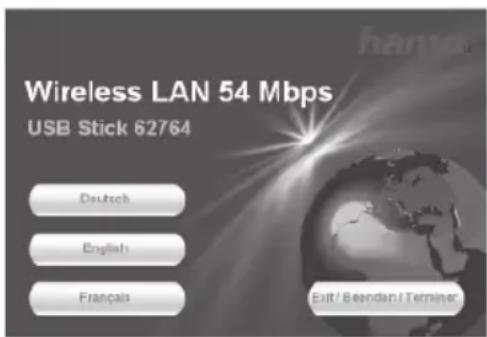
Cette procédure d'installation est destinée aux systèmes d'exploitation Windows® 98SE/ME/2000/XP/XP-x64 Edition.
Cliquez sur Installer afin de continuer I'installation.
Cliquez sur Affi cher le mode d'emploi le cas échéant. Acrobat Reader est nécessaire pour visualiser les fi chiers PDF. Si vous n'vez pas encore installe de version du Acrobat Reader, vous trouverez une version gratuite sur le CD-pilote ci-joint. Cliquez sur TetechargeMENT de pilotes dans le cas où vous désirezmettre le pilote à jour. Vous pouvez vérifier a ce stade si un pilote adapté à votre système a eté développé entre temps.
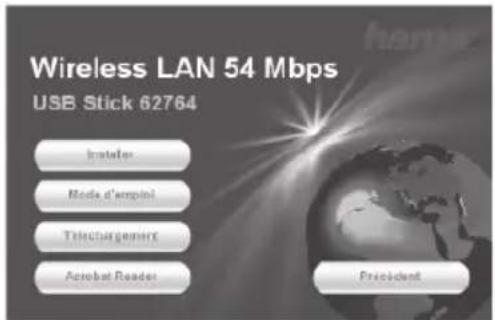
Selectionnez Precedent afi n de returner à la fenêtre de seLECTION de la langue.
InstallShield Wizard sera charge des que vous cliquez sur Installer. Ce processus peut durer plusieurs secondes. Veuillez patienter jusqu'à ce que InstallShield Wizard démarre.
Lisez le condition du contrat de licence, puis cochez « Oui » au cas où vous acceptez ces dernières.
Uniquement pour utilisateurs de Windows® XP
Le masque suivant vous demandera si vous désirez utiliser le programme de config guration de Hama ou le programme de config guration intégré dans Windows® afi n de config gurer votre adaptateur WiFi (Wireless LAN). Nous vous conseillons toute fois d'utiliser l'utilitaire de config guration de Hama.
Sélectionnezdoncleprogramme deconfigurationWiFi(WirelessLAN)deHama,puiscliquez sur suivant.
Dans la fenêtre suivante, Sélectionnez « Configurer la(Meilleure compatibilitéWiFi » , puis cliquez sur suivant.
Les fi chiers nécessaires sont alors installés. Insérez votre clé USB à un port USB libre de votre ordinateur dans que le programme vous demande de le faire.
Cliquez sur « Terminer » afin de conclude l'installation. Un redémarrage de votre système d'exploitation est eventuellement nécessaire. En cas d'installation sous les systèmes, nous vous recommandons de créé un profi I, donc d'utiliser la procédure de configuration complète.
2. Programme de configuration - Introduction et commande sous Windows®
Veuillez ouvré le programme de configuration de Hama. Cliquez sur Demarrer -> Programmes -> Hama WiFi (Wireless LAN) -> Utilitaire WiFi Hama (Hama Wireless LAN Utility)
VoutrouvezEZicone duprogramme dans la barredes taches,adroite en bas devoitre ecran,dansle cas ou leprogramme adeja demarrere en arriere-plan.
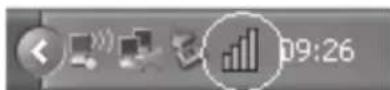
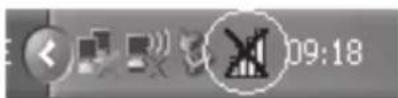
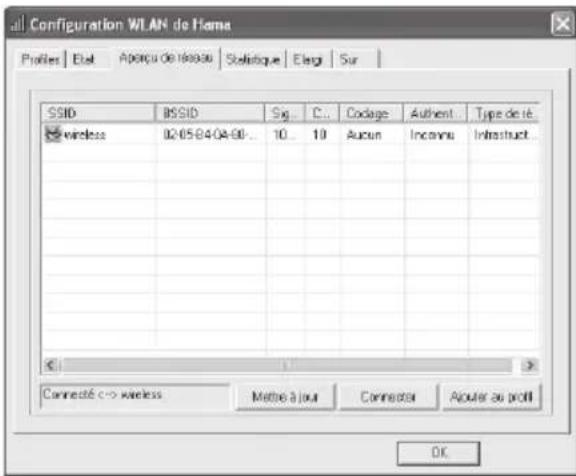
Ouvrez l'utilitaire en double-cliquant sur le symbole entouré d'un cercle. L'utilitaire WiFi de Hama démarre comme illustré ci-dessous (les valeurs fi gurant dans les colonnes peuvent varier):
Tous les reseaux sans fi I disponibles sont affi chés dans cette fenêtre. Cette fenêtre contient également des informations concernant les SSID servant à l'identification d'appareils WiFi (WKLAN), les adresses MAC du routeur (BSSID), l'intensité du signal, le canal utilisé, l'algorithmme de chiffrement utilisé, ainsi que l'authentication et le type de réseau. L'état de la connexion (connecté / déconnecté) est affiché dans le bas de la fenêtre. Vous pouvez rechercher encore une fois les reseaux sans fi I disponibles en cliquant sur Mettre à jour.
2.1 Configuration rapide
Commencez par selectionner le réseau que vous désirez utiliser en cliquant sur son nom dans la liste. Le réseau selectionné apparait alors contrasté en bleu. Cliquez sur Connecter.
Il est possible que vous soyez connecté(e) automatiquement à un réseau disponible dans le cas où le réseau cible n'exige pas de chiffrement et lorsque l'intensité du signal est suffi sante. Vous reconnaîtrez la connexion au symbole vert et à l'indication Connecté affi chés dans la fenetre de statut.
Une nouvelle fenêtre vous permettant de saisir les données de chiffrement s'ouvrira dans le cas ou le réseau auquel vous désirez vous connecter exige un chiffrement. Ces données doivent être identiques aux paramétres saisis dans le routeur ou le point d'accès. En général, le type d'authentication et le chiffrement sont déjà selectionnés conformément au réseau cible. Saisissez ensuite le code utilisé ; il doit être exactement identique au code utilisé dans le routeur ou le point d'accès.
Confirmez-vous saisie enclinquent surOK.
Consultez l'administrateur responsable de la confi guration du routeur et du point d'acces dans le cas ou vous n'etes pas au courant de ce code. Pour de plus amples information relatives à la confi guration du chiffrement, veillez consulter ce mode d'emploi à la page 6 Configuration du chiffrement du réseau local sans fil.
Le symbole vert de connexion apparaitra dans le bas de la fenetre dans le cas où vous avez saisi correctement le code de chiffrement de votre réseau.
Pour de plus amples informations relatives à la connexion établie, veuillez commuter vers l'onglet Statut. Vous obtienda ici des informations concernant la qualité de la connexion, l'intensité du signal ou le niveau de bruit.
2.2 Configuration complete
Il est utile de creer un profil afin de configurer votre cle USB. Un profil sert a sauvegarder differentes confi gurations de connexion sous une certaine denomination. Vous pourrez donc vous connecter à differents reseaux sans fil en sauvegardant leurs parametes sous des profi les distincts, ce qui vous facilitera la commutation d'un reseau a l'autre.
2.2.1 Creation d'un nouveau profi I
Vou avec besoin des informations suivantes afi n de creer un nouveau profil :
SSID (ID de réseau) : Le nom du réseau désire.
- Chiffrement utilisé pour ce réseau
- Type de réseau Infrastructure ou ad-hoc
Deux possibilités sont disponibles afin de creer un profi I :
Viarante 1: Commutez vers l'onglet Gestion de profils et cliquez sur Ajouter ou
Viarante 2: Commutez vers l'onglet Aperçu des reseaux. Tous les reseaux disponibles sont affi chés dans une liste. Cochez le réseau désiré et cliquez sur Ajouter aux profils.
Uniquement pour réseaux cachés :
Dans le cas où le champ SSID est vide, le routeur ou le point d'accès ont été régés de telle sorte que ces réseaux restent cachés. Il n'est donc pas possible de prendre automatiquement ce SSID en charge.
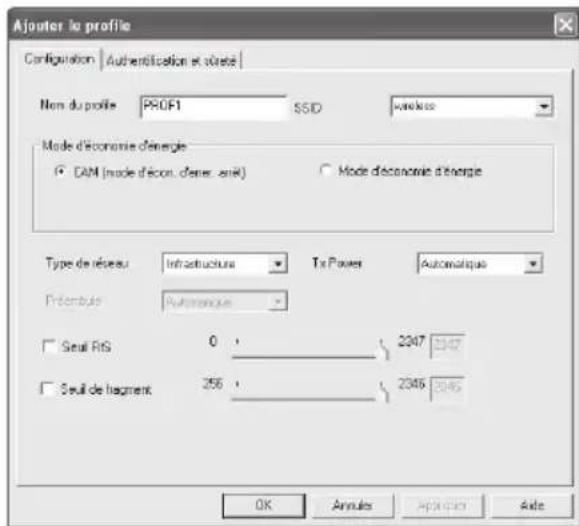
L'écran affi che la fenêtre suivante dans les deux cas :
Votrecle USBvoupermetd'établrdeuxtypesderéseauxdiffereurs.
Infrastructure: Sélectionnez ce type dans le cas où vous désirez utiliser votre appareil WiFi (Wireless LAN) pour étabir une connexion à un réseau ou à un point d'accès WiFi (Wireless LAN).
Ad-hoc: Sélectionnez ce type dans le cas où vous désirez étabir une connexion directe à un autre appareil client WiFi (Wireless LAN) comme une autre clé USB ou une carte PCI WiFi sans routeur ou point d'accès WiFi (Wireless LAN). Deux appareils client WiFi sont requis pour ce type de connexion.
2.2.1.1 Mode infrastructure
Saisissez premièrement un Nom de profil, par exemple « PROF1 »
Vous nevez saisir I identifiant (SSID) du reseau cible dans le champ SSID dans le cas ou vous avez choisi la Variante 1. Vos pouze trover cette variante dans les configuraions deiete routeur ou voite point d'acces WiFi (Wireless LAN) ou enore I obtenir de voite administrateur. Identifiant SSID est automatquement transmis a partir de laiste scanned dans le cas ou youaves aze choisi la Variante 2.
Voupez utilisezVote adapteur en Mode d'ecomie d'energie afin d'en diminuier la consommation energetique.En mode economique, certaines fonctions seront desactivées ou nécessiteront moins d'électricite lorsquelles ne sont pas totally opérationnelles. Sélectionnez « Mode d'econ. d'ener. arrêt » si vous désirez travailler à plain rendement en permanence.
Selectionnez Infrastructure dans le type de réseau. Ce mode vous permet de vous connecter à un routeur ou à un point d'accès WiFi (Wireless LAN). Tous les autres réglages TX Power, Seuil RTS et Seuil Fragment sont faits de telle sorte que vous pouvez tous les conserver.
Commutez vers l'onglet Authentication et Surete et continuez la configuration sous Configuration du chiffrement du réseau local sans fil dans le cas où vous utilisez un chiffrement pour votre réseau.
Confirmez vos réglages avec OK dans le cas où vous reseau fonctionne sans chiffrement. Commutez vers l'onglet Profils afin d'activer le profil créé, Sélectionnez le profil de la liste que vous désirez activer, puis cliquez sur le bouton Activer.
2.2.1.2 Mode ad-hoc
Saisissez premièrement un Nom de profi I, par exemple « PROF1 »
Vous devez saisir l'identifiant (SSID) du réseau cible dans le champ SSID dans le cas où vous avez choisi la Variante 1. Vous pouvez trouver cette variante dans les configurations de votre routeur ou votre point d'accès WiFi (Wireless LAN) ou encore vous la procurer en demandant à un administrateur. L'identifiant SSID est automatiquement transmis à partir de la liste scanned dans le cas où vous avez choisi la Variante 2.
Vouss pouvez utilisez votre adapteur en Mode d'économie d'énergie afin d'en diminuer la consommation éner-gétique. En mode économique, certaines fonctions seront desactivées ou nécessiteront moins d'électricité lorsqu'elles ne sont pas totalement opérationnelles. Sélectionnez « Mode d'écon. d'ener. arrêt » si vous désirez travailler à plain rendement en permanence.
Selectionnez ad-hoc dans le type de réseau. Ce mode vous permet de vous connecter à d'autres appareils client WiFi (Wireless LAN) comme des clés USB, des cartes PCI ou CardBus.
Tous les autres réglages TX Power, Préambule, Seuil RTS et Seuil Fragment sont faits de telle sorte que vous pouze tous les conserver. Vous pouze déterminer sous Mode WiFi ad-hoc quel standard vous désirez utiliser. Cette confi guration dépend des autres apparciels utilisés dans votre réseau. Vous pouze besoin entre unquivalent 802.11b (11 Mbit/s): seul ce standard sera utilisé; uniquement 802.11g (54 Mbit/s): seul ce standard sera utilisé; ou 802.11 b/g: dans ce cas, les deux standards seront supportés. Utilisez le mode mixte si vous avez des doutes quant au standard à utiliser. Vous devriez en autre paramétrre le canal WiFi utilisé sous Canal. 13 canaux sont disponibles en Europe pour la fréquence 2,4 GHz.
Commutez vers l'onglet Authentication et Suture et continuez la configuration sous Configuration du chiffrement du réseau local sans fil dans le cas où vous utilisez un chiffrement pour votre réseau.
Confirmez vos réglages avec OK dans le cas où vous reseau fonctionne sans chiffrement. Commutez vers l'onglet Profils afin d'activer le profil créé, sélectionnez le profil de la liste que vous désirez activer, puis cliquez sur le bouton Activer.
2.2.2 Confi guration du chiffrement du réseau local sans fi I
Dans un premier temps, il importe de désigner les différentes notions. Petit glossaire des termes les plus importants utilisés ici:
Authentication: L'authentication est une procédure au cours de laquelle l'identité, d'une personne par exemple, est déterminée à l'aide d'une caractéristique particulière. Cette caractéristique peut être une empreinte digitale, un mot de passer ou tout autre justifi catif.
Chiffrement: Le chiffrement est une procédure au cours de laquelle un « texte en langage clair » est transformé en « texte code » à l'aide d'un processus de chiffrement (algorithme). Un ou plusieurs codes peuvent être utilisés à cet effet.
Il convient également de relever que chaque procédé d'encodage offre une ou plusieurs possibités d'authentificat.
Commutez vers l'onglet Authentification et Surete.
De manière générale, plusieurs types de codage sont disponibles pour votre apparéil :
Chiffrement WEP 64 bits et 128 bits Chiffrement WPA et WPA2
Remarque !!! Le chiffrement est désacté par défaut. Par mesure de sécurité, nous vous conseillons cependant d'utiliser un chiffrement en permanence.
2.2.2.1 Chiffrement WEP
Le standard WEP (Wired Equivalent Privacy) est un algorithme de chiffrement standard pour WiFi. Il est censé régler l'accès au réseau aussi bien que garantir l'intégrité des données. Ce procédé est considéré comme peu sur en raison de différents mailons faibles.
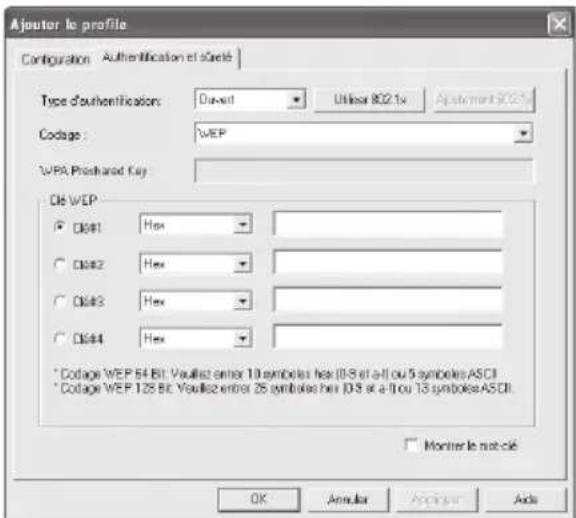
Selectionnez WEP dans le cas où vous désirez utiliser le chiffrement WEP.
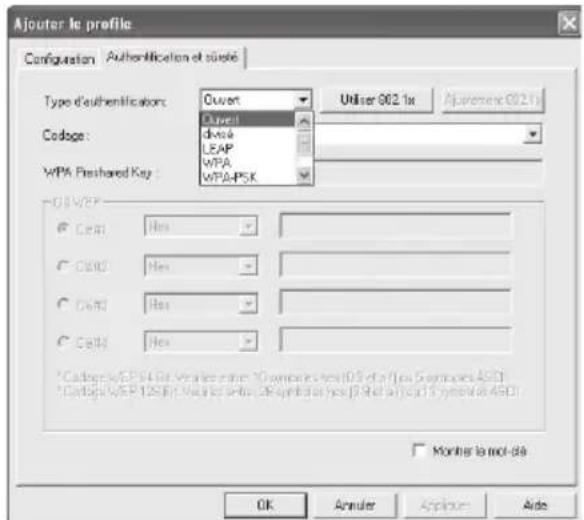
Deux possibilités de Type d'authentificat sont disponibles pour WEP:
Selectionnez Ouvert dans le cas où tous les clients doivent avoir accès à WiFi. Pratiquement aucune authenticate cation n'aura plus lieu.
Selectionnez Divise dans le cas où vous désirez utiliser une authentificcation à l'aide de la procédure « challenge/ response ». L'authentificaton sera faite à l'aide d'un code secret divisé. Tous les participants WiFi doivent connaître ce code.
Toutes les autres possibilités de selection sous Type d'authentifi cation n'ont aucune signifi cation sous WEP.
Voupe nir qte codes dans la partie inferieure de la fenetre. Le code selectionne sera tous utilise. le chiffrement a 64 bits ou a 128 bits sont les deux supportes; le chiffrement a 128 bits offre davantage de securite. Selectionne premiement la methode que you desirez utiliser : hexadecimale (Hex) qui permet l'utilisation des caractères 0-9 et a-f ou ASCII perpetant l'utilisation de tous les caractères. Cette configuration et la selection d'un chiffrement 64 bits, 128 bits ou 152 bits déterminent la longueur de la clé à saisir.
WEP 64 bits ASCII exige 5 caractères
WEP 64 bits HEX exige 10 caractères
WEP 128 bits ASCII exige 13 caractères
WEP 128 bits HEX exige 26 caractères
2.2.2.2 Chiffrement WPA/WPA2
L'accès protégé WiFi WPA (WiFi Protected Access) est une méthode de chiffrement pour WiFi (WLAN). WPA comprend l'architecture de WEP mais offre une protection supplémentaire grâce à un encodage dynamique basé sur le protocole Temporal Key Integrity Protocol (TKIP) qui offre en outre des « clés pré-partagées » (PSK Pre-Shared-Keys) ou un « protocole d'authentifi cation extensible » (EAP Extensible Authentication Protocol EAP) pour lequel cependant un serveur radius est nécessaire. WPA2 est un post-developpement de WPA et utilise AES (Advanced Encryption Standard), un autre algorithme de chiffrement.
Une distinction est faite entre « Authentication par clé partagée (Pre-Shared-Key) » et une authentication via des protocoles d'authentication spéciaux, souvent des variations du protocole EAP (Extensible Authentication Protocol). La deuxième méthode d'authentifi cation citée, utilisée rarement dans le domaine privé, nécessite un serveur d'authentication (serveur RADIUS). Vous pouvez vous procurer les informations requises pour la confi guration de cette méthode d'authentifi cation chez votre administrateur.
La méthode d'Authentication par clé partagée (Pre-Shared-Key) est très repandue et offre un degré de s'écurité parfaitement satisfaisant.
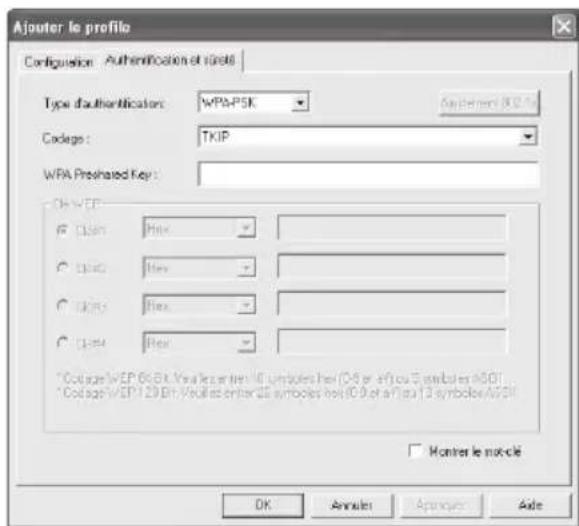
Selectionnez WPA-PSK sous Type d'authentifi cation et TKIP sous Chiffrement dans le cas où vous désirez utiliser le chiffrement WPA.
Saisissez uniquement le code utilisé dans le champ Clé partagée WPA (WPA Pre-Shared-Key).
Le code saisi doit être rigoureusement identique au code utilisé dans le réseau. Le code comporte au moins 8 caractères et au plus 63 en cas de codage ASCII; les lettres (A-Z), chiffres et signe de ponctuation sont admissibles peuvent être utilisés. Le codage HEX (64 caractères) permet exclusivement l'utilisation des caractères 0-9 et a-f. Vous trouvrez ce code dans votre routeur /VFOTRE point d'acces ou consultez I administrateur responsable de la confi guration des appareils.
Cliquez sur OK api n d'appliquer la confi guration et de conclure le processus.
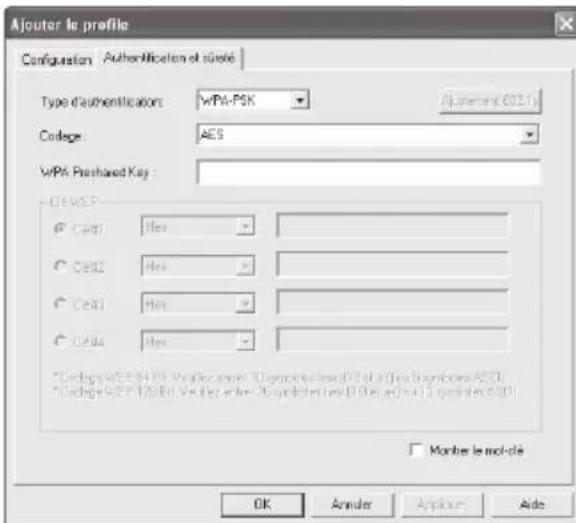
Selectionnez WPA2-PSK sous Type d'authentifi cation et AES sous Chiffrement dans le cas où vous désirez utiliser le chiffrement WPA2.
Saisissez uniquely le code utilisé dans le champ Clé partagée WPA (WPA Pre-Shared-Key).
Le code saisi doit être rigoureusement identique au code utilisé dans le réseau. Le code comporte au moins 8 caractères et au plus 63 en cas de codage ASCII ; les lettres (A-Z), chiffres et signe de ponctuation sont admissibles peuvent être utilisés. Le codage HEX (64 caractères) permet exclusivement l'utilisation des caractères 0-9 et a-f. Vous trouvrez ce code dans votre routeur / votre point d'accès ou consultez l'administrateur responsable de la confi guration des appareils.
Cliquez sur OK afi n d'appliquer la confi guration et de conclude le processus.
Commutez vers l'onglet Profils afin d'activer le profil créé : Sélectionnez le profil de la liste que vous désirez activer, puis cliquez sur le bouton Activer.
3. Confi guration du système d'exploitation et de I'ordinateur (Windows®)
Une fois l'installation de l'appareil réseau reussie, vous devez, entre autres, installer et confi gurer un protocole; il permet aux ordinateurs d'un réseau d'échanger des données. Le protocole TCP/IP est utilisé le plus fraisment. Il est nécessaire d'octroyer une adresse à chaque ordinateur. L'affection automatique des adresses fonctionne correctement uniquement lorsqu'un serveur DHCP est disponible, par exemple un routeur ou un point d'accès. Vous devriez pouvoir vous procurer automatique les paramétres dans le cas où vous disposez d'un appareil à fonction DHCP.
Procedez comme suit a fi n de vérifi er les parametres de votre ordinateur :
Démarrer => Paramètres => Panneau de configuration => Connexions réseau
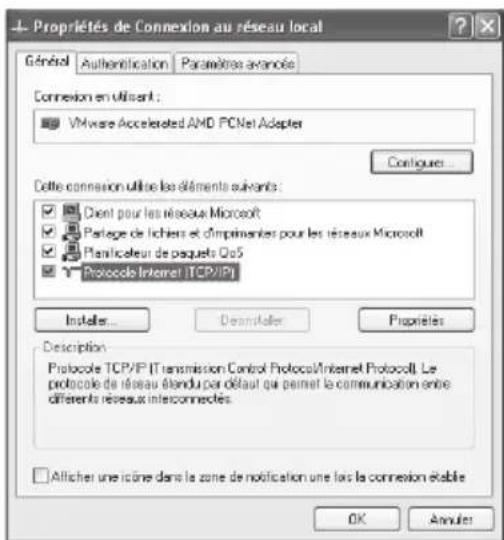
Selectionnez la connexion (adaptateur de réseau) par laquelle vous ordinateur est connecté au routeur, « Connexion LAN » par exemple. Vous pouvez ouvrir le menu contenant les propriétés de la connexion illustré ci-dessous en cliquant avec le bouton droit de votre souris sur la connexion correspondante.
Selectionnez l'entrée Protocole internet (TCP/IP) dans la liste, puis cliquez sur Propriétés.
Selectionnez Obtenir une adresse IP automatique et Obtenir les adresses des serveurs DNS automatique dans le cas ou un serveur DHCP est intégré dans votre réseau. Confirmez votre saisie en cliquant sur OK, puis de nouveau sur OK dans la fenêtre suivante. Notre ordinateur est alors confi gure afi n d'être capable d'obtenir automatiquement son adresse IP à partir du serveur.
Vous devrez saisir les adresses IP manuellement dans le cas ou vous ne disposez pas d'un apparéil disposant d'un serveur DHCP intégré. L'exemple ci-dessous décrit l'installation de base via affectation manuelle de l'adresse. Des zones d'adresses spécifique ques, non transmises par internet, sont prévues pour les reseaux locaux. Vous pouvez par exemple utiliser le domaine 192.168.1.1 à 192.168.1.254 pour votre réseau. L'adresse affectée au premier ordinateur est alors 192.168.1.1, celle affectée au deuxieme 192.168.1.2, au troisieme 192.168.1.3, etc.
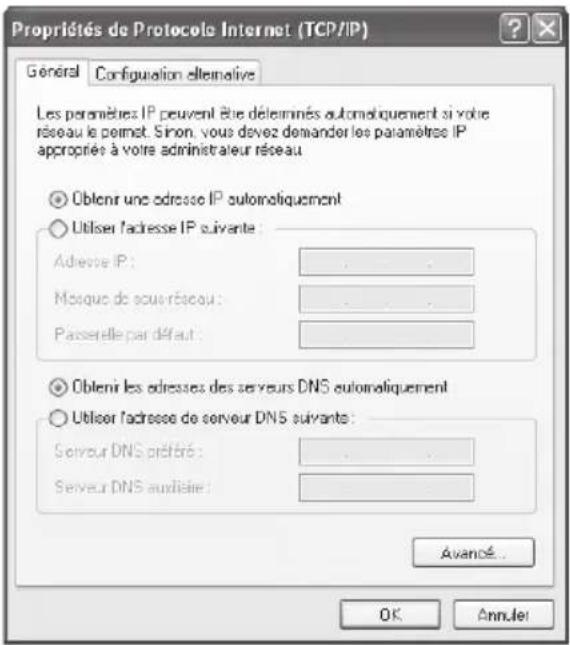
Sélectionnez Utiliser l'adresse IP suivante et saississez votre adresse IP conformément à l'exemple donné plus haut.
1er ordinateur = adress IP 192.168.1.1, masque de sous-réseau 255.255.255.0
2ème ordinateur = adress IP 192.168.1.2, masque de sous-réseau 255.255.255.0
Confirmez-vous saisie en en cliquant sur OK.
4. Désinstallation du pilote et du programme de confi guration sous Windows®
Cliquez sur Demarrer Parametes Panneau de confi guration Logiciel
Selectionnez le programme de configuration WiFi (Wireless LAN) de Hama, puis cliquez sur Supprimer. Répondez par Supprimer entiement à la question. Déconnectez la clé USB de votre ordinateur des que le système vous invite à le faire. Cliquez ensuite sur OK. Le programme a été totalement supprimé de votre ordinateur.
Il est possible que vous deviez redémarrez votre ordinateur après la désinstallation du programme. Sauvegardez tous vos documents ouverts et fermez toutes les applications avant de redémarrer votre ordinateur.
5. Installation du pilote et du programme de confi guration sous Mac OS X
Veuillez sauvegarder tous vos documents ouverts avant de lancer l'installation. Quittez ensuite tous les programmes actifs et éteignez votre ordinateur. Assurez-vous que vous disposez des droits d'administrateurafi n de pouvoir installer le pilote.
Connectez vous clé USB WiFi (WLAN) Hama à un port USB 2.0 libre de votre ordinateur. Démarrez votre ordinateur.
Insérez le CD-ROM pilote dans votre lecteur après que votre système d'exploitation a démarré. L'icone du CD-ROM apparait sur votre poste de travail; double-cliquez sur l'icone et seLECTIONnez le repertoire Pilote Mac dans la fenêtre du fi nder. Le fi chier DMG nécessaire à l'installation se trouve dans ce dossier. Double-cliquez sur le fi chier DMG ai n d'activer l'image.
Aprés l'activation de l'image, Sélectionnez le repertoire correspondant à votre version de Mac OS X, puis double-cliquez sur le fjchier PKG. L'installation démarre automatiquement. Sélectionnez le disque dur sur lequel vous désirez installer le pilote et le programme de confi guration. Vous devrez redémarrez votre ordinateur après l'installation.
6. Confi guration du systeme d'exploitation et de I'ordinateur sous Mac OS X
Voudece gurer l'environnement reseau en fonction de la nouvelle situation apres avoir installe le pilote.Procedez comme suit:
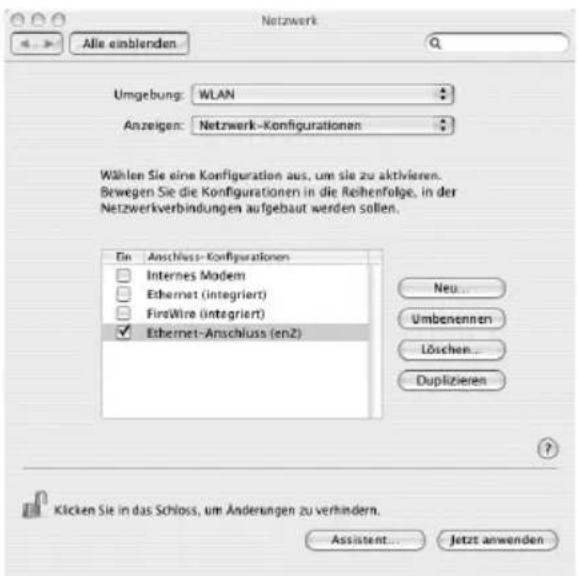
Cliquez sur le menu pomme dans la barre de tâches supérieure, puis sélectionnez l'item de menu Préférences. Sélectionné l'item de menu « Réseau » dans les Préférences Systeme. La fenêtre suivante s'ouvre : Confir rmez en cliquant sur OK.
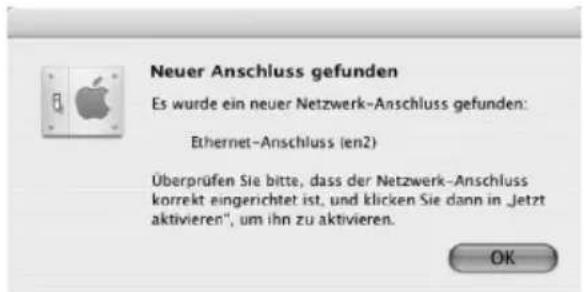
Remarque: Voitrcle USB WiFi (WLAN) Hama n'a pas ete correctement reconue par voire ordinateur dans le cas ou le message ci-dessus n'est pas affi che. Assurez-vous que voitre cle USB est bien connectee a un port USB 2.0 et que l'interface USB 2.0 est correctement installee sur voire système.
Le fenêtre suivante s'ouvre dés que vous clé USB WiFi (WLAN) Hama est correctement détectée par votre ordinateur.
Selectionnez l'option Nouvelle configuration dans l'item de menu Configuration. Donnez un nom à la nouvelle configuration (WiFi par exemple), puis cliquez sur le bouton OK.
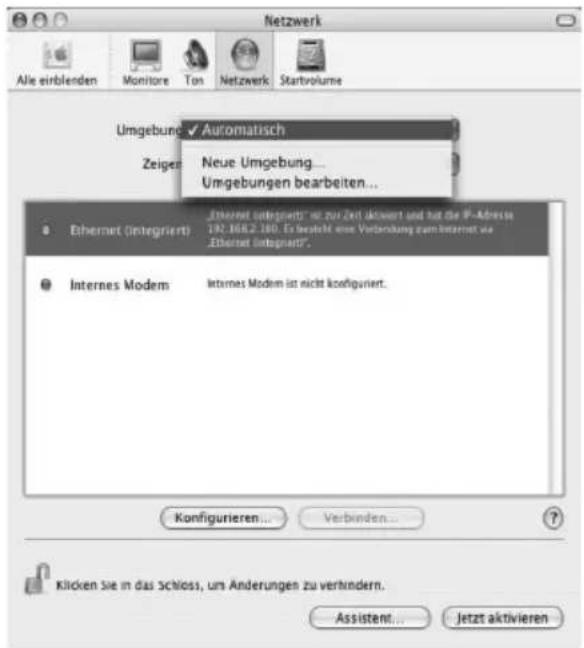
Selectionnez à nouveau l'item de menu Confi guration dans la fenêtre Réseau, puis selectionnez le nouvel environnement que vous venez de creer, « WiFi » dans notre cas. Selectionnez l'item de menu Affi cher dans la fenêtre Réseau, puis selectionnez l'option Confi guration des ports réseau.
Remarque: Il est possible que la sélection des connexions diffère en fonction du modele ou de I'equipement de votre ordinateur Apple.
Dans notre cas, décochez toutes les cases de connexions à l'exception de Ethernet intégré (en2). Clique en fin sur le bouton Appliquer.
La configuration du système est ainsi terminée.
7. Programme de confi guration - Introduction et commande sous Mac OS X
Vous ne pouvez pas utiliser l'utilitaire Airport intégré à votre système car la clé USB WiFi de Hama n'est pas un article offi ciel de Apple (Airport). Vous doivent utiliser l'utilitaire fourni afi n de confi gurer votre clé USB WiFi de Hama. Ouvrez le finder et Sélectionné le disque dur sur lequel vous avez installé le pilote et l'utilitaire. L'utilitaire est généralement installé dans le dossier Programmes. Double-cliquez sur l'icone Wireless UtilityRT73USB.
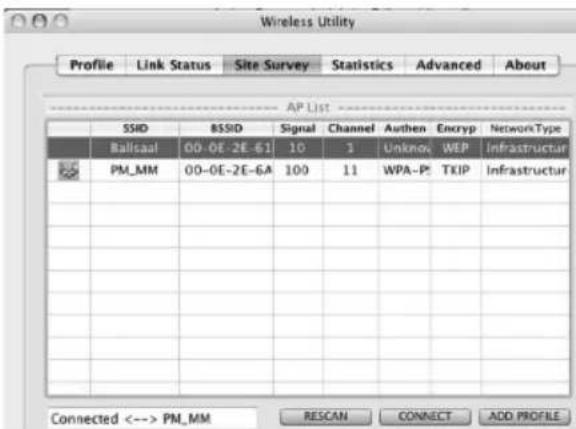
La fenêtre suivante apparait :
Tous les réseaux sans fi I disponibles sont affi chés dans cette fenêtre. Cette fenêtre contient également des informations concernant les SSID servant à l'identificat d'appareils WiFi (WLAN) dans le réseau, les adresses MAC du routeur (BSSID), l'intensité du signal (Signal), le canal utilisé (Channel), l'algorithmme de chiffrement utilisé (Encryption), ainsi que l'authentication (Authentication) et le type de réseau (Network Type).
L'etat de la connexion (Connected / Disconnected) est affiché dans le bas de la fenetre. Vous pouvez rechercher encore une fois les reseaux sans fi I disponibles en cliquant sur Actualiser (RESCAN).
7.1 Configuration rapide
Commencez par selectionner le reseau sans fi que vous désirez utiliser en cliquant sur son nom dans la liste. Le reseau selectionné apparait alors contrasté en bleu. Cliquez sur le bouton Connecter.
Il est possible que vous soyez connecté(e) automatiquement à un réseau disponible dans le cas où le réseau cible n'exige pas de chiffrement et lorsque l'intensité du signal est suffi sante. Vous reconnaîtrez la connexion au symbole vert et à l'indication Connect affi chés dans la fenetre de statut.
Le système vous demandera de saisir un code dans le cas où vous ave déjà activé un chiffrement ; saisissez le code correspondant à votre réseau (voir la capture d'écran ci-dessous).
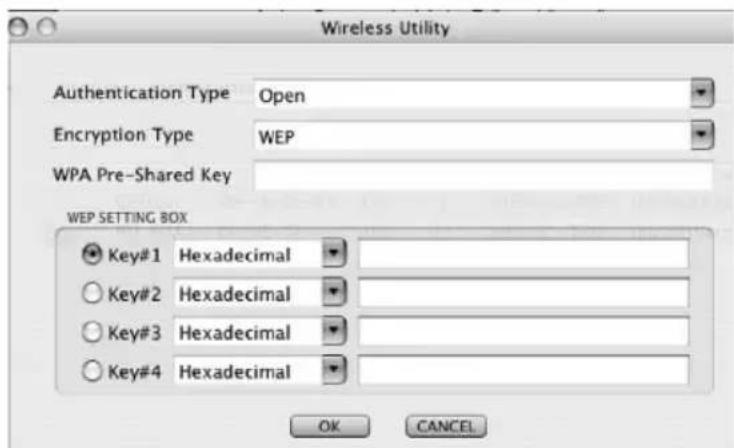
Yououpouze saisisir ici lesdonnées requises pourle chiffrement.
Ces données doivent être identiques aux parametes saisis dans le routeur ou le point d'accès. En général, le Authentication Type et le type de chiffrement (Encryption Type) sont déjà selectionnés conformément au réseau cible. Saisissez ensuite le code utilisé; il doit être exactement identique au code utilisé dans le routeur ou le point d'accès. Confirmez votre saisie en cliquant sur OK.
Consultez l administrateur responsable de la confi guration du routeur et du point d'acces dans le cas ou vous n'etes pas au courant de ce code.
Pour de plus amples information relatives à la confi guration du chiffrement, veuillez consulter le mode d'emploi à la page 14 Confi guration du chiffrement du réseau local sans fi I.
Pour de plus amples informations relatives à la connexion établie, veuilles commuter vers l'onglet Statut de connexion (Link Status). Vous obtiendrez ici des informations concernant la qualité de la connexion (Link Quality), l'intensité du signal (Signal Strenght).
7.2 Configuration complete
Il est utile de creator un profi I ai n de confi gurer votre cle USB WiFi (WLAN) de Hama. Un profi I sert a sauvegarder differentes confi gurations de connexion sous une certaine denomination. Vous pourrez donc vous connecter à différents reseaux sans fi I en sauvegardant leurs parametes sous des profi Is distincts, ce qui vous facilitera la commutation d'un reseau a I'autre.
7.2.1 Création d'un nouveau profi I
Vos avec besoin des informations suivantes afi n de creer un nouveau profil :
SSID (ID de réseau) : Le nom du réseau désiré.
- Encryption Type: Chiffrement utilisé pour ce réseau
- Type de réseau (Network Type): Infrastructure ou ad-hoc
Ouvrez l'utilitaire Wireless. Vous pouvez selectionner le réseau à l'aide de l'onglet Aperçu des réseaux (Site Survey), puis démarrer le dialogue à l'aide du bouton Ajouter un profil (ADD PROFILE); vous pouvez aussi commuter vers l'onglet, Profils et démarrer le dialogue en cliquant sur le bouton Ajouter (ADD).
Donnez premièrement un nom à votre profil (Profi le Name). Sous SSID, Sélectionnez un des réseaux disponibles de la liste auquel vous désirez vous connecter.
Vous pouvez utiliseriez votre clé USB en mode économique (Power Saving Mode) afin n'd'en diminuer la consommation energetique. En mode économique, certaines fonctions seront desactivées ou nécessiteront moins d'électricité lorsqu'elles ne sont pas totalement opérationnelles. Sélectionnez CAM (Constantly Awake Mode) si vous désirez travailler à plein rendement en permanence.
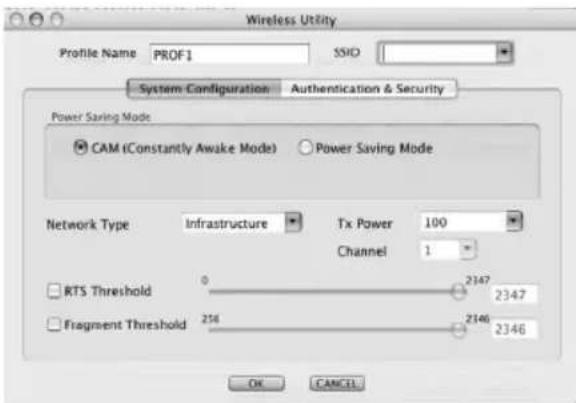
La clé USB WiFi (WLAN) de Hama vous permet d'établier deux types de réseaux différents. Sélectionnez Infrastructure sous Type de réseau dans le cas où vous désirez utiliser un routeur ou un point d'accès pour vous connecter. Tous les autres réglages TX Power, RTS Threshold et Fragment Threshold sont faits de telle sorte que vous pouvez tous les conserver.
Selectionnez 802.11 ad-hoc dans le cas où vous désirez vous connecter à un autre apparéil client WiFi sans routeur ni point d'accès.
Tous les autres reglages TX Power, canal, RTS Threshold et Fragment Threshold sont faits de telle sorte que vous pouvez tous les conserver.
7.2.2 Confi guration du chiffrement du réseau local sans fi I
Dans un premier temps, il importe de désigner les différentes notions. Petit glossaire des termes les plus importants utilisés ici:
Authentication: L'authentication est une procEDURE au cours de laquelle l'identité, d'une personne par exemple, est déterminée à l'aide d'une caractéristique particulière. Cette caractéristique peut être une emprente digitale, un mot de passer ou tout autre justifi catif.
Chiffrement (Encryption): Le chiffrement est une procédure au cours de laquelle un « texte en langage clair » est transformé en « texte code » à l'aide d'un processus de chiffrement (algorithm). Une ou plusieurs codes peuvent être utilisés à cet effet.
Il convient également de relever que chaque procédé d'encodage offre une ou plusieurs possibités d'autentificat.
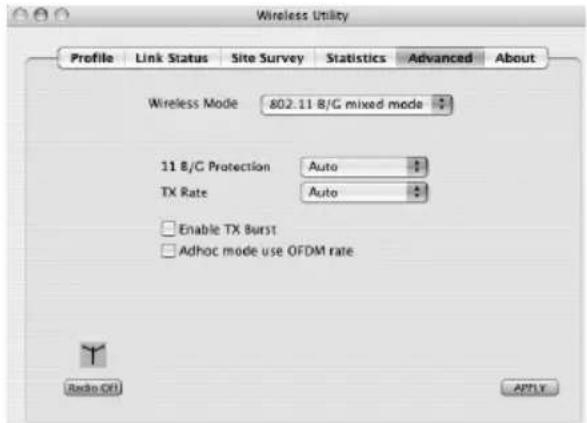
Commutez ensuite vers l'onglet Advanced.
Vous pouvez déterminer sous Mode Wireless quel standard vous désirez utiliser. Cette confi guration dépend des autres apparèils utilisés dans votre réseau. Vous pouvez désirir entre 802.11 B only mode (11 Mbit/s, (uniquement ce standard est utilisé) ou 802.11 B/G mixed mode (jusqu'à 54Mbit/s, les deux standards sont alors supportés); utilisez le mode mixte (802.11 B/G mixed mode) si vous avez des doutes concernant le standard que vos apparèils supportent. Vous devriez conserver tous les autres paramétres tels qu'ils apparaisent ci-dessous.
Confirmez-vous saisie enclinquant surApply.
De manière générale, plusieurs types de codage sont disponibles pour votre apparéil :
Chiffrement WEP 64 bits et 128 bits Chiffrement WPA
Remarque !!! Le chiffrement est désactivé par défaut. Par mesure de sécurité, nous vous conseillons cependant d'utiliser un chiffrement en permanence.
7.2.2.1 Chiffrement WEP
Le standard WEP (Wired Equivalent Privacy) est un algorithme de chiffrement standard pour WiFi. Il est censé régler l'accès au réseau aussi bien que garantir l'intégrité des données. Ce procédé est considéré comme peu sur en raison de différents maillons faibles.
Sélectionnez les paramètres suivants dans le cas où vous désírez utiliser le chiffrement WEP :
Deux possibilités de Authentication Type sont disponibles pour WEP:
Selectionnez Open dans le cas où tous les clients doivent avoir accès à WiFi. Pratiquement aucune authenticate cation n'aura plus lieu.
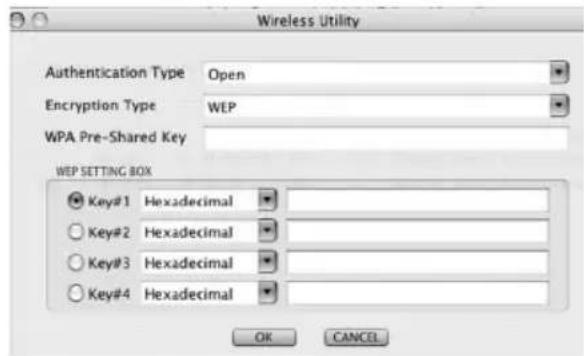
Selectionnez Divise (shared) dans le cas où vous désirez utiliser une authentifi cation à l'aide de la procédure « challenge/response ». L'authentifi cation sera faite à l'aide d'un code secret divisé. Tous les participants WiFi doivent connaître ce code.
Toutes les autres possibités de selection sous Authentication Type n'ont aucune signification pour WEP.
Vouss pouvez defi nir quatre codes dans la partie inférieure de la fenetre. Le code selectionné sera toujours utilisé. Le chiffrement à 64 bits ou à 128 bits sont les deuxupportés ; le chiffrement à 128 bits offre davantage de sécurité. Sélectionné premièrement la méthode que vous désirez utiliser : hexadécimale, qui permet l'utilisation des caractères 0-9 et a-f, ou ASCII, permettant l'utilisation de tous les caractères. Cette configuration et la sélection d'un chiffrement 64 bits, 128 bits ou 152 bits déterminent la longueur du code à saisir.
WEP 64 bits ASCII exige 5 caractères
WEP 64 bits hexadecimal exige 10 caractères
WEP 128 bits ASCII exige 13 caractères
WEP 128 bits hexadecimal exige 26 caractères
7.2.2.2 Chiffrement WPA
L'accès protégé WiFi WPA (WiFi Protected Access) est une méthode de chiffrement pour WiFi (WLAN). WPA comprend l'architecture de WEP mais offre une protection supplémentaire grâce à un encodage dynamique basé sur le protocole Temporal Key Integrity Protocol (TKIP) qui offre en outre des « clés pré-partagées » (PSK Pre-Shared-Keys) ou un « protocole d'authentification extensible » (EAP Extensible Authentication Protocol EAP) pour lequel cependant un serveur radius est nécessaire.
Une distinction est faite entre « Authentifi cation par clé partagée (Pre-Shared-Key) » et une authentifi cation via des protocoles d'authentifi cation spéciaux, souvent des variations du protocole EAP (Extensible Authentication Protocol). La deuxième méthode d'authentification citée, utilisée rarement dans le domaine privé, nécessite un serveur d'authentification (serveur RADIUS). Vous pouvez vous procurer les informations requises pour la confi guration de cette méthode d'authentifi cation chez votre administrateur.
La méthode d'Authentifi cation par clé partagée (Pre-Shared-Key) est très répandue et offre un degré de
sécuritiesparfaitementsatisfaisant.
Selectionnez WPA-PSK sous Type d'authentifi cation et TKIP ou AES sous Encryption Type (Chiffrement) dans le cas où vous désirez utiliser le chiffrement WPA
Saisissez encore le code utilisé dans le champ Clé partagée WPA (WPA Pre-Shared-Key).
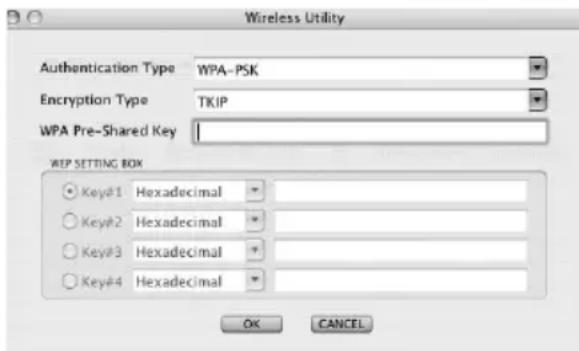
Le code saisi doit être rigoureusement identique au code utilisé dans le réseau. Le code comporte au moins 8 caractères et au plus 63 en cas de codage ASCII ; les lettres (A-Z), chiffres et signe de ponctuation sont admissibles peuvent être utilisés. Le codage HEX (64 caractères) permet exclusivement l'utilisation des caractères 0-9 et a-f. Vous trouverez ce code dans votre routeur / votre point d'accès ou consultez l'administrateur responsable de la confi guration des appareils.
Cliquez sur OK a fi n d'appliquer la configuration et de conclude le processus.
8. Support technique et contact
En cas d'appareil défectueux:
En cas de réclamation concernant le produit, veuillez vous adresser à votre revendeur ou au département conseil produits de Hama.
Internet/WorldWideWeb
Notre support technique, les nouveaux pilotes et les informations produits sont disponibles sous: www.hama.com
Ligne téléphonique directe d'assistance - Conseil produits Hama :
Tél. +49 (0) 9091 / 502-115
Fax +49 (0) 9091 / 502-272
E-mail: Produktberatung@hama.de
Remarque :
Cet apparéil peut être utilisé uniquement en Allemagne, Autriche, Suisse, Angletterre, France, Belgique, Italie, Espagne, aux Pays-Bas, au Danemark, en Hongrie, Pologne, Suède, au Portugal, Luxembourg, en Irlande, Gréce, République Tchéque, Slovaüie et Finlande.
La déclaration de conformité à la directive R&TTE 99/5/EC se trouve sur www.hama.com

La déclaration de conformité à la directive F R&TTE 99/5/CE se trouve sur www.hama.com



- Mode d'emploi Clé USB WiFi (réseau local sans fi I) 54 Mbit/s
- Sommaire:
- Contenu de l'emballage :
- Exigences minimales du système :
- Consignes de sécurité :
- Installation du pilote et du programme de configuration sous Windows®
- Uniquement pour utilisateurs de Windows® XP
- Programme de configuration - Introduction et commande sous Windows®
- Configuration rapide
- Configuration complete
- Creation d'un nouveau profi I
- Uniquement pour réseaux cachés :
- Mode infrastructure
- Mode ad-hoc
- Confi guration du chiffrement du réseau local sans fi I
- Chiffrement WEP
- Chiffrement WPA/WPA2
- Confi guration du système d'exploitation et de I'ordinateur (Windows®)
- Démarrer => Paramètres => Panneau de configuration => Connexions réseau
- Désinstallation du pilote et du programme de confi guration sous Windows®
- Installation du pilote et du programme de confi guration sous Mac OS X
- Confi guration du systeme d'exploitation et de I'ordinateur sous Mac OS X
- Programme de confi guration - Introduction et commande sous Mac OS X
- Configuration rapide
- Configuration complete
- Création d'un nouveau profi I
- Confi guration du chiffrement du réseau local sans fi I
- Chiffrement WEP
- Chiffrement WPA
- Support technique et contact
- En cas d'appareil défectueux:
- Internet/WorldWideWeb
- Ligne téléphonique directe d'assistance - Conseil produits Hama :
- Remarque :
Marque : HAMA
Modèle : Wireless LAN USB Stick
Catégorie : Carte réseau / adaptateur