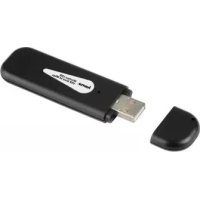
Wireless LAN USB Stick - Netzwerkkarte / Adapter HAMA - Kostenlose Bedienungsanleitung
Finden Sie kostenlos die Bedienungsanleitung des Geräts Wireless LAN USB Stick HAMA als PDF.



| Produkttyp | WiFi-USB-Stick (drahtloser Netzwerkadapter) |
| Marke | Hama |
| Modell | Wireless LAN USB Stick |
| Abmessungen (ca.) | 7,5 x 2,5 x 1,0 cm |
| Gewicht (ca.) | 20 g |
| Schnittstelle | USB 2.0 |
| Netzwerkstandards | IEEE 802.11b/g |
| Frequenz | 2,4 GHz |
| Maximale Datenübertragungsrate | 54 Mbit/s |
| Drahtlose Sicherheit | WEP 64/128 Bit, WPA-PSK (TKIP), WPA2-PSK (AES) |
| Unterstützte Betriebssysteme | Windows 98SE/ME/2000/XP/XP-x64, Mac OS X 10.3.x/10.4.x |
| Stromversorgung | Über USB-Anschluss (5V) |
| Stromverbrauch | Ca. 2,5 W (max.) |
| Lieferumfang | USB-Stick, USB-Verlängerungskabel, Treiber-CD-ROM, Bedienungsanleitung |
| Betriebstemperatur | 0 °C bis 40 °C |
| Betriebsfeuchtigkeit | 10 % bis 90 % (ohne Kondensation) |
| Schutzart | IP20 (Innenbereich) |
| Hauptfunktionen | WiFi-Verbindung, Infrastruktur- und Ad-hoc-Modus, Profilerstellung, Energiesparen |
| Pflege und Reinigung | Vor Reinigung abziehen, mit einem trockenen, fusselfreien Tuch abwischen |
| Sicherheit | Nicht in feuchter oder staubiger Umgebung verwenden, vor Stößen schützen, nicht öffnen |
| Ersatzteile und Reparierbarkeit | Nicht vom Benutzer reparierbar, bei Defekt Hama-Kundendienst kontaktieren |
Häufig gestellte Fragen - Wireless LAN USB Stick HAMA
Benutzerfragen zu Wireless LAN USB Stick HAMA
0 Frage zu diesem Gerät. Beantworten Sie die, die Sie kennen, oder stellen Sie Ihre eigene.
Eine neue Frage zu diesem Gerät stellen
Laden Sie die Anleitung für Ihr Netzwerkkarte / Adapter kostenlos im PDF-Format! Finden Sie Ihr Handbuch Wireless LAN USB Stick - HAMA und nehmen Sie Ihr elektronisches Gerät wieder in die Hand. Auf dieser Seite sind alle Dokumente veröffentlicht, die für die Verwendung Ihres Geräts notwendig sind. Wireless LAN USB Stick von der Marke HAMA.
BEDIENUNGSANLEITUNG Wireless LAN USB Stick HAMA
- Installation von Treiber und Konfigurations-Programm unter Windows®.. .Seite 02
- Das Konfigurations-Programm - Einführung und Bedienung unter Windows® . . . . . . . . . . . . . . . . . . . . . . . . . . . . . . . . . . . . . . . . . . . . . . . . . . . . . . . . . . . . . . . . . . . . . . . . . . . . . . . . . .
2.1 Schnell-Konfiguration.. 04
2.2 Ausfuhrliche Konfiguration.. .Seite 04
2.2.1 Ein neues Profil anlagen.. .Seite 05
2.2.1.1 Infrastruktur Modus . . . . . . . . . . . . . . . . . . . . . . . . . . . . . . . . . . . . . . . . . . . . . . . . . . . . . . . . . . . . . .
2.2.1.2 Ad-Hoc Modus.. .Seite 06
2.2.2 Wireless LAN Verschlusselung einstellen . . . . . . . . . . . . . . . . . . . . . . . . . . . . . . . . . . . . . . . . . . . . . . . . . . . . . . . . . . . . . . . . . . . . . . . . . .
2.2.2.1 WEP Verschlusselung . . . . . . . . . . . . . . . . . . . . . . . . . . . . . . . . . . . . . . . . . . . . . . . . . . . . . . . . . . . . . . . . . . . . . . . . .
2.2.2.2 WPA/WPA2 Verschlusselung . . . . . . . . . . . . . . . . . . . . . . . . . . . . . . . . . . . . . . . . . . . . . . . . . . . . . . . . . . . . . . .
- Deinstallation von Treiber und Konfigurations-Programm unter Windows®. . . . . . . . . . . . . . . . . . . . . . . . . . . . . . . . . . . . . . . . . . . . . . . . . . . . . . . . . . . . . . . . . . . . . . . . . . . . . . . .
- Installation von Treiber und Konfigurations-Programm unter MAC OS X . . . . . . . . . . . . . . . . . . . . . . . . . . . . . . . . . . . . . . . . . . . . . . . . . . . . . . . . . . . . . . . . . . . . . . . . . . .
- Konfiguration von Betriebssystem und Computer (MAC OS X)....................................Seite 11
- Das Konfigurations-Programm - Einführung und Bedienung unter Mac OS X.. .Seite 12
7.1 Schnell-Konfiguration.. 13
7.2 Ausfuhrliche Konfiguration.. .Seite 13
7.2.1 Ein neues Profil anlagen.. .Seite 14
7.2.2 Wireless LAN Verschlusselung einstellen . . . . . . . . . . . . . . . . . . . . . . . . . . . . . . . . . . . . . . . . . . . . . . . . . . . . . . . . . . . . . . . . . . . .
7.2.2.1 WEP Verschlusselung . . . . . . . . . . . . . . . . . . . . . . . . . . . . . . . . . . . . . . . . . . . . . . . . . . . . . . . . . . . . . . . . . . . . . . . . . . . .
7.2.2.2 WPA/WPA2 Verschlusselung . . . . . . . . . . . . . . . . . . . . . . . . . . . . . . . . . . . . . . . . . . . . . . . . . . . . . . . . . . . . . . . .
- Support- und Kontaktinformationen.. .Seite 17
Packungsinhalt:
1x Wireless LAN USB Stick, 54 Mbps
1x USB Anschluss-Kabel
1x Treiber CD-Rom
1x gedruckte Bedienungsanleitung
Systemvoraussetzung:
PC oder Laptop mit verfügbarem USB Port
- Betriebssystem Windows® 98SE/ME/2000/XP/XP-x64 Edition oder MAC OS X 10.3.x/10.4.x
Sicherheitshinweise:
Betreiben Sie das Gerät weder in feuchter, noch in extrem staubiger Umgebung. Schützen Sie das Gerät vor Druck- und Stoßeinwirkung. Das Gerätarf während des Betriebes nicht geöffnet oder bewegt werden.
1. Installation von Treiber und Konfizi gurations-Programm unter Windows®
Bitte speichern Sie vor der Installation alle evtl. offenen
Dokumente die Sie gerade bearbeiten. Schlieben Sie danach alle laufenden Programme.
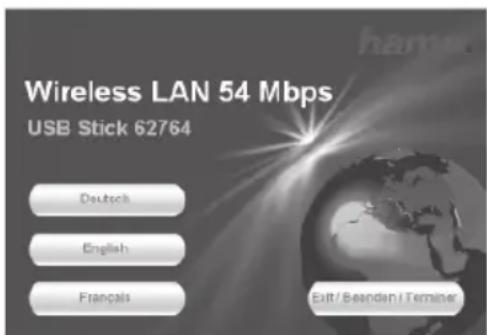
Legen Sie nun die beigelegte CD-ROM ein. Diese startet in den meisten Fälle automatisch. Wenn das Menu nicht automatisch gestartet wird, doppelklicken Sie im Arbeitsplatz auf das entsprechende Symbol des CD-Laufwerks. Nach dem Start zeigt sich folgenden Fenster:
Wahlen Sie die gewünschte Sprache!
These Installationsroutine ist für die Betriebssysteme Windows® 98SE/ME/2000/XP/XP-x64 Edition geeignet.
Um die Installation jetzt fortzusetzen, klichen Sie auf Installieren. Möchten Sie sich die Bedienungsanleitung anzeigen setzen, klichen Sie auf Anleitung anzeigen. Zum Anzeigen der PDF-Dateien ist der Acrobat Reader erforderlich. Sollen Sie bisher noch keine Version des Acrobat Reader installiert haben, fienden Sie eine kostenlose Version auf der beigelegten Treiber-CD Umactualisierte Treiber von der Hama Webseite herunterzuladen,
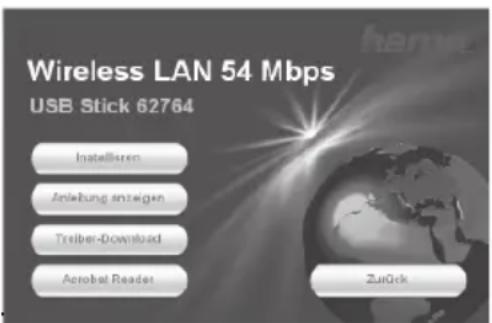
klichen Sie auf Treiber-Download. Sie konnen hier prufen, ob für das bislang nicht entwickelte System zwischenheitlich Treiber entwickelt wurden. Um zur Sprachauswahl zusückzukehren, wahren Sie Zurück.
Nach der Auswahr Installieren wird der InstallShield Wizard geladen. Dies kann unter Umständen einige Sekunden dauern.itte warten Sie, bis der InstallShield Wizard gestartet wird!
Lesen Sie die Lizenzvereinbarungen und klichen Sie Ja, falls Sie diese akzeptieren.
Nur für Nutzer von Windows® XP
In der darauf folgenden Ansicht werden Sie gefragt, ob Sie zur Konfi guration des Wireless LAN Adapters, das Hama Konfi gurations-Programm oder das in Windows® integrierte Konfi gurationsprogramm verwenden möchten. Wir empfehlen Ohnen das Hama Konfi gurations-Programm zu verwenden.
Wahlen Sie dazu Hama Wireless LAN Konfigurations-Programm und klichen Sie auf Weiter.
Wahlen Sie in der nachsten Ansicht Fur beste WiFi-Kompatibilität konfigurieren und klichen Sie auf Weiter.
Die erforderlichen Daten werden nun installiert. Verbinden Sie ihren USB Stick mit einem freien USB Port, sobald Sie vom Installations-Programm dazu aufgefordert werden.
Beenden Sie die Installation, indem Sie auf Fertigstellen klichen! Mochlicherweise ist ein Neustart des Betriebssysteme notwendig. Weiterhin empfehlen wir, unter diesen Betriebssystemen von Anfang an mit einem Profil zu arbeiten, also die ausfuhrliche Konf i guration zu verwenden.
2. Das Konf gurations-Programm - Einführung und Bedienung unter Windows®
Öffnen Sieitte das Konfiguations-Programm von Hama! Klichen Sie hierzu auf Start ->Programme ->Hama Wireless LAN ->Hama Wireless LAN Utility.
Sollte das Programm bereits im Hintergrund gestartet sein, fi den Sie es in der Taskleiste rechts unten im Bild:
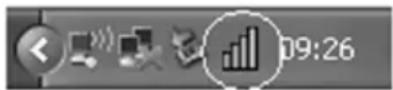
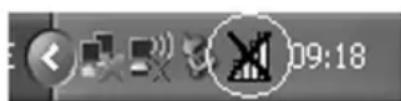
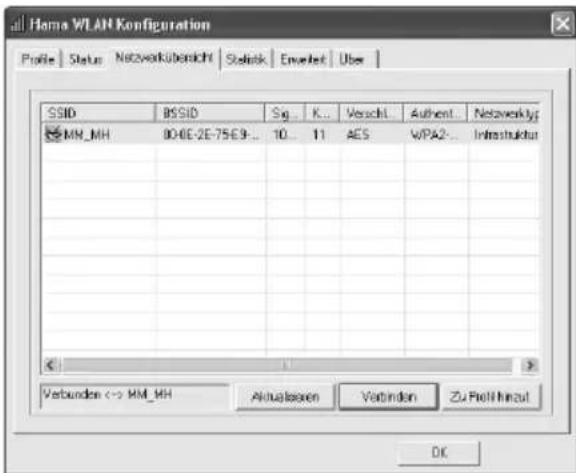
Öffnen Sie das Utility von hieraus durch einen Doppelklick auf das eingekreiste Symbol. Das Hama Wireless LAN Utility startet mit folgender Ansicht, wobei sich die Werte in den Spalten unterschieden.
In dieser Ansicht sehen Sie alle verfügbaren drahtlosen Netzwerke. Angezeigt werden die SSID, die zur Identifi kation von WLAN-Geräten im jeweiligen Wireless LAN dient, die MAC-Adresse des Routers (BSSID), die Signalstarke, der genutzte Kanal, der verwendete
Verschlusselungsalgorithmus, sowie die Authentifikation und der Netzwerktyp. Im unteren Bereich these Fensters führen Sie den Verbindungsstatus (Verbunden / Getrennt). Mit dem Button Aktualisieren können Sie nochmals nach drahtlosen Netzwerken suchen.
2.1 Schnell-Konfi guration
Wahlen Sie als erstes das gewünschte Netzwerk aus, indem Sie in der Beste, in die entsprechende Zeile klichen. Das gewählte Netzwerk ist in der Beste jetzt blau hinterlegt. Klichen Sie jetzt auf den Button Verbinden. Sie sind mit dem Netzwerk verbunden, wenn das ausgewählte Netzwerk ohne Verschlussung betriuben wird und die Signalstarke hoch genug ist. Dies erkennen Sie am grünen Symbol und im Statusfenster wird Verbunden angezeigt.
Im Fall, dass das von Ihnen gewählte Netzwerk mit einer Verschlussung arbeitet, öffnet sich ein weiteres Fenster, das zur Eingabe der Verschlussungsdaten dient. Diese müssen identisch mit den Einstellungen am Router oder Accesspoint sein. Authentication-Typ und Verschlussung sind im Normalfall, dem Zielnetzwerk entsprechend, bereits ausgewählt. Als nachstes geben Sieitte den Schlüssel ein, welcher exakt mit dem verwendenten Schlüssel des Routers oder Accesspoints übereinstimmen muss.
Haben Sie ihre Werte eingegeben, bestätigen Sie mit OK.
Sollten Sie nicht selbst über diesen Schlüssel verfügen, wenden Sie sichitte an die Person, die für die Konfi guration des Routers oder Accesspoints verantwortlich ist.
Für ausfuhrliche Informationen zum Einstellen der Verschlussung lesen Sie weiter auf Seite 6 unter Wireless LAN Verschlussung einstellen.
Wenn Sie diese Eingaben erfolgreich vorgenommen haben, wird auch in thisem Fall ein grüne Symbol als Kennzeichen der erfolgreichenen Verbindung in der Netzwerkübersicht angezeigt.
Um weiterführende Informationen über die hergestellte Verbindung zu erhalten, wechseln Sie zur Registerkarte Status. Hier erhalten Sie Informationen über Verbindungsqualität, Signalstarke oder Störpegel.
2.2 Ausfuhrliche Konf guration
Für die Konfiguration Ihres USB-Sticks ist es hilfreich ein Profil anzulegen. Ein Profil dient dazu, verschiedene Einstellungen für eine Verbindung unter einem bestimmten Namen abzuspeichern. Mocht den Sie sich z.B. abwechselnd mit verschiedenen drahtlosen Netzwerken verbinden, so konnen Sie die Einstellungen für die Netzwerke in Profi len speichern, wodurch eine schnelle Umkonfi guration möglich ist.
2.2.1 Ein neues Profi I anlagen
Um ein Profi zu erstellen benötigen Sie folgende Informationen:
- SSID (Netzwerk-ID): Dies ist der Netzwerkname des gewürschten Netzes.
- Verschlussung, die im Zielnetzwerk verwendet wird
- Netzwerktyp (Art des Netzwerks): Infrastruktur oder Ad-Hoc
Es gibt grundsätzlich zwei Moglichkeiten ein Profi I anzulegen:
Variance 1: Wechseln Sie zur Registerkarte Profile und klichen Sie dann auf Hinzufugen! oder
Variance 2: Wechseln Sie zur Registerkarte Netzwerkübersicht! Dort werden alle verfügbar Netzwerke in Listenform angezeigt. Markieren Sie das gewünschte Netzwerk und klichen
Sie auf zu Profi hinzufugen!
Nur für versteckte Netzwerke:
Ist das Feld für die SSID leer, wurde am Router oder Accesspoint eingestellt, dass diese versteckt werden soll. Eine automatische Übernahme der SSID ist dazu nicht möglich.
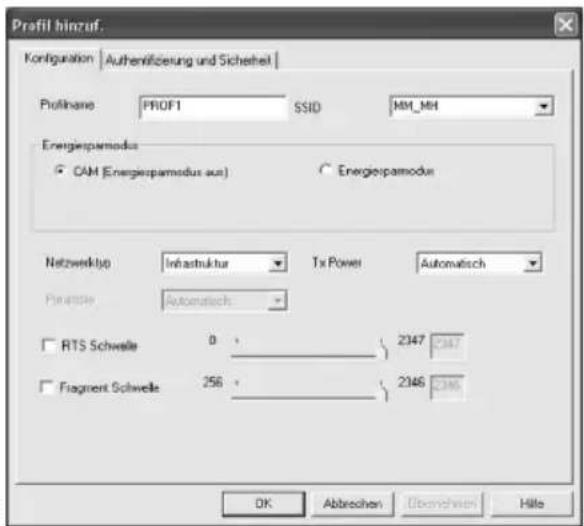
Der Bildschirm zeigt in beiden Fälle danach folgenden Fenster an:
Mit diesen USB-Stick haben Sie die Möglichkeit zwei verzischendene Netzwerk-Typen aufzubauen.
Infrastruktur: Wahlen Sie diesen Typ, falls Sie mit diesen Wireless LAN Geräte eine Verbindung zu einem Wireless LAN Router oder Accesspoint aufbauen möchten.
Ad-Hoc: Wahlen Sie diesen Typ, falls Sie eine Direktverbindungen zu einem anderen Wireless LAN Client Gerät, wie zum Beispiel ein anderer USB-Stick oder eine WLAN PCI Einbaukarte, ohne Wireless LAN Router oder Accesspoint aufbauen möchten. Für diese Verbindungsart sind zwei WLAN-Client-Geräte notwendig.
2.2.1.1 Infrastruktur Modus
Vergehen Sie als erstes einen Name für ihr Profil (Profilname), wie zum Beispiel „PROF1". Haben Sie sich für Variante 1 entschieden, um das neue Profil zu erstellen, müssen Sie nun im Feld SSID die Netzwerk ID (SSID) des Zielnetzwerkes eintragen. Diese können Sie in ihrem Router bzw. Accesspoint in den Wireless LAN Einstellungen fühden oder bei einer verantwortlichen Person erträgen. Haben Sie sich für die Variante 2 entschieden, wurde die SSID schon automatisch aus der Netzwerkübersicht übernommen.
Um den Energieverbrauch zu reduzieren, haben Sie die Möglichkeit den Stick in einem Energiesparmodus zu betreiben. Hierbei werden bestimmte Funktionen ausgeschalten bzw. mit geringerer Leistung betriuben, falls sie nicht voll genutzt werden. Wahlen Sie „Energiesparmodus aus“, falls Sie über die komplette Betriebsdauer mit voller Leistung arbeiten sollen.
Wahlen Sie unter Netzwerktyp Infrastruktur aus. Diese Modus ermittelicht die Verbindung zu einem Wireless LAN Router oder Accesspoint. Die Einstellungen fur TX Power, RTS Schwelle und Fragment Schwelle konnen so belassen werden, wie sie standardmäßig eingestellt sind.
Sollten Sie in Ihrnetzwerk eine Verschlussung verwenden, wechseln Sie zur Registerkarte Authentication und Sicherheit und setzen Sie die Konfiguration unter Wireless LAN Verschlussung einstellen fort.
Betreiben Sie ihr Netzwerk ohne Verschlussung, übernehmen Sie ihre Einstellungen mit OK! Um das erzeugte Profil zu aktivieren, wechseln Sie zur Registerkarte Profile, markieren Sie das Profil und klichen Sie anschließend auf Aktivieren.
2.2.1.2 Ad-Hoc Modus
Vergeben Sie als erstes einen Name für Ihr Profil (Profilname), wie zum Beispiel „PROF1". Haben Sie sich für Variante 1 entschieden, um das Profil zu erstellen, müssen Sie nun im Feld SSID die Netzwerk ID (SSID) des Zielnetzwerkes eintragen. Diese können Sie in Ihr dem Router bzw. Accesspoint in den Wireless LAN Einstellungen fienden oder bei einer verantwortlichen Person erfragen. Haben Sie sich für die Variante 2 entschieden, wurde die SSID schon automatisch aus der Netzwerkübersicht übernommen.
Um den Energieverbrauch zu reduzieren, haben Sie die Möglichkeit den Stick in einem Energiesparmodus zu betreiben. Hierbei werden bestimmte Funktionen ausgeschalten, bzw. mit geringerer Leistung betriuben, falls sie nicht voll genutzt werden. Wahlen Sie Energiesparmodus aus, falls Sie über die komplette Betriebsdauer mit voller Leistung arbeiten sollen.
Wahlen Sie unter Netzwerktyp Ad-Hoc aus. Dieser Modus ermittelicht die Verbindung zu anderen Wireless LAN Clientgeräten, wie zum Beispiel USB-Sticks, PCI-Karten oder CardBus. Die Einstellungen für TX Power, Preamble, RTS Schwelle und Fragment Schwelle können so belassen werden, wie sie standardmäßig eingestellt sind. Unter Ad-Hoc WLAN Modus konnen Sie einstellen, welcher Standard verwendet werden soll. Dies ist abhängig von den anderen verwendenteten Geräten in ihrem Netzwerk. Sie haben die Wahl zwischen nur 802.11b (11Mbps): hierbei wird ausschließlich nach diesen Standard garbeitet; nur 802.11g (54Mbps): hierbei wird ausschließlich nach diesen Standard garbeitet; oder 802.11 b/g: in dieser Fall werden beide Standardsunterstützt. Wenn Sie sich nicht sicheren sind, welchen Standard ihre Geräteunterstützen, sollen den gemischten Modus verwenden. Außer dem sollen Sie unter Kanal den verwendenten Wireless LAN Kanal einstellen. Im 2,4 GHz Frequenzband stehen in Europa 13 Kanäe zur Verfügung.
Sollte in Ihrm Netzwerk eine Verschlussung verwendet werden, wechseln Sie zur Registerkarte Authentifi-zierung und Sicherheit und setzen Sie die Konfiguration unter Wireless LAN Verschlussung einstellen fort.
Betreiben Sie Ihr Netzwerk ohne Verschlussung, übernehmen Sie ihre Einstellungen mit OK! Um das erzeugte Profil zu aktivieren, wechseln Sie zur Registerkarte Profile, markieren Sie das Profil und klichen Sie anschließend auf Aktivieren.
2.2.2 Wireless LAN Verschlusselung einstellen
Als erstes ist es wichtig verschiedene Begriffe zu untersuchen. Dazu eine kurze Erklärung der wichtigsten, hier verwendeten Begriffe:
Authentifizierung: Die Authentifizierung ist ein Vorgang, bei dem die Identität, zum Beispiel einer Person, an Hand eines bestimmten Merkmals festgestellt wird. Dies kann zum Beispiel mit einem Fingerabdruck, einem Password oder einem beliebigen anderen Berechtigungsnachweis geschehen.
Verschlusselung: Die Verschlusselung ist ein Vorgang, bei dem ein „Klartext" mit Hilfe eines Verschlusselungsverfahrens (Algorithmus) in einen „Geheimtext" umgewandelt wird. Hierzu können einer oder auch mehrere Schlüssel verwendet werden. Weiterhin ist zu erwähnen, dass jeder einzeln Verzuschelungsverfahren eine oder mehrere Mochlichkeiten der Authentifi zierung bietet.
Wechseln Sie nun zur RegisterkarteAuthentifi zierung und Sicherheit.
Grundsätzlich stehen ihren mit thisem Gerät folgende Verschlusselungsarten zur Verfügung:
WEP-Verschlussung mit 64 Bit und 128 Bit WPA und WPA2 Verschlussung
Hinweis!! Standardmäßig ist die Verschlussung deaktiviert. Wir empfehlen ihren aber aus Sicherheitsgründen immer eine Verschlussung zu verwenden.
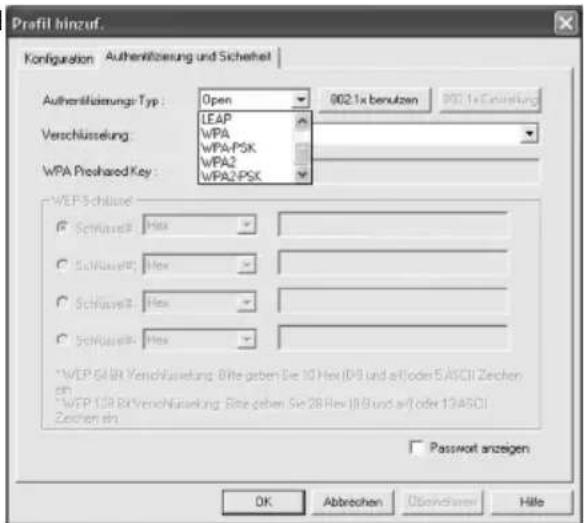
2.2.2.1 WEP Verschlusselung
Wired Equivalent Privacy (WEP) ist ein Standard-Verschlussalgorithmus für WLAN. Er soll sowohl den Zugang zum Netz regeln, als auch die Integrität der Daten sicherstellen. Aufgrund verschiedener Schwachstellen wird das Verfahren als unsicher angegeben.
Möchten Sie die WEP Verschlussung nutzen, wahlen Sie unter Verschlussung WEP! Bezüglich des Authenticif zierungs-Typ stehen unter WEP zwei Moglichkeiten zur Verfugung:
Wahlen Sie Open, falls alle Clients für das WLAN freigeschalten werden sollen. Es fi ndet praktisch keine weitere Authentifi zierung mehr staat.
Wahlen Sie Geteilt, falls Sie eineAuthentifizierung über dasChallenge-Response-Verfahrenswnschen.Hierbei wird mit einem geheimen geteilen Schlüssel
Authentifi ziert. Esist erforderlich,dass alle WLAN
Teilnehmer diesen Schlussel kennen.
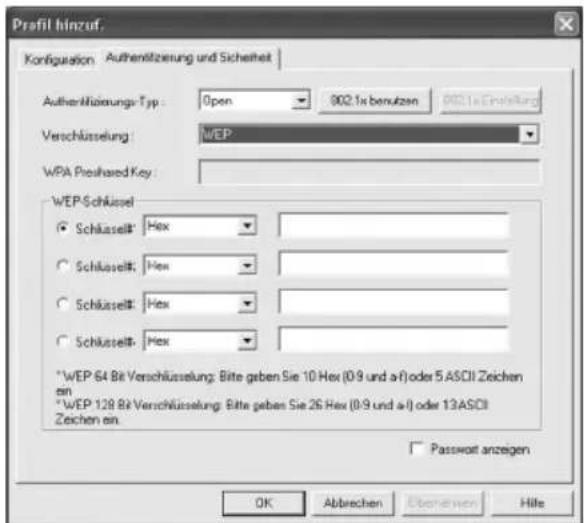
Alle anderen Auswahlmöglichkeiten unter Authentifi zierungs-Typ haben unter WEP keine Bedeutung.
Sie haben nun die Möglichkeit, in der unteren Häfte des Fensters vier Schlüssel zu hinterlegen. Es wird immer der Schlüssel verwendet, der markiert ist.
Es wird eine Verschlussung mit 64 bit oder 128 bit unterstützen, wobei die 128 bit Verschlussung die hochere Sicherheit bietet. Wahlen Sie zunachst, ob Sie den Hex (Sie konnen Zeichen von 0-9 und a-f verwenden) oder ASCII Zeichensatz (Sie durref jegdes beliebige Zeichen verwenden) verwenden möchten. Diese Einstellung und die Wahl zwischen 64 und 128 bit Verschlussung bestimmte die Länge des einzugebenden Schlussels.
WEP 64 bit ASCII erforderd 5 Zeichen
WEP 64 bit HEX erfordert 10 Zeichen
WEP 128 bit ASCII erforderd 13 Zeichen
WEP 128 bit HEX erforderd 26 Zeichen
Beispiele: 64 bit Hex (10 Zeichen) = 231074a6ef
64 bit ASCII (5 Zeichen) = j31n!
128 bit Hex (26 Zeichen) = 231074a6b9773ce43f91a5bef3
128 bit ASCII (13 Zeichen) = urlab2006!+0
2.2.2.2 WPA/WPA2 Verschlüsselung
Wi-Fi Protected Access (WPA) ist eine Verschlusselungsmethode für WLAN. WPA enthalt die Architektur von WEP, bietet jeder zusätzlichen Schutz durch dynamische Schlüssel, die auf dem Temporal Key Integrity Protocol (TKIP) basieren, und bietet außerdem zur Authentication zierung von Nutzern PSK (Pre-Shared-Keys) oder Extensible Authentication Protocol (EAP) wofür jeder ein Radius Server erforderlich ist. WPA2 ist die Weiterentwicklung von WPA und nutzt einen anderen Verschlusselungsalgorithmus AES (Advanced Encryption Standard).
Bezüglich der Authentifizierung wird bei WPA zwischen Pre-shared-key und der Authentifizierung über spezielle Authentifizierungsprotokolle, bei denen es sich meist um Abwandlungen des EAP (Extensible Authentication Protocol) handelt, untersieden. Für die zweite, im privaten Bereich noch mehr seltene Authentifizierungsmethode wird ein so genannter Authentifizierungsserver (RADIUS-Server) verwendet. Die Angaben, die sie zur Konf-guration dieser Authentifi zerungsmethode benötigen, erhalten Sie von ihrem Administrator.
Die Methode über den Pre-shared-key ist dagegen gebrächlicher und bietet ein hohes Maß an Sicherheit.
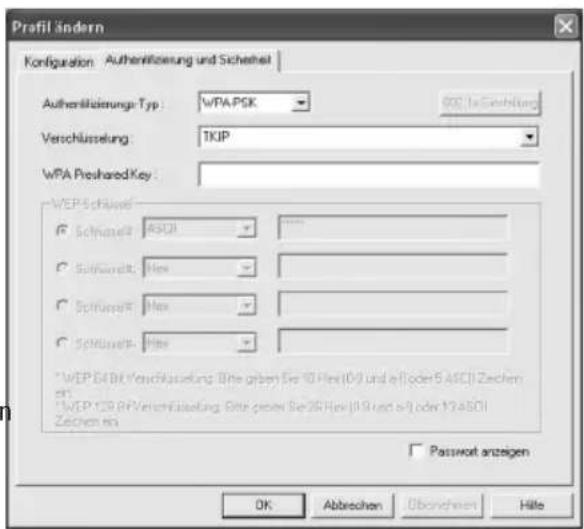
Möchten Sie die WPA Verschlussung nutzen, wahren Sie unter Authentifi zerierungs-Typ WPA-PSK und andere Verschlussung TKIP!
Tragen Sie nun noch im Feld WPA Preshared Key den verwendeten Schlüssel ein! Der eingebene Schlüssel muss absolut identisch mit dem im Netzwerk verwendeten Schlüssel sein. Er hat eine Länge von mindestens 8 und hochstens 63 beliebigen Zeichen bei ASCII, wobei Buchstaben (A-Z), Zahlen und Satzeichen erlaubt sind oder 64 Zeichen bei HEX, wobei nur Zeichen von 0-9 und a-f verwendet werden)dürfen.Verfügten Sie nicht über diesen Schlüssel, so fnden Sie diesen in Ihrm Router/Accesspoint oder erhalten him von der für diese Geräte zuständigen Person.
Übernehmen Sie die Einstellungen durch klichen auf OK.
Möchten Sie die WPA2 Verschlussung nutzen, wahren Sie unter Authentifi zerungs-Typ WPA2-PSK und andere Verschlussung AES!
Tragen Sie nun noch im Feld WPA Preshared Key den verwendeten Schlüssel ein!
Der eingebene Schlüssel muss absolut identisch mit dem im Netzwerk verwendeten Schlüssel sein. Er hat eine Länge von mindestens 8 und hochstens 63 beliebigen Zeichen bei ASCII, wobei Buchstaben (A-Z), Zahlen und Satzeichen erlaubt sind oder 64 Zeichen bei HEX, wobei nur Zeichen von 0-9 und a-f verwendet werden)dürfen.Verfügten Sie nicht über diesen Schlüssel, so fi nden Sie diesen in Ihr hem Router/Accesspoint oder erhalten him von der fur diese Geräte zuständigen Person.
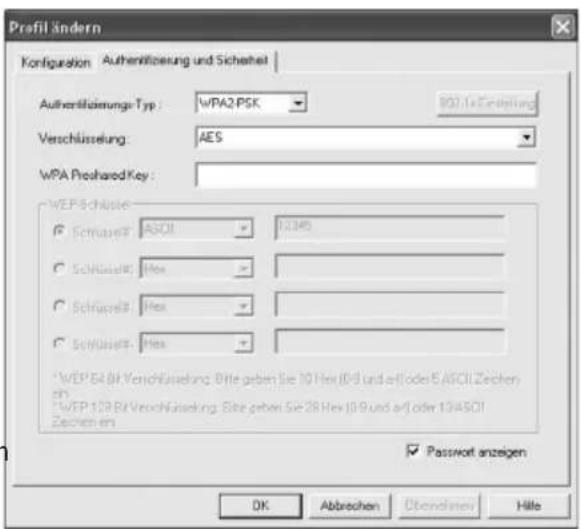
Übernehmen Sie die Einstellungen durch klichen auf OK.
Um das erzeugte Profil zu aktivieren, wechseln Sie zur Registerkarte Profile, markieren Sie das Profil und klichen Sie anschließend auf Aktivieren.
3. Konfi guration von Betriebssystem und Computer (Windows®)
Nach der erfolglichen Installation des Netzwerkgerätes muss unter anderen noch ein zu verwendendes Protokoll installiert bzw. konfi guriert werden. Über these tauschen die Computer eines Netzwerkes Daten aus. Am früfiGEST wird TCP/IP verwendet. Bei这点em muss für jeder Computer eine eigene Adresse vergeben werden. Die automatische Adressenvergabe Funktioniert nur zuverlüssig, wenn im Netzwerk ein DHCP-Server vorhanden ist, also zum Beispiel ein Router oder Accesspoint. Sollen Sie über ein solches Gerät mit DHCP Funktion verfügbar, sollen den sie die Einstellung auf automatisch beziehen belassen.
Um die Einstellungen an Ihrm PC zu überprüfen gehen Sie folgendermaBen vor:
Start -> Einstellungen -> Systemsteuerung -> Netzwerkverbindungen
Wahlen Sie hier die Verbindung (Netzwerkadapter) aus, über die Ihr PC mit dem Router verbunden ist, zum Beispiel „LAN Verbindung". Nach einem Rechtsklick auf die entsprechende Verbindung, erhalten Sie unter Eigenschaften folgenden Bild.
Markieren Sie in der Listeden Eintrag Internetprotokoll (TCP/IP) und klichen Sie anschließend auf Eigenschaften.
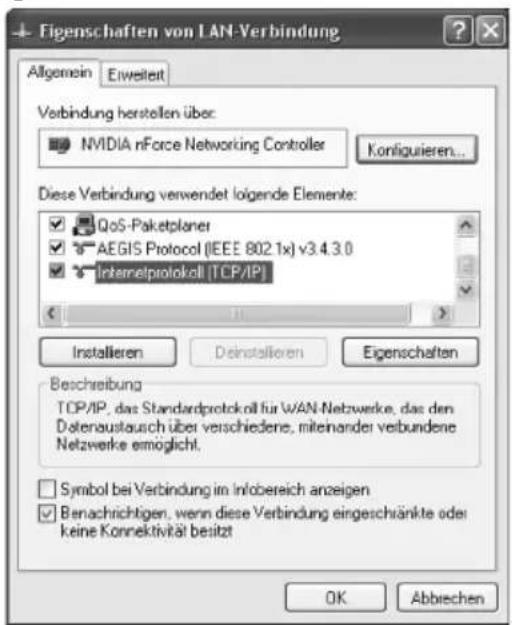
Wahlen Sie IP-Adresse automatisch beziehen und DNS-Serveradresse automatisch beziehen aus, falls sich ein DHCP Server in Ihrnetzwerk befind! Bestätigten Sie anschließend mit OK und im folgenden Fenster ebenfalls mit OK!
Ihr PC ist nun so konfi guriert, dass er seine IP-Adresse automatisch vom Router bezieht.
Verfügen Sie nicht über ein Gerät mit integriertem DHCP-Server, müssen Sie die IP-Adressen manuell vergeben. Das nachfolgende Beispiel beschreibt die grundlegende Einrichtung per manueller Adressvergabe. Für lokale Netzwerke sind hierfür spezielle Adressbereiche vorgesehen, die im Internet nicht weitergeleitet werden. Ein Bereich, den Sie für Ihr Netzwerk verwenden können, ist z.B. 192.168.1.1 bis 192.168.1.254. Der erstige PC erhalten dann die Adresse 192.168.1.1, der zweite 192.168.1.2, der dritte 192.168.1.3 usw.
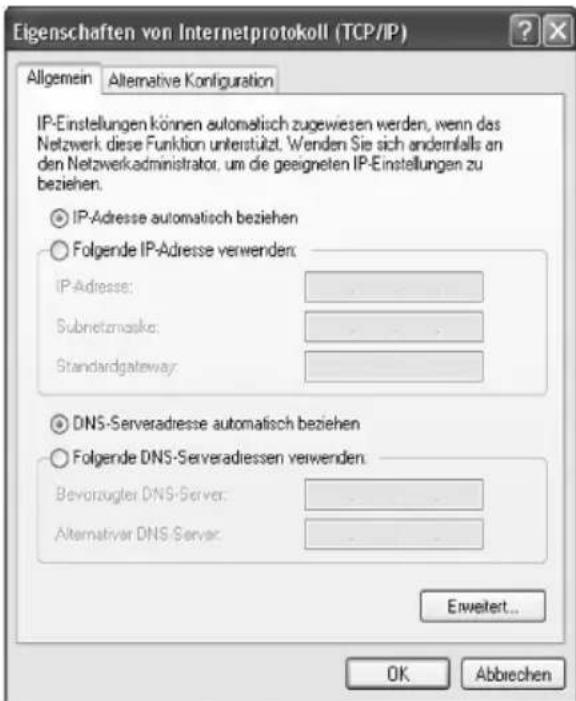
Wahlen Sie Folgende IP-Adresse verwenden aus und geben Sie ihre IP-Adresse nach dem vorgegebenen Muster ein.
1.PC = IP-Adresse 192.168.1.1 Subnetmaske 255.255.255.0
2.PC = IP-Adresse 192.168.1.2 Subnetmaske 255.255.255.0
Bestätigen Sie ihre Eingaben mit OK!
4. Deinstallation von Treiber und Konf gurations-Programm unter Windows®
Wahlen Sie Start Einstellungen Systemsteuerung Software
Wahlen Sie Hama Wireless LAN Adapter aus und klichen Sie Entfern! Klichen Sie in der anschließenden Abfrage auf Komplett entfern.
Entfernen Sie das Gerät von Ihr dem Computer, nach dem Sie dazu aufgefordert werden. Klichen Sie anschließend auf OK.
Das Programm wurde somit von ihrem Computer entfernt.
Nach der Deinstallation kann ein Neustart des Systems notwendig sein. Speichern Sie alle offenen Arbeiten und schreiben Sie alle Programme, bevor Sie den PC neu starten.
5. Installation von Treiber und Konfi gurations-Programm unter MAC OS X
Bitte speichern Sie vor der Installation alle evtl. offen Dokumente, die Sie gerade bearbeiten. SchlieBen Sie danach alle laufenden Programme. Stellen Sie außer dem sicher, dass Sie über Administratorenrechte verfügen, um den Treiber korrekt installmenten zu konnen.
Schließen Sie den Hama WLAN USB Stick an einen freien USB 2.0 Port an. Starten Sie anschließend ihren Apple Computer.
Sobald das Betriebssystem vollständig geladen wurde, legen Sieitte die beiliegende Treiber CD-ROM in Ihr Laufwerk ein. Daraufhin erscheint ein Icon mit der CD-ROM auf Ihr Desktop, klichen Sie doppelte auf den Icon und wahlen Sie im Finder Fenster das Verzeichnis MAC Treiber aus. Dort liegt die zur Installation benotigte DMG Datei. Klichen Sie doppelte auf die DMG Datei, um das Image zu aktivieren.
Nachdem das Image aktiviert wurde, wahren Sieitte das richtige Verzeichnis fur ihre installierte MAC OS X Version aus und klichen anschließend doppel auf die entsprechende PKG Daei. Die Installation wird nun gestartet.
Wahlen Sie ihre Festplatte aus, auf der Sie den Treiber und das Konf gurations-Programm installieren wollen. Danach ist ein Neustart des System erforderlich.
6. Konfi guration von Betriebssystem und Computer unter MAC OS X
Nachdem Sie den Treiber installiert haben, müssen Sie die Netzwerkumgebung entsprechend der neuen Situation konfi gurieren. Gehen Sie dazu wie folgt vor.
Klicken Sie auf das Apple Symbol auf der oberen Menüleiste und wahren den Menüpunkt Umgebung aus. Wahlen Sie den Menüpunkt Systemeinstellung „Netzwerk"... aus. Nun öffnet sich folgenden Fenster. Bestätigen Sie den Hinweis mit OK!
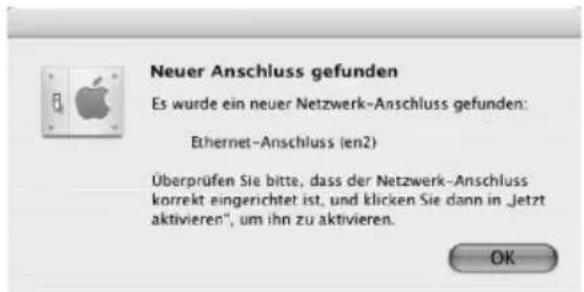
Hinweis: Sollten Sie die oben abgebildete Meldung nicht erhalten, wurde der Hama WLAN USB Stick nicht korrekt von Ihr PowerMac erkannt. Stellen Sie sicher, dass der Stick korrekt mit einer USB 2.0 Schnittstelle verbunden ist und die USB 2.0 Schnittstellenkarte korrekt in ihren System installiert wurde!
Nachdem der Hama WLAN USB Stick ordungsgemäß erkannt wurde, wird folgenden Fenster geöffnet.
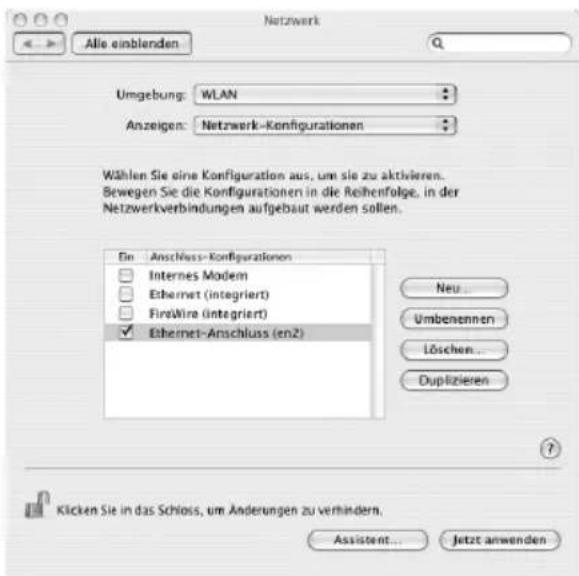
Wahlen Sie bei dem Menüpunkt Umgebung die Option Neue Umgebung... aus. Benennen Sie die neue Umgebung z.B mit WLAN und klichen auf die Schaltfläche OK.
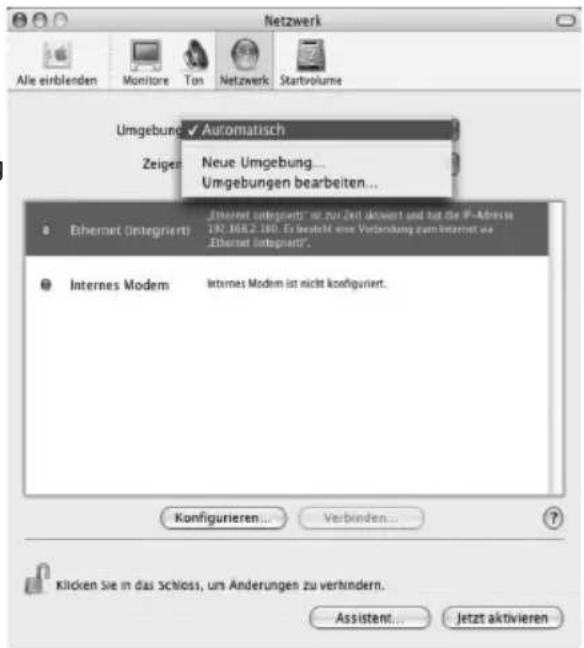
Wahlen Sie in dem Netzwerkfenster wieder den Menüpunkt Umgebung aus und wahren Sie die eben angelegte Neue Umgebung, in unserem Fall WLAN. Als nachstes wahren Sie im Netzwerkfenster den Menüpunkt Zeigen/Anzeigen und wahren die Option Netzwerk-Konf.gurationen aus.
Hinweis: Die Auswahl der Anschlüsse kann sich, je nach MAC Modell und Ausstattung unterscheiden.
In unserem Fall loschen Sie die Håkchen bei allen Anschlüssen bis auf den Anschluss Ethernet-Anschluss (en2). Klicken Sie anschließ auf die Schaltfläche Jetzt aktivieren/Jetzt anwenden. Damit ist die Konfi guration des Systems abgeschlossen.
7. Das Konf国务院-Programm-Einführung und Bedienung unter Mac OS X
Da es sich bei dem Hama WLAN USB Stick nicht um ein offi zielles Apple Airport Produkt handelt, können Sie das im System integrierte Airport Dienstprogramm nicht benutzen. Um den Hama WLAN USB Stick zu konfi gurieren, müssen Sie das mitgelieferte Utility aufrufen. Öffnen Sie den Finder und wahren Sie die Festplatte aus, auf dem Sie den Treiber
und das Utility vorher installiert haben. Standardmäßig wird das Utility in dem Verzeichnis Programme installiert. Klichen Sie nun doppelt auf das Icon WirelessUtilityRT73USB.
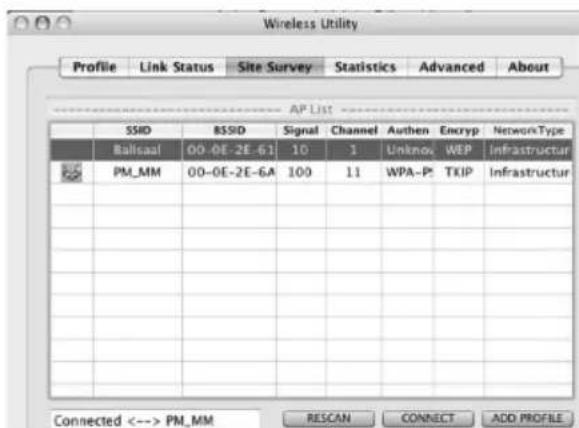
Daraufhin erscheint folgenden Fenster:
In dieser Ansicht sehen Sie alle Verfügbaren drahtlosen Netzwerke. Angezeigt werden die SSID, die zur Idendifi kation von WLAN-Geräten im jeweiligen Wireless LAN dient, die MAC-Adresse des Routers (BSSID), die Signalstarke (Signal), der genutzte Kanal (Channel), der verwendete Verschlussalgorthmuss (Encryption) und Authentication (Authentication) und der Netzwerktyp (Network Type).
Im unteren Bereich these Fensters sehen Sie den Verbindungsstatus (Connected / Disconnected). Mit dem Button RESCAN können Sie wiederholt nach drahtlosen Netzwerken suchen.
7.1 Schnell-Konf guration
Wahlen Sie als erstes das gewünschte WLAN Netzwerk aus, indem Sie in der Liste in die entsprechende Zeile klichen. Das gewählte Netzwerk ist in der Liste jetzt blau hinterlegt. Klichen Sie jetzt auf den Button Connect. Sie sind mit dem Netzwerk verbunden, wenn das ausgewählte Netzwerk ohne Verschlussung betriuben wird und die Signalstarke hoch genug ist. Dies erkennen Sie am grünen Symbol und im Statusfenster wird Connect angezeigt.
Sollten Sie eine Verschlussung aktiviert haben, werden Sie nun nach dem Schlüssel gefragt, geben Sie nun den Schlüssel in das entsprechende Feld ein. (siehe unter stehendes Beispiel)
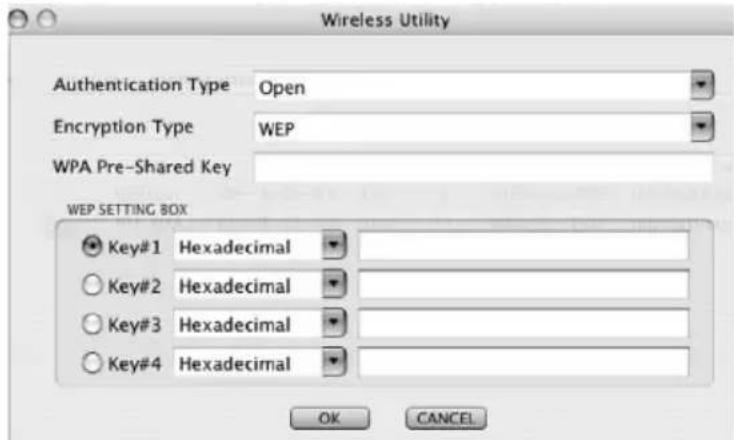
Hier konnen Sie die erforderlichen Daten für die Verschlussung eingeben.
These muss identisch mit den Einstellungen am Router oder Accesspoint sein. Authentication Type und Encryption Type sind im Normalfall, dem Zielnetzwerk entsprechend, bereits ausgewählt. Als nachstes geben Sieitte den Schlussel ein, welcher exakt mit dem verwendenten Schlussel des Routers oder Accesspoints übereinstimmen muss. Haben Sie ihre Werte eingegeben, bestätigten Sie mit OK.
Sollten Sie nicht selbst über diesen Schlüssel verfügen, wenden Sie sichitte an die Person, die für die Konfi guration des Routers oder Accesspoints verantwortlich ist.
Für ausfuhrliche Informationen zum Einstellen der Verschlussung lesen Sie weiter auf Seite 14 unter Wireless LAN Verschlussung einstellen.
Um weiterführende Informationen über die hergestellte Verbindung zu erhalten, wechseln Sie zur Registerkarte Link Status. Hier erhalten Sie Informationen wie Verbindungsqualität (Link Quality) und Signalstarke (Signal Strenght).
7.2 Ausfuhrliche Konf guration
Für die Konfiguration Ihres Hama WLAN USB Sticks ist es hilfreich ein Profil anzulegen. Ein Profil dient dazu, verschiedene Einstellungen für eine Verbindung unter einem bestimmten Name abzuspeichern. Mocht den Sie sich z.B. abwechselnd mit verschiedenen drahtlosen Netzwerken verbinden, so konnen Sie die Einstellungen für die Netzwerke in Profi len speichern, wodurch eine schnelle Umkonfi guration möglich ist.
7.2.1 Ein neues Profi I anlagen
Um ein Profil (Profile) zu erstellen, benötigen Sie folgende Informationen:
- SSID (Netzwerk-ID): Dies ist der Netzwerkname des gewünschten Netzes.
- Encryption Type: Verschlussung, die im Zielnetzwerk verwendet wird
- Art des Netzwerks (Network Type): Infrastruktur oder Ad-Hoc
Öffnen Sie das Wireless Utility. Sie haben die Möglichkeit über die Registerkarte Netzwerkübersicht (Site Survey) das gewündte Netzwerk auszuwahlen und dann über den Button ADD PROFILE den Dialog zu starten, oder Sie wechseln zur Registerkarte Profi le und starten den Dialog dort durch Bestätigung des Button ADD.
Vergeben Sie als erstes einen Name für ihr Profi I (Profi I Name). Unter SSID wahlen Sie aus der Liste der verfügbaren Netzwerke das aus, mit dem Sie sich verbinden möchten.
Um den Energieverbrauch zu reduzieren haben Sie die Möglichkeit den Stick in einem Energiesparmodus (Power Saving Mode) zu betreiben. Hierbei werden bestimmte Funktionen ausgeschalten bzw. mit geringerer Leistung betriuben, falls sie nicht voll genutzt werden. Wahlen Sie CAM (Constantly Awake Mode) falls Sie über die komplette Betriebsdauer mit voller Leistung arbeiten wollen.

Mit dem Hama WLAN USB Stick haben Sie die Möglichkeit zwei verschiedene Netzwerk-Typen aufzubauen. Wahlen Sie unter Network type Infrastructure, falls sie sich mit einem Router oder Accesspoint verbinden möchten. Die Einstellungen für TX Power, RTS Threshold und Fragment Threshold konnen so belassen werden, wie sie standardmäßig eingestellt sind.
Möchten Sie eine Verbindung zu einem anderen WLAN-Client Gerät aufbauen, ohne Router oder Accesspoint wahren Sie 802.11 Ad-Hoc.
Die Einstellungen für TX Power, Channel, RTS Threshold und Fragment Threshold können so belassen werden, wie sie standardmäßig eingestellt sind.
7.2.2 Wireless LAN Verschlusselung einstellen
Als erstes ist es wichtig verschiedene Begriffe zu untersuchen. Dazu eine kurze Erklärung der wichtigsten, hier verwendeten Begriffe:
Authentifizierung (Authentification): Die Authentifizierung ist ein Vorgang, bei dem die Identität, zum Beispiel einer Person, an Hand eines bestimmten Merkmals festgestellt wird. Dies kann zum Beispiel mit einem Fingerabdruck, einem Password oder einem beliebigen anderen Berechtigungsnachweis geschehen.
Verschlusselung (Encryption): Die Verschlusselung ist ein Vorgang, bei dem ein „Klartext" mit Hilfe eines Verschlusselungsverfahrens (Algorithmus) in einen „Geheimtext" umgewandelt wird. Hierzu konnen einer oder auch mehrere Schlüssel verwendet werden. Weiterhin ist zu erwähnen, dass jeder einzeln Verschlusselungsverfahren eine oder mehrere Möglichkeit der Authentifi zierung bietet.
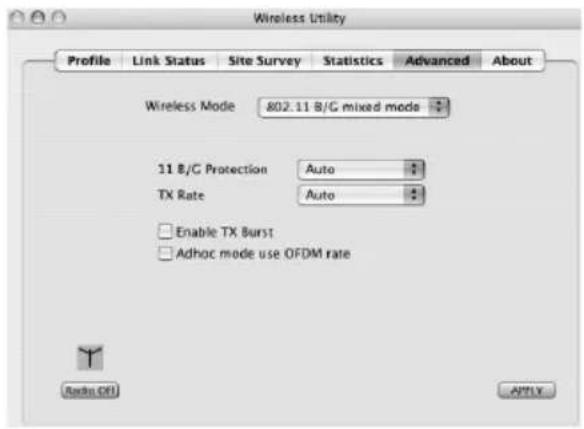
Wechseln Sie nun zur Registerkarte Advanced.
Unter Wireless Modus konnen Sie einstellen, welcher Standard verwendet werden soll. Dies ist abhängig von den anderen verwendenten Geräten in Ihr dem Netzwerk. Sie haben die Wahl zwischen 802.11 B only mode (11Mbps): hierbei wird ausschließlich nach thisem Standard garbeitet; oder 802.11 B/G mixed mode (bis zu 54Mbps): hierbei werden beide Standards Unterstützung; Wenn Sie sich nicht sicheren sind, welchen Standard ihre Geräte unterstützen, sollen den gemischten Modus (802.11 B/G mixed mode) verwenden. Alle anderen Einstellungen sollen Sie wie im Bild unter dargestellt, wahlen.
Bitte bestätigen Sie ihre Eingaben durch Klick auf Apply!
Grundsätzlich stehen Ichnen mit thisem Gerät folgende Verschlusselungsarten zur Verfügung:
WEP-Verschlusselung mit 64 Bit und 128 Bit WPA Verschlusselung
Hinweis!! Standardmäßig ist die Verschlussung deaktiviert. Wir empfehlen Ohnen aber aus Sicherheitsgründen immer eine Verschlussung zu verwenden.
7.2.2.1 WEP Verschlussung
Wired Equivalent Privacy (WEP) ist ein Standard-Verschlusselungsalgorithmus für WLAN. Er soll sowohl den Zugang zum Netz regeln, als auch die Integrität der Daten sicheren. Aufgrund verschiedene Schwachstellen wird das Verfahren als unsicher angegeben.
Möchten Sie die WEP Verschlussung nutzen, wahren Sie folgende Einstellungen:
Bezüglich des Authentifiziierungs-Typ (Authentication Type)
stehen unter WEP zwei Moglichkeiten zur Verfugung:
Wahlen Sie Open, falls alle Clients für das WLAN freigeschalten werden sollen. Es fi ndet praktisch keine weitere Authentifi zierung mehr staat.
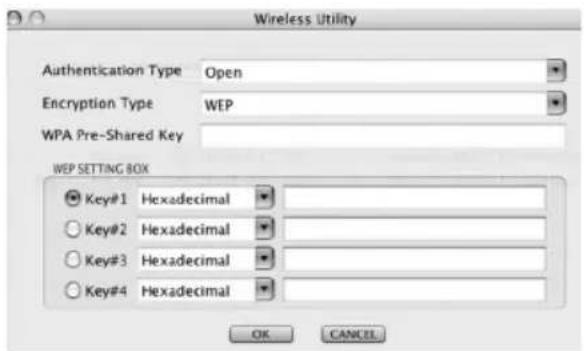
Wahlen Sie Shared, falls Sie eine Authentifi zierung über das Challenge-Response-Verfahren wünschen. Hierbei wird mit einem geheimen geteilen Schlüssel Authentifi ziert. Es ist erforderlich, dass alle WLAN Teilnehmer diesen Schlüssel kennen.
Alle anderen Auswahlmöglichkeiten unter Authentication Type haben unter WEP keine Bedeutung.
Sie haben nun die Möglichkeit, in der unteren Häufe des Fensters vier Schlüssel zu hinterliegen.
Es wird immer der Schlüssel verwendet, der markiert ist.
Es wird eine Verschlussung mit 64 bit oder 128 bit unterstützen, wobei die 128 bit Verschlussung die hohe Sicherheit bietet. Wahlen Sie zunachst, ob Sie den Hexadecimal (Sie konnen Zeichen von 0-9 und a-f verwenden) oder ASCII (Sie durref den eines beliebige Zeichen verwenden) verwenden möchten. Diese Einstellung und die Wahl zwischen 64 und 128 bit Verschlussung bestimmen die Länge des einzugebenden Schlussels.
WEP 64 bit ASCII erforderd 5 Zeichen
WEP 64 bit Hexadecimal erfordert 10 Zeichen
WEP 128 bit ASCII erfordert 13 Zeichen
WEP 128 bit Hexadecimal erforderd 26 Zeichen
Beispiele: 64 bit Hexadecimal (10 Zeichen) = 231074a6ef
64 bit ASCII (5 Zeichen) = j31n!
128 bit Hexadecimal (26 Zeichen) = 231074a6b9773ce43f91a5bef3
128 bit ASCII (13 Zeichen) = urlaub2006!+0
7.2.2.2 WPA Verschlüsselung
Wi-Fi Protected Access (WPA) ist eine Verschlussungsmethode für WLAN. WPA enthalt die Architektur von WEP, bietet jeder zusätzlichen Schutz durch dynamische Schlüssel, die auf dem Temporal Key Integrity Protocol (TKIP) basieren, und bietet außerdem zur Authentifiierung von Nutzern PSK (Pre-Shared-Keys) oder Extensible Authentication Protocol (EAP) wofür jeder ein Radius Server erforderlich ist.
Bezüglich der Authentifi ziernug wird bei WPA zwischen Pre-shared-key und der Authentifi zierung über spezielle Authentifizierungsprotokolle, bei denen es sich meist um Abwandlungen des EAP (Extensible Authentication Protocol) handelt, unterschieden. Für die zweite, im privaten Bereich noch mehr seltene Authentificierungsmethode wird ein so genannter Authentifizierungsserver (RADIUS-Server) verwendet. Die Angaben, die sie zur Konfi guration dieser Authentifi zierungsmethode benötigen, erhalten Sie von Ihrm Administrator.
Die Methode über den Pre-shared-key ist dagegen gebrächlicher und bietet ein hohes Maß an Sicherheit.
Möchten Sie die WPA Verschlussung nutzen, wahren Sie unter Authentication Type WPA-PSK und unter Encryption Type TKIP oder AES!
Tragen Sie nun noch im Feld WPA Pre-Shared Key den verwendeten Schlüssel ein!
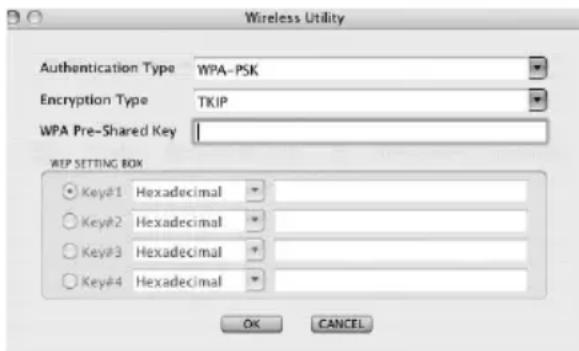
Der eingebene Schlüssel muss absolut identisch mit dem im Netzwerk verwendeten Schlüssel sein. Er hat eine Länge von mindestens 8 und hochstens 63 beliebigen Zeichen bei ASCII, wobei Buchstaben (A-Z), Zahlen und Satzeichen erlaubt sind oder 64 Zeichen bei HEX, wobei nur Zeichen von 0-9 und a-f verwendet werden)dürfen.Verfugen Sie nicht über diesen Schlüssel, so fi nden Sie diesen in Ihrm Router/Accesspoint odererhalten hin von der fur diese Geräte zuständigen Person. Übernehmen Sie die Einstellungen durch klichen auf OK.
8. Support- und Kontaktinformationen
Bei defekten Produkten:
Bitte wenden Sie sich bei Produktreklamationen an ihren Handler oder an die Hama Produktberatung.
Internet/World Wide Web
Produktunterstützung, neue Treiber oder Produktinformationenbekommen
Sie unter www.hama.de
Support Hotline - Hama Produktberatung:
Tel. +49 (0) 9091 / 502-115
Fax +49 09091/502-272
e-mail: Produktberatung@hama.de
Anmerkung:
Dieses Produkt darf nur in Deutschland, Österreich, Schweiz, England, Frankreich, Belgien, Italien, Spanien, Niederlande, Dänemark, Ungarn, Polen, Schweden, Portugal, Luxemburg, Irland, Griechenland, Tschechische Republik, Slowakische Republik und Finnland betrieben werden!
Die Konformitätserklung nach der R&TTE-Richtlinie 99/5/EG fienden Sie unter www.hama.com
GB Operating instructions Wireless LAN USB Stick 54 Mbps
Contents
Die Konformitätserklung nach der R&TTE Richtlinie 99/5/EG fänden Sie unter www.hama.com



- Packungsinhalt:
- Systemvoraussetzung:
- Sicherheitshinweise:
- Installation von Treiber und Konfizi gurations-Programm unter Windows®
- Nur für Nutzer von Windows® XP
- Das Konf gurations-Programm - Einführung und Bedienung unter Windows®
- Schnell-Konfi guration
- Ausfuhrliche Konf guration
- Ein neues Profi I anlagen
- Nur für versteckte Netzwerke:
- Infrastruktur Modus
- Ad-Hoc Modus
- Wireless LAN Verschlusselung einstellen
- Wechseln Sie nun zur RegisterkarteAuthentifi zierung und Sicherheit.
- WEP-Verschlussung mit 64 Bit und 128 Bit WPA und WPA2 Verschlussung
- WEP Verschlusselung
- WPA/WPA2 Verschlüsselung
- Konfi guration von Betriebssystem und Computer (Windows®)
- Start -> Einstellungen -> Systemsteuerung -> Netzwerkverbindungen
- Deinstallation von Treiber und Konf gurations-Programm unter Windows®
- Installation von Treiber und Konfi gurations-Programm unter MAC OS X
- Konfi guration von Betriebssystem und Computer unter MAC OS X
- Das Konf国务院-Programm-Einführung und Bedienung unter Mac OS X
- Schnell-Konf guration
- Ausfuhrliche Konf guration
- Ein neues Profi I anlagen
- Wireless LAN Verschlusselung einstellen
- WEP Verschlussung
- WPA Verschlüsselung
- Support- und Kontaktinformationen
- Bei defekten Produkten:
- Internet/World Wide Web
- Support Hotline - Hama Produktberatung:
- Anmerkung:
- GB Operating instructions Wireless LAN USB Stick 54 Mbps
- Contents
Marke : HAMA
Modell : Wireless LAN USB Stick
Kategorie : Netzwerkkarte / Adapter