
00062740 - Netzwerkkarte / Adapter HAMA - Kostenlose Bedienungsanleitung
Finden Sie kostenlos die Bedienungsanleitung des Geräts 00062740 HAMA als PDF.


| Produkttyp | Netzwerkkarte / Adapter |
| Marke | Hama |
| Modell | 00062740 |
| Schnittstelle | USB-C |
| Übertragungsstandard | Gigabit Ethernet (10/100/1000 Mbit/s) |
| Chipsatz | Realtek RTL8153 |
| Abmessungen (L x B x H) | ca. 6,5 x 2,5 x 1,5 cm |
| Gewicht | ca. 30 g |
| Stromversorgung | Bus-powered über USB |
| Farbe | Schwarz |
| LED-Anzeigen | Link/Act |
| Kompatibilität | Windows, macOS, Linux |
| Lieferumfang | Adapter, Kurzanleitung |
| Plug & Play | Ja |
| Wake-on-LAN | Unterstützt |
| Jumbo Frames | Unterstützt |
| Betriebstemperatur | 0 °C bis 40 °C |
| Reinigung | Mit trockenem Tuch abwischen |
| Reparierbarkeit | Nicht reparierbar, bei Defekt ersetzen |
| Garantie | 2 Jahre |
Häufig gestellte Fragen - 00062740 HAMA
Benutzerfragen zu 00062740 HAMA
0 Frage zu diesem Gerät. Beantworten Sie die, die Sie kennen, oder stellen Sie Ihre eigene.
Eine neue Frage zu diesem Gerät stellen
Laden Sie die Anleitung für Ihr Netzwerkkarte / Adapter kostenlos im PDF-Format! Finden Sie Ihr Handbuch 00062740 - HAMA und nehmen Sie Ihr elektronisches Gerät wieder in die Hand. Auf dieser Seite sind alle Dokumente veröffentlicht, die für die Verwendung Ihres Geräts notwendig sind. 00062740 von der Marke HAMA.
BEDIENUNGSANLEITUNG 00062740 HAMA
Software: (D) (GB) (F)
(D) Dieses Gerät darf nur in den folgenden Ländern betrieben werden:
D Bedienungsanleitung
Inhaltsverzeichnis:
- Installation von Treiber und Konfigurations-Programm unter Windows 2000/XP Seite 03
- Das Konfigurations-Programm – Einführung und Bedienung unter Windows 2000/XP Seite 04
2.1 WPS Automatische Konfiguration Seite 04
2.2 Ausführliche Konfiguration Seite 04
2.2.1 Ein neues Profi I anlegen Seite 05
2.2.1.1 Infrastruktur Modus Seite 05
2.2.1.2 Ad-Hoc Modus Seite 05
2.2.2 Wireless LAN Verschlüsselung einstellen Seite 06
2.2.2.1 WEP Verschlüsselung Seite 06
2.2.2.2 WPA/WPA2 Verschlüsselung Seite 07
- Installation und Konfiguration unter Windows Vista Seite 07
3.1 WPS Automatische Konfiguration Seite 08
3.2 Bedienung des Windows Vista Konfigurations-Programms Seite 08
3.3 Aufbau eines Ad-Hoc-Netzwerks Seite 09
-
Konfiguration von Betriebssystem und Computer (Windows) Seite 09
-
Deinstallation von Treiber und Konfigurations-Programm unter Windows Seite 10
-
Installation von Treiber und Konfigurations-Programm unter MAC OS X Seite 10
-
Konfiguration von Betriebssystem und Computer (MAC OS X) Seite 11
-
Das Konfigurations-Programm – Einführung und Bedienung unter Mac OS X Seite 11
8.1 Schnell-Konfi guration Seite 12
8.2 Ausführliche Konfiguration Seite 12
8.2.1 Ein neues Profi I anlegen Seite 12
8.2.2 Wireless LAN Verschlüsselung einstellen Seite 13
8.2.2.1 WEP Verschlüsselung Seite 14
8.2.2.2 WPA/WPA2 Verschlüsselung Seite 14
- Support- und Kontaktinformationen Seite 15
Packungsinhalt:
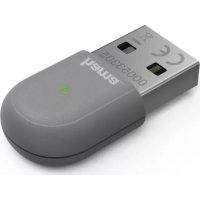
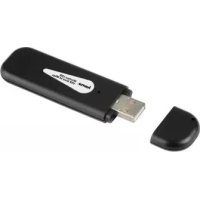
1x Wireless LAN USB Stick, 300 Mbps
1x USB Anschluss-Kabel
1x Treiber CD-Rom
1x gedruckte Bedienungsanleitung
Hinweis zum Aufstellungsort:
Die Verbindungsqualität ist stark abhängig vom Aufstellungsort bzw. der Umgebung Ihres WLAN-Gerätes. Bitte vermeiden Sie, dass das Gerät oder dessen Antennen weder verdeckt, noch verbaut sind. Hierzu verwenden Sie das mitgelieferte USB-Verlängungskabel. Außerdem raten wir von einer Aufstellung in der Nähe von metallischen Gegenständen und anderen elektrischen oder strahlenden Geräten ab. Sollten dennoch Empfangsschwankungen oder Verbindungsabbrüche auftreten, versuchen Sie Störquellen, wie z. B. DECT-Telefone, Handys, Bluetooth-Geräte oder andere WLAN-Netzwerke zu beseitigen. Ist dies nicht möglich, kann auch ein Kanalwechsel Abhilfe schaffen.
Systemvoraussetzung:
• PC oder Laptop mit verfügbarem USB Port
- Betriebssystem Windows 98SE/ME/2000/XP/XP-x64 Edition, Vista oder MAC OS X 10.3.x/10.4.x
Sicherheitshinweise:
Betreiben Sie das Gerät weder in feuchter, noch in extrem staubiger Umgebung. Schützen Sie das Gerät vor Druck- und Stoßeinwirkung. Das Gerät darf während des Betriebes nicht geöffnet oder bewegt werden.
1. Installation von Treiber und Konfigurations-Programm unter Windows 2000/XP
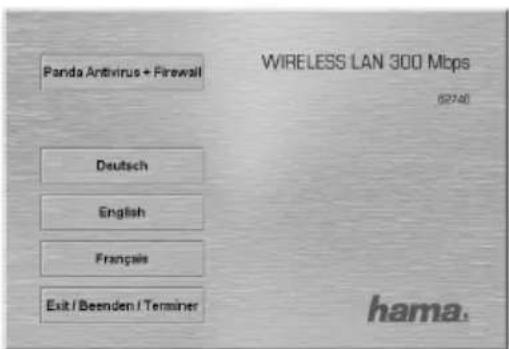
Bitte speichern Sie vor der Installation alle evtl. offenen Dokumente die Sie gerade bearbeiten. Schließen Sie danach alle laufenden Programme. Legen Sie nun die beigelegte CD-ROM ein. Diese startet in den meisten Fällen automatisch. Wenn das Menü nicht automatisch gestartet wird, doppelklicken Sie im Arbeitsplatz auf das entsprechende Symbol des CD-Laufwerks. Nach dem Start zeigt sich folgendes Fenster: Wählen Sie die gewünschte Sprache!
Diese Installationsroutine ist für die Betriebssysteme Windows 98SE/ME/2000/XP/XP-x64 Edition/Vista geeignet.
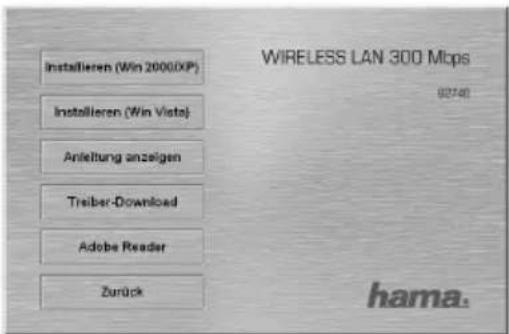
Um die Installation jetzt fortzusetzen, klicken Sie auf Installieren (Win 2000/XP). Möchten Sie sich die Bedienungsanleitung anzeigen lassen, klicken Sie auf Anleitung anzeigen. Zum Anzeigen der PDF-Dateien ist der Adobe Reader erforderlich. Sollten Sie bisher noch keine Version des Adobe Reader installiert haben, fi nden Sie eine kostenlose Version auf der beigelegten Treiber-CD. Um aktualisierte Treiber von der Hama Webseite herunterzuladen, klicken Sie auf Treiber-Download. Sie können hier prüfen, ob für das bislang nicht unterstützte System zwischenzeitlich Treiber entwickelt wurden. Um zur Sprachauswahl zurückzukehren, wählen Sie Zurück.
Nach der Auswahl Installieren wird der InstallShield Wizard geladen. Dies kann unter Umständen einige Sekunden dauern. Bitte warten Sie, bis der InstallShield Wizard gestartet wird!
Lesen Sie die Lizenzvereinbarungen. Markieren Sie „Ich bin mit den Bedingungen einverstanden“ und klicken danach auf Weiter, falls Sie diese akzeptieren.
Nur für Nutzer von Windows XP
In der darauf folgenden Ansicht werden Sie gefragt, ob Sie zur Konfiguration des Wireless LAN Adapters, das Hama Konfigurations-Programm oder das in Windows integrierte Konfigurationsprogramm verwenden möchten. Wir empfehlen Ihnen das Hama Konfigurations-Programm zu verwenden. Wählen Sie dazu Hama Wireless LAN Konfigurations-Programm und klicken Sie auf Weiter.
Wählen Sie in der nächsten Ansicht Für beste WiFi-Kompatibilität konfigurieren und klicken Sie auf Weiter. Klicken Sie anschließend auf Installieren, um die Installation zu starten und verbinden Sie dann den WLAN Adapter mit dem Computer.
Beenden Sie die Installation, indem Sie auf Fertigstellen klicken! Möglicherweise ist ein Neustart des Betriebssystems notwendig.
2. Das Konfigurations-Programm – Einführung und Bedienung unter Windows 2000/XP
Öffnen Sie bitte das Konfigurations-Programm von Hama! Klicken Sie hierzu auf Start -> Programme -> Hama Wireless LAN -> Hama Wireless LAN Utility.
Sollte das Programm bereits im Hintergrund gestartet sein, finden Sie es in der Taskleiste rechts unten im Bild:

Öffnen Sie das Utility von hieraus durch einen Doppelklick auf das eingekreiste Symbol. Das Hama Wireless LAN Utility startet mit folgender Ansicht, wobei sich die Werte in den Spalten unterscheiden.
In dieser Ansicht sehen Sie alle verfügbaren drahtlosen Netzwerke. Im unteren Bereich dieses Fensters sehen Sie den Verbindungsstatus (Verbunden / Getrennt).
Mit dem Button Aktualisieren können Sie nochmals nach drahtlosen Netzwerken suchen.

2.1 WPS Automatische Konfiguration
WPS (WiFi Protected Setup) ist eine Funktion, die Ihnen die Sicherheitskonfi guration der Wireless LAN Verbindung erleichtert. Um die Funktion nutzen zu können, muss der Router/Accesspoint und die Gegenstelle (WLAN USB Stick, PCI Karte oder PCMCIA Karte) über die WPS Funktion verfügen. Um die Sicherheitskonfi guration vorzunehmen, gehen Sie wie folgt vor:
Der Router/Accesspoint gibt vor, welche Verschlüsselung und welcher Schlüssel verwendet wird. Die hier angegebene Verschlüsselung ist für alle Netzwerkteilnehmer bindend.

Es gibt prinzipiell zwei Verfahren:
a) Konfiguration per Taste
Drücken Sie am Router/Accesspoint den WPS Button. Innerhalb von zwei Minuten müssen Sie im Konfigurationsprogramm des WLAN Adapters den Button PBC auf der Registerkarte WPS drücken. Die Verbindung wird nun automatisch aufgebaut.
b) Pincode
Notieren Sie sich den Pincode, der im Konfigurationsprogramm des WLAN Adapters angezeigt wird. Wählen Sie das Zielnetzwerk in der oberen Liste und klicken Sie anschließend auf den Button PIN. Wechseln Sie zur Benutzeroberfläche des Routers. Unterstützt Ihr Router dieses Verfahren, finden Sie in den WPS Einstellungen ein Eingabefeld für den Pincode. Geben Sie den notierten Code ein und starten Sie die Übertragung. Die Verbindung wird nun automatisch aufgebaut.
Nach erfolgreicher Verbindung wird ein Profil angelegt, welches nach einem Neustart die Verbindung automatisch wiederherstellt.
Für ausführliche Informationen zum Einstellen der Verschlüsselung lesen Sie weiter auf Seite 6 unter Wireless LAN Verschlüsselung einstellen.
2.2 Ausführliche Konfiguration
Für die Konfiguration Ihres USB-Sticks ist es hilfreich ein Profil anzulegen. Ein Profil dient dazu, verschiedene Einstellungen für eine Verbindung unter einem bestimmten Namen abzuspeichern. Möchten Sie sich z.B. abwechselnd mit verschiedenen drahtlosen Netzwerken verbinden, so können Sie die Einstellungen für die Netzwerke in Profi len speichern, wodurch eine schnelle Umkonfi guration möglich ist.
2.2.1 Ein neues Profi I anlegen
Um ein Profi I zu erstellen benötigen Sie folgende Informationen:
- SSID (Netzwerk-ID): Dies ist der Netzwerkname des gewünschten Netzes.
- Verschlüsselung, die im Zielnetzwerk verwendet wird
- Netzwerktyp (Art des Netzwerks): Infrastruktur oder Ad-Hoc
Es gibt grundsätzlich zwei Möglichkeiten ein Profi I anzulegen:
Variante 1: Wechseln Sie zur Registerkarte Profile und klicken Sie dann auf Hinzufügen! oder
Variante 2 : Wechseln Sie zur Registerkarte Netzwerk! Dort werden alle verfügbaren Netzwerke in Listenform angezeigt. Markieren Sie das gewünschte Netzwerk und klicken Sie auf zu Profil hinzufügen!
Nur für versteckte Netzwerke:
Ist das Feld für die SSID leer, wurde am Router oder Accesspoint eingestellt, dass diese versteckt werden soll. Eine automatische Übernahme der SSID ist daher nicht möglich.
Der Bildschirm zeigt in beiden Fällen danach folgendes Fenster an:
Mit diesem USB-Stick haben Sie die Möglichkeit zwei verschiedene Netzwerk-Typen aufzubauen. Infrastruktur: Wählen Sie diesen Typ, falls Sie mit diesem Wireless LAN Gerät eine Verbindung zu einem Wireless LAN Router oder Accesspoint aufbauen möchten.
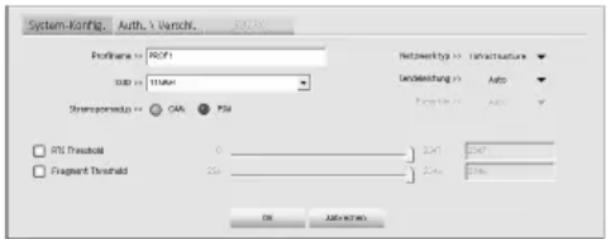
Ad-Hoc: Wählen Sie diesen Typ, falls Sie eine Direktverbindungen zu
einem anderen Wireless LAN Client Gerät, wie zum Beispiel ein anderer USB-Stick oder eine WLAN PCI Einbaukarte, ohne Wireless LAN Router oder Accesspoint aufbauen möchten. Für diese Verbindungsart sind zwei WLAN-Client-Geräte notwendig.
2.2.1.1 Infrastruktur Modus
Vergeben Sie als erstes einen Namen für ihr Profil (Profilname), wie zum Beispiel „PROF1“.
Haben Sie sich für Variante 1 entschieden, um das neue Profil zu erstellen, müssen Sie nun im Feld SSID die Netzwerk ID (SSID) des Zielnetzwerkes eintragen. Diese können Sie in ihrem Router bzw. Accesspoint in den Wireless LAN Einstellungen finden oder bei einer verantwortlichen Person erfragen. Haben Sie sich für die Variante 2 entschieden, wurde die SSID schon automatisch aus der Netzwerkübersicht übernommen.
Um den Energieverbrauch zu reduzieren, haben Sie die Möglichkeit den Stick in einem Energiesparmodus (PSM) zu betreiben. Hierbei werden bestimmte Funktionen ausgeschalten bzw. mit geringerer Leistung betrieben, falls sie nicht voll genutzt werden. Wählen Sie „Energiesparmodus aus“ (CAM), falls Sie über die komplette Betriebsdauer mit voller Leistung arbeiten wollen.
Wählen Sie unter Netzwerktyp Infrastruktur aus. Dieser Modus ermöglicht die Verbindung zu einem Wireless LAN Router oder Accesspoint. Die Einstellungen für Sendeleistung, RTS Threshold und Fragment Threshold können so belassen werden, wie sie standardmäßig eingestellt sind.
Sollten Sie in Ihrem Netzwerk eine Verschlüsselung verwenden, wechseln Sie zur Registerkarte Authentifizierung und Verschlüsselung und setzen Sie die Konfiguration unter Wireless LAN Verschlüsselung einstellen fort.
Betreiben Sie ihr Netzwerk ohne Verschlüsselung, übernehmen Sie ihre Einstellungen mit OK! Um das erzeugte Profil zu aktivieren, wechseln Sie zur Registerkarte Profile, markieren Sie das Profil und klicken Sie anschließend auf Aktivieren.
2.2.1.2 Ad-Hoc Modus
Vergeben Sie als erstes einen Namen für Ihr Profil (Profilname), wie zum Beispiel „PROF1“.
Haben Sie sich für Variante 1 entschieden, um das Profil zu erstellen, müssen Sie nun im Feld SSID die Netzwerk ID (SSID) des Zielnetzwerkes eintragen. Diese können Sie in Ihrem Router bzw. Accesspoint in den Wireless LAN Einstellungen finden oder bei einer verantwortlichen Person erfragen. Haben Sie sich für die Variante 2 entschieden, wurde die SSID schon automatisch aus der Netzwerkübersicht übernommen.
Um den Energieverbrauch zu reduzieren, haben Sie die Möglichkeit den Stick in einem Energiesparmodus (PSM) zu betreiben. Hierbei werden bestimmte Funktionen ausgeschalten, bzw. mit geringerer Leistung betrieben, falls sie nicht voll genutzt werden. Wählen Sie Energiesparmodus aus (CAM), falls Sie über die komplette Betriebsdauer mit voller Leistung arbeiten wollen.
Wählen Sie unter Netzwerktyp Ad-Hoc aus. Dieser Modus ermöglicht die Verbindung zu anderen Wireless LAN Clientgeräten, wie zum Beispiel USB-Sticks, PCI-Karten oder CardBus. Die Einstellungen für Sendeleistung, Preamble, RTS Threshold und Fragment Threshold können so belassen werden, wie sie standardmäßig eingestellt sind. Außerdem sollten Sie unter Kanal den verwendeten Wireless LAN Kanal einstellen. Im 2,4 GHz Frequenzband stehen in Europa 13 Kanäle zur Verfügung.
Sollte in Ihrem Netzwerk eine Verschlüsselung verwendet werden, wechseln Sie zur Registerkarte Authentifizierung und Verschlüsselung und setzen Sie die Konfiguration unter Wireless LAN Verschlüsselung einstellen fort.
Betreiben Sie Ihr Netzwerk ohne Verschlüsselung, übernehmen Sie ihre Einstellungen mit OK! Um das erzeugte Profil zu aktivieren, wechseln Sie zur Registerkarte Profile, markieren Sie das Profil und klicken Sie anschließend auf Aktivieren.
2.2.2 Wireless LAN Verschlüsselung einstellen
Als erstes ist es wichtig verschiedene Begriffe zu unterscheiden. Dazu eine kurze Erklärung der wichtigsten, hier verwendeten Begriffe:
Authentifizierung: Die Authentifizierung ist ein Vorgang, bei dem die Identität, zum Beispiel einer Person, an Hand eines bestimmten Merkmals festgestellt wird. Dies kann zum Beispiel mit einem Fingerabdruck, einem Passwort oder einem beliebigen anderen Berechtigungsnachweis geschehen.
Verschlüsselung: Die Verschlüsselung ist ein Vorgang, bei dem ein „Klartext“ mit Hilfe eines Verschlüsselungsverfahrens (Algorithmus) in einen „Geheimtext“ umgewandelt wird. Hierzu können einer oder auch mehrere Schlüssel verwendet werden. Weiterhin ist zu erwähnen, dass jedes einzelne Verschlüsselungsverfahren eine oder mehrere Möglichkeiten der Authentifizierung bietet.
Wechseln Sie nun zur Registerkarte Authentifizierung und Verschlüsselung.
Grundsätzlich stehen ihnen mit diesem Gerät folgende Verschlüsselungsarten zur Verfügung:
WEP-Verschlüsselung mit 64 Bit und 128 Bit WPA und WPA2 Verschlüsselung
Hinweis!!! Standardmäßig ist die Verschlüsselung deaktiviert. Wir empfehlen Ihnen aber aus Sicherheitsgründen immer eine Verschlüsselung zu verwenden.
2.2.2.1 WEP Verschlüsselung
Wired Equivalent Privacy (WEP) ist ein Standard-Verschlüsselungsalgorithmus für WLAN. Er soll sowohl den Zugang zum Netz regeln, als auch die Integrität der Daten sicherstellen. Aufgrund verschiedener Schwachstellen wird das Verfahren als unsicher angesehen.
Möchten Sie die WEP Verschlüsselung nutzen, wählen Sie unter Verschlüsselung WEP! Bezüglich des Authentifi zierungs-Typ stehen unter WEP zwei Möglichkeiten zur Verfügung:
Wählen Sie Open, falls alle Clients für das WLAN freigeschalten werden sollen. Es fi ndet praktisch keine weitere Authentifi zierung mehr statt. Wählen Sie Geteilt, falls Sie eine Authentifi zierung über das Challenge-Response-Verfahren wünschen. Hierbei wird mit einem
geheimen geteilten Schlüssel Authentifi ziert. Es ist erforderlich, dass alle WLAN Teilnehmer diesen Schlüssel kennen.

Alle anderen Auswahlmöglichkeiten unter Authentifi zierungs-Typ haben unter WEP keine Bedeutung.
Sie haben nun die Möglichkeit, in der unteren Hälfte des Fensters vier Schlüssel zu hinterlegen. Es wird immer der Schlüssel verwendet, der markiert ist. Es wird eine Verschlüsselung mit 64 bit oder 128 bit unterstützt, wobei die 128 bit Verschlüsselung die höhere Sicherheit bietet. Wählen Sie zunächst, ob Sie den Hex (Sie können Zeichen von 0-9 und a-f verwenden) oder ASCII Zeichensatz (Sie dürfen jedes beliebige Zeichen verwenden) verwenden möchten. Diese Einstellung und die Wahl zwischen 64 und 128 bit Verschlüsselung bestimmen die Länge des einzugebenden Schlüssels.
WEP 64 bit ASCII erfordert 5 Zeichen WEP 64 bit HEX erfordert 10 Zeichen WEP 128 bit ASCII erfordert 13 Zeichen WEP 128 bit HEX erfordert 26 Zeichen
Beispiele: 64 bit Hex (10 Zeichen) = 231074a6ef
64 bit ASCII (5 Zeichen) = j31n!
128 bit Hex (26 Zeichen) = 231074a6b9773ce43f91a5bef3
128 bit ASCII (13 Zeichen) = urlaub2006!+0
2.2.2.2 WPA/WPA2 Verschlüsselung
Wi-Fi Protected Access (WPA) ist eine Verschlüsselungsmethode für WLAN. WPA enthält die Architektur von WEP, bietet jedoch zusätzlichen Schutz durch dynamische Schlüssel, die auf dem Temporal Key Integrity Protocol (TKIP) basieren, und bietet außerdem zur Authentifizierung von Nutzern PSK (Pre-Shared-Keys) oder Extensible Authentication Protocol (EAP) wofür jedoch ein Radius Server erforderlich ist. WPA2 ist die Weiterentwicklung von WPA und nutzt einen anderen Verschlüsselungsalgorithmus AES (Advanced Encryption Standard).
Bezüglich der Authentifizierung wird bei WPA zwischen Pre-shared-key und der Authentifizierung über spezielle Authentifizierungsprotokolle, bei denen es sich meist um Abwandlungen des EAP (Extensible Authentication Protocol) handelt, unterschieden. Für die zweite, im privaten Bereich doch eher seltene Authentifizierungsmethode wird ein so genannter Authentifizierungsserver (RADIUS-Server) verwendet. Die Angaben, die Sie zur Konfiguration dieser Authentifizierungsmethode benötigen, erhalten Sie von Ihrem Administrator.
Die Methode über den Pre-shared-key ist dagegen gebräuchlicher und bietet ein hohes Maß an Sicherheit.
Möchten Sie die WPA Verschlüsselung nutzen, wählen Sie unter Authentifizierungs-Typ WPA-PSK und unter Verschlüsselung TKIP! Tragen Sie nun noch im Feld WPA Preshared Key den verwendeten Schlüssel ein! Der eingegebene Schlüssel muss absolut identisch mit dem im Netzwerk verwendeten Schlüssel sein. Er hat eine Länge von mindestens 8 und höchstens 63 beliebigen Zeichen bei ASCII, wobei Buchstaben (A-Z), Zahlen und Satzeichen erlaubt sind oder 64 Zeichen bei HEX, wobei nur Zeichen von 0-9 und a-f verwendet werden dürfen. Verfügen Sie nicht über diesen Schlüssel, so finden Sie diesen in Ihrem
Router/Accesspoint oder erhalten ihn von der für diese Geräte zuständigen Person. Übernehmen Sie die Einstellungen durch klicken auf OK.

Möchten Sie die WPA2 Verschlüsselung nutzen, wählen Sie unter Authentifizierungs-Typ WPA2-PSK und unter Verschlüsselung AES! Tragen Sie nun noch im Feld WPA Preshared Key den verwendeten Schlüssel ein!
Der eingegebene Schlüssel muss absolut identisch mit dem im Netzwerk verwendeten Schlüssel sein. Er hat eine Länge von mindestens 8 und höchstens 63 beliebigen Zeichen bei ASCII, wobei Buchstaben (A-Z), Zahlen und Satzzeichen erlaubt sind oder 64 Zeichen bei HEX, wobei nur
Zeichen von 0-9 und a-f verwendet werden dürfen. Verfügen Sie nicht über diesen Schlüssel, so finden Sie diesen in Ihrem Router/Accesspoint oder erhalten ihn von der für diese Geräte zuständigen Person.
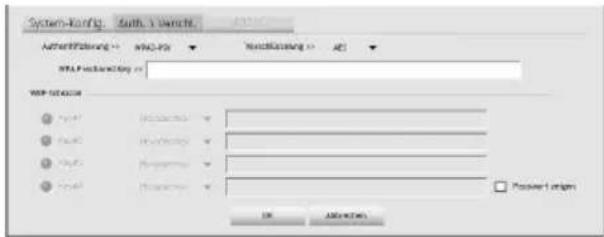
Übernehmen Sie die Einstellungen durch klicken auf OK.
Um das erzeugte Profil zu aktivieren, wechseln Sie zur Registerkarte Profile, markieren Sie das Profil und klicken Sie anschließend auf Aktivieren.
3. Installation und Konfiguration unter Windows Vista
Bitte speichern Sie vor der Installation alle evtl. offenen Dokumente die Sie gerade bearbeiten. Schließen Sie danach alle laufenden Programme. Legen Sie nun die beigelegte CD-ROM ein. Diese startet in den meisten Fällen automatisch. Wenn das Menü nicht automatisch gestartet wird, doppelklicken Sie im Arbeitsplatz auf das entsprechende Symbol des CD-Laufwerks. Hinweis: Erscheint nach dem Einlegen der CD-ROM ein Fenster „Automatische Wiedergabe“, so klicken Sie in diesem Fall auf „autorun.exe ausführen“. Nach dem Start zeigt sich folgendes Fenster: Wählen Sie die gewünschte Sprache!
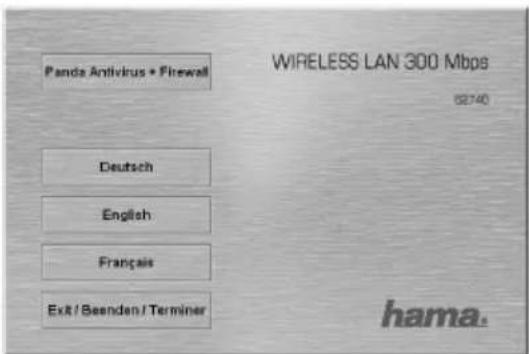
Klicken Sie auf „Installieren (Win Vista)“. Es erscheint die Meldung „Ein nicht identifi ziertes Programm möchte auf den Computer zugreifen“. Erlauben Sie hier den Zugriff durch einen Klick auf „Zulassen“. Klicken Sie im nächsten Fenster „Willkommen beim InstallShield Wizard...“ auf -> Weiter. Danach fahren Sie fort mit „Installieren“ und verbinden dann den WLAN Stick mit Ihrem Computer.
Warten Sie, bis das Fenster „InstallShield Wizard abgeschlossen“ erscheint und beenden Sie mit Fertigstellen.

3.1 WPS Automatische Konfiguration
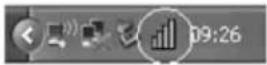
Öffnen Sie das Hama Wireless LAN Utility durch einen Doppelklick auf das eingekreiste Symbol im Bild.
WPS (WiFi Protected Setup) ist eine Funktion, die Ihnen die Sicherheitskonfi guration der Wireless LAN Verbindung erleichtert. Um die Funktion nutzen zu können, muss der Router/Accesspoint und die Gegenstelle (WLAN USB Stick, PCI Karte oder PCMCIA Karte) über die WPS Funktion verfügen. Um die Sicherheitskonfi guration vorzunehmen, gehen Sie wie folgt vor:
Der Router/Accesspoint gibt vor, welche Verschlüsselung und welcher Schlüssel verwendet wird. Die hier angegebene Verschlüsselung ist für alle Netzwerkteilnehmer bindend.

Es gibt prinzipiell zwei Verfahren:
a) Konfi guration per Taste
Drücken Sie am Router/Accesspoint den WPS Button. Innerhalb von zwei Minuten müssen Sie im Konfigurationsprogramm des WLAN Adapters den Button PBC auf der Registerkarte WPS drücken. Die Verbindung wird nun automatisch aufgebaut.
b) Pincode
Notieren Sie sich den Pincode, der im Konfigurationsprogramm des WLAN Adapters angezeigt wird. Wählen Sie das Zielnetzwerk in der oberen Liste und klicken Sie anschließend auf den Button PIN. Wechseln Sie zur Benutzeroberfläche des Routers. Unterstützt Ihr Router dieses Verfahren, finden Sie in den WPS Einstellungen ein Eingabefeld für den Pincode. Geben Sie den notierten Code ein und starten Sie die Übertragung. Die Verbindung wird nun automatisch aufgebaut.
Nach erfolgreicher Verbindung wird ein Profil angelegt, welches nach einem Neustart die Verbindung automatisch wiederherstellt.
3.2 Bedienung des Windows Vista Konfigurations-Programms
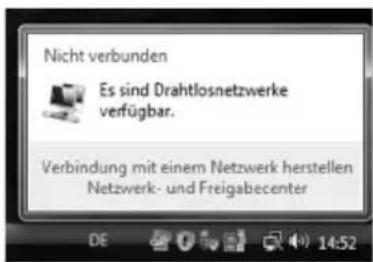
Klicken Sie mit der linken Maustaste auf das Symbol mit den zwei Computer-Monitoren auf der Taskleiste.

Danach können Sie Verbindungen zu bestehenden WLAN-Netzen herstellen.
Klicken Sie hierzu auf „Es sind Drahtlosnetzwerke verfügbar“. Ist diese Option nicht vorhanden, warten Sie etwa eine Minute. Hilft dies nicht, prüfen Sie ob der WLAN Router bzw. Access Point betriebsbereit ist.
Die gefundenen Netzwerke werden jetzt angezeigt.
Wählen Sie das korrekte Netzwerk und klicken dann auf „Verbindung herstellen“
Hinweis zu versteckten Netzwerken: In diesem Fall wird der Name nicht angezeigt. Stattdessen
wird es als „Unbenanntes Netzwerk“ bezeichnet. Des weiteren werden Sie nach Herstellen der Verbindung nach dem Namen gefragt.
Im nächsten Schritt werden Sie zumeist aufgefordert, den Netzwerksicherheits-schlüssel einzugeben. Von der Benutzung unverschlüsselter Netzwerke raten wir aus Sicherheitsgründen ab.
Klicken Sie zum Bestätigen auf „Verbinden“.
Windows stellt nun die Verbindung zum gewünschten WLAN her. Danach können Sie das Netzwerk speichern und es beim nächsten Mal automatisch starten. So wird die Verbindung zukünftig automatisch hergestellt. Beenden Sie die Konfi guration mit einem Mausklick auf „Schließen“.

3.3 Aufbau eines Ad-Hoc-Netzwerks
Dies ermöglicht Direktverbindungen zu einem anderen Wireless LAN Client Gerät, wie zum Beispiel einem USB-Stick oder einer WLAN PCI Einbaukarte. Hierfür wird kein Wireless LAN Router oder Accesspoint benötigt.
Besteht ein solches Netzwerk schon, können Sie sich, wie zuvor beschrieben, mit diesem verbinden. Soll es neu aufgebaut werden, so dass andere Benutzer sich verbinden können, verfahren Sie wie folgt:
Klicken Sie mit der linken Maustaste auf das Symbol mit den zwei Computer-Monitoren auf der Taskleiste:

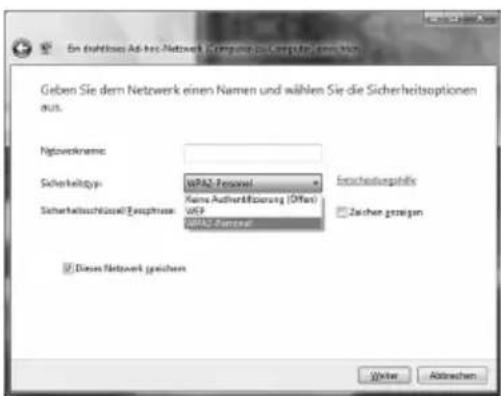
Klicken Sie danach auf „Verbindung mit einem Netzwerk herstellen“, „Eine Verbindung oder ein Netzwerk einrichten“ und anschließend „Ein drahtloses Ad-hoc-Netzwerk (Computer-zu-Computer) einrichten“. Bestätigen Sie dann mit -> Weiter -> Weiter.
Im nächsten Fenster sind Angaben zum Netzwerknamen und Sicherheitstyp erforderlich. Informationen hierzu werden eingeblendet, wenn Sie den Mauszeiger auf das entsprechende Feld bewegen.
Zusätzliche Hinweise zu Netzwerknamen und WPA2-Sicherheitsschlüssel:
Sie sollten hier nur Buchstaben von A-Z, sowie Ziffern von 0-9 verwenden.
Bestätigen Sie die Angaben mit -> Weiter -> Schließen.
4. Konfi guration von Betriebssystem und Computer (Windows)
Nach der erfolgreichen Installation des Netzwerkgerätes muss unter anderem noch ein zu verwendendes Protokoll installiert bzw. konfi guriert werden. Über dieses tauschen die Computer eines Netzwerkes Daten aus. Am häufigi guten wird TCP/IP verwendet. Bei diesem muss für jeden Computer eine eigene Adresse vergeben werden. Die automatische Adressenvergabe funktioniert nur zuverlässig, wenn im Netzwerk ein DHCP-Server vorhanden ist, also zum Beispiel ein Router oder Accesspoint. Sollten Sie über ein solches Gerät mit DHCP Funktion verfügen, sollten Sie die Einstellung auf automatisch beziehen belassen.
Um die Einstellungen an Ihrem PC zu überprüfen gehen Sie folgendermaßen vor:
Start -> Einstellungen -> Systemsteuerung -> Netzwerkverbindungen
Wählen Sie hier die Verbindung (Netzwerkadapter) aus, über die Ihr PC mit dem Router verbunden ist, zum Beispiel „LAN Verbindung“. Nach einem Rechtsklick auf die entsprechende Verbindung, erhalten Sie unter Eigenschaften folgendes Bild.
Markieren Sie in der Liste den Eintrag Internetprotokoll (TCP/IP) und klicken Sie anschließend auf Eigenschaften.
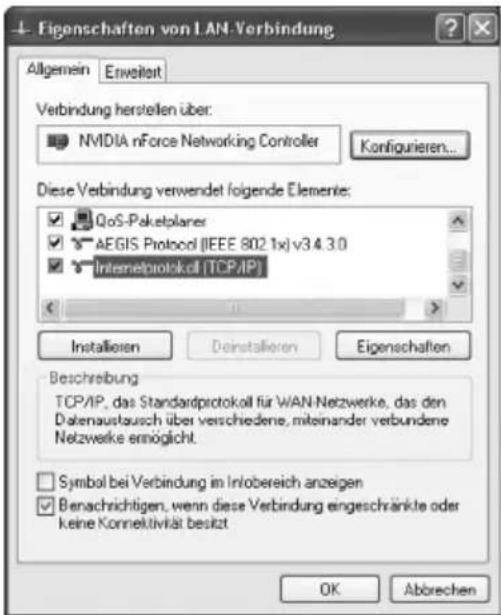
Wählen Sie IP-Adresse automatisch beziehen und DNS-Serveradresse automatisch beziehen aus, falls sich ein DHCP Server in ihrem Netzwerk befi ndet! Bestätigen Sie anschließend mit OK und im folgenden Fenster ebenfalls mit OK! Ihr PC ist nun so konfi guriert, dass er seine IP-Adresse automatisch vom Router bezieht.
Verfügen Sie nicht über ein Gerät mit integriertem DHCP-Server, müssen Sie die IP-Adressen manuell vergeben. Das nachfolgende Beispiel beschreibt die grundlegende Einrichtung per manueller Adressvergabe. Für lokale Netzwerke sind hierfür spezielle Adressbereiche vorgesehen, die im Internet nicht weitergeleitet werden. Ein Bereich, den Sie für Ihr Netzwerk verwenden können, ist z.B. 192.168.1.1 bis 192.168.1.254. Der erste PC erhält dann die Adresse 192.168.1.1, der zweite 192.168.1.2, der dritte 192.168.1.3 usw.
Wählen Sie Folgende IP-Adresse verwenden aus und geben Sie Ihre IP-Adresse nach dem vorgegebenen Muster ein.
1.PC = IP-Adresse 192.168.1.1 Subnetmaske 255.255.255.0
2.PC = IP-Adresse 192.168.1.2 Subnetmaske 255.255.255.0
Bestätigen Sie ihre Eingaben mit OK!

5. Deinstallation von Treiber und Konfigurations-Programm unter Windows
Speichern Sie alle offenen Arbeiten und schließen Sie alle Programme bevor Sie mit der Deinstallation beginnen.
Wählen Sie Start => Einstellungen => Systemsteuerung => Software
Wählen Sie Hama Wireless LAN Adapter aus und klicken Sie Entfernen! Klicken Sie in der anschließenden Abfrage auf Komplett entfernen und dann auf Ja. Entfernen Sie den WLAN Adapter und klicken anschließend auf Fertigstellen um den Computer neu zu starten.
6. Installation von Treiber und Konfigurations-Programm unter MAC OS X
Bitte speichern Sie vor der Installation alle evtl. offenen Dokumente, die Sie gerade bearbeiten. Schließen Sie danach alle laufenden Programme. Stellen Sie außerdem sicher, dass Sie über Administratorenrechte verfügen, um den Treiber korrekt installieren zu können.
Schließen Sie den Hama WLAN USB Stick an einen freien USB 2.0 Port an. Starten Sie anschließend Ihren Apple Computer. Sobald das Betriebssystem vollständig geladen wurde, legen Sie bitte die beiliegende Treiber CD-ROM in Ihr Laufwerk ein. Daraufhin erscheint ein Icon mit der CD-ROM auf Ihrem Desktop, klicken Sie doppelt auf den Icon und wählen Sie im Finder Fenster das Verzeichnis MAC Treiber aus. Dort liegt die zur Installation benötigte DMG Datei. Klicken Sie doppelt auf die DMG Datei, um das Image zu aktivieren. Nachdem das Image aktiviert wurde, wählen Sie bitte das richtige Verzeichnis für Ihre installierte MAC OS X Version aus und klicken anschließend doppelt auf die entsprechende PKG Datei. Die Installation wird nun gestartet. Wählen Sie ihre Festplatte aus, auf der Sie den Treiber und das Konfigurations-Programm installieren wollen. Danach ist ein Neustart des System erforderlich.
- Konfi guration von Betriebssystem und Computer unter MAC OS X Nachdem Sie den Treiber installiert haben, müssen Sie die Netzwerkumgebung entsprechend der neuen Situation konfi gurieren. Gehen Sie dazu wie folgt vor.
Klicken Sie auf das Apple Symbol auf der oberen Menüleiste und wählen den Menüpunkt Umgebung aus. Wählen Sie den Menüpunkt Systemeinstellung „Netzwerk“ ... aus. Nun öffnet sich folgendes Fenster. Bestätigen Sie den Hinweis mit OK!
Hinweis: Sollten Sie die oben abgebildete Meldung nicht erhalten, wurde der Hama WLAN USB Stick nicht korrekt von Ihrem PowerMac erkannt. Stellen Sie sicher, dass der Stick korrekt mit einer USB 2.0 Schnittstelle verbunden ist und die USB 2.0 Schnittstellenkarte korrekt in Ihren System installiert wurde!
Nachdem der Hama WLAN USB Stick ordungsgemäß erkannt wurde, wird folgendes Fenster geöffnet.
Wählen Sie bei dem Menüpunkt Umgebung die Option Neue Umgebung... aus. Benennen Sie die neue Umgebung z.B mit WLAN und klicken auf die Schaltfl äche OK.
Wählen Sie in dem Netzwerkfenster wieder den Menüpunkt Umgebung aus und wählen Sie die eben angelegte Neue Umgebung, in unserem Fall WLAN. Als nächstes wählen Sie im Netzwerkfenster den Menüpunkt Zeigen/Anzeigen und wählen die Option Netzwerk-Konfigurationen aus.
Hinweis: Die Auswahl der Anschlüsse kann sich, je nach MAC Modell und Ausstattung unterscheiden.
In unserem Fall löschen Sie die Häkchen bei allen Anschlüssen bis auf den Anschluss Ethernet- Anschluss (en2). Klicken Sie anschließend auf die Schaltfl äche Jetzt aktivieren/Jetzt anwenden. Damit ist die Konfi guration des Systems abgeschlossen.

- Das Konfi gurations-Programm – Einführung und Bedienung unter Mac OS X Da es sich bei dem Hama WLAN USB Stick nicht um ein offi zielles Apple Airport Produkt handelt, können Sie das im System integrierte Airport Dienstprogramm nicht benutzen. Um den Hama WLAN USB Stick zu konfi gurieren, müssen Sie das mitgelieferte Utility aufrufen. Öffnen Sie den Finder und wählen Sie die Festplatte aus, auf dem Sie den Treiber und das Utility vorher installiert haben. Standardmäßig wird das Utility in dem Verzeichnis Programme installiert. Klicken Sie nun doppelt auf das Icon WirelessUtilityRT73USB.
Daraufhin erscheint folgendes Fenster:
In dieser Ansicht sehen Sie alle Verfügbaren drahtlosen Netzwerke. Angezeigt werden die SSID, die zur Idendifikation von WLAN-Geräten im jeweiligen Wireless LAN dient, die MAC-Adresse des Routers (BSSID), die Signalstärke (Signal), der genutzte Kanal (Channel), der verwendete Verschlüsselungsalgorithmus (Encryption) und Authentifikation (Authentication) und der Netzwerktyp (Network Type). Im unteren Bereich dieses Fensters sehen Sie den Verbindungsstatus (Connected / Disconnected). Mit dem Button RESCAN können Sie wiederholt nach drahtlosen Netzwerken suchen.

8.1 Schnell-Konfi guration
Wählen Sie als erstes das gewünschte WLAN Netzwerk aus, indem Sie in der Liste in die entsprechende Zeile klicken. Das gewählte Netzwerk ist in der Liste jetzt blau hinterlegt. Klicken Sie jetzt auf den Button Connect. Sie sind mit dem Netzwerk verbunden, wenn das ausgewählte Netzwerk ohne Verschlüsselung betrieben wird und die Signalstärke hoch genug ist. Dies erkennen Sie am grünen Symbol und im Statusfenster wird Connect angezeigt.
Sollten Sie eine Verschlüsselung aktiviert haben, werden Sie nun nach dem Schlüssel gefragt, geben Sie nun den Schlüssel in das entsprechende Feld ein.
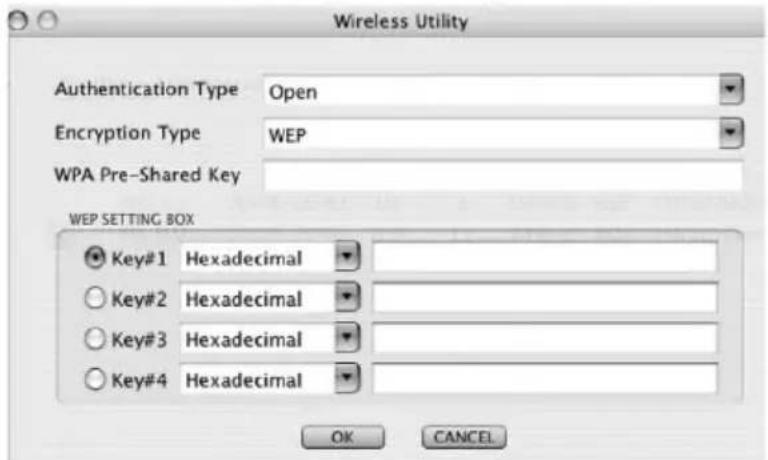
Hier können Sie die erforderlichen Daten für die Verschlüsselung eingeben. Diese müssen identisch mit den Einstellungen am Router oder Accesspoint sein. Authentication Type und Encryption Type sind im Normalfall, dem Zielnetzwerk entsprechend, bereits ausgewählt. Als nächstes geben Sie bitte den Schlüssel ein, welcher exakt mit dem verwendeten Schlüssel des Routers oder Accesspoints übereinstimmen muss. Haben Sie ihre Werte eingegeben, bestätigen Sie mit OK.
Sollten Sie nicht selber über diesen Schlüssel verfügen, wenden Sie sich bitte an die Person, die für die Konfiguration des Routers oder Accesspoints verantwortlich ist.
Für ausführliche Informationen zum Einstellen der Verschlüsselung lesen Sie weiter auf Seite 13 unter Wireless LAN Verschlüsselung einstellen.
Um weiterführende Informationen über die hergestellte Verbindung zu erhalten, wechseln Sie zur Registerkarte Link Status. Hier erhalten Sie Informationen wie Verbindungsqualität (Link Quality) und Signalstärke (Signal Strenght).
8.2 Ausführliche Konfiguration
Für die Konfiguration Ihres Hama WLAN USB Sticks ist es hilfreich ein Profil anzulegen. Ein Profil dient dazu, verschiedene Einstellungen für eine Verbindung unter einem bestimmten Namen abzuspeichern. Möchten Sie sich z.B. abwechselnd mit verschiedenen drahtlosen Netzwerken verbinden, so können Sie die Einstellungen für die Netzwerke in Profilen speichern, wodurch eine schnelle Umkonfi guration möglich ist.
8.2.1 Ein neues Profi I anlegen
Um ein Profil (Profile) zu erstellen, benötigen Sie folgende Informationen:
- SSID (Netzwerk-ID): Dies ist der Netzwerkname des gewünschten Netzes.
• Encryption Type: Verschlüsselung, die im Zielnetzwerk verwendet wird
• Art des Netzwerks (Network Type): Infrastruktur oder Ad-Hoc
Öffnen Sie das Wireless Utility. Sie haben die Möglichkeit über die Registerkarte Netzwerkübersicht (Site Survey) das gewünschte Netzwerk auszuwählen und dann über den Button ADD PROFILE den Dialog zu starten, oder Sie wechseln zur Registerkarte Profile und starten den Dialog dort durch Bestätigung des Button ADD.
Vergeben Sie als erstes einen Namen für Ihr Profil (Profil Name). Unter SSID wählen Sie aus der Liste der verfügbaren Netzwerke das aus, mit dem Sie sich verbinden möchten.
Um den Energieverbrauch zu reduzieren haben Sie die Möglichkeit den Stick in einem Energiesparmodus (Power Saving Mode) zu betreiben. Hierbei werden bestimmte Funktionen ausgeschalten bzw. mit geringerer Leistung betrieben, falls sie nicht voll genutzt werden. Wählen Sie CAM (Constantly Awake Mode) falls Sie über die komplette Betriebsdauer mit voller Leistung arbeiten wollen.
Mit dem Hama WLAN USB Stick haben Sie die Möglichkeit zwei verschiedene Netzwerk-Typen aufzubauen. Wählen Sie unter Network Type Infrastructure, falls sie sich mit einem Router oder Accesspoint verbinden möchten. Die Einstellungen für TX Power, RTS Threshold und Fragment Threshold können so belassen werden, wie sie standardmäßig eingestellt sind.

Möchten Sie eine Verbindung zu einem anderen WLAN-Client Gerät aufbauen, ohne Router oder Accesspoint wählen Sie 802.11 Ad-Hoc.
Die Einstellungen für TX Power, Channel, RTS Threshold und Fragment Threshold können so belassen werden, wie sie standardmäßig eingestellt sind.
8.2.2 Wireless LAN Verschlüsselung einstellen
Als erstes ist es wichtig verschiedene Begriffe zu unterscheiden. Dazu eine kurze Erklärung der wichtigsten, hier verwendeten Begriffe:
Authentifizierung (Authentication): Die Authentifizierung ist ein Vorgang, bei dem die Identität, zum Beispiel einer Person, an Hand eines bestimmten Merkmals festgestellt wird. Dies kann zum Beispiel mit einem Fingerabdruck, einem Passwort oder einem beliebigen anderen Berechtigungsnachweis geschehen.
Verschlüsselung (Encryption): Die Verschlüsselung ist ein Vorgang, bei dem ein „Klartext“ mit Hilfe eines Verschlüsselungsverfahrens (Algorithmus) in einen „Geheimtext“ umgewandelt wird. Hierzu können einer oder auch mehrere Schlüssel verwendet werden. Weiterhin ist zu erwähnen, dass jedes einzelne Verschlüsselungsverfahren eine oder mehrere Möglichkeiten der Authentifizierung bietet.
Wechseln Sie nun zur Registerkarte Advanced.
Unter Wireless Modus können Sie einstellen, welcher Standard verwendet werden soll. Dies ist abhängig von den anderen verwendeten Geräten in Ihrem Netzwerk. Sie haben die Wahl zwischen 802.11 B only mode (11Mbps): hierbei wird ausschließlich nach diesem Standard gearbeitet; oder 802.11 B/G mixed mode (bis zu 54Mbps): hierbei werden beide Standards unterstützt; Wenn Sie sich nicht sicher sind, welchen Standard Ihre Geräte unterstützen, sollten Sie den gemischten Modus (802.11 B/G mixed mode) verwenden.
Alle anderen Einstellungen sollten Sie wie im Bild unten dargestellt, wählen.
Bitte bestätigen Sie Ihre Eingaben durch Klick auf Apply!
Grundsätzlich stehen Ihnen mit diesem Gerät folgende Verschlüsselungsarten zur Verfügung:
WEP-Verschlüsselung mit 64 Bit und 128 Bit WPA Verschlüsselung
Hinweis!!! Standardmäßig ist die Verschlüsselung deaktiviert. Wir empfehlen Ihnen aber aus Sicherheitsgründen immer eine Verschlüsselung zu verwenden.

8.2.2.1 WEP Verschlüsselung
Wired Equivalent Privacy (WEP) ist ein Standard-Verschlüsselungsalgorithmus für WLAN. Er soll sowohl den Zugang zum Netz regeln, als auch die Integrität der Daten sicherstellen. Aufgrund verschiedener Schwachstellen wird das Verfahren als unsicher angesehen.
Möchten Sie die WEP Verschlüsselung nutzen, wählen Sie folgende Einstellungen:
Bezüglich des Authentifizierungs-Typ (Authentication Type) stehen unter WEP zwei Möglichkeiten zur Verfügung:
Wählen Sie Open, falls alle Clients für das WLAN freigeschalten werden sollen. Es fi ndet praktisch keine weitere Authentifi zierung mehr statt.
Wählen Sie Shared, falls Sie eine Authentifi zierung über das Challenge-Response-Verfahren wünschen. Hierbei wird mit einem geheimen geteilten Schlüssel Authentifi ziert. Es ist erforderlich, dass alle WLAN Teilnehmer diesen Schlüssel kennen.
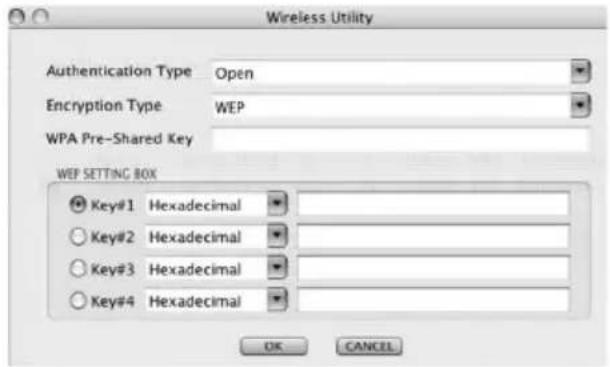
Alle anderen Auswahlmöglichkeiten unter Authentication Type haben unter WEP keine Bedeutung.
Sie haben nun die Möglichkeit, in der unteren Hälfte des Fensters vier Schlüssel zu hinterlegen. Es wird immer der Schlüssel verwendet, der markiert ist.
Es wird eine Verschlüsselung mit 64 bit oder 128 bit unterstützt, wobei die 128 bit Verschlüsselung die höhere Sicherheit bietet. Wählen Sie zunächst, ob Sie den Hexadecimal (Sie können Zeichen von 0-9 und a-f verwenden) oder ASCII (Sie dürfen jedes beliebige Zeichen verwenden) verwenden möchten. Diese Einstellung und die Wahl zwischen 64 und 128 bit Verschlüsselung bestimmen die Länge des einzugebenden Schlüssels.
WEP 64 bit ASCII erfordert 5 Zeichen
WEP 64 bit Hexadecimal erfordert 10 Zeichen
WEP 128 bit ASCII erfordert 13 Zeichen
WEP 128 bit Hexadecimal erfordert 26 Zeichen
Beispiele: 64 bit Hexadecimal (10 Zeichen) = 231074a6ef
64 bit ASCII (5 Zeichen) = j31n!
128 bit Hexadecimal (26 Zeichen) = 231074a6b9773ce43f91a5bef3
128 bit ASCII (13 Zeichen) = urlaub2006! + 0
8.2.2.2 WPA Verschlüsselung
Wi-Fi Protected Access (WPA) ist eine Verschlüsselungsmethode für WLAN. WPA enthält die Architektur von WEP, bietet jedoch zusätzlichen Schutz durch dynamische Schlüssel, die auf dem Temporal Key Integrity Protocol (TKIP) basieren, und bietet außerdem zur Authentifizierung von Nutzern PSK (Pre-Shared-Keys) oder Extensible Authentication Protocol (EAP) wofür jedoch ein Radius Server erforderlich ist.
Bezüglich der Authentifiziernug wird bei WPA zwischen Pre-shared-key und der Authentifizierung über spezielle Authentifizierungsprotokolle, bei denen es sich meist um Abwandlungen des EAP (Extensible Authentication Protocol) handelt, unterschieden. Für die zweite, im privaten Bereich doch eher seltene Authentifizierungsmethode wird ein so genannter Authentifizierungsserver (RADIUS-Server) verwendet. Die Angaben, die sie zur Konfiguration dieser Authentifizierungsmethode benötigen, erhalten Sie von Ihrem Administrator.
Die Methode über den Pre-shared-key ist dagegen gebräuchlicher und bietet ein hohes Maß an Sicherheit.
Möchten Sie die WPA Verschlüsselung nutzen, wählen Sie unter Authentication Type WPA-PSK und unter Encryption Type TKIP oder AES!
Tragen Sie nun noch im Feld WPA Pre-Shared Key den verwendeten Schlüssel ein!

Der eingegebene Schlüssel muss absolut identisch mit dem im Netzwerk verwendeten Schlüssel sein. Er hat eine Länge von mindestens 8 und höchstens 63 beliebigen Zeichen bei ASCII, wobei Buchstaben (A-Z), Zahlen und Satzeichen erlaubt sind oder 64 Zeichen bei HEX, wobei nur Zeichen von 0-9 und a-f verwendet werden dürfen. Verfügen Sie nicht über diesen Schlüssel, so finden Sie diesen in Ihrem Router/Accesspoint oder erhalten ihn von der für diese Geräte zuständigen Person. Übernehmen Sie die Einstellungen durch klicken auf OK.
9. Support- und Kontaktinformationen
Bei defekten Produkten:
Bitte wenden Sie sich bei Produktreklamationen an Ihren Händler oder an die Hama Produktberatung.
Internet/World Wide Web
Produktunterstützung, neue Treiber oder Produktinformationen bekommen Sie unter www.hama.com
Support Hotline – Hama Produktberatung:
Tel. +49 (0) 9091 / 502-115
Fax +49 (0) 9091 / 502-272
e-mail: produktberatung@hama.de
Anmerkung:
Dieses Produkt darf nur in Deutschland, Österreich, Schweiz, England, Frankreich, Belgien, Italien, Spanien, Niederlande, Dänemark, Ungarn, Polen, Schweden, Portugal, Luxemburg, Irland, Griechenland, Tschechische Republik, Slowakische Republik und Finnland betrieben werden!
Die Konformitätserklärung nach der R&TTE-Richtlinie 99/5/EG finden Sie unter www.hama.com


- D Bedienungsanleitung
- Inhaltsverzeichnis:
- Packungsinhalt:
- Hinweis zum Aufstellungsort:
- Systemvoraussetzung:
- Sicherheitshinweise:
- Installation von Treiber und Konfigurations-Programm unter Windows 2000/XP
- Nur für Nutzer von Windows XP
- Das Konfigurations-Programm – Einführung und Bedienung unter Windows 2000/XP
- WPS Automatische Konfiguration
- Es gibt prinzipiell zwei Verfahren:
- a) Konfiguration per Taste
- b) Pincode
- Ausführliche Konfiguration
- Ein neues Profi I anlegen
- Nur für versteckte Netzwerke:
- Infrastruktur Modus
- Ad-Hoc Modus
- Wireless LAN Verschlüsselung einstellen
- WEP-Verschlüsselung mit 64 Bit und 128 Bit WPA und WPA2 Verschlüsselung
- WEP Verschlüsselung
- WPA/WPA2 Verschlüsselung
- Installation und Konfiguration unter Windows Vista
- WPS Automatische Konfiguration
- a) Konfi guration per Taste
- Bedienung des Windows Vista Konfigurations-Programms
- Aufbau eines Ad-Hoc-Netzwerks
- Konfi guration von Betriebssystem und Computer (Windows)
- Start -> Einstellungen -> Systemsteuerung -> Netzwerkverbindungen
- Deinstallation von Treiber und Konfigurations-Programm unter Windows
- Installation von Treiber und Konfigurations-Programm unter MAC OS X
- Schnell-Konfi guration
- Ausführliche Konfiguration
- Ein neues Profi I anlegen
- Wireless LAN Verschlüsselung einstellen
- WEP Verschlüsselung
- WPA Verschlüsselung
- Support- und Kontaktinformationen
- Bei defekten Produkten:
- Internet/World Wide Web
- Support Hotline – Hama Produktberatung:
- Anmerkung:
Marke : HAMA
Modell : 00062740
Kategorie : Netzwerkkarte / Adapter