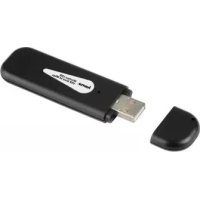
Wireless LAN USB Stick - Netværkskort / adapter HAMA - Gratis brugsanvisning og manual
Find enhedens vejledning gratis Wireless LAN USB Stick HAMA i PDF-format.



| Produkttype | USB WiFi-nøgle (trådløs netværksadapter) |
| Mærke | Hama |
| Model | Wireless LAN USB Stick |
| Mål (ca.) | 7,5 x 2,5 x 1,0 cm |
| Vægt (ca.) | 20 g |
| Grænseflade | USB 2.0 |
| Netværksstandarder | IEEE 802.11b/g |
| Frekvens | 2,4 GHz |
| Maksimal hastighed | 54 Mbit/s |
| Trådløs sikkerhed | WEP 64/128 bit, WPA-PSK (TKIP), WPA2-PSK (AES) |
| Understøttede styresystemer | Windows 98SE/ME/2000/XP/XP-x64, Mac OS X 10.3.x/10.4.x |
| Strømforsyning | Via USB-port (5V) |
| Strømforbrug | Ca. 2,5 W (maks.) |
| Pakkens indhold | USB-nøgle, USB-forlængerkabel, CD-ROM med drivere, brugsanvisning |
| Driftstemperatur | 0 °C til 40 °C |
| Driftsfugtighed | 10 % til 90 % (uden kondens) |
| Beskyttelsesklasse | IP20 (indendørs brug) |
| Hovedfunktioner | WiFi-forbindelse, infrastruktur- og ad-hoc-tilstand, oprettelse af profiler, strømsparing |
| Vedligeholdelse og rengøring | Tag stikket ud før rengøring, tør med en tør og lofri klud |
| Sikkerhed | Må ikke bruges i fugtige eller støvede omgivelser, beskyt mod stød, må ikke åbnes |
| Reservedele og reparationsmuligheder | Kan ikke repareres af brugeren, kontakt Hama kundeservice ved fejl |
Ofte stillede spørgsmål - Wireless LAN USB Stick HAMA
Brugerspørgsmål om Wireless LAN USB Stick HAMA
0 spørgsmål om dette apparat. Besvar dem du kender, eller stil dit eget.
Stil et nyt spørgsmål om dette apparat
Download vejledningen til din Netværkskort / adapter i PDF-format gratis! Find din vejledning Wireless LAN USB Stick - HAMA og tag din elektroniske enhed tilbage i hånden. På denne side er alle dokumenter nødvendige for brugen af din enhed offentliggjort. Wireless LAN USB Stick af mærket HAMA.
BRUGSANVISNING Wireless LAN USB Stick HAMA
Betjeningsvejledning Tradløs LAN USB-adapter, 54Mbps
Indholdsrortegnelse
- Installation af driver og konfi gurationsprogram under Windows
- Konfi gurationsprogrammet - introduktion og betjening under Windows
2.1 Hurtig konfiguration . Side 04
2.2 Avanceret konfiguration . Side 04
2.2.1 Oprettelse af ny profil Side 05
2.2.1.1 Infrastruktur modus Side 05
2.2.1.2 Ad-hoc modus Side 06
2.2.2 Indstilling af tradløs LAN-sikkerhed Side 06
2.2.2.1 WEP-krryptering Side 07
2.2.2.2 WPA/WPA2- kryptering . Side 08
-
Konfi guration af styresystem og computer (Windows) Side 09
-
Afi installation af driver og konfi gurationsprogram under Windows
- Installation af driver og konfigurationsprogram under MAC OSX Side 10
- Konfiguration af styresystem og computer (MAC OS X) Side 11
- Konfigurationsprogrammet - introduktion og betjening under Mac OS X Side 12
7.1 Hurtig konfiguration Side 13
7.2 Avanceret konfiguration . Side 13
7.2.1 Opretelse af ny profil Side 14
7.2.2 Indstilling af tradløs LAN-sikkerhed Side 14
7.2.2.1 WEP-kryptering Side 15
7.2.2.2 WPA/WPA2-kryptering Side 16
1x tradləs LAN USB adapter, 54 Mbps
1x USB tilslutningskabel
1x driver cd-rom
1x betjeningsvejledning pà tryk
Systemkrav:
- Stationær eller bærbar pc med disponibel USB-port
Styresystem Windows 98SE/ME/2000/XP/XP-x64 edition erer MAC OS X 10.3.x/10.4.x
Sikkerhedsanvisninger:
Adapapteren mä不同程度 bruges i fugtige erer ekstremt støvede omgivelser. Beskyt adapapteren mod tryk og stød. Adapapteren mä hverken abnes erer tages ud af stikket, när den er i brug.
1. Installation af driver og konfi gurationsprogram under Windows
Gem alle abne dokumenter inden installationen.
Luk derefter alle aktive programmer.
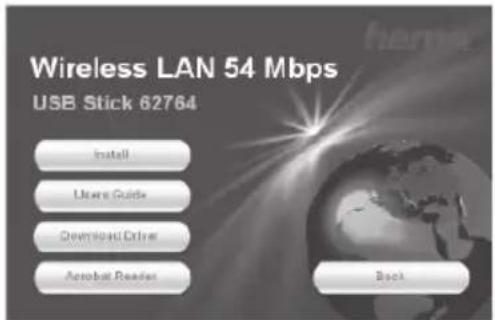
Sæt vedlagte cd-rom i. Installationsprogrammet starter i reglen automatisk. Hvis menuen ikke starter automatisk, södbeltklik på ikonet for cd-drevet på skrivebordet.
Derefter vises falgende vindue:
Vaelg det onskedesprog!
Klik pa Installer for at fortsette Install.
Hvis du onsker at se betjeningsvejledningen, Users Guide. For at kunne f avist PDF-fi lerne skal Acrobat Reader vare installereret pa din computer. Hvis Acrobat Reader ici er installereret pa din computer, kan du fi nde en gratis version af programmet pa den vedlagte driver-cd. Klik pa Download Driver for at hente opdaterede drivere fra Hama's websted. Her kan du kontrollere, om der i mellemtiden er blevet udviklet drivere til det system, der hidtil ici har vaaret understottet.
Klik pa Back for atkommen tilbage til valg af sprog.
När der er klikket på Installer, indlæses InstallShield Wizard. Det kan vare nogle sekunder. Vent, indtil InstallShield Wizard starter!
Læs licensaftalerne og klik pa Yes, safremt du acceptererppe.
Kun for brugere af Windows XP
Herefter bliver der spurgt, om du vil bruge Hama konfi gurationsprogrammet aller det integrerede konfi gurationsprogram i Windows ^® til konfi guration af den tradlse LAN-adapter. Vi anbefaler at bruge Hama konfi gurationsprogrammet. Vaelg Hama Wireless Utility og klik pa next.
Vælg derefter Konfiguration for bedste WiFi-kompatilitet og klik på next.
De ndvendige data bliver nu installeret. Slut din USB-adapter til en fri USB-port, nár du opfordres til det af installationsprogrammet.
Klik pa Finish for at afslutte installationen! Det kan vare ndvendigt at genstarte styresystemet. Vi anbefaler desuden, at man under disse styresystemer lige fra start arbejder med en profi I, altsa bruger den avancerede konfi guration
2. Konfi gurationsprogrammet - introduktion og betjening under Windows
Abn konfi gurationsprogrammet fra Hama! Klik på Start -> Programmer ->Hama tradløs LAN -> Hama tradløs LAN værktøj.
Hvis programmet allerede er startet i baggrunden, fi nder du det proceslinjen nederst til hijre i billede
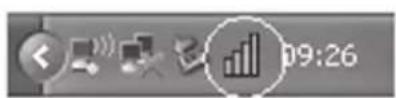
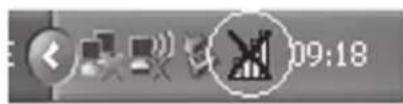
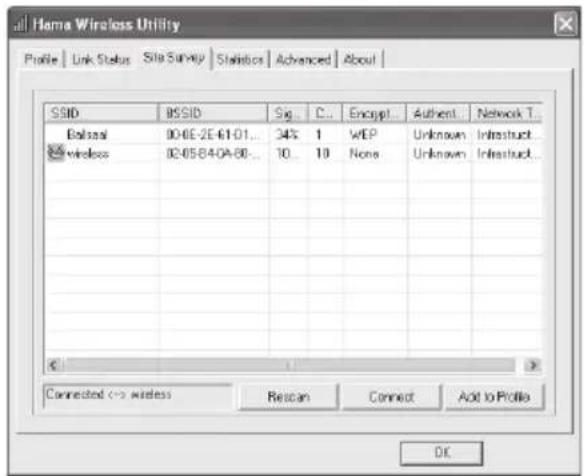
Abn værktoget derfra ved at dobbeltklikke på ikonen i cirklen. Hama tradløs LAN værktogj starter med folgende visning. Værdierne i spalterne er forskellige.
Her ser du alle disponible tradlose netvark. Her vises de SSID, der bruges til identifikation af WLAN-udstyr i det pagaelende tradlose netvark, routerens MAC-adresse (BSSID), signal strength, den anvendte channel, den anvendte encryption samt authentication og Network Type. Nederst i dette vindue ses forbindelsesstatus (Connected / Disconnected). Med knappen Rescan kan du soge after tradlose netvark en gang til.
2.1 Hurtig konf guration
Vælg først det onskedene netværk ved at klikke pa den pagaeldende linje i listen.
Det valgte netværk farn en blagbagger i listen. Klik sa pa knappen Connect.
Du er tilsluttet netværket, när det valgte netværk korer uten kryptering, og signalstyrken er tilstrækkelig.
Det fremgår af det grønne symbol, og i statusvinduet vises Tilsluttet.
Safremt det netvark, du har valgt, arbejder med kryptering, abner der et nyt vindue, der bruges til indtastning af krypteringsnoglen. De skal vare identiske med indstillingerne pa router erer accesspoint. authentication og encryption vil normalt allerede vare valgt i forhold til destinationsnetvarket.
Indtast derefter noglen, der skal stemme pracis overens med den nagle, der bruges til routeren aller accesspointet. Bekraeft med OK,RARYdig med indtastningen.
Hvis du ikke selv har dette nægle, SSE kontakt den person, der er ansvarlig for konfi gurationen af routeren aller accesspointet.
For yderligere informationer vedrorende indstilling af krypteringen, Ies videre p6 under Indstilling af tradlss LAN-sikkerhed
När indtastningerne er udfør korrekt, vises øgså her en grøn ikon i netværksoversigten som tegn på korrekt tilslutning.
For at f yderligere informationer om den etablerede forbindelse, skal du skifte til fanebladet Status. Her far du informationer om Connection Quality, Signal strength og Interference level.
2.2 Avanceret konf guration
Til konfi gurationen af din USB-adapter er det en god hjaelp at oprette en profi I.
En profi I bruges til at kinne gemme forskellige indstillinger for en forbindelse under et bestemt navn. Hvis du f.eks. vil skiffe mellem forskellige trdlose netvark, kan du gemme indstillingerne for netvarkene i profi ler og dermed f mulighed for hurtig omkonfi guration.
2.2.1 Oprettelse af ny profi I
For at kinne oprette en profi I har du brug for folgende oplysninger:
SSID (netværks-ID): Det er netværksnavnet pa det onskenede netværk.
Den kryptering, der anwendes i destinationsnetværket
- Netyarkstype: Infrastruktur aller Ad-hoc
Der er to帽子 at oprette en profi pa:
Mulighed 1: Skift til fanebladet Profile og klik pa Add!
eller
Mulighed 2: Skift til fanebladet Site Survey! Her vises en liste over alle disponible netvæk. Marker det onskede netværk og klik pa Add to profi le!
Kun for skjulte netvark:
Hvis feltet for SSID er tomt, er det fordi, der pa routeren aller accesspointet er foretagen indstilling om, at det skal vare skjult. SSID kan derfor ikke overføres automatisk.
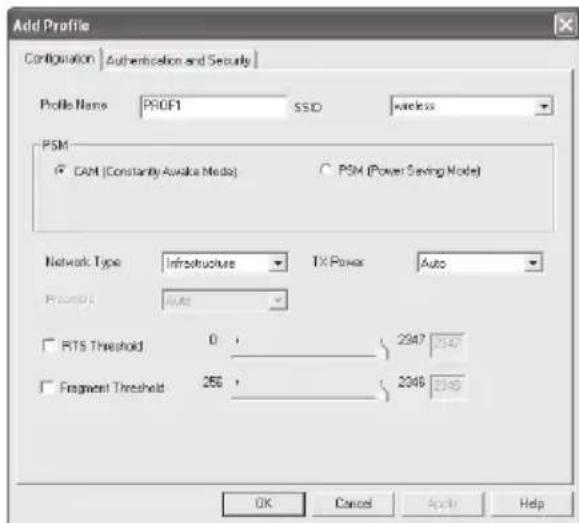
I begge tilfælde vises derefter følgende vindue pa skærmen:
MeddenneUSB-adapter har du mulighed for at opbygge to forsellige netvarkstyper.
Infrastruktur: Vælgdeen type, hvis du med denne tradlase LAN-adapter vil etablere en forbindelse til en tradløs LAN router erler accesspoint.
Ad-hoc: Vælg denen type, hvis du vil etablere en direkte forbindelse til en anden tradløs LAN client enhed, som f.eks. en anden USB-adapter aller et WLAN PCI-kort,.uden tradløs LAN router aller accesspoint. Til这部分 forbindelsestype kræves to WLAN-Client-enheder.
2.2.1.1 Infrastruktur modus
Hvis du onsker at bruge Mulighed 1 til at oprette den nye profil, skal du nu indtaste netværks-ID (SSID) for destinationsnetværket i feltet SSID. Netværksidentifikationen kan du enten &, dan router erller dit accesspoint i de trdlose LAN-indstlinger erler forhore dig om hos den person, der er ansvarlig for disse indstlinger. Hvis du onsker at bruge Mulighed 2, er SSID allerepe overfort automatisk fra netværksoversiagen.
For at reducere energiforbruget har du mulighed for at anvende adapteren i en power saving mode. Her frakobles aller nedrosles bestemte Funktioner, safremt de/DDnyttes fuldt ud.Vaelg „Constantly awake mode", safremt du vil arbejde med fuld effekt i hele driftsperioden.
Vælg Infrastruktur under netværkstype. Denne modus giver mulighed for forbindelse til en tradløs LAN router erler et accesspoint. Standardindstillingerne for TX Power, RTS-Threshold og Fragment Threshold kan bibeholdes.
Hvis du bruger en sikkerhedskryptering i dit netværk, skal du skifte til fanebladet Authentication and Security og fortsette konfigurationen under Indstilling af tradløs LAN-sikkerhed.
Hvis du ikke bruger sikkerhedskryptering i dit netværk, overtager du indtillingerne med OK! For at aktivere den oprette profil skilfe til fanebladet Profiles, markere profilen og derefter klikke på Activate.
2.2.1.2 Ad-hoc modus
Giv forst og fremmest din profil et navn (Profile name), som f.eks. "PROF1". Hvis du onsker at bruge Mulighed 1 til at oprette profilen, skal du nu indtaste netværks-ID (SSID) for destinationsnetværket i feltet SSID. Netværksidentifikationen kan du enten finde i din router erler dit accesspoint i de trdlose LAN-indstlinger erler forhore dig om hos den person, der er ansvarlig for disse indstlinger. Hvis du onsker at bruge Mulighed 2, er SSID allerede overfort automatisk fra netværksoversigten.
For at reducere energiforbruget har du mulighed for at anvende adapteren i en power saving mode. Her frakobles eller neddrosles bestemte Funktioner, safremt de ici udnyttes fuldt ud. Vaelg Constantly awake mode, safremt du vil arbeje med fuld effekt i hele driftsperioden.
Vælg Ad-hoc under netværkstype. Denne modus giver mulighed for forbindelser til andre trådlose LAN klienheder, som f.eks. USB-adapter, PCI-kort aller CardBus. Standardindstillingerne for TX Power, Preamble, RTS-Threshold og Fragment Threshold kan bibeholdes. Under Ad-hoc WLAN modus kan du indstille, hvilken standard der skal anvendes. Det afhænger af de andre enheder, der anvendes i netværket. Du kan vælgmelm Kun 802.11b (11Mbps): Her arbejdes udelukkende ud fra这部分 standard; Kun 802.11g (54Mbps): Her arbejdes udelukkende ud fra这部分 standard; eller 802.11 b/g: Her understøtes begge standarder. Hvis du ikke er sikker på, hvilken standard dine enheder understøter, br du vælg den blandede modus. Derudover br du indstille den anvende tradlose LAN-kanal under Channel. I 2,4 GHz frekvensbandet er der 13 kanaler til rådighed i Europa.
Hvis der bruges en sikkerhedskryptering i dit netværk, skal du skifte til fanebladet Authentication and Security og fortsette konfigurationen under Indstilling af tradløs LAN-sikkerhed.
Hvis du ikke bruger sikkerhedskryptering i dit netværk, overtager du indtillingerne med OK! For at aktivere den oprettede profil skilte til fanebladet Profiles, markere profilen og derefter klikke på Activate.
2.2.2 Indstilling at tradløs LAN-sikkerhed
Allerforst er det vigtigt at skelne mellem forskellige begreber. Her er forst en kort forklaring af de vigtigste begreber, der anvendes her:
Autenticering: Autenticeringen er en proces, hvor f.eks. en persons identitet konstateres ved hjælp af et bestemt kendetegn. Det kan f.eks. ske ved hjælp af et fingerafteryk, et password ell er en hvilken som helst,anden autorisationsdokumentation.
Kryptering: Krypteringen er en proces, hvor en "klartekst" forcandles til en "chiffertektst" via en krypteringsmetode (algoritme). Til dette formål kan der anvendes en aller fl ere nogler. Det skal ogsa nævnes, at hvr enkelt krypteringsmetode giver en aller fl ere muligheder for autentifi cering.
Medenne adapter har du folgende krypteringstyper til radighed:
Bemærk!!! Krypteringen er som standard deaktiveret. Af sikkerhedsmæssige Årsager anbefaler vi dog altid at bruge kryptering.
2.2.2.1 WEP-kryptering
Wired Equivalent Privacy (WEP) er en standard-krypteringsalgorite for WLAN. Den skal dels regulere adgangen til nettet og dels sikre dataenes integritet. PGROUND af forskellige svage steder betragtes metoden som usikker.
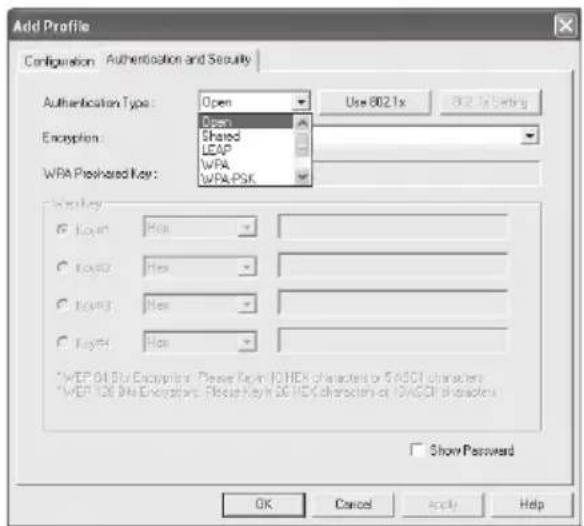
Hvis du vil bruge WEP-krypteringen skal du vaelge WEP under Kryptering!
I forhold til Autentifi ceringstype er der to muligheder til radighed under WEP:
Vælg Open, sæfremt alle klienter skal have fri adgang til WLAN. Der foregår praktisk talt ingen yderligere autentificering.
Vælg Shared, hvis du ønsker en autentifi cering via challenge-response-metoden. Her autentifi ces med en hemmelig, delt nogle. Det er nødvendigt, at alle WLAN deltagere kenderijke nogle.
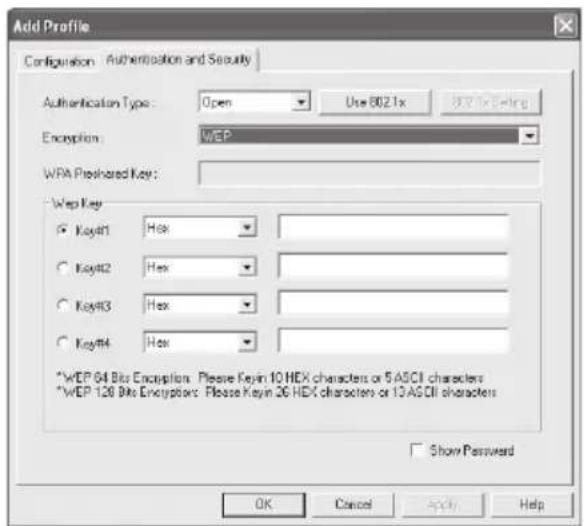
Alle andre valgmuligheder under Authentication Type har ingen betydning under WEP.
Du har nu mulighed for at gemme fi re nogler i den nederste halvdel af vinduet.
Det er altid den nogle, der er markeret, der anvendes.
Der understottes en kryptering med 64 bit aller 128 bit, hvor 128 bit kryptering giver den største sikkerhed. Vælg først, om du vil bruge Hex (du kan bruge tegn fra 0-9 og a-f) eller ASCII tegnsættet (du kan bruge alle vilkårlige tegn). Denne indstilling somt valget mellem 64 og 128 bit kryptering bestemmer længden af den nøgle, der skal indtastes.
WEP 64 bit ASCII kræver 5 tegn
WEP 64 bit HEX kræver 10 tegn
WEP 128 bit ASCII kræver 13 tegn
WEP 128 bit HEX kræver 26 tegn
Eksempler: 64 bit Hex (10 tegn) = 231074a6ef
64 bit ASCII (5 tegn) = j31n!
128 bit Hex (26 tegn) = 231074a6b9773ce43f91a5bef3
128 bit ASCII (13 tegn) = urlab2006! + 0
2.2.2.2 WPA/WPA2- kryptering
Wi-Fi Protected Access (WPA) er en krypteringsmetode til WLAN. WPA har samme arkitektur som WEP, men giver yderligere beskyttelse i kraft af dynamiske nogler, der bygger pa Temporal Key Integrity Protocol (TKIP). WPA tilbyder desuden PSK (Pre-Shared-Keys) aller Extensible Authentication Protocol (EAP) til autentifi cering af brugere. Hertil kraves dog en Radius Server. WPA2 er en videreudvikling af WPA og bruger en,anden krypteringsalgoritme AES (Advanced Encryption Standard).
I forhold til autentificering skelnes ved WPA mellem Pre-shared-key og autentificering via specielle autentificeringsprotokoller, hvor det oftest handler om varianter af EAP (Extensible Authentication Protocol). Til den,anden autentifi ceringsmetode, der dog sjældent bruges af private, anwendes en sakaldt autentificeringsserver (RADIUS-server). De oplyninger, der kræves til konfiguration af denen autentifi ceringsmetode, fär du af din administrator.
Metoden med Pre-shared-key er derimod mere almindelig og giver en høj grad af sikkerhed.
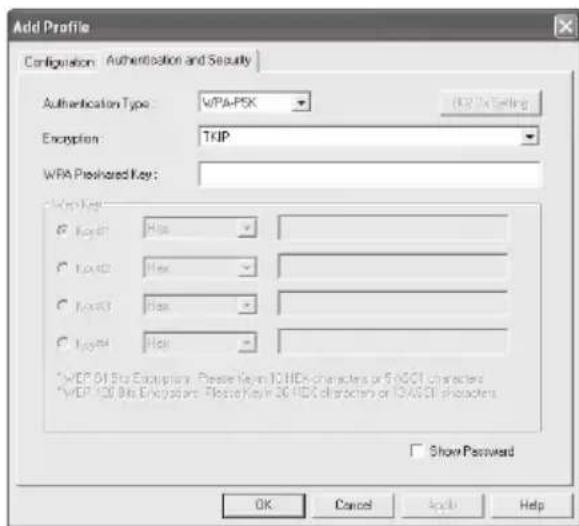
Hvis du vil bruge WPA kryptering, skal du under Autentificeringstype valgge WPA-PSK og valgge TKIP under Kryptering!
I feltet WPA Preshared Key skal du sa blot indtaste den anvende nogle!
Den indtastede nogle skal vare fuldstendig identisk med den nagle, der anvendes i netværket. Den har en længde pa mindst 8 og maks. 63 vilkärlige tegn ved ASCII, hvorved bogstaver (A-Z), tal og sætningstegn er tilladt eller 64 tegn ved HEX, hvor der kun ma anvendes tegn fra 0-9 og fra a-f. Hvis du ikke selv hardeen nogle, kan du finde den i din router/dit accesspoint eller fä den oplyst hos den person, der er ansvarlig forisse encheder. Bekraeft indstillingerne ved at klikke pa OK.
Hvis du vil bruge WPA2 kryptering, skal du under Autentifi ceringstype vaelge WPA2-PSK og vaelge AES under Kryptering!
I feltet WPA Preshared Key skal du sa blot indtaste den anvende nogle!
Den indtastede nogle skal vare fuldstændig identisk med den nogle, der anvendes i netværket. Den har en længe pa mindst 8 og maks.63 vilkärlige tegn ved ASCII, hvorved bogstaver (A-Z), tal og sætningstegn er tilladt aller 64 tegn ved HEX, hvor der kun ma anvendestegn fra 0-9 og fra a-f. Hvis du ikke selv har这部分 nogle, kan du fi nde den i din router / dit accesspoint eller faden oplyst hos den person, der er ansvarlig for disse enheder.
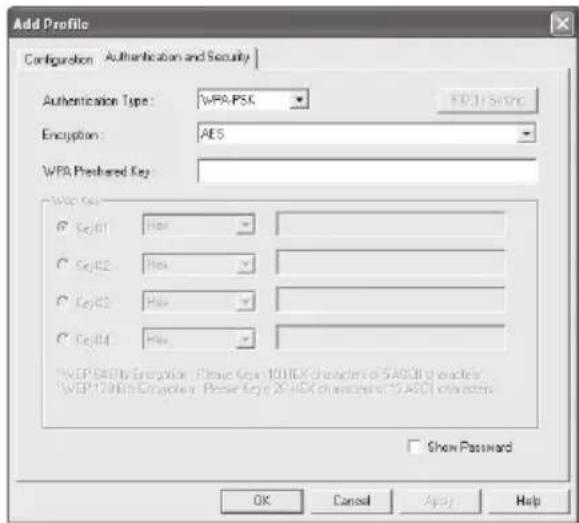
Bekræft indstillingerne ved at klikke pa OK.
For at aktivere den oprette profil skal du skifte til fanebladet Profiles, markere profilen og derefter klikke pa Activate.
När netværksenheden er installereret korrekt, mangler der bl.a. at blive installereret eller konfi gureret en protokol. Det er via en protokol, at computerne i et netværk udveksler data. Ofterst anwendes TCP/IP. Her skal der tildeles en selvständig adresse til hver computer. Den automatiske adressetildeling er kun pälidelig, hvis netværket indeholderen en DHCP-server, altsä f.ecks. en router erller et accesspoint. Hvis du rader over en sādan enchod med DHCP-funktion, bør du lade indstillingen stå på automatisk.
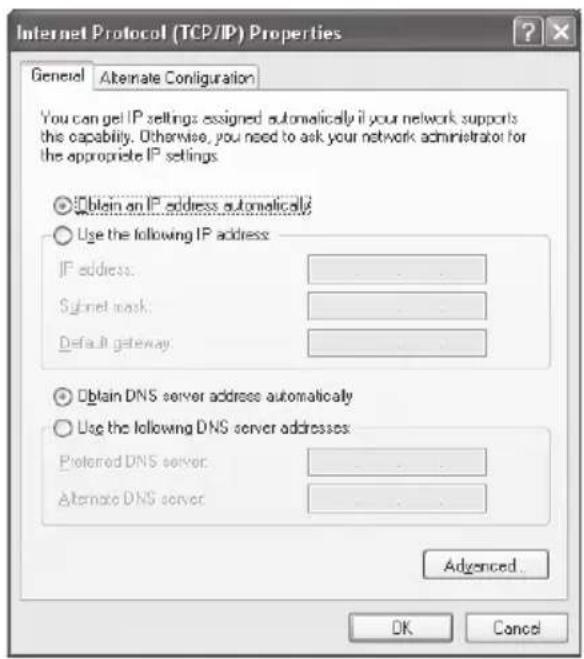
Start > Indstillinger > Kontrolpanel > Netværksforbindelser
Her skal du vaelge den forbindelse (netværksadapter), via hvilken din pc er forbundet med routeren, f.eks. "LAN-forbindelse". När du har højreklikket på forbindelsen, fär du folgende billede frem under Properties.
Marker linjen Internet Protocol (TCP/IP) og klik derefter på Properties.
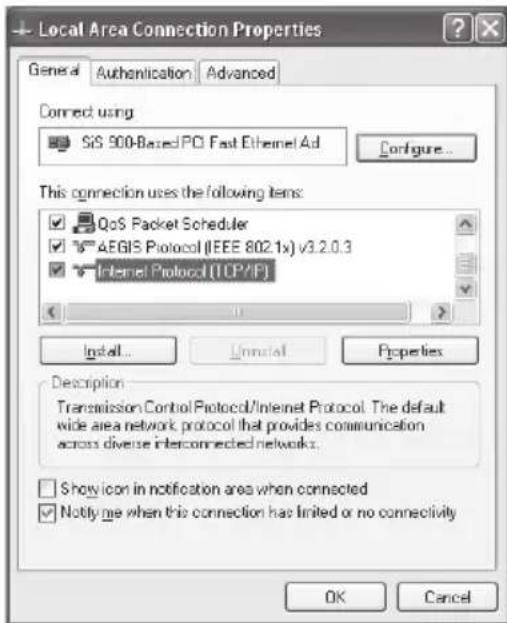
Vælg Obtain an IP address automatically og
Obtain DNS server address automatically, sæfremt der er en DHCP-server i dit netværk!
Bekræft med OK og igen med OK i det næste vindue!
Din pc er nu sādan konfi gureret, at den automatisk henter sin IP-adresse fra routeren.
Hvis du ikke har en enchod med integreret DHCP-server, skal du fordele IP-adresserne manuelt. Nedenstænde eksempel beskriver den grundlæggende indretning ved manuel adressefordeling. Til lokale netværk fi ndes specielle adressomrader, der ikke ledes videre på internettet. Et omrade, du kan bruge til dit netværk, er f.eks. 192.168.1.1 til 192.168.1.254. Den første pc fãr sö adressen 192.168.1.1, den,anden fãr adressen 192.168.1.2, og den tredje fãr adressen 192.168.1.3, osv.
Vælg Hama Wireless Utility og klik på Remove! Klik på Remove completely ved det afterfolgende spørgsmål.
Afbryd encheden fra din computer, nár du opfondres til det. Klik derefterp OK.
Efter af installationen kan det vare nodvendigt at genstarte systemet. Gem derfor alle abne dokumenter og luk alle programmer, inden du genstarter din pc.
- Installation af driver og konfi gurationsprogram under MAC OS X
Gem alle abne dokumenter inden installationen. Luk derefter alle aktive programme. Sorg for, at du har de ndvendige administratorrettigheder til at kinne installere drivenen korrekt.
Slut Hama WLAN USB-adapteren til en fri USB 2.0 port. Start sa din Apple computer.
Så snart styresystemet er færigt indlæst, skal du lægge vedlagte driver cd-rom i dit drev. Derefter vises en ikon med cd-rom'en pa din desktop. Dobbeltklik pa ikonen og vælg mappings MAC-driver i Finder-vinduet. Der ligger den DMG-fil, der kræves til installationen. Dobbeltklik pa DMG-filen, for at aktivere diskbilledet.
När diskbilledet er aktiveret, skal du vælg den rigtige mapperpe for din installerede MAC OS X version og derefter dobbeltklikke på den tilsvarende PKG-fil. Installationen starter.
Vælg den hardisk, du vil installerere drivenen og konfi gurationsprogrammet på. Derefter kræves en genstart af systemet.
6. Konfi guration af styresystem og computer under MAC OS X
Nár du har installereret drivenen, skal du konfi gurre netværksomgivelserne i forhold til den nye situation.
Gå frem på folgende放过:
Klik på Apple ikonen på den øverste menulinje og vaelg menupunktet environment.
Vaelg menupunktet Network.
Nedenstænde vindue abnes. Bekræft med OK!
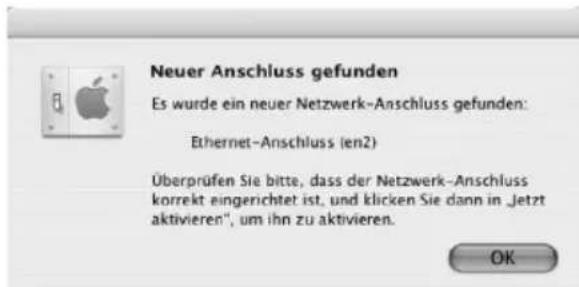
Bemerk: Hvis du ikke fær ovenstæende melding, er Hama WLAN USB-adapteren ikke registreret korrekt af din PowerMac. Sørg for, at adapterser er korrekt forbundet med en USB 2.0 port og at USB 2.0 interfacekortet er korrekt installerereti dit system!
När Hama WLAN USB-adapteren er registreret korrekt, abnes nedenstäende vindue:
Vælg Ny lokalitet... under menupunktet Lokalitet. Navngiv den new environment med f.eks. WLAN og klik på knappen OK.
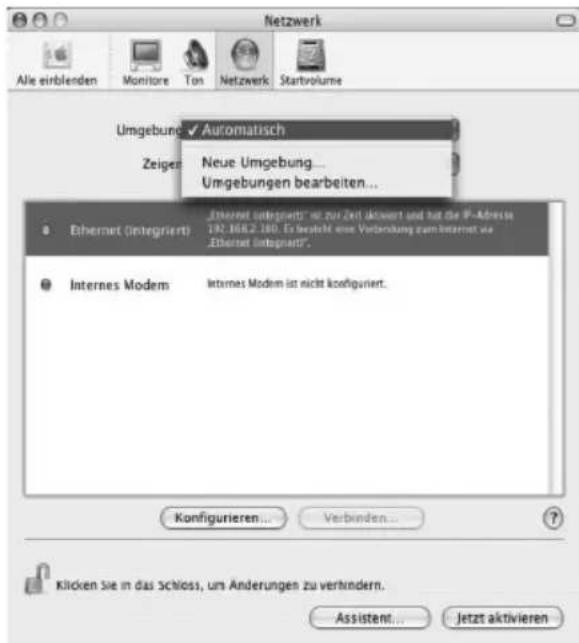
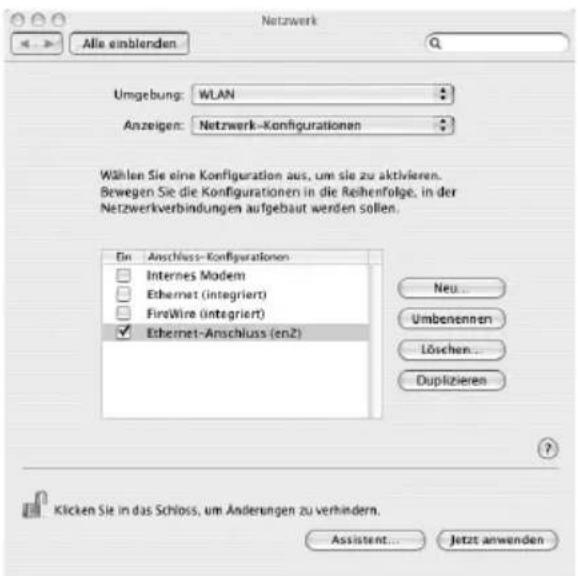
Vaelg menupunktet environment i Netværksvinduet
igen og vaelg den netop oprette nye lokalitet, i dette
tilfælde WLAN. Vaelg derefter menupunktet Vis i
Netværksvinduet og vaelg punktet
Network konfi guration.
Bemark: Valget af tilslutninger kan vare forskellige alt after MAC-model og udstyr.
I vores tilfela de skal du slette fl uebenene ved alle tilslutninger med undtagelse af tilslutninger Ethernet- tilslutning (en2). Klik derefter pa knappen Activate. Konfi gurationen af systemet er nu afsluttet.
7. Konfi gurationsprogrammet - introduktion og betjening under Mac OS X
Da Hama WLAN USB-adapteren ikke er et offi cielt Apple Airport produit, kan du ikke bruge det Airport hjælpeværktøj, der er integregret i systemet. For at kinne konfi gurere Hama WLAN USB-adpateren, skal du abne det vedlagte værktøj. Åbn Finder og vælg den faste disk, du forinden har installereret drivenen og værktøjet på. Værktøjet installereres som standard i machen Programmer. Dobbeltklik på ikonen WirelessUtilityRT73USB.
Derefter vises følgende vindue:
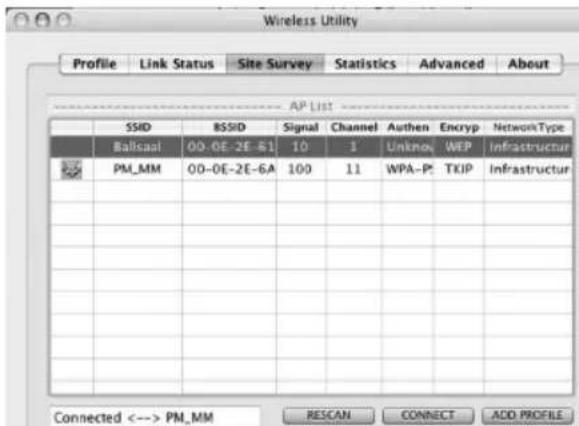
Her ser du alle disponible tradlose netvark.
Her vises de SSID, der bruges til identifikation af WLAN-udstyr i det pagaelende tradlose netvark, routerens MAC-adresse (BSSID), signalstyrken (Signal), den anvende kanal (Channel), den anvende krypteringsalgoritme (Encryption), somt autentificeringen (Authentication) og netvarkstypen (Network Type).
Nederst i dette vindue ses forbindelsesstatus
(Connected / Disconnected). Med knappen RESCAN kan du soge after tradlse netvark en gang til.
7.1 Hurtig konf guration
Vælg først det onskede WLAN-netværk ved at klikke på den tilsvarende linje i listen.
Det valgte netværk fár nu en blå baggrund i listen. Klik sä pa knappen Connect.
Du er tilsluttet netværket, nar det valgte netværk korer uten kryptering og signalstyrken er tilstrækkelig.
Det fremgår af det grønne symbol, og Connect vises i statusvinduet.
Hvis du har aktiveret en kryptering, bliver du nu spurgt om noglen. Indtast noglen i det tilsvarende felt. (se nedenstående eksempel)
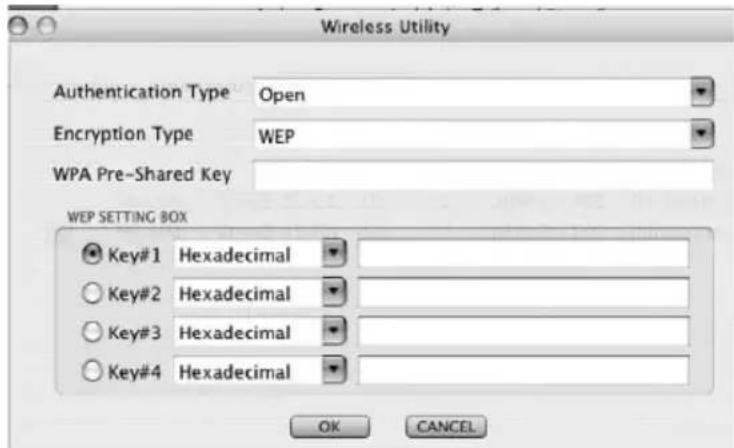
Her kan du indtaste de ndvendige data til krypteringen.
De skal vare identiske med indstillingerne på router eller accesspoint. Authentication Type og
Encryption Type vil normalt allere de vare valgt i forhold til destinationsnetvorket. Indtast derefter noglen, der skal stemme praecis overens med den nogle, der bruges til routeren aller accesspointet.
Bekraeft med OK, nár du er faerdig med indtastningen.
Hvis du ikke selv har dette nægle, SSE kontakt den person, der er ansvarlig for konfi gurationen af routeren aller accesspointet.
For yderligere informationer vedrarende indstilling af krypteringen, aes videre p side 14 under
Indstilling af tradlOs LAN-sikkerhed
Til konfigurationen af din Hama WLAN USB-adapter er det en god hjælp at oprette en Profile. En profil bruges til at kinne gemme forskellige indstillinger for en forbindelse under et bestemt navn. Hvis du f.eks. vil skiffe mullem forskellige tradlose netværk, kan du gemme indstillingerne for netværkene i profi ler og dermed fã mulighed for hurtig omkonfi guration.
7.2.1 Oprettelse af ny profi I
For at kunne oprette en profil (Profile) har du brug for folgende oplysninger:
SSID (netværks-ID): Det er netværksnavnet på det ønskede netværk.
- Encryption Type: Den kryptering, der anvendes i destinationsnetvarket
Netvarkstypen (Network Type): Infrastruktur aller Ad-hoc
Abn Wireless Utility. Du har mulighed for at vaelge det onskedene netvark via fanebladet Netvarksoversigt (Site Survey) og derefter starte dialogen via knappen ADD PROFILE, ell er skifte til fanebladet Profile og starte dialogen der ved at trykke pa knappen ADD.
Giv Forst din profi I et navn (Profi I Name).Under SSID skal du sa ud fra listen af disponible netvark vaelge det, du gerne vil forbindes med.
For at reducere energiforbruget har du mulighed for at anvende adapteren i en energisparemodus (Power Saving Mode). Her frakobles aller neddrosles bestemte Funktioner, safremt de ikke udnyttes fuldt ud. Vælg CAM (Constantly Awake Mode), hvis du vil arbejde med fuld effekt i hele driftsperioden.
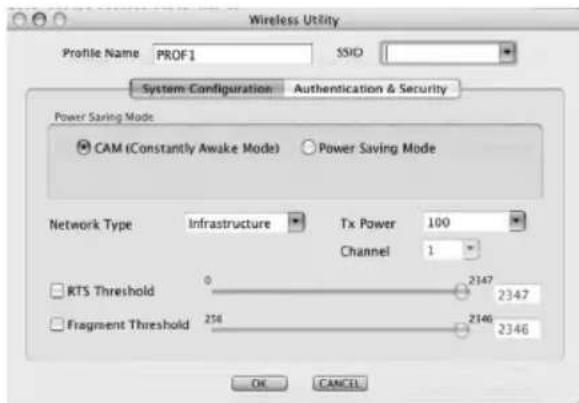
Medenne Hama WLAN USB-adapter har du mulighed for at opbygge to forskellige netvarkstyper. Vaelg Infrastructure under Network type, safremt du vil tilsluttes en router erer et accesspoint. Standardindstillingerne for TX Power, RTS Threshold og Fragment Threshold kan bibeholds.
Hvis du vil etablere en forbindelse til en,anden WLAN-client uden router aller accesspoint, skal du vaelge 802.11 Ad-hoc.
Standardindstillingerne for TX Power, Channel, RTS Threshold og Fragment Threshold kan bibeholds.
7.2.2 Indstilling af tradløs LAN-sikkerhed
Aller Först er det vigtigt at skelne mellem forskellige begreber. Her er Först en kort forklaring af de vigtigste begreber, der anvendes her:
Autentificering (Authentication): Autentificeringen er en proces, hvor f.eks. en persons identitet konstateres ved hjælp af et bestemt kendetegn. Det kan f.eks. ske ved hjælp af et fi ngerafteryk, et password eller en hvilken som helst,anden autorisationsdokumentation.
Kryptering (Encryption): Krypteringen er en proces, hvor en "klartekst" forcandles til en "chiffertekst" via en krypteringsmetode (algoritme). Til dette formal kan der anvendes en aller fl ere nogler. Det skal ogsa nævnes, at hvor enkelt krypteringsmetode giver en aller fl ere muligheder for autentifi cering.
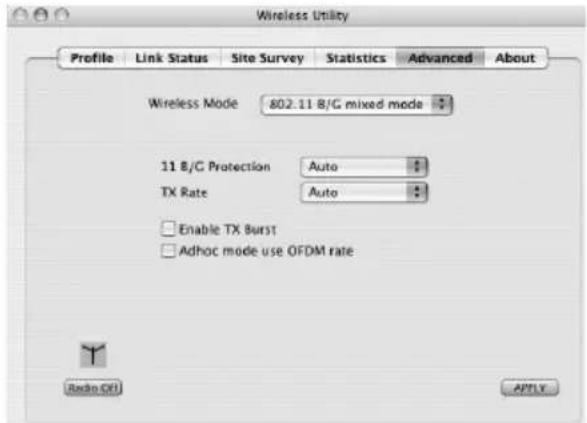
Under Wireless Modus kan du indstille, hvilen standard der skal anvendes. Det afhænger af de andre enheder, der anvendes i netværket. Du kan vælgemellem 802.11 B only Mode (11Mbps): Her arbejdes udelukkende ud fra这部分 standard; eller 802.11 B/G mixed mode (optil 54Mbps): Her understättes begge standarder. Hvis du ikke er sikker på, hvilen standard dit udstyr understøter, brd du bruge den blande modus (802.11 B/G mixed mode). Alle andre indstillinger brd du vælg esom vist i billeddet nedenfor.
Bekræft dine indtastninger ved at klikke pa Apply!
Medenne adapter har du folgende krypteringstypert til radighed:
WEP-kryptering med 64 bit og 128 bit WPA-kryptering
Bemærk!!! Krypteringen er som standard deaktiveret. Af sikkerhedsmaesige arsager anbefaler vi dog altid at bruge kryptering.
7.2.2.1 WEP-kryptering
Wired Equivalent Privacy (WEP) er en standard-krrypteringsalgoritme for WLAN. Den skal dels regulere adgangen til nettet og dels sikre dataenes integritet. På grund af forskellige svage steder betragtes metoden som usikker.
Hvis du vil bruge WEP-krypteringen, skal du vaelge fologende indstlinger:
I forhold til Autenticeringstype (Authentication Type) er der to muligheder til radighed under WEP:
Vælg Open, sæfremt alle klienter skal have fri adgang til WLAN. Der foregår praktisk talt ingen yderligere autentifi cering.
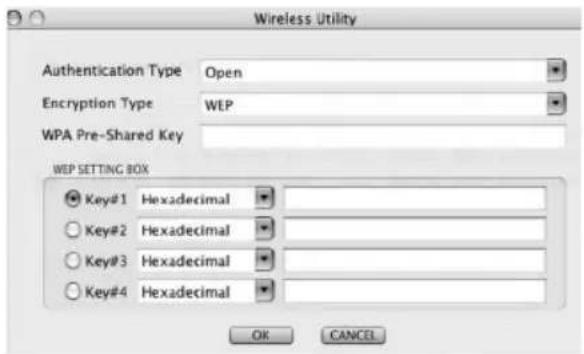
Vælg Shared, hvis du ønsker en autentificering via challenge-response-metoden. Her autentifi ceres med en hemmelig, delt nogle. Det er nodvendigt, at alle WLAN deltagere kenderijke nogle.
Alle andre valgmuligheder under Authentication Type har ingen betydning under WEP.
Du har nu mulighed for at gemme fi re nogler i den nederste halvdel af vinduet. Det er altid den nogle, der er markeret, der anwendes.
Der understottes en kryptering med 64 bit aller 128 bit, hvor 128 bit kryptering giver den største sikkerhed. Vælg først, om du vil bruge Hexadecimal (du kan bruge tegn fra 0-9 og a-f) eller ASCII (du kan bruge alle vilkårlige tegn). Denne indstilling somt valget mellem 64 og 128 bit kryptering bestemmer længden af den nøgle, der skal indtastes.
WEP 64 bit ASCII kraver 5 tegn
WEP 64 bit Hexadecimal kraver 10 tegn
WEP 128 bit ASCII kraever 13 tegn
WEP 128 bit Hexadecimal kræver 26 tegn
Eksempler: 64 bit Hexadecimal (10 tegn) = 231074a6ef
64 bit ASCII (5 tegn) = j31n!
128 bit Hexadecimal (26 tegn) = 231074a6b9773ce43f91a5bef3
128 bit ASCII (13 tegn) = urlaub2006!+0
7.2.2.2 WPA-kryptering
Wi-Fi Protected Access (WPA) er en krypteringsmetode til WLAN. WPA har samme arkitektur som WEP, men giver yderligere beskyttelse i kraft af dynamiske nogler, der bygger pa Temporal Key Integrity Protocol (TKIP). WPA tilbyder desuden PSK (Pre-Shared-Keys) aller Extensible Authentication Protocol (EAP) til autentificering af brugere. Hertil kræves dog en Radius Server.
I forhold til autentifi cering skelnes ved WPA mellem Pre-shared-key og autentifi cering via specielle autentificeringsprotokoller, hvor det oftest handler om varianter af EAP (Extensible Authentication Protocol). Til den,anden autentificeringsmetode, der dog sjældent bruges af private, anvendes en sākaldt autentificeringsserver (RADIUS-server). De oplysninger, der kræves til konfiguration af dette autentifi ceringsmetode, fär du af din administrator.
Metoden med Pre-shared-key er derimod mere almindelig og giver en hj grad af sikkerhed.
Hvis du vil bruge WPA-kryptering, skal du under Authentication Type vaelge WPA-PSK og vaelge TKIP ell er AES under Encryption Type!
I feltet WPA Preshared Key skal du sa blot indtaste den anvende nogle!
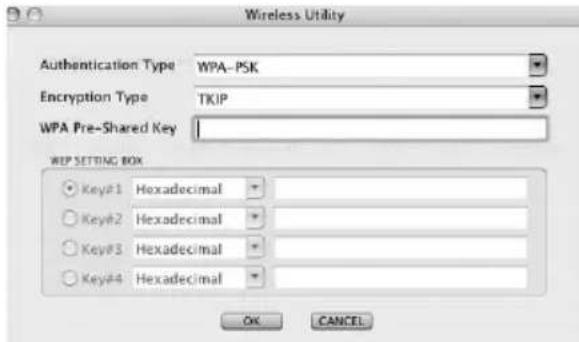
Den indtastede nagle skal vare fuldstændig identisk med den nagle, der anvendes i netværket. Den har en længe pa mindst 8 og maks. 63 vilkårlige tegn ved ASCII, hvorved bogstaver (A-Z), tal og sætningstegn er tilladt eller 64 tegn ved HEX, hvor der kun ma anvendes tegn fra 0-9 og fra a-f. Hvis du ikke selv har denne nagle, kan du finde den i din router / dit accesspoint eller fä den oplyst hos den person, der er ansvarlig for disse encheder. Bekræft indstillingerne ved at klikke pa OK.
Ved defekteprodukter:
Ved produktreklamationer bedes du kontakte din forhandler aller Hama produktrådgivning.
Internet/World Wide Web
Få Produktuntnderstøttelse, nye drivere eller produitinformationer.
Se under www.hama.com
Support hotline - Hama produktivng:
TIf. +49 (0) 9091 / 502-115
Fax +49 (0) 9091 / 502-272
E-mail:produkteratung@hama.de
Bemaerkninq:
Dette produit ma kun anvendes i Tyskland, Ostrig, Schweiz, England, Frankrig, Belgien, Italien, Spanien, Nederlandene, Danmark, Ungarn, Polen, Sverige, Portugal, Luxemburg, Irland, Grakenland, Tjekkiet, Slovakiet og Finland!
Overensstemmelseserklaeringen ith R&TTE-directivet 99/5/EF fi nder du under www.hama.com
