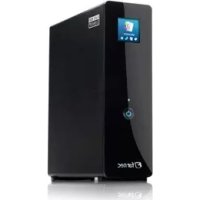
MMFHDL - Lecteur multimédia Fantec - Notice d'utilisation et mode d'emploi gratuit
Retrouvez gratuitement la notice de l'appareil MMFHDL Fantec au format PDF.



| Type de produit | Lecteur multimédia |
| Marque | Fantec |
| Modèle | MMFHDL |
| Disque dur interne | SATA 3,5 pouces (non inclus) |
| Sorties vidéo | HDMI v1.3, composite (CVBS), composante Y/Pb/Pr, Péritel |
| Sorties audio | Stéréo analogique (via A/V), coaxial et optique S/PDIF |
| Résolutions vidéo supportées | NTSC, PAL, 480p, 576p, 720p, 1080i, 1080p |
| Formats vidéo | AVI, MKV, TS, M2TS, MPG, MP4, M4V, MOV, VOB, ISO, IFO, DAT, WMV, ASF, RM, RMVB, FLV |
| Formats audio | MP3, OGG, WMA, WAV, AAC, FLAC |
| Formats image | HD JPEG, BMP, GIF, TIF, PNG |
| Ports USB | 1 port périphérique (connexion PC), 2 ports hôte USB 2.0 |
| Réseau filaire | Ethernet 10/100 Mbps (RJ45) |
| Réseau sans fil | Wi-Fi 802.11b/g/n via adaptateur USB optionnel |
| Fonctions réseau | Partage Samba, serveur UPnP, radio Internet (SHOUTcast), téléchargement BitTorrent via serveur Web |
| Systèmes de fichiers | FAT, FAT32, NTFS, EXT3 |
| Alimentation | 12 V DC (adaptateur secteur fourni) |
| Accessoires fournis | Télécommande, câbles A/V, Y/Pb/Pr, USB, adaptateur secteur, manuel, CD pilote |
| Température de fonctionnement | +5 °C à +35 °C |
| Dimensions (environ) | Non spécifiées dans la notice |
| Poids (environ) | Non spécifié dans la notice |
FOIRE AUX QUESTIONS - MMFHDL Fantec
Questions des utilisateurs sur MMFHDL Fantec
0 question sur cet appareil. Repondez a celles que vous connaissez ou posez la votre.
Poser une nouvelle question sur cet appareil
Téléchargez la notice de votre Lecteur multimédia au format PDF gratuitement ! Retrouvez votre notice MMFHDL - Fantec et reprennez votre appareil électronique en main. Sur cette page sont publiés tous les documents nécessaires à l'utilisation de votre appareil MMFHDL de la marque Fantec.
MODE D'EMPLOI MMFHDL Fantec
1.1 Préface 3
1.2 Contenu de l'emballage 4
1.3 Mise en Garde 4
1.4 Branchements 6
1.5 Marche / Arret 11
1.6 Langue du menu 11
1.7 Formatage du disque dur.. 12
2.A propos du lecteur 13
2.1 Telecommande 13
2.2 Panneau avant 16
2.3 Panneau arrriere 16
3. Menu de configuration 17
3.1 Modification des réglages audio 17
3.2 Modification des réglages video 18
3.3 Modification des régages réseau 19
3.4 Modification des réglages du système 22
3.5 Divers 24
4. Menu de navigation 25
4.1 Tout Rechercher 25
4.2 Rechercher les fichiers musicaux 26
4.3 Rechercher des photos 27
4.4 Rechercher des films 28
4.5 Flux A/V sur réseau 29
4.6 Flux A/V par serveur UPnP 31
4.7 Renommer / Effacer des fichiers 33
4.8Gestion de la liste d'ecoute 33
5. Menu de copie de fichiers 35
6. Radio Internet 36
7. Serveur Web & BitTorrent 37
7.1 Serveur Web (unicgi) 37
7.2 Gestion du compte 38
7.3 Visit Neighbor (Samba) 38
7.4 Telechargement BitTorrent (btpd) 39
8.Misea jour du logiciel 42
9. Annexes 43
9.1 Caracteristiques techniques 43
9.2 Questions fréquentes 44
9.3 Copyrights & Marques Déposées 46
9.4 Garantie 46
9.5 Licence GPL 47
1. Introduction
1.1 Préface
Nous vous remercions d'avoir choisi d'acheter ce FANTEC MM-FHDL. Nous espérons que vous serez satisfait de l'utilisation de cet outil de divertissement. Ce lecteur dispose des fonctionnalités suivantes.
Sortie A/V
HDMI V1.3 pour un système video haute-definition et un système audio numérique
- Video composite et composante, audio stéreo pour connexion audio-visuelle analogue
- Interface coaxiale et optique S/PDIF pour un système audio numérique haute fidélité
- Résolution de sortie video adaptable (NTSC, PAL, 480p, 576p, 720p, 1080i, 1080p)
Lecture multimédia
- Prise en charge des principaux formats audio, video et image (video HD 1080p)
- Format film : AVI/MKV/TS/M2TS/MPG/MP4/M4V/MOV/VOB/ISO/IFO/DAT/WMV/ASF/RM/RMVB/FLV
- Format musique: MP3/OGG/WMA/WAV/AAC/FLAC
- Format photo : HD JPEG/BMP/GIF/TIF/PNG
- Diaporama de photos avec fond musical
\section*{Caracteristiques réseau}
- Flux/transmission A/V via Ethernet (10M/100M) et Wi-Fi (802.11b/g/n, facultatif)
- Echange de fichiers par serveur Samba
- Flux A/V par Serveur Média UPnP
- Téléchargement BitTorrent (contrôle et géré par serveur web)
Radio Internet (SHOUTcast)
Copie de fichiers
- Prend en charge la copie et le déplacement de fichiers entre périhériques USB, disque dur local et réseau
Prise en charge USB 2.0
- Port PERIPHERIQUE USB (pour connexion à un ordinateur)
- Port HÔTE USB x 2 (pour périphériques de stockage USB)
Remarque : Toutes les informations continues dans ce livre sont correctes au moment de l'impression. Nos ingénieurs recherchement cependant constamment àmettre à jour et à améliorer ce produit. Il est donc possible que l'apparce du logiciel de votre apparéil ou ses fonctionnalités diffèrent légèrement par rapport à ce livre.
1.2 Contenu de l'emballage
| Pièce | Quantité |
| Lecteur | 1 |
| Câble A/V 1 | |
| Câble Y/Pb/Pr 1 | |
| Câble USB 1 | |
| Télécommande | 1 |
| Pile de la télécommande 2 | |
| Adaptateur secteur/cc 1 | |
| Cordon d'alimentation de l'adaptateur secteur/cc | 1 |
| Mode d'emploi (version imprimée) 1 | |
| CD du pilote (avec mode d'emploi) 1 | |
| Carte de garantie 1 |
Note: Le contenu réel de l'emballage peut différer légèrement.de la liste de ce manuel.
1.3 Mise en Garde
La fabrication et le design du FANTEC MM-FHDL ont été réalisés en tenant compte de votre sécurité. Pour assurer une utilisation sure et efficace, nous vous invitons à dire les pages suivantes avant toute utilisation.
1.3.1 Précautions d'Usage
L'utilisateur ne doit pas modifier l'appareil. Quand le disque dur est en fonctionnement, la température environnementale doit oscillator entre +5^ +35^ .
1.3.2 Alimentation
Le voltage de l'appareil est de 12V DC.
Quand le lecteur est en fonctionnement veuillez connecter le cable ou l'adaptateur électrique fournit à la prise DC IN du lecteur. Lors du branchement, assurez-vous qu'il ne puisse être abimé ou sujet à des pressions. Afin de réduire le risque de chocs électriques, débrancher l'adaptateur électrique avent de le nettoyer. Ne branchez jamais l'adaptateur électrique au lecteur dans un environnement humide ou poussièreux. Ne jamais remplacer l'adaptateur, ni le cable ou connecteur.
1.3.3 Interference Radio
- Sans une protection appropriée, Presque tous les apparciels électroniques subissant des interférences radio. Dans certaines conditions, votre lecteur peut subir des interférences.
- La conception de cet apparéil s'est conformé à la règlementation standard FCC/CE, et aux règles suivantes :
(1) Ce lecteur ne causera pas d'interférences dommageables;
(2) Ce lecteur peut supporter de receivevoir certaines interférences y compris celles qui peuvent déclencher une opération non désirées.
1.3.4 Réparation
Si le lecteur a un problème, vous devez l'amener a un centre de réparation ou les spécialistes régleront le problème, n'essayez jamais de réparer le lecteur vous-même, vous pourriez alors endommager celui-ci ou vos données ou vous mettre vous même en danger.
1.3.5 Utilisation du Lecteur
Quand vous utilisez le lecteur, assurez-vous de le faire de façon appropriée. Certains pays ont des reglementations pour les apparciels électriques, pensez à vous y conformer ou à consulter l'autorité locale.
1.3.6 Précautions envers le Disque Dur
Le lecteur utilise un disque dur interne pour le stockage des données, normalement, aucune formatage ou réparation n'est requis.
Vouvez lire attentivement la FAQ (Frequently Asked Questions) et vérifier les dernières informations sur notre site web avant de formater le disque dur.
- Un impact physique peut creer des secteurs defectueux sur le disque dur, utilisez CHKDSK pour régler le problème.
- Toutes données stockées dans le disque dur peuvent être perdues en raison d'un impact, d'un choc électrique, d'une perte d'alimentation ou d'une erreur de formatage, Pensez à sauvegarder vos données.
- Une défragmentation est recommandée après une longue période d'utilisation.
- Faites des sauvégardes régulières de vos données car elles peuvent être restaurées en cas de perte ou de corruption de donnée. Notre société se dégage de toute responsabilité pour les pertes de données stockées sur le disque dur.
1.3.7 Autres
Lors de l'utilisation du lecteur éviter tout contact de l'appareil avec de l'eau ou tout autre liquide, Si de l'eau se déverse accidentellement sur le lecteur, utiliser un chiffon sec pour absorber le liquide.
Les apparêils électroniques sont vulnérables, lors de l'utilisation évitez de secouer ou de frapper le lecteur, et presser les boutons avec précaution.
Ne pasmettrelelecteur en contact avec de I'eau ou tout autre liquide.
Ne pas démonter le lecteur, le réparer ou en modifier la conception, tout dommage alors causé ne serait pas inclus dans la garantie
Utiliser les boutons avec précaution.
Eviter de frapper le lecteur avec un objet dur, eviter de secouer le lecteur, et garder l'appareil éloigné des champs magnétiques.
En cas de décharge electrostatique et de champ electromagnétique l'appareil peut mal fonctionner débrancher le cable d'alimentation. Lors de son prochain allumage l'appareil returnera à son fonctionnement normal.
1.4 Branchements
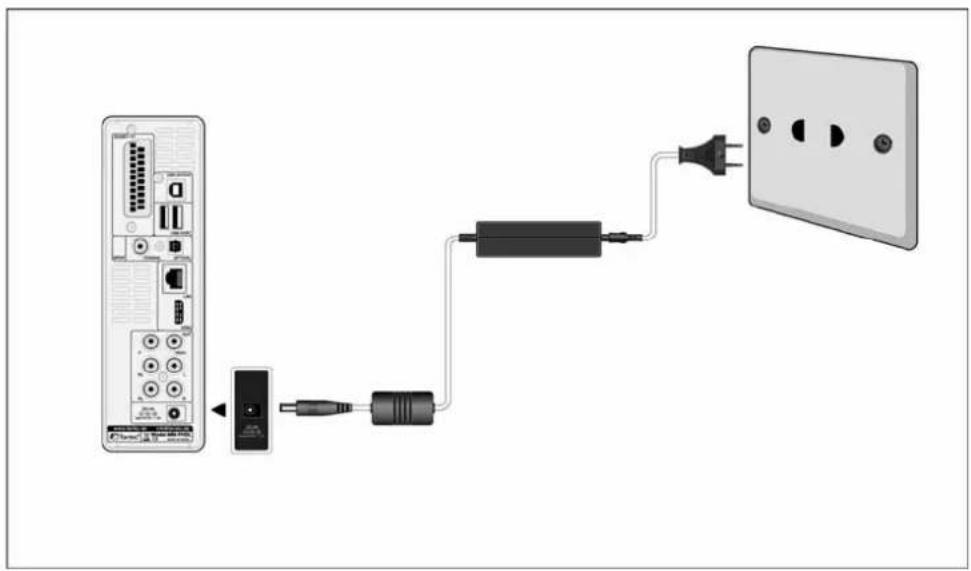
1.4.1 Branchement électrique
(1) Procedez comme sur l'illustration et branche l'adaptateur secteur sur la prise DC-IN du lecteur.
(2) Procedez comme sur l'illustration et branchez l'adaptateur secteur sur la prise secteur.
1.4.2 Connexion avec un PC
(1) Vérifiez que le lecteur sous tension.
(2) Branchez la prise carree du cable USB sur le port periphérique USB de ce lecteur.
(3) Branchez la prise rectangulaire du cable USB sur l'ordinateur.
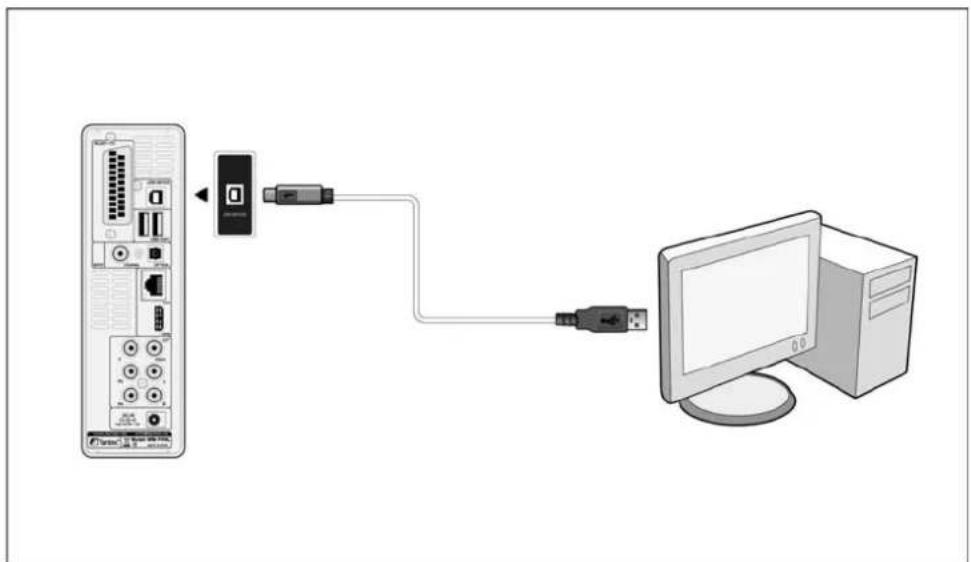
Vos pouvez ainsigér le contenu du disque dur du lecteur sur voitre ordinateur.
1.4.3 Connexion d'un périphérique USB
(1) Vérifiez que le lecteur sous tension.
(2) Branchez la clé USB, le disque dur externe etc. sur le port HÔTE USB de ce lecteur.
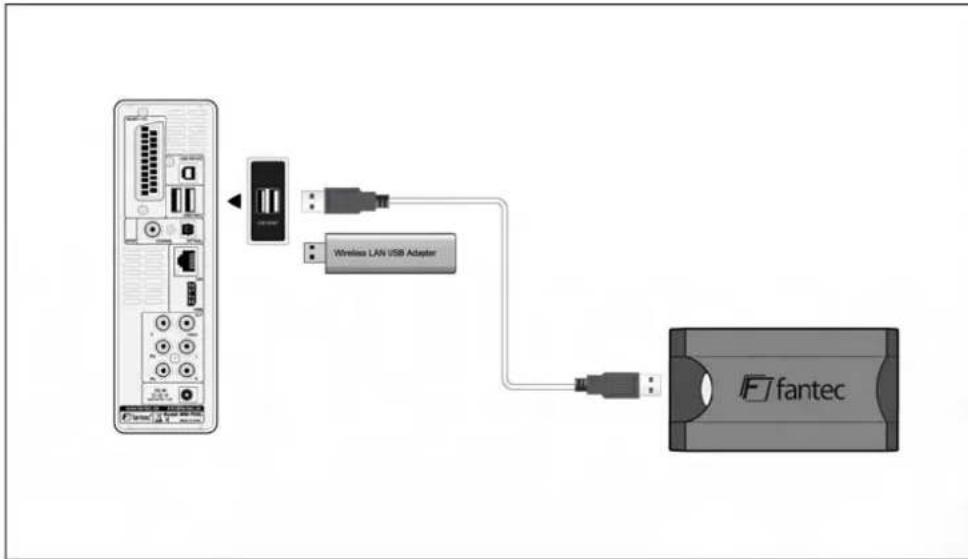
Yououpouvezainsiparcourirelcontenu duperiphériqueUSB.
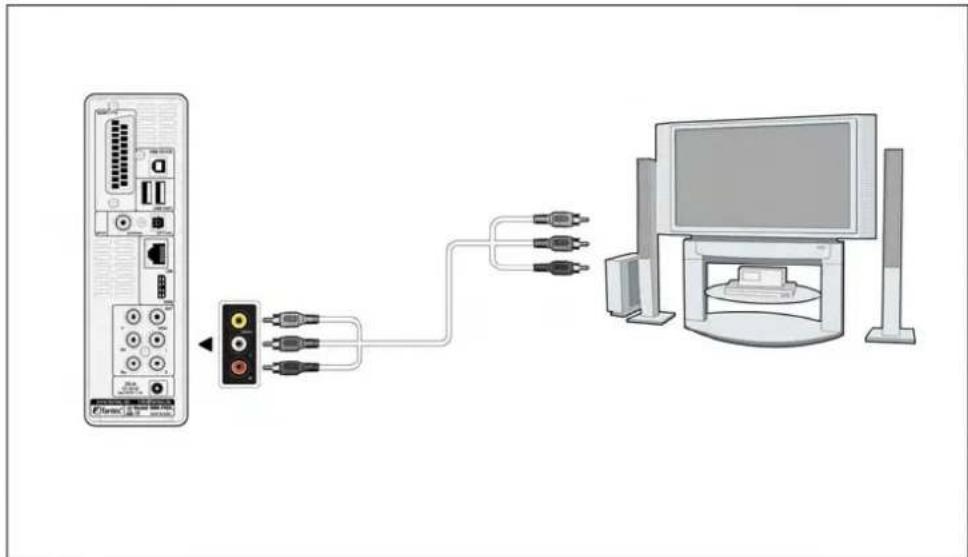
1.4. 4 Connexion sur un téléviseur
1.4.4.1 SORTIE A/V
(2) Procedez comme sur l'illustration et branche la prise tricolore sur la prise A/V OUT du lecteur.
(2) Procedez comme sur l'illustration et branche la prise tricolore sur la prise A/V IN du téléviseur.
Voussoupiezainsi profiter du contenu du lecteur survoiretéléviseur ou sur tout autre écran.
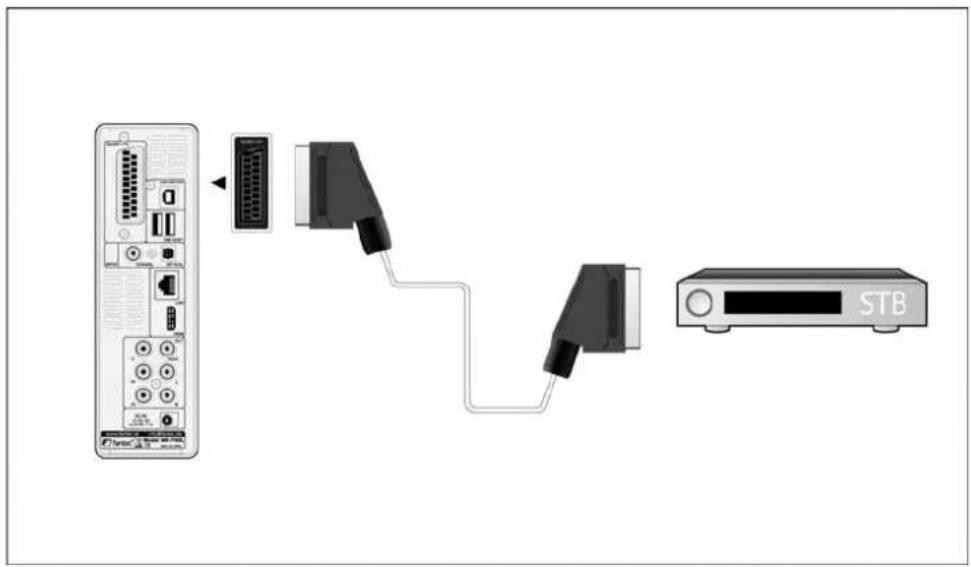
1.4.4.2 SORTIE PERITEL
(1) Procedez comme sur l'illustration et branche l'un des connecteurs du cable PERITEL sur la prise PERITEL du lecteur.
(2) Procedez comme sur l'illustration et branchez l'autre connecteur du cable PERITEL sur la prise PERITEL du téléviseur.
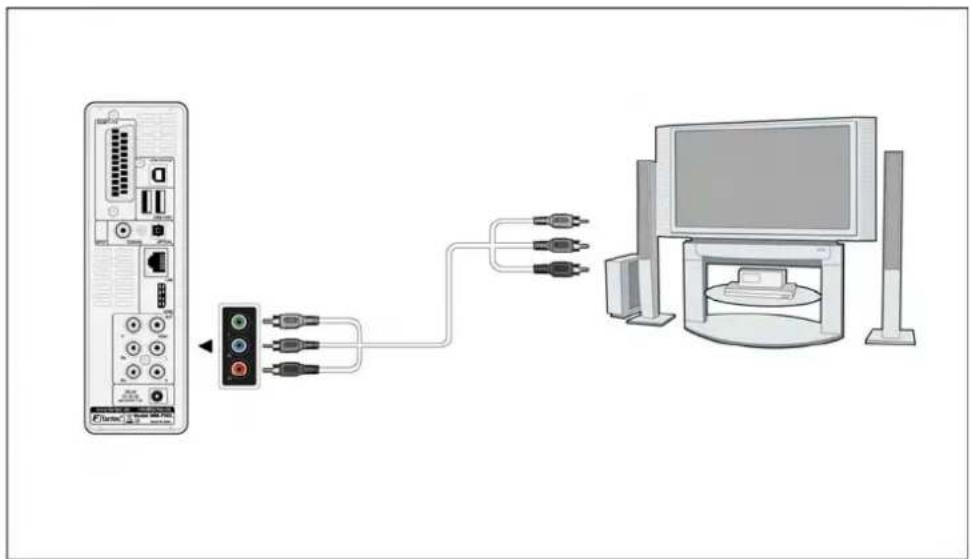
1.4.4.3 Sortie composant Y/Pb/Pr
(2) Procedez comme sur l'illustration et branche la prise tricolore sur la prise Y/Pb/Pr du lecteur.
(2) Procedez comme sur l'illustration et branche la prise tricolore sur la prise Y/Pb/Pr du téléviseur.
Connexion audio en utilisant une sortie video Y/Pb/Pr :
Première méthode : utilisez la sortie audio de la prise A/V OUT.
Deuxieme methode : utilisez la sortie audio de la prise coaxiale ou optique S/PDIF.
1.4.4.4 SORTIE HDMI
(1) Procedez comme sur l'illustration et branche l'un des connecteurs de votre cable HDMI sur la prise HDMI du lecteur.
(2) Procedez comme sur l'illustration et branche l'autre connecteur de votre cable HDMI sur la prise HDMI du téléviseur. Remarque: Le cable HDMI est un accessoire facultatif vendu séparément.
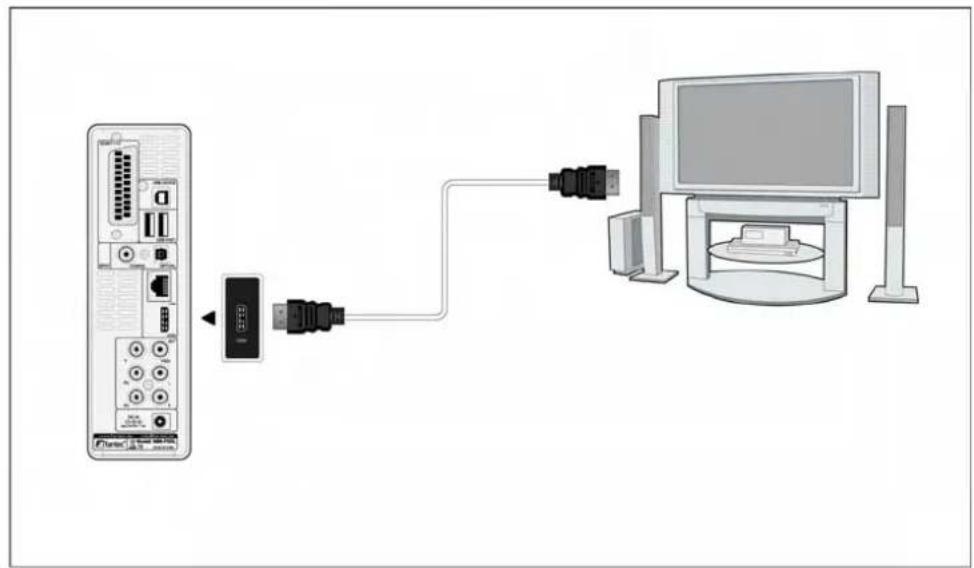
Voussousiezainsiprofiterd'une qualite videoet audio optimalegracea un unique cable.
1.4.5 Connexion d'un amplificateur numérique
(1) Procedez comme sur l'illustration et branche la prise RCA de votre cable coaxial sur la prise coaxiale S/PDIF de votre lecteur. Si vous utilisez une fibre optique, branche le connecteur Toslink de votre fibre optique sur la prise optique S/PDIF du lecteur.
(2) Procedez comme sur l'illustration et branche l'autre connecteur de votre cable coaxial ou fibre optique sur le péripérisque audio numérique (amplificateur ou décodeur numérique).
Remarque: Câble coaxial et fibre optique non fournis.
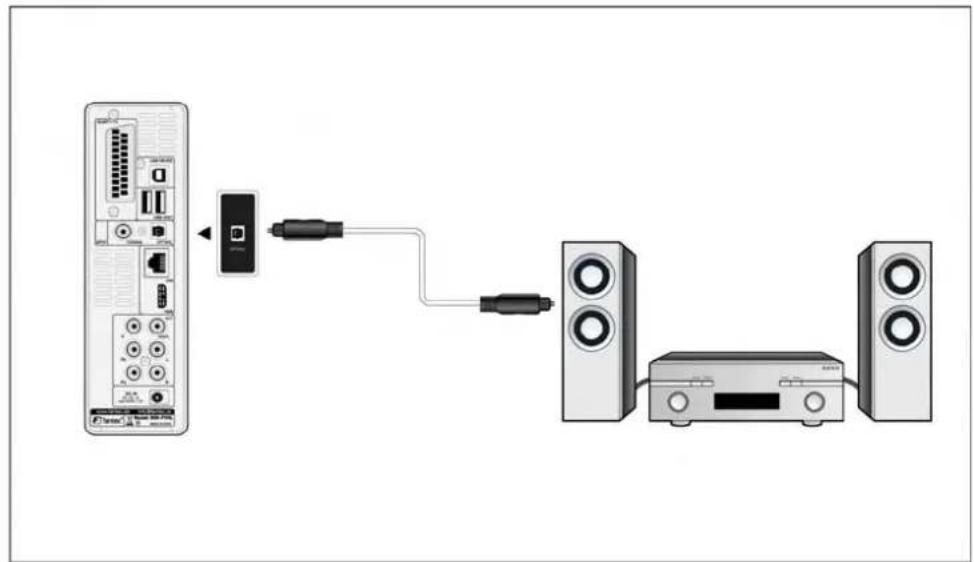
Vous pouvez ainsi profiter de la puissance du son Dolby Digital ou MPEG. (Pour la configuration, veuillez consulter la section '3.1 Modification des réglages audio')
1.4.6 Connexion à un réseau local (LAN)
Vous pouvoir effectuer un branchement sur un LAN (réseau local), il vous faut un cable réseau cat5, cat5e ou cat6 (non fourni).
(1) Branchez l'une des prises cristal du cable sur la prise LAN RJ45 du lecteur.
(2) Branchez l'autre prise cristal du cable sur le port LAN RJ45 de votre routeur, commutateur ou hub.
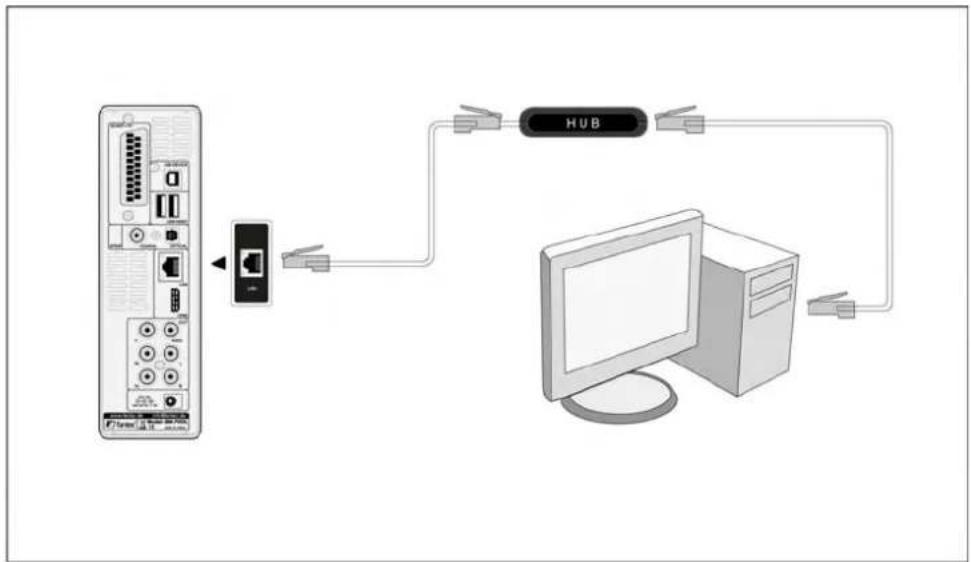
1.4. 7 Connexion sur un réseau local sans fil (WLAN)
(1) Vérifiez que le lecteur sous tension.
(2) Branchez l'adaptateur LAN USB sans fil (c'est-à-dire le dongle USB Wi-Fi) sur le port HÔTE USB du lecteur.
Remarque: Le dongle Wi-Fi est un accessoire facultatif. (Pour plus de renseignements sur la configuration sans fil, veuillescz consulter la section '3.3 Modification des réglages réseau')
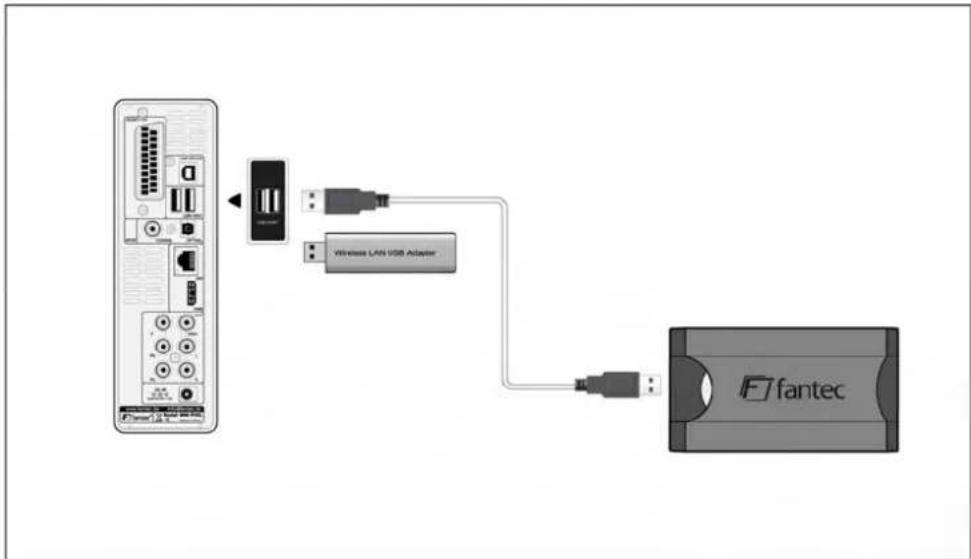
1.5 Marche / Arret
Mise en Marche
Après avoir branché la prise DC IN et appuyé sur la touche de mise en marche de la façade, le lecteur ne tardera pas à afficher l'écran d'accueil et levoyant marche/arrêt deviendra bleu.
Arrêt
Appuyez sur la touche marche/arrêt de la façade, le lecteur ne tardera pas à semettre en mode veille, et levoyant marche/arrêt deviendra rouge. Débranche ensuite le cordon d'alimentation pour couper l'alimentation électrique.
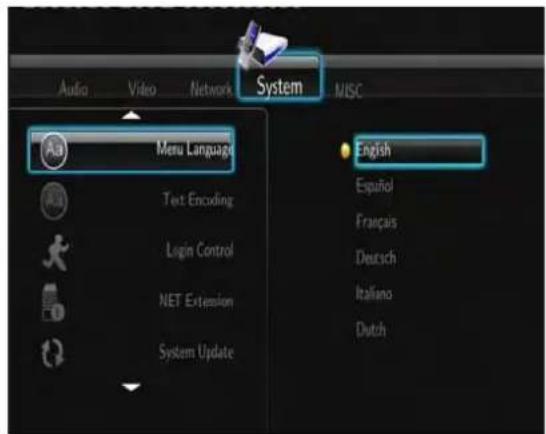
1.6 Langue du menu
Voussoupiezchoisirla langue du menu de ce lecteur:anglais ou autres.Enselectionnantla langue devoirechoix dansle menu deconfiguration,la langue du menu changera immediatement.
1.7 Formatage du disque dur
Pour installer un nouveau disque dur SATA sur le lecteur, veuillez suivre les procédures suivantes pour formater le disque dur sur le lecteur avant utilisation.
Remarque : Vous pouze également acceder à cette page à partir du menu
Configuration->Système->Formatage disque dur
- Etape 1: Sélectionnez OK sur la page Avertissement, appuyez sur ENTER pour confirmer.

- Etape 2: Sélectionnez Formatage, appuyez sur ENTER : le formatage du disque dur démarre.
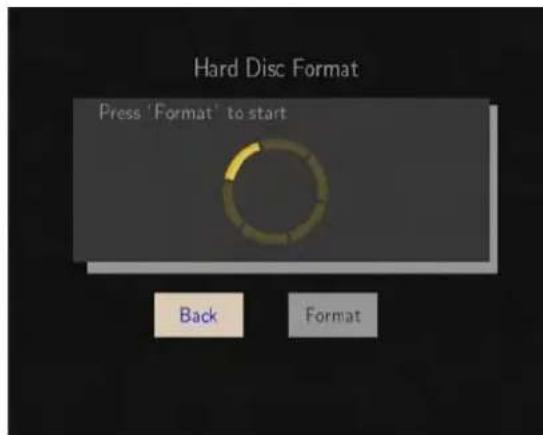
La procédure de formatage sera terminée au bout de quelques minutes. Vous pouvez ensuite utiliser le disque dur sur le lecteur.
Remarque: Le formatage du disque dur effacera toutes les données enregistrées sur ce disque dur. Pensez à sauvégarder vos données avant de démarrer le formatage!
2. A propos du lecteur
2.1 Telecommande
Toutes les manipulations décrites dans ce mode d'emploi peuvent être effectuees à partir des touches de la telecommande.
La section ci-dessous donne une description détaillée de chaque touche et de sa fonction :
| 1 2 3 4 5 6 7 8 9 10 11 12 13 14 15 16 17 18 19 | 35 34 33 32 31 30 29 28 27 26 25 24 23 22 21 | 1. VEILLE 2. MUTE | |
| 3. SYSTEME TELE 4. NAVIGATEUR | |||
| 5. Touches chiffrées 6. REPETITION | |||
| 7. RETOUR RAPIDE 8. VOL- | |||
| 9. AVANCE RAPIDE 10. LECTURE | |||
| 11. ACCUEIL 12. TOUCHES DE NAVIGATION | |||
| 13. MENU 14. PAUSE/IMAGE PAR IMAGE | |||
| 15. RALENTI 16. INSTANT REPLAY | |||
| 17. CM SKIP 18. SELECTION | |||
| 19. CONFIRMATION 20. AUDIO | |||
| 21. SOUS-TITRAGE 22. ZOOM AVANT | |||
| 23. ZOOM ARRÈRE 24. A-B | |||
| 25. ANGLE 26. CONFIGURATION | |||
| 27. RETOUR 28. STOP | |||
| 29. SUIVANT 30. VOL+ | |||
| 31. PRECEDENT 32. GOTO (POSITIONNEMENT RAPIDE) | |||
| 33. COPIE 34. MUSIQUE | |||
| 35. INFO | |||
| No. | Touche | Fonction | |
| 1 | VEILLE | Appuyez sur cette touche pourmettre l'appareil sur veille et le sortir du mode veille. | |
| 2 | MUTE | Appuyez sur cette touche pour couper le son. Appuyez de nouveau pour le rétablit. | |
| 3 | SYSTEME TELE | Appuyez sur cette touche pour sélectionner NTSC, PAL, 480P, 576P, 720P, 1080I et 1080P. | |
| 4 | NAVIGATEUR | Appuyez sur cette touche pour accéder au menu de navigation. | |
| 5 | Touches chiffrées | Appuyez sur ces touches pour saisir un numéro lors de modification de réglages. | |
| 6 | REPETITION | Appuyez sur cette touche pour configurer l'option de répétition : Simple, Tous, (et Aléatoire). | |
| 7 | RETOUR RAPIDE | Appuyez sur cette touche pour une lecture rapide en arrêté. Appuyez plusieurs fois pour obtenir différentes vitesses. | |
| 8 | VOL- | Appuyez sur cette touche pour baisser le son. | |
| 9 | AVANCE RAPIDE | Appuyez sur cette touche pour une lecture rapide en avant. Appuyez plusieurs fois pour obtenir différentes vitesses. | |
| 10 | LECTURE | Appuyez sur cette touche pour démarrer la lecture. | |
| 11 | ACCUEIL | Appuyez sur cette touche pour accéder à l'écran d'accueil. | |
| 12 | Touches de navigation | Appuyez sur les flèches pour sélectionner les options du menu, puis sur la touche ENTER pour confirmer. | |
| 13 | MENU | Appuyez sur cette touche pour activer les menus d'outils : • Dans le menu navigation, appuyez sur cette touche pour renomer et effacer des fichiers. • Appuyez sur cette touche dans Mes_raccourcis dans le NET du menu de navigation afin d'ajouter des raccourcis pour l'accès réseau. | |
| 14 | PAUSE/IMAGE PAR IMAGE | Appuyez sur cette touche pourmettre sur pause. Appuyez de nouveau sur cette touche pour passer à l'image suivante. Appuyez sur la touche PLAY pour reprendre la lecture. | |
| 15 | RALENTI | Appuyez sur cette touche pour passer les images au ralenti. Appuyez sur la touche LECTURE pour répandre la lecture normale. | |
| 16 | INSTANT REPLAY | Appuyez sur cette touche pour revenir 10 secondes en arrêté sur le programme visionné. Cette option convient particulièrement aux programmes sportifs. | |
| 17 | CM SKIP (SAUT DE PUBS) | Appuyez sur cette touche pour avancer de 30 secondes dans le programme en cours. | |
| 18 | SELECTION | Appuyez sur cette touche pour sélectionner les fischiers dans le menu de navigation et de copie de fischiers. | |
| 19 | CONFIRMATION | Appuyez sur cette touche pour confirmer et ajouter vos sélections à la liste d'écoute. | |
| 20 | AUDIO | Appuyez sur cette touche pour sélectionner une piste audio. | |
| 21 | SOUS-TITRAGE | Appuyez sur cette touche pour configurer les options de sous-titrage. | |
| 22 | ZOOM AVANT | Appuyez sur cette touche pour obtenir un zoom avant sur une image (photo ou video). | |
| 23 | ZOOM ARRIERE | Appuyez sur cette touche pour obtenir un zoom arrêté sur une image (photo ou video). | |
| 24 | A-B | Appuyez sur cette touche pour marquer les repères de début et de fin d'une section à répéter. | |
| 25 | ANGLE | Appuyez sur cette touche pour modifier l'angle de vue durant la lecture d'un DVD (avec option multi-angle). | |
| 26 | CONFIGURATION | Appuyez sur cette touche pour accéder au menu de configuration. | |
| 27 | RETOUR | Appuyez sur cette touche pour revenir à l'écran précédent lorsque vous naviguez entre les différents menus. | |
| 28 | ARRET | Appuyez sur cette touche pour arrêté la lecture. | |
| 29 | SUIVANT | Appuyez sur cette touche pour visionner le fichier suivant / aller en bas de page. | |
| 30 | VOL+ | Appuyez sur cette touche pour augmenter le son. | |
| 31 | PRECEDENT | Appuyez sur cette touche pour visionner le fichier précédent / aller en haut de page. | |
| 32 | GOTO (POSITIONNEMENT T RAPIDE) | Appuyez sur cette touche pour aller directement à un point précis d'un titre. Préciser le point en utilisant le titre, le chapitre et la durée. | |
| 33 | COPIE | Appuyez sur cette touche pour accéder au menu de copie de fischiers. | |
| 34 | MUSIQUE | Appuyez sur cette touche pour démarrer la lecture des morceaux musicaux à partir de la liste d'écouteusicale. | |
| 35 | INFO | Appuyez sur cette touche pour masquer ou afficher la barre d'informations durant la lecture. | |
2.2 Panneau avant
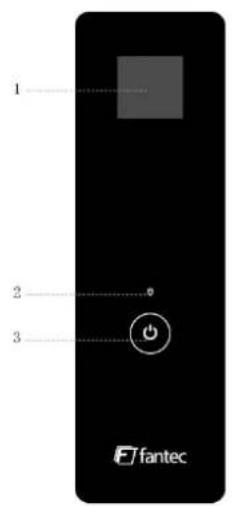
- Ecran LCD 2. Voyant de fonctionnement
- Témoin et touche alimentation
2.3 Panneau arrête
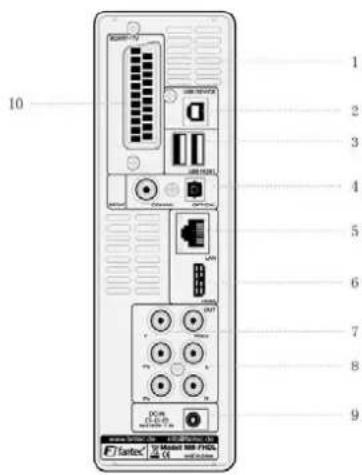
1.Orifice de ventilation 2.Port PERIPHERIQUE USB
3. Port HOTE USB x 2 4. Prise COAXIALE et OPTIQUE S/PDIF
5. Prise LAN RJ45 6. Prise HDMI
7. Prise SORTIE Y/Pb/Pr 8. Prise SORTIE A/V
9. Prise DC IN 10. Prise PERITEL
3. Menu de configuration
Le menu de configuration vous permet de personneliser votre lecteur et de configurer vos préférences.
Pour selectionner une option de configuration :
- Sélectionnez l'icone Configuration sur l'écran d'accueil, ou appuyez sur la touche CONFIGURATION de la télécommande.
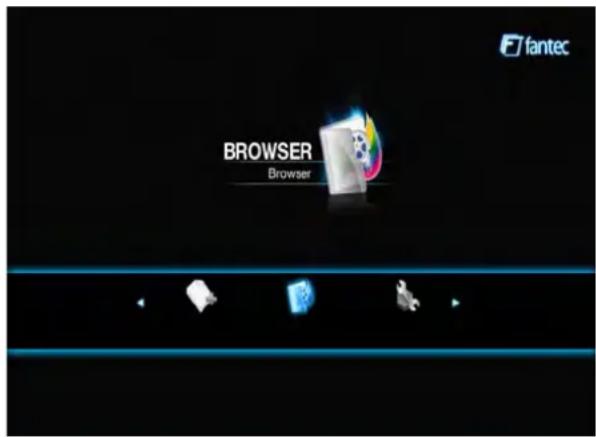
- Utilisez les touches de navigation LEFT/RIGHT pour selectionner une option, et appuyez sur ENTER.
Il y a cinq options de configuration, y compris Audio, Video, Résseau, Système, et Divers. Utilisez les touches de navigation UP/DOWN pour sélectionner un menu. Appuyez sur ENTER pour confirmer. Appuyez sur RETURN pour annuler et revenir au menu précédent.
3.1 Modification des réglages audio
Ce menu permet de configurer les réglages audio.
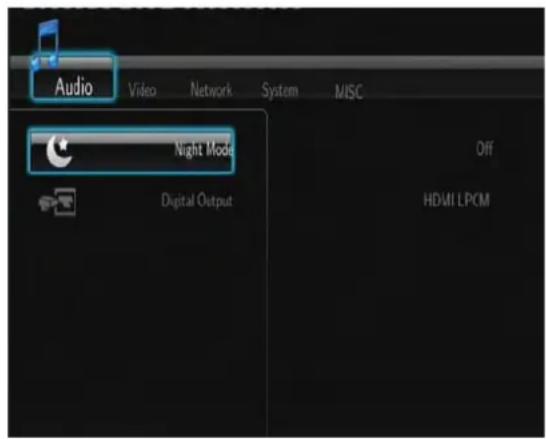
Mode nocturne
- Vous avez le choix entre Désactivé / Activé / Confort. Si cette option est activée, le volume de sortie audio sera baisse pour une écoute plus comfortable.
Sortie numérique
- Vous avez le choix entre HDMI LPCM / HDMI RAW / SPDIF LPCM / SPDIF RAW. En mode raw, le son Dolby Digital ou MPEG pour etre redirige vers le téléviseur HDMI ou l'amplificateur numerique.
3.2 Modification des réglages video
Ce menu permet de configurer les réglages video.
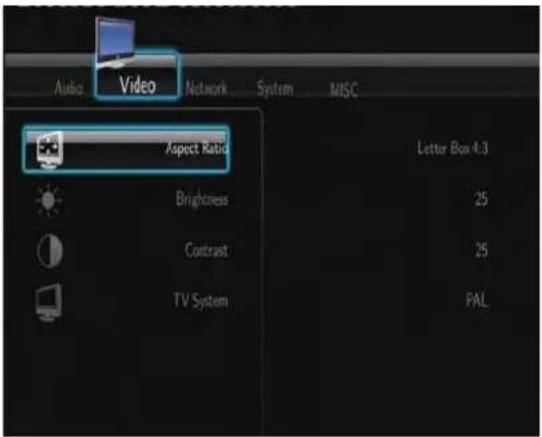
Rapport d'aspect
Pan Scan 4:3: Affiche une image large sur la totalité de l'écran et coupe les portions redondantes. Sélectionnez cette option lorsqu'un téléviseur standard 4:3 est branche.
Letter Box 4:3: Affiche une image large avec deux cordures noires dans le haut et dans le bas d'un écran 4:3. Sélectionnez cette option lorsqu'un téléviseur standard 4:3 est branché.
16:9: Compresse l'image pour convertir la totalité de l'image. Sélectionnez cette option lorsqu'un télévisuer 16:9 est branché.
Luminosite
- Pour ajuster le niveau de luminosité.
Contraste
- Pour ajuster le niveau de contraste.
SYSTEME TELE
- Sélectionnez cette option pour régler la résolution de sortie video : NTSC / PAL / 480P / 576P / 720P 50HZ / 720P 60HZ / 1080I 50HZ / 1080I 60HZ / 1080P 50HZ / 1080P 60HZ.
3.3 Modification des réglages réseau
Ce menu permet de configurer les réglages Ethernet et WLAN (réseau local sans fil).
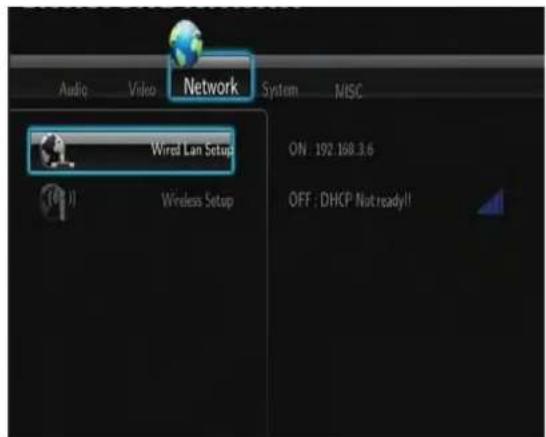
Configuration LAN avec cable
- IP DHCP (AUTO)
Sélectionnez cette option pour obtenir automatiquement l'adresse IP.
- FIX "IP (MANUEL)
Sélectionnez cette option pour saisir manuellement l'adresse IP, le masque sous-réseau, la passerelle par défaut, et l'adresse IP du serveur DNS.
Configuration sans fil
- Sélection d'un profil de connexion
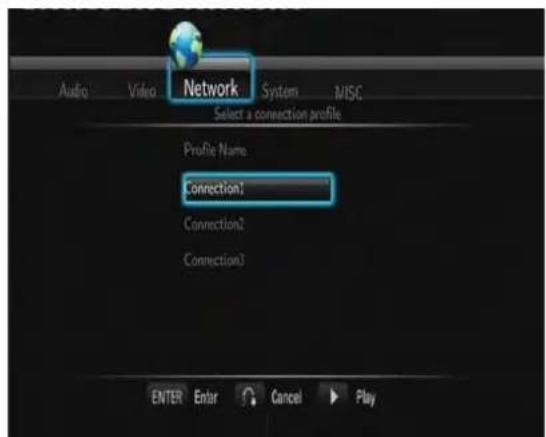
Ce lecteur peut enregistrer jusqu'à trois connexions réseau sans fil. Appuyez sur ENTER pour passer à l'étape suivante, sur RETURN pour annuler, et sur PLAY pour connecter.
- Mode de connexion
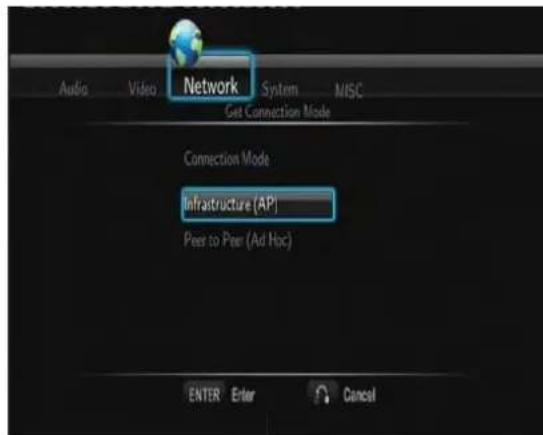
Vous avez le choix entre Infrastructure (AP) et Point à Point (Ad Hoc). Appuyez sur ENTER pour passer à l'etape suivante, ou sur RETURN pour annuler.
Infrastructure (AP)
Le mode Infrastructure permet de relier des ordinateurs disposant d'adaptateurs reseau sans fil, ou clients sans fil, à un réseau cable existant à l'aide d'un routeur ou d'un point d'accès sans fil.
Obtention de l'identifant reseau (SSID)
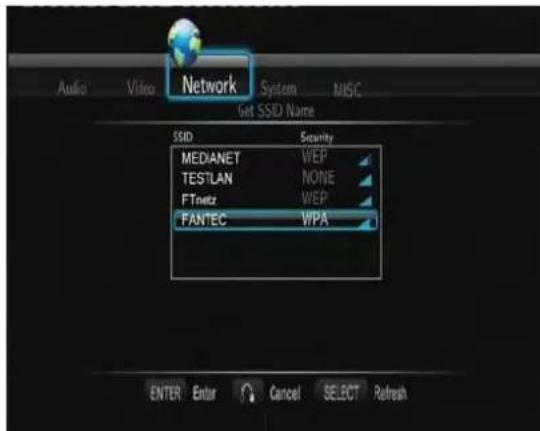
Appuyez sur ENTER pour passer à l'etape suivante, appuyez sur RETURN pour annuler, et sur SELECT pour rafraichir la liste SSID.
Remarque : Dans la liste Sécurité, WEP (Wired Equivalent Privacy) et WPA (Wi-Fi Protected Access) signifie que le réseau est crypté : une clé de chiffrement est nécessaire pour pouvoir acceder au réseau. NONE (aucun) signifie que c'est un réseau en système ouvert.
Saisie de la clé WEP / WPA
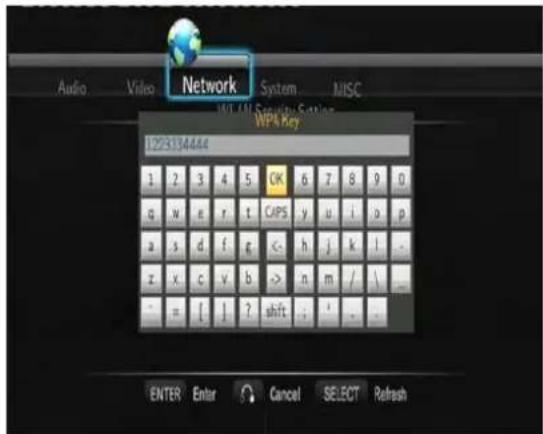
Vous pouvez saisir des clés de chiffrement sur le clavier virtuel. Appuyez sur les flèches de navigation pour sélectionner, sur ENTER pour saisir le code, sur CAPS pour permuter entre majuscules et minuscules, sur <- pour effacer un caractère, sur -> pour insérer un espace, sur shift pour obtaining davantage de symboles, et sur OK pour confirmer.
Test de connexion
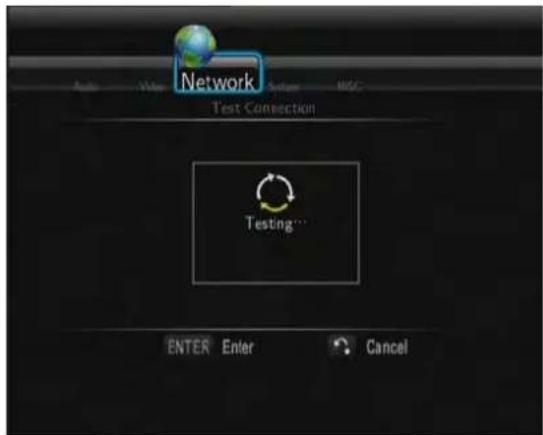
Le processus de test prend du temps, soyez patient. Si le test est positif, les informations concernant le réseau (nom de profil, adresse IP, masque sous-réseau, passerelle, etc.) seront affichées sur l'écran.
- Point à Point (Ad Hoc)
Le mode Point à Point, également nommé mode Ad Hoc ou mode poste à poste, permet de relier directement entre eux plusieurs clients sans fil, sans avoir à passer par un routeursans fil ou un point d'accès.
Configuration Ad Hoc
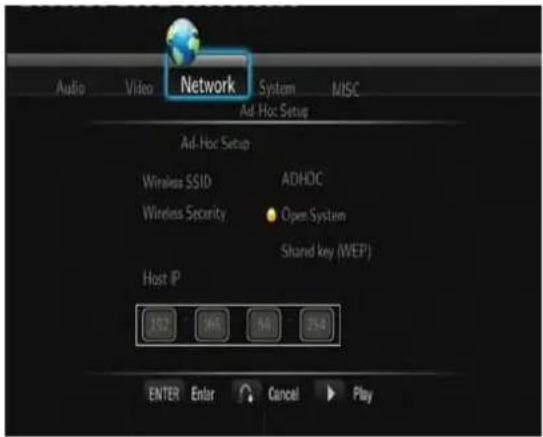
Appuyez sur la touche ENTER pour passer à l'étape suivante, sur RETURN pour annuler, et sur PLAY pour connecter.
3.4 Modification des réglages du système
Ce menu permet de configurer les réglages du système.
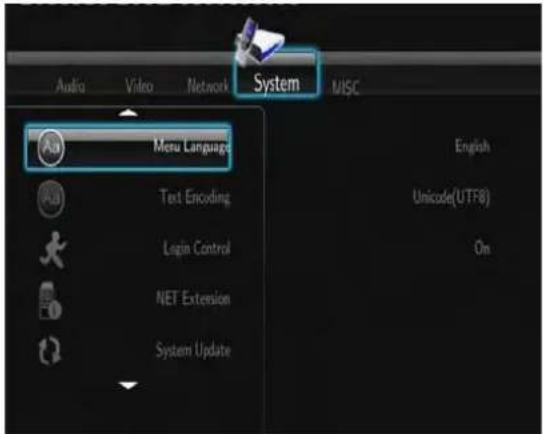
Langue du menu :
- Permet de selectionner la langue de l'OSD (affichage à l'écran).
Cryptage texte
- Permet de configurer l'option de cryptage texte (affichage des sous-titres).
Réglage de la connexion
- Permet d'activer / de désactiver la protection mot de passer pour le serveur web (Neighbor Web).
Info extension
- Permet d'installer / de mettre à jour / de désinstaller des programmes étendus : btpd (BitTorrent Protocol Daemon), samba (partage de fichiers), et unicgi (serveur Web).
Installation / Mise à jour
1) Copiez les fichiers .ipk (par ex. btpd_0.0.1_mipsel.ipk, samba_3.0.23c_mipsel.ipk, et unicgi_0.0.1_mipsel.ipk) sur le réseau racine d'une clé USB, et installez-la sur le port HÔTE USB du lecteur.
2) Sélectionnéz Installation / Mise à jour et appuyez sur ENTER pour confirmer.
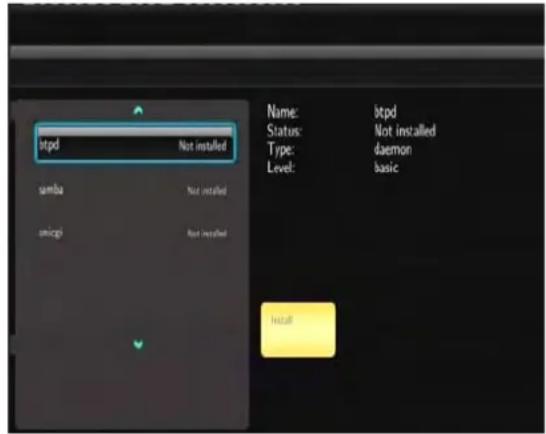
- Désinstallation
Sélectionnez Déinstaller et appuyez sur ENTER pour confirmer.
Remarque : Lorsque les programmes sont correctement installés, vous pouvez cliquer sur Executer / Arrêter pour contrôler les services BitTorrent, samba, et serveur web.
Mise à jour du système
- Sélectionnez cette option pourmettre à jour le propiciel ou le programme d'extension à l'aide d'une clé USB.
1) Copiez 'install.img' ou les fichiers d'extension sur le réseau racine d'une clé USB, et branchez-la sur le port HÔTE USB du lecteur.
2) Appuyez sur ENTER pour confirmer.
Formatage du disque dur
- Sélectionnez cette option pour formater le disque dur intégré.
Remarque : N'oubliez pas que toutes les données du disque dur seront effacées suite au formatage.
Info système
- Sélectionnez cette option pour visionner les informations sur le système (version du logiciel, info disque dur, adresse Mac, etc.)
Rétablissement des paramètres d'usage :
- Sélectionnez cette option pour rétabir les paramètres d'usine.
3.5 Divers
Ce menu permet d'ajuster les autres réglages.
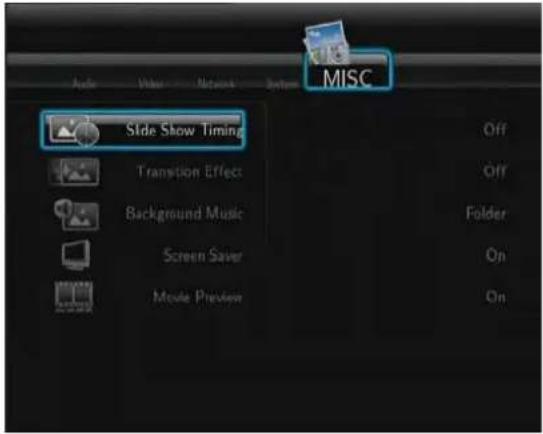
Cadence du diaporama
- Sélectionnez cette option pour définir la durée d'intervalle entre chaque photo d'un diaporama.
Effet de transition
- Sélectionnez cette option pour définir l'effet de transition entre chaque photo d'un diaporama.
Fond musical
- Sélectionnez cette option pour définir les options de fond musical lors du visionnage d'images : Désactivé / Répertoire / Liste d'écoute.
Ecran de veille
- Sélectionnez cette option pour activer/désactiver l'écran de voir.
Apercu du film
- Sélectionnez cette option pour activer / désactiver l'aperçu du film à partir du menu de navigation.
Reprise de la lecture
- Sélectionnez cette option pour activer / désactiver la reprise de lecture (auto-bookmarking) sur les films.
4. Menu de navigation
Le menu de navigation vous permet de naviguer et de dire des fichiers media enregistrés sur des péripériques USB, un disque dur externe, un réseau, un serveur UPnP, et une liste d'écoute. Pour acceder au menu, sélectionnez l'icone Navigateur sur l'écran d'accueil, ou appuyez sur la touche Navigateur de la télécommande.
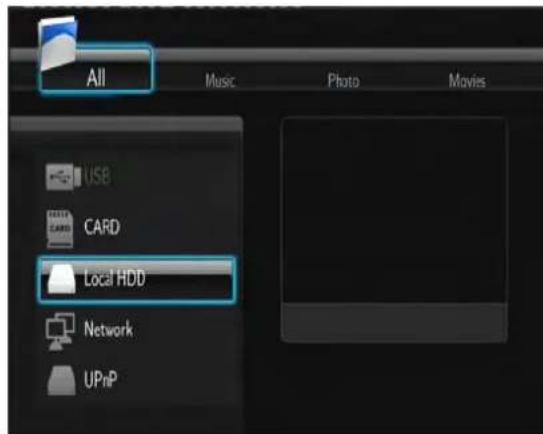
Dans le menu de navigation, les touches suivantes peuvent etre utilisées
| Touche | Fonction |
| UP / DOWN | Pour déplacer le curseur vers le haut / vers le bas afin de scélectionner des périphériques, répertoires ou fichiers. |
| LEFT / RIGHT | Pour scélectionner les options de filtré : Tous, Musique, Photos, et Films. |
| PREV / NEXT | Pour revenir à la page précédente / passer à la page suivante. |
| ENTER | Pour accéder à ou confirmier l'élement選érationné. |
| SELECT | Pour scélectionner les fichiers sous le menu Navigateur -> HDD. |
| CONFIRM | Pour ajouter les fichiers scélectionnés à la liste d'écoute. |
| RETURN | Pour revenir au menu précédent. |
4.1 Tout Recherche
Sous ce mode, tous les fichiers et contenus pris en charge (musique, photos et films) seront affichés.
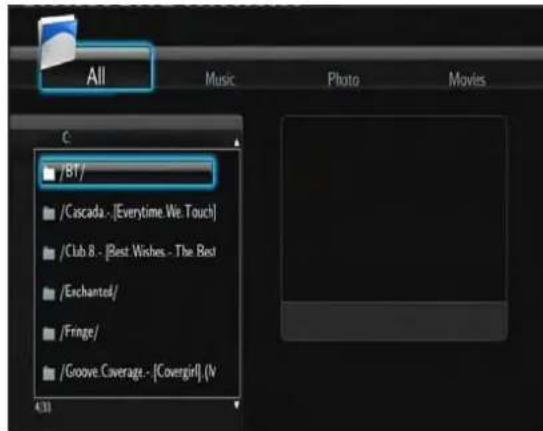
Remarque :
- Pour plus de renseignements sur les formats pris en charge, consultez le chapitre '9.1 Caracteristiques techniques'.
Il est possible que les morceaux musicaux ne puissant pas passer en continu si le filtr Tous est selectionné. Choisissez plutôt le filtr Musique.
4.2 Rechercher les fichiers musicaux
Sous ce mode (filtre Musique), tous les repertoires et fichiers audio pris en charge du repertoire choisi seront affichés.
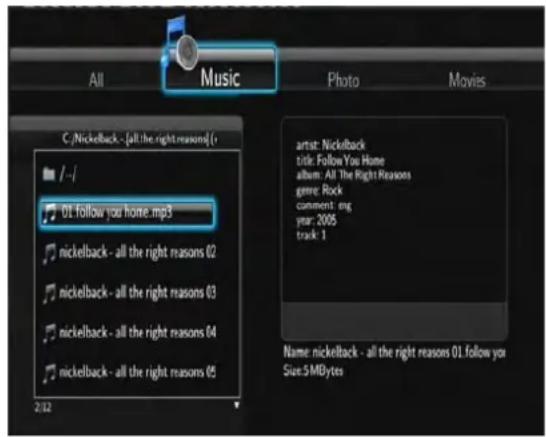
Voussupportezutiliserles touches suivantes pourreglerlesoptionsdelecturedefichiers musicaux.
| Touche | Fonction |
| PLAY | Démarriage de la lecture. |
| PAUSE / STEP | Pause de la lecture. |
| FR / FF | Retour rapide ou avance rapide. Appuyez plusieurs fois pour obtenir différentes vitesses. |
| REPEAT | Permet de selectionner une option de répétition : Simple, Tout, et Shuffle (aléatoire). |
| INFO | Appuyez sur cette touche pour masquer ou afficher la barre d'informations durant la lecture. |
| STOP | Arrêt de la lecture. |
4.3 Rechercher des photos
Sous ce mode, tous les sous-repertoires et fichiers photos pris en charge du repertoire racine choisi seront affichés.
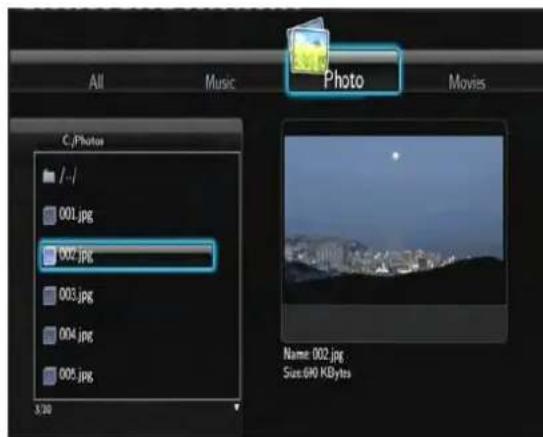
Voussouspuezutiliserles touches suivantes pourreglerlesoptionsdelecture dephotos.
| Touche | Fonction |
| PLAY | Démarriage de la lecture. |
| PREV / NEXT | Pour visionner la photo précédente ou suivante. |
| LEFT / RIGHT | Permet de faire pivoter une photo sous n'importe quel angle. |
| ZOOM IN / OUT | Pour effectuer un zoom avant / arrêté sur l'image. |
| INFO | Appuyez sur cette touche pour masquer ou afficher la barre d'informations durant la lecture. |
| STOP | Arrêt de la lecture. |
Vous pouvez visionner les photos d'un diaporama avec un fond musical. Lorsque cette option est activée, le diaporama démarre automatiquement des que vous appuyez sur la touche LECTURE. (Pour plus de renseignements, veuillez consulter la section Cadence du diaporama, Effet de transition, et Fond musical du chapitre 3.5 Divers)
4.4 Rechercher des films
Sous ce mode, tous les repertoires et fichiers video pris en charge du repertoire choisi seront affichés.
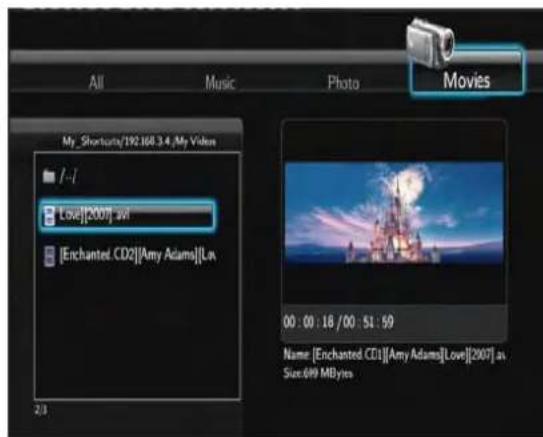
Vousspuvezutiliserles touches suivantes pourreglerlesoptionsdelecture videoe.
| Touche | Fonction |
| PLAY | Démarriage de la lecture. |
| PAUSE / STEP | Pause de la lecture. Appuyez de nouveau sur cette touche pour passer à l'image suivante. |
| SLOW | Pour une lecture video au ralenti. Appuyez plusieurs fois pour obtenir différentes vitesses. |
| FR / FF | Retour rapide ou avance rapide. Appuyez plusieurs fois pour obtenir différentes vitesses. |
| PREV / NEXT | Permet de visionner le film précédent ou suivant. |
| REPEAT | Permet de selectionner une option de répétition : Titre, Chapitre, et Tout. |
| ZOOM IN / OUT | Pour effectuer un zoom avant / arrêté sur l'image. |
| INFO | Appuyez sur cette touche pour masquer ou afficher la barre d'informations durant la lecture. |
| GOTO | Pour afficher le menu de recherche de lecture. |
| A-B | Appuyez sur cette touche pour marquer les repères de début et de fin d'une section à répéter. |
| ANGLE | Appuyez sur cette touche pour modifier l'angle de vue durant la lecture d'un DVD (avec option multi-angle). |
| MENU | Pour revenir au menu principal durant la lecture d'un DVD. |
| INS REPLAY | Pour revenir 10 secondes en arrêté dans le programme visionné. |
| CM SKIP (SAUT DE PUBS) | Pour aller 30 secondes plus loin dans le programme visionné. |
| AUDIO | Pour sélectionner une piste audio lorsque vous visionnez une dette BivX ou un DVD avec plusieurs pistes audio. |
| SUBTITLE | Pour sélectionner les options de sous-titrage. |
| STOP | Arrêt de la lecture. |
4.5 Flux A/V sur réseau
Vous pouvez faire passer les fichiers media mis en partage sur le réseau domestique (Ethernet ou WLAN). (Pour plus de renseignements sur la configuration réseau, veuillez consulter la section 3.3 Modification des réglages réseau')
A partir du menu Réseau, vous pouvez rechercher les fichiers média partages sur votre réseau de deux manières. La première consiste à parcourir le Groupe de travail ; la deuxième consiste à parcourir 'Mes_raccourcis'.
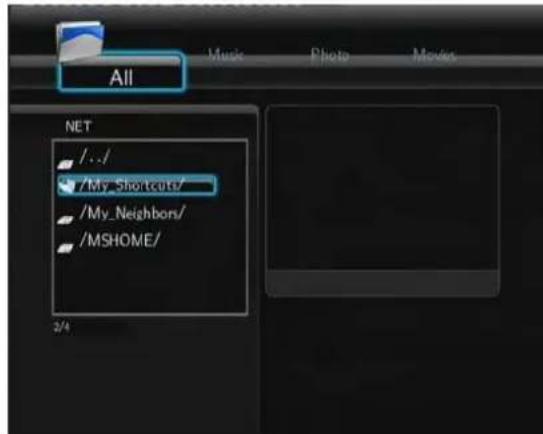
4.5.1 Parcourir le Groupe de travail
Vous pouvez définir le groupe de travail auquel vous PC appartient à partir de la liste de groupes de travail, localisez le nom de votre PC et appuyez sur ENTER pour confirmer. Vous pouvez ensuite selectionner et faire passer les fichiers medias partages que vous souhaitez voir.
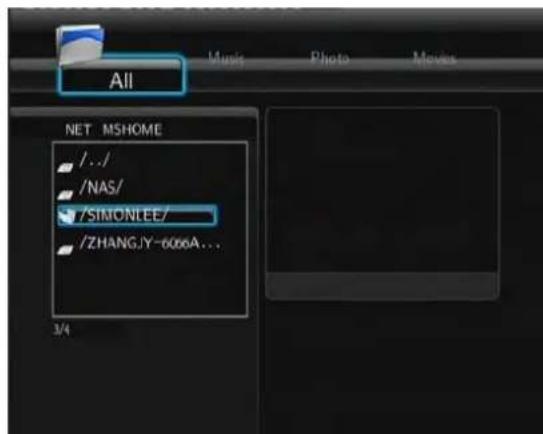
Remarque :
- Si vous visionnez des fichiers video haute définition (résolution jusqu'à 720p / 1080i / 1080p) par Ethernet ou WLAN, il est possible que la video bufferise. Ceci est normal en raison des limitations de la vitesse du réseau ou de la force du signal.
- Selon les conditions du réseau, il est possible qu'un groupe de travail ne soit pas accessible ou ne soit pas affché sur la liste. Vous devrez alors utiliser 'Mes_raccourcis' pour visionner les fichiers partages.
4.5.2 Parcourir par 'Mes_raccourcis'
Vous pouvez également définir une adresse 'IP de serveur fichiers précise' et y acceder à partir de 'Mes_raccourcis' dans le menu.
- Appuyez sur la touche MENU pour qu'un menu contextual apparaisse.
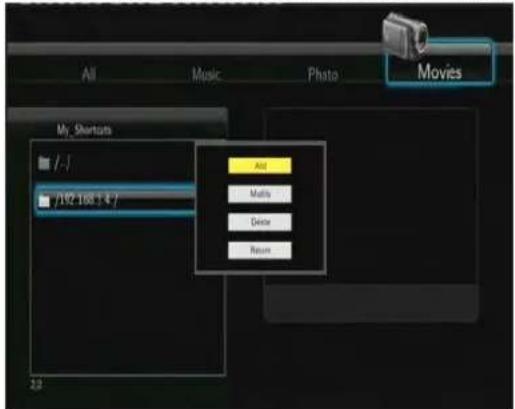
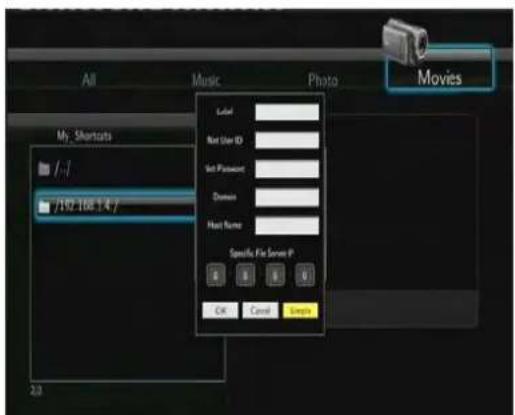
- Sélectionnez Ajouter pour ouvrir un menu contextuel à partir duquel vous pourrez saisir Net User ID (nom d'utilisateur), mot de passer internet, Domaine, nom d'hote, et l'adresse IP précise de serveur fichiers du PC de destination. Sélectionnez OK pour confirmer, Annuler pour annuler, et Simple / Détaillé pour permuter entre options simples et avances.
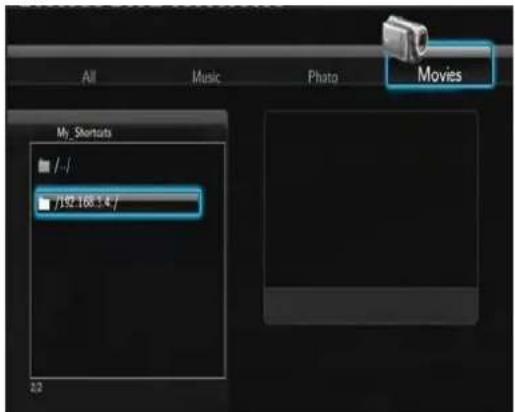
- Sélectionnez le raccourci que vous avez ajouté et appuyez sur la touche ENTER pour confirmer. Vous pouvez ensuite sélectionner et faire passer les fichiers média partages sur l'ordinateur de destination.
4.6 Flux A/V par serveur UPnP
Un client UPnP (Universal Plug and Play) est intégré au système, ce qui permet au lecteur de détecter automatiquement les serveurs média UPnP du réseau pour pouvoir rechercher et retransmettre les fichiers Média à partir de ces serveurs.
4.6.1 Installation d'un serveur media UPnP sur votre PC
Il existe de nombreux logiciels, Gratis ou non, de serveur media UPnP, tels que Windows Media Connect, Windows Media Player 11, XBMC Media Center (Linux/Mac/Windows), MediaTomb (Linux), etc. Veuillez installer l'un de ces logiciels sur votre ordinateur. Dans les chapitres suivants, nous prendrons Windows Media Player 11 sur Microsoft Windows XP SP2 comme exemple.
4.6.2" Partage de media sur votre PC
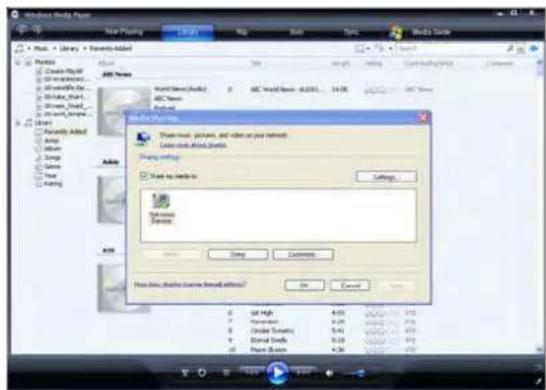
L'option de partage de media de Windows Media Player 11 vous permet de profiter du contenu de votre bibliothèque Windows Media Player partout dans la maison.
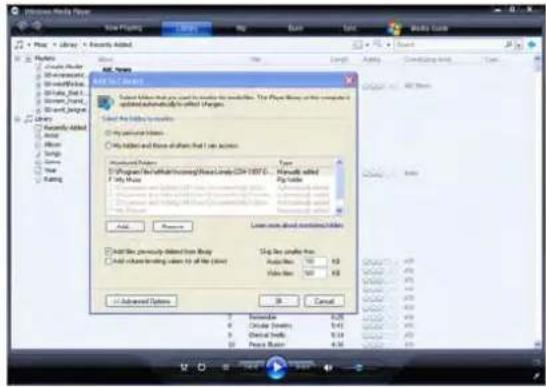
- Ouvrez Windows Media Player 11, cliquez sur Bibliothèque -> Ajout de Bibliothèque -> Options Avancées pour ajouter ou enlever des fichiers de la bibliothèque.
- Cliquez sur Bibliothèque -> Partage Média, vous pouvez alors autoriser ou interdire l'accès par d'autres périhériques à la bibliothèque media. Cliquez sur Autoriser pour autoriser votre lecteur.
4.6.3 Transmission media sur votre lecteur
- Reliez vous lector à vous réseau domestique (LAN ou WLAN).
- Aller sur le menu Navigateur - > UPnP du lecteur, Sélectionnéz le serveur UPnP, et appuyez sur ENTER.
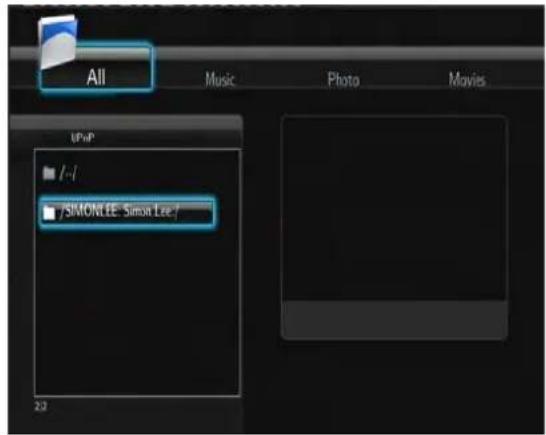
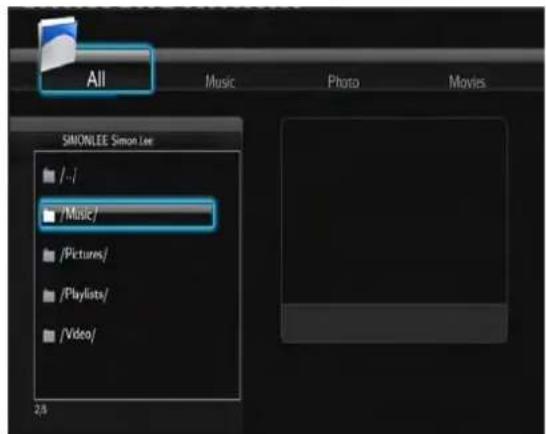
- Vous pouvez alors parcourir la bibliothèque media partagée par Windows Media Player 11.
Remarque :
- Vérifiez que vous lector et votre ordinateur sont sur le même reseau local et sur le même sous-reseau.
- Les pare-feux peuvent empêcher la communication entre le lecteur et votre ordinateur. Veuillez ouvrir les ports manuellement et ajouter votre lecteur à la liste des clients autorisés, ou désactiver le pare-feu de manière temporaire.
4.7 Renommer / Effacer des fichiers
Lorsque vous étés dans le menu de navigation, vous pouvez appuyer sur la touche MENU pour activer un menu contextual à partir duquel vous pouvez renomer et effacer des fichiers ou des repertoires.
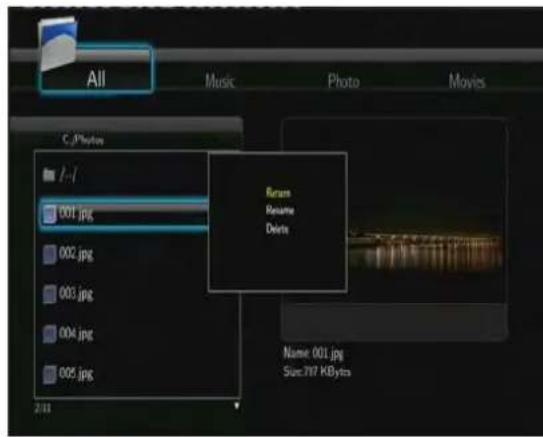
Appuyez sur les touches UP / DOWN pour sélectionnner Retour, Renommer, ou Effacer. Appuyez sur ENTER pour confirmer.
4.8 Gestion de la liste d'écoute
Ce lecteur prend en charge la fonction de liste d'écoute, ce qui vous permet d'ajouter aux listedes d'écoute (Tous, Musique, Photos et Films) vos éléments préféres du disque dur, pour que vous puissiez en profiter à tout moment.
4.8.1 Ajout de fichiers sur la liste d'écoute
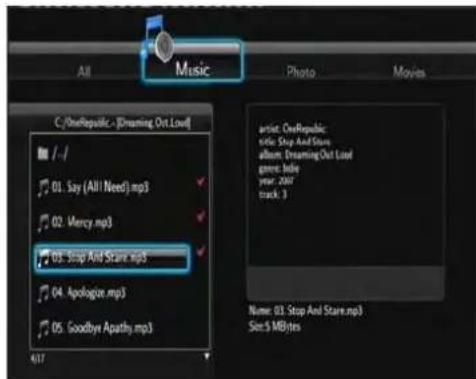
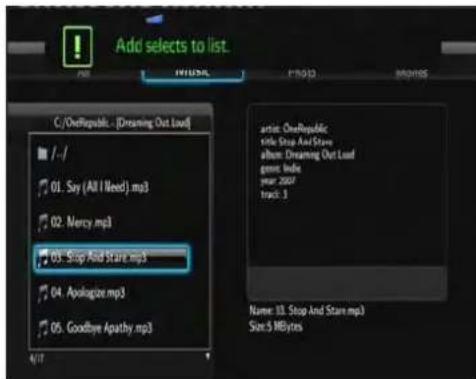
Selectionnez parmi vos préférences le fichier que vous souhaitez ajouter, et appuyez sur la touche SELECT pour que le fichier soit annoté. Appuyez ensuite sur la touche CONFIRM pour confirmer. Le message « Ajout de la sélection à la liste » s'affichera alors à l'écran. Les sélections multiples sont permises. Voir photo ci-dessous.
4.8.2 Parcourir la liste d'écoute
Appuyez sur les touches UP / DOWN pour sélectionner Nombre d'écoute dans le menu de navigation. Appuyez sur les touches LEFT / RIGHT pour désirir Tous, Musique, Photos, et Films. Appuyez sur ENTER pour confirmer. Vous pourrez alors acceder à la liste d'écoute.
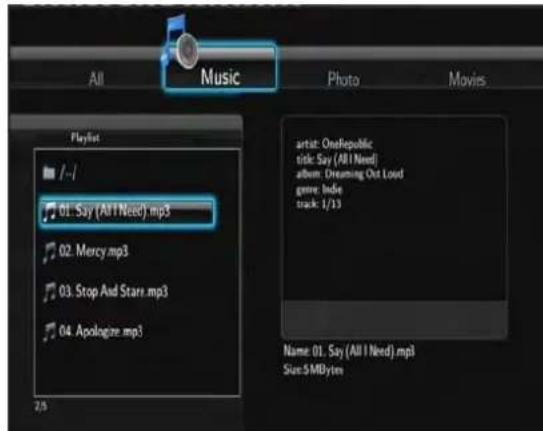
Si vous souhaitez effacer un fichier d'une liste d'écoute, appuyez sur la touche SELECT pour sélectionner, puis appuyez sur la touche CONFIRM pour confirmer.
5. Menu de copie de fichiers
Selectionnez l'icone Copie de fichiers à partir de l'écran d'accueil pour acceder au menu Copie de fichiers, pour pouvoir copier les fichiers entre péripériques USB, disque dur local et réseau.
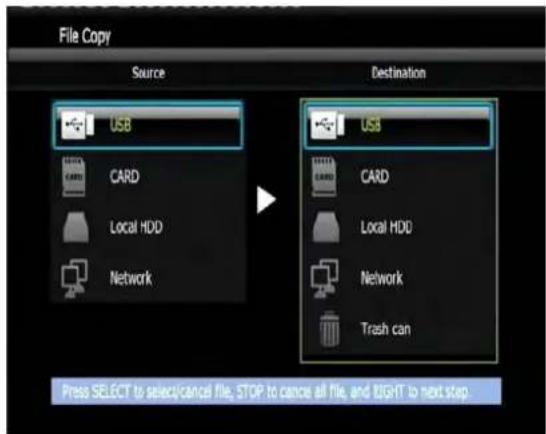
Sous le menu de copie de fichiers, vous pouze utiliser les touches suivantes.
| Touche | Fonction |
| UP / DOWN | Déplacez le curseur vers le haut / vers le bas pour sélectionner des périphériques, répertoires. |
| RIGHT | Pour passer à l' étape suivante. |
| SELECT | Pour sélectionner des répertoires ou fichiers (ou annuler la sélection). Les éléments sélectionnés seront cochés. |
| STOP | Pour annuler toutes les sélections. |
| ENTER | Pour confirmer les options sélectionnées. |
Veuillez procédé aux opérations suivantes pour copier /déplacer des répertoires / fichiers d'un périphérique à un autre.
- Etape 1: Sélectionnez le périhérique source et le périhérique de destination.
- Etape 2: Sélectionnéz les fichiers source que vous souhaitez copier.
- Etape 3 : Sélectionnez le réseau de destination dans lequel vous souhaitez enregistrer les fichiers sélectionnés.
- Etape 4: Sélectionnez Copier ou Déplacer pour exécuter.
6. Radio Internet
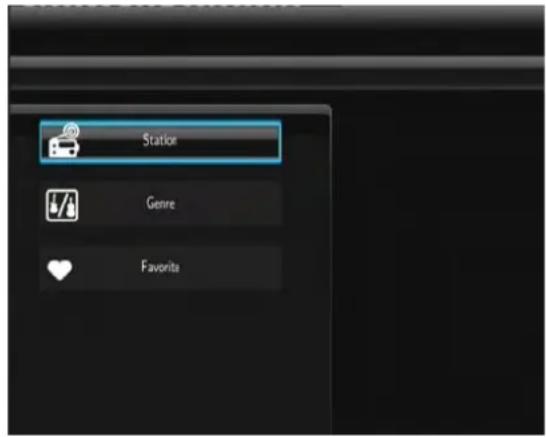
Ce lecteur dispose de la fonction radio internet gratuite SHOUTcast. Sélectionnez l'icone
Radio Internet sur l'interface principale pour acceder à ce menu.
Remarque :
- Vérifiez que le lecteur est correctement relié à un réseau local ou réseau local sans fil avec accès internet. Pour plus de renseignements, veuillez consulter la section 3.3
Modification des réglages réseau'.
- Lorsque vous accedez au menu de radio numérique pour la première fois, le téléchargement des données à partir d'internet prendra quelques secondes : soyez patient.
- Pour en savoir plus sur SHOUTcast, vous pouvez consulter le site internet : www.shoutcast.com
Sous ce menu, vous pouvez utiliser les touches suivantes.
| Touche | Fonction |
| UP / DOWN | Pour déplacer le curseur vers le haut / vers le bas afin de sélectionner une station, une chaîne, et un style. |
| PREV / NEXT | Page vers le haut / vers le bas. |
| ENTER | Pour confirmer et acceder au menu sélectionné. |
| MENU | Pour ajouter / effacer une station aux / des Préférences lorsqu'elle est en surbrillance. |
| PLAY | Pour démarrer la lecture lorsqu'une chaîne a été sélectionnée. |
| STOP | Arrêt de la lecture. |
| RETURN | Pour revenir au menu précédent. |
Station
- Toutes les stations téléchargees seront listedes sous ce menu.
Style
- Vous pouvez rechercher des stations par style (pop, rock, jazz, etc.) sous ce menu.
Preférences
- Vous pouvez sauvegardées vos stations préférentes sous ce menu.
7. Serveur Web & BitTorrent
7.1 Serveur Web (unicgi)
Un serveur Web, 'Neighbor Web', est installé sur le lecteur.
- Reliez vous le lecteur à vous réseau domestique (LAN ou WLAN).
- Recherche l'adresse IP de votre lecteur dans le menu CONFIGURATION -> RESEAU.
- Saisissez l'adresse IP (par exemple 192.168.3.15) dans la barre d'adresse d'Internet Explorer sur votre PC.
Vos pouvez alors avoir accès au serveur Web à partir de votre ordinateur.
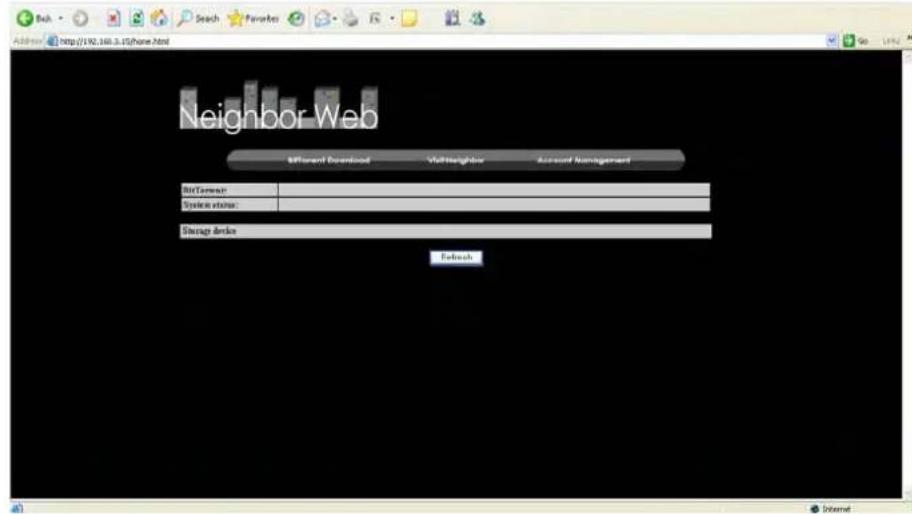
Remarque : Veuillez consulter la section Info Extension du chapitre '3.4 Modification des réglages du système', et vérifie au préalable que tous les programmes associés 'btpd', 'samba', et 'unicgi' sont installés et fonctionnent correctement.
7.2 Gestion du compte
- Cliquez sur Gestion du compte à partir de la page d'accueil de Neighbor Web.
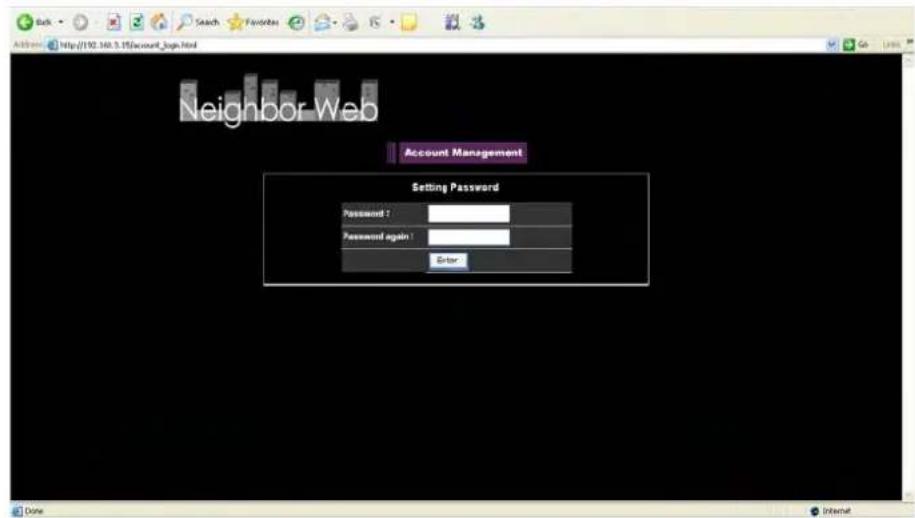
- Cette page vous permet de définir un mot de passer pour acceder à Neighbor Web.
Remarque :
- Le mot de passer sera activé lorsque la commande de connexion est activée. (Pour plus de renseignements, veuillez consulter la section Commande de connexion du chapitre '3.4 Modification des réglages du système')
- Le nom d'utilisateur par défaut est 'admin', et le mot de passage par défaut est '123'.
- Cliquez sur Visit Neighbor à partir de la page d'accueil de Neighbor Web.
Pour pourrez alors naviguer, editor et copier a partir du / vers le disque dur local du lecteur.
7.4 Téléchargement BitTorrent (btpd)
BitTorrent est un protocole de partage de fichiers poste-à-poste pour la distribution de quantités importantes de données sur internet. Une fonctionnalité BitTorrent (btpd - BitTorrent Protocol Daemon) est installée sur le lecteur (Voir la section Info Extension du chapitre '3.4 Modification des réglages du système' pour plus de renseignements sur l'installation ou la déinstallation de btpd).
Le client btpd BitTorrent fonctionne en mode daemon (un processus qui s'exécuté en arrêté-plan). Vous pouvez manipulier le processus par un serveur web.
- Cliquez sur Tetechargement BitTorrent sur la page d'accueil de Neighbor Web pour acceder à la page de tetechargement BitTorrent.
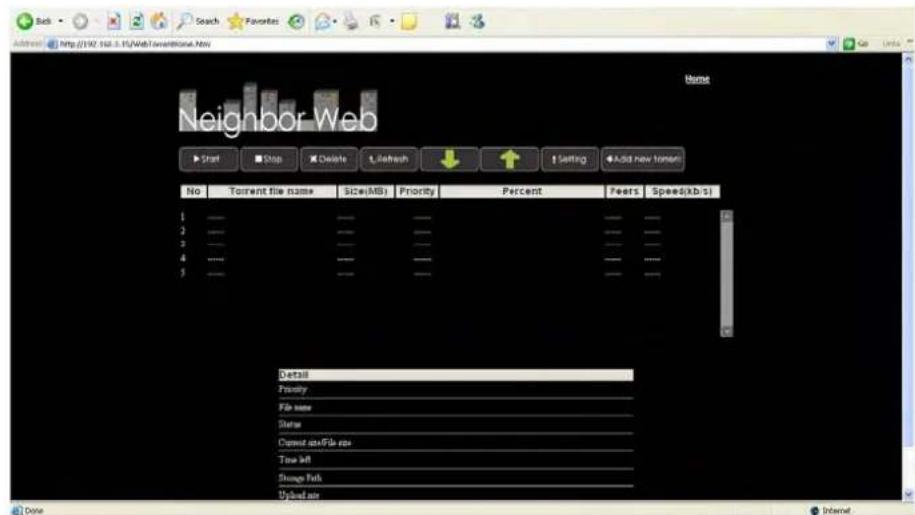
7.4.1 Ajouter un nouveau torrent
- Cliquez sur Ajouter un nouveau torrent sur la page de téléchargement BitTorrent.
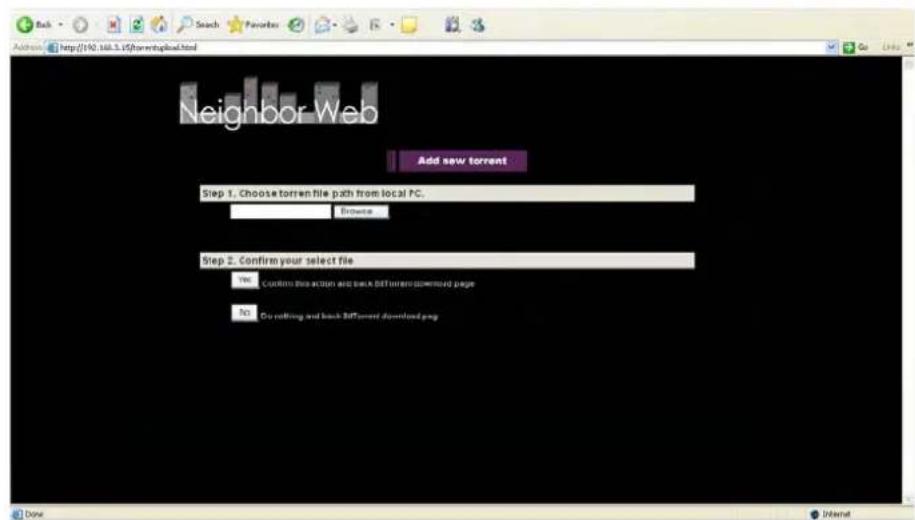
- Cliquez sur Naviguer pour télécharger un fichier torrent, et cliquez sur Oui pour confirmer.
7.4.2 Gestion des télécharges
La page des télécharges de BitTorrent vous permet également de démarrer, d'arrêter, ou d'effacer des torrents, de définir des priorités pour les torrents, et d'obtenir le statut des torrents en cours de téléchargement.
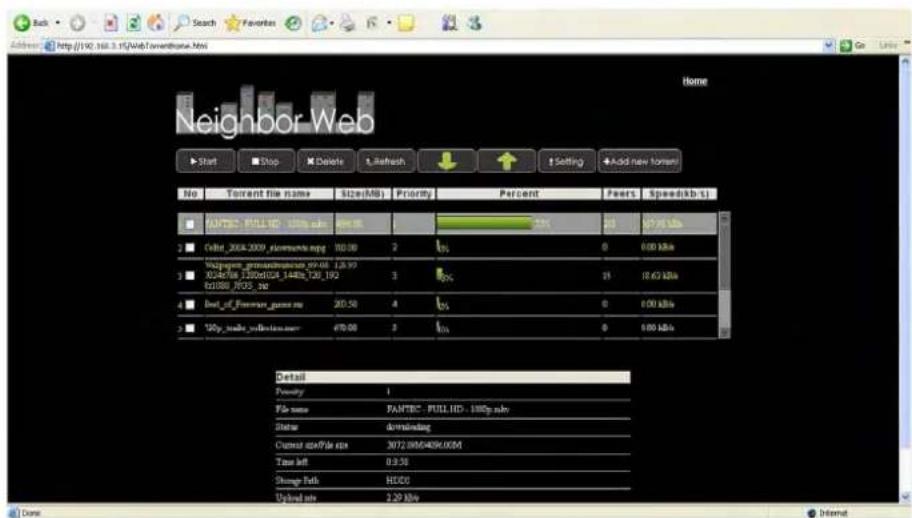
- Cliquez sur Demarrer pour commencer le téléchargement.
- Cliquez sur Stop pour arreter le téléchargement.
- Cliquez sur Effacer pour effacer le torrent selectionné.
- Cliquez sur Rafraichir pour rafraichir le statut en cours.
- Cliquez sur la flèche vers le bas pour diminuer la priorité du torrent sélectionné.
- Cliquez sur la flèche vers le haut pour augmenter la priorité du torrent sélectionné.
7.4.3 Réglages
- Cliquez sur Configuration sur la page des téléchargesments BitTorrent pour acceder à la page de configuration de BitTorrent.
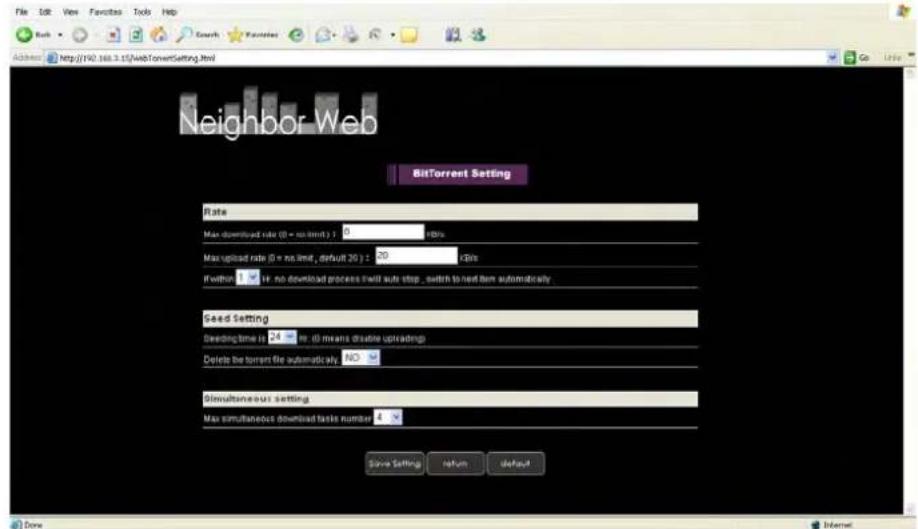
Sur la page de configuration de BitTorrent, vous pouvez configurer les options suivantes :
- Définition du taux de téléchargement maximum.
- Définition du taux de téléchargement en amont maximum.
- Définition des heures de veille pour démarrer le téléchargement suivant automatiquement.
- Définition des heures de seeding.
- Effacement automatique des fichiers entiemente tellechages activou desactive.
- Définition du nombre maximum de taches de téléchargement simultanés.
8. Mise à jour du logiciel
Le progiciel est le système d'exploitation installé sur l'appareil. Les mises à jour de logiciel permettent l'ajout de nouvelles fonctionnalités, des améliorations et des résolutions de bogues.
Pour plus de renseignements, veuillez consulter les sections Mise à jour du système et Info Extension du chapitre 3.4 Modification des réglages du système'.
Yououpouvezegalementutiliserlambda methodeci-dessous pourmettrelelogicielà jour:
- Copiez 'install.img' sur le repertoire racine d'une clé USB.
- Branchez la clé USB sur le port HÔTE USB du lecteur.
- Maintenez l'interrupteur du tableau de commande enforcée et mettez le lecteur sous tension.
- Patientez au moins 3 secondes avant de relâcher l'interrupteur.
Le processus de mise à jour démarrera alors automatiquement. Levoyant DEL sur la façade sera allumé et clignotera durant l'installation. Si le lecteur est relié à un télévisueur, une page d'installation sera affichée sur l'écran du télévisueur.
9. Annexes
9.1 Caracteristiques techniques
- Disque dur SATA 3,5 pouces installé
- Port HÔTE USB 2.0 x 2 (compatible avec USB 1.1)
- Port PERIPHERIQUE USB 2.0 (pour une connexion sur un PC)
- Prise A/V composite (CVBS)
Prise composant Y/Pb/Pr
Prise Péritel Euro - Interface HDMI V1.3
- Prise coaxiale et optique S/PDIF
DC-IN 12V
SYSTEMES FICHIERS PRIS EN CHARGE
FAT/FAT32/NTFS/EXT3
- Ethernet Auto-Négociation 10/100Mbps
- WLAN 802.11b/g/n, jusqu'à 300Mbps (pris en charge par un adaptateur WLAN USB en option)
Remarque : Les caractéristiques et le design de ce produit peuvent être modifiés à tout moment sans préavis.
9.2 Questions fréquentes
Question 1 : Lorsque j'essaye de déconnecter le péripérisque USB, je recois toujours le message "Le volume générique du péripérisque ne peut être arrêté pour l'instant.
Essayez d'arrête ce périhérique ultérieurement." Que doit je faire ?
Réponse :
Fermez tout programme pouvant acceder aux données du lecteur, y compris Windows®
Explorer. Si cela ne suffit pas, fermez tous les programmes et patientez encore 20 secondes avant de cliquer de nouveau sur l'icone de la flèche verte. Si cela ne suffit toujours pas, vous devrez éteindre le lecteur et débrancher le cable USB.
Question 2: Je trouve des nouveaux noms de fichier ou de repertoire que je n'ai jamais crééAAParavant,ou alors leurs noms sont etranges.
Réponse :
Il est probable que la table d'allocation fichier (FAT) du lecteur soit corrompue. Cela a pu etre provoque par un arrêt du lecteur (en raison d'une faible alimentation) en cours de lecture ou d'ecriture vers votre ordinateur via une connexion USB. Windows et Macintosh écrivent souvent des fichiers supplémentaires sur le disque dur tel que finder.def ou info volume système. Ceci est normal et n'endommagera pas votre lecteur.
Question 3: J'ai utilisé mon lecteur pour transférer des fichiers à partir et vers différents ordinateurs. Est-ce qu'une défragmentation du disque dur du lecteur pourrait l'endommager ?
Réponse :
Une défragmentation du disque dur du lecteur peut être utile si vous avez transféré de nombreux fichiers à partir du lecteur et vers le lecteur. Une défragmentation ne pourra jamais endommager le lecteur. Vérifiez qu'aucun autre programme n'est en marche lorsque vous utilisez l'option de défragmentation Windows®. Vérifiez que vous avez branché le lecteur sur un adaptateur secteur externe durant cette procédure.
Question 4: Mes fichiers ne sont plus sur le lecteur.
Réponse :
Vérifiez que vous recherchez vos fichiers en utilisant un mode de navigation adapté, c'est-à-dire que le filtr, tel que Photos, Musique ou Films, correspond à votre recherche.
Question 5 : Lorsque l'appareil est allumé, pourquoi le téléviseur affiche-t-il un écran scintillant, un écran bleu, ou un écran de veille ?
Réponse :
Ceci est normal. Lorsque le système est en mode d'initialisation, il configure les paramétres correspondants pour qu'il puisse émettre le bon signal video ou le téléviseur. Durant la période d'initialisation, le téléviseur reçoit des mauvais signaux ou des signaux instables, ce qui amène l'écran du téléviseur à scintiller. Certains téléviseurstraitent ce signal comme une absence de signal et affichent un écran bleu ou un écran de voir.
Question 6 : Lorsque je permute sur Y/Pb/Pr 480p, 576p, 720p, 1080i, et 1080p, pourquoi l'écran du téléviseur affiche-t-il une image non-regardable ?
Réponse :
Vérifiez que votre téléviseur prend bien en charge les sorties Y/Pb/Pr 480p, 576p, 720p, 1080i, et 1080p. Si ce n'est pas le cas, veuillez selectionner l'affichage du signal A/V. Appuyez sur la touche TV SYSTEM de la télécommande, puis modifiez l'entrée video du téléviseur en selectionnant NTSC ou PAL.
Question 7 : Pourquoi n'y a-t-il pas de son sur la lecture d'un film ou d'un morceau musical lorsque la sortie composant Y/Pb/Pr est utilisé ?
Réponse :
La sortie Y/Pb/Pr est une sortie videoquiquement et ne comprend de signal audio. Si vous utilise la sortie Y/Pb/Pr, veuillez également brancher la SORTIE A/V ou la prise S/PDIF pour obtenir du son.
Question 8: Je n'arrive pas à Obtir mon identifient réseau, l'écran affiche en permanence : "Aucun identifient réseau détecté !!"
Réponse :
Lorsque l'adaptateur WLAN USB est relié au lecteur, il lui faut un certain temps d'initialisation. Patientez une ou deux minutes avant de rafraichir à nouveau la liste SSD.
Question 9: Je ne vois pas les fichiers partages sur mon ordinateur en utilisant le menu Navigateur->Réseau
Réponse :
Veuillez vérifier les éléments suivants :
1) Reliez le lecteur au réseau et commencez par obtenir une adresse IP.
2) Activez le NetBIOS de TCP/IP sur l'ordinateur.
3) Vérifiez les réglages du pare-feu de votre ordinateur.
4) Activez le compte Invite sur votre PC.
5) Veuillez partager les repertoires que vous souhaitez rechercher sur votre PC, et assurez-vous que le droit d'accès est autorisé pour 'Tous' ou 'Invité'.
Question 10: ÀpRES avoir tout configuré correctement, je n'arrive toujours à établier la connexion réseau sans fil ou la fonction UPnP.
Réponse :
Utilissez-vous un pare-feu tel que Norton Internet Security, McAfee Personal Firewall, Zone Alarm, etc. voir même le pare-feu intégré de Windows XP ? (N'oubliez pas que le Service Pack 2 pour Windows XP effectue une mise à jour automatique de votre pare-feu et le met en marche par défaut.)
Si vous utilisez un pare-feu, vous aurez peut'être à le configurer ou à créé des exceptions pour que vous puissiez voir le lecteur et communiquer avec lui sur le réseau. Pour vérifier si votre pare-feu empêche la communication réseau (y compris PING et l'accès aux fichiers
partages), essayez de le désactiver pour voir si vous pouvez vous connecter. Si la connexion marche lorsque le pare-feu est désactivé, vous devrez peut-être ajouter le lecteur à la liste d' éléments acceptés ou de configurer le pare-feu pour autoriser un accès intranet local. Dans le pire des cas, désactivez votre pare-feu durant le temps d'utilisation du lecteur, puis remetteze-le en marche lorsque vous avez terminé.
Question 11: J'utilise un dongle Wi-Fi 802.11n avec un routeur sans fil 802.11n.
Pourquoi la vitesse reste-t-elle à 802.11g 54Mbps au lieu de 300Mbps ?
Réponse :
La norme IEEE 802.11n n'autorise pas de haut débit avec un cryptage unicast WEP ou TKIP. Si vous utilisez ces méthodes de cryptage (par ex. WEP, WPQ-TKIP), le débit retombera à 54 Mbps. Vous pouvez contacter le fabricant du routeur ou Access Point pour pouvoir télécharger la dernière version du logiciel, ou essayer d'autres méthodes de cryptage (WPA2-AES ou WPA2-TKIP), ou bien désir de configurer un profil non-sécurisé, mais cette option n'est pas conseillée.
Question 12: Ou puis-je trouver des fichiers .torrent pour un téléchargement
BitTorrent?
Réponse :
Vouss pouvez tracer de nombreux moteurs de recherche sur internet, tels que The Pirate Bay, Isohunt.com, TorrentPortal.com, Mininova.org, etc. Faites attention au contenu de ce que vous téléchargez et à son utilisation, car cela pourrait constituer une violation de droit d'auteur et des règlementations locales.
9.3 Copyrights & Marques Déposées
Copyrights
Tous droits réservés. Aucune partie de ce manuel ne peut être reproduite, ou transmise sous chaque forme et par quelque moyen que ce soit, sous forme électronique ou mécanique, sans l'autorisation expressée écrite du titulaire des droits.
Les produits sous copyright tells que, les logiciels, les fichiers de musique, ou films, sont protégés par la loi locale, et ne doivent pas été copiés illégalement ou utilisés sans la permission du titulaire des droits.
Marques
Microsoft et Windows sont des marques déposées de Microsoft Corporation.
Toutes les autres marques sont la propriété de leurs détenteurs respectifs.
9.4 Garantie
Ce que vous garantie ne couvre pas :
-Faits naturels tels que le feu, la foudre.
-Les dommages causés par une réparation non autorisée, une alteration ou un accident.
- Les dommages causes par une mauvaise utilisation ou par néligence.
-Un lecteur qui aurait ete modifie ou incorpore dans d'autres produits ou utilise par des institutions ou a d'autres fins commerciales.
-Perte du logiciel du client, firmware ou tout autre perte d'informations ou de la mémoire des données
-Improper handling or installation
9.5 Licence GPL
Ce produit contient un logiciel libre qui est sous la licence GNU (General Public License). ÀpRES avoir acheté ce produit, vous pouvez vous procurer, modifier ou distribuer le code source du logiciel sous licence GPL utilisé dans ce produit,
Pour obtenir une copy du logiciel open source contenu dans ce produit, veuillez contacter notre centre de support et nous vous ferons parvenir un CD-ROM du code source en ne vous facturant que les frais de livraison. Toutefois le code source est fournit tel que, sans aucune garantie ni aucun support.



- 2.A propos du lecteur 13
- Menu de configuration 17
- Menu de navigation 25
- Menu de copie de fichiers 35
- Radio Internet 36
- Serveur Web & BitTorrent 37
- 8.Misea jour du logiciel 42
- Annexes 43
- Introduction
- Préface
- Sortie A/V
- Lecture multimédia
- \section*{Caracteristiques réseau}
- Copie de fichiers
- Prise en charge USB 2.0
- Contenu de l'emballage
- Mise en Garde
- Précautions d'Usage
- Alimentation
- Interference Radio
- Réparation
- Utilisation du Lecteur
- Précautions envers le Disque Dur
- Autres
- Branchements
- Branchement électrique
- Connexion avec un PC
- Connexion d'un périphérique USB
- 4 Connexion sur un téléviseur
- SORTIE A/V
- SORTIE PERITEL
- Sortie composant Y/Pb/Pr
- SORTIE HDMI
- Connexion d'un amplificateur numérique
- Connexion à un réseau local (LAN)
- 7 Connexion sur un réseau local sans fil (WLAN)
- Marche / Arret
- Mise en Marche
- Arrêt
- Langue du menu
- Formatage du disque dur
- A propos du lecteur
- Telecommande
- Panneau avant
- Panneau arrête
- Menu de configuration
- Modification des réglages audio
- Mode nocturne
- Sortie numérique
- Modification des réglages video
- Rapport d'aspect
- Luminosite
- Contraste
- SYSTEME TELE
- Modification des réglages réseau
- Configuration LAN avec cable
- - IP DHCP (AUTO)
- - FIX "IP (MANUEL)
- Configuration sans fil
- - Sélection d'un profil de connexion
- Infrastructure (AP)
- - Point à Point (Ad Hoc)
- Configuration Ad Hoc
- Modification des réglages du système
- Langue du menu :
- Cryptage texte
- Réglage de la connexion
- Info extension
- Installation / Mise à jour
- - Désinstallation
- Mise à jour du système
- Formatage du disque dur
- Info système
- Rétablissement des paramètres d'usage :
- Divers
- Cadence du diaporama
- Effet de transition
- Fond musical
- Ecran de veille
- Apercu du film
- Reprise de la lecture
- Menu de navigation
- Tout Recherche
- Remarque :
- Rechercher les fichiers musicaux
- Rechercher des photos
- Rechercher des films
- Flux A/V sur réseau
- Parcourir le Groupe de travail
- Parcourir par 'Mes_raccourcis'
- Flux A/V par serveur UPnP
- Installation d'un serveur media UPnP sur votre PC
- 4.6.2" Partage de media sur votre PC
- Transmission media sur votre lecteur
- Renommer / Effacer des fichiers
- Gestion de la liste d'écoute
- Ajout de fichiers sur la liste d'écoute
- Parcourir la liste d'écoute
- Menu de copie de fichiers
- Radio Internet
- Station
- Style
- Preférences
- Serveur Web & BitTorrent
- Serveur Web (unicgi)
- Gestion du compte
- Téléchargement BitTorrent (btpd)
- Ajouter un nouveau torrent
- Gestion des télécharges
- Réglages
- Mise à jour du logiciel
- Annexes
- Caracteristiques techniques
- SYSTEMES FICHIERS PRIS EN CHARGE
- Questions fréquentes
- Réponse :
- Question 12: Ou puis-je trouver des fichiers .torrent pour un téléchargement
- BitTorrent?
- Copyrights & Marques Déposées
- Copyrights
- Marques
- Garantie
- Ce que vous garantie ne couvre pas :
- Licence GPL
Marque : Fantec
Modèle : MMFHDL
Catégorie : Lecteur multimédia