TV-FHDS - Lecteur multimédia Fantec - Notice d'utilisation et mode d'emploi gratuit
Retrouvez gratuitement la notice de l'appareil TV-FHDS Fantec au format PDF.


Questions des utilisateurs sur TV-FHDS Fantec
0 question sur cet appareil. Repondez a celles que vous connaissez ou posez la votre.
Poser une nouvelle question sur cet appareil
Téléchargez la notice de votre Lecteur multimédia au format PDF gratuitement ! Retrouvez votre notice TV-FHDS - Fantec et reprennez votre appareil électronique en main. Sur cette page sont publiés tous les documents nécessaires à l'utilisation de votre appareil TV-FHDS de la marque Fantec.
MODE D'EMPLOI TV-FHDS Fantec
1.1 Préface....3
1.2 Contenu de l'emballage....4
1.3 Mise en Garde....4
1.4 Branchements....6
1.5 Marche / Arrêt .... 10
1.6 Langue du menu....10
2. 2. A propos du lecteur....11
2.1 Télécommande....11
2.2 Panneau avant 14
2.3 Panneau arrière....14
2.4 Panneau latéral....15
3. Menu de configuration 16
3.1 Modification des réglages audio....16
3.2 Modification des réglages vidéo....17
3.3 Modification des réglages réseau....18
3.4 Modification des réglages du système....21
3.5 Divers....23
4. Menu de navigation 24
4.1 Tout rechercher ....25
4.2 Rechercher les fichiers musicaux....26
4.3 Rechercher des photos 27
4.4 Rechercher des films....28
4.5 Flux Audio / Vidéo sur réseau....29
4.6 Flux audio vidéo via Serveur UPnP 31
4.7 Renommer / Effacer des fichiers....33
4.8 Gestion de la liste d'écoute....33
5. Menu de copie de fichiers.... 35
6. Radio internet.... 36
7. Mise à jour du logiciel .... 37
8. Annexes 38
8.1 Caractéristiques techniques....38
8.2 Questions fréquentes....39
8.3 Copyrights & Marques....41
8.4 Garantie....41
8.5 Licence GPL ....41
1. Introduction
1.1 Préface
Nous vous remercions d'avoir acheté ce produit. Nous espérons que vous serez satisfait de l'utilisation de cet outil de divertissement. Le TV-FHDS de FANTEC dispose des fonctionnalités suivantes.
Sortie audio vidéo
- HDMI V1.3 pour un système vidéo haute-définition et un système audio numérique
- Vidéo composite et composante, audio stéréo pour connexion audio-visuelle analogique
- Interface optique S/PDIF pour un système audio numérique haute fidélité
• Résolution de sortie vidéo adaptable (NTSC, PAL, 480p, 576p, 720p, 1080i, 1080p)
Lecture multimédia
- Prise en charge des principaux formats audio, vidéo et image (décryptage vidéo HD 1080p)
- Format film : AVI/MKV/TS/TP/TRP/M2TS/MPG/MP4/M4V/MOV/VOB/ISO/IFO/DAT/WMV/ASF/RM/RMVB/FLV
- Format musique : MP3/OGG/WMA/WAV/AAC/FLAC
- Format photo : HD JPEG/BMP/GIF/TIF/PNG
• Diaporama de photos avec fond musical
Caractéristiques réseau
• Flux/transmission A/V via Ethernet (10M/100M) et Wi-Fi (802.11b/g/n, facultatif)
• Flux A/V par Serveur Média UPnP
• Radio Internet (SHOUTcast)
Copie de fichiers
- Prend en charge la copie et le déplacement de fichiers entre périphériques USB, carte et réseau
Prise en charge USB 2.0
- Port HÔTE USB x 2 (pour périphériques de stockage USB)
• Fente pour carte mémoire x 1
Remarque : Toutes les informations contenues dans ce livret sont correctes au moment de l'impression. Nos ingénieurs recherchent cependant constamment à mettre à jour et à améliorer ce produit. Il est donc possible que l'apparence du logiciel de votre appareil ou ses fonctionnalités diffèrent légèrement par rapport à ce livret.
1.2 Contenu de l'emballage
| Pièce Quantité | |
| Lecteur 1 | |
| Câble A/V 1 | |
| Câble Y/Pb/Pr 1 | |
| Télécommande 1 | |
| Pile de la télécommande 2 | |
| Adaptateur secteur/cc 1 | |
| Mode d'emploi (version imprimée) 1 | |
| Carte de garantie 1 |
Note:
Le contenu réel de l'emballage peut différer légèrement.de la liste de ce manuel.
1.3 Mise en Garde
La fabrication et le design du FANTEC MM-FHDL ont été réalisés en tenant compte de votre sécurité. Pour assurer une utilisation sûre et efficace nous vous invitons à lire les pages suivantes avant toute utilisation.
1.3.1 Précautions d'Usage
L'utilisateur ne doit pas modifier l'appareil. La température environnementale en fonctionnement doit osciller entre +5°C \~ +35°C.
1.3.2 Alimentation
Le voltage de l'appareil est de: 5V DC.
Quand le lecteur est en fonctionnement veuillez connecter le câble ou l'adaptateur électrique fournit à la prise DC IN du lecteur. Lors du branchement, assurez-vous qu'il ne puisse être abimé ou sujet à des pressions. Afin de réduire le risque de chocs électriques, débrancher l'adaptateur électrique avent de le nettoyer. Ne branchez jamais l'adaptateur électrique au lecteur dans un environnement humide ou poussiéreux. Ne jamais remplacer l'adaptateur, ni le câble ou connecteur.
1.3.3 Interférence Radio
- Sans une protection appropriée, Presque tous les appareils électroniques subissent des interférences radio. Dans certaines conditions, votre lecteur peut subir des interférences.
- La conception de cet appareil s'est conformé à la règlementation standard FCC/CE, et aux règles suivantes :
(1) Ce lecteur ne causera pas d'interférences dommageables;
(2) Ce lecteur peut supporter de recevoir certaines interférences y compris celles qui peuvent déclencher une opération non désirées.
1.3.4 Réparation
Si le lecteur a un problème, vous devez l'amener a un centre de réparation ou les spécialistes régleront le problème, n'essayez jamais de réparer le lecteur vous-même, vous pourriez alors endommager celui-ci, ou vos données ou vous mettre vous même en danger.
1.3.5 Utilisation du Lecteur
Quand vous utilisez le lecteur, assurez-vous de le faire de façon appropriée. Certains pays ont des règlementations pour les appareils électriques, pensez à vous y conformer ou à consulter l'autorité locale.
1.3.6 Autres
Lors de l'utilisation du lecteur éviter tout contact de l'appareil avec de l'eau ou tout autre liquide, Si de l'eau se déverse accidentellement sur le lecteur, utiliser un chiffon sec pour absorber le liquide.
Les appareils électroniques sont vulnérables, lors de l'utilisation évitez de secouer ou de frapper le lecteur, et presser les boutons avec précaution.
✿ Ne pas mettre le lecteur en contact avec de l'eau ou tout autre liquide.
✿ Ne pas démonter le lecteur, le réparer ou en modifier la conception, tout dommage alors causé ne serait pas inclus dans la garantie.
✦ Utiliser les boutons avec précaution.
Eviter de frapper le lecteur avec un objet dur, éviter de secouer le lecteur, et garder l'appareil éloigné des champs magnétiques.
En cas de décharge électrostatique et de champ électromagnétique l'appareil peut mal fonctionner débrancher le câble d'alimentation. Lors de son prochain allumage l'appareil retournera à son fonctionnement normal.
1.4 Branchements
1.4.1 Branchement électrique
(1) Procédez comme sur l'illustration et branchez l'adaptateur secteur sur la prise DC-IN du lecteur ;
(2) Procédez comme sur l'illustration et branchez l'adaptateur secteur sur la prise secteur.

1.4.2 Connexion d'un périphérique USB
(1) Vérifiez que le lecteur est sous tension.
(2) Branchez la clé USB, le disque dur USB etc. sur le port HÔTE USB de ce lecteur.

flowchart
graph TD
    A["fantec"] -->|USB| B["Wireless LAN USB Adapter"]
    B --> C["Device with port labels"]
Vous pouvez ainsi parcourir le contenu du périphérique USB.
1.4.3 Connexion d'une carte mémoire
Vous pouvez utiliser une carte mémoire en l'insérant dans la fente de lecture pour carte.
(1) Procédez comme sur l'illustration pour insérer correctement la carte mémoire dans la fente pour cartes.
(2) Insérez la carte dans le sens de la flèche sur l'illustration.

Vous pouvez ainsi parcourir le contenu de la carte mémoire.
1.4.2 Connexion sur un téléviseur
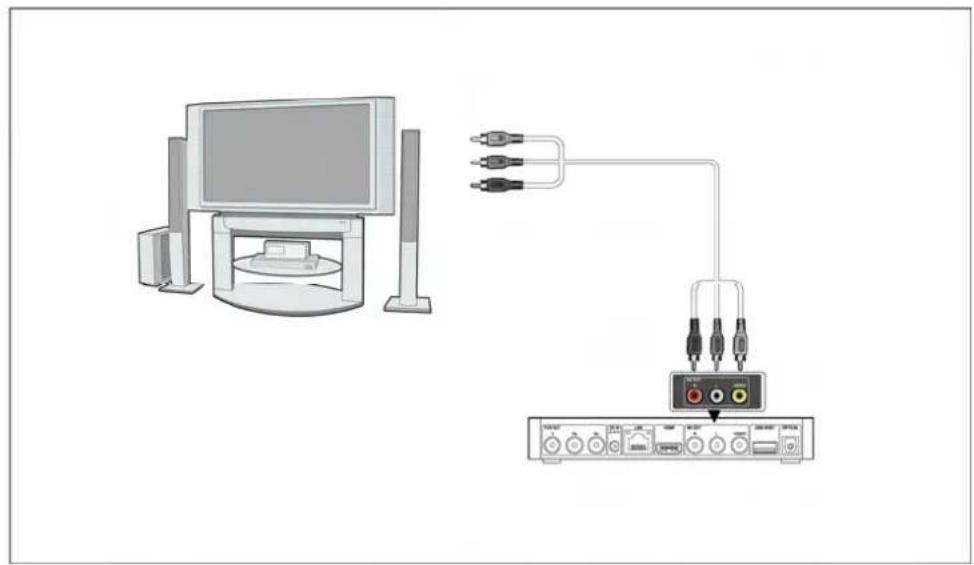
1.4.4.1 SORTIE A/V
(1) Procédez comme sur l'illustration et branchez la prise tricolore sur la prise A/V OUT du lecteur.
(2) Procédez comme sur l'illustration et branchez la prise tricolore sur la prise A/V IN du téléviseur.
Vous pouvez ainsi profiter des fichiers média sur votre téléviseur ou sur tout autre écran.
1.4.4.2 Sortie composant Y/Pb/Pr
(1) Procédez comme sur l'illustration et branchez la prise tricolore sur la prise Y/Pb/Pr du lecteur.
(2) Procédez comme sur l'illustration et branchez la prise tricolore sur la prise Y/Pb/Pr du téléviseur.
Remarque : Connexion audio en utilisant une sortie vidéo Y/Pb/Pr :
Première méthode : utilisez la sortie audio de la prise A/V OUT.
Deuxième méthode : utilisez la sortie audio de la prise optique S/PDIF.
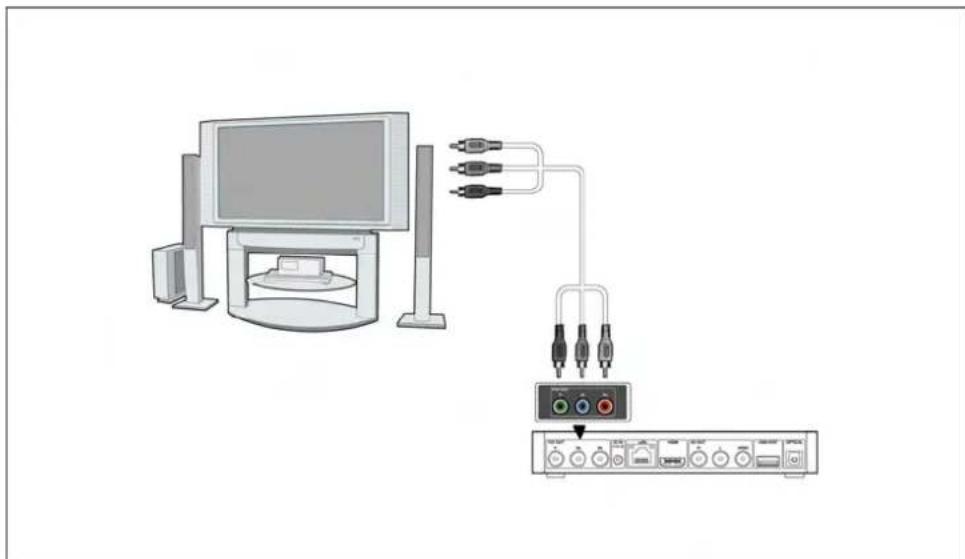
Vous pouvez ainsi profiter de vidéos HD, musique et photos sur votre téléviseur.
1.4.4.3 SORTIE HDMI
(1) Procédez comme sur l'illustration et branchez l'un des connecteurs de votre câble HDMI sur la prise HDMI du lecteur.
(2) Procédez comme sur l'illustration et branchez l'autre connecteur de votre câble HDMI sur la prise HDMI du téléviseur.
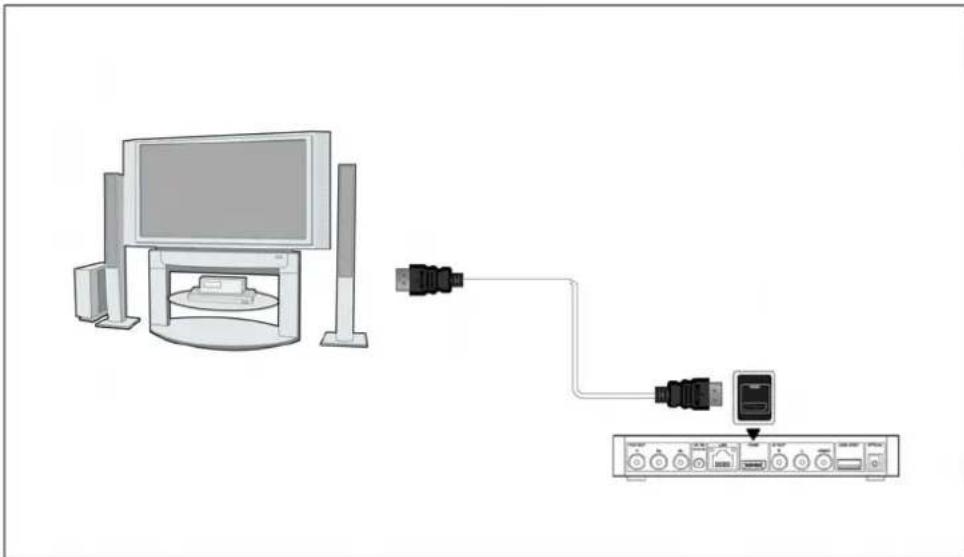
Vous pouvez ainsi profiter d'une qualité vidéo et audio optimale grâce à un câble unique.
1.4.5 Connexion d'un amplificateur numérique
(1) Procédez comme sur l'illustration et branchez la prise RCA de votre câble coaxial sur la prise coaxiale S/PDIF de votre lecteur. Si vous utilisez une fibre optique, branchez le connecteur Toslink de votre fibre optique sur la prise optique S/PDIF du lecteur.
(2) Procédez comme sur l'illustration et branchez l'autre connecteur de votre câble coaxial ou fibre optique sur le périphérique audio numérique (amplificateur ou décodeur numérique).
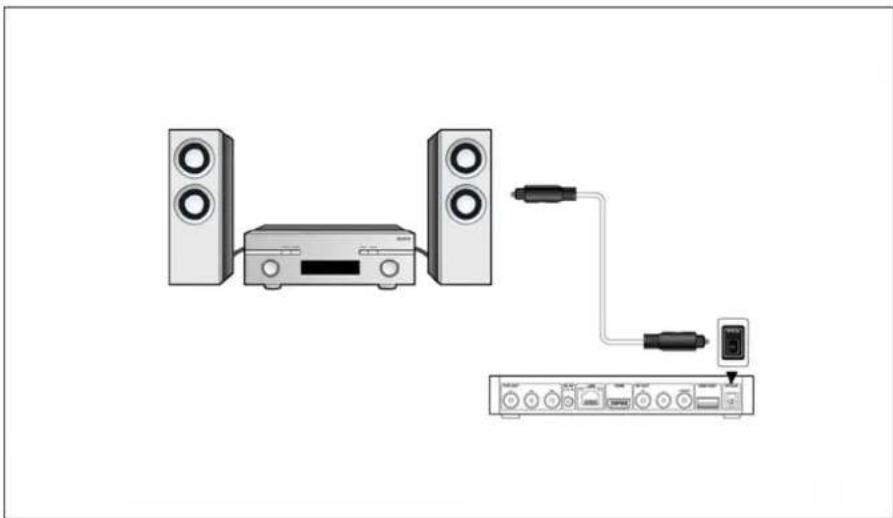
Vous pouvez ainsi profiter de la puissance du son Dolby Digital ou MPEG. (Pour la configuration, veuillez consulter la section '3.1 Modification des réglages audio')
1.4.6 Connexion à un réseau local (LAN)
Pour pouvoir effectuer un branchement sur un LAN (réseau local), il vous faut un câble réseau cat5, cat5e ou cat6.
(1) Branchez l'une des prises cristal du câble sur la prise LAN RJ45 du lecteur.
(2) Branchez l'autre prise cristal du câble sur le port LAN RJ45 de votre routeur, commutateur ou hub.

flowchart
graph TD
    A["Computer"] --> B["HUB"]
    B --> C["Server"]
    style A fill:#f9f,stroke:#333
    style C fill:#bbf,stroke:#333
1.4.7 Connexion sur un réseau local sans fil (WLAN)
(1) Vérifiez que le lecteur est sous tension.
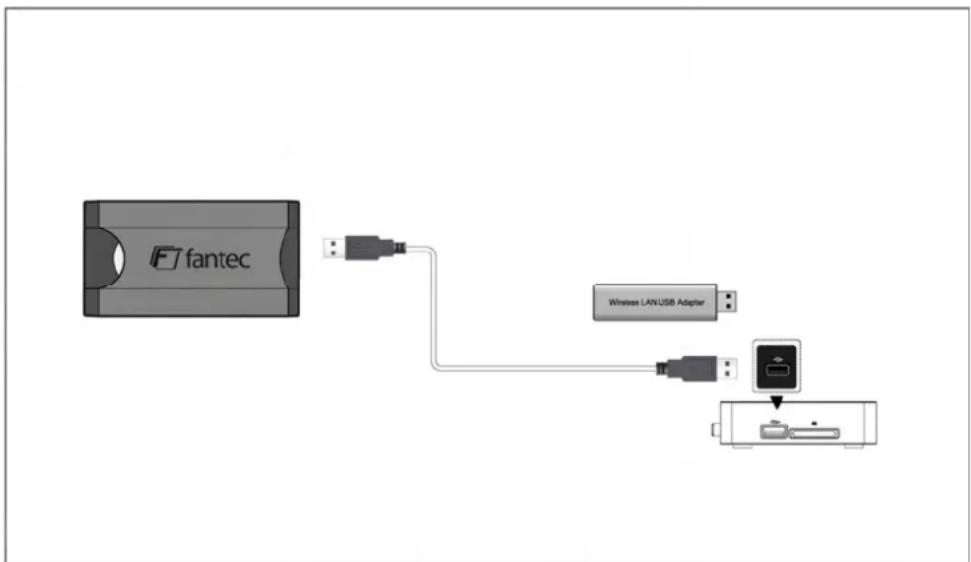
(2) Branchez l'adaptateur LAN USB sans fil (c'est-à-dire le dongle USB Wi-Fi) sur le port HÔTE USB du lecteur.
Remarque : Le dongle Wi-Fi est un accessoire facultatif vendu séparément. (Pour plus de renseignements sur la configuration sans fil, veuillez consulter la section '3.3 Modification des réglages réseau').
flowchart
graph TD
    A["fantec"] -->|USB| B["Wireless LAN/USB Adapter"]
    B --> C["USB Port"]
    C --> D["Device with USB cable"]
1.5 Marche / Arrêt
Mise en marche :
Après avoir branché la prise DC IN et appuyé sur la touche de mise en marche de la façade, le lecteur ne tardera pas à afficher l'écran d'accueil et le voyant marche/arrêt deviendra bleu.
Arrêt
Appuyez sur la touche marche/arrêt de la façade, le lecteur ne tardera pas à se mettre en mode veille, et le voyant marche/arrêt deviendra rouge.
1.6 Langue du menu
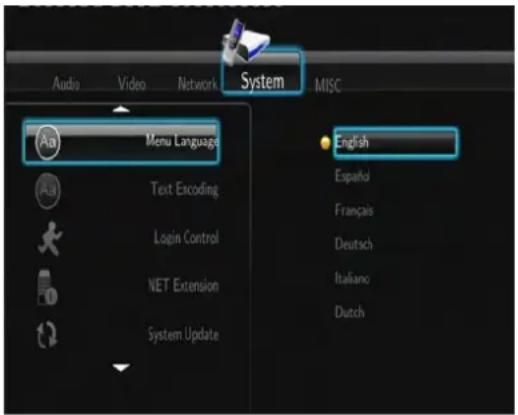
Vous pouvez choisir la langue du menu de ce lecteur : anglais ou autres. En sélectionnant la langue de votre choix dans le menu de configuration, la langue du menu changera immédiatement.
text_image
Audio Video Network System MISC Aa Menu Language English Español Français Deutsch Italiano DutchFraçais
2. 2. A propos du lecteur
2.1 Télécommande
Toutes les manipulations décrites dans ce mode d'emploi peuvent être effectuées à partir des touches de la télécommande.
La section ci-dessous donne une description détaillée de chaque touche et de sa fonction :
1 2 3 4 5  | 35 33 34 | 1. VEILLE | 2. MUTE |
| 3. SYSTEME TELE | 4. NAVIGATEUR | ||
| 5. Touches chiffrées | 6. REPETITION | ||
| 7. RETOUR RAPIDE | 8. VOL- | ||
| 9. AVANCE RAPIDE | 10. LECTURE | ||
| 11. ACCUEIL | 12. Touches de navigation | ||
| 13. MENU 14. PAUSE | IMAGE | ||
| 15. RALENTI | 16. INSTANT REPLAY | ||
| 17. CM SKIP (SAUT DE PUBS) | 18. SELECTION | ||
| 19. CONFIRMATION | 20. AUDIO | ||
| 21. SOUS-TITRAGE | 22. ZOOM AVANT | ||
| 23. ZOOM ARRIERE | 24. A-B | ||
| 25. ANGLE | 26. CONFIGURATION | ||
| 27. RETOUR | 28. STOP | ||
| 29. SUIVANT | 30. VOL+ | ||
| 31. PRECEDENT | 32. GOTO | ||
| 33. COPIE | 34. MUSIQUE | ||
| 35. INFO |
| N° | Touche | Fonction |
| 1 | STANDBY | Appuyez sur cette touche pour mettre l'appareil sur veille et le sortir du mode veille. |
| 2 | MUTE | Appuyez sur cette touche pour couper le son. Appuyez de nouveau pour le rétablir. |
| 3 | TV SYSTEM | Appuyez sur cette touche pour sélectionner NTSC, PAL, 480P, 576P, 720P, 1080I et 1080P. |
| 4 | BROWSER | Appuyez sur cette touche pour accéder au menu de navigation. |
| 5 | Numeric buttons | Appuyez sur ces touches pour saisir un numéro lors de modification de réglages. |
| 6 | REPEAT | Appuyez sur cette touche pour configurer l'option de répétition : Simple |
| 7 | FR (RETOUR RAPIDE) | Appuyez sur cette touche pour une lecture rapide en arrière. Appuyez plusieurs fois pour obtenir différentes vitesses. |
| 8 | VOL- | Appuyez sur cette touche pour baisser le volume. |
| 9 | FF (AVANCE RAPIDE) | Appuyez sur cette touche pour une lecture rapide en avant. Appuyez plusieurs fois pour obtenir différentes vitesses. |
| 10 | PLAY | Appuyez sur cette touche pour démarrer la lecture. |
| 11 | ACCUEIL | Appuyez sur cette touche pour accéder à l'écran d'accueil. |
| 12 | Touches de navigation | Appuyez sur les flèches pour sélectionner les options du menu, puis sur la touche ENTER pour confirmer. |
| 13 | MENU | Appuyez sur cette touche pour activer les menus d'outils :Dans le menu navigation, appuyez sur cette touche pour renommer et effacer des fichiers.Appuyez sur cette touche dans Mes_raccourcis dans le NET du menu de navigation afin d'ajouter des raccourcis pour l'accès réseau.Appuyez sur cette touche dans le menu radio internet pour ajouter des préférences de station. |
| 14 | PAUSE/STEP | Appuyez sur cette touche pour mettre sur pause. Appuyez de nouveau sur cette touche pour passer à l'image suivante. Appuyez sur la touche PLAY pour reprendre la lecture. |
| 15 | SLOW (RALENTI) | Appuyez sur cette touche pour passer les images au ralenti. Appuyez sur la touche PLAY pour reprendre la lecture. |
| 16 | INSTANT REPLAY | Appuyez sur cette touche pour revenir 10 secondes en arrière dans le programme visionné. |
| 17 | CM SKIP (SAUTSDE PUBS) | Appuyez sur cette touche pour avancer de 30 secondes dans leprogramme en cours. |
| 18 | SELECT | Appuyez sur cette touche pour sélectionner les fichiers dans le menu de navigation et de copie de fichiers. |
| 19 | CONFIRM | Appuyez sur cette touche pour confirmer et ajouter vos sélections à la liste d'écoute. |
| 20 | AUDIO | Appuyez sur cette touche pour sélectionner une piste audio. |
| 21 | SUBTITLE(SOUS-TITRAGE) | Appuyez sur cette touche pour configurer les options de sous-titrage. |
| 22 | ZOOM IN | Appuyez sur cette touche pour obtenir un zoom avant sur une image (photo ou vidéo). |
| 23 | ZOOM OUT | Appuyez sur cette touche pour obtenir un zoom arrière sur une image (photo ou vidéo). |
| 24 | A-B | Appuyez sur cette touche pour marquer les repères de début et de fin d'une section à répéter. |
| 25 | ANGLE | Appuyez sur cette touche pour modifier l'angle de vue durant la lecture d'un DVD (avec option multi-angle). |
| 26 | SETUP | Appuyez sur cette touche pour accéder au menu de configuration. |
| 27 | RETURN | Appuyez sur cette touche pour revenir à l'écran précédent lorsque vous naviguez entre les différents menus. |
| 28 | STOP | Appuyez sur cette touche pour arrêter la lecture. |
| 29 | NEXT(SUIVANT) | Appuyez sur cette touche pour visionner le fichier suivant / aller en bas de page. |
| 30 | VOL+ | Appuyez sur cette touche pour baisser le volume. |
| 31 | PREV | Appuyez sur cette touche pour visionner le fichier précédent / aller en haut de page. |
| 32 | GOTO(POSITIONNEMENT RAPIDE) | Appuyez sur cette touche pour aller directement à un point précis d'un titre. Précisez le point en utilisant le titre, le chapitre et la durée. |
| 33 | COPY | Appuyez sur cette touche pour accéder au menu de copie de fichiers. |
| 34 | MUSIC | Appuyez sur cette touche pour démarrer la lecture des morceaux musicaux à partir de la liste d'écoute musicale. |
| 35 | INFO | Appuyez sur cette touche pour masquer ou afficher la barre d'informations durant la lecture. |
2.2 Panneau avant
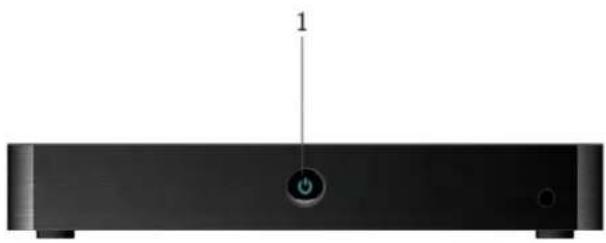
- Témoin et touche alimentation
2.3 Panneau arrière
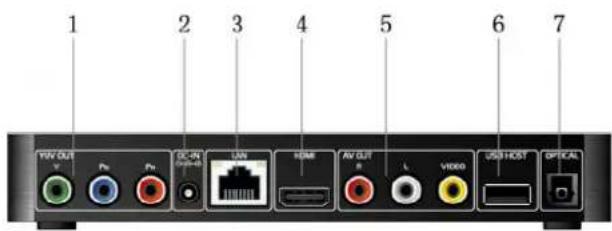
text_image
1 2 3 4 5 6 7 TUV OUT V P0 P1 DC-RT Digital LAN HOME AV OUT R L VIDEO USB HOST OPTICAL- Prise SORTIE Y/Pb/Pr
- Prise LAN RJ45
- Prise SORTIE A/V
-
Prise OPTIQUE S/PDIF
-
Prise DC IN
- Prise HDMI
- Port HÔTE USB
2.4 Panneau latéral

text_image
1 2-
Port HÔTE USB
-
Fente pour carte mémoire
3. Menu de configuration
Le menu de configuration vous permet de personnaliser votre lecteur et de configurer vos préférences.
Pour sélectionner une option de configuration :
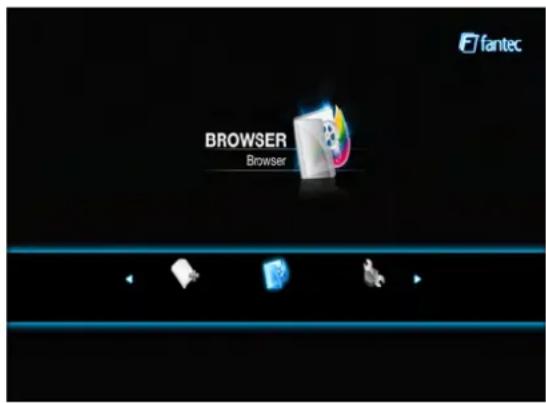
- Sélectionnez l'icone Configuration sur l'écran d'accueil, ou appuyez sur la touche SETUP de la télécommande.
text_image
BROWSER Browser Efantec- Utilisez les touches de navigation LEFT/RIGHT pour sélectionner une option, et appuyez sur ENTER.
Il y a cinq options de configuration, y compris Audio, Vidéo, Réseau, Système et Divers. Utilisez les touches de navigation UP/DOWN pour sélectionner un menu. Appuyez sur ENTER pour confirmer. Appuyez sur RETURN pour annuler et revenir au menu précédent.
3.1 Modification des réglages audio
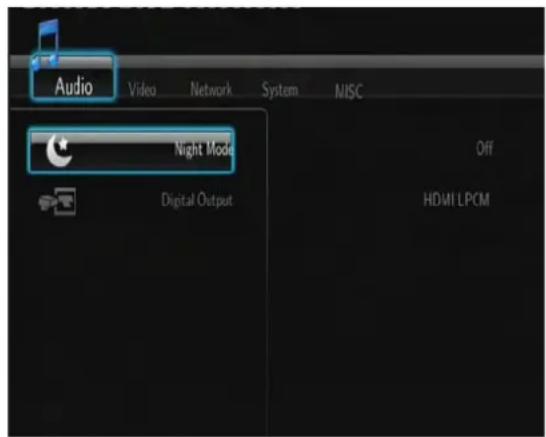
Ce menu permet de configurer les réglages audio.
text_image
Audio Video Network System NISC Night Mode Off Digital Output HDMI LPCMMode nocturne
- Vous avez le choix entre Désactivé / Activé / Confort. Si cette option est activée, le volume de sortie audio sera baissé pour une écoute plus confortable.
Sortie numérique
- Vous avez le choix entre HDMI LPCM / HDMI RAW / SPDIF LPCM / SPDIF RAW. En mode raw, le son Dolby Digital ou MPEG pour être redirigé vers le téléviseur HDMI ou l'amplificateur numérique.
3.2 Modification des réglages vidéo
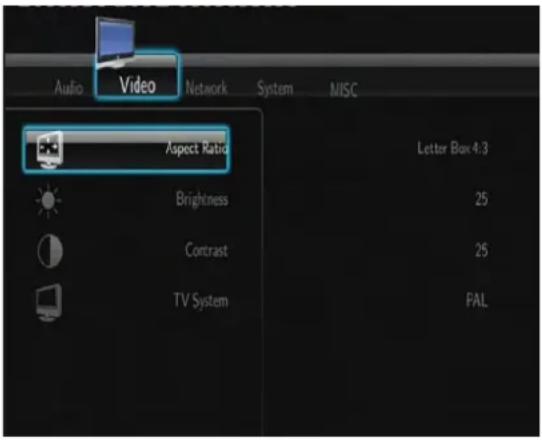
Ce menu permet de configurer les réglages vidéo.
text_image
Audio Video Network System MISC Aspect Ratio Letter Box 4:3 Brightness 25 Contrast 25 TV System PALRapport d'aspect
- Pan Scan 4:3 : Affiche une image large sur la totalité de l'écran et coupe les portions redondantes. Sélectionnez cette option lorsqu'un téléviseur standard 4:3 est branché.
Letter Box 4:3 : Affiche une image large avec deux bordures noires dans le haut et dans le bas d'un écran 4:3. Sélectionnez cette option lorsqu'un téléviseur standard 4:3 est branché. - 16:9: Compresse l'image pour convertir la totalité de l'image. Sélectionnez cette option lorsqu'un téléviseur 16:9 est branché.
Luminosité
- Pour ajuster le niveau de luminosité.
Contraste
- Pour ajuster le niveau de contraste.
SYSTEME TELE
- Sélectionnez cette option pour régler la résolution de sortie vidéo : NTSC / PAL / 480P / 576P / 720P 50HZ / 720P 60HZ / 1080I 50HZ / 1080I 60HZ / 1080P 50HZ / 1080P 60HZ.
3.3 Modification des réglages réseau
Ce menu permet de configurer les réglages Ethernet et WLAN (réseau local sans fil).

text_image
Audio Video Network System MISC Wired Lan Setup ON : 192.168.3.6 OFF : DHCP Not ready!Configuration LAN avec câble
- IP DHCP (AUTO)
Sélectionnez cette option pour obtenir automatiquement l'adresse IP.
- FIX "IP (MANUEL)
Sélectionnez cette option pour saisir manuellement l'adresse IP, le masque sous-réseau, la passerelle par défaut, et l'adresse IP du serveur DNS.
Configuration sans fil
- Sélection d'un profil de connexion
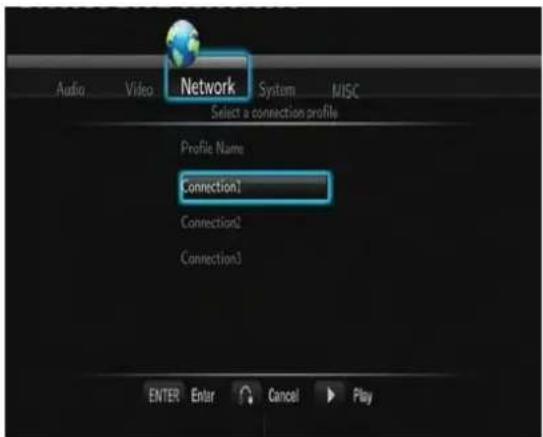
Ce lecteur peut enregistrer jusqu'à trois connexions réseau sans fil. Appuyez sur ENTER pour passer à l'étape suivante, sur RETURN pour annuler, et sur PLAY pour connecter.
- Mode de connexion
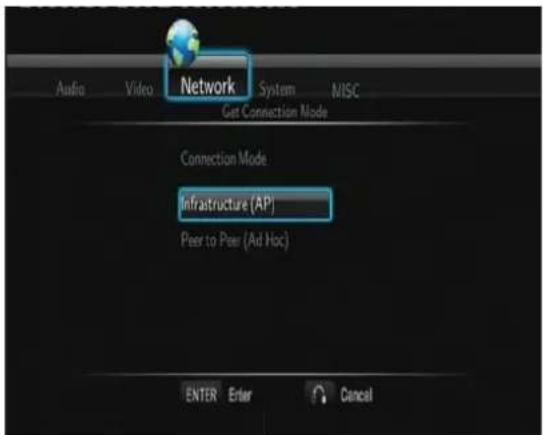
Vous avez le choix entre Infrastructure (AP) et Point à Point (Ad Hoc). Appuyez sur ENTER pour passer à l'étape suivante, ou sur RETURN pour annuler.
Le mode Infrastructure permet de relier des ordinateurs disposant d'adaptateurs réseau sans fil, ou clients sans fil, à un réseau câblé existant à l'aide d'un routeur sans fil ou d'un point d'accès.
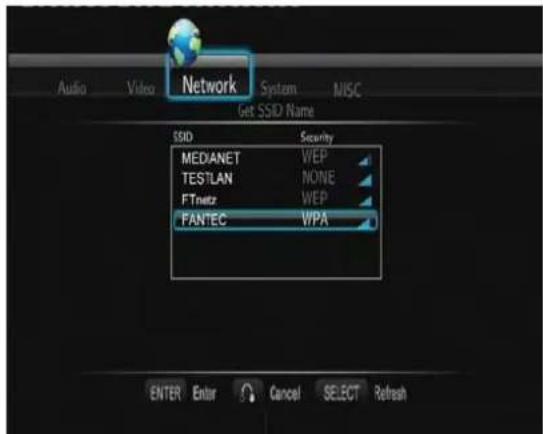
Obtention de l'identifiant réseau (SSID)
text_image
Network Audio Video System MISC Get SSD Name SSID Security MEDIANET WEP TESTLAN NONE FTnetz WEP FANTEC VIPA ENTER Enter Cancel SELECT RefreshAppuyez sur ENTER pour passer à l'étape suivante, appuyez sur RETURN pour annuler, et sur SELECT pour rafraichir la liste SSID.
Remarque : Dans la liste Sécurité, WEP (Wired Equivalent Privacy) et WPA (Wi-Fi Protected Access) signifie que le réseau est crypté : une clé de chiffrement est nécessaire pour pouvoir accéder au réseau. NONE (aucun) signifie que c'est un réseau en système ouvert.
Saisie de la clé WEP / WPA

text_image
Audio Video Network System MISC WPA Key 1223134444 1 2 3 4 5 OK 6 7 8 9 0 q w e r t CAPS y u i o p a s d f g <- h j k l - z x c v b -> n m / \ _ ~ = [ ] ? shift : ' . _ ENTER Enter Cancel SELECT RefreshVous pouvez saisir des clés de chiffrement sur le clavier virtuel. Appuyez sur les touches de navigation pour sélectionner, sur ENTER pour la saisie, sur CAPS pour permuter entre majuscules et minuscules, sur <- pour effacer un caractère, sur -> pour insérer un espace, sur shift pour obtenir des symboles supplémentaires et sur OK pour confirmer.
Test de connexion

text_image
Network Auto Video System BSC Test Connection Testing... ENTER Enter CancelLe processus de test prend du temps, soyez patient. Si le test est positif, les informations concernant le réseau (nom de profil, adresse IP, masque sous-réseau, passerelle, etc.) seront affichées sur l'écran.
- Point à Point (Ad Hoc)
Le mode Point à Point, également nommé mode Ad Hoc ou mode poste à poste, permet de relier directement entre eux plusieurs clients sans fil, sans avoir à passer par un routeur sans fil ou un point d'accès.
Configuration Ad Hoc
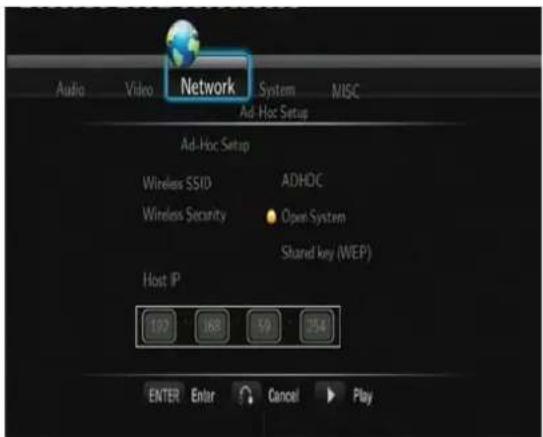
Appuyez sur ENTER pour passer à l'étape suivante, sur RETURN pour annuler, et sur PLAY pour connecter.
3.4 Modification des réglages du système
Ce menu permet de configurer les réglages du système.

text_image
Audio Video Network System MISC Menu Language English Text Encoding Unicode(UTF8) Login Control On NET Extension System UpdateLangue du menu :
- Permet de sélectionner la langue de l'OSD (affichage à l'écran). Vous avez le choix entre anglais, espagnol, français, allemand, italien, néerlandais et russe.
Cryptage texte
- Permet de configurer l'option de cryptage texte (affichage des sous-titres). Vous avez le choix entre Unicode (UTF8), Occident, Turquie, Europe Centrale, Grec, Cyrillique, Hébreu et Europe du sud-est.
Mise à jour du système
- Sélectionnez cette option pour mettre à jour le progiciel à l'aide d'une clé USB.
1) Copiez install.img? sur le répertoire racine d'une clé USB, et branchez-la sur le port HÔTE USB du lecteur.
2) Sélectionnez 'Mise à jour du système' ou 'Réinstallation du système' et appuyez sur ENTER pour confirmer.
Info système
- Sélectionnez cette option pour visionner les informations sur le système (version du logiciel, du chargeur de démarrage, adresse Mac, etc.)
Rétablissement des paramètres d'usine :
- Sélectionnez cette option pour rétablir les paramètres d'usine.
3.5 Divers
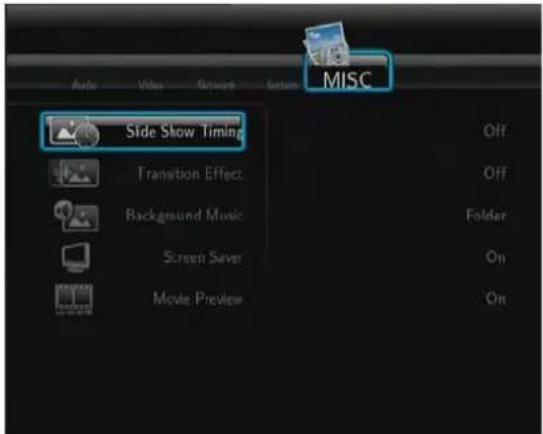
Ce menu permet d'ajuster les autres réglages.
text_image
Audio Video Network System MISC Side Show Timing Transition Effect Background Music Screen Save Movie Preview Off Off Folder On OnReprise de la lecture
- Sélectionnez cette option pour activer / désactiver la reprise de lecture (auto-bookmarking) sur les films.
Cadence du diaporama
- Sélectionnez cette option pour définir la durée d'intervalle entre chaque photo d'un diaporama.
Effet de transition
- Sélectionnez cette option pour définir l'effet de transition entre chaque photo d'un diaporama.
Fond musical
- Sélectionnez cette option pour définir les options de fond musical lors du visionnage d'images : Désactivé / Répertoire / Liste d'écoute.
Ecran de veille
- Sélectionnez cette option pour activer /désactiver l'écran de veille.
Aperçu du film
- Sélectionnez cette option pour activer / désactiver l'aperçu du film à partir du menu de navigation.
4. Menu de navigation
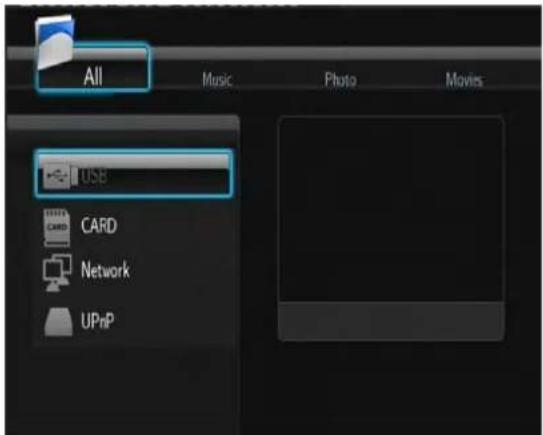
Le menu de navigation vous permet de naviguer et de lire des fichiers média enregistrés sur des périphériques USB, des cartes mémoires, un réseau, un serveur UPnP, et une liste d'écoute. Pour accéder au menu, sélectionnez l'icône Navigateur sur l'écran d'accueil, ou appuyez sur la touche Navigateur de la télécommande.
text_image
All Music Photo Movies USB CARD Network UPnPDans le menu de navigation, les touches suivantes peuvent être utilisées
| Touche Fonction | |
| UP / DOWN | Pour déplacer le curseur vers le haut / vers le bas afin de sélectionner des périphériques, répertoires ou fichiers. |
| LEFT / RIGHT | Pour sélectionner les options de filtre : Tous, Musique, Photos, et Films. |
| PREV / NEXT | Pour revenir à la page précédente / passer à la page suivante. |
| ENTER | Pour accéder à ou confirmer l'élément sélectionné. |
| SELECT | Pour sélectionner les fichiers sous le menu Navigateur -> USB. |
| CONFIRM | Pour ajouter les fichiers sélectionnés à la liste d'écoute. |
| RETURN | Pour revenir au menu précédent. |
4.1 Tout rechercher
Sous ce mode, tous les fichiers et contenus pris en charge (musique, photos et films) seront affichés.
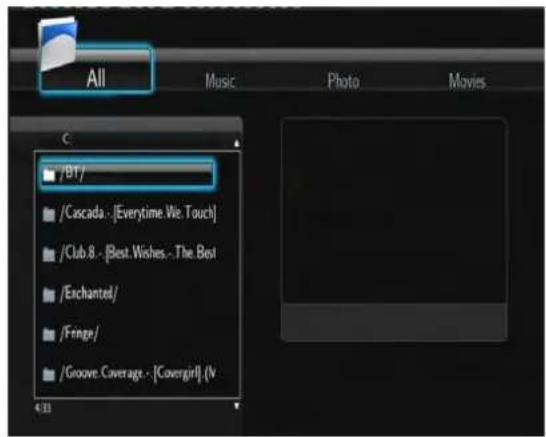
- Pour plus de renseignements sur les formats pris en charge, consultez le chapitre '9.1 Caractéristiques techniques'.
- Il est possible que les morceaux musicaux ne puissent pas passer en continu si le filtre Tous est sélectionné. Choisissez plutôt le filtre Musique.
4.2 Rechercher les fichiers musicaux
Sous ce mode (filtre Musique), tous les répertoires et fichiers audio pris en charge du répertoire choisi seront affichés.
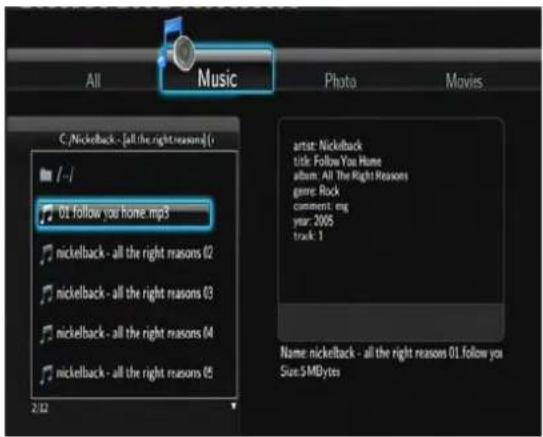
Vous pouvez utiliser les touches suivantes pour régler les options de lecture de la musique.
| Touche Fonction | |
| RETURN | Démarrage de la lecture. |
| PAUSE / STEP | Pause de la lecture. |
| FR / FF | Retour rapide ou avance rapide. Appuyez plusieurs fois pour obtenir différentes vitesses. |
| REPEAT | Permet de sélectionner une option de répétition : Simple, Tous, (et Aléatoire). |
| INFO | Appuyez sur cette touche pour masquer ou afficher la barre d'informations durant la lecture. |
| STOP | Arrêt de la lecture. |
4.3 Rechercher des photos
Sous ce mode, tous les répertoires et fichiers photos pris en charge du répertoire choisi seront affichés.

text_image
All Music Photo Movies C:\Photos 001.jpg 002.jpg 003.jpg 004.jpg 005.jpg Name: 002.jpg Size:640 KBytesVous pouvez utiliser les touches suivantes pour régler les options de lecture de la musique.
| Touche Fonction | |
| PLAY | Démarrage de la lecture. |
| PREV / NEXT | Pour visionner la photo précédente ou suivante. |
| LEFT / RIGHT | Permet de faire pivoter une photo sous n'importe quel angle. |
| ZOOM IN / OUT | Pour effectuer un zoom avant / arrière sur l'image. |
| INFO | Appuyez sur cette touche pour masquer ou afficher la barre d'informations durant la lecture. |
| STOP | Arrêt de la lecture. |
Vous pouvez visionner les photos d'un diaporama avec un fond musical. Lorsque cette option est activée, le diaporama démarre automatiquement dès que vous appuyez sur la touche PLAY. (Pour plus de renseignements, veuillez consulter la section Cadence du diaporama, Effet de transition, et Fond musical du chapitre '3.5 Divers')
4.4 Rechercher des films
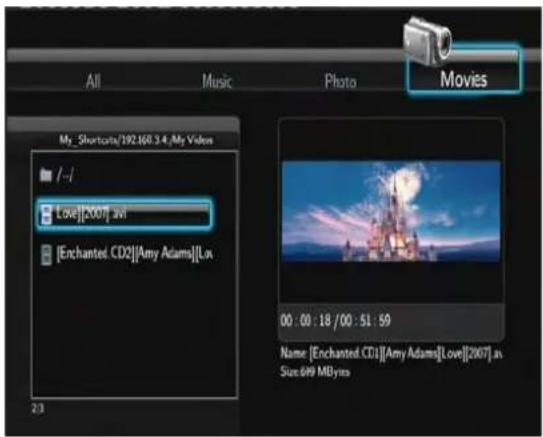
Sous ce mode, tous les répertoires et fichiers vidéo pris en charge du répertoire choisi seront affichés.
text_image
All Music Photo Movies My Shortcuts/192.168 3.4 /My Video [/-// Love][2007] JVI [Enchanted CD2][Amy Adams][Lox] 00 : 00 : 18 / 00 : 51 : 59 Name: [Enchanted CD1][Amy Adams][Love][2007] in Size: 0.9 MBytesVous pouvez utiliser les touches suivantes pour régler les options de lecture vidéo.
| Touche Fonction | |
| PLAY | Démarrage de la lecture. |
| PAUSE / STEP | Pause de la lecture. Appuyez de nouveau sur cette touche pour passer à l'image suivante. |
| SLOW | Pour une lecture vidéo au ralenti. Appuyez plusieurs fois pour obtenir différentes vitesses. |
| FR / FF | Retour rapide ou avance rapide. Appuyez plusieurs fois pour obtenir différentes vitesses. |
| PREV / NEXT | Permet de visionner le film précédent ou suivant. |
| REPEAT | Permet de sélectionner une option de répétition :Titre, Chapitre, et Tout. |
| ZOOM IN / OUT | Pour effectuer un zoom avant / arrière sur l'image. |
| INFO | Appuyez sur cette touche pour masquer ou afficher la barre d'informations durant la lecture. |
| GOTO | Pour afficher le menu de recherche de lecture. |
| A-B | Appuyez sur cette touche pour marquer les repères de début et de fin d'une section à répéter. |
| ANGLE | Appuyez sur cette touche pour modifier l'angle de vue durant la lecture d'un DVD (avec option multi-angle). |
| MENU | Pour revenir au menu principal durant la lecture d'un DVD. |
| INS REPLAY | Pour revenir 10 secondes en arrière dans le programme visionné. |
| CM SKIP (SAUT DE PUBS) | Pour avance de 30 secondes dans le programme en cours. |
| AUDIO | Pour sélectionner une piste audio lorsque vous visionnez une vidéo BivX ou un DVD avec plusieurs pistes audio. |
| SUBTITLE | Pour sélectionner les options de sous-titrage. |
| STOP | Arrêt de la lecture. |
4.5 Flux Audio / Vidéo sur réseau
Vous pouvez faire passer les fichiers média mis en partage sur le réseau domestique (Ethernet ou WLAN). (Pour plus de renseignements sur la configuration réseau, veuillez consulter la section '3.3 Modification des réglages réseau')
A partir du menu Réseau, vous pouvez rechercher les fichiers média partagés sur votre réseau de deux manières. La première consiste à parcourir le Groupe de travail ; la deuxième consiste à parcourir 'Mes_raccourcis'.

text_image
All Music Photo Movies NET /../ /My_Shortcuts/ /My_Neighbors/ /MSHOME/ 2/44.5.1 Parcourir le Groupe de travail
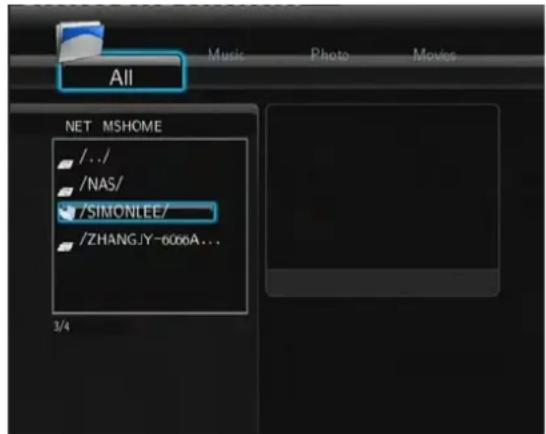
Vous pouvez choisir le groupe de travail auquel votre ordinateur appartient à partir de la liste des groupes de travail. Sélectionnez le nom de votre ordinateur et appuyez sur la touche ENTER pour confirmer. Vous pouvez ensuite sélectionner et faire passer les fichiers médias partagés que vous souhaitez voir.
text_image
All Music Photo Moves NET MSHOME /../ /NAS/ /SIMONLEE/ /ZHANGJY-6006A... 3/4Remarque :
- Si vous visionnez des fichiers vidéo haute définition (résolution jusqu'à 720p / 1080i / 1080p) par Ethernet ou WLAN, il est possible que la vidéo bufférise. Ceci est normal en raison des limitations de la vitesse du réseau ou de la force du signal.
- Selon les conditions du réseau, il est possible qu'un groupe de travail ne soit pas accessible ou ne soit pas affiché sur la liste. Vous devrez alors utiliser 'Mes_raccourcis' pour visionner les fichiers partagés.
4.5.2 Parcourir par 'Mes\_raccourcis'
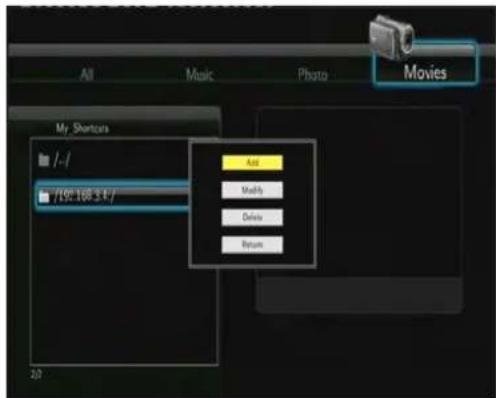
Vous pouvez également définir un 'IP serveur fichiers précis' du PC de destination et y accéder à partir de 'Mes_raccourcis' dans le menu.
- Appuyez sur la touche MENU pour qu'un menu contextuel apparaisse.
text_image
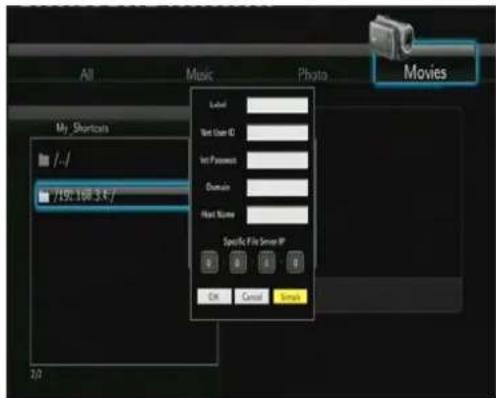
All Music Photo Movies My Shortcuts /- /192 168 ± 4/- Size Modify Delete Resume- Sélectionnez Ajouter pour ouvrir un menu contextuel dans lequel vous pourrez saisir les informations suivantes : Identifiant utilisateur net (Identifiant), Mot de passe internet et IP serveur fichier précis. Sous la configuration détaillée, vous pouvez ajoutez Nom, Domaine et Nom d'hôte. Sélectionnez OK pour confirmer, Annuler pour annuler, et Simple / Détaillé pour permuter entre options simples et avancées.
text_image
All Music Photo Movies My Shortcuts /... 7192.108.347/ Label Not User ID Int Password Domain Host Name Specific File Sensor IP OK Cancel Small- Sélectionnez le raccourci que vous avez ajouté et appuyez sur la touche ENTER pour confirmer. Vous pouvez ensuite sélectionner et faire passer les fichiers média partagés sur l'ordinateur de destination.

text_image
All Music Photo Movies My Shortcuts /../ /192.108.3 €/- 2:04.6 Flux audio vidéo via Serveur UPnP
Un client UPnP (Universal Plug and Play) est intégré au système, ce qui permet au lecteur de détecter automatiquement les serveurs média UPnP du réseau pour pouvoir rechercher et retransmettre les fichiers média à partir de ces serveurs.
4.6.1 Installation d'un serveur média UPnP sur votre PC
Il existe de nombreux logiciels, gratuits ou non, de serveur média UPnP, tels que Windows Media Connect, Windows Media Player 11, XBMC Media Center (Linux/Mac/Windows), MediaTek (Linux), etc. Veuillez installer l'un de ces logiciels sur votre ordinateur. Dans les chapitres suivants, nous prendrons Windows Media Player 11 sur Microsoft Windows XP SP2 comme exemple.
4.6.2" Partage de média sur votre PC
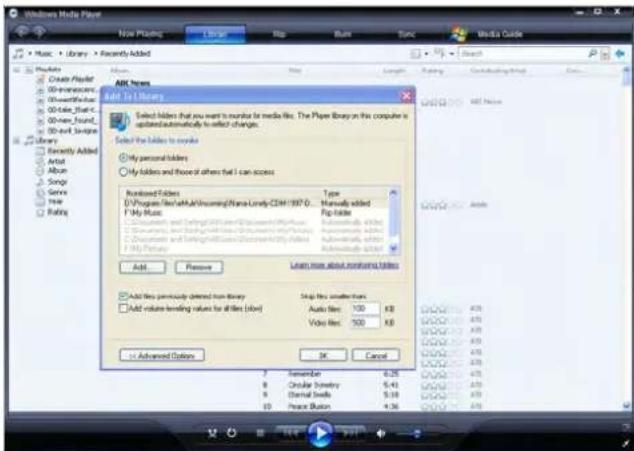
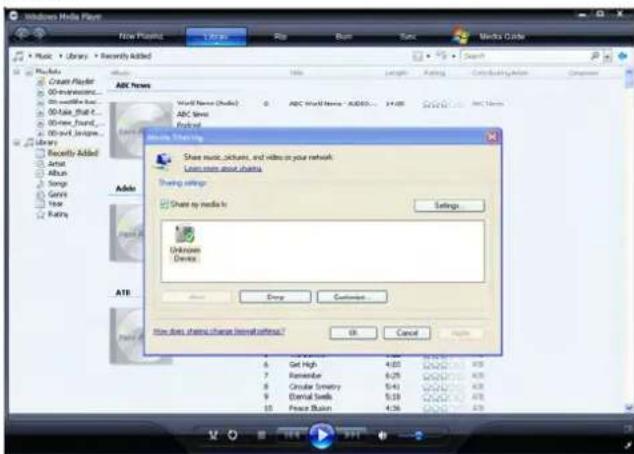
L'option de partage de média de Windows Media Player 11 vous permet de profiter du contenu de votre bibliothèque Windows Media Player partout dans la maison.
- Ouvrez Windows Media Player 11, cliquez sur Bibliothèque -> Ajout Bibliothèque -> Options Avancées pour ajouter ou enlever des fichiers de la bibliothèque.
- Cliquez sur Bibliothèque -> Partage Média, vous pouvez alors autoriser ou interdire l'accès par d'autres périphériques à la bibliothèque media. Cliquez sur Autoriser pour autoriser votre lecteur.
4.6.3 Transmission média sur votre lecteur
- Reliez le FANTEC TV-FHDS à votre réseau domestique (LAN ou WLAN).
- Aller sur le menu Navigateur - > UPnP du lecteur, sélectionnez le serveur UPnP, et appuyez sur ENTER.

text_image
All Music Photo Movies UPnP /... /SIMON LEE: Simon Lee/- Vous pouvez alors parcourir la bibliothèque média partagée par Windows Media Player 11.
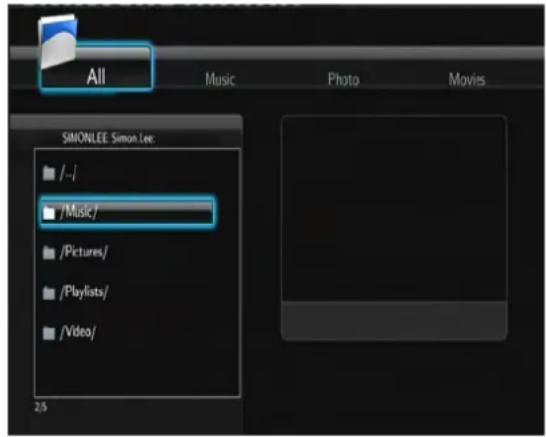
text_image
All Music Photo Movies SIMONLEE Simon.Lee: /..i /Music/ /Pictures/ /Playlists/ /Video/ 2.5Remarque :
- Vérifiez que votre lecteur et votre ordinateur sont sur le même réseau local et sur le même sous-réseau.
- Les pare-feux peuvent empêcher la communication entre le lecteur et votre ordinateur. Veuillez ouvrir les ports manuellement et ajouter votre lecteur ? la liste des clients autorisés, ou désactivez le pare-feu de manière temporaire.
4.7 Renommer / Effacer des fichiers
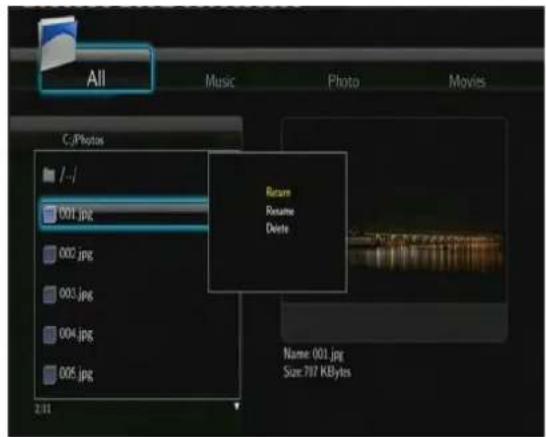
Lorsque vous êtes dans le menu de navigation, vous pouvez appuyer sur la touche MENU pour activer un menu contextuel à partir duquel vous pouvez renommer et effacer des fichiers ou des répertoires.
text_image
All Music Photo Movies C:\Photos / -j 001.jpg 002.jpg 003.jpg 004.jpg 005.jpg 2:11 Resume Resume Delete Name: 001.jpg Size: 787 KBytesAppuyez sur les touches UP / DOWN pour sélectionner Retour, Renommer, ou Effacer.
Appuyez sur ENTER pour confirmer.
Remarque : Cette option fonctionne sur USB, carte et réseau (effacer uniquement).
4.8 Gestion de la liste d'écoute
Le FANTEC TV-FHDS prend en charge la fonction de liste d'écoute, ce qui vous permet d'ajouter aux listes d'écoute (Tous, Musique, Photos et Films) vos éléments préférés sur les périphériques USB, pour que vous puissiez en profiter à tout moment.
4.8.1 Ajout de fichiers sur la liste d'écoute
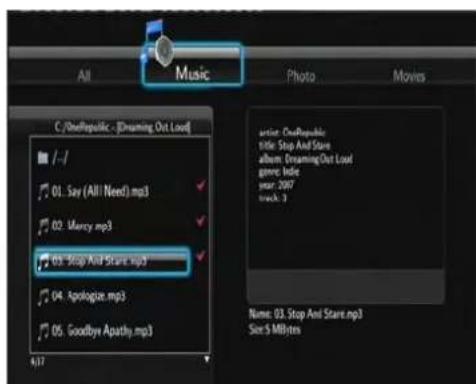
Sélectionnez parmi vos préférences le fichier que vous souhaitez ajouter, et appuyez sur la touche SELECT pour que le fichier soit annoté. Appuyez ensuite sur la touche CONFIRM pour confirmer. Le message 'Add selects to list' (ajout de la sélection à la liste) s'affichera alors à l'écran. Les sélections multiples sont permises. Voir photo ci-dessous.
text_image
Music All Photo Movies C:/OutRepublic - [Drawing Out Loud] /- 01. Say (All Need).mp3 02. Mercy. mp3 03. Stop And Store.mp3 04. Apologize. mp3 05. Goodbye Apathy.mp3 assistant: OutRepublic Title: Stop And Store album: DreamingOut Loud genre: lide year: 2007 track: 3 Name: 03. Stop And Store.mp3 Size: 5 MB/tes
text_image
Add selects to list. C:/OneRepublic - [Dream Out Load] - /- 01. Say (All I Need) .mp3 02. Mercy .mp3 03. Stop And Start.mp3 04. Apologize .mp3 05. Goodbye Apathy .mp3 4/10 F1/02 F1/02 F8/02 action: OneRepublic title Stop And Start album: Dreaming Out Load genvt. Indie year 2007 Track 3 Name: 13. Stop And Start.mp3 Size: 5 MBytes4.8.2 Parcourir la liste d'écoute
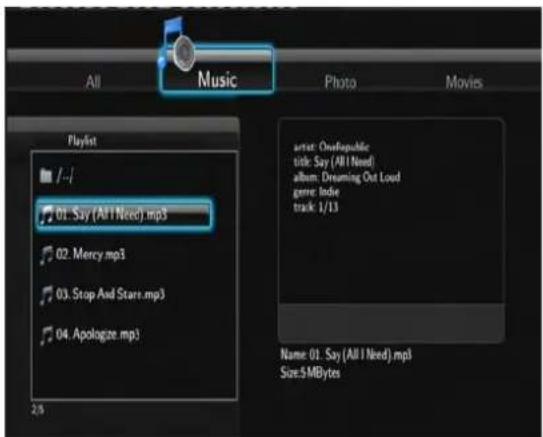
Appuyez sur les touches UP / DOWN pour sélectionner Liste d'écoute dans le menu de
navigation. Appuyez sur les touches LEFT / RIGHT pour sélectionner Tout, Musique, Photos ou Films. Appuyez sur ENTER pour confirmer. Vous pourrez alors accéder à la liste d'écoute.
text_image
All Music Photo Movies Playlist /-- 01. Say (All Need).mp3 02. Mercy.mp3 03. Stop And Stare.mp3 04. Apologize.mp3 2/9 artist: OneRepublic title: Say (All Need) album: Dreaming Out Loud game: Indie track: 1/13 Name: 01. Say (All Need).mp3 Size:5 MBytesSi vous souhaitez effacer un fichier d'une liste d'écoute, appuyez sur la touche SELECT pour sélectionner, puis appuyez sur la touche CONFIRM pour confirmer.
5. Menu de copie de fichiers
Sélectionnez l'icône Copie de fichiers sur l'écran d'accueil pour accéder au menu Copie de fichiers pour pouvoir copier des fichiers entre périphériques USB, carte et réseau.
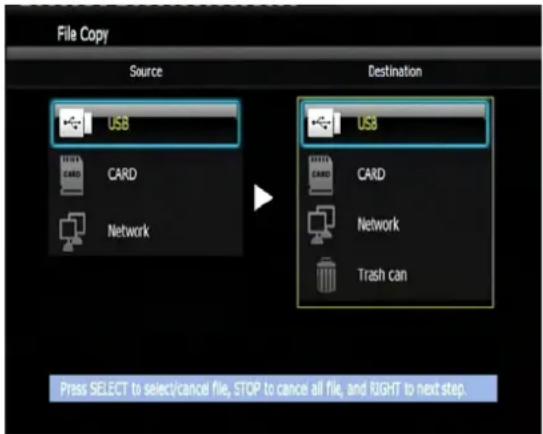
Sous le menu de copie de fichiers, vous pouvez utiliser les touches suivantes.
| Touche Fonction | |
| UP / DOWN | Déplacez le curseur vers le haut / vers le bas pour sélectionner des périphériques, répertoires. |
| RIGHT | Pour passer à l'étape suivante. |
| SELECT | Pour sélectionner des répertoires ou fichiers (ou annuler la sélection). Les éléments sélectionnés seront cochés. |
| STOP | Pour annuler toutes les sélections. |
| ENTER | Pour confirmer les options sélectionnées. |
| RETURN | Pour quitter la fonction Copie. |
Veuillez suivre les opérations suivantes pour copier /déplacer des répertoires / fichiers d'un périphérique à un autre.
- Etape 1 : Sélectionnez le périphérique source et le périphérique de destination.
- Etape 2 : Sélectionnez les fichiers source que vous souhaitez copier.
- Etape 3 : Sélectionnez le répertoire de destination dans lequel vous souhaitez enregistrer les fichiers sélectionnés.
- Etape 4 : Sélectionnez Copier ou Déplacer pour exécuter.
6. Radio internet
Le FANTEC TV-FHDS dispose de la fonction radio internet gratuite SHOUTcast. Sélectionnez l'icone Radio Internet sur l'interface principale pour accéder à ce menu.

- Vérifiez que le lecteur est correctement relié à un réseau local ou réseau local sans fil avec accès internet. Pour plus de renseignements, veuillez consulter la section '3.3 Modification des réglages réseau'.
- Lorsque vous accédez au menu de radio numérique pour la première fois, le téléchargement des données à partir d'internet prendra quelques secondes : soyez patient.
- Pour en savoir plus sur SHOUTcast, vous pouvez consulter le site internet : www.shoutcast.com
Sous ce menu, vous pouvez utiliser les touches suivantes.
| Touche Fonction | |
| UP / DOWN | Pour déplacer le curseur vers le haut / vers le bas afin de sélectionner une station, une chaîne, et un style. |
| PREV / NEXT | Page vers le haut / vers le bas. |
| ENTER | Pour confirmer et accéder au menu sélectionné. |
| MENU | Pour ajouter / effacer une station aux / des Préférences lorsqu'elle est en surbrillance. |
| PLAY | Pour démarrer la lecture lorsqu'une chaîne a été sélectionnée. |
| STOP | Arrêt de la lecture. |
| RETURN | Pour revenir au menu précédent. |
Station
- Toutes les stations téléchargées seront listées sous ce menu.
Style
- Vous pouvez rechercher des stations par style (pop, rock, jazz, etc.) sous ce menu.
Préférences
- Vous pouvez sauvegardées vos stations préférées sous ce menu.
7. Mise à jour du logiciel
Le progiciel est le système d'exploitation installé sur l'appareil. Les mises à jour de logiciel permettent l'ajout de nouvelles fonctionnalités, des améliorations et des résolutions de bogues.
Pour plus de renseignements, veuillez consulter la section Mise à jour du système du chapitre '3.4 Modification des réglages du système'.
Vous pouvez également utiliser la méthode ci-dessous pour mettre le logiciel à jour :
- Copiez install.img' sur le répertoire racine d'une clé USB.
- Branchez la clé USB sur le port HÔTE USB du lecteur.
- Maintenez l'interrupteur du tableau de commande enfoncée et mettez le lecteur sous tension.
- Patientez au moins 3 secondes avant de relâcher l'interrupteur. Le processus de mise à jour démarrera alors automatiquement. Le voyant DEL sur la façade sera allumé et clignotera durant l'installation. Si le lecteur est relié à un téléviseur, une page d'installation sera affichée sur l'écran du téléviseur.
8. Annexes
8.1 Caractéristiques techniques
INTERFACES I/O PRISES EN CHARGE :
- Port HÔTE USB 2.0 x 2 (compatible avec USB 1.1)
- Fente pour carte mémoire (formats SD/SDHC//MMC/MS/MS Pro pris en charge)
● Prise A/V composite (CVBS)
● Prise composant Y/Pb/Pr - Interface HDMI V1.3
- Prise optique S/PDIF
DC-IN 5V
SYSTEMES FICHIERS PRIS EN CHARGE
- Ethernet Auto-Negotiation 10/100Mbps
● WLAN 802.11b/g/n, jusqu'à 300Mbps (relever de adaptateur WiFi USB)
Remarque : Les caractéristiques et le design de ce produit peuvent être modifiés à tout moment sans préavis.
8.2 Questions fréquentes
Question : Je trouve des nouveaux noms de fichier ou de répertoire que je n'ai jamais créé auparavant, ou alors leurs noms sont étranges.
Réponse :
Il est probable que la table d'allocation fichier (FAT) du lecteur soit corrompue. Cela peut être du à l'arrêt de l'ordinateur durant un processus de lecture ou d'écriture sur votre disque dur par connexion USB. Windows et Macintosh écrivent souvent des fichiers supplémentaires sur le disque dur tel que finder.def ou info volume système. Ceci est normal et n'endommagera pas votre lecteur.
Question : Lorsque l'appareil est allumé, pourquoi le téléviseur affiche-t-il un écran scintillant, un écran bleu, ou un écran de veille ?
Réponse :
Ceci est normal. Lorsque le système est en mode d'initialisation, il configure les paramètres correspondants pour qu'il puisse émettre le bon signal vidéo vers le téléviseur. Durant la période d'initialisation, le téléviseur reçoit des mauvais signaux ou des signaux instables, ce qui amène l'écran du téléviseur à scintiller. Certains téléviseurs traitent ce signal comme une absence de signal et affichent un écran bleu ou un écran de veille.
Question : Pourquoi n'y a-t-il pas de son sur la lecture d'un film ou d'un morceau musical lorsque la sortie composant Y/Pb/Pr est utilisée ?
Réponse :
La sortie Y/Pb/Pr est une sortie vidéo uniquement et ne comprend de signal audio. Si vous utilisez la sortie Y/Pb/Pr, veuillez également brancher la SORTIE A/V ou la prise S/PDIF pour obtenir du son.
Question : Je n'arrive pas à obtenir mon identifiant réseau, l'écran affiche en permanence : "Aucun identifiant réseau détecté !!"
Réponse :
Lorsque l'adaptateur WLAN USB est relié au lecteur, il lui faut un certain temps d'initialisation. Patientez une ou deux minutes avant de rafraichir à nouveau la liste SSID.
Question : Je ne vois pas les fichiers partagés sur mon ordinateur en utilisant le menu Navigateur->Réseau
Réponse :
Veuillez vérifier les éléments suivants :
1) Reliez le lecteur au réseau et commencez par obtenir une adresse IP.
2) Activez le NetBIOS de TCP/IP sur l'ordinateur.
3) Vérifiez les réglages du pare-feu de votre ordinateur.
4) Activez le compte Invité sur votre PC.
5) Veuillez partager les répertoires que vous souhaitez rechercher sur votre PC, et assurez-vous que le droit d'accès est autorisé pour Tous' ou 'Invité'.
Question : Après avoir tout configuré correctement, je n'arrive toujours pas à établir la connexion réseau sans fil ou la fonction UPnP.
Réponse :
Utilisez-vous un pare-feu tel que Norton Internet Security, McAfee Personal Firewall, Zone Alarm, etc. voire même le pare-feu intégré de Windows XP ? (N'oubliez pas que le Service Pack 2 pour Windows XP effectue une mise à jour automatique de votre pare-feu et le met en marche par défaut)
Si vous utilisez un pare-feu, vous aurez peut-être à le configurer ou à créer des exceptions pour que vous puissiez voir le lecteur et communiquer avec lui sur le réseau. Pour vérifier si votre pare-feu empêche la communication réseau (y compris PING et l'accès aux fichiers partagés), essayez de le désactiver pour voir si vous pouvez vous connecter. Si la connexion marche lorsque le pare-feu est désactivé, vous devrez peut-être ajouter le lecteur à la liste d'éléments acceptés ou de configurer le pare-feu pour autoriser un accès intranet local. Dans le pire des cas, désactivez votre pare-feu durant le temps d'utilisation du lecteur, puis remettez-le en marche lorsque vous avez terminé.
Question : J'utilise un dongle Wi-Fi 802.11n avec un routeur sans fil 802.11n. Pourquoi la vitesse reste-t-elle à 802.11g 54Mbps au lieu de 300Mbps ?
Réponse :
La norme IEEE 802.11n n'autorise pas de haut débit avec un cryptage unicast WEP ou TKIP. Si vous utilisez ces méthodes de cryptage (par ex. WEP, WPQ-TKIP), le débit retombera à 54 Mbps. Vous pouvez contacter le fabricant du routeur ou Access Point pour pouvoir télécharger la dernière version du logiciel, ou essayer d'autres méthodes de cryptage (WPA2-AES ou WPA2-TKIP), ou bien choisir de configurer un profil non-sécurisé, mais cette option n'est pas conseillée.
Question : Mes fichiers ont disparus du lecteur.
Réponse:
Vérifiez que vous recherchez vos fichiers en utilisant un mode de navigation adapté, c'est-à-dire que le filtre approprié tel que Photos Musique ou Flims correspond à votre recherche.
Question : Lorsque je permute sur Y/Pb/Pr 480p, 576p, 720p, 1080i and 1080p, pourquoi l'écran du téléviseur affiche-t-il une image non regardable ?
Réponse:
Vérifiez que votre téléviseur prend bien en charge les sorties Y/Pb/Pr 480p, 576p, 720p, 1080i and 1080p. Si ce n'est pas le cas, veuillez sélectionner l'affichage du signal A/V. Appuyez sur la touche TV SYSYEM de la télécommande, puis modifiez l'entrée vidéo du téléviseur en sélectionnant NTSC or PAL.
8.3 Copyrights & Marques Déposées
Copyrights
Tous droits réservés. Aucune partie de ce manuel ne peut être reproduite, ou transmise sous quelque forme et par quelque moyen que ce soit, sous forme électronique ou mécanique, sans l'autorisation expresse écrite du titulaire des droits.
Les produits sous copyright tells que, les logiciels, les fichiers de musique, ou films, sont protégés par la loi locale, et ne doivent pas être copiés illégalement ou utilisés sans la permission du titulaire des droits.
Marques
Microsoft et Windows sont des marques déposées de Microsoft Corporation.
Toutes les autres marques sont la propriété de leurs détenteurs respectifs.
8.4 Garantie
- Faits naturels tels que le feu, la foudre.
- Les dommages causés par une réparation non autorisée, une altération ou un accident.
- Les dommages causes par une mauvaise utilisation ou par négligence.
- Un lecteur qui aurait été modifié ou incorporé dans d'autres produits ou utilisé par des institutions ou à d'autres fins commerciales.
- Perte du logiciel du client, firmware ou tout autre perte d'informations ou de la mémoire des données.
-Une manipulation inappropriée ou une installation défectueuse.
8.5 Licence GPL
Ce produit contient un logiciel libre qui est sous la licence GNU (General Public License). Après avoir acheté ce produit, vous pouvez vous procurer, modifier ou distribuer le code source du logiciel sous licence GPL utilisé dans ce produit,
Pour obtenir une copy du logiciel open source contenu dans ce produit, veuillez contacter notre centre de support et nous vous ferons parvenir un CD-ROM du code source en ne vous facturant que les frais de livraison. Toutefois le code source est fournit tel que, sans aucune garantie ni aucun support.