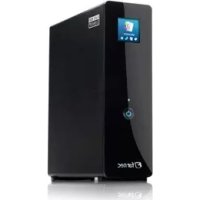
MMFHDL - Medienplayer Fantec - Kostenlose Bedienungsanleitung
Finden Sie kostenlos die Bedienungsanleitung des Geräts MMFHDL Fantec als PDF.



| Produkttyp | Mediaplayer |
| Marke | Fantec |
| Modell | MMFHDL |
| Interne Festplatte | SATA 3,5 Zoll (nicht im Lieferumfang) |
| Videoausgänge | HDMI v1.3, Composite (CVBS), Komponente Y/Pb/Pr, SCART |
| Audioausgänge | Stereo analog (über A/V), koaxial und optisch S/PDIF |
| Unterstützte Videoauflösungen | NTSC, PAL, 480p, 576p, 720p, 1080i, 1080p |
| Videoformate | AVI, MKV, TS, M2TS, MPG, MP4, M4V, MOV, VOB, ISO, IFO, DAT, WMV, ASF, RM, RMVB, FLV |
| Audioformate | MP3, OGG, WMA, WAV, AAC, FLAC |
| Bildformate | HD JPEG, BMP, GIF, TIF, PNG |
| USB-Anschlüsse | 1 Geräteanschluss (PC-Verbindung), 2 USB-2.0-Hostanschlüsse |
| Kabelnetzwerk | Ethernet 10/100 Mbps (RJ45) |
| Drahtlosnetzwerk | Wi-Fi 802.11b/g/n über optionalen USB-Adapter |
| Netzwerkfunktionen | Samba-Freigabe, UPnP-Server, Internetradio (SHOUTcast), BitTorrent-Download über Webserver |
| Dateisysteme | FAT, FAT32, NTFS, EXT3 |
| Stromversorgung | 12 V DC (Netzteil im Lieferumfang) |
| Mitgeliefertes Zubehör | Fernbedienung, A/V-Kabel, Y/Pb/Pr-Kabel, USB-Kabel, Netzteil, Handbuch, Treiber-CD |
| Betriebstemperatur | +5 °C bis +35 °C |
| Abmessungen (ca.) | In der Anleitung nicht angegeben |
| Gewicht (ca.) | In der Anleitung nicht angegeben |
Häufig gestellte Fragen - MMFHDL Fantec
Benutzerfragen zu MMFHDL Fantec
0 Frage zu diesem Gerät. Beantworten Sie die, die Sie kennen, oder stellen Sie Ihre eigene.
Eine neue Frage zu diesem Gerät stellen
Laden Sie die Anleitung für Ihr Medienplayer kostenlos im PDF-Format! Finden Sie Ihr Handbuch MMFHDL - Fantec und nehmen Sie Ihr elektronisches Gerät wieder in die Hand. Auf dieser Seite sind alle Dokumente veröffentlicht, die für die Verwendung Ihres Geräts notwendig sind. MMFHDL von der Marke Fantec.
BEDIENUNGSANLEITUNG MMFHDL Fantec
1.1 Vorwort 3
1.2 Verpackungsinhalt 4
1.3 Warnungen 4
1.4 Anschluss 6
1.5 Ein-/Ausschalten 11
1.6 Menu-Sprache 11
1.7 Festplattenformatierung 12
2. Über das Gerät 13
2.1 Fernbedienung 13
2.2 Frontblende 16
2.3Rückwand 16
3. Setup-Menu 17
3.1 Audioeinstellungen ändern 17
3.2 Videoeinstellungenändern 18
3.3 Netzwerkeinstellungen ändern 19
3.4 Systemeinstellungen ändern 22
3.5 Verschiedenes 24
4. Browser-Menu 25
4.1 Alle durchsuchen 25
4.2 Musik durchsuchen 26
4.3 Bilder durchsuchen 27
4.4 Filme durchsuchen 28
4.5 A/V Netzwerk-Streaming 29
4.6 A/V Streaming per UPnP-Server 31
4.7 Dateien umbenennen/loschen 33
4.8 Wiedergabeliste verwalten 33
5.Kopier-Menu 35
6. Internet-Radio 36
7. Webserver & BitTorrent 37
7.1 Webserver (unicgi) 37
7.2 Kontoverwaltung 38
7.3 Neighbor besuchen (samba) 38
7.4 BitTorrent herunterladen (btpd) 39
8. Aktualisierung der Firmware 42
9. Anhang 43
9.1 Technische Daten 43
9.2 Häufig gestellte Fragen 44
9.3 Copyrights and Trademarks 46
9.4 Garantie 46
9.5 GPL Statement 47
1. Einführung
1.1 Vorwort
Vielen Dank, dass Sie sich für den FANTEC MM-FHDL entschieden haben. Wir hoffen, dass Sie mit thisem Gerät zur Heimunterhaltung viel Freude haben werden. Diese Player besitzt folgende Funktionalität.
A/V Ausgang
- HDMI V1.3 für hochauflösendes Video und digitales Audio.
Composite & Component Video und Stereo Audio als analoge Anschlussmöglichkeiten - Koaxiale & optische S/PDIF Schnittstelle für digitales Hi-Fi Audio.
- Verstellbare Videoausgangsaufösung (NTSC, PAL, 480p, 576p, 720p, 1080i, 1080p)
Multimedia-Wiedergabe
- Unterstützt alle bedeutenden Audio-, Video- und Bilddateiformate (1080p HD Video)
- Filmformate: AVI/MKV/TS/M2TS/MPG/MP4/M4V/MOV/VOB/ISO/IFO/DAT/WMV/ASF/RM/RMVB/FLV
Musikformate: MP3/OGG/WMA/WAV/AAC/FLAC - Bildformate: HD JPEG/BMP/GIF/TIF/PNG
- Bilder-SlideShow mit Hintergrundmusik
Netzwerkeigenschaften
A/V Streaming/Übertragung per Ethernet (10M/100M) & Wi-Fi (802.11b/g/n, optional)
- Gemeinsamer Dateizugriff per Samba-Server
A/V Streaming per UPnP Media-Server
- BitTorrent Download (steuern und verwalten per Webinterface)
Internet-Radio (SHOUTcast)
Dateien kopieren
- Unterstützung das Kopieren & Verschieben von Dateien zwischen USB-Geräten, dem lokalen Festplattenlaufwerk und dem Netzwerk.
USB 2.0
USB Device- Anschluss (fur Anschluss am Computer)
- 2 × USB HOST Anschlüsse (für USB-Speichergeräte)
Hinweis: Alle Informationen in thisem Handbuch waren zum Zeitpunkt der Veröffentlichung vollständig und korrekt. Da das Produkt jedoch fortlaufend von unseren Ingenieurenactualisiert und weiterentwickelt wird, kann es sein, dass die Software Ihres Geräts eine etwas andere Erscheinung oder abgeänderte Funktionalität als in thisem Handbuch aufweist.
1.2 Verpackungsinhalt
| Teil | Menge |
| Player | 1 |
| A/V-Kabel | 1 |
| Y/Pb/Pr Kabel 1 | |
| USB-Kabel | 1 |
| Fernbedienung | 1 |
| Batterie Fernbedienung 2 | |
| AC/DC Adapter 1 | |
| Netzkabel des AC/DC Adapters 1 | |
| Bedienungsanleitung (gedruckt) 1 | |
| Treiber-CD (mit Bedienungsanleitung) 1 | |
| Garantiekarte | 1 |
Hinweis:
Der aktuelle Verpackungsinhalt konne von dieser Seite abweichen.
1.3 Warnungen
Um mit dem Player sichere und effizient nutzen zu konnen,lesen Sie sichitte vor der ersten Benutzung, die folgenden Hinweise sorgsam durch.
1.3.1 Benutzungshinweis
Versuchen Sie nicht Hard- oder Software des Gerätes zu verändern, da diese zum Erlöschen des Garantieanspruches führt. Beim Einsatz handelsübliche Festplatten soll die Umgebungstemperatur zwischen +5^ C und +35^ C liegen.
1.3.2 Stromversorgung
Die Netzspannung des Players beträgt DC 12V.
Wenn Sie den Player benutzen, schreiben Sieitte das mitgelieferte AC Netzteil oder das AC Adapter Kabel an den damit vorgesehenen Stromanschluss an. Wenn Sie das Adapter Kabel verlegen, stellen Sieitte sicher, dass es nicht beschadigt oder eingeklemmt werden kann. Um einen elektrischen Schlag zu vermeiden,ziehen Sie das Netzteil aus der Steckdose bevor Sie es reinigen.Schreiben Sie niemals das Netzteil an den Player an, wenn er sich in einer feuchten oder staubigen Umgebung befindet. Benutzen Sie immer das original mitgelieferte Netzteil, Kabel und Stecker.
1.3.3 Funkstorungen
- Wenn Sie nicht entsprechenden abgeschirmt sind, werden fast alle elektrischen Geräte durch Funkstörungen gestört. Unter bestimmten Umständen, können ihr Player gestört werden.
- Das Design these Player richtet sich nach dem FCC/CE Standard und unterliegt diesen Regularien: (1) Dieser Player erzeutigt keine schädlichen Funkstrahlungen.
(2) Der Player kann durch Funkstrahlung anderer Gerät in seiner Funktion beeinträchtigt werden.
1.3.4 Reparatur
Wenn es ein Problem mit dem Player geben sollte, sollen Sie es zu einer zertifizierten Reparaturwerkstatt bringen und Spezialisten die Reparatur durchführten halten. Führten Sie die Reparatur niemals selbst durch. Sie konnten den Player beschädigen und sich selbst und ihre Daten gefährden.
1.3.5 Entsorgung des Players
Wenn Sie sich von ihrem Player trennen wollen, stellen Sieitte sicher das Gerät ordnungsgemäß zu entsorgen. In einigen Ländern gelten Verordnungen fur die Entsorgung elektrischer Geräte.itte beachten Sie die lokale Gesetzgebung.
1.3.6 Hinweise zur Festplatte
Der Player setzt zur Daten speicherung eine interne Festplatte ein. Normalerweise ist keine Formatierung oder Reparatur der Festplatte notwendig. (Außer bei erster Inbetriebnahme) Sie sollen das FAQ Kapitel aufmerksam lesen oder unsere Websites besuchen, bevor Sie die Festplatte formatieren.
- Ein physischer Aufprall kann Sektoren auf der Festplatte beschädigen. Sie können das Programm „CHKDSK" benutzen, um diese Problem zu begeben.
- Alle Daten können durch einen physischen Aufprall, einen Stromschlag, einen Stromausfall oder durch ein Formatieren der Festplatte verloren gehen.itte sichern Sie deshalb ihre Daten.
- Es wird empfohlen die Festplatte nach einer längeren Benutzung zu defragmentieren.
- Führer Sie regelmäßige eine Datenssicherung durch, so dass Sie ihre Daten nach einem Datenverlust zurücksichern konnen. Wir übernehmen keine Haftung für die Daten, die sich auf der Festplatte befinden.
1.3.7 Weiteres
Wenn Sie den Player benutzen, setzen Sieihn nicht mit Wasser oder anderen Flüssigkeiten in Berührung kommt. Wenn aus Versehen noch einmal Wasser an den Player spritzen sollte, benutzen Sieitte ein trockenes Tuch um die Spritzer aufzunehmen.
Elektronische Geräte sind empfindlich. Vermeiden Sie Erschüttungen und Stöbe weitere wichts, wenn das Gerät in Betrieb ist und drücken Sie die Knöpfene nicht mit Gewalt.
Lassen Sie den Player nicht mit Wasser oder anderen Flüssigkeiten in Kontakt kommt.
Bauen Sie die Festplatte nicht aus dem Player aus, versuchen Sie nicht ihn zu reparieren oder verändern das Design des Players. Sollte der Player damit beschädigt werden, verlieren Sie ihren Garantieanspruch.
Drucken Sie die Tasten des Players nicht mit Gewalt.
Vermeiden Sie Erschütterungen und Stöbe, besonders wenn das Gerät in Betrieb ist und halten Sie das Gerät von magnetischen Feldern fern.
Während statischer Entladungen und in starken magnetischen Feldern, wird das Gerät nicht ordnungsgemäß Funktionieren. Trennen Sie dann das Gerät für eine Zeit vom Stromnetz und versuchen Sie es danach erneut in Betrieb zunehmen.
1.4 Anschluss
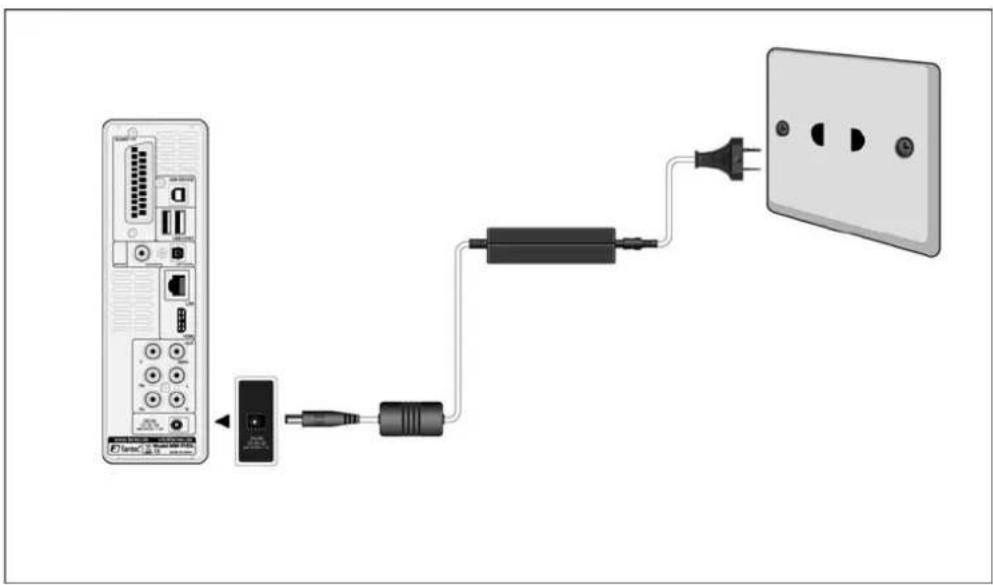
1.4.1 Netzanschluss
(1) Schlieben Sie den AC Adapter wie in der Abbildung an die DC IN Buchse an;
(2) SchlieBen Sie den AC Adapter wie in der Abbildung an die Steckdose an.
1.4.2 Anschluss an PC
(1) Vergewissern Sie sich, dass der Player eingeschaltet ist;
(2) Schließen Sie den quadratischen Stecker des USB-Kabels an den USB Device-Anschluss des Players an;
(3) Stecken Sie den rechteckigen Stecker des USB-Kabels an den Computer an.
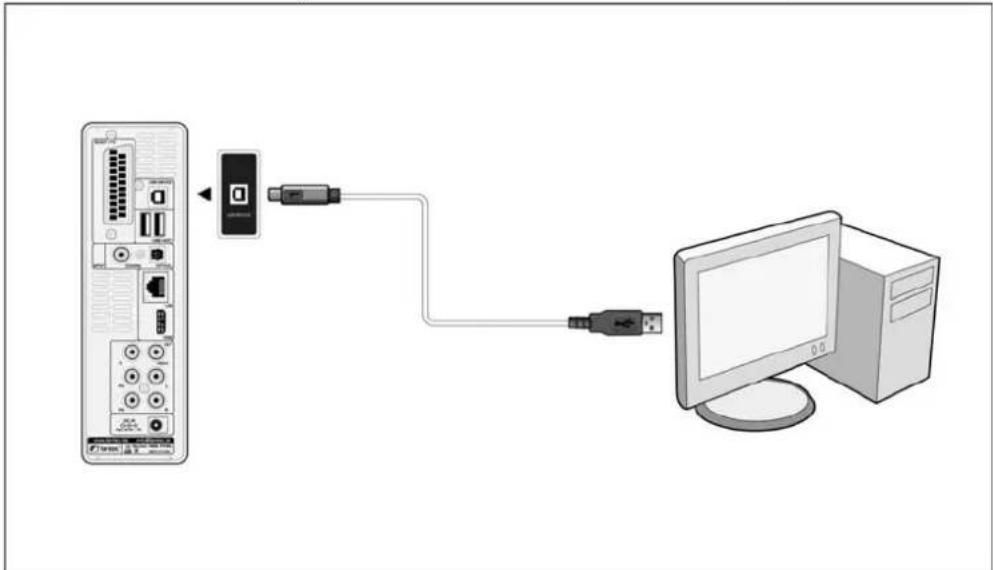
Auf diese Weise konnen Sie über ihren PC den Inhalt des integrierten Festplattenlaufwerks des Players verhalten.
1.4.3 Anschluss eines USB-Geräts
(1) Vergewissern Sie sich, dass der Player eingeschaltet ist;
(2) Schreiben Sie den USB-Stick oder die USB-Festplatte usw. an den USB HOST Anschluss des Players an.
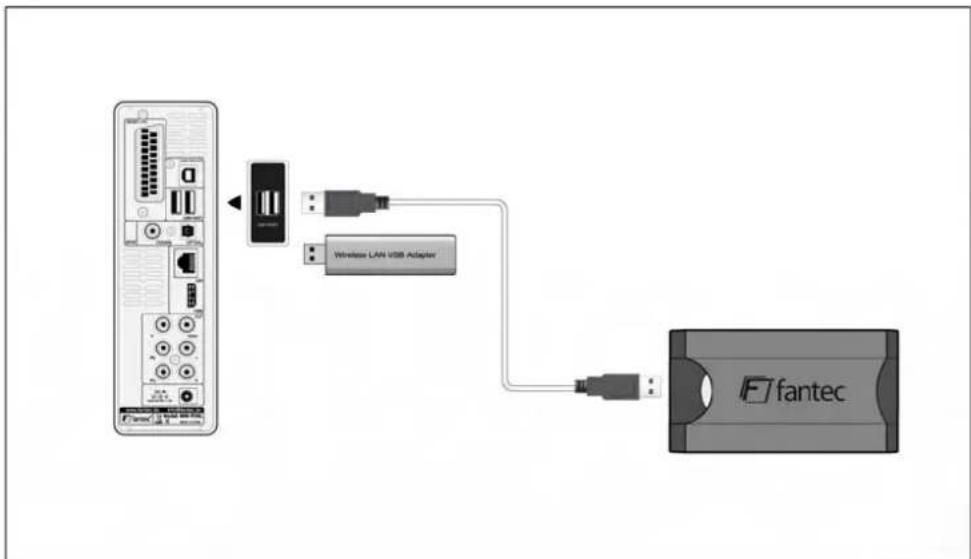
Auf diese Weise konnen Sie die Inhalte auf Ihr dem USB-Gerät durchsuchen.
1.4.4 Anschluss an ein Fernsehgerät
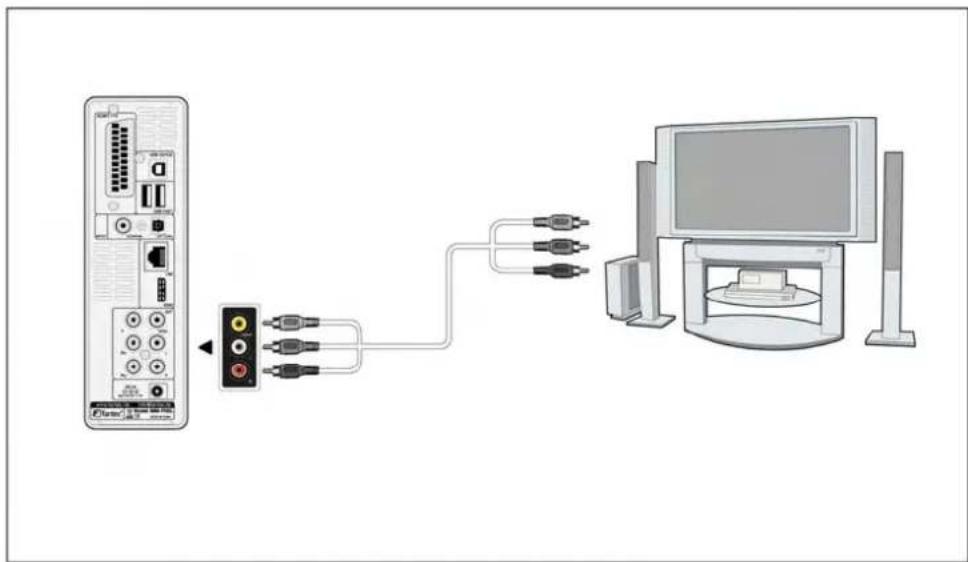
1.4.4.1 A/V AUSGANG
(1) Schließen Sie das 3-farbige Kabel wie in der Abbildung an die A/V OUT Buchse des Players an;
(2) Schlieben Sie das 3-farbige Kabel wie in der der Abbildung an die A/V IN Buchse des Fernsehgeräts an.
Auf diese Weise konnen Sie über ein Fernsehgerät oder andere Bildschirme den Inhalt Ihres Players genießen.
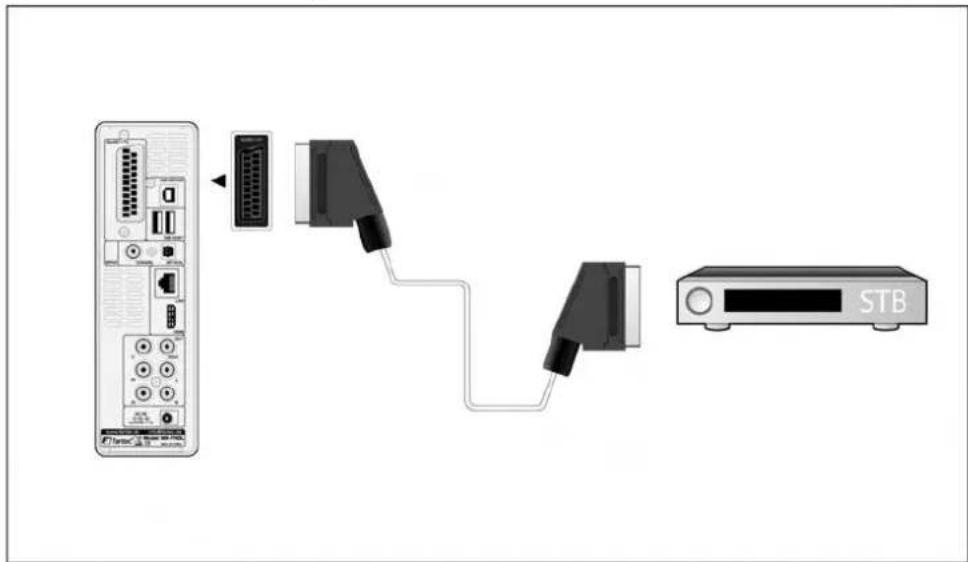
1.4.4.2 SCART-AUSGANG
(1) Schließen Sie das SCART-Kabel wie in der Abbildung an den SCART-Anschluss des Players an.
(2) Schließen Sie den anderen Stecker des SCART-Kabels wie in der Abbildung an den SCART-Anschluss des Fernsehgeräts an.
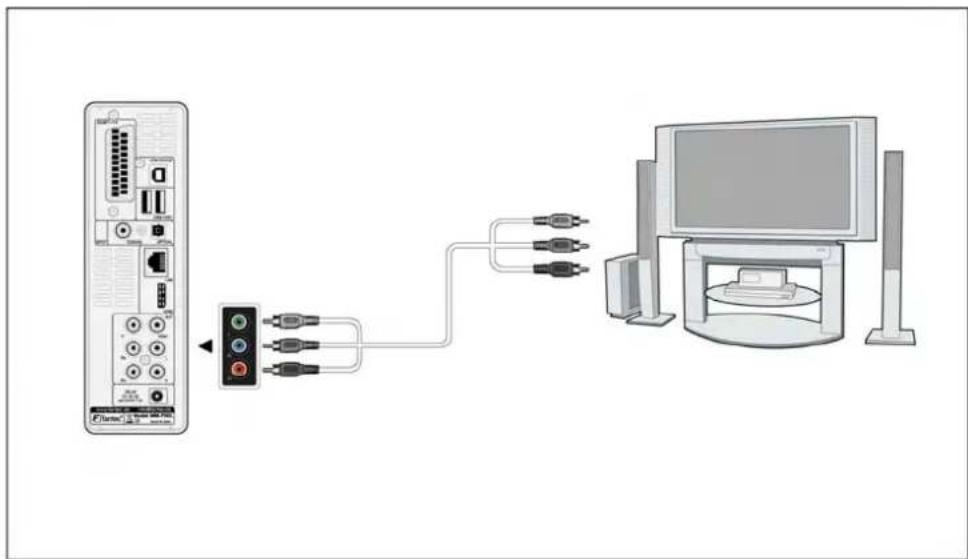
1.4.4.3 Y/Pb/Pr Component-AUSGANG
(1) Schließen Sie das 3-farbige Kabel wie in der Abbildung an die Y/Pb/Pr Buchse des Players an;
(2) Schließen Sie den das 3-farbige Kabel wie in der Abbildung an die Y/Pb/Pr Buchse des Fernsehgeräts an.
Audiooverbinding während des Anschlusses an den Y/Pb/Pr Videoausgang:
Methode 1: Verwenden Sie den Audioausgang über die A/V OUT Buchse.
Methode 2: Verwenden Sie den Audioausgang über den koaxialen oder optischen S/PDIF Anschlussbuchse.
1.4.4.4 HDMI-AUSGANG
(1) Schreiben Sie einen Stecker Ihres HDMI-Kabels wie in der Abbildung an die HDMI-Buchse des Players an.
(2) Schließen Sie den anderen Stecker Ihres HDMI-Kabels an die HDMI-Buchse des TV-Geräts an. Hinweis: Das HDMI-Kabel führt nicht zum Lieferumfang.
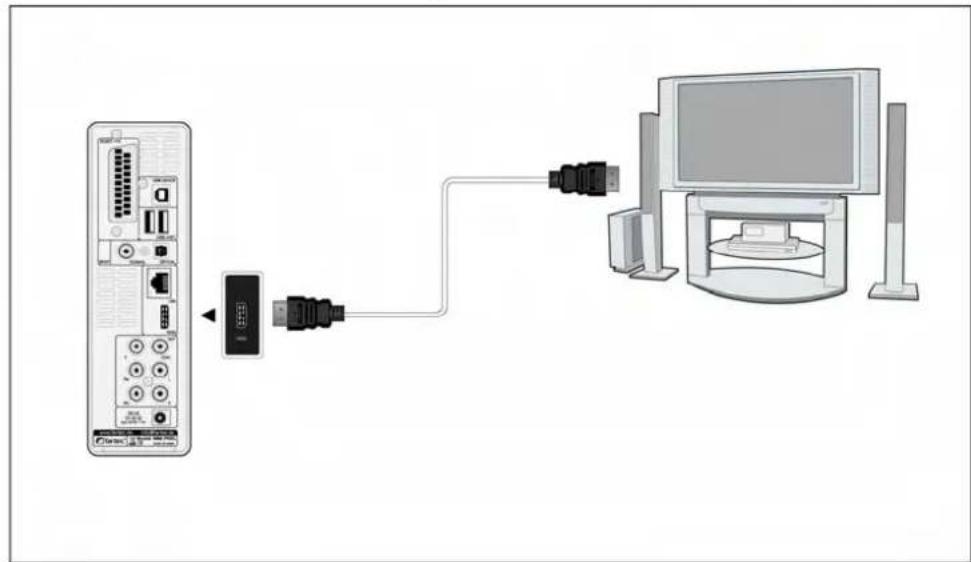
Auf diese Weise konnen Sie mit nur einem einzigen Kabel hochste Audio- und Videoqualität erzielen.
1.4.5 Anschluss an einen digitalen Veränder
(1) Schlieben Sie den RCA-Stecker Ihres Koaxialkabels anhand der Abbildung an die koaxiale S/PDIF Buchse des Players an. Wenn Sie einen Glasfaserleiter verwenden, schlieben Sie den Toslink-Stecker des Glasfaserleiters an die optische S/PDIF Buchse des Players an.
(2) Schreiben Sie den anderen Stecker des Koaxialkabels oder Glasfaserleiters wie in der Abbildung an das digitale Audiogerät (digitaler Veränder oder Dekodierer) an.
Hinweis: Der Glasfaserleiter und das Koaxialkabel sind nicht im Lieferumfang enthalten.
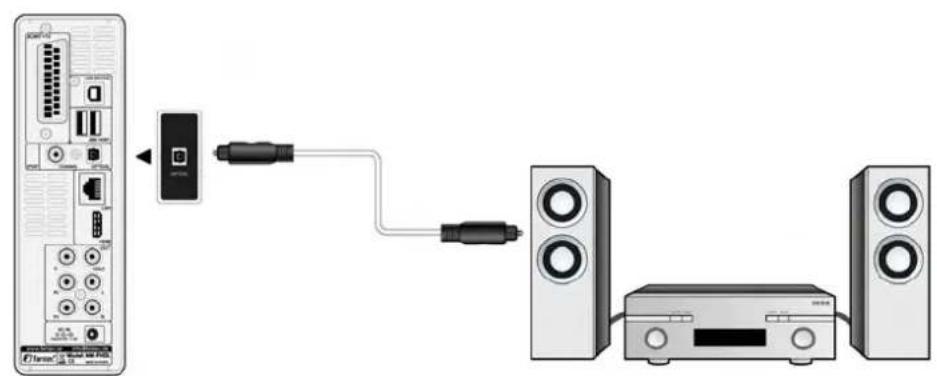
Auf diese Weise kommt Sie in den Genuss des leistungsstarken Dolby Digital oder MPEG Tons. (Siehe auch Kapitel '3.1 Audioeinstellungenändern zur Konfiguration)
1.4.6 Anschluss an eine LAN-Verbindung
Für den Anschluss an ein LAN (Local Area Network) bestehtener Sie ein cat5, cat5e oder cat6 Netzwerkkabel (nicht im Lieferumfang enthalten).
(1) Schlieben Sie einen der Stecker an den RJ45 LAN Anschluss des Players an.
(2) Schlieben Sie den anderen Stecker des Kabels an den RJ45 LAN Anschluss Ihres Routers, Switches oder Hubs an.
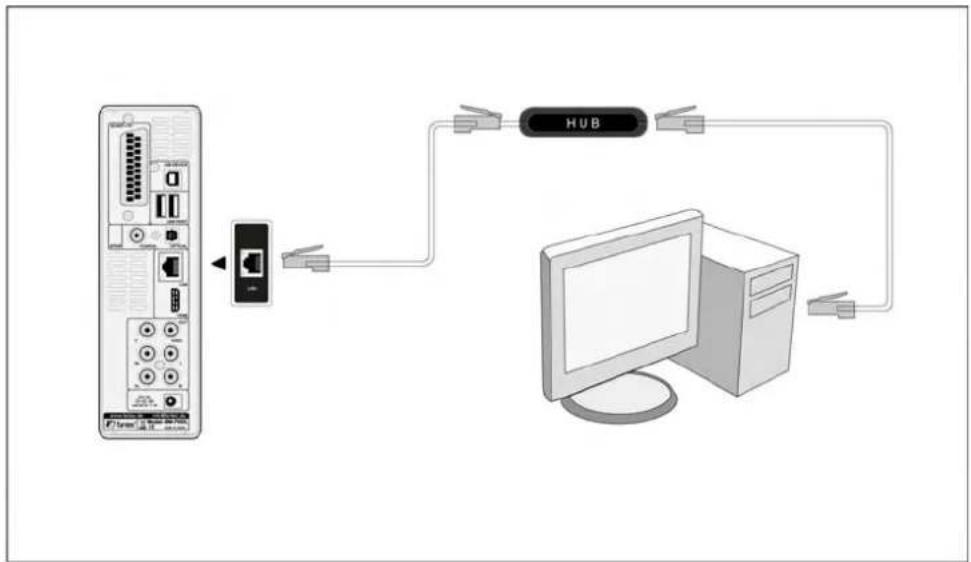
1.4.7 Anschluss an ein WLAN-Netzwerk
(1) Vergewissern Sie sich, dass der Player eingeschaltet ist.
(2) Verbinden Sie den WLAN USB Adapter (z.B. Wi-Fi USB Dongle) mit dem USB HOST Anschluss des Players.
Hinweis: Der Wi-Fi Dongle ist ein optionales Zubehörteil. (Nahere Informationen über die WLAN-Einstellungen finden Sie unter 3.3 Netzwerkeinstellungenändern)
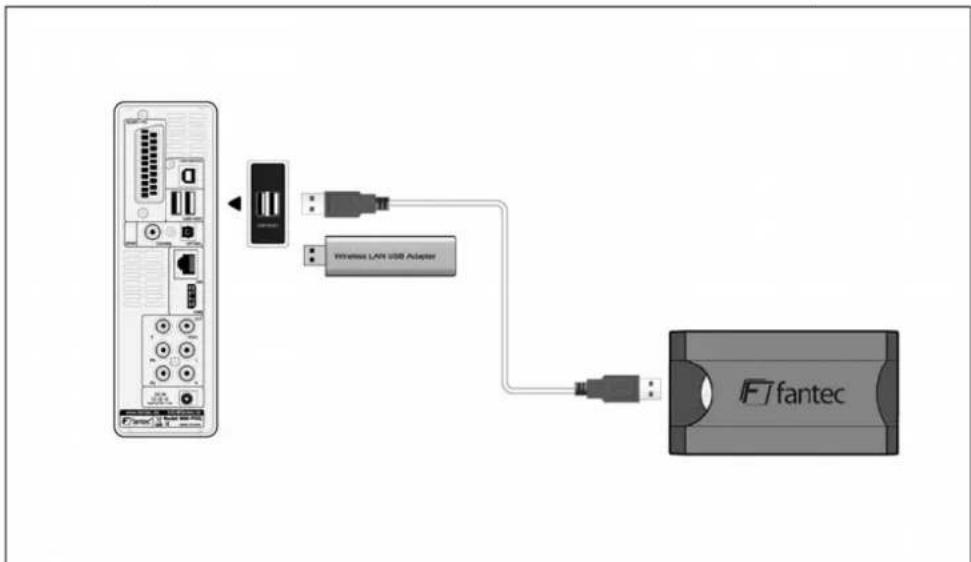
1.5 Ein-/Ausschalten
Einschalten
Drücken Sie nach dem Anschluss an die DC IN Buchse die Betriebstaste an der Frontblende; das Startmenü wird angezeigt und die Betriebsanzeige leuchtet blau.
Ausschalten
Drücken Sie an der Frontblende die Betriebstaste; der Player schaltet um in Standby und die Betriebsanzeige leuchtet rot.
Ziehen Sie den Stecker des Netzteiles aus der Steckdose, um die Stromversorgung vollständig zu unterbrechen.
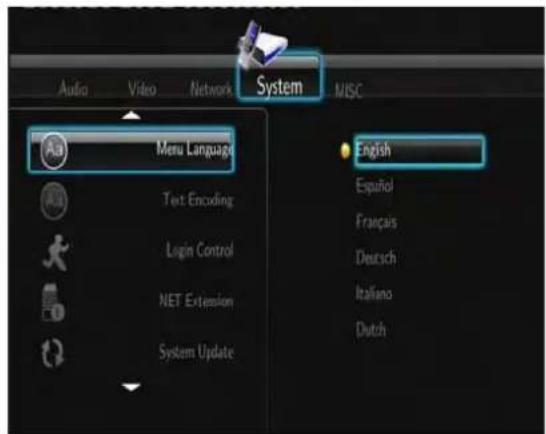
1.6 Menu-Sprache
Sie können Englisch oder eine anderer Sprache als Systemsprache einstellen. Wahlen Sie im Setup-Menu die gewünschte Sprache; die gewährte Spracheinstellung wird sofort umgesetzt.
1.7 Festplattenformatierung
Wenn Sie eine neue SATA-Festplatte in Ihr dem Player installieren möchten, beachten Sieitte folgende Anweisungen, um das Laufwerk des Players vor dem Erstgebrauch zu formatieren.
Hinweis: Diese Seite konnen Sie auch über den Pfad Setup->System->HDD-Format aufrufen.
- Schritt 1: Bestätigen Sie den Warnhinweis über die Option OK.
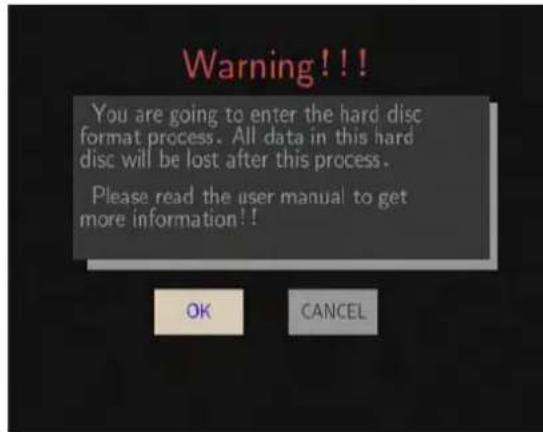
- Schritt 2: Wahlen Sie Format und drücken Sie ENTER; die Formattierung der Festplatte beginnnt.
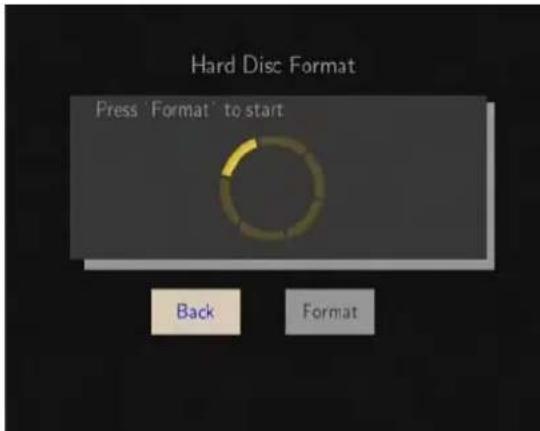
Die Formatierung wird innerhalb weniger Minuten abgeschlossen sein. Anschließlich kann Sie die Festplatte verwenden.
Hinweis: Durch die Formatierung der Festplatte werden alle auf der Platte gespeicherten Daten gelöscht. Führn Sie deshalb vorher einen Backup durch!
2. Über das Gerät
2.1 Fernbedienung
Alle Funktionen, die in dieser Bedienungsanleitung beschrieben sind, können mit Hilfe der Fernbedienung ausgeführrt werden.
NachfolgendfindenSieInformationenzujederTasteundderenFunktion:
| 1 2 35 3 4 34 5 | 1. STANDBY 2. MUTE |
| 3. TV SYSTEM 4. BROWSER | |
| 5. Numeric buttons 6. REPEAT | |
| 7. FR 8. VOL- | |
| 9. FF 10. PLAY | |
| 11. HOME 12. Navigational buttons | |
| 13. MENU 14. PAUSE/STEP | |
| 15. SLOW 16. INS REPLAY | |
| 17. CM SKIP 18. SELECT | |
| 19. CONFIRM 20. AUDIO | |
| 21. SUBTITLE 22. ZOOM IN | |
| 23. ZOOM OUT 24. A-B | |
| 25. ANGLE 26. SETUP | |
| 27. RETURN 28. STOP | |
| 29. NEXT 30. VOL+ | |
| 31. PREV 32. GOTO | |
| 33. COPY 34. MUSIC | |
| 35. INFO |
| Nr. | Taste | Funktion |
| 1 | STANDBY | Standby-Modus oder Gerät einschalten. |
| 2 | MUTE | Audiowedergabe stumm oder wieder einschalten. |
| 3 | TV SYSTEM | Zwischen den Systemen NTSC, PAL, 480P, 576P, 720P, 1080I, und 1080P umschalten. |
| 4 | BROWSER | Browser-MENU öffnen. |
| 5 | Numeric buttons | Für die Eingabe von Zahlenwerten, um Änderungen an den Einstellungen vorzunehmen. |
| 6 | REPEAT | Wiederholungsfunktion einstellen: 1, Alle, und Shuffle. |
| 7 | FR | Die aktuelle Wiedergabe zusückspulen. Wiederholt drücken, um verschiedene Geschwindigkeiten zu wahren. |
| 8 | VOL- | Lautstärke verringn. |
| 9 | FF | Die aktuelle Wiedergabe vorspulen. Wiederholt drücken, um verschiedene Geschwindigkeiten zu wahren. |
| 10 | PLAY | Wiedergabe starten. |
| 11 | HOME | Hauptseite öffnen. |
| 12 | Navigational buttons | Zum Auswahlen von Menüoptionen; ENTER-Taste für die Bestätigung. |
| 13 | MENU | Zur Aktivierung von Funktionmenü: • Im Browser-MENU drücken, um Dateien umzubenen und zulöschen. • Unter My_/_Shortcuts in NETZWERK des Browser-Menü drücken, um Shortcuts für den Netzwerkzugang hinzuzufügen |
| 14 | PAUSE/STEP | Aktuelle Wiedergabe vorübergehend unterbrechen. Erneut drücken, um zum nachsten Standbild zu springen. Durch Drücken von WIEDERGABE zur normalen Wiedergabe zusückkehren. |
| 15 | SLOW | Wiedergabe in Zeitlupe. Drücken Sie WIEDERGABE, um zur normalen Wiedergabeeinstellung zusückzukehren. |
| 16 | INS REPLAY | 10 Sekunden der aktuellen Wiedergabe zusückspulen. Geeignet für Sportsendungen. |
| 17 | CM SKIP | 30 Sekunden der aktuellen Wiedergabe überspringen. |
| 18 | SELECT | Dateien im Browser- Menu oder Kopieren-Menu auswahlen. |
| 19 | CONFIRM | Auswahl bestätigten und zur Wiedergabeliste hinzufügen. |
| 20 | AUDIO | Einen Audio-Titel auswahlen. |
| 21 | SUBTITLE | Untertiteloptionen einstellen. |
| 22 | ZOOM IN | Das Anzeigenbild vergrößern (Bild oder Video). |
| 23 | ZOOM OUT | Das Anzeigenbild verkleinern (Bild oder Video). |
| 24 | A-B | Für die Wiederholungsfunktion den Anfangs- und Endpunkt eines Abschnitts festlegen. |
| 25 | ANGLE | Blickwinkel während der Wiedergabe einer DVD (mit mehreren Winkeleinstellungen)ändern. |
| 26 | SETUP | Setup-Menü aufrufen. |
| 27 | RETURN | Während der Navigation der Menüs zur vorhergehenden Anzeige zusückkehren. |
| 28 | STOP | Wiedergabe beenden. |
| 29 | NEXT | Nächste Datie öffnen / Seite herunterscollen. |
| 30 | VOL+ | Lautstärke erhöhen. |
| 31 | PREV | Vorhergehende Datie öffnen / Seite hochscollen. |
| 32 | GOTO | Zu einer bestimmten Stelle innerhalb eines Titels springen. Bestimmen Sie die Stelle mit Hilfe von Titel, Kapitel und Zeit. |
| 33 | COPY | Kopier-Menu aufrufen. |
| 34 | MUSIC | Wiedergabe der Musik in der Musikwiedergabeliste starten. |
| 35 | INFO | Die Informationsleiste während der Wiedergabe verstecken oder einblenden. |
2.2 Frontblende
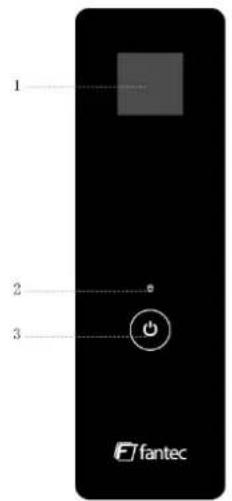
- LCD-Bildschirm 2. Kontrolleuche
3.Betriebsanzeige & -taste
2.3 Ruckwand
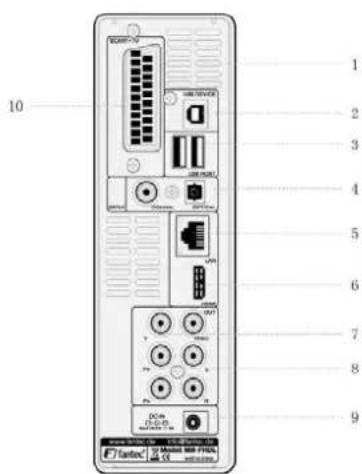
- Belüftungsöffnung 2. Anschluss USB-GERÄT
3.2 x Anschlusse USB HOST 4.KOAXIALE & OPTISCHE S/PDIF Buchse
5.RJ45 LAN Anschluss 6.HDMI-Buchse - Y/Pb/Pr OUT Buchse 8. A/V OUT Buchse
9.DC IN Buchse 10. SCART-Anschluss
3. Setup-MENU
Über das Setup-MENU können Sie die Einstellungen Ihres Players personalisieren und konfigurieren.
Auswahleriner Setup-Option:
Wahlen Sie in der Hauptseite das Icon Setup oder drücken Sie auf der Fernbedienung die Taste SETUP.
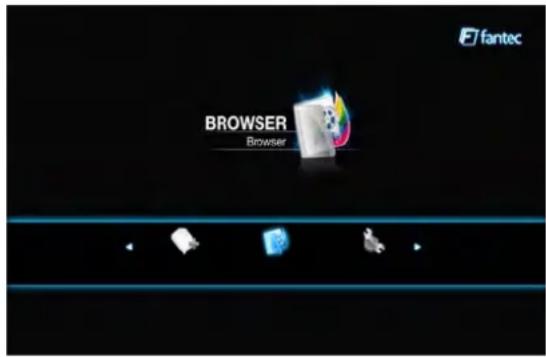
- Wahlen Sie mit den Pfeiltasten LINKS/RECHTS eine Option aus; bestätigen Sie mit ENTER.
Das Setup-Menü bietet die fünf Optionen Audio, Video, Netzwerk, System, und VERSCHIEDENES. Wahlen Sie mit den Pfeiltasten HOCH/RUNTER ein Menu aus. Bestätigen Sie mit der Taste ENTER. Drücken Sie die Taste RETURN, um abzubrechen und zur vorherigen Menüanzeige zurückzukehren.
3.1 Audioeinstellungen ändern
Über这点es Menu können Sie die Audioeinstellungen konfigurieren.
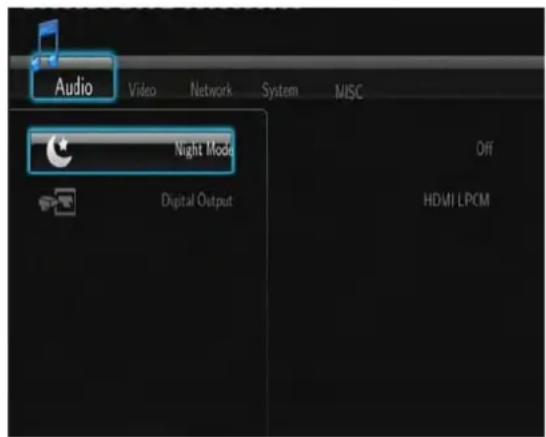
Nachtmodus
- Wahlen Sie zwischen Aus / Ein / Komfort. Falls diese Einstellung aktiviert ist, wird die Wiedergabelautstärke verringgert.
Digitaler Ausgang
- Wahlen Sie zwischen HDMI LPCM / HDMI RAW / SPDIF LPCM / SPDIF RAW. Im RAW-Modus können Dolby Digital oder MPEG zum HDMI TV oder digitalen Veränder umgeleitet werden.
3.2 Videoeinstellungenändern
Über these Menu können Sie die Videoeinstellungen ändern.
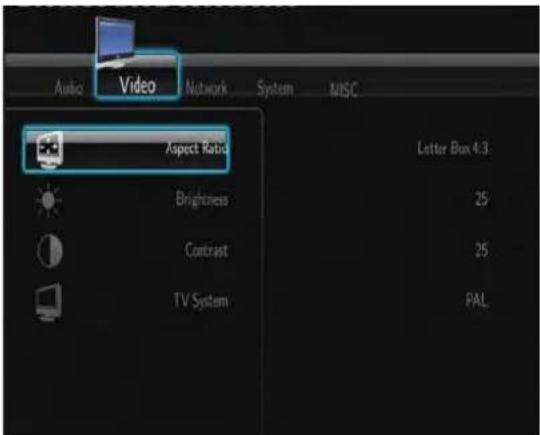
Seitenverhältnis
Pan Scan 4:3: Das Breitbartfernsehen wird über die gesamte Höhe des Bildschirms angezeigt. Da nicht das komplette Bild auf den Fernseher passt, werden die Seitenränder ausgeblendet. Wahlen Sie these S format, wenn Sie einen 4:3 Fernseher angeschlossen haben.
Letter Box 4:3: Das Breitbartfernsehen wird über die gesamte Breite des Bildschirms angezeigt. Da das Bild nicht den kompletten Bildschirm ausfüllt, wird am unteren und oberen Bildrand das Bild mit einem schwarzen Balken aufgefüllt. Wahlen Sie diese Format, wenn Sie einen 4:3 Fernseher angeschlossen haben.
- 16:9: Komprimiert das Bild, um das gesamte Bild zu konvertieren. Bei Anschluss eines 16:9 Fernsehgeräts auswahlen.
Helligkeit
- Die Helligkeitseinstellungen ändern.
Kontrast
Die Kontrasteinstellungenändern.
TV-SYSTEM
Um die Videoausgangsaufösung einzustellen, wahlen Sie zwischen: NTSC / PAL / 480P / 576P / 720P 50HZ / 720P 60HZ / 1080I 50HZ / 1080I 60HZ / 1080P 50HZ / 1080P 60HZ.
3.3 Netzwerkeinstellungen ändern
Über these Menu können Sie die LAN- und WLAN-Einstellungen konfigurieren.
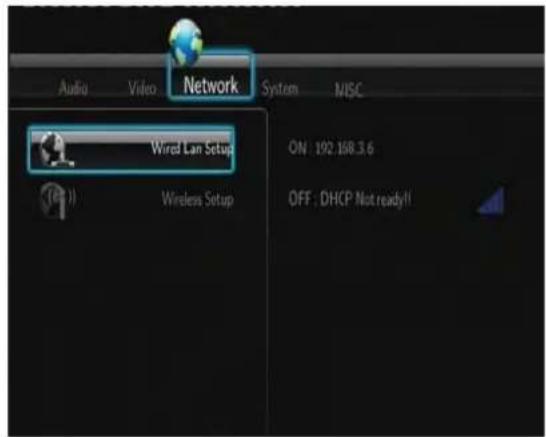
Setup der LAN-Verbindung
- DHCP IP (AUTOMATISCH)
Auswahlen, um die IP-Adresse automatisch zu beziehen.
Feste IP (MANUELL)
Auswahlen, um IP-Adresse, Subnet-Maske, Default Gateway und die IP-Adresse des DNS-Servers manuell einzugeben.
WLAN Setup
- Ein Verbindungsprofil auswahlen
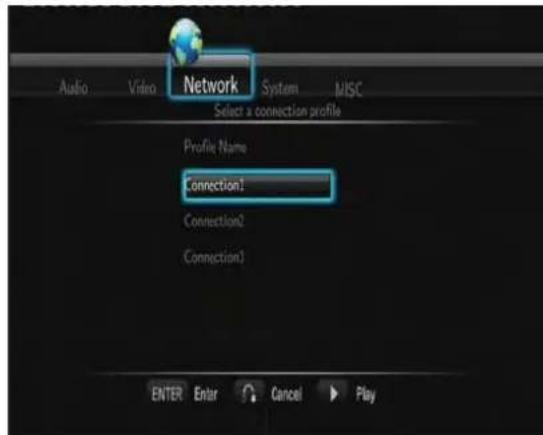
Dieser Player kann bis zu drei WLAN-Verbindungen verwalten. Drücken Sie ENTER, um zum nachsten Schritt zu gelangen, oder RETURN, um abzubrechen. Drücken Sie PLAY, um die Verbindung herzustellen.
- Verbindungs-Modus einstellen
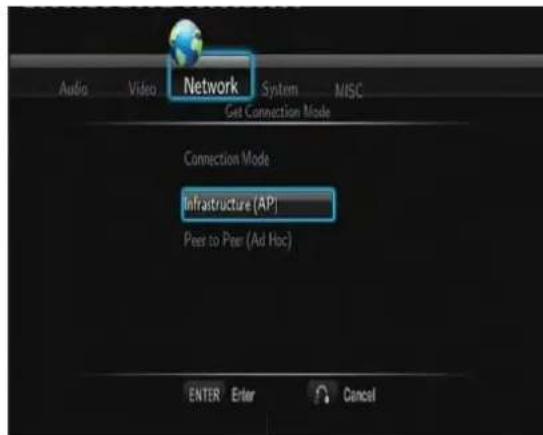
Wahlen Sie zwischen Infrastruktur (AP) und Peer-to-Peer (Ad Hoc). Drücken Sie ENTER, um zum{nachsten Schritt zu gelangen oder RETURN, um abzubrechen.
- Infrastruktur (AP)
Der Infrastruktur Modus wird benutzt, wenn Sie das Gerät in eine bestehende WLAN Infrastruktur mit einem WLAN-Router oder einem Access-Point eingufen sollen.
SSID-Name beziehen
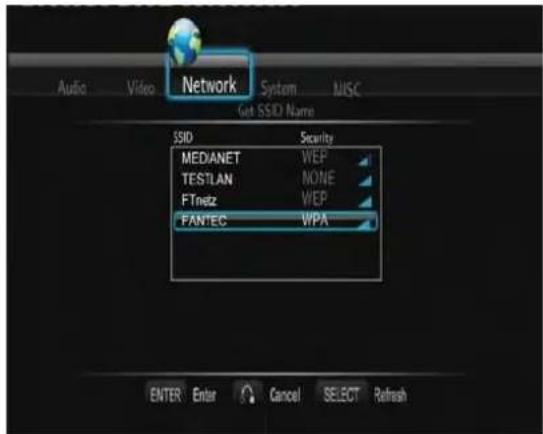
Drücken Sie ENTER, um zum nachsten Schritt zu gelangen, oder RETURN, um abzubrechen. Drücken Sie SELECT, um die SSID-Liste zuactualisieren.
Hinweis: In der Sicherheitsliste bedeuten die Einstellungen WEP (Wired Equivalent Privacy) und WPA (Wi-Fi Protected Access), dass das Netzwerk verschlusselt ist. Sie benötigen einen Netzwerkschlüssel, um auf das Netzwerk zugreifen zu konnen. KEINE bedeutet, dass es sich um ein offenes Netzwerk handelt.
WEP/WPA-Schlüssel eingeben
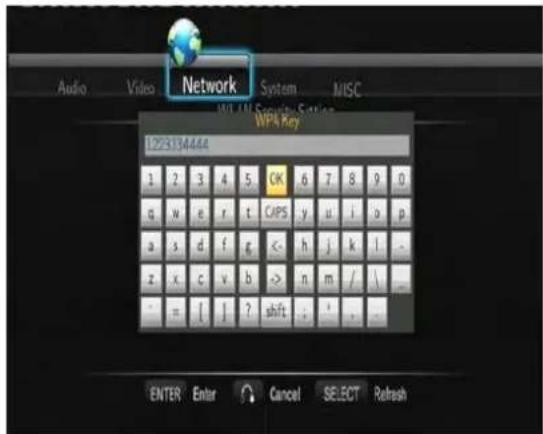
Schlüssel konnen mit Hilfe der virtuellen Tastatur eingegeben werden. Mit den Navigationstasten führen Sie eine Auswahr vor, mit der Taste ENTER führen Sie Eingaben vor, mit der Taste CAPS wechseln Sie zwischen Groß- und Kleinschreibung, mit <- konnen Sie Zeichenlöschen, mit -> ein Leerzeichen eingufen, mit Shift weitere Symbole verfügbar machen, und mit OK Einstellungen bestätigten.
Testverbindung
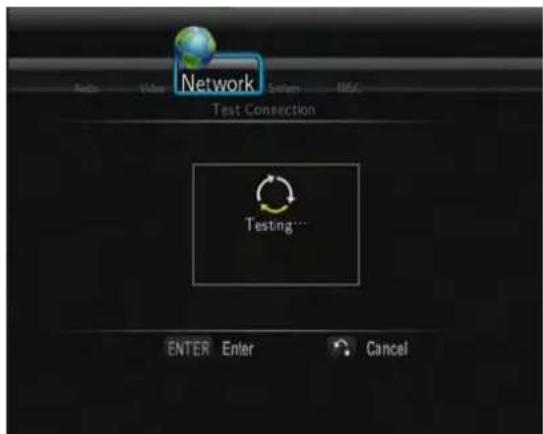
Der Testvorgang wird einige Zeit in Anspruchnehmen. Bei erfolgreichem Test werden die Netzwerkinformationen (Profilname, IP-Adress, Subnet-Maske, Gateway, etc.) auf dem Bildschirm angezeigt.
- Peer-to-Peer (Ad Hoc)
Im Peer-to-Peer Modus, oder auch Ad-hoc oder Computer-to-Computer Modus genannt, werden WLAN-Clients ohne Router oder Access-Point direkt miteinander verbunden.
Ad-Hoc Setup
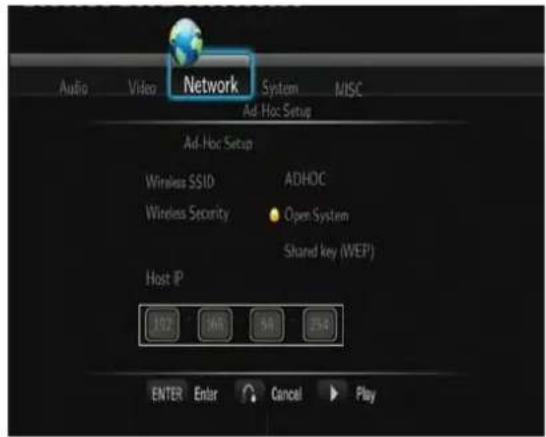
Drücken Sie ENTER, um zum nachsten Schritt zu gelangen, oder RETURN, um abzubrechen. Drücken Sie PLAY, um die Verbindung herzustellen.
3.4 Systemeinstellungen ändern
Über diesen Menu können Sie die Systemeinstellungen ändern.
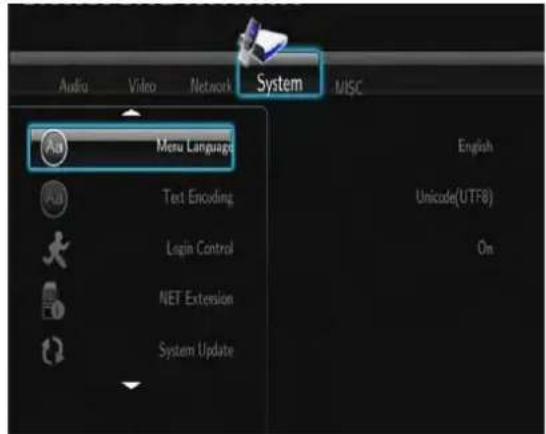
Menu-Sprache
Die OSD-Sprache (On Screen Display) auswahlen.
Textencoding
Die Option der Textencoding (Untertitelanzeige) festlegen.
Login-Kontrlle
- Den Passwortschutz für den Webserver ein-/ausschalten (Neighbor-Web).
Erweiterungsinformationen
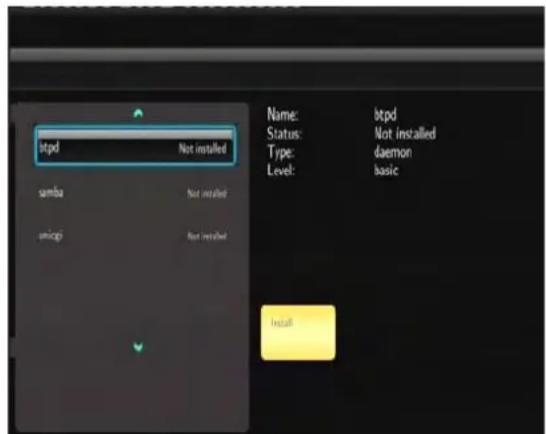
- Erweiterungspakete installieren/aktualisieren/deinstallieren: btpd (BitTorrent Protocol Daemon), Samba (gemeinsamer Datenzugang), und unicgi (Webserver).
Installieren/Update
1) Kopieren Sie die Datei.ipk (z.B. btpd_0.0.1_mipsel.ipk, Samba_3.0.23c_mipsel.ipk, und unicgi_0.0.1_mipsel.ipk) in das Stammverzeichnis eines USB-Sticks, und stecken Sie diesen an den USB HOST Anschluss des Players.
2) Wahlen Sie Installieren / Aktualisieren und bestätigten Sie mit ENTER.
- Deinstallieren
Wahlen Sie Deinstallieren und bestätigten Sie mit ENTER.
Hinweis: Wenn die Pakete ordnungsgemäß installiert wurden, können Sie Run/Stop drücken, um BitTorrent, Samba und den Webserver zu starten und zu stoppen.
Systemaktualisierung
- Aktualisieren Sie die Firmware oder der Erweiterungspakete per USB-Stick.
1) Kopieren Sie die Datei 'install.img' oder die Erweiterungsdateien in das Hauptverzeichnis eines USB-Sticks und stecken Sie diesen an den USB HOST Anschluss des Players an.
2) Bestätigen Sie mit der Taste ENTER.
Formattierung des Festplattenlaufwerks
- Formattierung der integrierten Festplatte.
Hinweis:itte beachten Sie, dass alle Daten auf der Festplatte während der Formattierung gelöscht werden.
Systeminformation
- Systeminformationen anzeigen (Firmware-Version, Festplatteninformation, Mac-Adresse, usw.)
Werkseinstellungen
- System auf die Werkseinstellungen zurücksetzen.
3.5 Verschiedenes
Über这点es Menu können Sie verschiedene Einstellungenändern.
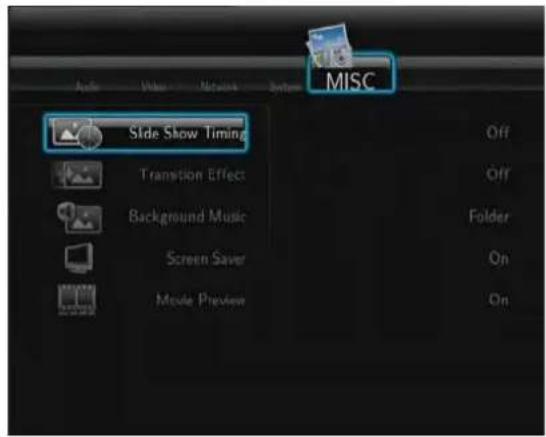
Programmierung Slide Show
- Die Intervalzeit für eine Bilder-SlideShow festlegen.
Übergangseffekt
- Die Übergangseffekte für eine Bilder-SlideShow programmieren.
Hintergrundmusik
- Hintergrundmusikoptionen für die Bilderanzeige einstellen: Aus / Ordner / Wiedergabeliste.
Bildschirmschoner
- Den Bildschirmschoner ein-/ausschalten.
Filmvorschau
- Die Filmvorschau im Browser-Menu ein- oder ausschalten.
Wiedergabe fortsetzen
- Für这部电影 die Funktion „Wiedergabe fortsetzen" (Lesezeichen automatisch setzen) ein-/ausschalten.
4. Browser-MENU
Im Browser-Menu können Sie Media-Dateien, die auf ihren lokalen Datenträgern und im Netzwerk gespeichert sind, abspielen. Um diese Menu zu öffnen, wahren Sie im Hauptmenü das Icon Browser oder drücken Sie auf der Fernbedienung die Taste BROWSER.
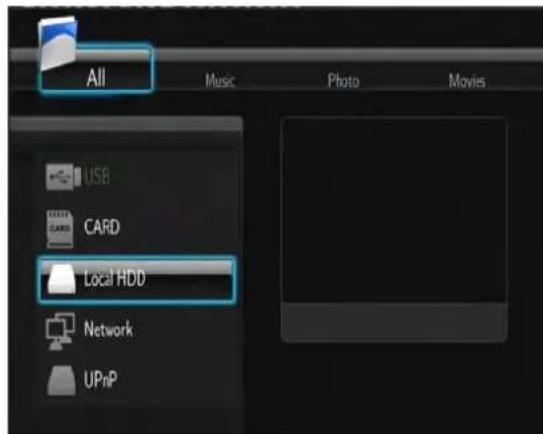
Mit den folgenden Tasten können Sie durch das Browser-Menu navigieren.
| Taste | Funktion |
| HOCH/RUNTER | Cursor bewegen, um Geräte, Ordner oder Dateien auszuwahlen. |
| LINKS/RECHTS | Filteroptionen festlegen: Alle, Musik, Bilder und这部电影. |
| PREV/NEXT | Zur vorhergehenden/nächsten Seite gehen. |
| ENTER | Eine markierte Option eingeben oder bestätigen. |
| SELECT | Dateien im Browser -> HDD Menu auswahlen. |
| CONFIRM | Die ausgewählten Dateien zur Wiedergabeliste hinzufügen. |
| RETURN | Zum vorhergehenden Menu zurückkehren. |
4.1 Alle durchsuchen
Hier werden alle Ordner und Unterstützungen Inhalte (Musik, Bilder und这部电影) angezeigt.
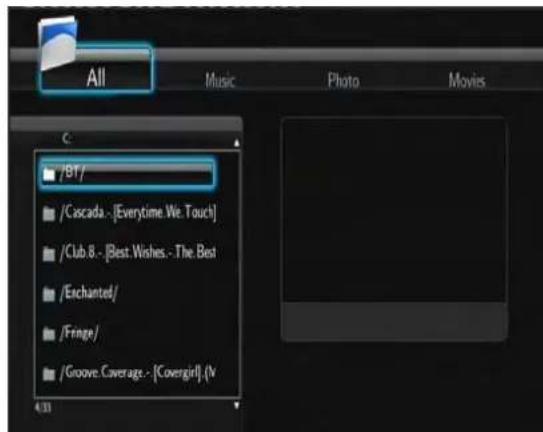
Hinweis:
- Nähere Informationen zu den Medienformaten finden Sie unter '9.1 Technische Daten'.
- Bei der Einstellung des Filters Alle werden nicht alle Musiktitel fortlaufend abgespielt.
Schalten Sie stattdessen den Filter Musik ein.
4.2 Musik durchsuchen
Hier werden alle Ordner und Unterstützungte Audiodateien im aktuellen Verzeichnis angezeigt.
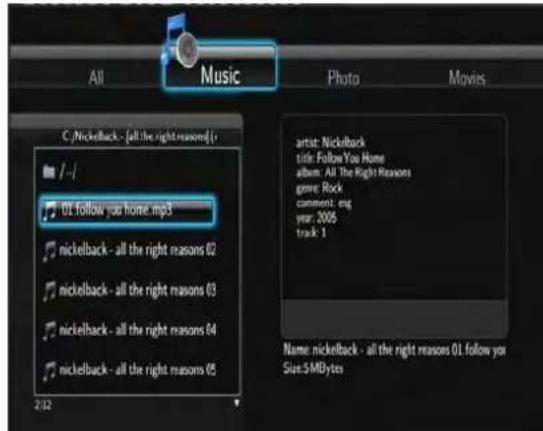
Mit den folgenden Tasten konnen Sie die Musikwiedergabe steuern.
| Taste | Funktion |
| PLAY | Wiedergabe beginnen. |
| PAUSE / STEP | Wiedergabe vorübergehend unterbrechen. |
| FR / FF | Zurück- oder vorspulen. Wiederholt drücken, um verschiedene Geschwindigkeiten zu wahren. |
| REPEAT | Wiederholungseinstellungen: 1, Alle und Shuffle. |
| INFO | Die Informationsleiste während der Wiedergabe verstecken oder einblenden. |
| STOP | Wiedergabe beenden. |
4.3 Bilder durchsuchen
Hier werden alle Ordner und Unterstützungen Bilddateien im aktuellen Verzeichnis angezeigt.
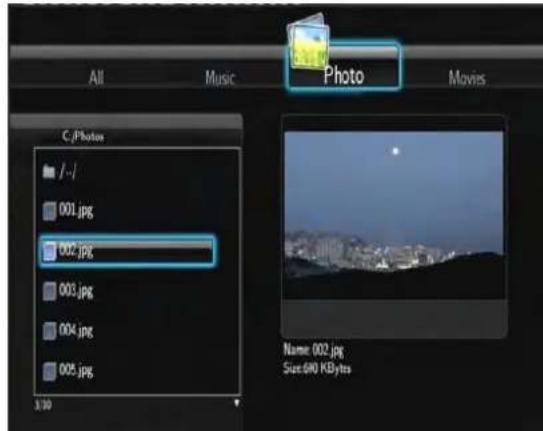
Mit den folgenden Tasten konnen Sie die Bildwiedergabe steuern.
| Taste | Funktion |
| PLAY | Wiedergabe beginnen |
| PREV / NEXT | Vorhergehendes oder{nachstes Bild anzeigen.} |
| LINKS/RECHTS | Bild in einem beliebigen Winkel drehen. |
| ZOOM IN / OUT | Bild vergroßern oder verkleinern. |
| INFO | Informationsleiste während der Wiedergabe verstecken oder einblenden. |
| STOP | Wiedergabe beenden. |
Sie können Bilder als SlideShow und mit Hintergrundmusik anzeigen. Wenn diese Funktion aktiviert ist, startet die SlideShow automatisch, sobald Sie die Taste PLAY drücken. (Siehe Programmierung SlideShow, Übergangseffekte, und Hintergrundmusik im Kapitel '3.5 Verschiedenes')
4.4 Filmedurchsuchen
In dieser Modus werden alle Ordner und Unterstützungen Videodateien im aktuellen Verzeichnis angezeigt.
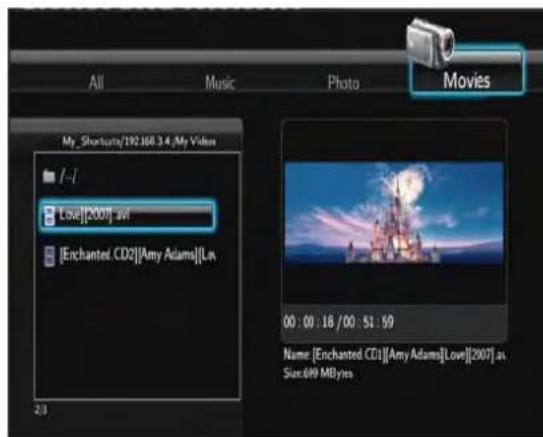
Mit den folgenden Tasten konnen Sie die Videowiedergabe steuern.
| Taste | Funktion |
| PLAY | Wiedergabe starten. |
| PAUSE / STEP | Wiedergabe unterbrechen; erneut drücken, um zum{nachsten Frame zu springen. |
| SLOW | Video in Zeitlupe wiedergeben. Wiederholt drücken, um verschiedene Geschwindigkeiten zu wahren. |
| FR / FF | Zurück- oder vorspulen. Wiederholt drücken, um verschiedene Geschwindigkeiten zu wahren. |
| PREV / NEXT | Vorhergehenden oder{nachsten Film anschauen. |
| REPEAT | Wiederholungseinstellungen: Titel, Kapitel und Alle. |
| ZOOM IN / OUT | Bild vergroßern oder verkleinern. |
| INFO | Die Informationsleiste während der Wiedergabe verstecken oder einblenden. |
| GOTO | Wiedergabe-Suchmenü in der Anzeige. |
| A-B | Für die Wiederholung den Anfangs- und Endpunkt festlegen. |
| ANGEL | Den Betrachtungswinkel während der Wiedergabe einer DVD (mit mehreren Winkeleinstellungen)ändern. |
| MENU | Während der DVD-Wiedergabe zum Hauptverzeichnis zusückkehren. |
| INSTANT REPLAY | 10 Sekunden in der aktuellen Wiedergabe zusückspringen. |
| CM SKIP | 30 Sekunden in der aktuellen Wiedergabe überspringen. |
| AUDIO | Wahlen Sie einen Audiotitel, während Sie BivX-Video oder DVD mit mehreren Audiotiteln abspieten. |
| SUBTITLE | Untertitleinstellungen festlegen. |
| STOP | Wiedergabe beenden. |
4.5 A/V Netzwerk-Streaming
Sie konnen Media-Dateien, die auf dem Heimnetzwerk (LAN oder WLAN) gemeinsam genutzt werden, streamen. Nahere Informationen zu den Netzwerkeinstellungen finden Sie unter
3.3 Netzwerkeinstellungenändern
Im Netzwerk-MENU gibt es zwei Wege, um auf ihre Media-Dateien, die im lokalen Netzwerk gemeinsam genutzt werden, zuzugreifen. Entweder durchsuchen Sie die Arbeitsgruppe oder 'My_Shortcuts'.
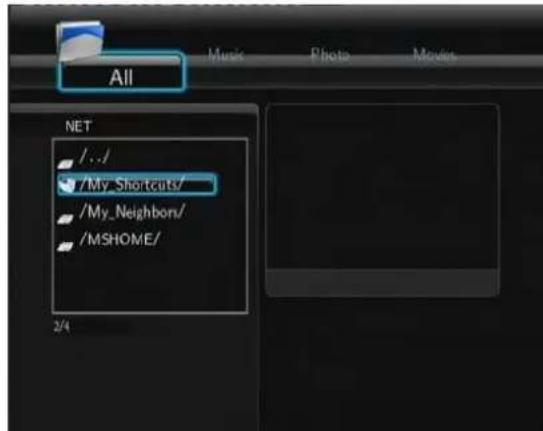
4.5.1 Arbeitsgruppe durchsuchen
Sie konnen die Arbeitsgruppe, zu der Ihr PC gehört, in der Arbeitsgruppenliste suchen. Wenn Sie ihren PC gefunden haben, bestätigten Sie mit der Taste ENTER. Danach konnen Sie die gemeinsam genutzten Dateien, die Sie durchsuchen möchten, auswahlen und abspielen.
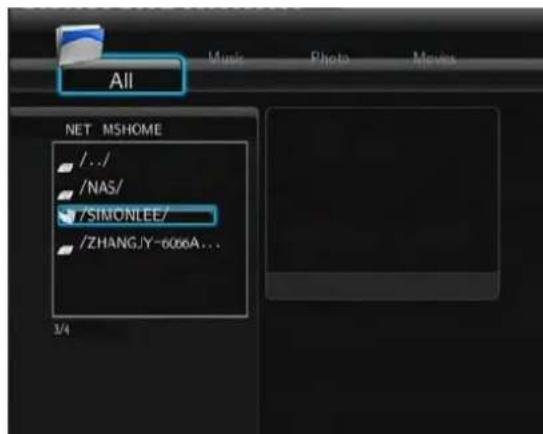
Hinweis:
- Bei der Sueche nach hochauflosenden Videodateien (Auflösung bis zu 720p / 1080i / 1080p) per Ethernet oder WLAN werden die Videos aufgrund der eingeschränkten Netzwerkgeschwindigkeit möglicherweise zwischengespeichert.
- Aufgrund entsprechender Netzwerkeinstellungen wird die Arbeitsgruppe manchmal nicht zugänglich sein oder nicht in der Liste angezeigt. In solch einem Fall mussen Sie über das Menu 'My_Shortcuts' nach Dateien suchen.
4.5.2 'My_/_Shortcuts' durchsuchen
Sie können auch die 'Spezifische Dateiserver-IP' festlegen und über das Menu 'My_Shortcuts' zugreifen.
- Drücken Sie die Taste MENU; ein Pop-up Fenster wird geöffnet.
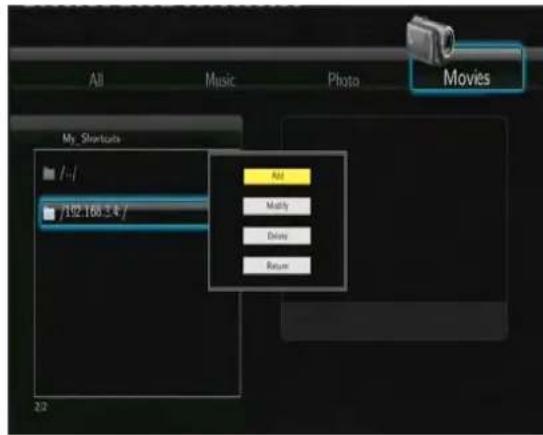
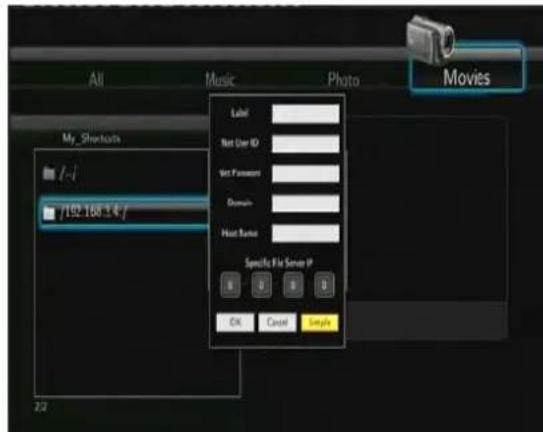
- Wahlen Sie Hinzufügen, um ein Pop-up Menu öffnen, in dem Sie Benutzername, Password, Domain, Host-Name und Spezifische Dateiserver-IP des Zielcomputers eingeben können. Bestätigten Sie mit OK oder beenden Sie mit Cancel; wahlen Sie Einfach/Detail, um zwischen einschaffen und erweiterten Einstellungen zu wechseln.
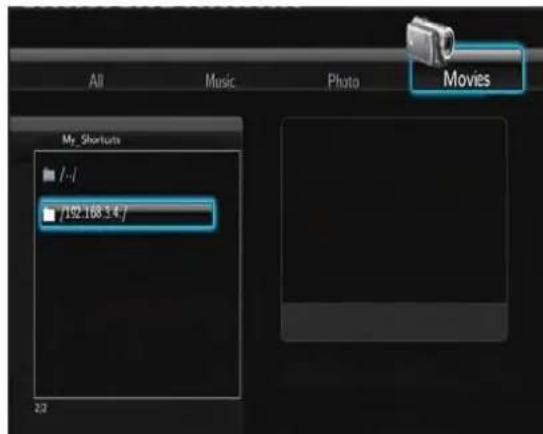
Wahlen Sie den hinzugeführten Shortcut und bestätigten Sie mit der Taste ENTER. Anschließend können Sie auf die gemeinsam genutzten Media-Dateien auf dem Zielcomputer zugreifen.
4.6 A/V Streaming per UPnP-Server
In these System would ein UPnP (Universal Plug & Play) Client integriert, welcher es dem Player ermöglicht, UPnP Mediaserver automatisch im Netzwerk zu finden, um von denen Media-Dateien zuuchen und abzuspielen.
4.6.1 UPnP Mediaserver auf Ihrm PC installmenten
Es gibt eine Vielzahl kostenloser und gewerblicher Mediaserver-Software, z.B. Windows Media Connect, Windows Media Player 11, XBMC Media Center (Linux/Mac/Windows), MediaTomb (Linux).itte installmenten Sie einen dieser Server auf Ihrem PC. Nachfolgenden wird die Einrichtung Windows Media Player 11 auf Microsoft Windows XP beschreiben.
4.6.2 Gemeinsamer Zugriff auf Media-Dateien Ihr's PCs
Mit der Funktion des gemeinsamen Datenzugriffs von Windows Media Player 11 konnen Sie überall in Ihr dem Haus auf die Dateien der Windows Media Player Bibliothek zugreifen.
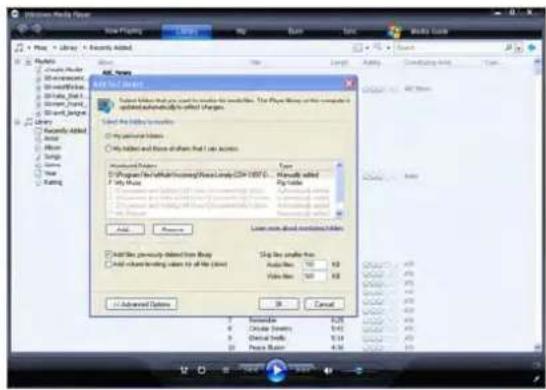
- Klichen Sie auf Bibliothek -> Bibliothek hinzufügen -> Erweiterte Einstellungen, um Media-Dateien in die Bibliothek hinzuzufügen oder zulöschen.
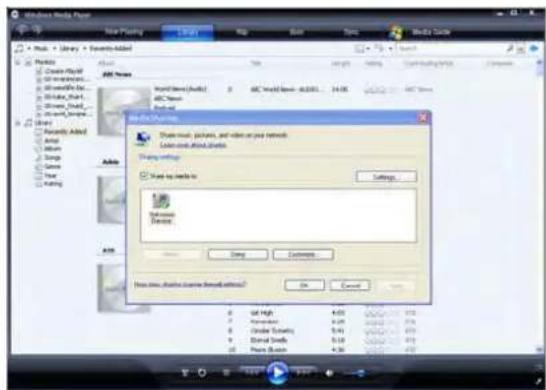
- Klichen Sie Bibliothek -> Media-Sharing; Sie können dann Geräten den Zugang zur Mediabibliothek erlauben oder verweigern. Wahlen Sie Zulassen, um den Player zu autorisieren.
4.6.3 Medien auf Ihrm Player streamen
- Schlieben Sie ihren Player an das Heimnetzwerk (LAN oder WLAN an).
- Öffnen Sie Menu Browser - > UpnP, wahren Sie den UpnP-Server ; drücken Sie ENTER.
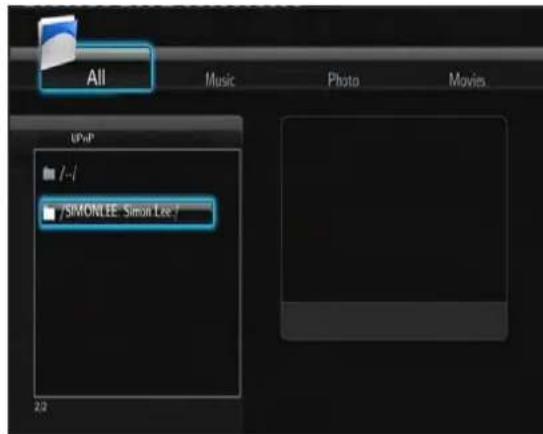
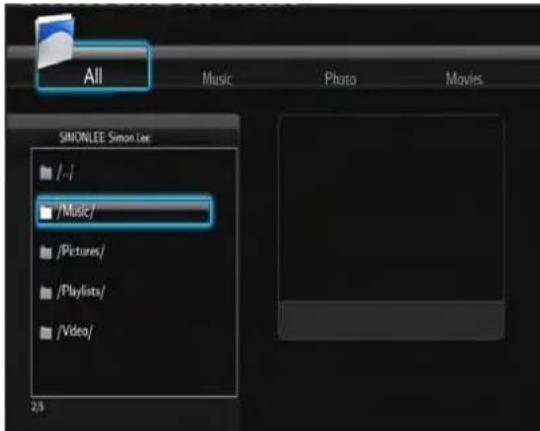
- Sie können nun die von Windows Media Player 11 freigegebene Medienbibliothek durchsuchen.
Hinweis:
- Vergewissern Sie sich, dass Ihr Player und Ihr Computer mit dem gleichen lokalen Netzwerk und Subnetz verbunden sind.
- Firewalls können ihren Player eventuell daran hindern, mit ihrem PC zu kommunizieren. Öffnen Sie die Ports manuell und fügen Sie ihren Player zur ‘zuverlässigen’ Seite hinzu, oder deaktivieren Sie vorübergehend Firewall.
4.7 Dateien umbenennen/loschen
Wenn Sie im Browser-MENU navigieren, können Sie durch Drucken von MENU ein Pop-Up Menu öffnen, in dem Sie Dateien oder Ordner umbenennen oder loschen können.
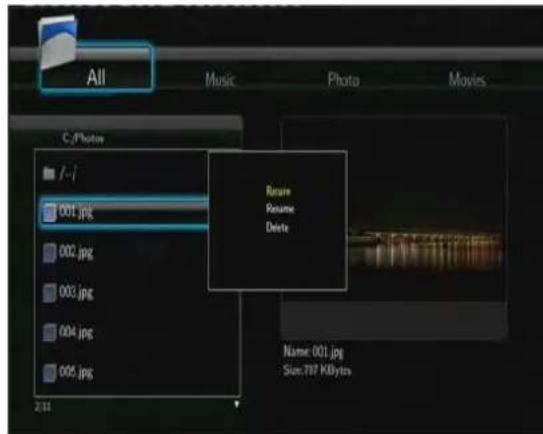
Wahlen Sie mit den Pfeiltasten HOCH/RUNTER die Einstellungen Zurück, Umbenennen oder Löschen. Bestätigen Sie mit ENTER.
4.8 Wiedergabeliste verwalten
Dieser Player understands a Wiedergabeliste. Sie können ihre Lieblingsdateien (Musik, Bilder und Filme) auf der lokalen Festplatte zur Wiedergabeliste hinzufugen und jederzeit abspielen.
4.8.1 Dateien zur Wiedergabeliste hinzufugen
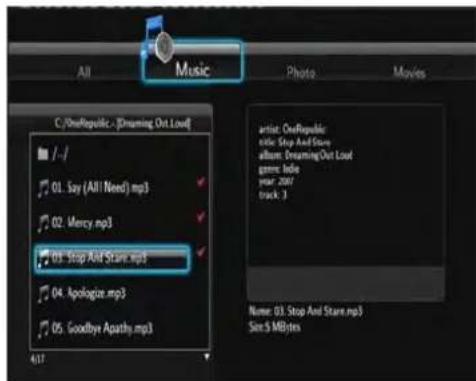
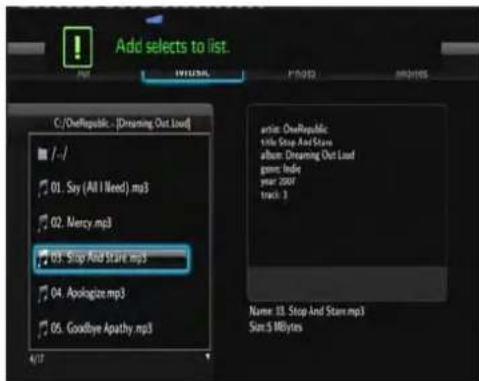
Wahlen Sie die Datei, die Sie hinzufugen möchten, aus, drücken Sie SELECT; die Datei wird markiert. Bestätigten Sie mit CONFIRM; auf dem Bildschirm erscheint die Nachricht ‘Auswahl zur Listehinzugefügt’. Die Auswahl mehrerer Dateien ist möglich. Siehe nachfolgende Abbildung.
4.8.2 Wiedergabeliste durchsuchen
Wahlen Sie im Browser-MENU mit den Tasten HOCH/RUNTER die Wiedergabeliste. Wahlen Sie mit den Tasten LINKS/RECHTS zwischen den Einstellungen Alle, Musik, Bilder und Filme. Bestätigen Sie mit ENTER. Die Wiedergabeliste wird geöffnet.
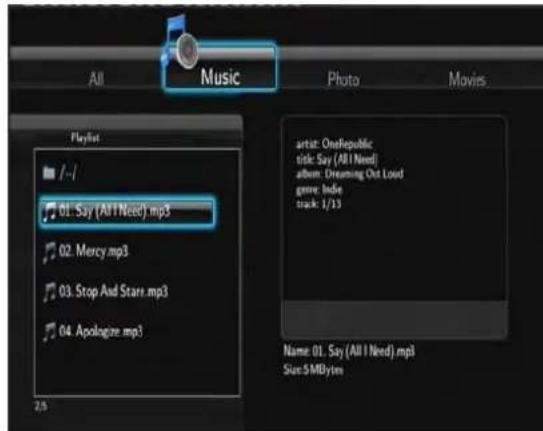
Wenn Sie eine Datei in der Wiedergabeliste loschen möchten, drucken Sie SELECT und bestätigten Sie mit CONFIRM.
5. Kopier-MENU
Wahlen Sie in der Hauptseite das Icon Kopieren oder die Taste COPY auf der Fernbedienung, um das Menu Kopieren zu öffnen, über welches Sie Dateien zwischen USB-Geräten, lokaler Festplatte und dem Netzwerk kopieren können.
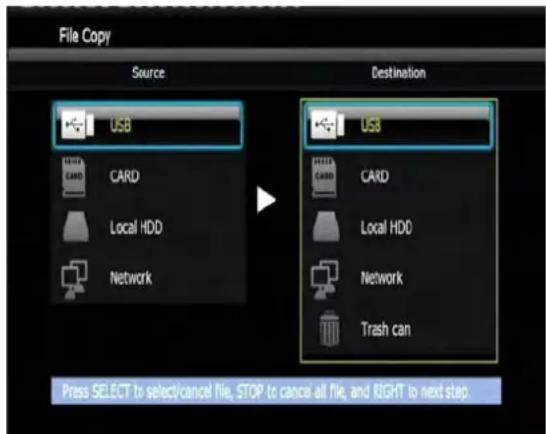
Mit den folgenden Tasten konnen Sie durch das Kopieren-Menu navigieren.
| Taste | Funktion |
| HOCH/RUNTER | Cursor aufwärts/abwärts bewegen, um Geräte oder Ordner auszuwahlen. |
| RECHTS | Zum{nachsten Schritt gehen. |
| SELECT | Ordner oder Dateien auswahlen (oder beenden) (Ausgewählte Optionen werden mit Häkchen markiert). |
| STOP | Gesamte Auswahl abbrechen. |
| ENTER | Ausgewählte Einstellungen bestätigten. |
Befolgen Sieitte但这e Vorgehensweise,um Ordner/Dateien zwischen Geraten zu kopieren/verschieben.
- Schritt 1: Wahlen Sie das Ausgangsgerät und das Zielgerät.
- Schritt 2: Wahlen Sie die Ursprüngsdateien, die Sie kopieren möchten.
- Schritt 3: Wahlen Sie den Zielordner, in dem die obigen Dateien gespeichert werden sollen.
- Schritt 4: Wahlen Sie Kopieren oder Verschieben.
6. Internet-Radio
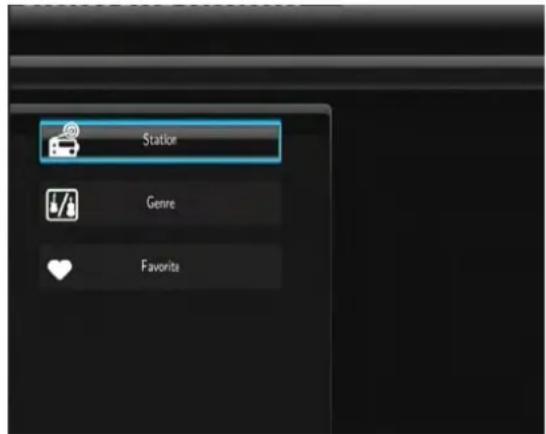
Dieser Player ist mit der kostenlosten Funktion SHOUTcast Internet-Radio ausgerüstet. Wahlen Sie in der Hauptseite das Icon Internet-Radio, um das Menu zu öffnen.
Hinweis:
- Vergewissern Sie sich, dass der Player ordnungsgemäß mit LAN- oder WLAN verbunden ist. Nahere Information finden Sie unter '3.3 Netzwerkeinstellungen ändern';
- Wenn Sie das Menu Digitales Radio zum ersten Mal öffnen, besteht das System eine Minute zum Herunterlagen der Daten vom Internet;itte warten Sie einen Augenblick;
- Nähere Information über SHOUTcast finden Sie auf der Website: www.shoutcast.com
Mit den folgenden Tasten konnen Sie durch these Senu navigieren.
| Taste | Funktion |
| HOCH/RUNTER | Cursor bewegen, um Sender, Kanal und Genre auszuwahlen. |
| PREV / NEXT | Seite hoch-/runterscrollen. |
| ENTER | Bestätigen und ausgewähltes Menu öffnen. |
| MENU Einen markierten Sender zu/von den Favoriten hinzufügen/löschen. | |
| PLAY | Wiedergabe nach Auswahl eines Kanals starten. |
| STOP | Wiedergabe beenden. |
| RETURN | Zum vorhergehenden Menu darüberkehren. |
Sender
- Alle heruntergeladene Sender werden in thisem Menu aufgelistet.
Genre
- In diesen Menu können Sie Sender nach Genre durchsuchen (Pop, Rock, Jazz, usw.).
Favorite
- Speichern Sie ihre Lieblingssender in thisem Menu.
7. Webserver & BitTorrent
7.1 Webserver (unicgi)
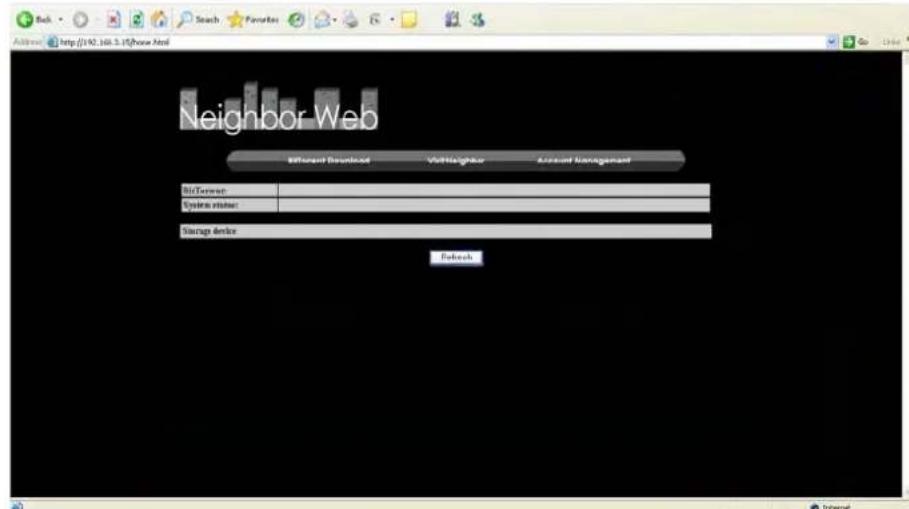
Der Player verfügt über einen Webserver mit dem Namen 'Neighbor Web'.
- Verbinden Sie ihren Player mit dem Heimnetzwerk (LAN oder WLAN).
- Suchen Sie im Menu SETUP > NETZWERK nach der IP-Adresse.
- Geben Sie in der Addresseile des Internet Explorers auf Ihr dem PC die IP-Adresse (z.B. 192.168.3.15) ein.
Nun können Sie von Ihrm PC aus auf den Webserver zugreifen.
Hinweis:itte informieren Sie sich naher unter Erweiterte Informationen im Kapitel 3.4 Systemeinstellungen andern', und vergewissern Sie sich vorher, dass alle relevanten Pakete btpd, 'samba' und unicgi' ordnungsgemäß installiert wurden und Funktionieren.
7.2 Kontoverwaltung
- Klicken Sie auf der Homepage von Neighbor Web auf Kontoverwaltung.
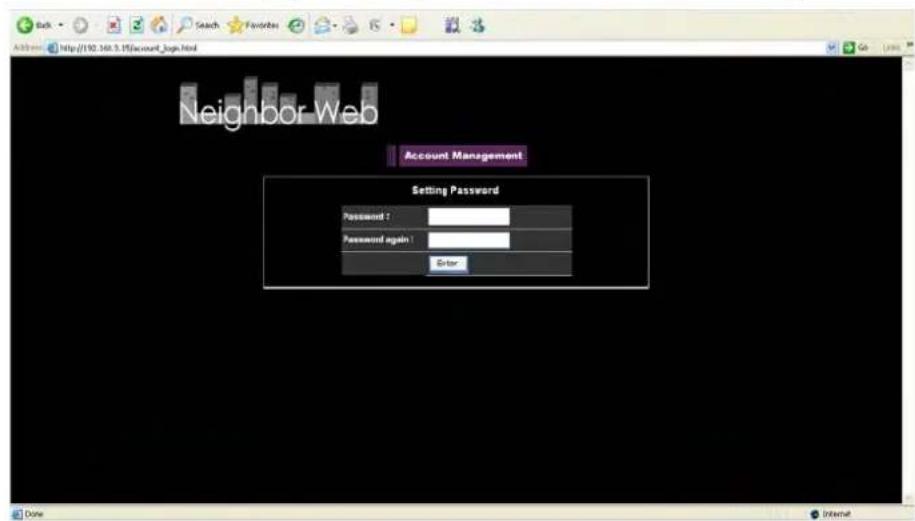
- Auf dieser Seite konnen Sie ein Password für den Zugang zum Neighbor Web festlegen.
Hinweis:
- Das Password wird aktiv, wenn die Login-Kontrolle eingeschaltet ist. (Siehe
Login-Kontrolle im Kapitel 3.4 Systemeinstellungenändern - Der Benutzername in den Standardeinstellungen ist 'admin', das Password lautet '123'.
7.3 Neighbor besuchen (samba)
- Klichen Sie auf der Homepage von Neighbor Web auf Neighbor besuchen.
- Sie können dann Dateien auf/von der lokalen Festplatte des Players durchsuchen, bearbeiten und kopieren.
7.4 BitTorrent herunterladen (btpd)
BitTorrent ist ein Peer-to-Peer Datezugriffsprotokoll für die Verteilung großer Datenmengen im Internet. Auf dem Player wurde ein BitTorrent Programm (btpd - BitTorrent Protokoll-Daemon) integriert (Nahere Informationen zum Installieren und Deinstallieren von btpd finden Sie unter Erweiterte Informationen im Kapitel 3.4 Systemeinstellungenändern).
Der BitTorrent Client btpd lauft im Daemon-Modus (Prozess im Hintergrund); Sie konnen den Prozess mit Hilfe des Webservers bedieren.
- Klichen Sie auf der Homepage von Neighbor Web auf BitTorrent Download; die Seite zum Herunterlagen von BitTorrent-Dateien wird geöffnet.
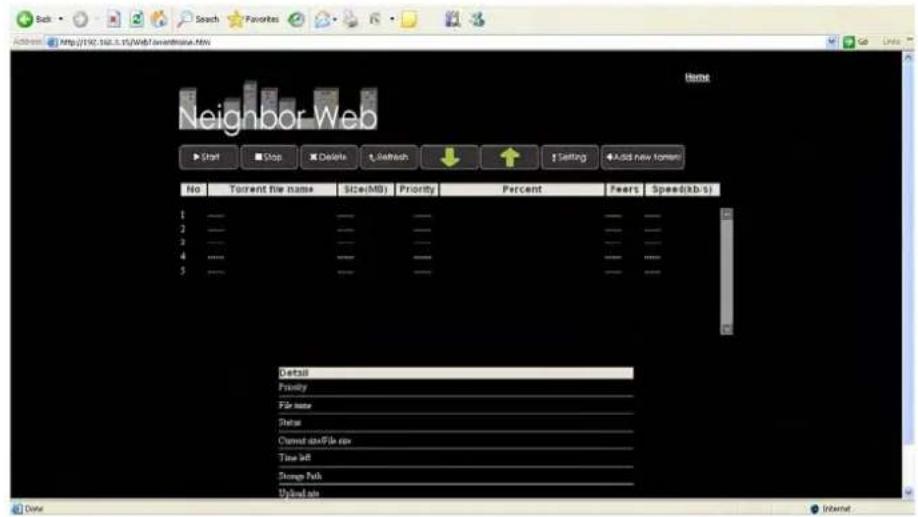
7.4.1 Neuen Torrent hinzufugen
- Klichen Sie auf dieser Seite auf die Option ADD NEW TORRENT.
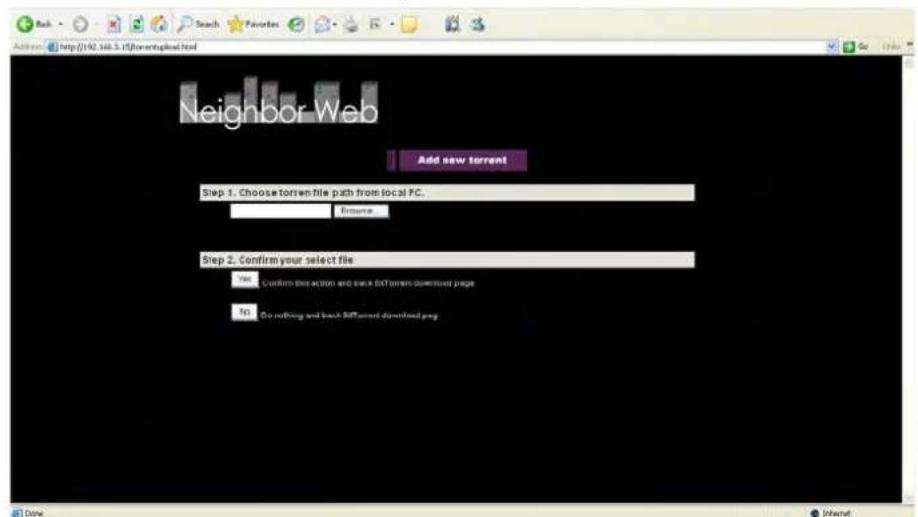
- Klichen Sie auf Browse, um eine Torrent-Datei hochzuladen; klichen Sie zum Bestätigten auf Ja.
7.4.2 Die Downloads verwalten
Die Seite BitTorrent Download erhöht Ihnen auch, Torrents zu starten, zu beenden oder zu löschen, Prioritäten für Torrents einzustellen, oder den Status aktueller Torrents anzuzeigen.
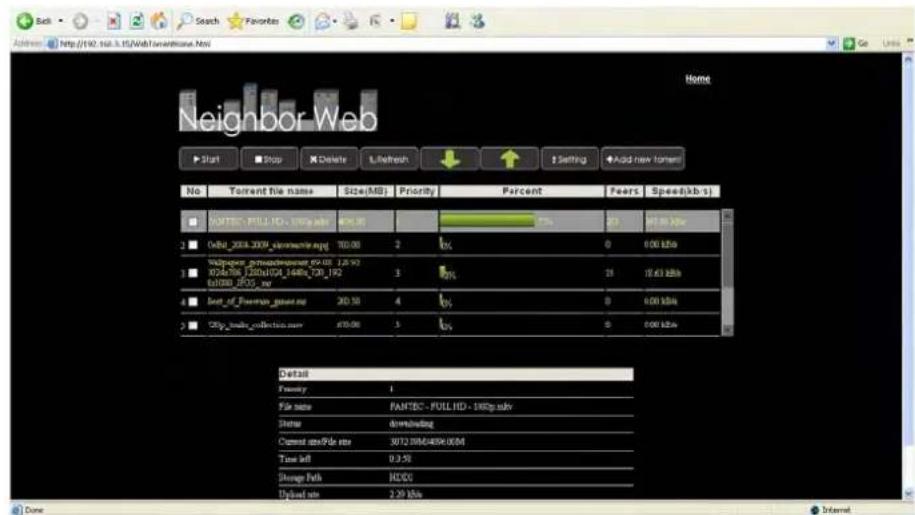
- Klichen Sie auf Start, um mit dem Herunterladen zu beginnen.
- Klichen Sie auf Stop, um den Download zu beenden.
- Klichen Sie auf DEL, um den ausgewählten Torrent zu Löschen.
- Klichen Sie auf REFRESH, um den aktuellen Status zu erneuern.
- Klichen Sie auf den Pfeil Runter, um die Priorität für den ausgewählten Torrent zu verringgen.
Klicken Sie auf den Pfeil Hoch, um die Priorität für den ausgewählten Torrent zu erhöhen.
7.4.3 Einstellungen
- Klichen Sie auf der Seite zum Herunteladen von BitTorrent die Option Einstellung, um die Seite BitTorrent Einstellungen zu öffnen.
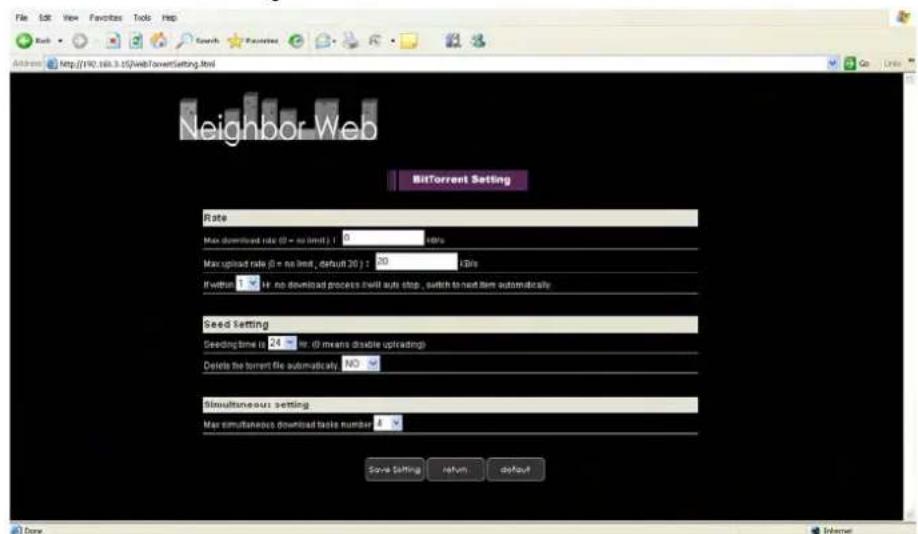
Auf der Seite BitTorrent Einstellungen können Sie folgende Parameter konfigurieren.
- Die maximale Rate zum Herunterladen festlegen.
- Die maximale Rate zum Hochladen festlegen.
- Legen Sie die Leerlaufstunden fest, nach Ablauf derer der nachste Download automatisch beginnnt.
- Stellen Sie die Seeding-Stunden ein.
- Legen Sie fest, ob die fertigen Torrent-Dateien automatisch gelöscht werden sollen oder nicht.
- Maximale Anzahl gleichzeitiger Download-Aufgaben festlegen.
8. Aktualisierung der Firmware
Die Firmware ist das auf dem Gerät installierte Betriebssystem (OS). Aktualisierungen der Firmware können neue Funktionen und Verbesserungen bringen und Programmfehler beheben.
Nahere Informationen finden Sie unter System aktualisieren und Erweiterte Informationen im Kapitel '3.4 Systemeinstellungen ändern'.
Sie konnen ihre Firmware wie folgt aktualisieren:
- Kopieren Sie die Datei 'install.img' in das Hauptverzeichnis eines USB-Sticks;
- Stecken Sie den USB-Stick an den USB HOST Anschluss des Players an;
- Halten Sie die BETRIEBSTASTE an der Frontplatte gedrückt und schlieben Sie den Player mit Stromversorgung an;
- Warten Sie länger als 3 Sekunden, undnehmen Sie dann ihren Finger von der BETRIEBSTASTE.
Der Aktualisierungsprozess beginnt automatisch. Die LED-Anzeige an der Frontplatte leuchtet und blinkt während der Installation. Wenn das Gerät an einen Fernseher angeschlossen ist, wird auf dem Fernsehbildschirm ein Installationsfenster geöffnet.
9. Anhang
9.1 Technische Daten
I/O UNDERSTÜTZE SCHNITTSTELLEN:
Integrierte 3.5" SATA Festplatte
- USB 2.0 HOST Anschluss x 2 (kompatibel mit USB 1.1)
- USB 2.0 GERÄT Anschluss (Anschluss an PC)
- Composite (CVBS) A/V Buchse
- Component Y/Pb/Pr Buchse
Euro SCART Buchse
HDMI V1.3 Schnittstelle
- Koaxiale & optische S/PDIF Buchse
DC-IN 12V
UNTERSTÜTZTE DATEISYSTEME:
FAT/FAT32/NTFS/EXT3
UNTERSTÜTZTE DATEIFORMATE:
AVI/MKV/TS/M2TS/MPG/MP4/MOV/M4V/VOB/ISO/IFO/DAT/WMV/ASF/RM/RMVB/FLV, Auflösung bis zu 720p/1080i/1080p
MP3/OGG/WMA/WAV/AAC/FLAC
- HD JPEG/BMP/GIF/TIF/PNG
UNTERSTÜTZTEVIDEO-FORMATE:
MPEG-1
HD MPEG-2
- HD MPEG-4 SP/ASP/AVC (H.264)
WMV9 (VC-1)
RealNetworks (RM/RMVB) 8/9/10, bis zu 720p
UNTERSTÜTZTE AUDIO-FORMATE:
- MP2/3, OGG Vorbis, WMA (DRM und erweiterte Profile nicht entwickel), PCM, LPCM, MS-ADPCM, LC-AAC, HE-AAC, COOK, RA-Lossless
UNTERSTÜTZTE UNTERTITEL-FORMATE:
NETZWERKEINGENSCHAFTEN
10/100Mbps Auto-Negotiation Ethernet
802.11b/g/n WLAN, bis zu 300Mbps (unterstutz von optionalem WLAN USB Adapter)
Hinweis: Technische Daten und Design these Products unterliegen unangekündigten Änderungen.
9.2 Häufig gestellte Fragen
Frage 1. Wenn ich das USB-Gerät trennen möchte, erscheint ständig die Nachricht “Das Gerät ‘Allgemeiner Datenträger’ kann momentan nicht getrennt werden. Versuchen Sie es später erneut.”; was kann ich tun?
Antwort:
Schlieben Sie alle Programme, die eventuell auf die Daten des Players zugreifen, einschließlich Windows® Explorer. Falls dies nicht hilft, schreiben Sieitte alle Programme und warten Sie weitere 20 Sekunden; versuchen Sie dann erneut, das Gerät über den grünen Pfeil zu trennen. Falls es dann immer noch nicht Funktioniert, sollen den Player herunterfahren und dann das USB-Kabel Herausziehen.
Frage 2. Es existieren Datei- und Ordnernamen, die ich vorher nicht erstellt haben, oder die Namen sind seltsames Kauderwelsch.
Antwort:
Die Dateibelegungstabelle (FAT) des Players wurde mit großer Wahrscheinlichkeit korrmpiert. Dies kann passieren, wenn der Player während des Lesens oder Beschreibens Ihres Computers per USB-Kabel getrennt wurde. Windows und Macintosh schreiben oft separate Dateien, wie z.B. finder.def oder "Datentragerinformationen des Systems" auf die Festplatte. Dies sind normale Dateien und stellen keine Störung für ihren Player dar.
Frage 3. Ich habe myen Player zur Übertragung von Dateien zwischen verschiedenen Computern benutzt. Wird eine Defragmentierung der Player-Festplatte Schaden anrichten?
Antwort:
Eine Defragmentierung der Player-Festplatte kann nach der Übertragung vieler Dateien von und auf den Player nutzlich sein. Eine Defragmentierung kann den Player nicht beschädigen. Vergewissern Sie sich, dass während der Anwendung des Windows®
Defragmentierungsprogramms keine anderen Programme geöffnet sind. Der Player muss während dieser Prozesses an den externen Stromadapter angeschlossen sein.
Frage 4. Meine Dateien sind vom Player verschwunden.
Antwort:
Vergewissern Sie sich, dass Sie mit Hilfe des richtigen Browser-Modus ihre Dateien durchsuchen, d.h., mit der richtigen Filterung: z.B. Bilder, Musik oder Filme.
Frage 5. Warum hat das Fernsehgerät während des Betriebs einen kurz blinkenden, blauen Bildschirm oder Bildschirmschoner?
Antwort:
Dies ist während der Initialisierung des Systems normal. Es erstellt die entsprechenden Parameter, so dass es die richtigen Videosignale an den Fernseher senden kann. Wenn der Fernseher während der Initialisierung falsche Signale erhält oder die Signale nicht stabil sind und dadurch ein Flackern auf dem Bildschirm auftritt, behandeln eineige Fernsehgeräte diesen Umstand als kein Signal, was in der Anzeige des blauen Bildschirms oder Bildschirmschoners
resultiert.
Frage 6: Warum zeigt der Fernsehbildschirm ein vollig schlechetes Bild, wenn ich zu Y/Pb/Pr 480p, 576p, 720p, 1080i, oder 1080p umschalte?
Antwort:
Bitte überprüfen Sie, ob Ihr Fernsehgerät die Formate Y/Pb/Pr 480p, 576p, 720p, 1080i, und 1080p unterstützt. Falls nicht, verwenden Sie stattdessenitte die A/V Signalanzeige. Drücken Sie auf der Fernbedienung die Taste TV-SYSTEM, schalten Sie den Videoeingang des Fernsehers auf NTSC oder PAL.
Frage 7. Warum gibt es bei der Wiedergabe von Filmen oder Musik über Y/Pb/Pr Component Ausgang keinen Ton?
Antwort:
Bei Y/Pb/Pr handelt es sich nur um einen Videoausgang, dieser beinhaltet keine Tonsignale. Bei Verwendung des Y/Pb/Pr Ausgangs verbinden Sie den A/V OUT Anschluss oder die S/PDIF Buchse mit dem Tonausgang.
Frage 8. Ich besteht keine SSID-Namen; im Display erscheint ständig: 'SSID nicht verfügbar!!'
Anwort:
Wenn der WLAN USB Adapter an den Player angeschlossen ist, besteht dieser einige Zeit für die Initialisierung. Warten Sieitte 1 2 Minuten und versuchen Sie dann erneut, die SSID-Liste zu aktualisieren.
Frage 9. Ich kann über den Pfad Browser ->Netwerk-MENU keine auf meinem Computer gemeinsam genutzten Dateien sehen.
Antwort:
Überprüfen Sie folgende Sachverhalte:
1) Schlieben Sie den Player an ein Netzwerk an und vergeben Sie zunachst die IP-Adresse;
2)itte aktivieren Sie auf Ihrem Computer NetBIOS von TCP/IP;
3)itte überprüfen Sie die Firewalleinstellungen Ihres PC;
4)itte aktivieren Sie das 'Gast' Konto Ihres Computers;
5)itte ermodlichen Sie den Datenzugriff auf die Ordner, die Sie auf Ihrm PC durchsuchen mochten, und vergewissemn Sie sich, dass die Konten 'Alle' oder Besucher' Zugriffsrechte haben.
Frage 10. Ich habe alle Einstellungen richtig konfiguriert, denen noch Funktioniert dasschnurlose Netzwerk oder der UpnP noch nicht richtig.
Antwort:
Verwenden Sie einen Firewall wie zum Beispiel Norton Internet Security, McAfee Personal Firewall, Zone Alarm, usw., oder haben Sie)sagar den integrierten Firewall von Windows XP? (Achten Sieitte darauf, dass das Windows XP Service Pack 2 ihren Firewall automatisch aktualisiert und in den Werkseinstellung einschaltet ist.)
Wenn Sie einen Firewall verwenden, muss dieser eventuell konfiguriert werden bzw. erfordert Ausnahmen, um Ihnen die Sicht und die Kommunikation mit dem Player im Netzwerk zu erhögbaren. Um zu überprüfen, ob ihre Firewall die Netzwerkkommunikation (einschließlich PING und Dateizugriff) behindiert, unterbrechen Sie die Verbindung. Wenn Sie mit dem deaktivierten Firewall eine Verbindung herstellen können, müssen Sie den Player eventuell zur ‘Zuverlüssigen Beste’ hinzufugen oder den Firewall für den lokalen Intranet-Zugang konfigurieren. Deaktivieren Sie im schlimmsten Fall ihren Firewall langle genom, um den Player zu verwenden. Aktivieren Sieihn dann ernut.
Frage 11. Ich verwende den 802.11n Wi-Fi Dongle mit einem Schnurlosen 802.11n Router. Warum beträgt die Geschindigkeit noch immer 802.11g 54Mbps anstatt von 300Mbps?
Antwort:
DerThe IEEE 802.11n Entwurf verbietet den Einsatz von hohem Datendurchlauf mit WEP oder TKIP als Unicast-Codes. Wenn Sie diese Verschlusselungs-Methoden (z.B. WEP, WPA-TKIP), verwenden, fällt ihre Datenrate auf 54 Mbps. Sie konnen den Zugangspunkt oder Router-Hersteller kontaktieren, um die aktuellste Firmware herunterzuladen, oder versuchen Sie andere Entschlussungsmethoden (WPA2-AES oder WPA2-TKIP); oder konfigurieren Sie ein nicht gesichertes Profil, obwohl diese Methode nicht empfohlen wird.
Alle Rechte vorbehalten. Kein Teil desses Benutzerhandbuchesarf ohne schriftliche Erlaubnis des Copyright Inhabers reproduziert, auf einem Datenpeicherungssystem geschichert oder auf eine elektronische, mechanische, fotokopierte, aufgenommene oder anders verbreitet werden. Laut Copyright Gesetz durren die aufgenommen Daten nur fur die persönliche Nutzung verwendet werden.
Trademarks
Microsoft und Windows sind eingetragene Warenzeichen der Microsoft Corporation. Alle anderen Warenzeichen sind rechtmaßiges Eigentum ihrer Urheber.
9.4 Garantie
Unsere Garantie deckt nicht ab:
- Durch natürliche Einflüsse entstandener Schaden wie z.B. Feuer oder statiche Entladung.
- Schaden durch unsachgemäße Reparatur, Umbau oder einen Unfall.
- Schaden durch unsachgemäßen Gebrauch, falsche Installation oder Nachlüssigkeit.
- Schaden an einem Gerät, die durch institutionellen oder kommerziellen Gebrauch entstanden sind.
- Verlust der Software, der Firmware, des Handbuches sowie Datenverlust.
9.5 GPL Statement
Einige Teile der auf thisem Gerät verwendeten Software stehen unter der GNU General Public License. Sie finden den Quellcode dieser Software auf der beiligenden CD. Sie konnen den Quellcode unter den Bediengungen der GPL/LGPL-Lizenz verändern und vertreiben. Wir übernehmen keinen technischen Support für Änderungen am Quellcode!
FRANÇAIS
Table des matieres
1. Introduction 3


- Über das Gerät 13
- Setup-Menu 17
- Browser-Menu 25
- 5.Kopier-Menu 35
- Internet-Radio 36
- Webserver & BitTorrent 37
- Aktualisierung der Firmware 42
- Anhang 43
- Einführung
- Vorwort
- A/V Ausgang
- Multimedia-Wiedergabe
- Netzwerkeigenschaften
- Dateien kopieren
- USB 2.0
- Verpackungsinhalt
- Warnungen
- Benutzungshinweis
- Stromversorgung
- Funkstorungen
- Reparatur
- Entsorgung des Players
- Hinweise zur Festplatte
- Weiteres
- Anschluss
- Netzanschluss
- Anschluss an PC
- Anschluss eines USB-Geräts
- Anschluss an ein Fernsehgerät
- A/V AUSGANG
- SCART-AUSGANG
- Y/Pb/Pr Component-AUSGANG
- HDMI-AUSGANG
- Anschluss an einen digitalen Veränder
- Anschluss an eine LAN-Verbindung
- Anschluss an ein WLAN-Netzwerk
- Ein-/Ausschalten
- Einschalten
- Ausschalten
- Menu-Sprache
- Festplattenformatierung
- Über das Gerät
- Fernbedienung
- Frontblende
- Ruckwand
- Setup-MENU
- Audioeinstellungen ändern
- Nachtmodus
- Digitaler Ausgang
- Videoeinstellungenändern
- Seitenverhältnis
- Helligkeit
- Kontrast
- TV-SYSTEM
- Netzwerkeinstellungen ändern
- Setup der LAN-Verbindung
- - DHCP IP (AUTOMATISCH)
- Feste IP (MANUELL)
- WLAN Setup
- - Verbindungs-Modus einstellen
- - Infrastruktur (AP)
- SSID-Name beziehen
- WEP/WPA-Schlüssel eingeben
- Testverbindung
- - Peer-to-Peer (Ad Hoc)
- Ad-Hoc Setup
- Systemeinstellungen ändern
- Menu-Sprache
- Textencoding
- Login-Kontrlle
- Erweiterungsinformationen
- Installieren/Update
- - Deinstallieren
- Systemaktualisierung
- Formattierung des Festplattenlaufwerks
- Systeminformation
- Werkseinstellungen
- Verschiedenes
- Programmierung Slide Show
- Übergangseffekt
- Hintergrundmusik
- Bildschirmschoner
- Filmvorschau
- Wiedergabe fortsetzen
- Browser-MENU
- Alle durchsuchen
- Hinweis:
- Musik durchsuchen
- Bilder durchsuchen
- Filmedurchsuchen
- A/V Netzwerk-Streaming
- Netzwerkeinstellungenändern
- Arbeitsgruppe durchsuchen
- 'My_/_Shortcuts' durchsuchen
- A/V Streaming per UPnP-Server
- UPnP Mediaserver auf Ihrm PC installmenten
- Gemeinsamer Zugriff auf Media-Dateien Ihr's PCs
- Medien auf Ihrm Player streamen
- Dateien umbenennen/loschen
- Wiedergabeliste verwalten
- Dateien zur Wiedergabeliste hinzufugen
- Wiedergabeliste durchsuchen
- Kopier-MENU
- Internet-Radio
- Sender
- Genre
- Favorite
- Webserver & BitTorrent
- Webserver (unicgi)
- Kontoverwaltung
- Neighbor besuchen (samba)
- BitTorrent herunterladen (btpd)
- Neuen Torrent hinzufugen
- Die Downloads verwalten
- Einstellungen
- Aktualisierung der Firmware
- Anhang
- Technische Daten
- I/O UNDERSTÜTZE SCHNITTSTELLEN:
- UNTERSTÜTZTE DATEISYSTEME:
- UNTERSTÜTZTE DATEIFORMATE:
- UNTERSTÜTZTEVIDEO-FORMATE:
- UNTERSTÜTZTE AUDIO-FORMATE:
- UNTERSTÜTZTE UNTERTITEL-FORMATE:
- NETZWERKEINGENSCHAFTEN
- Häufig gestellte Fragen
- Antwort:
- Frage 7. Warum gibt es bei der Wiedergabe von Filmen oder Musik über Y/Pb/Pr Component Ausgang keinen Ton?
- Frage 8. Ich besteht keine SSID-Namen; im Display erscheint ständig: 'SSID nicht verfügbar!!'
- Anwort:
- Frage 9. Ich kann über den Pfad Browser ->Netwerk-MENU keine auf meinem Computer gemeinsam genutzten Dateien sehen.
- Frage 10. Ich habe alle Einstellungen richtig konfiguriert, denen noch Funktioniert dasschnurlose Netzwerk oder der UpnP noch nicht richtig.
- Frage 11. Ich verwende den 802.11n Wi-Fi Dongle mit einem Schnurlosen 802.11n Router. Warum beträgt die Geschindigkeit noch immer 802.11g 54Mbps anstatt von 300Mbps?
- Trademarks
- Garantie
- Unsere Garantie deckt nicht ab:
- GPL Statement
- FRANÇAIS
- Table des matieres
- Introduction 3
Marke : Fantec
Modell : MMFHDL
Kategorie : Medienplayer