
3DFHDN - Medienplayer Fantec - Kostenlose Bedienungsanleitung
Finden Sie kostenlos die Bedienungsanleitung des Geräts 3DFHDN Fantec als PDF.


| Produkttyp | Media-Player |
| Marke | Fantec |
| Modell | 3DFHDN |
| Videowiedergabe | MPEG-1, MPEG-2, MPEG-4 SP/ASP/AVC (H.264), WMV9 (VC-1), RealNetworks RM/RMVB (bis zu 720p) |
| Audiowiedergabe | MP3, OGG, WMA, WAV, FLAC (32-320 kbps) |
| Audioausgang | Stereo, Dolby Digital AC3 5.1 (Durchschleifung & Downmix), Dolby Digital Plus 7.1 (Durchschleifung), DTS Digital Surround 5.1 & 7.1 (Durchschleifung & Downmix) |
| Bildunterstützung | JPEG, JPG, BMP, GIF, TIF, PNG (JPEG bis zu 6048x4032) |
| 3D-Unterstützung | Frame Packing (3D BD), MVC, Side-by-Side, Top-and-Bottom |
| Videoausgang | HDMI, Y/Pb/Pr Komponente |
| Netzwerk | Ethernet (LAN), Wi-Fi (über WPS AP), DLNA DMR |
| USB-Anschlüsse | Ja (für externe Speicher) |
| Fernbedienung | Enthalten |
| Ein-/Aus-Taste | Ja (Vorderseite) |
| Dateisystem | Unterstützt Netzwerkfreigabe über Samba |
| Softwarelizenz | Open Source (GPL) |
Häufig gestellte Fragen - 3DFHDN Fantec
Benutzerfragen zu 3DFHDN Fantec
0 Frage zu diesem Gerät. Beantworten Sie die, die Sie kennen, oder stellen Sie Ihre eigene.
Eine neue Frage zu diesem Gerät stellen
Laden Sie die Anleitung für Ihr Medienplayer kostenlos im PDF-Format! Finden Sie Ihr Handbuch 3DFHDN - Fantec und nehmen Sie Ihr elektronisches Gerät wieder in die Hand. Auf dieser Seite sind alle Dokumente veröffentlicht, die für die Verwendung Ihres Geräts notwendig sind. 3DFHDN von der Marke Fantec.
BEDIENUNGSANLEITUNG 3DFHDN Fantec
1. Einführung...... 3
1.1 Vorwort 3
1.2 Verpackungsinhalt 4
1.3 Warnungen 5
1.4 Anschluss 7
1.5 Ansicht....11
1.6 Erste Schritte 12
1.7 Festplatte formatieren 12
2. Bedienungshinweise Player 13
2.1 Fernbedienung 13
3. Funktionen 15
3.1 Einstellungsmenü 15
3.2 Filmbibliothek.... 24
3.3 Fotobibliothek 26
3.4 Musikbibliothek 28
3.5 3D-Filmwiedergabe .... 30
3.6 Dateimanager 31
3.7 Wiedergabeliste verwalten 36
3.8 Kopieren und Löschen 37
3.9 Internetmedien 39
4. Netzwerk Server und Client 43
4.1 Samba (SMB) Server 43
4.2 FTP Server 44
5. Aktualisierung der Firmware 46
-
Anhang....47
-
Häufig gestellte Fragen 49
-
Copyrights and Trademarks 52
-
Garantie 52
-
GPL Statement 53
1. Einführung
1.1 Vorwort
Vielen Dank, dass Sie sich für den FANTEC 3DFHDN entschieden haben. Wir hoffen, dass Sie mit diesem Gerät zur Heimunterhaltung viel Freude haben werden. Dieser Player besitzt folgende Funktionalität.
A/V Ausgang
• HDMI 1.4 für hochauflösendes Video und digitales Audio.
• Composite & Component Video und Stereo Audio als analoge Anschlussmöglichkeiten
- Optische und coaxiale S/PDIF Schnittstelle für digitales Hi-Fi Audio.
- Verstellbare Videoausgangsauflösung (NTSC, PAL, 480p, 576p, 720p, 1080i, 1080p)
Film-Wiedergabe
- Film Formate: AVI, VOB, MKV, MOV, MP4, MPG, TS, WMV, DAT, IFO, RM, RMVB, ISO (DVD & BluRay), AVCHD, MTS, M2TS, M4V, ASF, FLV, XviD, DVD Menü Wiedergabe, H.264, Auflösung bis zu 720p/1080i/1080p/1080/24p
- 3D Formate: 3D Frame Packing (3D BD), 3D MVC (Multiview Video Coding), 3D SbS (Side by Side), 3D TaB (Top and Bottom)
- Unterstützt alle bedeutenden Audio-, Video- und Bilddateiformate (1080p HD Video)
- Schneller Vor- und Rücklauf
- Untertitelanzeige
- Untertitlelsteuerung: Farbe/Position/Größe
• SRT, SMI, SSA,SUB, IDX+SUB
Musikwiedergabe
- Musik Formate: MP3, OGG, WMA, WAV, FLAC
- Audio Codecs: MP2/3, OGG Vorbis, WMA Standard (DRM, and Advanced Profile not supported), PCM, LPCM, RA, DTS, Dolby Digital)
- Schneller Vor- und Rücklauf
- Shuffle
- Wiederholung
Photo Wiedergabe
• Bild Formate: HD JPEG, JPG, BMP, GIF, TIF, PNG
• Dia Show mit Hintergrundmusik.
• Zoomfunktion, Bilddrehung
Netzwerkeigenschaften
- A/V Streaming/Übertragung per Netzwerk (10/100/1000Mbit) & Wi-Fi (802.11b/g/n, 300Mbit optional)
• Gemeinsamer Dateizugriff per Samba-Server - FTP Server
• A/V Streaming/Übertragung per UPnP Media Server - BitTorrent Download
- Internet Radio (Bitte besuchen Sie www.shoutcast.com für verfügbare Sender)
Dateien kopieren
- Unterstützt das Kopieren & Verschieben von Dateien zwischen USB-Geräten, Speicherkarten, der lokalen Festplatte und dem Netzwerk.
USB 3.0 & USB 2.0 Unterstützung
- USB 3.0 USB Device- Anschluss (für Anschluss am Computer, kompatibel zu USB 3.0/2.0)
- 2 x USB HOST Anschlüsse (für USB- Speichergeräte), zum Anschluß von USB DVD Laufwerken wird ein USB Y-Kabel empfohlen
Hinweis: Alle Informationen in diesem Handbuch waren zum Zeitpunkt der Veröffentlichung vollständig und korrekt. Da das Produkt jedoch fortlaufend von unseren Ingenieuren aktualisiert und weiterentwickelt wird, kann es sein, dass die Software Ihres Geräts eine etwas andere Erscheinung oder abgeänderte Funktionalität als in diesem Handbuch aufweist.
1.2 Verpackungsinhalt
| Teil | Menge |
| Player | 1 |
| USB 3.0-Kabel | 1 |
| Fernbedienung | 1 |
| Batterie Fernbedienung | 2 |
| Netzteil | 1 |
| Schnellstartanleitung | 1 |
| Garantiekarte | 1 |
Bitte beachten Sie:
Der aktuelle Verpackungsinhalt könnte von dieser Liste abweichen.
1.3 Warnungen
Um den FANTEC 3DFHDN Mediaplayer sicher und effizient nutzen zu können lesen Sie sich bitte, vor der ersten Benutzung, die folgenden Hinweise sorgsam durch.
1.3.1 Benutzungshinweis
Versuchen Sie nicht Hard- oder Software des Gerätes zu verändern, da dieses zum Erlöschen des Garantieanspruches führt. Beim Einsatz handelsüblicher Festplatten sollte die Umgebungstemperatur zwischen +5°C und +35°C liegen.
1.3.2 Stromversorgung
Die Netzspannung des Players beträgt DC 12V.
Wenn Sie den Player benutzen, schließen Sie bitte das mitgelieferte AC Netzteil oder das AC Adapter Kabel an den dafür vorgesehenen Stromanschluss an. Wenn Sie das Adapter Kabel verlegen, stellen Sie bitte sicher, dass es nicht beschädigt oder eingeklemmt werden kann. Um einen elektrischen Schlag zu vermeiden, ziehen Sie das Netzteil aus der Steckdose bevor Sie es reinigen. Schließen Sie niemals das Netzteil an den Player an, wenn er sich in einer feuchten oder staubigen Umgebung befindet. Benutzen Sie immer das original mitgelieferte Netzteil, Kabel und Stecker.
1.3.3 Funkstörungen
- Wenn Sie nicht besonders abgeschirmt sind, werden fast alle elektrischen Geräte durch Funkstörungen gestört. Unter bestimmten Umständen könnte ihr Player gestört werden.
- Das Design dieses Player richtet sich nach dem FCC/CE Standard und unterliegt diesen Regularien:
(1) Dieser Player erzeugt keine schädlichen Funkstrahlungen.
(2) Der Player kann durch Funkstrahlung anderer Gerät in seiner Funktion beeinträchtigt werden.
1.3.4 Reparatur
Wenn es ein Problem mit dem Player geben sollte, sollten Sie es zu einer zertifizierten Reparaturwerkstatt bringen und Spezialisten die Reparatur durchführen lassen. Führen Sie die Reparatur niemals selbst durch, Sie könnten den Player beschädigen und sich selbst und Ihre Daten gefährden.
1.3.5 Entsorgung des Players
Wenn Sie sich von ihrem Player trennen wollen, stellen Sie bitte sicher, dass das Gerät ordnungsgemäß entsorgt wird. In einigen Ländern gelten Verordnungen für die Entsorgung elektrischer Geräte. Bitte beachten Sie die lokale Gesetzgebung.
1.3.6 Hinweise zur Festplatte
Der Player setzt zur Datenspeicherung eine interne Festplatte ein. Normalerweise ist keine Formatierung oder Reparatur der Festplatte notwendig. (Außer bei erster Inbetriebnahme) Sie sollten das FAQ Kapitel aufmerksam lesen oder unsere Webseite besuchen, bevor Sie die Festplatte formatieren.
- Ein physischer Aufprall kann Sektoren auf der Festplatte beschädigen. Sie können das Programm „CHKDSK“ benutzen, um dieses Problem eventuell zu beheben.
- Alle Daten können durch einen physischen Aufprall, einen Stromschlag, einen Stromausfall oder durch eine Formatierung der Festplatte verloren gehen.
- Führen Sie regelmäßig eine Datensicherung durch, so dass Sie ihre Daten nach einem Datenverlust zurücksichern können. Wir übernehmen keine Haftung für die Daten, die sich auf der Festplatte befinden.
1.3.7 Weiteres
Wenn Sie den Player benutzen, lassen Sie ihn nicht mit Wasser oder anderen Flüssigkeiten in Berührung kommen. Wenn aus Versehen doch einmal Wasser an den Player spritzen sollte, benutzen Sie bitte ein trockenes Tuch um die Spritzer aufzunehmen.
Elektronische Geräte sind empfindlich. Vermeiden Sie Erschütterungen und Stöße, besonders, wenn das Gerät in Betrieb ist, drücken Sie die Knöpfe nicht mit Gewalt und halten Sie es von magnetischen Feldern fern.
Lassen Sie den Player nicht mit Wasser oder anderen Flüssigkeiten in Kontakt kommen.
Bauen Sie die Festplatte nicht aus dem Player aus, versuchen Sie nicht ihn zu reparieren und verändern Sie nicht das Design des Players. Sollte der Player dabei beschädigt werden, verlieren Sie Ihren Garantieanspruch.
Während statischer Entladungen und in starken magnetischen Feldern, wird das Gerät nicht ordnungsgemäß funktionieren. Trennen Sie dann das Gerät für einige Zeit vom Stromnetz und versuchen Sie es danach erneut in Betrieb zunehmen.
1.4 Anschluss
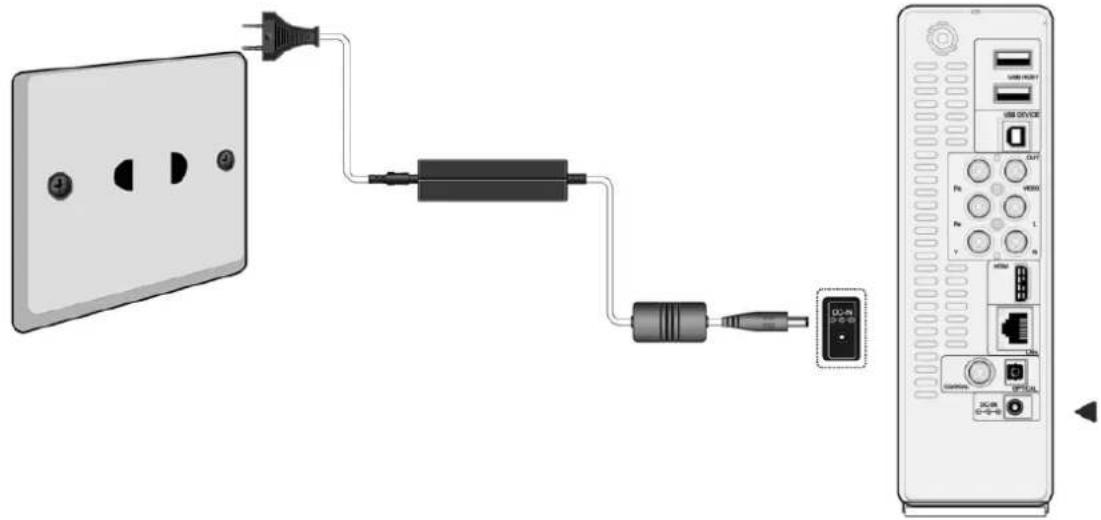
1.4.1 Netzanschluss
(1) Schließen Sie den AC Adapter wie in der Abbildung an die DC IN Buchse an;
(2) Schließen Sie den AC Adapter wie in der Abbildung an die Steckdose an.
1.4.2 Anschluss an PC
(1) Vergewissern Sie sich, dass der Player ausgeschaltet ist;
(2) Schließen Sie den quadratischen Stecker des USB-Kabels an den USB Device-Anschluss des Players an;
(3) Stecken Sie den rechteckigen Stecker des USB-Kabels an den Computer an.
(4) Schalten Sie den 3DFHDN ein.
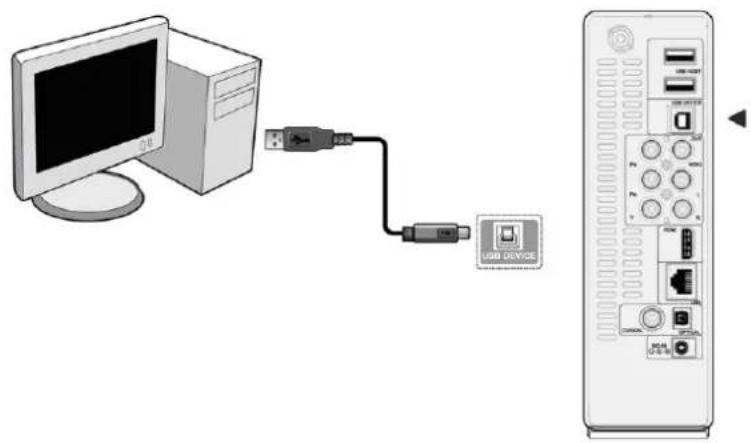
Auf diese Weise können Sie über Ihren PC den Inhalt des integrierten Festplattenlaufwerks des Players verwalten.
1.4.3 Anschluss eines USB-Geräts
(1) Vergewissern Sie sich, dass der Player eingeschaltet ist;
(2) Schließen Sie USB-Stick, USB DVD oder die USB-Festplatte usw. an den USB HOST an.
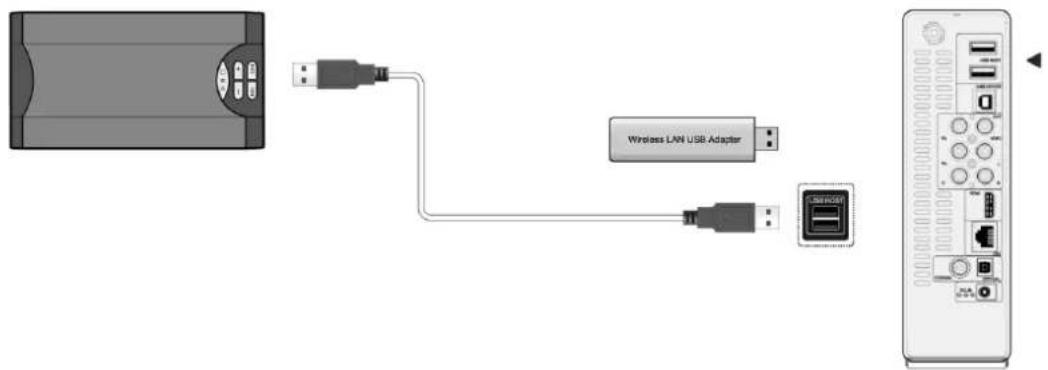
Auf diese Weise können Sie die Inhalte auf Ihrem USB-Gerät durchsuchen.
1.4.4 Anschluss an ein Fernsehgerät
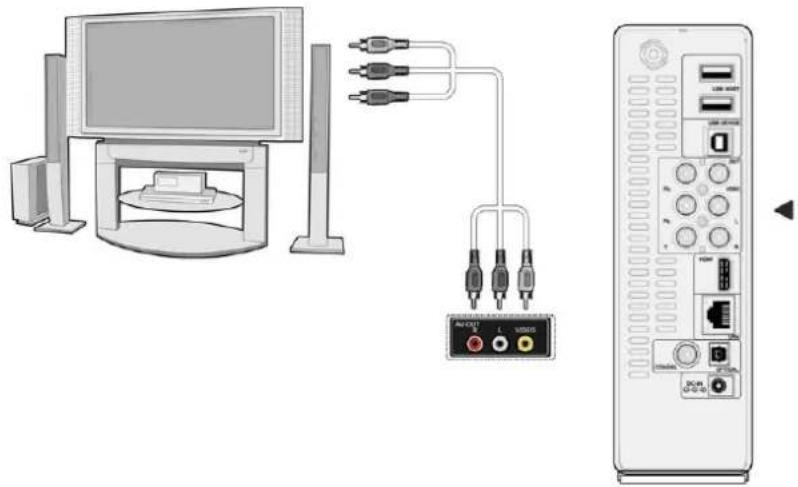
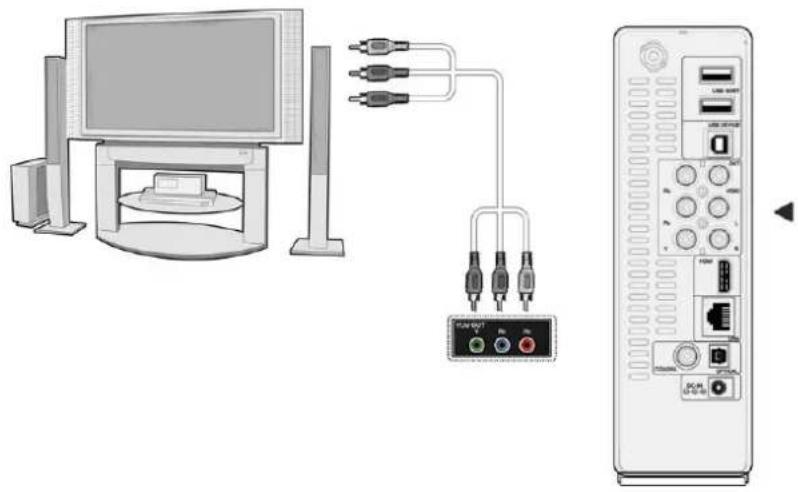
1.4.4.1 A/V Ausgang
(1) Schließen Sie das 3-farbige Kabel an die A/V OUT Buchse des Players an;
(2) Schließen Sie das 3-farbige Kabel wie in der der Abbildung an die A/V IN Buchse des Fernsehgeräts an.
(1) Schließen Sie das 3-farbige Kabel wie in der Abbildung an die Y/Pb/Pr Buchse des Players an;
(2) Schließen Sie den das 3-farbige Kabel wie in der Abbildung an die Y/Pb/Pr Buchse des Fernsehgeräts an.
Audioverbindung während des Anschlusses an den Y/Pb/Pr Videoausgang:
Methode 1: Verwenden Sie den Audioausgang über die A/V OUT Buchse.
Methode 2: Verwenden Sie den Audioausgang über den koaxialen oder optischen S/PDIF Anschlussbuchse.
1.4.4.3 HDMI Ausgang
(1) Schließen Sie einen Stecker Ihres HDMI-Kabels wie in der Abbildung an die HDMI-Buchse des Players an.
(2) Schließen Sie den anderen Stecker Ihres HDMI-Kabels an die HDMI-Buchse des TV-Geräts an.
Hinweis: Das HDMI-Kabel gehört nicht zum Lieferumfang.
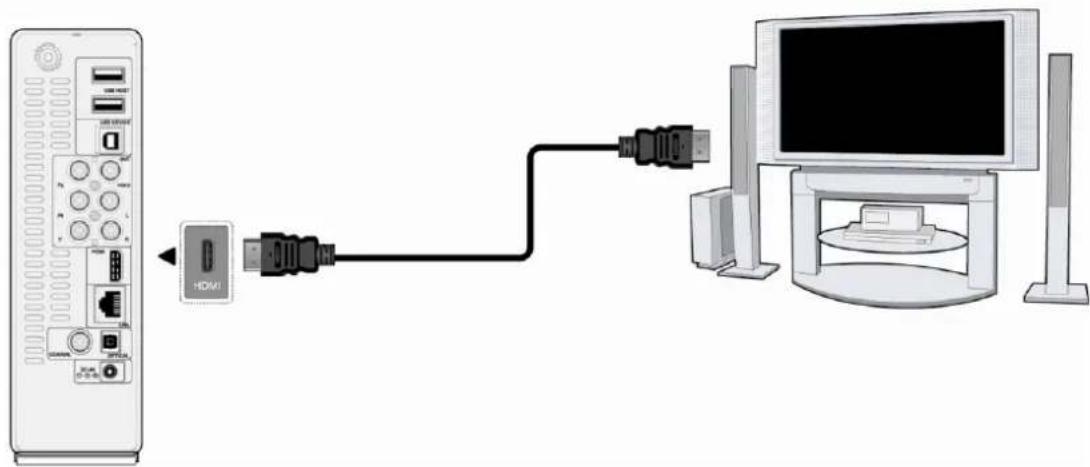
Auf diese Weise können Sie mit nur einem einzigen Kabel höchste Audio- und Videoqualität erzielen.
1.4.5 Anschluss an einen digitalen Verstärker
(1) Schließen Sie den Toslink-Stecker Ihres optischen Kabels anhand der Abbildung an die optische S/PDIF Buchse des Players an.
(2) Schließen Sie den anderen Stecker wie in der Abbildung an das digitale Audiogerät (digitaler Verstärker oder Decoder) an.
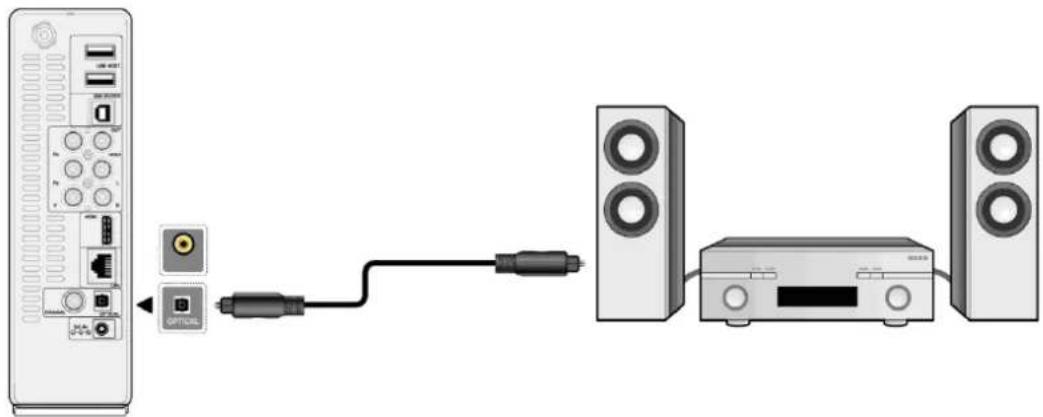
Hinweis: Das Toslink-Kabel ist nicht im Lieferumfang enthalten.
Auf diese Weise kommen Sie in den Genuss des leistungsstarken Dolby Digital/ Dolby Digital Plus/ Dolby TrueHD/ DTS oder MPEG Tons. DTS-HD Ton wird über HDMI-Kabel übertragen und einen Verstärker mit HDMI-Schnittstelle wird benötigt. (Siehe auch Kapitel '3.1.2
Audioeinstellungen ändern' zur Konfiguration).
1.4.6 Anschluss an eine LAN-Verbindung
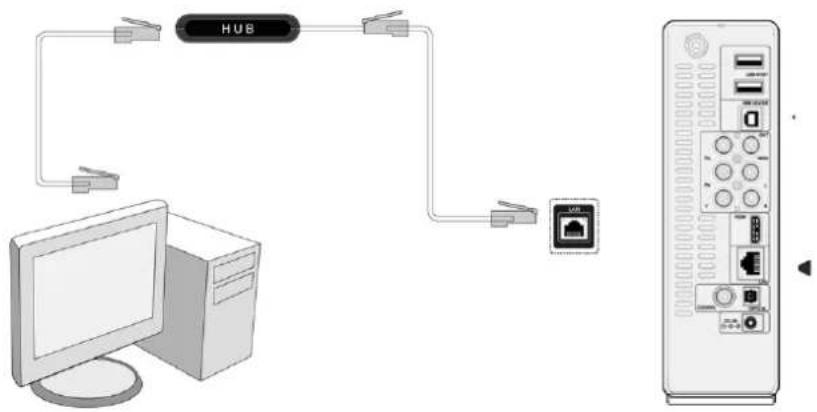
Für den Anschluss an ein LAN (Local Area Network) benötigen Sie ein cat5, cat5e oder cat6 Netzwerkkabel (nicht im Lieferumfang enthalten).
(1) Schließen Sie einen der Stecker an den RJ45 LAN Anschluss des Players an.
(2) Schließen Sie den anderen Stecker des Kabels an den RJ45 LAN Anschluss Ihres Routers, Switches oder Hubs an.
flowchart
graph TD
    A["Computer"] -->|HUB| B["Server"]
    B --> C["Switch"]
    C --> D["Switch"]
    D --> E["Switch"]
    E --> F["Switch"]
    F --> G["Switch"]
    G --> H["Switch"]
    H --> I["Switch"]
    I --> J["Switch"]
    J --> K["Switch"]
    K --> L["Switch"]
    L --> M["Switch"]
    M --> N["Switch"]
    N --> O["Switch"]
    O --> P["Switch"]
    P --> Q["Switch"]
    Q --> R["Switch"]
    R --> S["Switch"]
    S --> T["Switch"]
    T --> U["Switch"]
    U --> V["Switch"]
    V --> W["Switch"]
    W --> X["Switch"]
    X --> Y["Switch"]
    Y --> Z["Switch"]
1.4.8 Anschluss an ein WLAN-Netzwerk
(1) Vergewissern Sie sich, dass der Player eingeschaltet ist.
(2) Verbinden Sie den WLAN USB Adapter (z.B. Wi-Fi USB Dongle) mit dem USB HOST Anschluss des Players.
Hinweis: Der Wi-Fi Dongle ist ein optionales Zubehörteil. (Nähere Informationen über die WLAN-Einstellungen finden Sie unter '3.1.4 Netzwerkeinstellungen ändern')
1.5 Ansicht
Vorderansicht
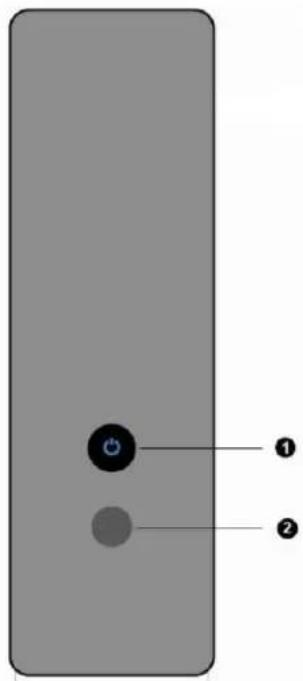
| Status | Farbe |
| Angeschaltet | Blau |
| Standby | Rot |
- IR Empfänger
Rückseite
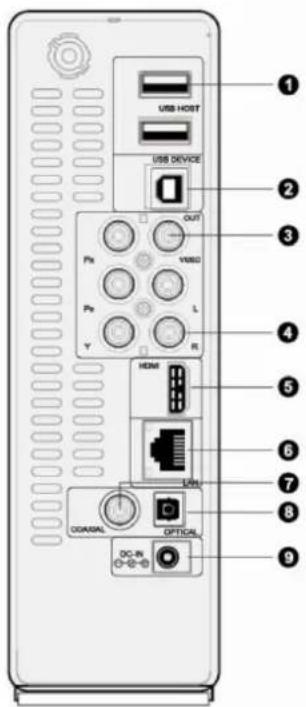
- 2x Anschlüsse USB Host
- USB 3.0 Geräteport
- Y/Pb/Pr Ausgang
- A/V OUT Ausgang
- HDMI Ausgang
- Gigabit LAN Anschluss
- Koaxial Ausgang
- Optischer Ausgang
- Netzteileingang
1.6 Erste Schritte
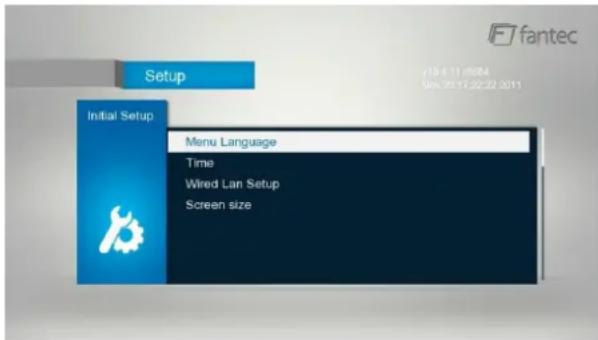
Nach dem Sie den Player, zum ersten Mal an einen Fernseher angeschlossen haben, können Sie folgende Einstellungen vornehmen: Menü-Sprache, Uhrzeit, Netzwerkeinstellungen, Bildschirmgröße
Hinweis: Sie können diese Einstellungen jederzeit in im Setup-Menü ändern.
1.7 Festplatte formatieren
Haben Sie ein neues Gerät oder eine neue SATA HDD im Player einbaut, müssen die Festplatte zunächst formatieren. Folgen Sie den nachstehenden Hinweisen zur Formatierung der Festplatte.
- Schritt 1: Gehen Sie ins Setup-Menü unter System finden Sie den Punkt Format
- Schritt 2: Wählen Sie OK auf der Seite Warnung, drücken Sie OK zur Bestätigung.
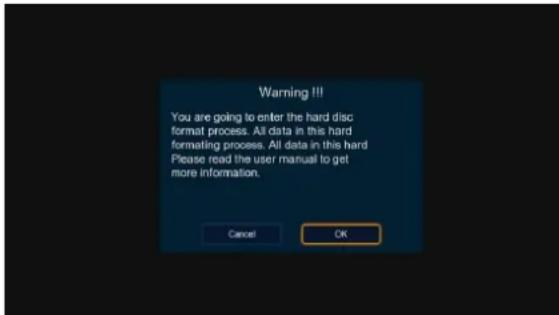
- Schritt 3: Wählen Sie Format, drücken Sie OK, damit wird die Formatierung der Festplatte gestartet.
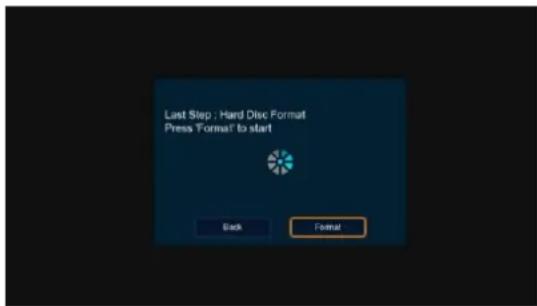
Die Formatierung ist innerhalb einiger Minuten abgeschlossen. Danach kann die Festplatte ordnungsgemäß für den Player benutzt werden.
Bitte beachten Sie: Die HDD-Formatierung löscht alle auf der Festplatte gespeicherten Daten.
Erstellen Sie von Ihren Daten Sicherungskopien!
2. Bedienungshinweise Player
2.1 Fernbedienung
Alle Funktionen, die in dieser Bedienungsanleitung beschrieben werden, können mit der Fernbedienung ausgeführt werden.
Nachstehend finden Sie Einzelheiten zur Tastenbelegung und den Funktionen:
| 1. Ein/Aus | 2. Zifferntasten |
| 3. Mischen | 4. VOL- |
| 5. Stumm | 6. Menü |
| 7. Hauptmenü | 8. Navigationstasten |
| 9. OK | 10. Stopp |
| 11. Wiedergabe/ Pause | 12. Schneller Rücklauf |
| 13. Schneller Vorlauf | 14. Rote Farbtaste |
| 15. Grüne Farbtaste | 16. Setup |
| 17. TV-System | 18. GOTO |
| 19. Zeitlupe | 20. Browser |
| 21. Bearbeiten | 22. Kopieren |
| 23. A-B | 24. Blickwinkel |
| 25. Zoom | 26. Audio |
| 27. Untertitel | 28. Gelbe Farbtaste |
| 29. Blaue Farbtaste | 30. Vorherige |
| 31. Nächste | 32. Info |
| 33. Zurück | 34. VOL+ |
| 35. Wiederholung | 36. Auswerfen |
| Nr. | Taste | Funktion |
| 1 | Ein/Aus | Stand-by-Modus aufrufen oder Gerät einschalten. |
| 2 | Zifferntasten | Kanalnummern oder Zahlenwerte direkt eingeben. |
| 3 | Shuffle | Auswahl des Zufallsmodus während der Musikwiedergabe. |
| 4 | VOL- | Lautstärke verringern. |
| 5 | Stummschaltung | Stummschaltung des Audioausgangs, mit erneutem Tastendruck Stummschaltung wieder aufheben. |
| 6 | Menu | Optionsmenü aufrufen, wo Sie den Anzeigemodus des Dateimanagers und der Medienbibliothek ändern können; Optionsmenü während der Wiedergabe anzeigen/ausblenden. |
| 7 | Hauptmenü | Haupt-Bildschirm aufrufen. |
| 8 | Navigationstasten | Mit den Pfeiltasten wählen Sie Menüoptionen, mit OK bestätigen Sie. |
| 9 | OK | Drücken Sie OK zur Bestätigung. |
| 10 | Stopp | Wiedergabe beenden. |
| 11 | Wiedergabe/ Pause | Wiedergabe starten/unterbrechen (Pause). |
| 12 | Schneller Rücklauf | Schneller Rücklauf durch die aktuelle Wiedergabe. Drücken Sie mehrfach zum Umschalten der Geschwindigkeit. |
| 13 | Schneller Vorlauf | Schneller Vorlauf durch die aktuelle Wiedergabe. Drücken Sie mehrfach zum Umschalten der Geschwindigkeit. |
| 14 | Rote Farbtaste | Funktion für die virtuelle Tastatur. |
| 15 | Grüne Farbtaste | Funktion für die virtuelle Tastatur. |
| 16 | Setup | Einstellungsmenü aufrufen. |
| 17 | TV SYS. | Umschalten zwischen NTSC, PAL, 480P, 576P, 720P, 1080I, und 1080P. |
| 18 | GOTO | Drücken Sie die Taste, um zu einer bestimmten Stelle im Titel zu springen, mit Titel, Kapitel und Zeitpunkt spezifizieren. |
| 19 | Slow | Zeitlupe. Drücken Sie Wiedergabe/Pause, um die Normalwiedergabe fortzusetzen. |
| 20 | Browser | Dateimanager aufrufen. |
| 21 | Edit | Dateibearbeitungsmenü im Dateimanager aufrufen. Dateiauswahlmenü in der Medienbibliothek aufrufen. |
| 22 | Copy | Dateiauswahlmenü aufrufen. |
| 23 | A-B | Start- und Endpunkt einer Wiederholungsschleife festlegen. |
| 24 | Angle | Kamera-Blickwinkel während DVD-Wiedergabe umschalten. |
| 25 | Zoom | Bild vergrößern (Foto oder Video). |
| 26 | Audio | Tonspur (Filmsprache) umschalten. |
| 27 | Subtitle | Optionen der Untertitel einstellen (Farbe, Größe, Versatz, Textcodierung). |
| 28 | Gelbe Farbtaste | Reserviert, derzeit keine Funktion zugeordnet. |
| 29 | Blaue Farbtaste | Reserviert, derzeit keine Funktion zugeordnet. |
| 30 | Vorherige | Vorherige Datei aufrufen/vorwärts umblättern. |
| 31 | Nächste | Nächste Datei aufrufen/rückwärts umblättern. |
| 32 | Info | Aktuellen Status anzeigen.Während der Wiedergabe Tracknummer und vergangene/verbleibende Spielzeit anzeigen. |
| 33 | Back | Während der Menünavigation Rückkehr in das vorherige Menü. |
| 34 | VOL+ | Lautstärke erhöhen. |
| 35 | Repeat | Wiederholungsmodus einstellen. |
| 36 | Ausgeben | USB-Speichermedium sicher entfernen. |
3. Funktionen
Das Einstellungsmenü ermöglicht die Personalisierung und Konfiguration der Voreinstellungen Ihres Players.
3.1 Einstellungsmenü
Zur Auswahl einer Einstellungsoption gehen Sie wie folgt vor:
- Wählen Sie das Einstellungssymbol auf dem Home-Bildschirm oder drücken Sie Setup auf der Fernbedienung.
- Mit den Navigationstasten Aufwärts/Abwärts wählen Sie eine Option, dann drücken Sie OK.
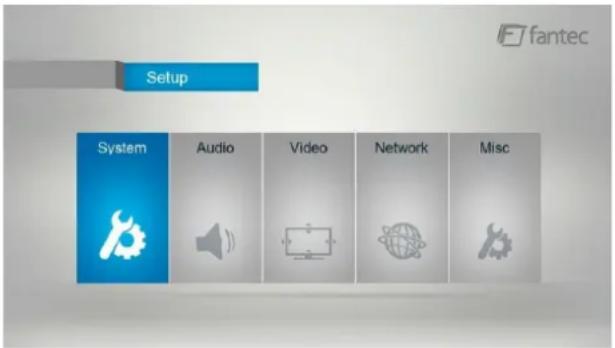
Ihnen stehen fünf Einstellungsoptionen zur Verfügung, einschließlich System, Audio, Video, Netzwerk und Sonstiges. Mit den Navigationstasten Aufwärts/Abwärts wählen Sie ein Menü. Drücken Sie OK zur Bestätigung. Drücken Sie Back, um Ihre Auswahl zu verwerfen und in das vorherige Menü zurückzukehren.
3.1.1 Systemeinstellungen ändern
In diesem Menü konfigurieren Sie die Systemeinstellungen.
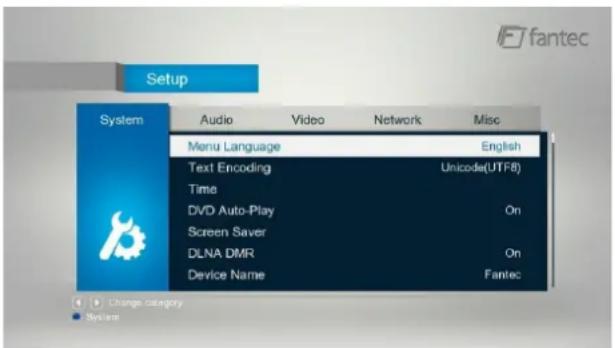
Menüsprache
- Wählen Sie die OSD-Sprache (Bildschirmsprache), Ihnen stehen Englisch, Spanisch, Französisch, Deutsch, Italienisch, Koreanisch, Niederländisch, Russisch, Polnisch, Chinesisch, Tschechisch, Slowenisch, Rumänisch, Portugiesisch, Hebräisch, Ungarisch, Slowakisch, Griechisch und Japanisch zur Verfügung.
Textcodierung
- Hier stellen Sie die Textcodierungsoption ein (Untertitel).
Zeit
- Hier stellen Sie die Zeitzone ein in der Sie sich befinden.
DVD Auto Wiedergabe
- Hier aktivieren/deaktivieren Sie die automatische DVD Auto Wiedergabe.
Bildschirmschoner
- Hier aktivieren/deaktivieren Sie den Bildschirmschoner.
DLNA DMR
- Digital Media Renderer, kann Inhalte wiedergeben, die von einem digitalen Medien-Controller (DMC) empfangen werden, der Inhalte von einem digitalen Medienserver (DMS) findet.
Gerätename
- Hier geben Sie den gewünschten Gerätenamen ein, der auf Ihrem Netzwerk angezeigt werden soll.
Speicher scannen
- Hier stellen Sie den automatischen Scanmodus der Medienbibliothek ein und aktualisieren die Medienbibliothek.
Wiedergabe fortsetzen
- Hier aktivieren/deaktivieren, Wiedergabe fortsetzen
Formatieren
- Hier formatieren Sie Ihre Festplatte.
BD-Lite Menü
- Hier öffnen Sie das BDMV Navigationsmenü während der BDMV-Ordner- oder BD ISO-Wiedergabe. BD-J ist nicht unterstützt.
Übergangslose Wiedergabe
- Hier aktivieren/deaktivieren, übergangslose Wiedergabe
Auto Standby
- Hier aktivieren/deaktivieren, auto Standby
Standard-Bildschirmhintergrund
- Hier setzen Sie den Bildschirmhintergrund auf Werkseinstellungen zurück.
- Um ein eigenes Hintergrundbild festzulegen, öffnen Sie ein Bild Ihrer Wahl und drücken Sie die Menü Taste auf der Fernbedienung. Jetzt wählen Sie die Option "Set Wallpaper". Die empfohlene Auflösung beträgt: 1280x720 oder 1920x1080
Standard-Systemschrift
- Hier setzen Sie die Systemschriftart auf Werkseinstellungen zurück.
- Für die Verwendung Ihrer bevorzugten Schriftart, erstellen Sie einen Ordner mit dem Namen "Resource" im Wurzel-Verzeichnis Ihres USB oder Festplattenlaufwerks, benennen Sie die Schriftart in "font.ttf" um und kopieren Sie diese dann in den Ordner. Nun suchen Sie die Schriftart im Dateimanager und öffnen diese mit OK.
Werkseinstellung
- Hier stellen Sie alle benutzerdefinierten Einstellungen auf die Werkseinstellungen zurück.
3.1.2 Audioeinstellungen ändern
In diesem Menü konfigurieren Sie die Audioeinstellungen.
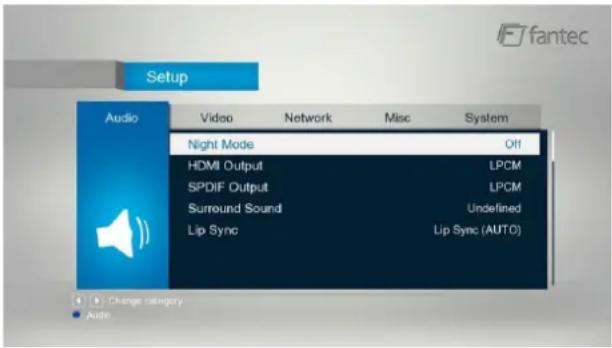
Nachtmodus
- Wählen Sie zwischen Aus/Ein/Auto. Ist die Option Komfort aktiviert, so wird die Audiolautstärke verringert.
HDMI-Ausgang
- Wählen Sie zwischen LPCM, RAW und Auto.
SPDIF-Ausgang
- Wählen Sie zwischen LPCM und RAW
Surround Sound
- Wählen Sie zwischen Egal, 5,1 Kanal und HD Audio.
Lip Sync
- Wählen Sie zwischen Lip Sync Auto, Lip Sync Manual und aus.
Bitte beachten Sie: Im RAW Modus können Dolby TrueHD, Dolby Digital Plus, Dolby Digital and DTS auf den Digitalverstärker durchgeschleift werden.
3.1.3 Videoeinstellungen ändern
In diesem Menü konfigurieren Sie die Videoeinstellungen.
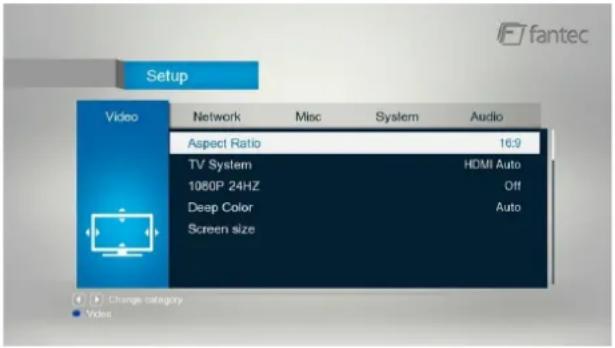
Bildformat
- Pan Scan 4:3: Anzeige des Breitbildes als Vollbild, überstehende Teile werden beschnitten. Wählen Sie die Einstellung bei Anschluss an einen 4:3 Standardfernseher.
- Letter Box 4:3: Anzeige des Breitbildes mit schwarzen Balken oben und unten auf dem 4:3 Bildschirm. Wählen Sie die Einstellung bei Anschluss an einen 4:3 Standardfernseher.
- 16:9: Komprimieren Sie das Bild zur Anzeige als Vollbild. Wählen Sie die Einstellung bei Anschluss an einen 16:9 Breitbildfernseher.
- 16:10: Komprimieren Sie das Bild zur Anzeige als Vollbild. Wählen Sie die Einstellung bei Anschluss an einen 16:10 Breitbildfernseher.
Fernsehnorm
- Hier stellen Sie den TV-Typ und die Videoausgangsauflösung ein. Diese Einstellung hängt von Ihrem Standort ab. Wählen Sie zwischen NTSC / PAL / 480P / 576P / 720P 50HZ / 720P 60HZ / 1080I 50HZ / 1080I 60HZ / 1080P 50HZ / 1080P 60HZ.
PAL: Europa, Grönland, Teile von Afrika und Südamerika, Mittlerer Osten, China, Indien, Australien und Indonesien.
1080p 24Hz
= Hier aktivieren/deaktivieren Sie die 1080p 24 Hz Unterstützung. Fernseher mit 1080p 24 Hz (24p) wird benötigt.
Plasmamodus
- Schützen Sie Ihren Plasmafernseher, indem Sie die Helligkeit reduzieren.
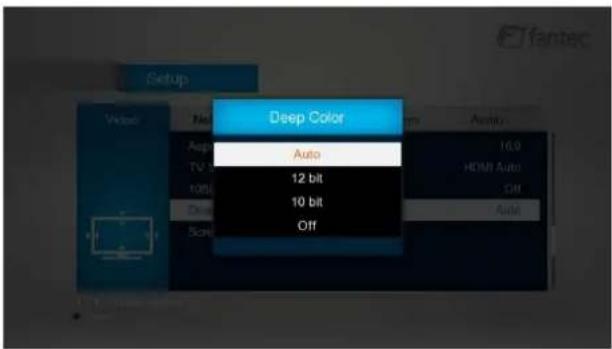
Deep Color
- Für detailliertere Farbtiefe, macht kontinuierliche Farbwechsel gleichmäßiger. Sie erhalten lebhaftere Farben. Ein Fernseher mit Unterstützung von Deep Color wird benötigt.
3.1.4 Netzwerkeinstellungen ändern
In diesem Menü konfigurieren Sie Ihr Netzwerk.
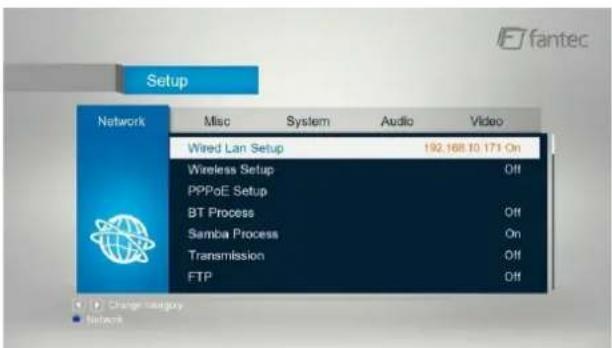
Hier stellen Sie den automatischen Erhalt der IP-Adresse ein.
- FIX IP (MANUELL)
Hier stellen Sie IP-Adresse, Subnetzmaske, Standardgateway und DNS-Server IP-Adresse manuell ein.
WLAN-Einstellungen
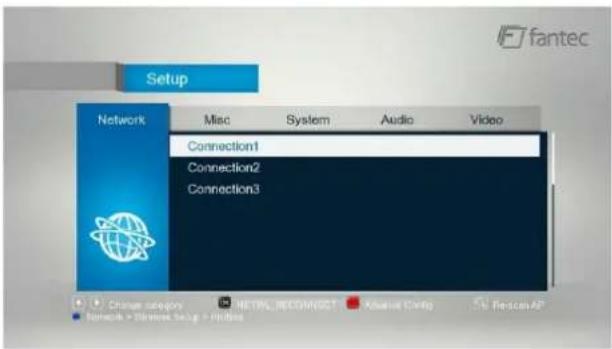
- Wählen Sie zwischen 3 Modi, Infrastruktur (AP), Peer to Peer (Ad Hoc) und WPS (AP). Folgen Sie den Bildschirmanleitungen und drücken Sie die rote Farbtaste zur Auswahl von Peer to Peer (Ad Hoc) oder WPS (AP).
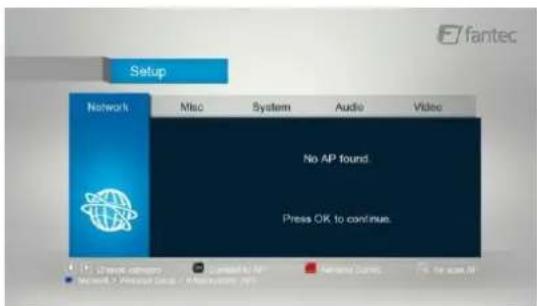
Dieser Player kann bis zu drei WLAN-Netzwerkverbindungen speichern. Drücken Sie OK zum Verbinden, drücken Sie Back zum Abbrechen und drücken Sie Zoom, um die Parameter der Verbindung zu modifizieren, drücken Sie die rote Farbtaste zur Auswahl von Peer to Peer (Ad Hoc) oder WPS (AP).
Infrastruktur (AP)
- Der Infrastrukturmodus dient der Verbindung mit Computern mit Drahtlos-Netzwerkadaptern (oder Drahtlos-Clients) an einem bestehenden verkabelten Netzwerk mithilfe eines Drahtlos-Routers oder Zugangspunkts. Bitte folgen Sie den Schritten zur Konfiguration Ihres Drahtlosnetzwerks.
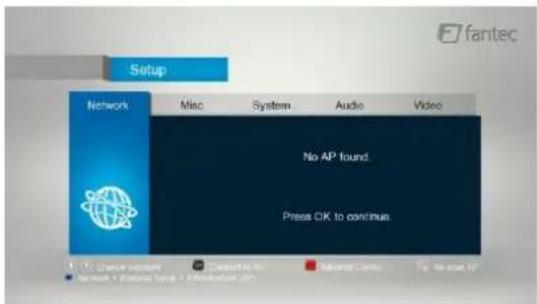
Schritt 1: Suche nach Zugangspunkten in Ihrem Netzwerk
Folgen Sie den Bildschirmanleitungen und drücken Sie Zoom zur Auswahl des Modus Infrastruktur (AP) und aktualisieren Sie die Liste der Zugangspunkte, alle SSID werden angezeigt.
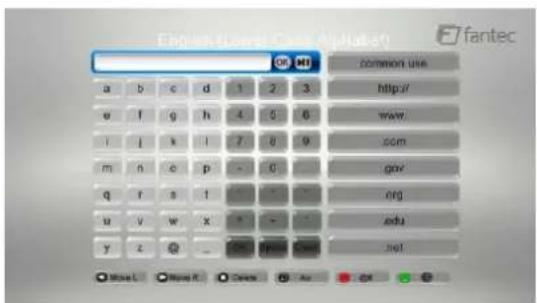
Schritt 2: WEP / WPA Schlüssel eingeben
Drücken Sie OK zur Eingabe von Verschlüsselungsschlüsseln über die virtuelle Tastatur. Mit den Navigationstasten wählen Sie, mit OK geben Sie ein, mit Schneller Vorlauf bewegen Sie den Cursor nach links, mit Schneller Rücklauf nach rechts, mit Zoom schalten Sie zwischen Groß- und Kleinschreibung um, mit Stopp löschen Sie ein Schriftzeichen, mit der roten Farbtaste rufen Sie zusätzliche Symbole auf, mit der grünen Farbtaste ändern Sie die Sprache der virtuellen Tastatur, mit OK bestätigen Sie und starten Sie den Test der Verbindung.
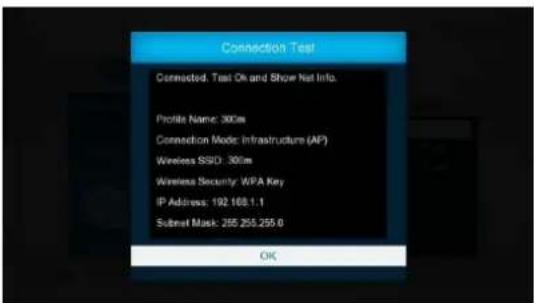
Der Testvorgang dauert einen Moment, bitte seien Sie geduldig. Verläuft der Test erfolgreich,
dann werden die Netzwerkinformationen (Profilname, IP-Adresse, Subnetzmaske, Gateway usw.) angezeigt.
- Der Peer-to-Peer-Modus (oder Ad-Hoc-Modus oder Computer-zu-Computer-Modus) dient der direkten Verbindung von Drahtlos-Clients untereinander, ohne einen Drahtlos-Router oder Zugangspunkt benutzen zu müssen.
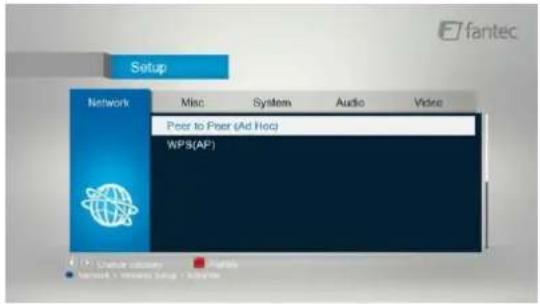
Schritt 1: Spezifizieren Sie Ihren SSID-Namen
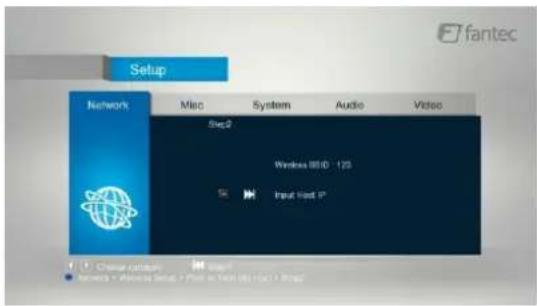
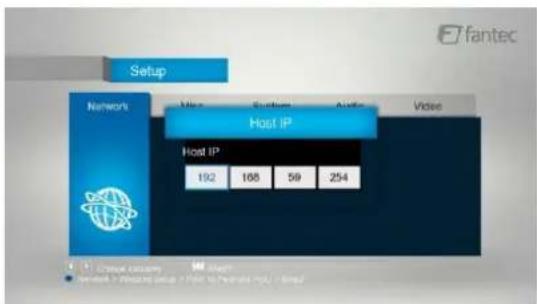
Schritt 2: Spezifizieren Sie Ihre Host-IP
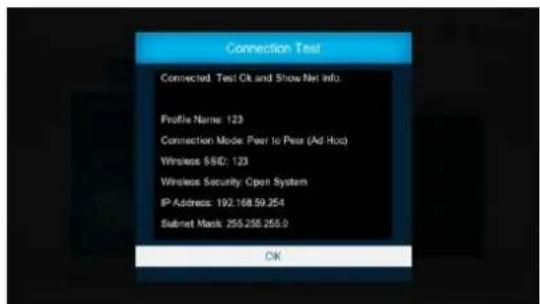
- WPS (Wi-Fi Protected Setup) dient der direkten Verbindung mit einem Drahtlos-Router, ohne die SSID suchen und das Passwort eingeben zu müssen. In diesem Modus müssen Sie nur die Parameter Ihres Router konfigurieren, der die WPS-Funktion unterstützt. Wählen Sie zwischen zwei Modi, PBC und PIN.
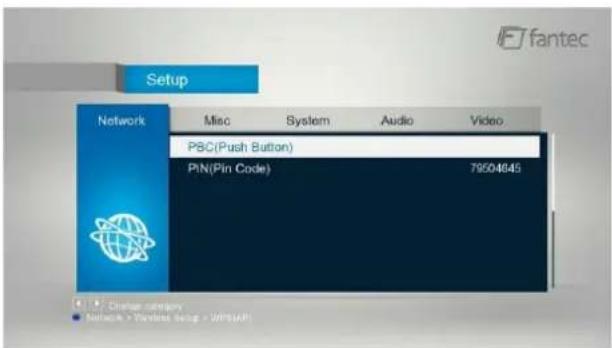
PBC: Zunächst drücken Sie die WPS-Taste auf dem Router oder wählen Sie den Tastenmodus im Konfigurationsmenü des Routers, dann wählen Sie den PBC-Modus. Die Verbindung dauert einen Moment, bitte seien Sie geduldig.
PIN: Geben Sie den PIN-Code ein, wenn Sie den Router konfigurieren, dann wählen Sie den PIN-Modus. Die Verbindung dauert einen Moment, bitte seien Sie geduldig.
PPPOE-Einstellung
- Geben Sie ADSL-Konto und Passwort in diesem Menü ein, das System erhält die IP-Adresse automatisch vom Server basierend auf dem PPPOE-Protokoll.
Schritt 1: Wählen Sie die Verbindungsschnittstelle, verkabelt oder drahtlos.
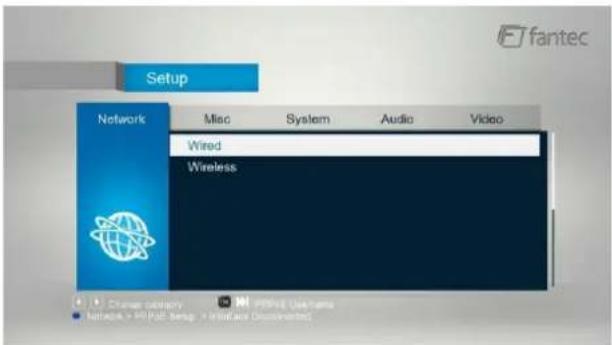
Schritt 2: Drücken Sie die Navigationstaste Rechts zur Eingabe Ihres ADSL-Kontos.
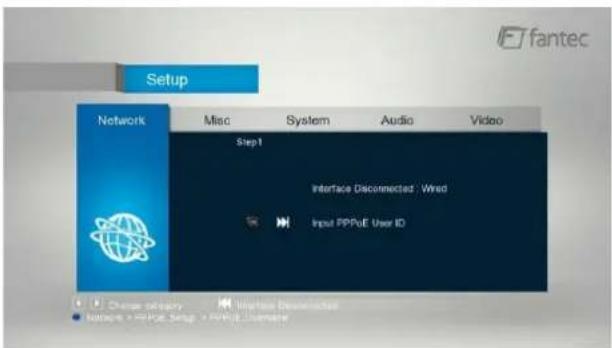
Schritt 3: Drücken Sie die Navigationstaste Rechts zur Eingabe Ihres Passwortes, der Test der Verbindung startet.
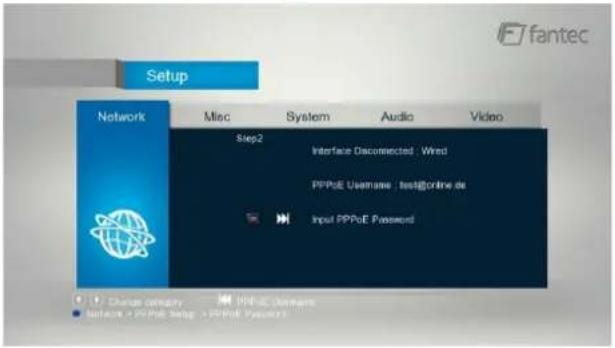
- Hier aktivieren/deaktivieren Sie die NAS-Funktion. Siehe „4.1 Samba-Server“ für weitere Einzelheiten zur NAS-Funktion.
Transmission
- Hier aktivieren/deaktivieren Sie den BitTorrent Transmission Client.
FTP
- Hier aktivieren/deaktivieren Sie die FTP-Dienste und konfigurieren Sie den gewünschten Benutzernamen und das Passwort für die Anmeldung. Siehe „4.2 FTP-Server“ für weitere Einzelheiten zu dieser Funktion.
Samba Sicherheit
- Wählen Sie die Aktivierung/Deaktivierung des Passwortschutzes für den Webserver (Neighbor Web) und Samba-Server. Der Benutzername lautet „admin“, das Passwort lautet „123“.
3.1.5 Sonstiges
In diesem Menü konfigurieren Sie die sonstigen Einstellungen.
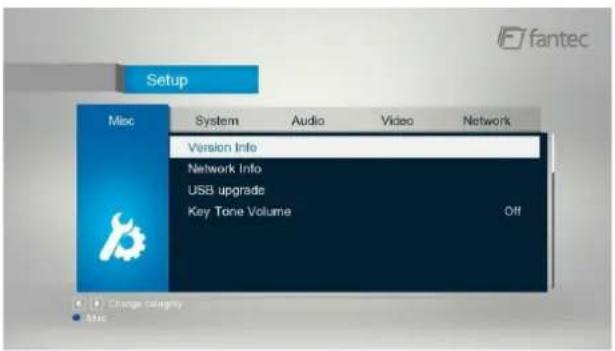
- Hier werden Informationen zur installierten Firmware sowie den Komponenten Ihres Players angezeigt.
Netzwerk Info
- Hier werden Informationen zu Ihrem Netzwerk, MAC-Adresse, IP-Adresse, Gateway und Subnetzmaske angezeigt.
USB Erweiterungen
- Dient zur Aktualisierung der Firmware, beachten Sie unbedingt die den Updates beiliegenden Anleitungen!
3.2 Filmbibliothek
Wählen Sie das Filmsymbol im Hauptmenü, um die Benutzeroberfläche für die Filmbibliothek aufzurufen. Es werden nur unterstützte Dateien angezeigt. Siehe Kapitel „7. Anhang“ für weitere Einzelheiten zu unterstützten Filmformaten.
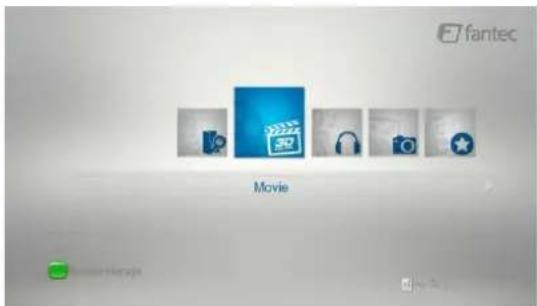
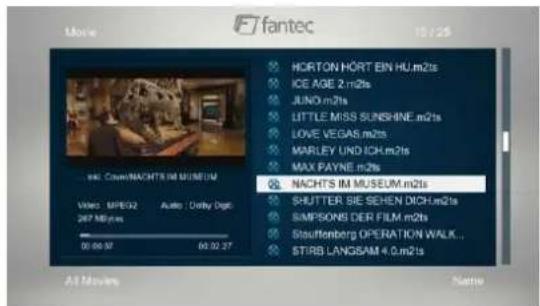
3.2.1 Filmbibliothekoptionen
In der Filmbibliothek drücken Sie Menu zur Anzeige des Optionsmenüs, hier stehen Ihnen folgende Funktionen zur Verfügung.
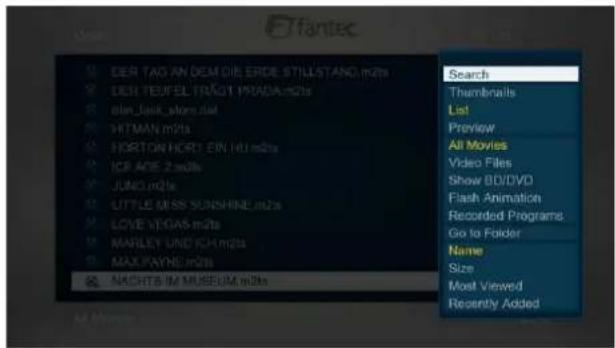
Schnellsuche
- Wählen Sie die Option Suche im Optionsmenü, um Mediendateien gefiltert zu durchsuchen.
Anzeigemodus
- Wählen Sie den Anzeigemodus als Miniaturbilder, Liste oder Vorschau oder navigieren. Sie zu einem spezifizierten Ordner.
Filtermodus
- Filtern Sie nach Alle Filme, DVDs anzeigen oder Flash Animation.
DVDs / BD anzeigen
- Wählen Sie diese Option zur Anzeige von DVD IFO, BD MV und ISO-Dateien direkt in der Medienbibliothek. Während der DVD-Wiedergabe drücken Sie Menu, um in das Titelmenü oder Stammenü der DVD zurückzukehren.
Sortiermodus
- Sortieren Sie nach Name, Größe, Meist gesehen oder Kürzlich hinzugefügt.
3.2.2 Filmwiedergabesteuerung
Während der Wiedergabe stehen Ihnen folgende Funktionen zur Verfügung.
| Taste | Funktion |
| Wiedergabe/Pause | Wiedergabe starten/unterbrechen (Pause). |
| Vorherige/Nächste | Vorherige oder nächste Datei/Kapitel anzeigen. |
| Schneller Rücklauf/Schneller Vorlauf | Mit mehrfachem Tastendruck wählen Sie die Geschwindigkeit. |
| Slow | Zeitlupe. |
| Goto | Drücken Sie die Taste, um zu einer bestimmten Stelle im Titel zu springen, mit Titel, Kapitel und Zeitpunkt spezifizieren. |
| Menu | Optionsmenü während der Wiedergabe anzeigen/ausblenden. |
| Stopp | Wiedergabe beenden. |
| VOL+/- | Lautstärke erhöhen/verringern. |
| Audio | Tonspur (Filmsprache) umschalten. |
| Subtitle | Optionen der Untertitel einstellen (Farbe, Größe, Versatz, Textcodierung). |
| Repeat | Wiederholungsmodus einstellen. |
| Zoom | Bild vergrößern. |
| Info | Informationen zu den Medien anzeigen. |
3.2.3 Filmwiedergabeoptionen
Während der Filmwiedergabe drücken Sie Menu, um das Optionsmenü unten auf dem Bildschirm anzuzeigen/auszublenden.
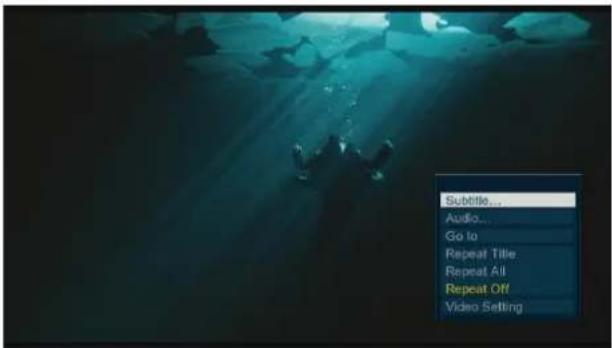
Neben der Tonspur, den Untertiteln und dem Wiederholungsmodus stehen Ihnen ebenfalls folgende Funktionen über das Optionsmenü während der Videowiedergabe zur Verfügung.
DVD-Menü
- Hier kehren Sie in das Navigationsmenü (Titelmenü/Stammenü) während der DVD IFO oder ISO Wiedergabe zurück.
GOTO
- Hier springen Sie zu einer bestimmten Stelle im Film: Titel, Kapitel oder Zeitpunkt
Videoeinstellungen
- Hier stellen Sie die Werte für Helligkeit, Kontrast, Farbsättigung und Farbe ein.
3.3 Fotobibliothek
Wählen Sie das Fotosymbol im Hauptmenü, um die Benutzeroberfläche für die Fotobibliothek aufzurufen. Es werden nur unterstützte Dateien angezeigt. Dieser Player unterstützt HD JPEG, JPG, BMP, GIF, TIF und PNG Dateien.
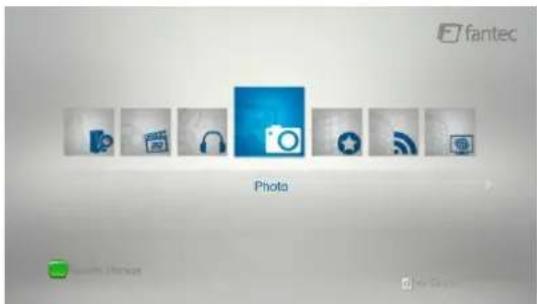
3.3.1 Fotobibliothekoptionen
In der Fotobibliothek drücken Sie Menu zur Anzeige des Optionsmenüs, hier stehen Ihnen folgende Funktionen zur Verfügung.
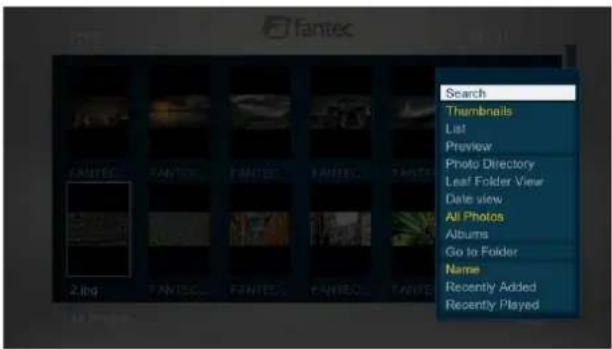
- Wählen Sie die Option Suche im Optionsmenü, um Fotodateien gefiltert zu durchsuchen.
Anzeigemodus
Wählen Sie den Anzeigemodus als Miniaturbilder, Liste oder Vorschau.
Filtermodus
- Filtern Sie nach Bildverzeichnis, Datum, Alle Bilder anzeigen oder Alben.
Sortiermodus
- Sortieren Sie nach Name, Kürzlich hinzugefügt oder Kürzlich gespielt.
3.3.2 Fotowiedergabesteuerung
Während der Fotowiedergabe stehen Ihnen folgende Funktionen zur Verfügung.
| Taste | Funktion |
| Vorherige/Nächste | Vorheriges oder nächstes Foto anzeigen. |
| Aufwärts/Abwärts | Bilddrehung. |
| Menu | Optionsmenü während der Wiedergabe anzeigen/ausblenden. |
| Stopp | Wiedergabe beenden. |
| Zoom | Bild vergrößern. |
3.3.3 Fotowiedergabeoptionen
Während der Fotowiedergabe drücken Sie Menu, um das Optionsmenü unten auf dem Bildschirm anzuzeigen/auszublenden.
Während der Fotowiedergabe stehen Ihnen folgende Funktionen zur Verfügung.
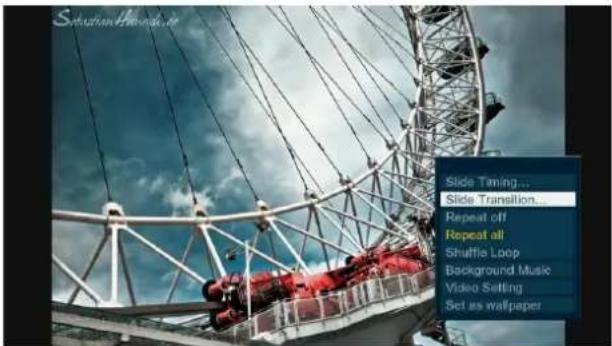
- Hier wählen Sie das Intervall (Anzeigedauer) und die Übergangseffekte der Diashow.
Wiederholungsmodus
- Hier wählen Sie den Wiederholungsmodus als Wiederholung aus, Alle wiederholen und Zufall im Optionsmenü.
Hintergrundmusik
- Hier aktivieren/deaktivieren Sie die Hintergrundmusik während der Diashow.
- Wählen Sie die Musik als Hintergrundmusik während der Fotoanzeige.
Videoeinstellungen
- Hier stellen Sie die Werte für Helligkeit, Kontrast, Farbsättigung und Farbe ein.
3.4 Musikbibliothek
Wählen Sie das Musiksymbol im Hauptmenü, um die Benutzeroberfläche für die Musikbibliothek aufzurufen. Es werden nur unterstützte Dateien angezeigt. Dieser Player unterstützt MP3, OGG, WMA, WAV, AAC und FLAC Audiodateien.
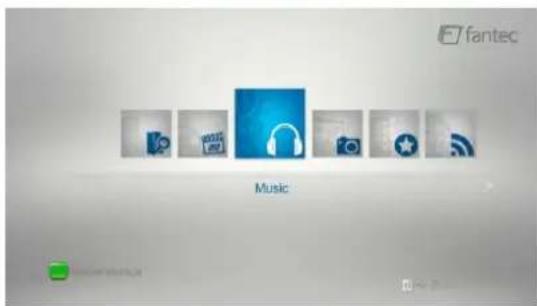
3.4.1 Musikbibliothekoptionen
In der Musikbibliothek drücken Sie Menu zur Anzeige des Optionsmenüs, hier stehen Ihnen folgende Funktionen zur Verfügung.
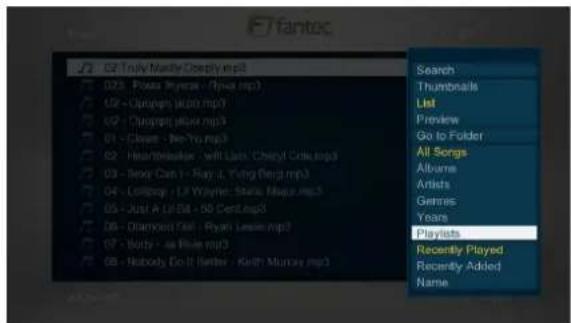
- Wählen Sie die Option Suche im Optionsmenü, um Musikdateien gefiltert zu durchsuchen.
Anzeigemodus
- Wählen Sie den Anzeigemodus als Miniaturbilder, Liste oder Vorschau oder navigieren Sie zu einem spezifizierten Ordner.
Filteroptionen
- Mit Alben suchen Sie nach Musikdateien sortiert nach Album.
- Mit Interpret suchen Sie nach Musikdateien sortiert nach Interpret.
- Mit Genre suchen Sie nach Musikdateien sortiert nach Genre.
- Mit Jahr suchen Sie nach Musikdateien sortiert nach Jahr.
- Mit Wiedergabeliste suchen Sie nach Musikdateien sortiert nach Wiedergabeliste.
Sortiermodus
- Sortieren Sie nach Name, Kürzlich hinzugefügt oder Kürzlich gespielt im Optionsmenü.
3.4.2 Musikwiedergabesteuerung
Während der Musikwiedergabe stehen Ihnen folgende Funktionen zur Verfügung.
| Taste | Funktion |
| Wiedergabe/Pause | Begin/Pause Wiedergabe. |
| Schneller Rücklauf/Schneller Vorlauf | Mit mehrfachem Tastendruck wählen Sie die Geschwindigkeit. |
| Vorherige/Nächste | Vorherigen oder nächsten Film anzeigen. |
| Menu | Optionsmenü während der Wiedergabe anzeigen/ausblenden. |
| VOL+/- | Lautstärke erhöhen/verringern. |
| Repeat | Wiederholungsmodus einstellen. |
| Shuffle | Mischmodus wählen. |
3.4.3 Musikwiedergabeoptionen
Während der Musikwiedergabe drücken Sie Menu, um das Optionsmenü unten auf dem Bildschirm anzuzeigen/auszublenden.
Während der Musikwiedergabe stehen Ihnen folgende Funktionen zur Verfügung.
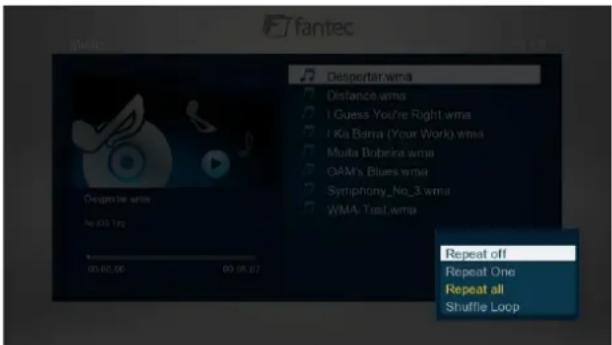
- Hier wählen Sie den Wiederholungsmodus als Wiederholung aus, 1 wiederholen, Alle wiederholen und Zufall im Optionsmenü.
3.5 3D-Filmwiedergabe
Dieser Player unterstützt echte 3D-Filmwiedergabe und bringt Sie in die 3D-Welt. Neben diesem Player benötigen Sie noch einen 3D-Fernseher, eine 3D-Brille sowie ein HDMI 1.4 Kabel.
Zur Wiedergabe eines 3D-Films gehen Sie wie folgt vor:
Schritt 1: Navigieren Sie zur Datei und drücken Sie die Wiedergabetaste, um die Filmwiedergabe zu starten.
Schritt 2: Drücken Sie die Menütaste auf der Fernbedienung. Je nach Filmtyp wird ein unterschiedliches Dialogfenster geöffnet. Wählen Sie zwischen „3D“, „3D-Simulation“, „3D Side-by-side“ oder „3D Top bottom“.
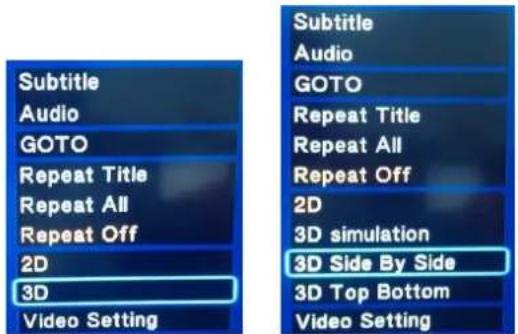
Mit der Software Mediainfo können Sie überprüfen, ob Ihre Datei ein echter 3D-Film ist. Wird der Wert „MultiView_Count 2“ angezeigt, so erhalten Sie die Option „3D“, anderenfalls stehen „3D-Simulation“, „3D Side-by-side“ oder „3D Top bottom“ zur Auswahl.
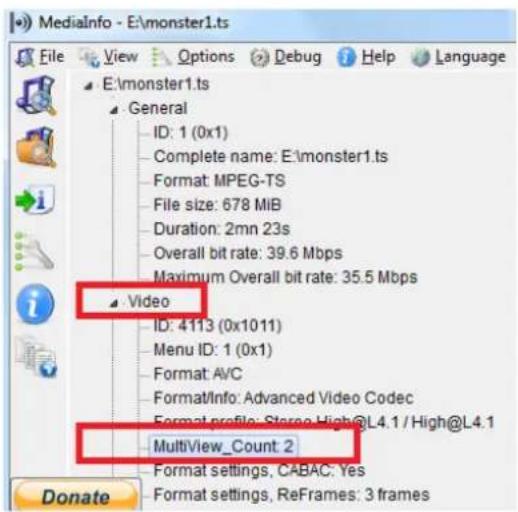
Hinweis: Wenn Sie einen 3D BluRay ISO Film mit Menü ansehen wollen aber der Hauptfilm nicht in 3D Abgespielt wird, gehen Sie bitte in das Setup, weiter zu dem Punkt System stellen Sie die Auswahl „BD-Lite Menü“ auf „Aus“.
3.6 Dateimanager
Der Dateimanager ermöglicht die Suche und Wiedergabe von Musik-, Foto- und Filmdateien, die auf einer internen Festplatte, einem externen USB-Speichermedium, einer Speicherkarte oder dem Netzwerk gespeichert sind.
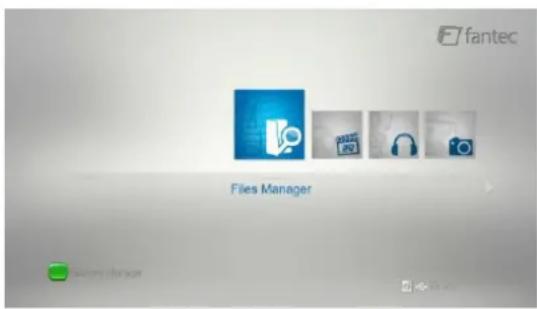
3.6.1 Dateimanageroptionen
Im Dateimanager drücken Sie Menu zur Anzeige des Optionsmenüs, hier stehen Ihnen die folgenden Optionen zur Verfügung.
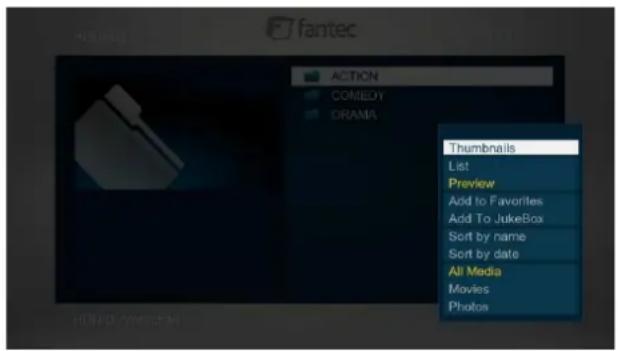
- Wählen Sie den Anzeigemodus als Miniaturbilder, Liste oder Vorschau im Optionsmenü.
Favoriten
- Um einen Ordner oder eine Datei zu den Favoriten hinzuzufügen, wählen Sie die Datei oder den Ordner aus und drücken Sie die Menü Taste. Nun wählen Sie den Punkt „zu Favoriten hinzufügen“.
Markierung gesehen
- Wenn Sie einen Film gesehen haben wird dieser im Anschluss mit einem gelben Punkt markiert. Wenn Sie diese Markierung wieder entfernen möchten, drücken Sie die Menü Taste und wählen Sie die Option „Markierung gesehen deaktivieren“.
Filteroptionen
- Mit Filme zeigen Sie alle unterstützten Videodateien im aktuellen Verzeichnis an.
- Mit Fotos zeigen Sie alle unterstützten Bilddateien im aktuellen Verzeichnis an.
- Mit Musik zeigen Sie alle unterstützten Audiodateien im aktuellen Verzeichnis an.
3.6.2 A/V-Streaming über das Netzwerk
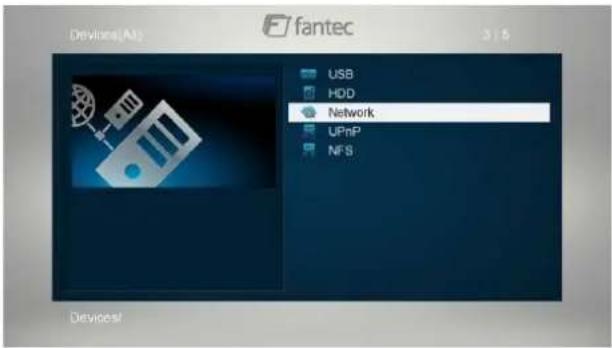
Sie können Ihre freigegebenen Dateien auf dem Heimnetzwerk streamen. Siehe „3.1.4 Netzwerkeinstellungen ändern“ für weitere Einzelheiten zu den Netzwerkeinstellungen. Sie haben zwei Möglichkeiten, freigegebene Mediendateien auf Ihrem lokalen Netzwerk im Menü Netzwerk zu finden. Entweder suchen Sie durch die Arbeitsgruppe oder Sie suchen durch „Eigene_Verknüpfungen“.
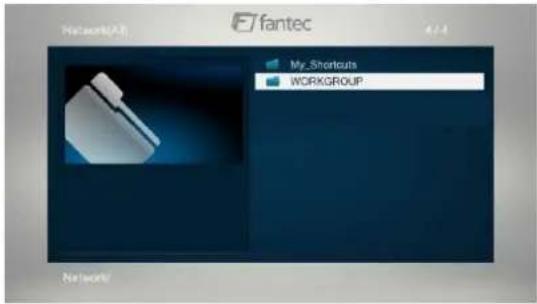
Wählen Sie die Arbeitsgruppe, zu welcher Ihr PC gehört, in der Arbeitsgruppenliste, hier finden Sie Ihren PC-Namen, dann drücken Sie OK zur Bestätigung. Nun wählen Sie die freigegebenen Mediendateien und geben Sie die aktuelle Datei wieder.
Bitte beachten Sie: Während der Suche durch HD-Videodateien (Auflösung bis zu 720p/1080i/1080p) über WLAN wird das Video möglicherweise gepuffert. Dies ist aufgrund der begrenzten Netzwerkgeschwindigkeit oder Signalstärke normal.
3.6.2.1 Durchsuchen der Arbeitsgruppe
Wählen Sie die Arbeitsgruppe, zu welcher Ihr PC gehört, in der Arbeitsgruppenliste, hier finden Sie Ihren PC-Namen, dann drücken Sie OK zur Bestätigung. Nun wählen Sie die freigegebenen Mediendateien und geben Sie die aktuelle Datei wieder.
Bitte beachten Sie: Aufgrund unterschiedlicher Netzwerkbedingungen wird die Arbeitsgruppe manchmal nicht in der Liste angezeigt oder es kann nicht auf sie zugegriffen werden. In diesem Fall durchsuchen Sie die freigegebenen Dateien mit „Eigene_Verknüpfungen“.
3.6.2.2 Durchsuchen von „Eigene\_Verknüpfungen“
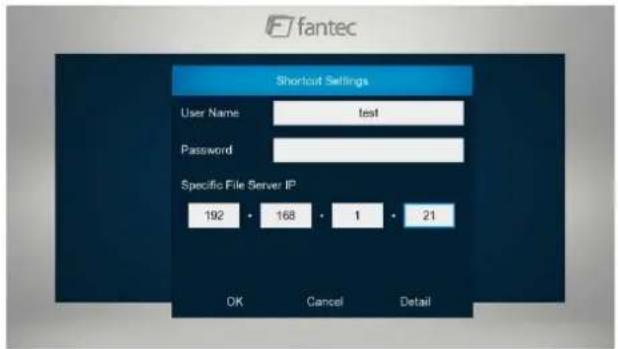
Sie können ebenfalls „Spezifische Dateiserver-IP“ einstellen und
„Eigene_Verknüpfungen“ im Menü durchsuchen.
- Drücken Sie die grüne Farbtaste zur Anzeige eines Ausklappmenüs.
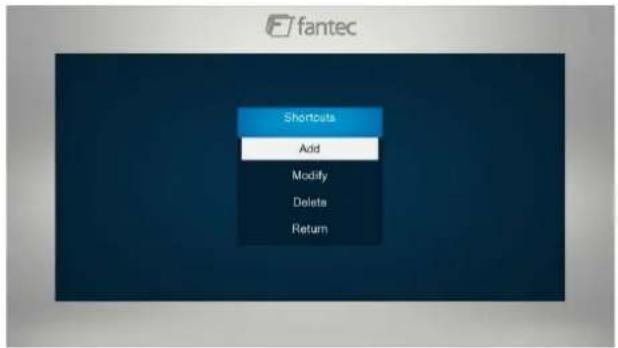
- Wählen Sie Hinzufügen, um ein Ausklappmenü zu öffnen, in dem Sie Label, Benutzername, Passwort, Domain, Hostname und Spezifische Dateiserver-IP eingeben können. Wählen Sie OK zur Bestätigung, Cancel zum Verwerfen und Einfach/Detail zum Umschalten zwischen einfachen und erweiterten Optionen.
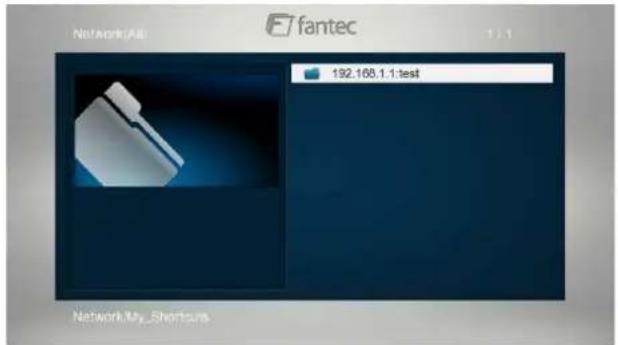
- Wählen Sie die hinzugefügte Verknüpfung und drücken Sie OK zur Bestätigung. Nun wählen Sie die freigegebenen Mediendateien und spielen Sie diese auf dem Zielcomputer ab.
3.6.3 A/V-Streaming über UPnP-Server
Ein UPnP-Client (Universal Plug and Play) ist in Ihrem System integriert, welcher es dem Player ermöglicht, UPnP-Mediaserver auf dem zu durchsuchenden Netzwerk automatisch zu erkennen und von hier Mediendateien zu streamen.
3.6.3.1 Installation des UPnP-Mediaservers auf Ihrem PC
Es gibt eine Unzahl kostenloser und kommerzieller UPnP-Mediaserversoftware, wie beispielsweise Windows Media Connect, Windows Media Player 11, XBMC Media Center (Linux/Mac/Windows), MediaTek (Linux) usw. Installieren Sie die entsprechende Software auf Ihrem Computer. In den folgenden Kapiteln nehmen wir Windows Media Player 11 auf Microsoft Windows XP SP2 als Beispiel.
3.6.3.2 Medien auf Ihrem PC freigeben
Die Medienfreigabefunktion von Windows Media Player 11 ermöglicht Ihnen die Anzeige Ihrer Windows Media Player-Bibliothek überall in Ihrem Heim.
Öffnen Sie den Windows Media Player 11, klicken Sie Bibliothek -> Bibliothek hinzufügen -> Erweiterte Optionen, um Mediendateien von der Bibliothek hinzuzufügen oder zu entfernen.
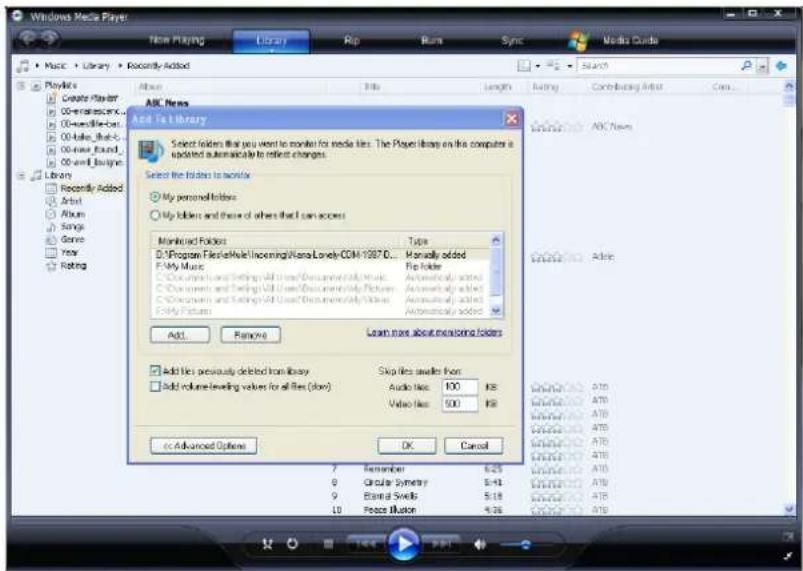
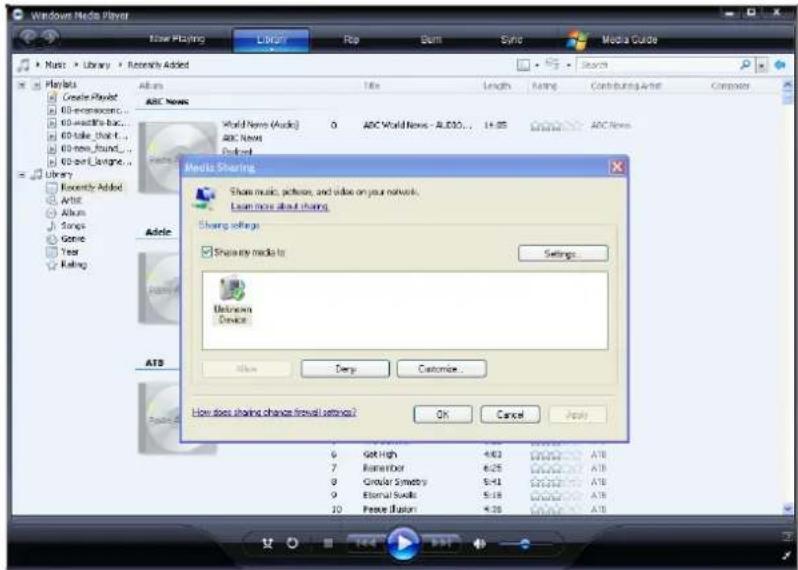
- Klicken Sie Bibliothek -> Medienfreigabe, dann können Sie Geräte zum Zugriff auf die Medienbibliothek zulassen oder sperren. Klicken Sie Erlauben, um Ihren Player zuzulassen.
3.6.3.3 Medien auf Ihrem Player streamen
- Schließen Sie Ihren Player am Heimnetzwerk (LAN oder WLAN) an.
- Navigieren Sie zu Browser -> UPnP auf dem Player, wählen Sie den UPnP-Server und drücken Sie OK.
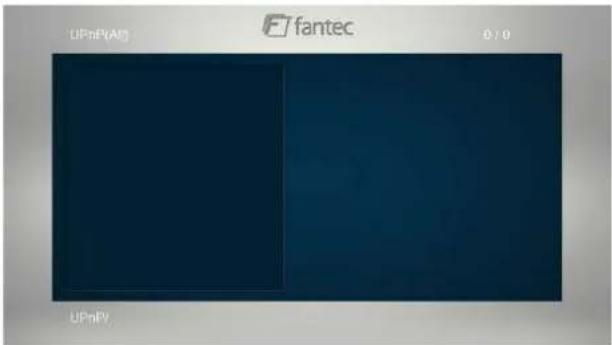
- Nun können Sie die über den Windows Media Player 11 freigegebene Medienbibliothek durchsuchen.
Bitte beachten Sie: Achten Sie darauf, dass Ihr Player und der Computer im gleichen lokalen Netzwerk und Subnetz ist. Firewalls können Ihren Player an der Kommunikation mit Ihrem Computer hindern. Öffnen Sie die Ports manuell und fügen Sie Ihren Player der Liste „Vertraut“ hinzu oder deaktivieren Sie die Firewall vorübergehend.
3.7 Wiedergabeliste verwalten
3.7.1 Musikwiedergabeliste erstellen
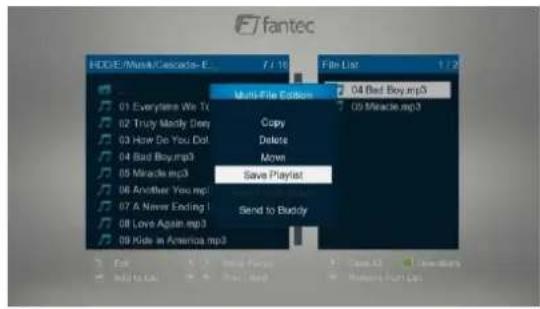
Zum Erstellen einer Wiedergabeliste rufen Sie die Festplatte über den Dateimanager auf. Drücken Sie Edit auf der Fernbedienung und wählen Sie die Option Mehrere wählen. Im Explorer navigieren Sie mit den Tasten Aufwärts/Abwärts/Links/Rechts/Nächste/Vorherige und fügen Sie der Dateiliste Dateien mit Wiedergabe/Pause Taste hinzu oder löschen Sie diese.
Zum Wechseln zwischen den Ordnern wählen Sie das Ordnersymbol oben:

Zum Speichern der Wiedergabeliste drücken Sie Edit und benennen Sie die Wiedergabeliste.
3.7.2 Musikwiedergabeliste abspielen
Rufen Sie die Musikbibliothek auf, drücken Sie Menu und wählen Sie Wiedergabelisten zur Anzeige Ihrer Musikwiedergabelisten.
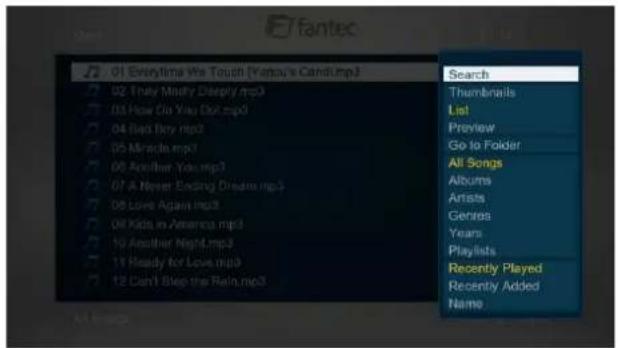
3.7.3 Albumwiedergabeliste erstellen
Zum Erstellen einer Albumwiedergabeliste rufen Sie die Festplatte über den Dateimanager auf. Drücken Sie Edit auf der Fernbedienung und wählen Sie die Option Mehrere wählen. Im Explorer navigieren Sie mit den Tasten Aufwärts/Abwärts/Links/Rechts/Nächste/Vorherige und fügen Sie der Dateiliste Dateien mit Wiedergabe/Pause Taste hinzu oder löschen Sie diese.
Zum Wechseln zwischen den Ordnern wählen Sie das Ordnersymbol oben:

Zum Speichern der Albumwiedergabeliste drücken Sie Edit und benennen Sie die Wiedergabeliste.
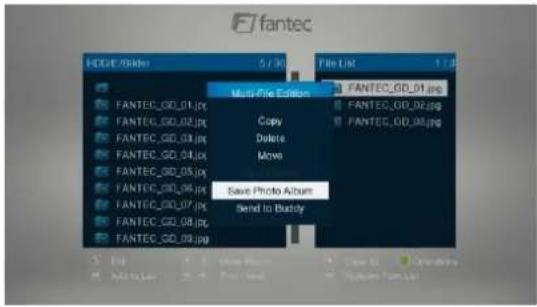
![fantec HCGE - Music-Calacate - E 7 / 10 File List 1 / 2 04 Bad Boy.mp3 05 Miracle.mp3 01 Every Time We Touch [Vance] 02 Truly M 03 How Do 04 Bad Bo 05 Miracle 06 Another 07 A Never 08 Love Again.mp3 09 Kids In America.mp3 Save Playlist Default Playlist.mp3 OK Rename Cancel Exit Measure Playing Play Out Operations Play Out](/content/2026/05/1030226/images/d052476f882c72273318800052f7a5f5724604f7f230f01bcc4b2255d6d95088.jpg)
3.7.4 Albumwiedergabeliste abspielen
Rufen Sie die Fotobibliothek auf, drücken Sie Menu und wählen Sie Alben zur Anzeige Ihrer Albumwiedergabelisten.
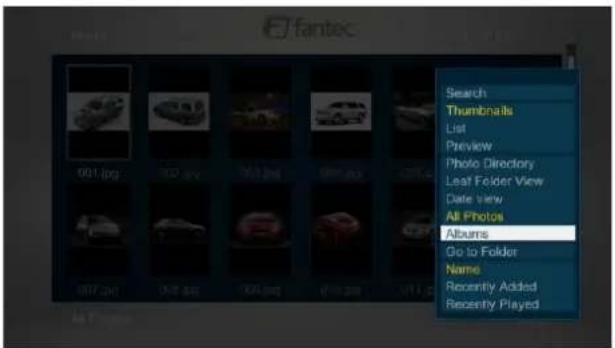
3.8 Kopieren und Löschen
3.8.1 Kopieren im Dateimanager
Zum Starten der Kopierfunktion rufen Sie die Festplatte über den Dateimanager auf. Drücken Sie Edit auf der Fernbedienung und wählen Sie die Option Mehrere wählen. Im Explorer navigieren Sie mit den Tasten Aufwärts/Abwärts/Links/Rechts/Nächste/Vorherige und fügen Sie der Dateiliste Dateien mit Wiedergabe/Pause hinzu oder löschen sie.
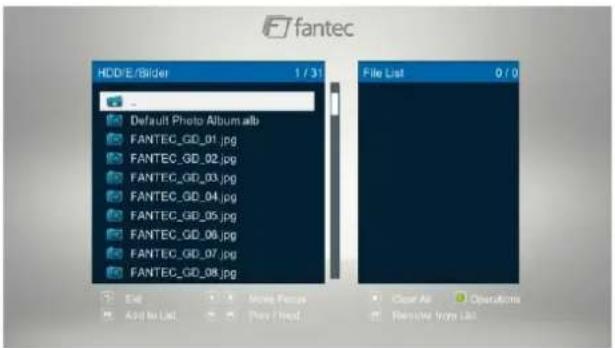
Zum Wechseln zwischen den Ordnern wählen Sie das Ordnersymbol oben:

Zum Starten des Kopiervorgangs drücken Sie Edit und wählen Sie Kopieren.
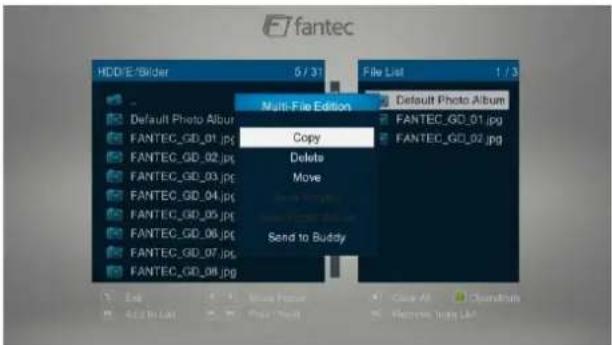
Wählen Sie den Speicherort oder erstellen Sie einen neuen Ordner, dann drücken Sie Wiedergabe/Pause, um den Kopiervorgang zu beenden.
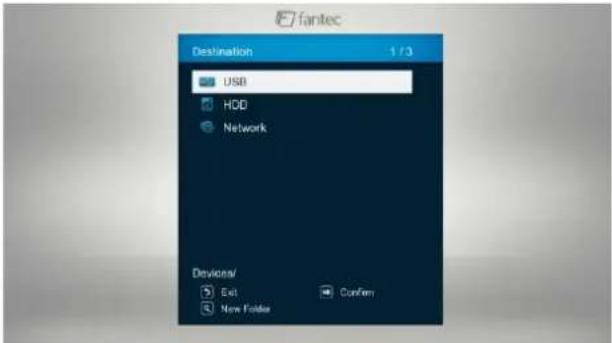
Bitte beachten Sie: Zum Kopieren einer einzelnen Datei drücken Sie Edit und wählen Sie dann Kopieren, um den Kopiervorgang zu starten.
3.8.2 Löschen im Dateimanager
Zum Starten der Löschfunktion rufen Sie die Festplatte über den Dateimanager auf. Drücken Sie Edit auf der Fernbedienung und wählen Sie die Option Mehrere wählen. Im Explorer navigieren Sie mit den Tasten Aufwärts/Abwärts/Links/Rechts/Nächste/Vorherige und fügen Sie der Dateiliste Dateien mit Wiedergabe/Pause hinzu oder löschen sie.
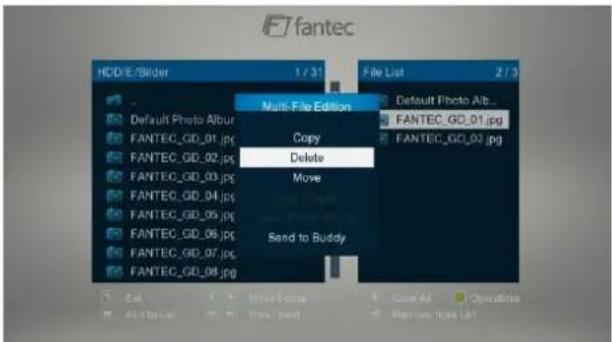
Zum Wechseln zwischen den Ordnern wählen Sie das Ordnersymbol oben:

Zum Starten des Löschvorgangs drücken Sie Edit und wählen Sie Löschen.
Bitte beachten Sie: Zum Löschen einer einzelnen Datei drücken Sie Edit und wählen Sie dann Löschen, um den Löschvorgang zu starten.
3.9 Internetmedien
Dies ist eine zusätzliche Funktion. Alle Inhalte und Dienste unter dieser Funktion werden durch Drittanbieter geliefert, wir bieten keine Inhalte und Dienste für diese Funktion und sind für Inhalte und Dienste nicht verantwortlich, die hier angeboten werden. Wir sind nicht für die Betriebsstabilität der Inhalte und Dienste verantwortlich; haben Sie beispielsweise keinen Zugriff auf eine bestimmte Website für Videostreaming oder Nachrichten oder die Inhalte einer Website wurden geändert, so liegt die Verantwortung hierfür allein bei dem Drittanbieter. Sollten die Funktionen nicht einwandfrei arbeiten, so wenden Sie sich bitte an unseren Kundendienst oder besuchen Sie unsere Website zum Erhalt der entsprechenden Informationen.
3.9.1 SHOUTcast Radio
Wählen Sie das Symbol SHOUTcast Radio zum Empfang aller kostenlosen Internetradiosender, drücken Sie OK zur Auswahl und Wiedergabe des Radiosenders, drücken Sie Back, um zurückzukehren.
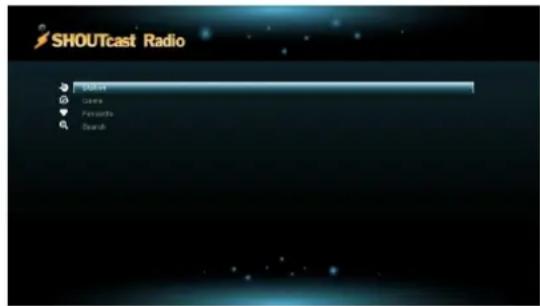
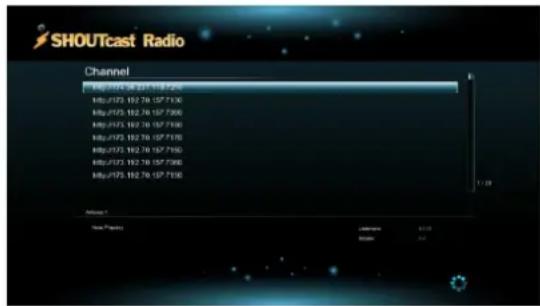
Bitte beachten Sie:
- Beim ersten Aufrufen des Digitalradiomenüs dauert der Download der Daten aus dem Internet einen Moment. Bitte seien Sie geduldig.
- Für weitere Informationen zu SHOUTcast gehen Sie bitte zur Website: www.shoutcast.com.
In diesem Menü stehen Ihnen die folgenden Tasten zur Verfügung.
| Taste | Funktion |
| Aufwärts/Abwärts | Cursor aufwärts/abwärts verschieben, um Sender, Kanal und Genre zu wählen. |
| Vorherige/Nächste | Aufwärts/abwärts umblättern. |
| Enter | Bestätigung und gewähltes Menü aufrufen. |
| Menu | Markierte Sender in Favoriten hinzufügen/löschen. |
| Wiedergabe | Wiedergabe des gewählten Kanals starten. |
| Stopp | Wiedergabe beenden. |
| Return | Rückkehr in das vorherige Menü. |
Sender
- In diesem Menü sind alle heruntergeladenen Sender aufgeführt.
Genre
- In diesem Menü können Sie Sender nach Genre suchen (Pop, Rock, Jazz usw.).
Favoriten
- In diesem Menü speichern Sie Ihre Favoritensender.
Suche
- Hier suchen Sie mit einem Schlüsselwort nach Radiosendern (besuchen Sie bitte www.shoutcast.com für verfügbare Sender).
3.9.2 BT-Download
Zur Benutzung des BT Download gehen Sie wie folgt vor:
Schritt 1: Navigieren Sie in das Menü Einstellungen → Netzwerk, verbinden Sie Ihren Player mit dem Internet.
Schritt 2: Navigieren Sie in das Menü Einstellungen → Netzwerk, aktivieren Sie Transmission.
Schritt 3: Starten Sie auf Ihrem PC einen Webbrowser wie Internet Explorer, Firefox oder Safari und geben Sie in der Adressenzeile http://192.168.10.184:9091 ein, wobei 192.168.10.184 die IP-Adresse Ihres Players ist.
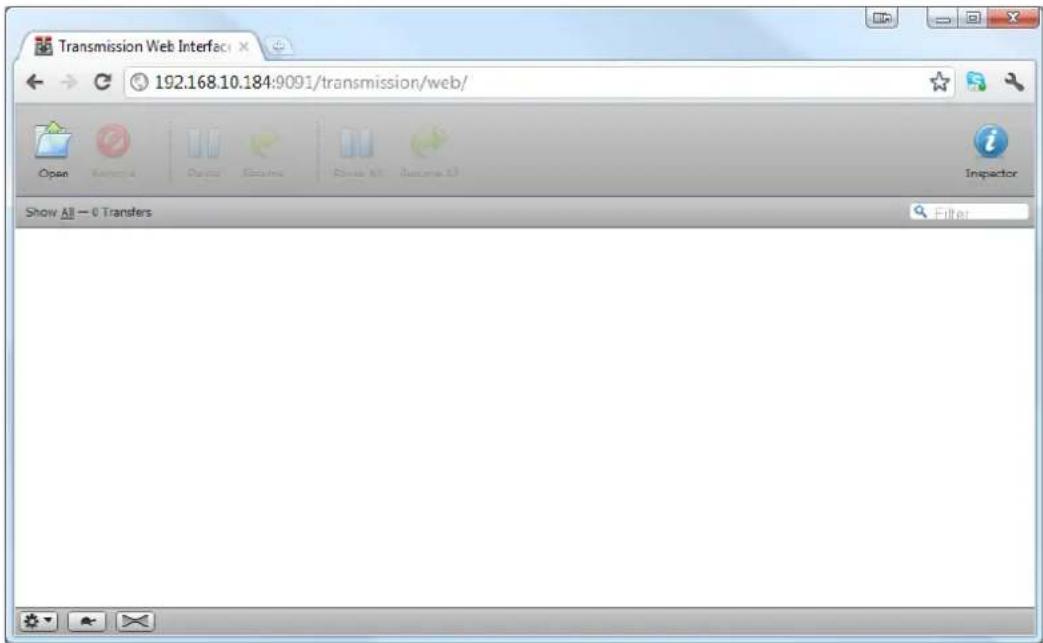
Klicken Sie auf das „Open“, Symbol um eine Torrent Datei herrunter zuladen.
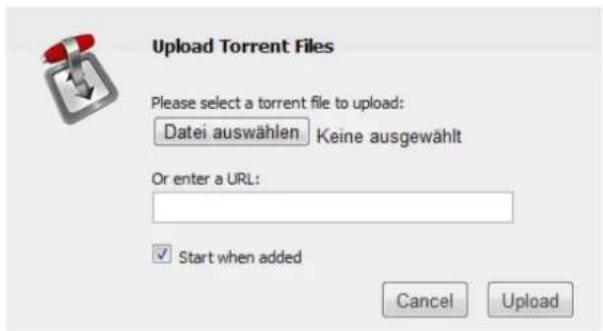
3.9.2.1 Downloads verwalten
Die BitTorrent Download-Seite ermöglicht es ebenfalls die Torrents zu starten, zu stoppen und zu löschen, sowie den Status aktueller Torrents anzeigen zu lassen.
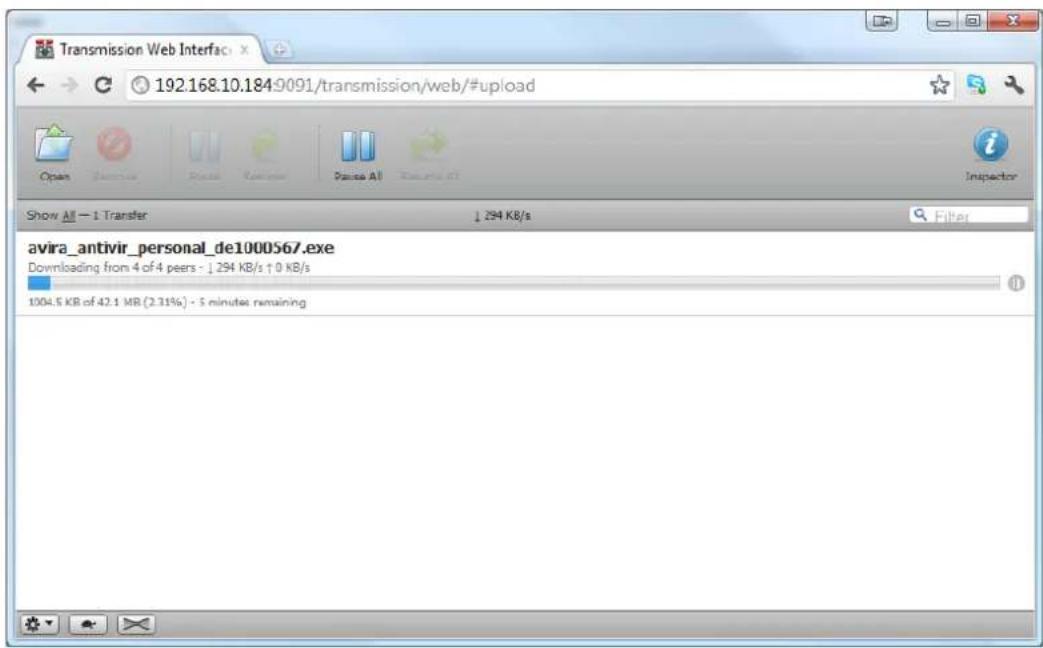
3.9.3 Wetter im Hauptmenü
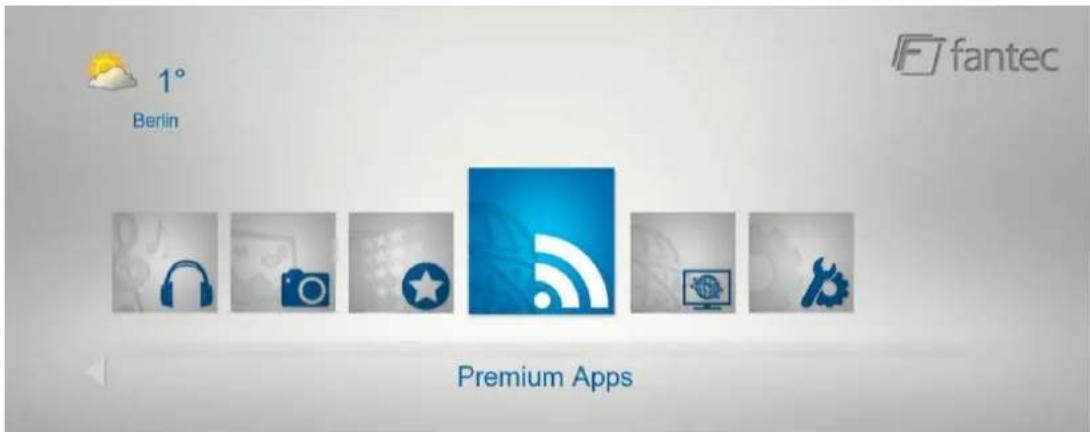
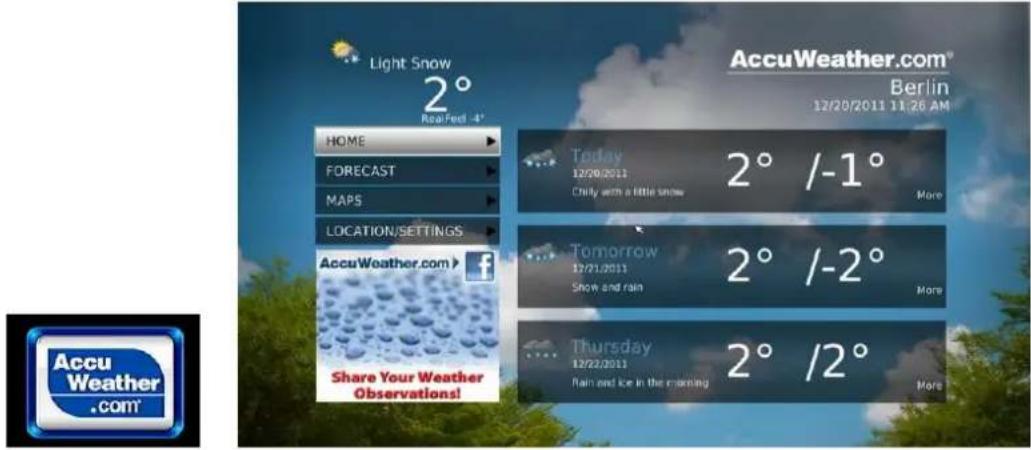
Zur Anzeige des Wetters Ihrer Stadt im Hauptmenü gehen Sie wie folgt vor:
Schritt 1: Navigieren Sie in das Menü Einstellungen → Netzwerk und verbinden Sie Ihren Player mit dem Internet.
Schritt 2: Navigieren Sie in das Menü Internet Media → wählen Sie Accu Weather → Standorte/Einstellungen, (Location/Settings) und tragen Sie die gewünschte Stadt ein.
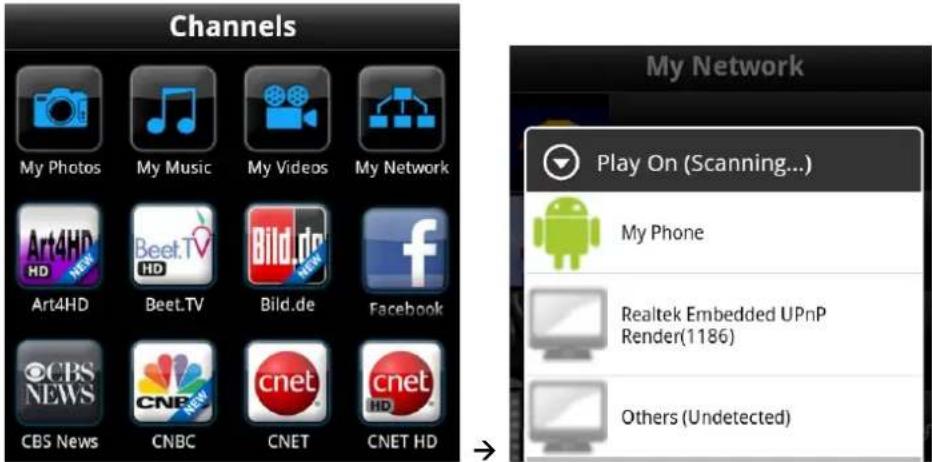
Dieser Player kann auch Media Daten von Ihrem Handy streamen. Der Player kann z.B. von einem Handy oder Tab Inhalte empfangene und wiedergeben. Somit können Sie drahtlos Multimedia Inhalte auf dem Fernseher streamen.
Schritt 1: Navigieren Sie in das Menü Einstellungen → System → aktivieren Sie DLNA DMR.
Schritt 2: Installieren Sie ein digitalen Medien-Controller App auf Ihrem iPhone/iPod/iPad oder Android-Handy. Verbinden Sie Ihr Handy mit dem gleichen Netzwerk in dem auch Ihr Player ist. Es stehen zahlreiche DMR-Apps zur Verfügung, beispielsweise iMediaShare.
Schritt 3: Starten Sie iMediaShare → Nun können Sie über das App Ihre Bilder, Videos und Musik von dem Handy oder Tab auf Ihren Media Player streamen. Außerdem können Sie auch noch Videos aus dem Internet über Ihr Handy auf den Player streamen.
4. Netzwerk Server und Client
Dieser Player kann als SAMBA-Server oder FTP Client benutzt werden.
4.1 Samba (SMB) Server
4.1.1 SAMBA-Client
- Sie können auf dem Heimnetzwerk freigegebene Mediendateien streamen. Siehe „3.6.2 A/V-Streaming über das Netzwerk“ für weitere Einzelheiten.
4.1.2 SAMBA-Server
- Dieses Produkt arbeitet als NAS-Gerät (Network Attached Storage), wenn es am Heimnetzwerk angeschlossen ist. Diese Funktion ermöglicht Ihnen die Speicherung und das Abrufen großer Datenmengen aus dem eigenen lokalen Netzwerk.
- Nach korrekter und betriebsbereiter Netzwerkverbindung aktivieren Sie zunächst die SAMBA (Samba Prozess) Funktion im Einstellungsmenü (siehe 3.1.4 Netzwerkeinstellungen ändern für weitere Einzelheiten), dann geben Sie im Ausführen-Fenster \IP-Adresse oder \Hostname (klicken Sie im Startmenü Ausführen) oder in der Adresszeile des Microsoft® Internet Explorer ein. Ist die IP-Adresse des Produkts 192.168.0.9, so geben Sie \192.168.0.9 ein und klicken Sie OK oder drücken Sie Enter auf der Tastatur.
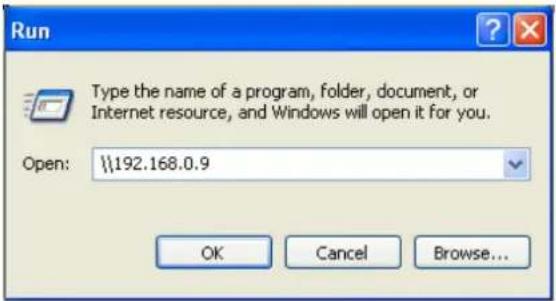
Unter Windows Vista und Windows 7 geben Sie \192.168.0.9 im Suchfeld ein, dann drücken Sie Enter auf der Tastatur.
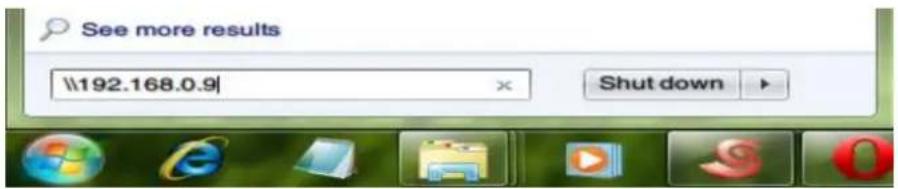
Sie können die auf der internen Festplatte des Produkts gespeicherten Dateien verwalten. Auf diese Weise können Sie ebenfalls Dateien über das Netzwerk zwischen Ihrem PC und der internen Festplatte dieses Produkts wiedergeben und kopieren.
4.2 FTP Server
4.2.1 FTP Server Konfiguration für den Fernzugriff über das Internet
- Konfigurieren Sie Benutzername und Passwort des FTP-Servers
Einstellungen am Gerät:
- Ordnen Sie dem Gerät eine feststehende IP-Adresse zu, beispielsweise 192.168.0.9.
- Ordnen Sie dem Gerät die gleiche Subnetzmaske wie Ihrem Router zu (gewöhnlich 255.255.255.0)
- Ordnen Sie dem Gerät die Gateway-Adresse Ihres Routers zu (IP-Adresse des Routers). Bitte lesen Sie in der Bedienungsanleitung Ihres Routers nach, wie Sie diese Informationen für Ihren Router erhalten.
- Ordnen Sie dem Gerät die DNS-Adresse Ihres Routers zu (IP-Adresse des Routers). Bitte lesen Sie in der Bedienungsanleitung Ihres Routers nach, wie Sie diese Informationen für Ihren Router erhalten.
Einstellungen am Router:
- Konfigurieren Sie den FTP-Dienst Ihres Routers und geben Sie dort die IP-Adresse des Players ein, beispielsweise 192.168.0.9. Zusätzlich stellen Sie den FTP-Port auf 21 (Standardeinstellung).
Handhabung einer dynamischen IP Adresse
- Bei normalen Internetanschlüssen wird in der Regel alle 24 Stunden die WAN IP-Adresse des Internetanschlusses geändert. Aus diesem Grund ist die Verwendung eines dynamischen DNS empfehlenswert. Dieser ermöglicht den Zugriff über einen individuell festgelegten Namen und ersetzt dadurch das ständige aktualisieren der WAN IP-Adresse des Routers.
- Zu diesem Zweck melden Sie sich für eine kostenlose DDNS-Domain bei einer der Websites an, die diesen kostenlosen Dienst anbieten, beispielsweise www.dyndns.com. Nähere Information finden Sie in diversen Tutorials zum Thema „dyndns einrichten“
Nach Fertigstellung des DynDns Kontos, tragen Sie die Kontodaten auf der DDNS-Seite Ihres Routers ein und geben Sie Ihren Hostnamen, dann Benutzername und Passwort ein. Bitte lesen Sie in der Bedienungsanleitung Ihres Routers nach, ob Ihr Router DDNS-fähig ist und wie Sie diese Informationen für Ihren Router erhalten
4.2.2 Zugriff von einen FTP Programm
Benutzen Sie Ihr bevorzugtes FTP-Programm auf Ihrem PC, beispielsweise ALFTP, das Sie von http://www.altools.com/ALTools/ALFTP.aspx herunterladen können.
Auf der Verbindungsseite des FTP-Programms verbinden Sie sich entweder mit der WAN IP-Adresse Ihres Routers oder über Ihren DDNS-Hostnamen.
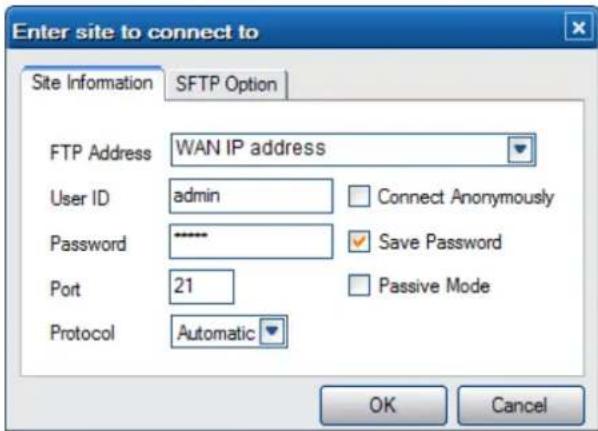
FTP-Adresse: Die WAN IP-Adresse Ihres Routers
Benutzer-ID: Der Benutzername, wie unter FTP Netzwerkeinstellungen eingestellt Passwort: Das Passwort, wie unter FTP Netzwerkeinstellungen eingestellt
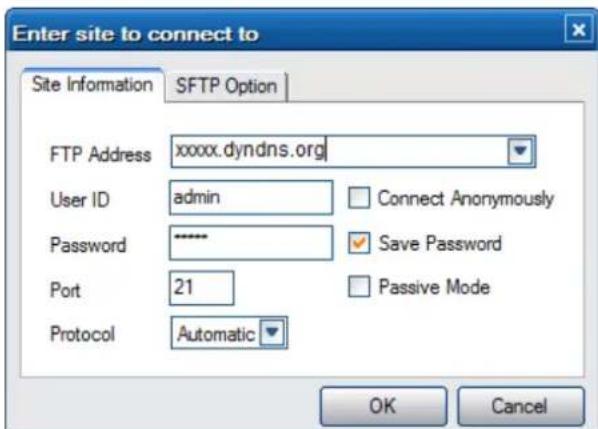
FTP-Adresse: Ihr DDNS-Hostname
Benutzer-ID:
Der Benutzername, wie unter FTP Netzwerkeinstellungen eingestellt
Passwort:
Das Passwort, wie unter FTP Netzwerkeinstellungen eingestellt
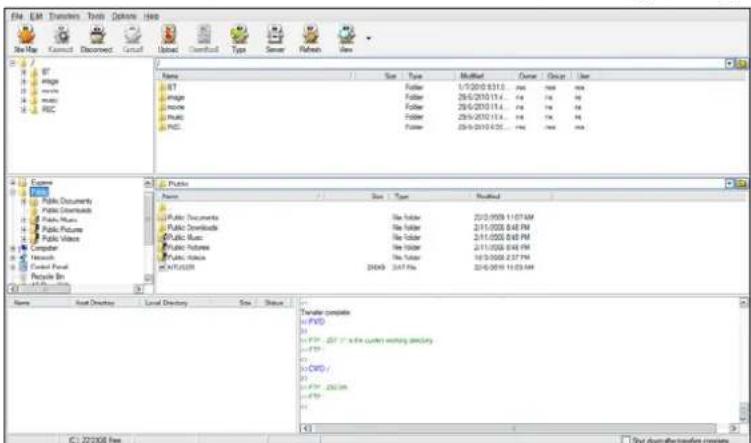
Nach erfolgreicher Anmeldung können Sie Dateien über den FTP-Server hoch- und herunterladen.
5. Aktualisierung der Firmware
Die Firmware ist das auf dem Gerät installierte Betriebssystem (OS). Aktualisierungen der Firmware können neue Funktionen und Verbesserungen bringen und Programmfehler beheben.
Nähere Informationen finden Sie unter Sonstige Einstellungen im Kapitel '3.1.5 USB Erweiterung'.
Sie können Ihre Firmware wie folgt aktualisieren:
- Kopieren Sie die Datei 'install.img' in das Hauptverzeichnis eines USB-Sticks
- Stecken Sie den USB-Stick an den USB HOST Anschluss des Players an
- Verbinden Sie den Player mit der Stromversorgung
- Halten Sie die BETRIEBSTASTE an der Frontplatte gedrückt
- Warten Sie länger als 10 Sekunden, und nehmen Sie dann Ihren Finger von der BETRIEBSTASTE.
Der Aktualisierungsprozess beginnt automatisch. Die LED-Anzeige an der Frontplatte leuchtet und blinkt während der Installation. Wenn das Gerät an einen Fernseher angeschlossen ist, wird auf dem Fernsehbildschirm ein Installationsfenster geöffnet.
6. Anhang
UNTERSTÜTZTE I/O SCHNITTSTELLEN:
- 3.5" SATA HDD
- USB 3.0 PC Schnittstelle (kompatibel zu USB 3.0/2.0)
● Gigabit Netzwerkschnittstelle RJ45 (10/100/1000 Mbit/s)
● HDMI 1.4 Schnittstelle - USB 2.0 HOST Port x 2 (Kompatibel zu USB 1.1)
● Composite (CVBS) A/V Buchse - Component Y/Pb/Pr Buchse
● S/PDIF optische Schnittstelle
● S/PDIF koaxiale Schnittstelle
● DC-IN 12V Stromanschluss
UNTERSTÜTZTE DATEISYSTEME:
UNTERSTÜTZTE BILD FORMATE:
- MP2/3, OGG Vorbis, WMA (DRM, und Advanced Profile werden nicht unterstützt), PCM, LPCM, MS-ADPCM, COOK, RA-Lossless
MENÜSPRACHEN:
- Englisch, Deutsch, Französisch, Niederländisch, Italienisch, Spanisch, Portugiesisch, Griechisch, Rumänisch, Bulgarisch, Slowakisch, Russisch, Polnisch, Türkisch, Tschechisch, Vietnamesisch, Slowenisch, Ungarisch, Hebräisch, Japanisch, Thai, Koreanisch, Arabisch, Chinesisch traditionell und vereinfacht
UNTERSTÜTZTE UNTERTITEL FORMATE:
● SRT, SMI, SSA, ASS, IDX/SUB, SUB
- Untertitel Optionen: Farbe/Position/Größe
- Unicode (UTF8), BIG5 (traditionelles Chinesisch), Western, Türkisch, Central European, Griechisch, Kyrillisch, Südosteuropa, Russisch, Hebräisch, Arabisch, Japanisch, Thailändisch
NETZWERK EIGENSCHAFTEN
● 10/100/1000Mbit/s Auto-Negotiation Ethernet
- 802.11b/g/n WLAN, bis zu 54/300Mbit/s (mit optionalem FANTEC WiFi USB-Adapter)
Hinweis: Technische Daten und Design dieses Geräts unterliegen unangekündigten Änderungen.
7. Häufig gestellte Fragen
Frage 1. Wenn ich das USB-Gerät trennen möchte, erscheint ständig die Nachricht "Das Gerät 'Allgemeiner Datenträger' kann momentan nicht getrennt werden. Versuchen Sie es später erneut."; was kann ich tun?
Antwort:
Schließen Sie alle Programme, die eventuell auf die Daten des Players zugreifen, einschließlich Windows® Explorer. Falls dies nicht hilft, schließen Sie bitte alle Programme und warten Sie weitere 20 Sekunden; versuchen Sie dann erneut, das Gerät über den grünen Pfeil zu trennen. Falls es dann immer noch nicht funktioniert, sollten Sie den Player herunterfahren und dann das USB-Kabel herausziehen.
Frage 2. Es existieren Datei- und Ordnernamen, die ich vorher nicht erstellt habe, oder die Namen sind seltsames Kauderwelsch.
Antwort:
Die Dateibelegungstabelle (FAT) des Players wurde mit großer Wahrscheinlichkeit korrumpiert. Dies kann passieren, wenn der Player während des Lesens oder Beschreibens Ihres Computers per USB-Kabel getrennt wurde. Windows und Macintosh schreiben oft separate Dateien, wie z.B. finder.def oder "Datenträgerinformationen des Systems" auf die Festplatte. Dies sind normale Dateien und stellen keine Störung für Ihren Player dar.
Frage 3. Ich habe meinen Player zur Übertragung von Dateien zwischen verschiedenen Computern benutzt. Wird eine Defragmentierung der Player-Festplatte Schaden anrichten?
Antwort:
Eine Defragmentierung der Player-Festplatte kann nach der Übertragung vieler Dateien von und auf den Player nützlich sein. Eine Defragmentierung kann den Player nicht beschädigen. Vergewissern Sie sich, dass während der Anwendung des Windows®
Defragmentierungsprogramms keine anderen Programme geöffnet sind. Der Player muss während dieses Prozesses an den externen Stromadapter angeschlossen sein.
Frage 4. Meine Dateien sind vom Player verschwunden.
Antwort:
Vergewissern Sie sich, dass Sie mit Hilfe des richtigen Browser-Modus Ihre Dateien durchsuchen, d.h., mit der richtigen Filterung: z.B. Bilder, Musik oder Filme.
Frage 5. Warum hat das Fernsehgerät während des Betriebs einen kurz blinkenden, blauen Bildschirm oder Bildschirmschoner?
Antwort:
Dies ist während der Initialisierung des Systems normal. Es erstellt die entsprechenden Parameter, so dass es die richtigen Videosignale an den Fernseher senden kann. Wenn der Fernseher während der Initialisierung falsche Signale erhält oder die Signale nicht stabil sind und dadurch ein Flackern auf dem Bildschirm auftritt, behandeln einige Fernsehgeräte diesen Umstand als kein Signal, was in der Anzeige des blauen Bildschirms oder Bildschirmschoners resultiert.
Frage 6: Warum zeigt der Fernsehbildschirm ein völlig schlechtes Bild, wenn ich zu Y/Pb/Pr 480p, 576p, 720p, 1080i, oder 1080p umschalte?
Antwort:
Bitte überprüfen Sie, ob Ihr Fernsehgerät die Formate Y/Pb/Pr 480p, 576p, 720p, 1080i, und 1080p unterstützt. Falls nicht, verwenden Sie stattdessen bitte die A/V Signalanzeige. Drücken Sie auf der Fernbedienung die Taste TV-SYSTEM, schalten Sie den Videoeingang des Fernsehers auf NTSC oder PAL.
Frage 7. Warum gibt es bei der Wiedergabe von Filmen oder Musik über Y/Pb/Pr Component Ausgang keinen Ton?
Antwort:
Bei Y/Pb/Pr handelt es sich nur um einen Videoausgang, dieser beinhaltet keine Tonsignale. Bei Verwendung des Y/Pb/Pr Ausgangs verbinden Sie den A/V OUT Anschluss oder die S/PDIF Buchse mit dem Tonausgang.
Frage 8. Ich bekomme keinen SSID-Namen; im Display erscheint ständig: 'SSID nicht verfügbar!!'
Antwort:
Wenn der WLAN USB Adapter an den Player angeschlossen ist, benötigt dieser einige Zeit für die Initialisierung. Warten Sie bitte 1\~2 Minuten und versuchen Sie dann erneut, die SSID-Liste zu aktualisieren.
Frage 9. Ich kann über den Pfad Browser ->Netwerk-Menü keine auf meinem Computer gemeinsam genutzten Dateien sehen.
Antwort:
Überprüfen Sie folgende Sachverhalte:
1) Schließen Sie den Player an ein Netzwerk an und vergeben Sie zunächst die IP-Adresse;
2) Bitte aktivieren Sie auf Ihrem Computer NetBIOS von TCP/IP;
3) Bitte überprüfen Sie die Firewalleinstellungen Ihres PC;
4) Bitte aktivieren Sie das 'Gast' Konto Ihres Computers;
5) Bitte ermöglichen Sie den Datenzugriff auf die Ordner, die Sie auf Ihrem PC durchsuchen möchten, und vergewissern Sie sich, dass die Konten 'Alle' oder 'Besucher' Zugriffsrechte haben.
Frage 10. Ich habe alle Einstellungen richtig konfiguriert, dennoch funktioniert das schnurlose Netzwerk oder der UPnP noch nicht richtig.
Antwort:
Verwenden Sie einen Firewall wie zum Beispiel Norton Internet Security, McAfee Personal Firewall, Zone Alarm, usw., oder haben Sie sogar den integrierten Firewall von Windows XP? (Achten Sie bitte darauf, dass das Windows XP Service Pack 2 Ihren Firewall automatisch aktualisiert und in den Werkseinstellung einschaltet ist.)
Wenn Sie einen Firewall verwenden, muss dieser eventuell konfiguriert werden bzw. erfordert Ausnahmen, um Ihnen die Sicht und die Kommunikation mit dem Player im Netzwerk zu ermöglichen. Um zu überprüfen, ob Ihre Firewall die Netzwerkkommunikation (einschließlich PING und Dateizugriff) behindert, unterbrechen Sie die Verbindung. Wenn Sie mit dem deaktivierten Firewall eine Verbindung herstellen können, müssen Sie den Player eventuell zur 'Zuverlässigen Liste' hinzufügen oder den Firewall für den lokalen Intranet-Zugang konfigurieren. Deaktivieren Sie im schlimmsten Fall Ihren Firewall lange genug, um den Player zu verwenden. Aktivieren Sie ihn dann erneut.
Frage 11. Ich verwende den 802.11n Wi-Fi Dongle mit einem Wlan 802.11n Router. Warum beträgt die Geschwindigkeit noch immer 802.11g 54Mbps anstatt von 300Mbps? Antwort:
Der IEEE 802.11n Entwurf verbietet den Einsatz von hohem Datendurchlauf mit WEP oder TKIP als Unicast-Codes. Wenn Sie diese Verschlüsselungs-Methoden (z.B. WEP, WPA-TKIP), verwenden, fällt Ihre Datenrate auf 54 Mbps. Sie können den Zugangspunkt oder Router-Hersteller kontaktieren, um die aktuellste Firmware herunterzuladen, oder versuchen Sie andere Entschlüsselungsmethoden (WPA2-AES oder WPA2-TKIP); oder konfigurieren Sie ein nicht gesichertes Profil, obwohl diese Methode nicht empfohlen wird.
Alle Rechte vorbehalten. Kein Teil dieses Benutzerhandbuches darf ohne schriftliche
Erlaubnis des Copyright Inhabers reproduziert, auf einem Datenspeicherungssystem gesichert oder auf eine elektronische, mechanische, fotokopierte, aufgenommene oder anders verbreitet werden. Laut Copyright Gesetz dürfen die aufgenommen Daten nur für die persönliche Nutzung verwendet werden.
Trademarks
Microsoft und Windows sind eingetragene Warenzeichen der Microsoft Corporation.
Alle anderen Warenzeichen sind rechtmäßiges Eigentum ihrer Urheber.


2.0+Digital Out
Hergestellt unter der Lizenz der US-Patente #'s:5,451,942; 5,956,674; 5,974,380; 5,978,762; 6,487,535 & und anderer ausgestellter und offener US- und weltweiter Patente. DTS und DTS 2.0 + Digital Out sind eingetragene Handelsmarken und das DTS-Logo und die DTS-Symbole sind Handelsmarken der DTS, Inc. © 1996-2008 DTS, Inc. Alle Rechte vorbehalten.

Hergestellt unter der Lizenz von Dolby Laboratories.
Dolby und das doppelte-D Symbol sind eingetragene Handelsmarken von Dolby Laboratories.
9. Garantie
Unsere Garantie deckt nicht ab:
- Durch natürliche Einflüsse entstandener Schaden wie z.B. Feuer oder statische Entladung.
- Schäden durch unsachgemäße Reparatur, Umbau oder einen Unfall.
- Schäden durch unsachgemäßen Gebrauch, falsche Installation oder Nachlässigkeit.
- Schäden an einem Gerät, die durch institutionellen oder kommerziellen Gebrauch entstanden sind.
- Verlust der Software, der Firmware, des Handbuches sowie Datenverlust.
10. GPL Statement
Einige Teile der auf diesem Gerät verwendeten Software stehen unter der GNU General Public License. Sie finden den Quellcode dieser Software auf der beilegenden CD. Sie können den Quellcode unter den Bedingungen der GPL/LGPL-Lizenz verändern und vertreiben. Wir übernehmen keinen technischen Support für Änderungen am Quellcode!
- Einführung...... 3
- Bedienungshinweise Player 13
- Funktionen 15
- Netzwerk Server und Client 43
- Aktualisierung der Firmware 46
- Einführung
- Vorwort
- A/V Ausgang
- Film-Wiedergabe
- Musikwiedergabe
- Photo Wiedergabe
- Netzwerkeigenschaften
- Dateien kopieren
- USB 3.0 & USB 2.0 Unterstützung
- Verpackungsinhalt
- Bitte beachten Sie:
- Warnungen
- Benutzungshinweis
- Stromversorgung
- Funkstörungen
- Reparatur
- Entsorgung des Players
- Hinweise zur Festplatte
- Weiteres
- Anschluss
- Netzanschluss
- Anschluss an PC
- Anschluss eines USB-Geräts
- Anschluss an ein Fernsehgerät
- A/V Ausgang
- HDMI Ausgang
- Anschluss an einen digitalen Verstärker
- Anschluss an eine LAN-Verbindung
- Anschluss an ein WLAN-Netzwerk
- Ansicht
- Erste Schritte
- Festplatte formatieren
- Bedienungshinweise Player
- Fernbedienung
- Funktionen
- Einstellungsmenü
- Systemeinstellungen ändern
- Menüsprache
- Textcodierung
- Zeit
- DVD Auto Wiedergabe
- Bildschirmschoner
- DLNA DMR
- Gerätename
- Speicher scannen
- Wiedergabe fortsetzen
- Formatieren
- BD-Lite Menü
- Übergangslose Wiedergabe
- Auto Standby
- Standard-Bildschirmhintergrund
- Standard-Systemschrift
- Werkseinstellung
- Audioeinstellungen ändern
- Nachtmodus
- HDMI-Ausgang
- SPDIF-Ausgang
- Surround Sound
- Lip Sync
- Videoeinstellungen ändern
- Bildformat
- Fernsehnorm
- 1080p 24Hz
- Plasmamodus
- Deep Color
- Netzwerkeinstellungen ändern
- - FIX IP (MANUELL)
- WLAN-Einstellungen
- Infrastruktur (AP)
- Schritt 1: Suche nach Zugangspunkten in Ihrem Netzwerk
- Schritt 2: WEP / WPA Schlüssel eingeben
- PPPOE-Einstellung
- Transmission
- FTP
- Samba Sicherheit
- Sonstiges
- Netzwerk Info
- USB Erweiterungen
- Filmbibliothek
- Filmbibliothekoptionen
- Schnellsuche
- Anzeigemodus
- Filtermodus
- DVDs / BD anzeigen
- Sortiermodus
- Filmwiedergabesteuerung
- Filmwiedergabeoptionen
- DVD-Menü
- GOTO
- Videoeinstellungen
- Fotobibliothek
- Fotobibliothekoptionen
- Fotowiedergabesteuerung
- Fotowiedergabeoptionen
- Wiederholungsmodus
- Hintergrundmusik
- Musikbibliothek
- Musikbibliothekoptionen
- Filteroptionen
- Musikwiedergabesteuerung
- Musikwiedergabeoptionen
- 3D-Filmwiedergabe
- Dateimanager
- Dateimanageroptionen
- Favoriten
- Markierung gesehen
- A/V-Streaming über das Netzwerk
- Durchsuchen der Arbeitsgruppe
- Durchsuchen von „Eigene\_Verknüpfungen“
- A/V-Streaming über UPnP-Server
- Installation des UPnP-Mediaservers auf Ihrem PC
- Medien auf Ihrem PC freigeben
- Medien auf Ihrem Player streamen
- Wiedergabeliste verwalten
- Musikwiedergabeliste erstellen
- Musikwiedergabeliste abspielen
- Albumwiedergabeliste erstellen
- Albumwiedergabeliste abspielen
- Kopieren und Löschen
- Kopieren im Dateimanager
- Löschen im Dateimanager
- Internetmedien
- SHOUTcast Radio
- Sender
- Genre
- Suche
- BT-Download
- Downloads verwalten
- Wetter im Hauptmenü
- Netzwerk Server und Client
- Samba (SMB) Server
- SAMBA-Client
- SAMBA-Server
- FTP Server
- FTP Server Konfiguration für den Fernzugriff über das Internet
- Zugriff von einen FTP Programm
- Aktualisierung der Firmware
- Anhang
- UNTERSTÜTZTE I/O SCHNITTSTELLEN:
- UNTERSTÜTZTE DATEISYSTEME:
- UNTERSTÜTZTE BILD FORMATE:
- MENÜSPRACHEN:
- UNTERSTÜTZTE UNTERTITEL FORMATE:
- NETZWERK EIGENSCHAFTEN
- Häufig gestellte Fragen
- Antwort:
- Frage 7. Warum gibt es bei der Wiedergabe von Filmen oder Musik über Y/Pb/Pr Component Ausgang keinen Ton?
- Frage 8. Ich bekomme keinen SSID-Namen; im Display erscheint ständig: 'SSID nicht verfügbar!!'
- Frage 9. Ich kann über den Pfad Browser ->Netwerk-Menü keine auf meinem Computer gemeinsam genutzten Dateien sehen.
- Frage 10. Ich habe alle Einstellungen richtig konfiguriert, dennoch funktioniert das schnurlose Netzwerk oder der UPnP noch nicht richtig.
- Frage 11. Ich verwende den 802.11n Wi-Fi Dongle mit einem Wlan 802.11n Router. Warum beträgt die Geschwindigkeit noch immer 802.11g 54Mbps anstatt von 300Mbps? Antwort:
- Trademarks
- Garantie
- Unsere Garantie deckt nicht ab:
- GPL Statement
Marke : Fantec
Modell : 3DFHDN
Kategorie : Medienplayer