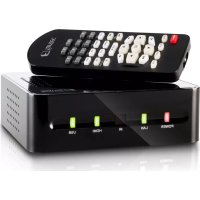
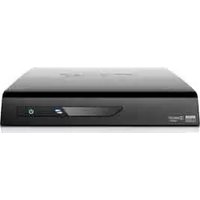
TVLHD - Lecteur multimédia Fantec - Notice d'utilisation et mode d'emploi gratuit
Retrouvez gratuitement la notice de l'appareil TVLHD Fantec au format PDF.



| Type de produit | Lecteur multimédia HD |
| Marque | Fantec |
| Modèle | TVLHD |
| Alimentation | DC 5.5V / 3A (adaptateur secteur fourni) |
| Sortie vidéo | HDMI (jusqu'à 1080p), Composite (A/V) |
| Sortie audio | HDMI, Optique, Coaxial, Stéréo RCA (2 canaux) |
| Connectique | 1 port USB 2.0 hôte, 1 port RJ45 10/100 Mbps |
| Formats vidéo supportés | MPEG1/2/4, DivX, XviD, H.264 (MKV, MOV), WMV9, AVI, ISO, VOB, TP, TRP, ASF |
| Formats audio supportés | MP3, WMA, AAC, WAV, FLAC, OGG, PCM, M4A, AC3 |
| Formats photo supportés | JPEG / JPG |
| Sous-titres | Texte (smi, ssa, srt, txt), Image (sub+idx), MKV interne |
| Système de fichiers | FAT32, NTFS |
| Mémoire | SDRAM 128 Mo, Flash 16 Mo |
| Réseau | Partage de fichiers via LAN (Samba), configuration IP auto/manuelle |
| Fonctionnalités principales | Lecture de fichiers HD, Jukebox DVD (ISO/IFO), streaming réseau, diaporama, mise à jour firmware |
| Entretien et nettoyage | Nettoyer avec un chiffon sec ; éviter tout contact avec l'eau ou les liquides |
| Sécurité | Ne pas ouvrir le boîtier ; utiliser exclusivement l'adaptateur fourni ; ne pas exposer à des champs magnétiques |
| Pièces détachées et réparabilité | Adaptateur secteur fourni ; réparation uniquement par un service agréé |
| Informations générales | Compatibilité PAL/NTSC ; langues OSD : anglais, français, allemand, espagnol, italien, chinois, coréen |
FOIRE AUX QUESTIONS - TVLHD Fantec
Questions des utilisateurs sur TVLHD Fantec
0 question sur cet appareil. Repondez a celles que vous connaissez ou posez la votre.
Poser une nouvelle question sur cet appareil
Téléchargez la notice de votre Lecteur multimédia au format PDF gratuitement ! Retrouvez votre notice TVLHD - Fantec et reprennez votre appareil électronique en main. Sur cette page sont publiés tous les documents nécessaires à l'utilisation de votre appareil TVLHD de la marque Fantec.
MODE D'EMPLOI TVLHD Fantec
- Fonctionnalités du produit.... 10
- Précautions de sécurité.... 21
- Spécifications du produit 24
- Description et contenu de l'emballage 24
4-1 Description 24
4-2 Contenu de l'emballage....25
4-3 Présentation des composants .... 25
- Partage de données via le réseau 26
5-1 Raccordement du lecteur à un ordinateur via câble réseau....27
5-2 Partage de données réseau via un PC....28
- Télécommande 29
- Raccordements du FANTEC TV-LHD 30
7-1 Raccordement aux connecteurs de sortie A/V (Composite) TV....30
7-2. Raccordement à un connecteur de sortie HDMI....31
7-3 Raccordement à un connecteur de sortie audio Cinch 2 canaux....32
7-4 Raccordement à un connecteur de sortie audio Coaxial....33
7-5 Raccordement à un connecteur de sortie audio Optique....34
- Menu Configuration 35
8-1 A/V (Audio/Video) 37
8-2 ETC technique calibrage élargie 39
8-3 Réseau 107
8-4 Exit....107
-
Le menu principal....108
-
Lecture de vidéos.... 109
- Lecture de musiques.... 110
- Lecture de photos....111
- Mise à niveau du Firmware 112
- Dépannage - FAQ 114
- Appendice 116
FANTEC TV-LHD
1. Fonctionnalités du produit
Lecteur DD USB avec connecteur réseau et prise en charge de la lecture réseau
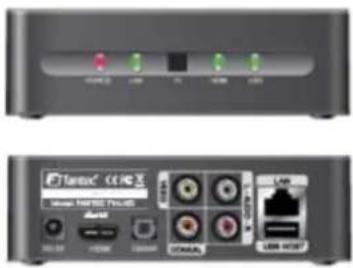
La technologie de compression la plus avancée : H.264
Le FANTEC TV-LHD est entièrement compatible H.264 (BP@L3, MP@4.0 et HP@4.0) qui représente la technologie de compression vidéo la plus avancée, AVC (HD) et VC1.
Lecture DD (supporte le format MKV)
Le FANTEC TV-LHD peut lire des fichiers vidéo (jusqu'à 1920 x 1080p) et des images haute définition. Celui-ci prend en charge plusieurs codecs SD, tels que MPEG1/2/4, Divx, et peut également lire certains fichiers haute définition tels que TR, TP, TRP, asf, vob. Le plus important est que l'unité prend en charge les fichiers au format MKV !
Lecture réseau directe (LAN 10/100mbps)
Le FANTEC TV-LHD prend en charge le streaming direct depuis le réseau local, vous pouvez apprécier vos fichiers média favoris enregistrés sur votre ordinateur ou serveur réseau, aucune copie de fichier n'est requise.
HDMI
Avec l'interface HDMI, vous pouvez apprécier une qualité de vidéo et de son numériques sans égal tout en vous abstenant des raccordements de câbles. Connectez seulement l'unité à un HD-TV via le cordon HDMI.
Port USB
Avec le port USB2.0, vous pouvez apprécier des fichiers média depuis un périphérique USB externe tel qu'une caméra numérique, lecteur Flash USB, lecteur de cartes mémoire USB ou lecteur MP3 ainsi qu'un disque dur externe.
REMARQUE :
Les périphériques USB nécessitant une installation de pilotes sous votre système d'exploitation peuvent ne pas être compatible avec le FANTEC TV-LHD.
Jukebox DVD
Vous pouvez créer votre propre librairie DVD en stockant votre collection privée de DVD au format .ISO ou .IFO et les visionner comme si vous les visionniez depuis un lecteur DVD standard (les fonctions originales incluent : Menu, Chapitre, Stream audio, Sous-titres, Avance rapide, Rembobinage, Lecture au ralenti, Pause, Saut avant, Répétition, Recherche, etc.).
FANTEC TV-LHD
Lecture de fichiers au format jpeg
Il est désormais possible d'afficher des fichiers image haute définition et de grand volume provenant d'appareils photo numériques.
Mise à niveau du firmware
Vous pouvez aisément mettre à niveau le firmware.
FANTEC TV-LHD
2. Précautions de sécurité
La conception et la fabrication de ce lecteur ont été étudiées pour assurer votre sécurité. Afin d'assurer une utilisation sûre et efficace du lecteur, veuillez lire les informations suivantes avant toute utilisation.
Précautions d'utilisation
L'utilisateur ne doit pas modifier ce lecteur. En cas d'utilisation d'un disque dur commercial, la température ambiante doit être comprise entre +5°C \~ +35°C.
Alimentation
Tension de fonctionnement du lecteur: DC 5.5V.
Lorsque vous utilisez ce lecteur, veuillez raccorder l'adaptateur de courant CA fourni ou le cordon de l'adaptateur de courant CA au connecteur d'alimentation du lecteur. Lorsque vous raccordez le câble de l'adaptateur, assurez-vous de ne pas m'endommager ou de le soumettre à des pressions. Afin de réduire les risques liés aux électrocutions, débranchez d'abord l'adaptateur avant de le nettoyer. Ne raccordez jamais l'adaptateur au lecteur dans un endroit humide ou poussiéreux. Ne procédez pas à un remplacement de l'adaptateur, du câble ou d'un connecteur.
Interférences radio/conformité
- Lorsqu'incorrectement protégés, la plupart des équipements électroniques sont affectés par les interférences radio. Sous certaines conditions, votre lecteur peut obtenir des interférences.
- Le design de ce lecteur est conforme à la norme FCC/CE, et aux lois suivantes:
(1) Ce lecteur ne doit pas causer d'interférences néfastes;
(2) Ce lecteur doit accepter les interférences reçues en incluant les interférences pouvant entrainer des dysfonctionnements indésirables.
Réparations
En cas de dysfonctionnement, apportez le lecteur à un point de réparation agréé puis laissez les spécialistes effectuer la Réparation, ne tentez jamais de réparer le lecteur vous-même, vous pourriez endommager le lecteur ou mettre en danger votre vie ou vos données.
Disposition du lecteur
Lorsque vous dispose du lecteur, assurez-vous de le disposer de manière appropriée. La disposition des équipements électroniques peut être soumise à de lois dans certains pays, veuillez consulter votre municipalité.
FANTEC TV-LHD
Autres
Lorsque vous utilisez ce lecteur, ne laissez pas le lecteur entrer en contact avec de l'eau ou d'autres liquides, si de l'eau est accidentellement renversée sur le lecteur, utilisez un chiffon sec pour absorber l'eau.
Les produits électroniques sont vulnérables, lorsque vous les utilisez, veuillez ne pas les soumettre à des chocs et des vibrations, n'appuyez pas sur les touches du lecteur avec excès.
✿ Ne laissez pas le lecteur entrer en contact avec de l'eau ou d'autres liquides.
Ne tentez pas de désassembler le lecteur; de réparer le lecteur ou de modifier sa conception, tout dommage effectué ne sera pas couvert par la période de réparation.
N'appuyez pas sur les touches du lecteur avec excès.
Evitez tout contact avec les objets solides, ne secouez pas le lecteur, ne l'exposez pas à des champs magnétiques.
En cours de décharge électrostatique et de puissants champs électromagnétiques, le produit dysfonctionnera, débranchez le cordon d'alimentation afin de rétablir les performances initiales du produit lors de la prochaine mise en marche.
3. Spécifications du produit
Spécifications
| Formats de fichiers supportés | Vidéo | MPEG 1,2,4 (avi, wmv, mpg, iso, vob, ifo, mp4, asf, tp, trp, ts, H.264 (mkv, mov) |
| Divx, Xvid (à l'exception de GMC, Qpel) | ||
| Musique | MP3, WMA, AAC, PCM, M4A, AC3,FLAC, WAV, OGG (audio seulement) | |
| Photo | JPG, JPEG | |
| Connecteurs | 1 port USB 2.0 (Hôte)1 port réseau (10/100Mbps) | |
| Sortie vidéo | Numérique : HDMI (jusqu'à 1080p) / Analogique : Composite | |
| Sortie audio | Numérique : Optique, HDMI / Analogique : Stéréo RCA | |
| Sous-titres | Sous-titres texte : smi, ssa, srt, txtSous-titres image : sub (avec idx) / MKV interne | |
| Système de fichiers | FAT32, NTFS | |
| Langue | Anglais, Français, Allemand, Espagnol, Italien, Chinois, Coréen | |
| Mémoire | SDRAM 128M Flash: 16M | |
| Power | 5.5 V/3A | |
| Vidéo | Codec | MPEG1/2/4, DivX, XviD, WMV9 (max. 1920x1080) |
| Audio | MP3, WMA, AAC, WAV, AC3 | |
| Photo | JPEG | |
FANTEC TV-LHD
4. Description et contenu de l'emballage

4-2 Contenu de l'emballage

Adaptateur de courant

Manuel d'utilisation
4-3 Présentation des composants
| Composant du produit | Description |
| Connecteur d'alimentation | Connectez l'adaptateur de courant fourni à cette interface (CC 5.5 V/3A) |
| Connecteur USB HOTE | Vous pouvez raccorder un disque dur externe, disque optique externe, memory stick etc. à ce port. |
| Connecteur de sortie HDMI | Le produit peut être raccordé à un téléviseur numérique par l'intermédiaire d'un cordon HDMI. |
| Connecteur de sortie audio numérique COAXIALE | Vous pouvez apprécier un son 5.1 canaux en raccordant le produit à un amplificateur ou récepteur home cinéma par 'intermédiaire d'un câble coaxial. |
| Connecteur de sortie audio numérique OPTIQUE | Vous pouvez apprécier un son 5.1 canaux en raccordant le produit à un amplificateur ou récepteur home cinéma par 'intermédiaire d'un câble optique. |
| Connecteur de sortie vidéo composite | Vous pouvez utiliser un cordon vidéo composite (cordon A/V) pour raccorder cette interface à un téléviseur. |
| Connecteur de sortie audio Stéréo | Vous pouvez utiliser un cordon vidéo composite (cordon A/V) pour raccorder cette interface à un téléviseur. |
FANTEC TV-LHD
5. Partage de données via le réseau
5-1 Raccordement du lecteur à un ordinateur via câble réseau

1. Raccordement à l'ordinateur
Pour cela, vous pouvez utiliser tout câble Ethernet RJ45 (câble droit ou direct).
2. Raccordement via un Hub / Switch ou routeur Internet
Pour tout raccordement via un hub / switch ou routeur Internet, utilisez un câble droit. Connectez le port réseau du LECTEUR à un connecteur réseau du hub en utilisant un câble réseau.
FANTEC TV-LHD
5-2 Partage de données réseau via un PC
1. Configuration du partage de données sous Windows 98 / ME
[1]. Sélectionnez un répertoire que vous souhaitez partager puis sélectionnez le menu "Partage" en utilisant le bouton droit de la souris.

[2]. Activez "Partage" puis entrez "[nom de partage]. Par exemple, my movie".
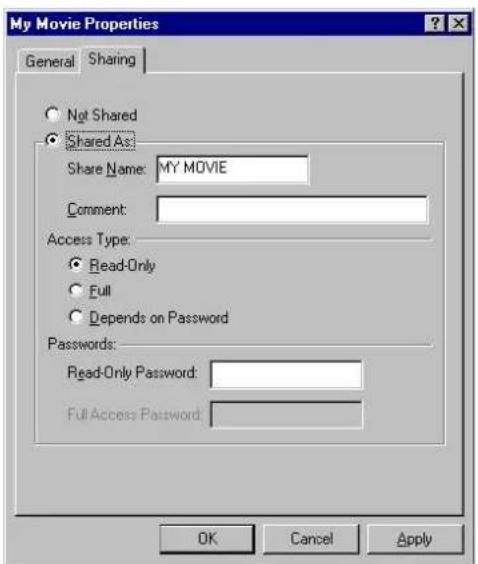
- "Nom de partage" doit comporter moins de 12 lettres.
- Set Type d'accès sur Lecture seule.
- Ne saisissez pas de mot de passe
FANTEC TV-LHD
[3]. Si le répertoire est partagé, vous verrez une main sur l'icône du répertoire.

My Movie
[4]. Accédez à "Panneau de configuration-Réseau" et ,parmi les éléments affichés, sélectionnez "le nom de la carte TCP/IP-LAN"

Vous pouvez obtenir le nom de la carte LAN sous "Gestionnaire de périphériques—Cartes réseau"
[5]. Après avoir coché "Spécifier une adresse IP" saisissez votre adresse IP et masque de sous-réseau.
Cliquez ensuite sur "OK".
(par exemple) adresse IP : 192.168.1.3 / masque de sous-réseau : 255.255.255.0
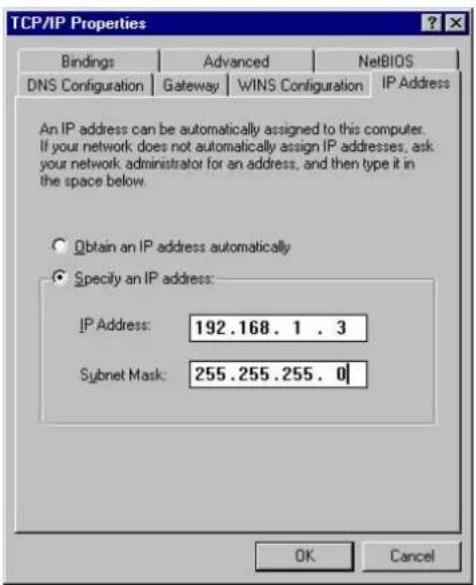
Si "Obtenir automatiquement une adresse IP" est activé sur votre ordinateur et l'IP est automatiquement assignée depuis un routeur Internet ou Serveur DHCP, passez cette étape.
Si vous souhaitez quand même effectuer cette configuration IP, veuillez obtenir une adresse IP et masque de sous-réseau disponibles depuis le routeur ou l'administrateur réseau.
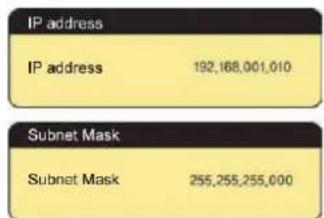
[6]. Configuration de l'environnement réseau du lecteur. Après avoir appuyé sur la touche "SETUP", sélectionnez "CONFIGURATION IP" parmi les options de configuration "RESEAU" et adresse IP et masque de sous-réseau.
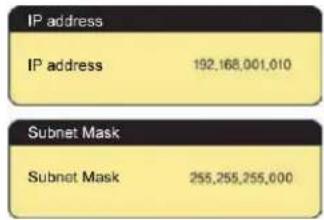
(Par exemple) adresse IP : 192.168.1.10 / masque de sous-réseau : 255.255.255.0
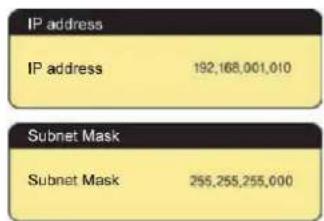
Une fois la configuration terminée, sauvegardez les paramètres en appuyant sur la touche "Setup" à nouveau
AVERTISSE MENT
Si l'adresse IP de votre ordinateur est automatiquement assigné par un routeur Internet ou Serveur DHCP, passez cette étape. Dans ce cas, définissez "CONFIGURATION IP" sur Auto. L'adresse IP sera automatiquement assignée. Si vous souhaitez effectuer une configuration manuelle, veuillez obtenir une adresse IP et un masque de sous-réseau disponibles depuis le routeur ou réseau.
2. Configuration du partage de données sous Windows 2000
[1]. Sélectionnez un répertoire que vous souhaitez partager puis sélectionnez le menu "Partage" en utilisant le bouton droit de la souris
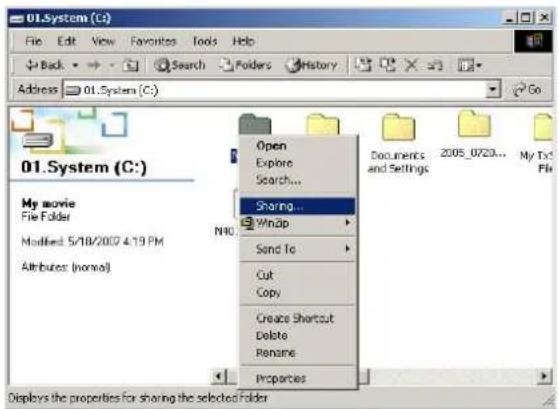
[2]. Cochez "Partage" puis entrez "nom de partage" Ex. My Movie
FANTEC TV-LHD
AVERTISSE MENT
Nom de partage" doit comporter moins de 12 lettres.
[3]. Dans l'interface ci-dessus, cliquez sur "Permissions" et cochez, si un compte commun existe. Sinon, ajoutez-en un en cliquant sur le bouton "Ajouter".
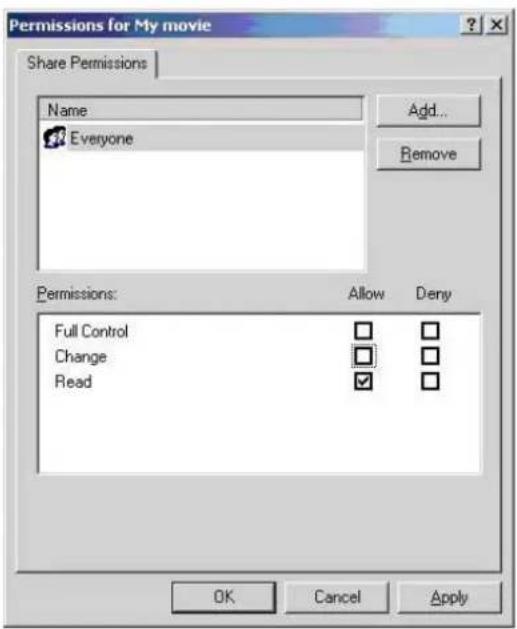
Définissez permissions sur Autoriser la lecture.
[4]. Si le répertoire est partagé, vous verrez une main sur l'icône du répertoire.

MY Movie
[5]. Accédez à "Panneau de configuration—Outils d'administration—Gestion de l'ordinateur—Utilisateurs et groupes locaux" et, parmi les éléments affichés, double –cliquez sur l'élément Invité.
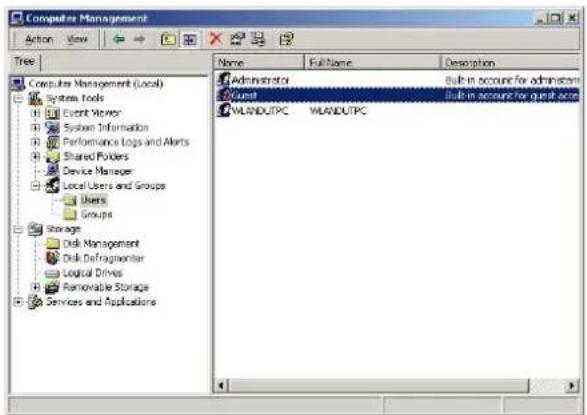
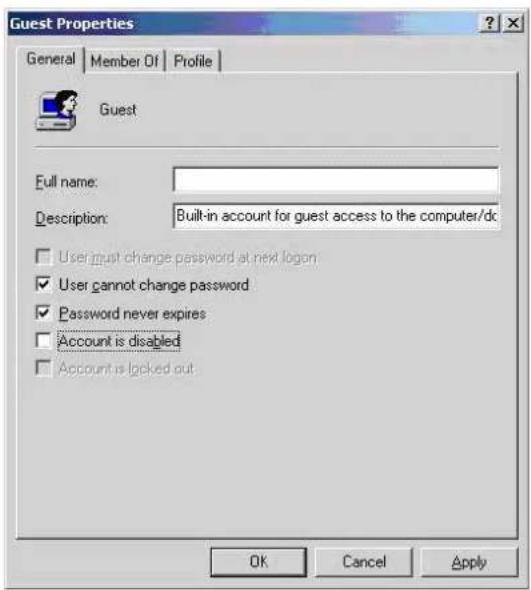
[6]. Après avoir activé "L'utilisateur ne peut pas modifier le mot de passe" et "Le mot de passe n'expire jamais", ne cochez pas les autres cases. Cliquez ensuite sur "OK".
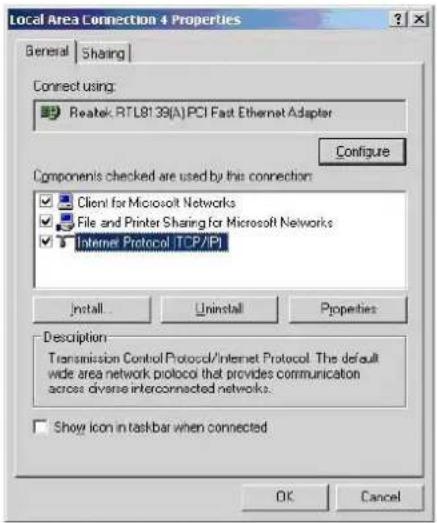
[7]. Accédez à "Panneau de configuration—Connexions réseau et téléphoniques". Sélectionnez "Connexion au réseau local" puis ouvrez sa fenêtre propriétés en utilisant le bouton droit de la souris puis sélectionnez "Propriétés".

Si il y a plus de deux "Connexions au réseau local", sélectionnez la carte réseau connectée au LECTEUR.
[8]. Parmi les éléments affichés, double-cliquez sur "Protocole Internet (TCP/IP)".
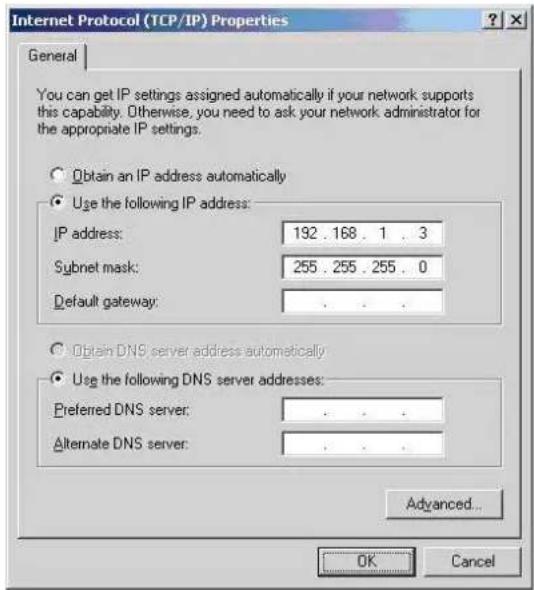
[9]. Après avoir coché "Spécifier une adresse IP", Saisissez votre adresse IP et masque de sous-réseau.
Cliquez ensuite sur "OK".
Ex : Adresse IP :192.168.1.3 / masque de sous-réseau: 255.255.255.0
Si "Obtenir automatiquement une adresse IP" est déjà activé sur votre ordinateur et l'adresse IP est automatiquement assignée depuis un routeur Internet ou Serveur DHCP, passez cette étape.
Si vous souhaitez manuellement configurer l'adresse IP, veuillez obtenir une adresse IP et masque de sous-réseau disponibles depuis le routeur ou l'administrateur réseau.
[10]. Configuration de l'environnement réseau de l'ordinateur. Après avoir appuyé sur la touche "Setup", sélectionnez des options puis définissez cette configuration sur configuration par défaut. Saisissez ensuite votre adresse IP et masque de sous-réseau.
Par exemple : adresse IP : 192.168.1.10 / masque de sous-réseau: 255.255.255.0
Une fois la configuration terminée, sauvegardez les paramètres en appuyant une fois de plus sur la touche setup.
3. Configuration du partage de données sous Windows XP
[1]. Sélectionnez un répertoire que vous souhaitez partager puis sélectionnez le menu "Partage et sécurité" en utilisant le bouton droit de la souris.
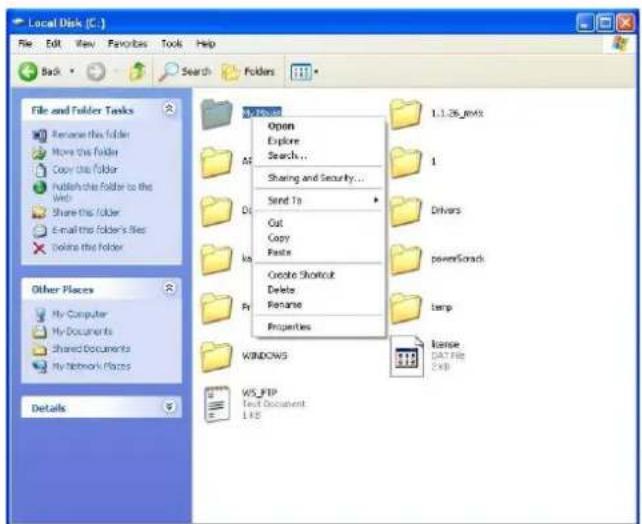
[2]. Cochez "Partager ce répertoire sur le réseau" puis entrez le "nom de partage".

MY Movie

"Nom de partage" doit comporter moins de 12 lettres.
[3]. Si le répertoire est partagé, vous verrez une main sur l'icône du répertoire

MY Movie
[4]. Accédez à "Panneau de configuration –Outils d'administration –Gestion de l'ordinateur – Utilisateurs et groupes locaux" et, parmi les éléments affichés, double –cliquez sur Invité.
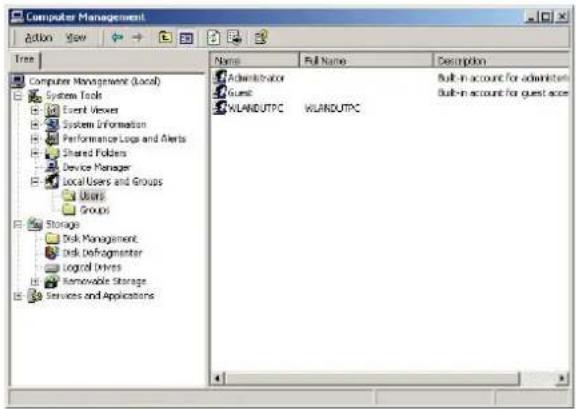
La configuration de l'autorisation est seulement requise aux utilisateurs de Windows XP édition Professionnelle.
Si vous êtes un utilisateur de Windows XP édition familiale, accédez directement à "6".
Si vous ne voyez pas "Outils d'administration", cliquez sur "Basculer à l'affichage classique" sur le coin gauche.
[5]. Après avoir coché "L'utilisateur ne peut pas modifier le mot de passe" et "Le mot de passe n'expire jamais", ne cochez pas les autres cases. Cliquez ensuite sur "OK".

[6]. Accédez à "Panneau de configuration—Connexions réseau". Sélectionnez "Connexions au réseau local" puis ouvrez sa fenêtre propriétés en utilisant le bouton droit de la souris puis sélectionnez "Propriétés".

Si vous ne voyez pas "Connexions réseau", cliquez sur "Basculer à l'affichage classique" sur le côté gauche de l'écran
S'il y a plus de deux "Connexions au réseau local", sélectionnez la carte réseau connectée au LECTEUR.
[7]. Parmi les éléments affichés, double-cliquez sur "Protocole Internet (TCP/IP)"

Après avoir coché "Spécifier une adresse IP" saisissez votre adresse IP et masque de sous-réseau. Cliquez ensuite sur "OK".
Par exemple : adresse IP: 192.168.1.3/masque de sous-réseau: 255.255.255.0.
AVERTISSE MENT
Si "Obtenir automatiquement une adresse IP" est déjà activé sur votre ordinateur et l'adresse IP est automatiquement assignée depuis un routeur Internet ou Serveur DHCP, passez cette étape.
Si vous souhaitez effectuer une configuration manuelle de l'adresse IP, veuillez obtenir une adresse IP et masque de sous-réseau disponibles depuis le routeur ou l'administrateur réseau.
Dans l'interface suivante, cliquez sur l'onglet "Avancé". Si l'option "Pare-feu de connexion Internet" est cochée, annulez cette option
REMARQUE Si vous utilisez le Service Pack 2, référez-vous à l'image ci-dessous.
Dans la section "Pare-feu Windows", cliquez sur "Paramètres".
FANTEC TV-LHD
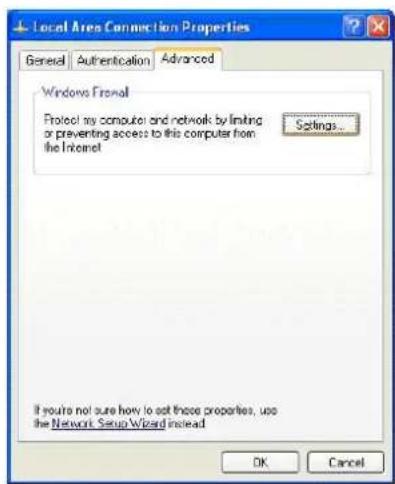
Après avoir sélectionné Désactivé, cliquez sur "OK".
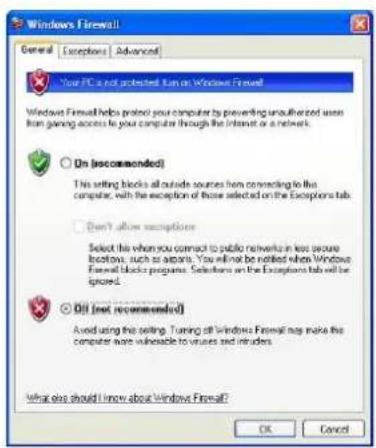
[8]. Configuration de l'environnement réseau de l'ordinateur. Après avoir appuyé sur la touche "Setup", sélectionnez "CONFIGURATION IP" parmi les options de configuration "RESEAU" puis définissez cette configuration sur configuration par défaut. Saisissez ensuite votre adresse IP et masque de sous-réseau.
Par exemple : adresse IP:192.168.1.10 / masque de sous-réseau: 255.255.255.0.
| Power |  | Permet de mettre en marche/éteindre l'unité |
| Setup |  | Appuyez sur cette touche pour accéder au Menu Configuration ou terminer votre configuration. |
| Lang |  | Appuyez sur cette touche pour sélectionner une langue OSD. |
| Picture |  | Permet de régler la luminosité, le contraste et les couleurs. Permet également d'accéder aux propriétés de l'image dans cet ordre.(Luminosité-> Contraste -> Couleurs)Modifiez la valeur de chaque option en utilisant les flèches gauche et droite. |
| TV out | [TVOUT] | Vous pouvez modifier les différents Modes de sortie TV. HDMI ou A/V. |
| Play |  | Permet de lancer/mettre en pause la lecture. |
| Haut |  | Permet de se déplacer vers le haut/bas entre les différentes options. |
| Bas |  | |
| Gauche |  | Pour revenir à l'interface principale d'une fonction, se déplacer vers la gauche dans une interface de configuration. |
| Droite |  | Pour se déplacer vers la droite en mode Configuration, sélectionner le mode de droite. |
| Stop |  | Pour arrêter le fichier en cours de lecture ou revenir au menu précédent (Retour) |
| Ok |  | Pour confirmer votre sélection ou configuration. |
| >>| |  | Pour sélectionner la piste/fichier média suivant. |
| |<< |  | Pour sélectionner la piste/fichier média précédent. |
| >> |  | Pour effectuer une avance rapide/rembobinage sur la vidéo en cours de lecture.(Chaque pression de la touche permet de doubler la vitesse de lecture: 2, 4, 8, 16 et 32 fois). |
| << |  | |
| + |  | Permet d'augmenter le volume. |
| - |  | Permet de diminuer le volume. |
FANTEC TV-LHD
| Mute | MUTE | Appuyez sur cette touche pour activer/désactiver le son. |
| Goto | GOTO | Permet d'accéder directement à une durée de lecture. |
| B. Mark | B.MARK | Deux types sont supportés : points d'arrêt et signets (9 sont disponibles). |
| Audio | AUDIO | Pour sélectionner une source audio lorsque plusieurs sources audio sont disponibles sur un fichier vidéo. |
| INFO | INFO | Pour afficher les informations du fichier en cours de lecture. |
| Repeat | REPEAT | Appuyez sur cette touche pour répéter une piste, appuyez deux fois pour répéter toutes les pistes du répertoire, appuyez trois fois pour désactiver la répétition. |
| SUB-T | SUB-T | Pour sélectionner un fichier de sous-titres en mode Lecture, si la langue de sous-titres sélectionnée est disponible. |
FANTEC TV-LHD
7. Raccordements du FANTEC TV-LHD
7-1 Raccordement aux connecteurs de sortie A/V (Composite) TV

Connectez le lecteur à votre téléviseur en utilisant le cordon vidéo (A/V). Mettez en marche le lecteur et le téléviseur. Sélectionnez un autre mode d'entrée sur votre téléviseur jusqu'à ce que l'interface du lecteur s'affiche.
7-2. Raccordement à un connecteur de sortie HDMI
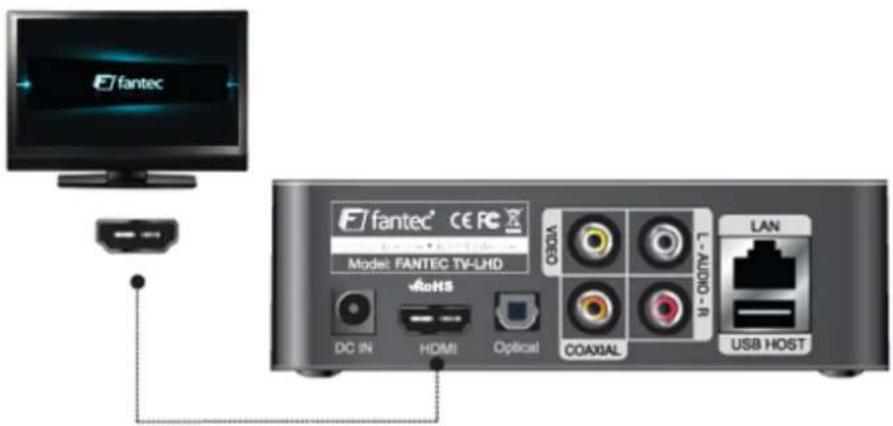
Connectez le LECTEUR à votre téléviseur via un cordon HDMI, mettez en marche le LECTEUR et votre téléviseur, assurez-vous que votre téléviseur est en mode HDMI, définissez ensuite le LECTEUR en mode HDMI en appuyant sur la touche "TV out" de la télécommande jusqu'à ce que l'image s'affiche.
FANTEC TV-LHD
7-3 Raccordement à un connecteur de sortie audio Cinch 2 canaux
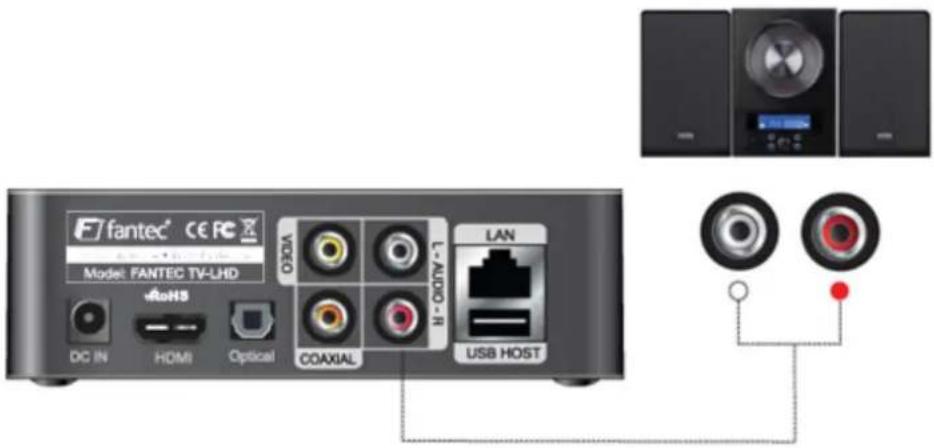
Connectez le câble audio rouge et blanc (A/V) du lecteur FANTEC TV-LHD aux connecteurs d'entrée audio de votre téléviseur ou équipement audio.
7-4 Raccordement à un connecteur de sortie audio Coaxial
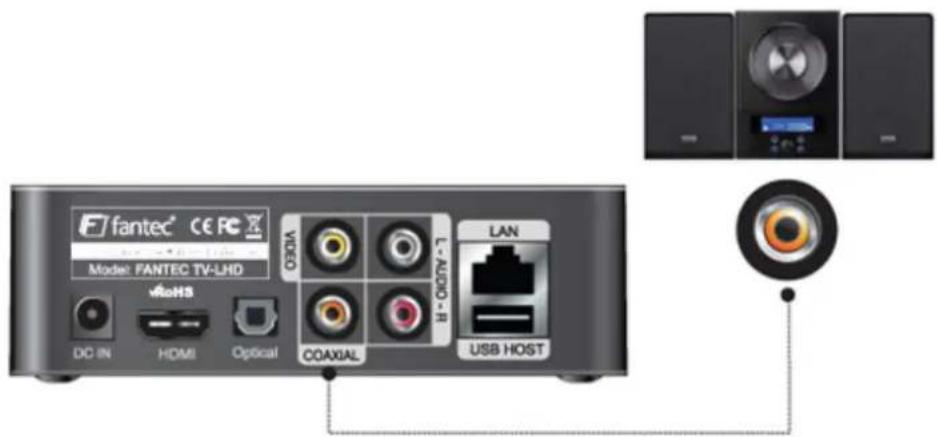
Lorsque vous possédez un décodeur audio/amplificateur disposant d'un connecteur d'entrée audio coaxial, vous pouvez apprécier un son 5.1CH de haute qualité via un cordon coaxial. L'illustration ci-dessus montre comment raccorder le câble coaxial
FANTEC TV-LHD
7-5 Raccordement à un connecteur de sortie audio Optique
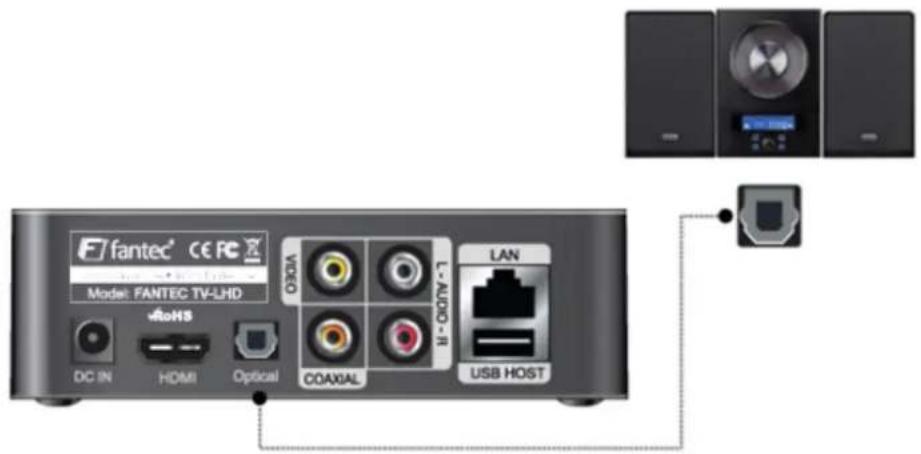
Lorsque vous possédez un décodeur audio/amplificateur disposant d'un connecteur d'entrée audio Optique, vous pouvez apprécier un son 5.1CH de haute qualité via un cordon coaxial. L'illustration ci-dessus montre comment raccorder le câble Optique.
FANTEC TV-LHD
8. Menu Configuration
L'image ci-dessous représente l'interface de configuration du lecteur
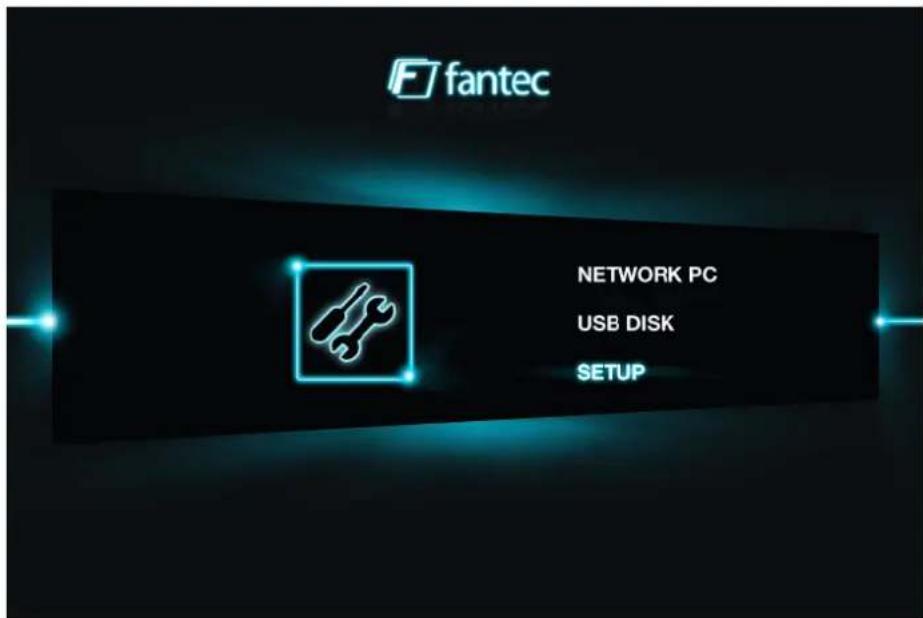
Pour chaque option du menu, plusieurs sous-options sont décrites ci-dessous.

FANTEC TV-LHD
8-1 A/V (Audio/Vidéo)
1. Sortie audio
Sous cette option, vous pouvez définir votre Sortie audio en sélectionnant 'Analogique' (Sortie Analogique 2 canaux) ou 'Numérique' (Signaux audio numériques via la sortie audio optique ou numérique).
2. Type de TV
Vous pouvez sélectionner parmi les options suivantes pour trouver l'affichage TV de votre choix.
- 4:3 boîte aux lettres : ce format d'affichage affiche l'image sur toute sa largeur. Une barre horizontale noire s'affiche donc sr la partie inférieure et supérieure de l'écran.
- 4:3 Pan-scan : ce format d'affichage affiche l'image sur toute sa hauteur. L'image est adaptée à l'écran, mais la partie de gauche et de droite ne s'affichent pas.
- 16:9: l'image s'affiche au format panoramique : 16:9.
3. Norme TV
Vous pouvez sélectionner le format de signal PAL ou NTSC.
4. Sortie PAL
Vous pouvez sélectionner la Sortie TV de votre choix parmi les options suivantes:
• HDMI
● C/S Vidéo = sortie A/V
Lorsque vous change Sortie TV, une fenêtre de confirmation s'affiche. Sélectionnez
'Oui' pour continuer la modification de la sortie, sélectionnez 'Non' pour annuler la modification de la sortie.
REMARQUE: Une fois que vous avez sélectionné Sortie TV, modifiez vos paramètres du téléviseur. Par exemple, si vous sélectionnez HDMI comme Sortie TV, vous devez également sélectionner la sortie 'HDMI'.
5. HDMI
Lorsque vous sélectionnez Sortie HDMI, les 6 résolutions suivantes sont disponibles.
576i
576p
- 720p
• 1080i
• 1080p
FANTEC TV-LHD
8-2 ETC technique calibrage élargie
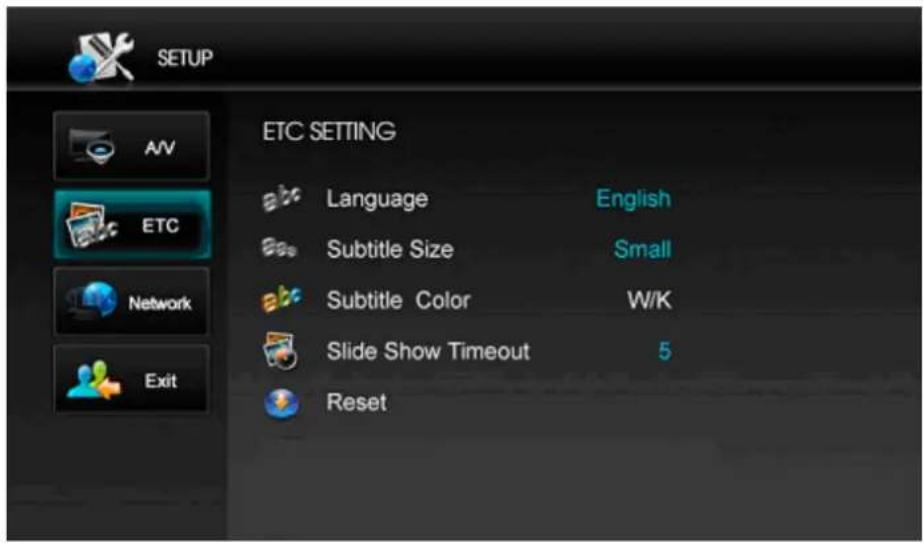
Vous pouvez choisir une langue en utilisant cette option. Les langues suivantes sont disponibles ; Anglais, Italien, Espagnol, Russe, Français, Allemand, Tchèque, Portugais, Coréen et chinois simplifié.
2. Taille de sous-titres
Sélectionnez une taille de sous-titres parmi : Petite, Grande et aucune.
REMARQUE : Sous-titres DVD ne sont pas modifiables.
3. Couleurs de sous-titres
Vous pouvez définir différentes couleurs de sous-titres lorsque vous utilisez cette fonction en sélectionnant parmi les options suivantes W/K (blanc/noir), Y/K (jaune/noir), C/K (Cyan /noir), W/B (blanc/Bleu), Y/B (jaune/bleu), C/B (Cyan/Bleu).
REMARQUE : les sous-titres DVD ne sont pas modifiables.
4. Interruption du diaporama
Vous pouvez définir la durée de l'intervalle de diaporama en utilisant cette fonction. Lorsque vous sélectionnez 'Diaporama', une fenêtre Durée s'affiche et vous devez saisir la durée de votre choix. Enfin, appuyez sur la touche 'Bas' pour confirmer ou annuler les Paramètres. Vous pouvez définir l'intervalle de diaporama de "03" à "99" secondes. Pour arrêter le diaporama, appuyez sur la touche "OK" en cours de lecture d'images.
5. Réinitialisation
Avec cette fonction, vous pouvez restaurer la configuration d'usine ou vos derniers paramètres.
Lorsque vous sélectionnez "Usine" ou "Utilisateur", une fenêtre de demande de confirmation s'affiche et le lecteur doit être redémarré.
FANTEC TV-LHD
8-3 Réseau
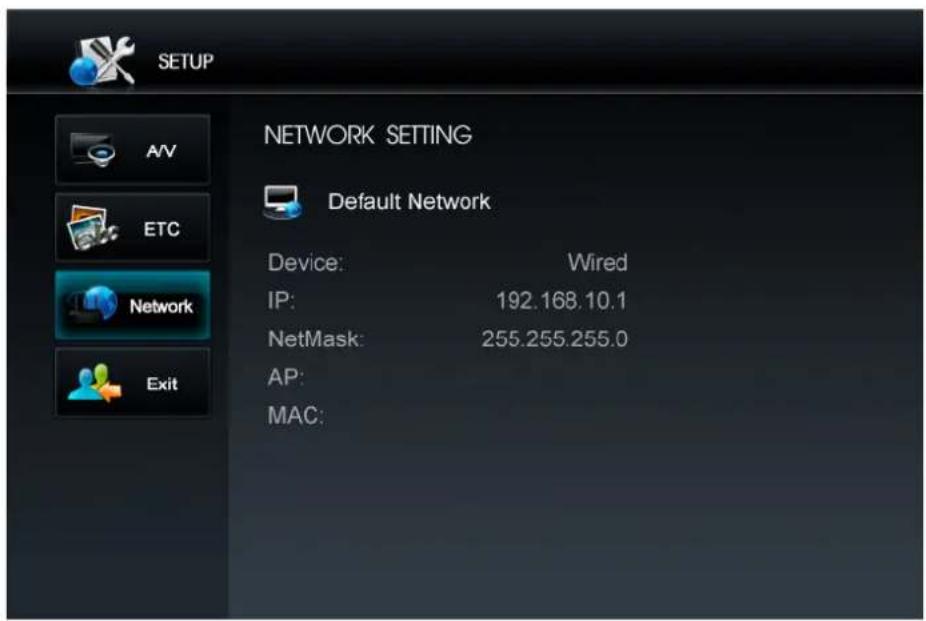
Vous pouvez configure votre réseau local sur 'Auto' ou 'Manuel'. Lorsque vous sélectionnez 'Auto', le lecteur recherche le réseau local et obtient une adresse IP assignée par le Serveur DHCP et s'y connecte automatiquement. Si vous souhaitez manuellement définir le réseau, vous devez attribuer une adresse IP au lecteur et un 'Masque de sous-réseau', le lecteur se connectera selon ces paramètres.
8-4 Exit
Sélectionnez cette option pour revenir à l'interface principale du lecteur.
9. Le menu principal
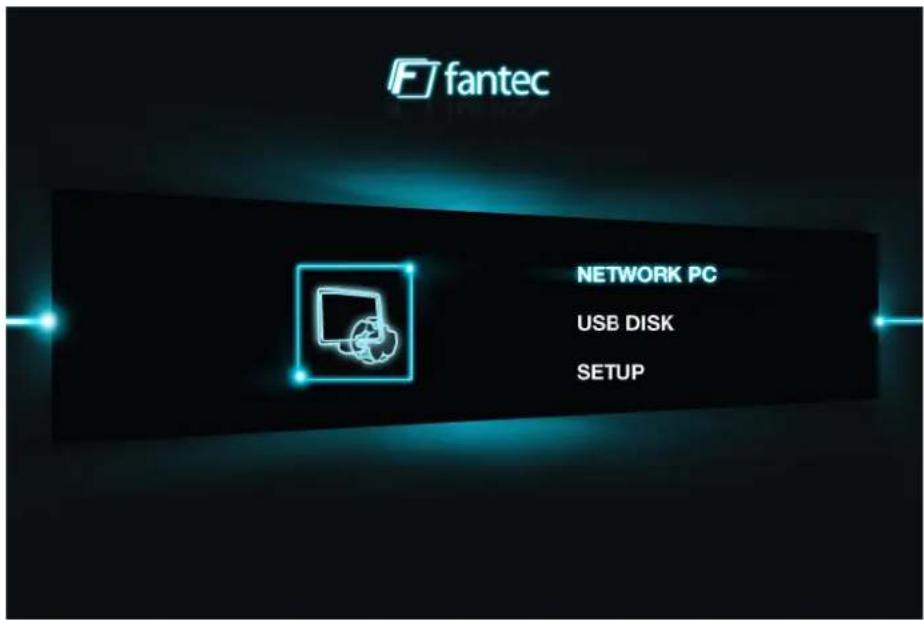
Icônes et composants graphiques
1. Réseau PC
Si vous sélectionnez cette option, le lecteur recherchera et affichera tous les ordinateurs disponibles possédant des répertoires partagés sur le réseau local. Voir [Partage de données sur le réseau] pour davantage de détails sur les paramètres de partage de données.
2. Clé USB
Si vous sélectionnez l'option de sélection de disques USB, le lecteur recherchera et affichera les équipements USB connectés au connecteur USB HOTE situé à l'arrière de l'unité. Vous pouvez lire les fichiers média depuis un disque dur externe, lecteur optique, clé USB, etc.
REMARQUE : Les périphériques USB nécessitant une installation de pilotes sous votre système d'exploitation peuvent ne pas être compatibles avec le FANTEC TV-LHD.
3. CONFIGURATION
Vous pouvez configurer la sortie vidéo, la langue, la langue de sous-titres, l'effet de transition du di aporama, le réseau etc. décrit sous le point 8 "Menu Configuration".
10. Lecture de vidéos
Le lecteur peut lire les formats de fichiers suivants : AVI, DAT, ISO, MKV, MPG, MPEG, TP, TRP, VOB, WMV etc. l'ordre et la méthode de lecture sont déterminés par le mode de répétition sélectionné.
Touches et fonctions de la lecture de vidéos
| Télécommande | Touche Fonction Description | ||
| AUDIO | Sélection de plusieurs langues audio | Pour sélectionne rune source audio lorsque plusieurs sources audio sont disponibles pour un fichier vidéo. | |
| INFO | Informations sur le fichier | Affiche les informations du fichier en cours de lecture. | |
| B.MARK | Lecture continue | deux types disponibles : points d'arrêt et signets (jusqu'à 9 dans l'ordre) | |
| VOL | Réglage du volume | Pour régler le volume. | |
| MUTE | Couper le son Pour activer/désactiver le son. | ||
| Télécommande | Touche Fonction Description | ||
| GOTO | Saut | En cours de lecture, pour directement accéder à une durée de lecture. Utilisez les flèches ou les touches numériques pour entrer une durée, appuyez sur la touche (OK). | |
| OK | Lecture du fichier sélectionné | Pour lire le fichier sélectionné. | |
| FLECHES | Haut/Bas Pour modifier la position du texte des sous-titres | ||
| Gauche/Droite | Pour effectuer une avance rapide/rembobinage sur la vidéo sélectionnée. | ||
| PLAY | Démarrage/Pau se | Pour démarrer/mettre en pause la lecture. | |
| STOP | Arrêt Pour arrêter la lecture en cours. | ||
| Répertoire précédent | Pour revenir au répertoire précédent. | ||
| SKIP | |<< | Fichier précédent/suiva nt | Pour accéder au fichier suivant/précédent en cours de lecture. |
| >>| | Page précédente/suiv ante | Lorsque vous utilisez cette touche sur une liste, il est possible de changer de page | |
| SEARCH | >> | Recherche rapide | Pour effectuer une avance rapide/rembobinage sur la vidéo en cours de lecture (chaque pression de la touche double la vitesse de lecture -2, 4, 8, 16 et 32 fois). |
FANTEC TV-LHD
11. Lecture de musiques
En cours de lecture de fichiers musique, le système est en mode Lecture de musiques. En cours de lecture de fichiers musique, vous pouvez rechercher des fichiers et répertoires. Après avoir sélectionné un nouveau fichier et appuyé sur la touche "OK", le fichier sélectionné est lu.
Touches et fonctions de la lecture de musiques
| Télécommande | Touche Fonction Description | ||
| BOOKMARK | Lecture continue | Deux types supportés : les points d'arrêt et les signets (jusqu'à 9). | |
| VOL | Réglage du volume | Pour régler le volume. | |
| MUTE | Sound mute Pour | activer/désactiver le son. | |
| OK | Lecture du fichier sélectionné | Pour lire le fichier sélectionné. | |
| PLAY | Démarrage/Pause | Pour lancer/mettre en pause la lecture. | |
| STOP | Arrêt Pour arrêter | le fichier en cours de lecture. | |
| Répertoire précédent | Pour revenir au répertoire précédent. | ||
| SKIP | Fichier suivant/précédent | Pour arrêter le fichier en cours de lecture. | |
| Page suivante/précédente | Lorsque vous utilisez sur une liste, vous pouvez changer de page. | ||
| FLECHES | ▲▼ | Haut/bas | Pour sélectionner un autre fichier en cours de lecture. |
| ◀ ▶ | Gauche/droite Pour avancer/reculer de 15 secondes. | ||
FANTEC TV-LHD
12. Lecture de photos
Les fichiers JPG peuvent être lus. Le lecteur offre également une fonction Diaporama. La durée d'affichage de chaque image peut être définie dans le Menu Configuration.
Touches et fonctionnement de la lecture de photos
| Télécommande | Touche Fonction Description | ||
| OK | Lecture du fichier sélectionné | Pour lire un fichier sélectionné. | |
| PLAY |  | Démarrer/Pause Pour lancer ou mettre en pause la lecture. | |
| STOP | Arrêt Pour arrêter la lecture en cours. | ||
| SKIP |   | Répertoire précédent | Pour revenir au répertoire précédent d'une liste de fichiers. |
| Fichier précédent/suivant | En cours de lecture, pour accéder au fichier suivant. | ||
| Page suivante/précédente | Lorsque vous utilisez sur une liste, vous pouvez changer de page. | ||
13. Mise à niveau du Firmware
Il est possible de mettre à jour le firmware du lecteur pour corriger des bugs et répondre aux attentes du client.
La version actuelle d'un firmware est affichée sur le coin supérieur droit de l'interface CONFIGURATION.
- La dernière version du firmware peut être téléchargée depuis www.fantec.eu
-
Copiez le dernier firmware sur un périphérique de stockage externe.
-
Connectez le périphérique de stockage externe à votre FANTEC TV-LHD, sélectionnez le fichier du firmware en utilisant la télécommande et en appuyant sur la touche "OK" pour démarrer la mise à niveau.
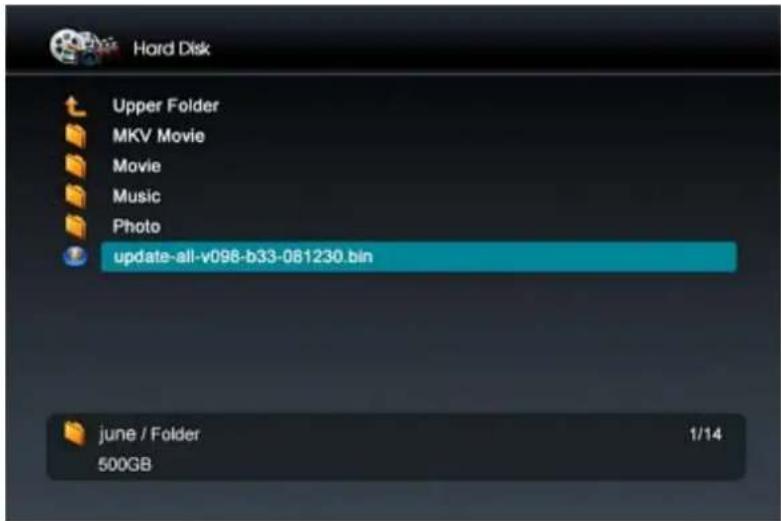
- Si un message de mise à niveau du firmware s'affiche, lancez la mise à niveau du firmware en sélectionnant "OK"

- La mise à niveau du firmware est en cours.
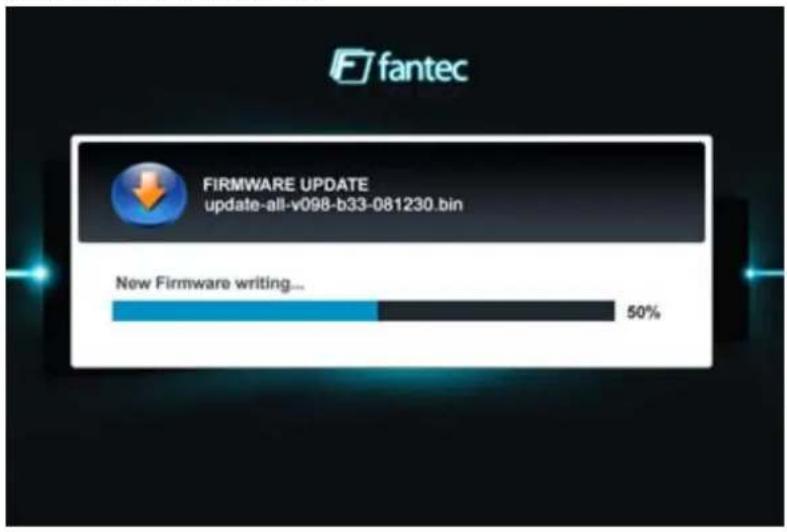
- Une fois la mise à jour du firmware terminée, le système redémarre automatiquement.

Avertisse ment
Durant la mise à niveau du firmware, n'éteignez pas l'unité et ne déconnectez pas l'adaptateur de courant.
FANTEC TV-LHD
14. Dépannage - FAQ
Lorsque l'unité est en marche, rien ne s'affiche sur l'écran ou l'écran clignote ?
Lorsque le mode de sortie vidéo est mal configuré, li se peut que rien n'apparaisse sur l'écran, l'écran peut devenir monochrome ou papilloter. Appuyez sur la touche "TV OUT" de la télécommande puis modifiez le mode de sortie jusqu'à ce que le mode de sortie vidéo soit correctement configuré. Le lecteur emploie le format PAL et NTSC, veuillez cocher la Sortie TV (NTSC/PAL).
Lorsque le lecteur est allumé, pourquoi le téléviseur émet un flash, active l'écran bleu ou l'écran de veille?
Ceci est normal, lors de l'initialisation du système, les paramètres correspondants sont configurés afin que le correct signal soit émis vers le téléviseur, durant la période d'initialisation, le téléviseur recevra des signaux incorrects ou le signal ne sera pas stable et entrainera des scintillements sur le téléviseur, certains téléviseurs traiteront ceci comme une absence de signal et afficheront un écran bleu ou un écran de veille.
Lorsque je visionne un fichier vidéo, les sous-titres ne s'affichent pas?
Le nom d'un fichier vidéo doit être identique à celui du fichier de sous-titres. En cas de plusieurs langues de sous-titres, si aucune langue de sous-titres n'est disponible, les sous-titres ne s'afficheront pas. Dans ce cas, utilisez la touche [SUB-T], sélectionnez le second fichier de sous-titres.
Lorsque je visionne un fichier vidéo, il n'y a pas de son?
Dans le Menu Configuration, vérifiez que vous avez bien sélectionné le mode de sortie audio. Vérifiez le niveau de volume.
Vérifiez si l'option Muet est activée [MUTE].
Le périphérique USB n'est pas pris en charge ?
Si l'installation de pilotes est nécessaire pour les équipements que vous utilisez sur votre système d'exploitation, la compatibilité avec le FANTEC TV-LHD n'est alors pas garantie.
Est-ce que le lecteur peut accéder au port USB hôte lorsque celui-ci est connecté à l'ordinateur ?
Non, je ne peux pas.
Pourquoi certains formats image ne peuvent être affichés en mode photo ?
Plusieurs types de formats JPEG existent. Le lecteur ne peut tous les supporter. Vous devez donc modifier votre format image de la manière suivante :
FANTEC TV-LHD
(1) Utilisez Photoshop pour ouvrir la photo.
(2) Sélectionnez "Fichier" puis "Sauvegarder sous" depuis le menu, l'image s'affiche sur la partie de gauche de l'écran, sélectionnez le format d'image JPEG, saisissez le nom de fichier puis cliquez sur "Sauvegarder".
(3) Après avoir cliquez sur "Sauvegarder", une nouvelle fenêtre s'affiche sur la partie de droite de l'image du diaporama, sélectionnez "Normal (standard)" ou "Normal optimisé".
(4) Cliquez sur "OK".
Pourquoi le téléviseur affiche une image illisible lorsque je sélectionne la résolution 480P, 576P, 720P, 1080I ou 1080P ?
Vérifiez si votre téléviseur supporte les sorties suivantes : 480P, 576P, 720P, 1080I ou 1080P, si votre téléviseur ne les supporte pas, utilisez le signal d'affichage A/V, appuyez sur la touche OUT de la télécommande, sélectionnez ensuite l'entrée vidéo NTSC ou PAL.
J'ai tout correctement configuré, mais il est impossible de se connecter au réseau ?
Utilisez-vous un pare-feu tel que Norton Internet Security, McAfee Personal Firewall, Zone Alarm, etc. ou le pare-feu intégré de Windows XP? (n'oubliez pas que le Service Pack 2 de Windows XP et Vista activez automatiquement le pare-feu par défaut).
Si vous possédez un pare-feu, celui-ci doit être configuré pour des exceptions doivent être définies pour vous permettre de visionner et de communiquer avec le lecteur sur le réseau. Pour voir si votre pare-feu empêche les communications réseau (incluant PING et l'accès aux répertoires partagés), tentez de le désactiver pour voir si vous pouvez vous connecter. Si vous pouvez vous connecter en ayant désactivé le pare-feu, vous devrez peut être ajouter le lecteur à la liste 'De confiance' ou configurer le pare-feu pour un accès intranet local. Dans le pire des cas, désactivez votre pare-feu suffisamment longtemps pour utiliser le lecteur, activez-le ensuite lorsque vous avez terminé.
FANTEC TV-LHD
15. Appendice
Droits d'auteur et marques de commerce
Copyrights
Tous droits réservés. Aucune partie de ce manuel ne peut être reproduite, enregistrée dans un système de récupération, ou transmis de toute manière que se soit, électroniquement, mécaniquement, par photocopie, enregistrement ou, sans accord écrit préalable du détenteur du copyright. Selon la loi des copyrights, aucune donnée enregistrée ne peut être utilisée à des fins autres que l'amusement personnel sans la permission du détenteur du copyright.
Marques commerciales
Microsoft et Windows sont des marques commerciales de Microsoft Corporation.
Toutes les autres marques sont la propriété de leurs détenteurs respectifs.
Garantie
Ce que votre garantie ne couvre pas :
- Les actes de nature, tels que les incendies, décharge statique.
- Les dommages causés par une réparation non agréée, une modification du produit ou un accident.
- Dommages causés par une utilisation inadaptée ou une négligence.
- Une unité qui a été modifiée ou incorporée dans d'autres produits ou utilisée à des fins institutionnelles ou commerciales.
- Permet du logiciel, du firmware, d'informations ou de mémoire de données.
- maniement et installation inadaptée.
FANTEC TV-LHD
TECHNICAL INFORMATION



- FANTEC TV-LHD
- Fonctionnalités du produit
- La technologie de compression la plus avancée : H.264
- Lecture DD (supporte le format MKV)
- Lecture réseau directe (LAN 10/100mbps)
- HDMI
- Port USB
- REMARQUE :
- Jukebox DVD
- Lecture de fichiers au format jpeg
- Mise à niveau du firmware
- Précautions de sécurité
- Précautions d'utilisation
- Alimentation
- Interférences radio/conformité
- Réparations
- Disposition du lecteur
- Autres
- Spécifications du produit
- Description et contenu de l'emballage
- 4-2 Contenu de l'emballage
- Partage de données via le réseau
- 5-1 Raccordement du lecteur à un ordinateur via câble réseau
- Raccordement à l'ordinateur
- Raccordement via un Hub / Switch ou routeur Internet
- 5-2 Partage de données réseau via un PC
- Configuration du partage de données sous Windows 98 / ME
- My Movie
- AVERTISSE MENT
- Configuration du partage de données sous Windows 2000
- Configuration du partage de données sous Windows XP
- Raccordements du FANTEC TV-LHD
- 7-1 Raccordement aux connecteurs de sortie A/V (Composite) TV
- 7-2. Raccordement à un connecteur de sortie HDMI
- 7-3 Raccordement à un connecteur de sortie audio Cinch 2 canaux
- 7-4 Raccordement à un connecteur de sortie audio Coaxial
- 7-5 Raccordement à un connecteur de sortie audio Optique
- Menu Configuration
- 8-1 A/V (Audio/Vidéo)
- Sortie audio
- Type de TV
- Norme TV
- Sortie PAL
- HDMI
- 8-2 ETC technique calibrage élargie
- Taille de sous-titres
- Couleurs de sous-titres
- Interruption du diaporama
- Réinitialisation
- 8-3 Réseau
- 8-4 Exit
- Le menu principal
- Icônes et composants graphiques
- Réseau PC
- Clé USB
- CONFIGURATION
- Lecture de vidéos
- Lecture de musiques
- Lecture de photos
- Mise à niveau du Firmware
- Dépannage - FAQ
- Appendice
- Copyrights
- Marques commerciales
- Garantie
- Ce que votre garantie ne couvre pas :
- TECHNICAL INFORMATION
Marque : Fantec
Modèle : TVLHD
Catégorie : Lecteur multimédia