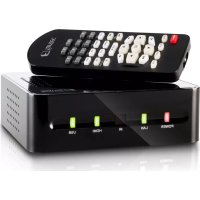
TVLHD - Medienplayer Fantec - Kostenlose Bedienungsanleitung
Finden Sie kostenlos die Bedienungsanleitung des Geräts TVLHD Fantec als PDF.



| Produkttyp | HD-Media-Player |
| Marke | Fantec |
| Modell | TVLHD |
| Stromversorgung | DC 5.5V / 3A (Netzteil im Lieferumfang) |
| Videoausgang | HDMI (bis 1080p), Composite (A/V) |
| Audioausgang | HDMI, optisch, koaxial, Stereo RCA (2 Kanäle) |
| Anschlüsse | 1 x USB 2.0 Host, 1 x RJ45 10/100 Mbit/s |
| Unterstützte Videoformate | MPEG1/2/4, DivX, XviD, H.264 (MKV, MOV), WMV9, AVI, ISO, VOB, TP, TRP, ASF |
| Unterstützte Audioformate | MP3, WMA, AAC, WAV, FLAC, OGG, PCM, M4A, AC3 |
| Unterstützte Bildformate | JPEG / JPG |
| Untertitel | Text (smi, ssa, srt, txt), Bild (sub+idx), internes MKV |
| Dateisystem | FAT32, NTFS |
| Speicher | SDRAM 128 MB, Flash 16 MB |
| Netzwerk | Dateifreigabe über LAN (Samba), IP-Konfiguration automatisch/manuell |
| Hauptfunktionen | HD-Dateiwiedergabe, DVD-Jukebox (ISO/IFO), Netzwerkstreaming, Diashow, Firmware-Update |
| Pflege und Reinigung | Mit einem trockenen Tuch reinigen; Kontakt mit Wasser oder Flüssigkeiten vermeiden |
| Sicherheit | Das Gehäuse nicht öffnen; ausschließlich den mitgelieferten Adapter verwenden; nicht Magnetfeldern aussetzen |
| Ersatzteile und Reparierbarkeit | Netzteil im Lieferumfang; Reparatur nur durch autorisierten Service |
| Allgemeine Informationen | PAL/NTSC-Kompatibilität; OSD-Sprachen: Englisch, Französisch, Deutsch, Spanisch, Italienisch, Chinesisch, Koreanisch |
Häufig gestellte Fragen - TVLHD Fantec
Benutzerfragen zu TVLHD Fantec
0 Frage zu diesem Gerät. Beantworten Sie die, die Sie kennen, oder stellen Sie Ihre eigene.
Eine neue Frage zu diesem Gerät stellen
Laden Sie die Anleitung für Ihr Medienplayer kostenlos im PDF-Format! Finden Sie Ihr Handbuch TVLHD - Fantec und nehmen Sie Ihr elektronisches Gerät wieder in die Hand. Auf dieser Seite sind alle Dokumente veröffentlicht, die für die Verwendung Ihres Geräts notwendig sind. TVLHD von der Marke Fantec.
BEDIENUNGSANLEITUNG TVLHD Fantec
- Ausstattungsmerkmale....41
- Sicherheitshinweise....42
- Spezifikationen 44
- Beschreibung und Lieferumfang 45
4-1 Beschreibung 45
4-2 Lieferumfang 45
4-3 Anschlüsse 46
- Gemeinsame Nutzung von Netzwerkdaten mit PC 47
5-1 LAN-Kabelanschluss zwischen Player und PC 47
5-2 Netzwerkbasierte Daten gemeinsam mit PC nutzen 48
- Fernbedienung 59
- FANTEC TV-LHD anschließen 62
7-1 Anschluss über A/V (Composite) TV-Ausgang....62
7-2. Anschluss über HDMI-Ausgang....62
7-3 Anschluss über 2-Kanal-Cinch (RCA) Audio....63
7-4 Anschluss über Koaxialausgang....63
7-5 Anschluss über optischen Ausgang 64
- Einstellungsmenü 65
8-1 A/V (Audio / Video Einstellung)....66
8-2 ETC Erweiterte technische Kalibrierung....67
8-3 Netzwerk 68
8-4 Exit....68
-
Hauptmenü....69
-
Filmwiedergabe....70
- Musikwiedergabe....71
- Fotowiedergabe....72
- Firmware Upgrade....73
- Häufig gestellte Fragen - FAQ....75
- Anhang 77
FANTEC TV-LHD
1. Ausstattungsmerkmale
HD USB-Host Player mit LAN-Port für Netzwerk-Streaming
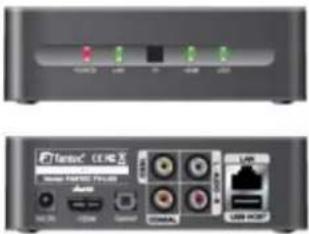
Fortschrittlichste Kompressionstechnologie H.264
Der FANTEC TV-LHD ist hochkompatibel mit H.264 (BP@L3, MP@4.0 und HP@4.0), der fortschrittlichsten Videokompressionstechnologie AVC (HD) und VC1.
HD-Wiedergabe (unterstützt MKV)
Der FANTEC TV-LHD kann hochauflösende Videos (bis zu 1920x1080p) und Bilder wiedergeben. Er unterstützt verschiedene SD Codecs, wie beispielsweise MPEG1/2/4, Divx und kann ebenfalls einige HD-Dateiformate wie TR, TP, TRP, ASF und VOB wiedergeben. Am wichtigsten ist jedoch, dass dieses Gerät MKV-Dateien unterstützt!
Direkte Netzwerkwiedergabe (LAN 10/100mbps)
Der FANTEC TV-LHD unterstützt Streaming direkt vom Local Area Netzwerk, Sie können Ihre Lieblings-Mediadateien, die Sie auf Ihrem PC oder LAN-Server gespeichert haben, betrachten und diese Dateien müssen nicht mehr kopiert werden.
HDMI
Mit der HDMI-Schnittstelle haben Sie eine unvergleichliche Qualität digitaler Video- und Audiodateien und Sie lassen den bisherigen „Kabelsalat“ weit hinter sich. Der Anschluss über HDMI wird deutlich einfacher.
USB-Host-Port
Mit USB2.0 Host-Port können Sie Mediadateien von externen USB-Speichermedien, wie Digitalkamera, USB-Wechsellaufwerk, USB-Kartenleser oder MP3-Player sowie von externen Festplatten wiedergeben.
BITTE BEACHTEN SIE:
Falls Sie Hardware-Treiber für das Gerät unter Ihrem Betriebssystem installieren müssen, dann ist die Kompatibilität zwischen dem FANTEC TV-LHD und USB-Speichermedien nicht garantiert.
DVD Jukebox
Erstellen Sie Ihre eigene virtuelle DVD-Bibliothek, indem Sie Ihre private DVD-Kollektion in .ISO- oder .IFO-Format speichern und betrachten Sie diese, wie auf einem gewöhnlichen DVD-Player (einschließlich aller Original Eigenschaften: Menü, Kapitel, Audio-Stream, Untertitel, schneller Vorlauf und Rücklauf, Zeitlupe, Pause, Schritt, Wiederholung, Suchfunktion usw.).
Wiedergabe jpeg-Format
Die Wiedergabe von High Definition und großen Bilddateien von Digitalkamera ist möglich.
Firmware Upgrade
Die Firmware kann einfach aktualisiert werden.
FANTEC TV-LHD
2. Sicherheitshinweise
Beim Design und der Herstellung dieses Players wurde an Ihre Sicherheit gedacht. Um mit dem Player sicher und effizient arbeiten zu können, lesen Sie sich bitte die folgenden Hinweise sorgsam durch, bevor Sie ihn benutzen.
Benutzungshinweis
Sie sollten den Player nicht verändern. Wenn handelsübliche Festplatten eingesetzt werden, sollte die Umgebungstemperatur zwischen +5°C und +35°C liegen.
Stromversorgung
Die Netzspannung des Players beträgt 5,5V.
Wenn Sie den Player benutzen, schließen Sie bitte das mitgelieferte Netzteil und das Adapter Kabel an den dafür vorgesehenen Stromanschluss an. Wenn Sie das Adapter Kabel verlegen, stellen Sie bitte sicher, dass es nicht beschädigt oder eingeklemmt werden kann. Um einen elektrischen Schlag zu vermeiden, ziehen Sie das Netzteil aus der Steckdose bevor Sie es reinigen. Schließen Sie niemals das Netzteil an den Player an, wenn er sich in einer feuchten oder staubigen Umgebung befindet. Benutzen Sie immer das original mitgelieferte Netzteil, Kabel und Stecker.
Funkstörungen
- Wenn Sie nicht besonders abgeschirmt sind, können fast alle elektrischen Geräte durch Funkstörungen beeinträchtigt werden. Unter bestimmten Umständen, könnte ihr Player gestört werden.
- Das Design dieses Players richtet sich nach dem FCC/CE Standard und unterliegt diesen Regularien:
(1) Dieser Player erzeugt keine schädlichen Funkstrahlungen.
(2) Der Player kann durch Funkstrahlung anderer Gerät in seiner
Funktion beeinträchtigt werden.
Reparatur
Wenn es ein Problem mit dem Player gibt, sollten Sie es zu einer zertifizierten Reparaturwerkstatt bringen und Speziallisten die Reparatur durchführen lassen. Führen Sie die Reparatur niemals selbst durch. Sie könnten den Player beschädigen und Sie selbst und Ihre Daten gefährden.
Entsorgung des Players
Wenn Sie sich von ihrem Player trennen wollen, stellen Sie bitte sicher, das Gerät ordnungsgemäß zu entsorgen. In einigen Ländern gelten Verordnungen für die Entsorgung elektrischer Geräte. Bitte beachten Sie die lokale Gesetzgebung.
FANTEC TV-LHD
Weiteres
Wenn Sie den Player benutzen, lassen Sie ihn nicht mit Wasser oder anderen Flüssigkeiten in Berührung kommen. Wenn aus Versehen doch einmal Wasser an den Player spritzen sollte, benutzen Sie bitte ein trockenes Tuch um die Spritzer aufzunehmen.
Elektronische Geräte sind empfindlich. Vermeiden Sie Erschütterungen und Stöße, besonders wenn das Gerät in Betrieb ist und drücken Sie die Knöpfe nicht mit Gewalt.
Lassen Sie den Player nicht mit Wasser oder anderen Flüssigkeiten in Kontakt kommen.
Bauen Sie die Festplatte nicht aus dem Player aus, versuchen Sie nicht ihn zu reparieren oder verändern das Design des Players. Sollte der Player dabei beschädigt werden, verlieren Sie Ihren Garantieanspruch.
Drücken Sie die Tasten des Players nicht mit Gewalt.
Vermeiden Sie Erschütterungen und Stöße, besonders wenn das Gerät in Betrieb ist und halten Sie das Gerät von magnetischen Feldern fern.
Während statischer Entladungen und in starken magnetischen Feldern wird das Gerät nicht ordnungsgemäß funktionieren. Trennen Sie dann das Gerät für einige Zeit vom Stromnetz und es wird wieder normal funktionieren, wenn Sie es das nächste Mal einschalten.
FANTEC TV-LHD
3. Spezifikationen
Spezifikationen
| Unterstützte Dateiformate | Film | MPEG 1, 2, 4 (avi, wmv, mpg, iso, vob, ifo, mp4, asf, tp, trp, ts, H.264 (mkv, mov) |
| Divx, Xvid (außer GMC, Qpel Optionen) | ||
| Musik | MP3, WMA, AAC, PCM, M4A, AC3, FLAC, WAV, OGG (nur Audio) | |
| Foto | JPG, JPEG | |
| Anschlüsse | USB2.0 (Host) 1 Port LAN (10/100Mbps) | |
| Videoausgang | Digital: HDMI (bis 1080p) / Analog: Composite | |
| Audioausgang | Digital: Optisch, HDMI / Analog: Stereo Cinch (RCA) | |
| Untertitel | Text Untertitel: smi, ssa, srt, txt Bild Untertitel: sub (mit idx) / MKV intern | |
| Dateisystem | FAT32, NTFS | |
| Sprache | Englisch, Französisch, Deutsch, Spanisch, Italienisch, Chinesisch, Koreanisch | |
| Speicher | SDRAM 128M Flash: 16M | |
| Spannungsversorgung | 5,5V/3A | |
| Video | Codec | MPEG1/2/4, DivX, XviD, WMV9 (max. 1920x1080) |
| Audio | MP3, WMA, AAC, WAV, AC3 | |
| Foto | JPEG | |
FANTEC TV-LHD
4. Beschreibung und Lieferumfang
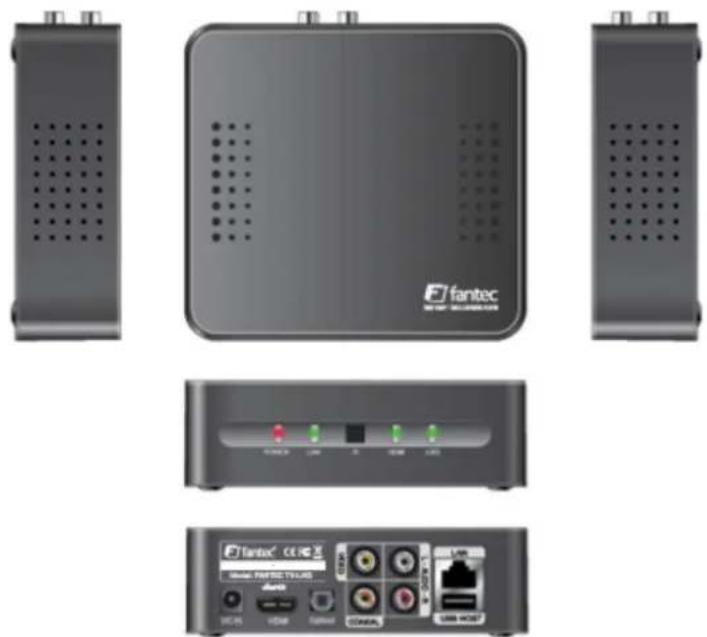
4-2 Lieferumfang
| Anschluss | Funktionsbeschreibung |
| Netzteileingang | Schließen Sie hier das mitgelieferte Netzteil (DC 5,5V/3A) an. |
| USB HOST-Port | Schließen Sie hier eine externe Festplatte, ein optisches Disc-Laufwerk, Memorystick usw. an. |
| HDMI-Ausgang | Das Gerät kann über HDMI-Kabel an einem Digitalfernseher angeschlossen werden. |
| KOAXIALER digitaler Audioausgang | 5.1-Kanal Sound durch Anschluss des Geräts an einem Heimkino-Verstärker oder Receiver über Koaxialkabel. |
| OPTISCHER digitaler Audioausgang | 5.1-Kanal Sound durch Anschluss des Geräts an einem Heimkino-Verstärker oder Receiver über optisches Kabel. |
| Composite Videoausgang | Mit Compositekabel (A/V-Kabel) schließen Sie das Gerät am Fernseher an. |
| Stereo Audioausgang | Mit Compositekabel (A/V-Kabel) schließen Sie das Gerät am Fernseher an. |
FANTEC TV-LHD
5. Gemeinsame Nutzung von Netzwerkdaten mit PC
5-1 LAN-Kabelanschluss zwischen Player und PC
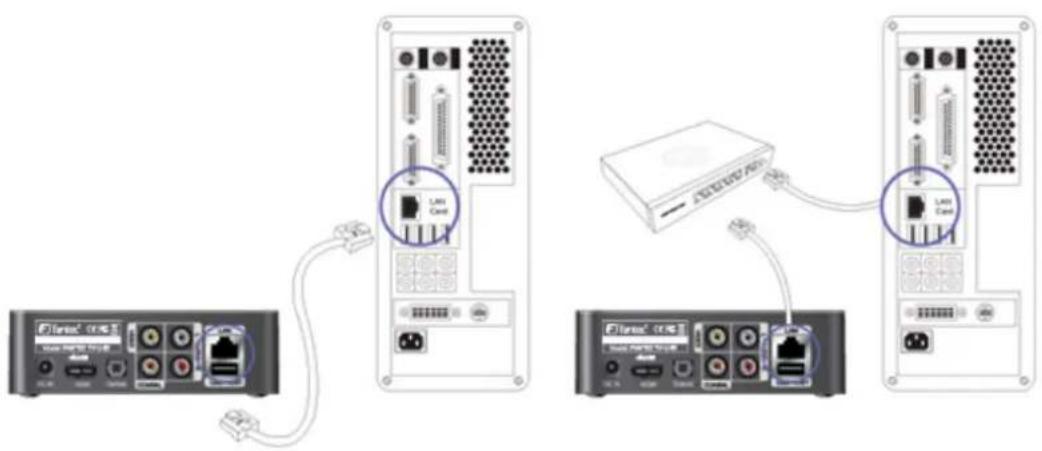
Mit einem RJ45 Ethernetkabel können Sie den Anschluss vornehmen (entweder Direkt- oder Crossoverkabel).
2. Anschluss an Hub / Switch oder Internet-Router
Für den Anschluss an Hub / Switch oder Internet-Router benutzen Sie ein Direktkabel. Schließen Sie den LAN-Port des Players am LAN-Port des Hubs mit LAN-Kabel an.
FANTEC TV-LHD
5-2 Netzwerkbasierte Daten gemeinsam mit PC nutzen
1. Einstellung Freigaben für Windows 98/ME
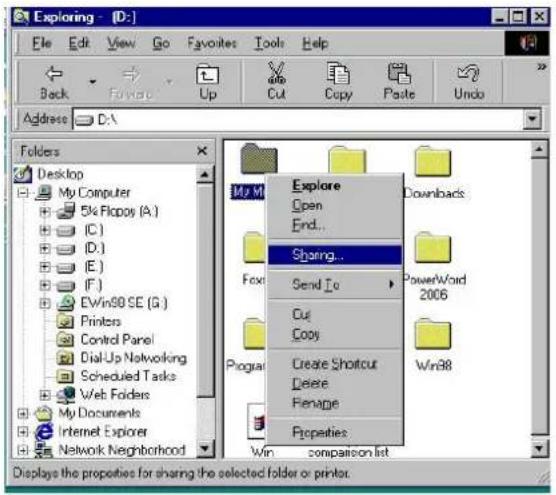
[1]. Wählen Sie den gemeinsam zu nutzenden Ordner und wählen Sie das „Freigabe“ Menü mit der rechten Maustaste.
[2]. Aktivieren Sie „Freigabe“ und geben Sie „[Freigabe Namen]“, beispielsweise „Meine Filme“ ein.
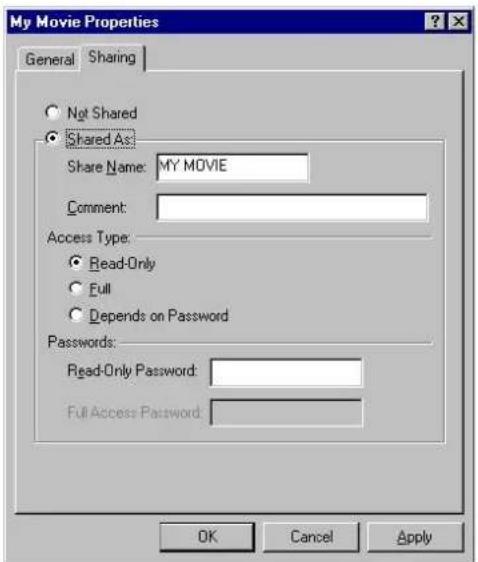
- Der „Freigabe Name“ sollte maximal 12 Schriftzeichen haben.
- Stellen Sie die Art des Zugriffs auf „schreibgeschützt“ ein.
- Geben Sie kein Passwort ein.
FANTEC TV-LHD
[3]. Wird der Ordner gemeinsam genutzt, so sehen Sie das Handsymbol auf dem Ordnersymbol.

Meine Filme
[4]. Gehen Sie zu „Systemsteuerung-Netzwerk“ und wählen Sie unter den angezeigten Punkten „TCP/IP-LAN“ aus.
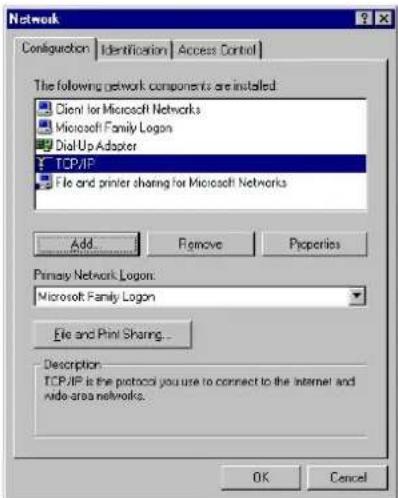
Sie finden die LAN-Karte unter „Geräte-Manager – Netzwerkadapter“.
[5]. Nach dem Abhaken von „Folgende IP-Adresse verwenden“ geben Sie Ihre IP-Adresse und Subnetzmaske ein.
Danach klicken Sie „OK“.
Beispiel) IP-Adresse: 192.168.1.3 / Subnetzmaske: 255.255.255.0
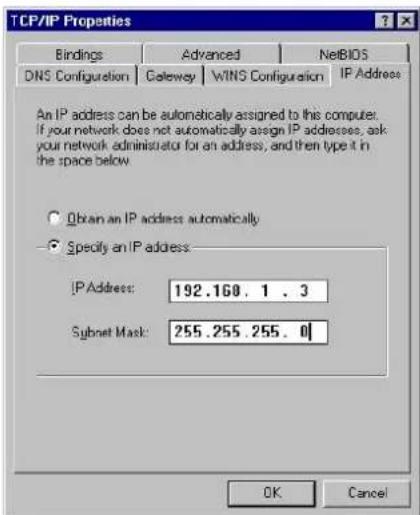
Hat Ihr PC bereits „IP-Adresse automatisch beziehen“ aktiviert und die IP wurde automatisch vom Internet-Router oder DHCP-Server zugeordnet, dann benötigen Sie diese Einstellung nicht. Wünschen Sie diese IP-Einstellung, so beziehen Sie bitte eine verfügbare IP-Adresse und Subnetzmaske vom Router oder Netzwerkadministrator.
[6]. Konfigurieren Sie die Netzwerkumgebung des Players. Nach dem Klicken von „SETUP“ wählen Sie „IP SETUP“ unter den „NETZWERK“ Einstellungen sowie die IP-Adresse und Subnetzmaske.
Beispiel) IP-Adresse: 192.168.1.10 / Subnetzmaske: 255.255.255.0

Nach Beendigung der Einstellung speichern Sie die Werte.
WARNUNG
Wird die IP-Adresse Ihres PC automatisch vom Internet-Router oder DHCP-Server zugeordnet, dann benötigen Sie diese Einstellung nicht. In diesem Fall stellen Sie „IP SETUP“ auf Auto ein. IP wird nun automatisch zugeordnet. Wünschen Sie eine manuelle IP-Einstellung, so beziehen Sie bitte eine verfügbare IP-Adresse und Subnetzmaske vom Router oder Netzwerkadministrator.
2. Einstellung Freigabe für Windows 2000
[1]. Wählen Sie den gemeinsam zu nutzenden Ordner und wählen Sie das „Freigabe“ Menü mit der rechten Maustaste.

[2]. Haken Sie „Freigabe“ ab und geben Sie „[Freigabe Namen]“, beispielsweise „Meine Filme“ ein.
FANTEC TV-LHD
WARNUNG
Der „Freigabe Name“ sollte maximal 12 Schriftzeichen haben.
[3]. Klicken Sie im obigen Bildschirm „Berechtigung“ und überprüfen Sie, ob ein allgemeiner Benutzer besteht. Sollte das nicht der Fall sein, so fügen Sie einen mit der Schaltfläche „Hinzufügen“ hinzu.
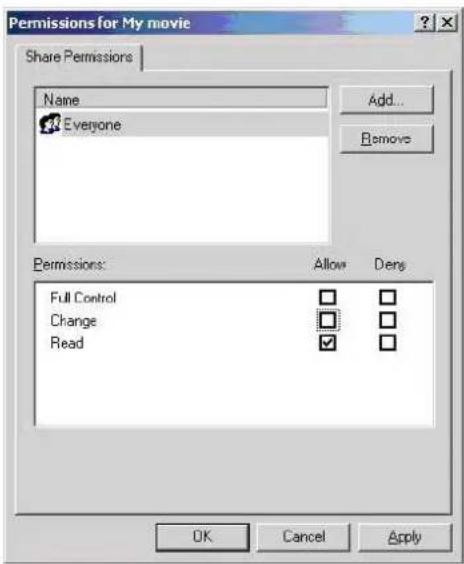
Stellen Sie die Berechtigungen auf „Lesen“ ein.
[4]. Wird der Ordner gemeinsam genutzt, so sehen Sie das Handsymbol auf dem Ordnersymbol.

Meine Filme
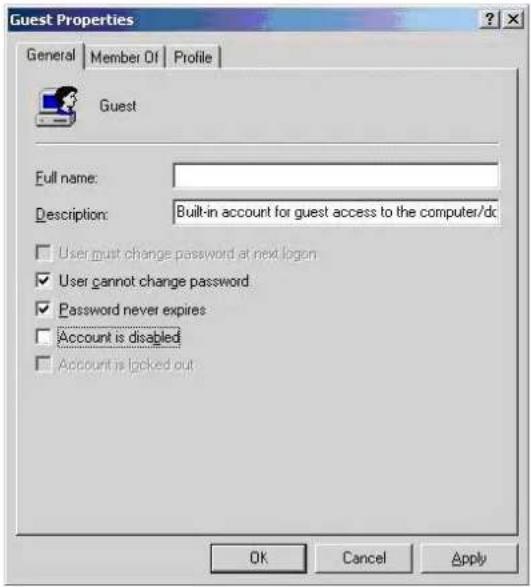
[5]. Gehen Sie zu „Systemsteuerung - Verwaltung – Computerverwaltung - Lokale Nutzer und Gruppen“ und doppelklicken Sie das Symbol für Gäste.
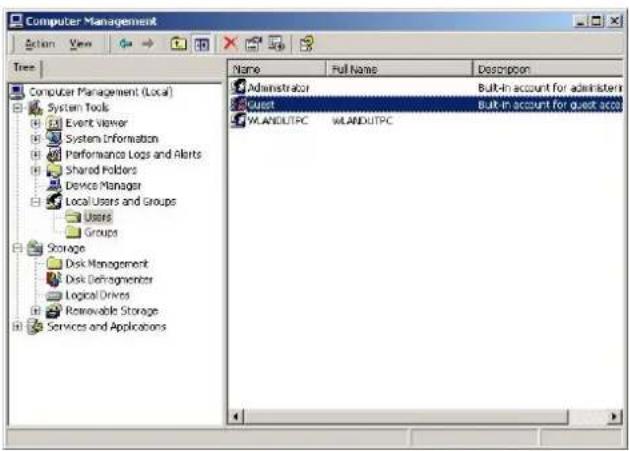
[6]. Nach dem Setzen eines Häkchens bei „Nutzer darf Passwort nicht ändern“ und „Passwort läuft nie ab“ lassen Sie die anderen Kästen frei. Danach klicken Sie „OK“.
[7]. Gehen Sie zu „Systemsteuerung - Netzwerk und DFÜ-Verbindungen“. Wählen Sie „LAN-Verbindung“ und öffnen Sie das Eigenschaftsfenster mit Rechtsklick und Auswahl von „Eigenschaften“.
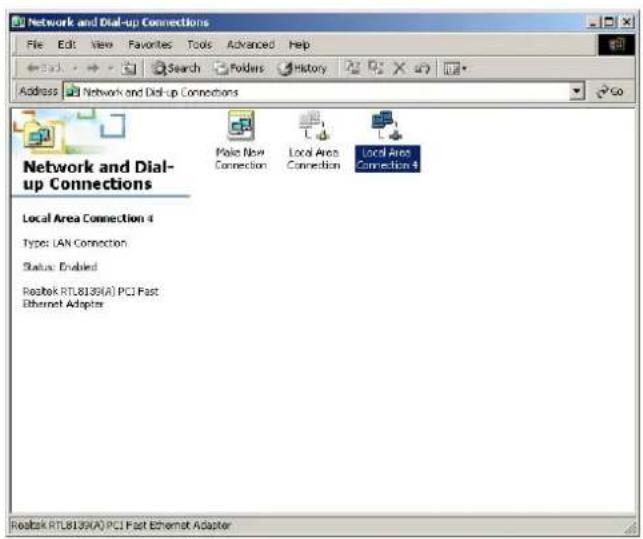
Gibt es mehr als zwei „LAN-Verbindungen“, dann wählen Sie die am Player angeschlossene LAN-Karte.
[8]. Doppelklicken Sie „Internet Protokoll (TCP/IP)“.
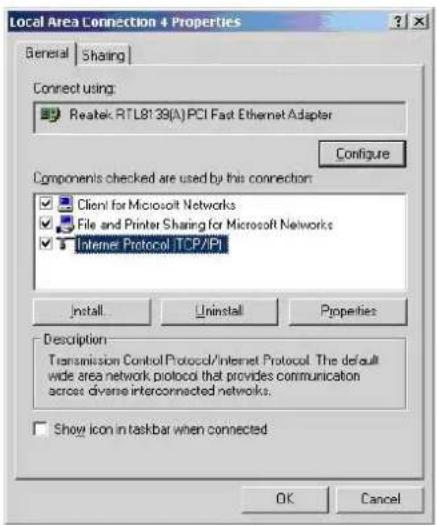
[9]. Nach dem Abhaken von „folgende IP-Adresse verwenden“ geben Sie Ihre IP-Adresse und Subnetzmaske ein.
Danach klicken Sie „OK“.
Beispiel) IP-Adresse: 192.168.1.3 / Subnetzmaske: 255.255.255.0

Hat Ihr PC bereits „IP-Adresse automatisch bekommen“ aktiviert und das IP wurde automatisch vom Internet-Router oder DHCP-Server zugeordnet, dann benötigen Sie diese Einstellung nicht.
Wünschen Sie diese IP-Einstellung, so beziehen Sie bitte eine verfügbare IP-Adresse und Subnetzmaske vom Router oder Netzwerkadministrator.
[10]. Konfigurieren Sie die Netzwerkumgebung des Players. Nach dem Klicken von
„SETUP“ wählen Sie die Elemente und stellen diese auf manuelle Einstellung ein. Geben Sie nun Ihre IP-Adresse und Subnetzmaske ein.
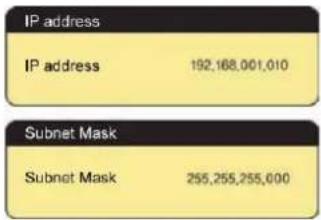
Beispiel) IP-Adresse: 192.168.1.10 / Subnetzmaske: 255.255.255.0
Nach Beendigung der Einstellung speichern Sie die Werte.
3. Einstellung Freigabe für Windows XP
[1]. Wählen Sie den gemeinsam zu nutzenden Ordner und wählen Sie das „Sharing“ Menü mit der rechten Maustaste.
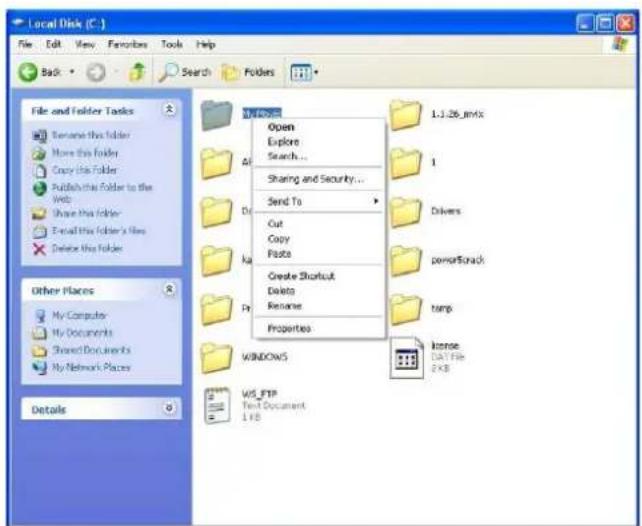
[2]. Haken Sie „Freigabe“ ab und geben Sie „[Freigabe Name]“, beispielsweise „Meine Filme“ ein.

Meine Filme

Der „Freigabe Name“ sollte maximal 12 Schriftzeichen haben.
[3]. Wird der Ordner gemeinsam genutzt, so sehen Sie das Handsymbol auf dem Ordnersymbol.

Meine Filme
[4]. Gehen Sie zu „Systemsteuerung - Verwaltung – Computerverwaltung - Lokale Nutzer und Gruppen“ und doppelklicken Sie das Symbol für Gäste.
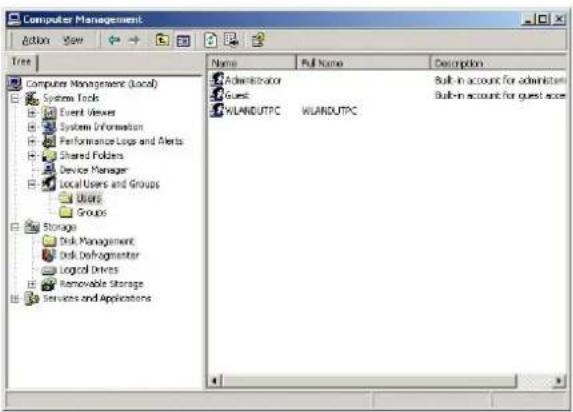
Die Erlaubniseinstellung wird nur für Windows XP Pro Nutzer benötigt.
Benutzen Sie XP Home, so gehen Sie direkt zu Schritt 6.
Wird die „Verwaltung“ nicht angezeigt, dann klicken Sie bitte auf „Klassische Ansicht“ oben links.
[5]. Nach dem Setzen eines Häkchens bei „Nutzer darf Passwort nicht ändern“ und „Passwort läuft nie ab“ lassen Sie die anderen Kästen frei. Danach klicken Sie „OK“.

[6]. Gehen Sie zu „Systemsteuerung – Netzwerkverbindung“. Wählen Sie „LAN-Verbindung“ und öffnen Sie das Eigenschaftsfenster mit Rechtsklick und Auswahl von „Eigenschaften“.

Werden die „Netzwerkverbindungen“ nicht angezeigt, dann klicken Sie bitte „Auf klassische Ansicht umschalten“ oben links.
Gibt es mehr als zwei „LAN-Verbindungen“, dann wählen Sie die am Player angeschlossene LAN-Karte.
FANTEC TV-LHD
[7]. Doppelklicken Sie „Internet Protokoll (TCP/IP)“.
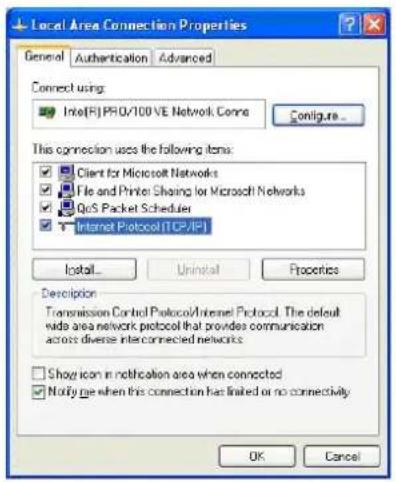
Nach dem Abhaken von „Folgende IP-Adresse verwenden“ geben Sie Ihre IP-Adresse und
Subnetzmaske ein.
Danach klicken Sie „OK“.
Beispiel) IP-Adresse: 192.168.1.3 / Subnetzmaske: 255.255.255.0
WARNUNG
Hat Ihr PC bereits „IP-Adresse automatisch bekommen“ aktiviert und das IP wurde automatisch vom Internet-Router oder DHCP-Server zugeordnet, dann benötigen Sie diese Einstellung nicht.
Wünschen Sie eine manuelle IP-Einstellung, so beziehen Sie bitte eine verfügbare IP-Adresse und Subnetzmaske vom Router oder Netzwerkadministrator.
Klicken Sie im nachfolgenden Bildschirm das Register „Erweitert“. Ist die Option „Internet Anschluss Firewall“ abgehakt, dann verwerfen Sie diese Option.
HINWEIS
Benutzen Sie Service Pack 2, so betrachten Sie bitte die nachstehende Abbildung.
FANTEC TV-LHD
Im Abschnitt „Windows Firewall“ klicken Sie „Einstellungen“.
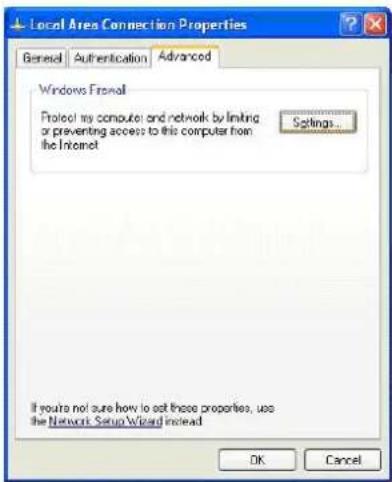
Nach der Auswahl von Aus klicken Sie „OK“.
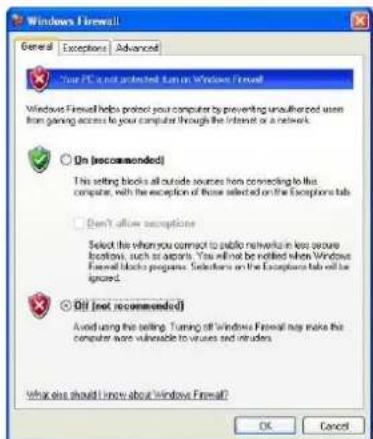
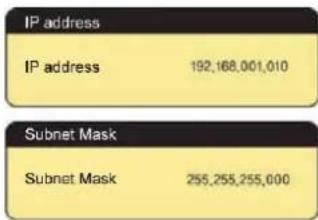
[8]. Nach Beendigung der Einstellung speichern Sie die Werte. Konfigurieren Sie die Netzwerkumgebung des Players. Nach dem Klicken von „SETUP“ wählen Sie „IP SETUP“ in den „NETZWERK“ Einstellungen und stellen auf manuelle Einstellung um. Geben Sie nun Ihre IP-Adresse und Subnetzmaske ein.
Beispiel) IP-Adresse:192.168.1.10 / Subnetzmaske: 255.255.255.0.
| Ein/Aus |  | Gerät ein- und ausschalten. |
| Setup |  | Einstellungsmenü aufrufen und verlassen. |
| Sprache |  | OSD-Sprache (Bildschirmsprache) wählen. |
| Bild |  | Helligkeit, Kontrast und Farbe einstellen. Durchlaufen der Bildeigenschaften in folgender Reihenfolge: Helligkeit -> Kontrast -> Farbe).Mit der linken oder rechten Pfeiltaste Wert umstellen. |
| TV-Ausgang |  | TV-Ausgangsmodus zwischen HDMI und A/V umschalten. |
| Wiedergabe |  | Wiedergabe oder Pause. |
| Aufwärts |  | Navigation in Optionen und Menüpunkten. |
| Abwärts | ||
| Links |  | Rückkehr ins Hauptmenü oder im Einstellmodus nach links. |
| Rechts |  | Im Einstellmodus nach rechts. |
| Stopp |  | Aktuelle Datei unterbrechen oder ein Menü zurück. |
| OK |  | Auswahl oder Einstellung bestätigen. |
| >>| |  | Vorwärts zum nächsten Track oder zur nächsten Mediendatei springen. |
| |<< |  | Rückwärts zum vorherigen Track oder zur vorherigen Mediendatei springen. |
| >> |  | Im aktuellen Film vorwärts oder rückwärts suchen (mit jedem Tastendruck verdoppelt sich die Suchgeschwindigkeit: 2-, 4-, 8-, 16- und 32-fach). |
| << |  | |
| + |  | Lautstärke erhöhen. |
| - |  | Lautstärke verringern. |
| Stumm |  | Stummschaltung oder Stummschaltung aufheben. |
| GOTO |  | Während der Wiedergabe zur gewünschten Position im Film springen. |
FANTEC TV-LHD
| LesezeichenB.MARK | Unterstützt zwei Arten: Unterbrechungspunkte und Lesezeichen (bis zu 9). |
| AudioAUDIO | Audioquelle wählen, wenn ein Film mit mehreren Tonspuren aufgezeichnet ist. |
| InfoINFO | Informationen zur aktuellen Datei anzeigen. |
| WiederholungREPEAT | Mit einfachem Tastendruck Wiederholung des aktuellen Tracks,mit zweifachem Tastendruck Wiederholung aller Dateien im Ordner,mit dreifachem Tastendruck Wiederholungsfunktion deaktivieren. |
| UntertitelSUB-T | Im Wiedergabemodus bestimmte Untertiteldatei wählen, sofern verfügbar. |
FANTEC TV-LHD
7. FANTEC TV-LHD anschließen
7-1 Anschluss über A/V (Composite) TV-Ausgang

Schließen Sie Player und Fernseher mit dem gelben Videokabel (A/V) an. Schalten Sie Player und Fernseher ein. Wählen Sie den korrekten Videoeingangsmodus auf dem Fernseher, der Begrüßungsbildschirm des Players wird angezeigt.
7-2. Anschluss über HDMI-Ausgang
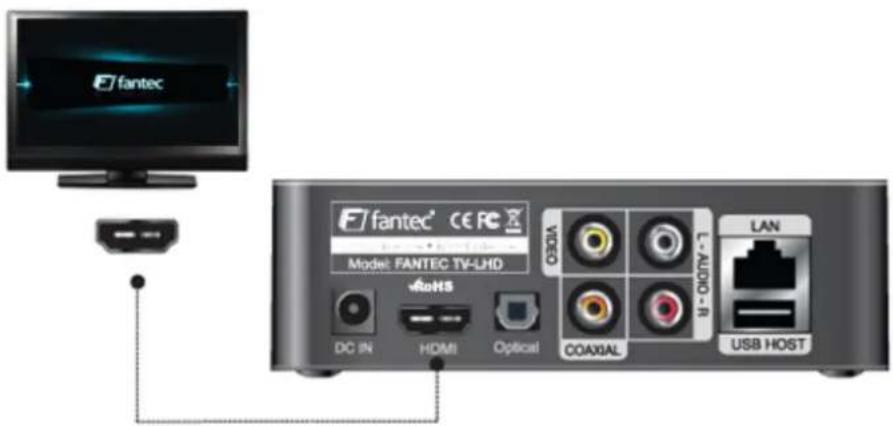
Schließen Sie Player und Fernseher mit HDMI-Kabel an. Schalten Sie Player und Fernseher ein und vergewissern Sie sich, dass sich der Fernseher im HDMI-Modus befindet. Stellen Sie nun den Player mit TV OUT auf der Fernbedienung auf HDMI-Modus ein, der Begrüßungsbildschirm des Players wird angezeigt.
FANTEC TV-LHD
7-3 Anschluss über 2-Kanal-Cinch (RCA) Audio
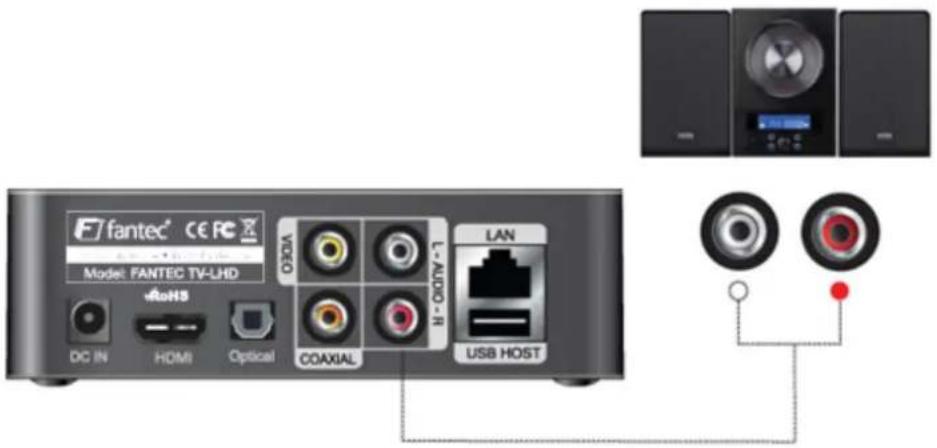
Schließen sie das weiße und rote Audiokabel (A/V) am FANTEC TV-LHD und am Audioeingang des Fernsehers oder Audiogeräts an.
7-4 Anschluss über Koaxialausgang

Haben Sie einen Mehrkanal-Decoder/Verstärker mit Koaxialeingang, so können Sie über Koaxialkabel hochwertigen 5.1CH-Sound hören. Die Abbildung oben zeigt den Koaxialanschluss.
FANTEC TV-LHD
7-5 Anschluss über optischen Ausgang
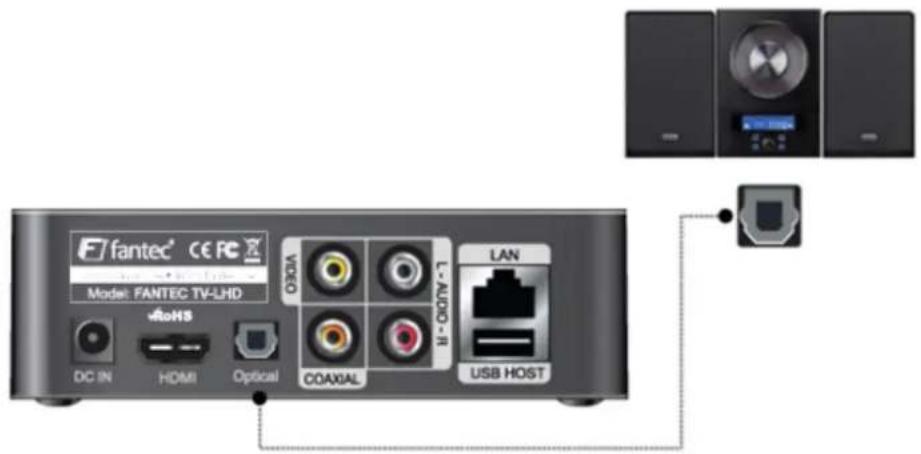
Haben Sie einen Mehrkanal-Decoder/Verstärker mit optischem Eingang, so können Sie über optisches Kabel hochwertigen 5.1CH-Sound hören. Die Abbildung oben zeigt den optischen Anschluss.
FANTEC TV-LHD
8. Einstellungsmenü
Die nachstehende Abbildung zeigt den Einstellungsbildschirm des Players.

Für jeden Menüpunkt sind die möglichen Optionen nachstehend beschrieben.

FANTEC TV-LHD
8-1 A/V (Audio / Video Einstellung)
1. Audioausgang
Unter dieser Option stellen Sie Ihren Audioausgang durch Auswahl von „Analog“ (analoger 2-Kanal-Audioausgang) oder „Digital“ (digitale Audiosignale über optischen oder Koaxialausgang).
2. Display
Wählen Sie zwischen nachstehenden Optionen die gewünschte Bildschirmanzeige.
- 4:3 Letterbox: Dieses Bildseitenverhältnis zeigt die Inhalte basierend auf der horizontalen Länge an. Breitbilder werden mit einem schwarzen Balken oben und unten im Bild angezeigt.
- 4:3 Pan-Scan: Dieses Bildseitenverhältnis zeigt die Inhalte basierend auf der vertikalen Länge an.
Das Breitbild erscheint als Vollbild, ist jedoch links und rechts beschnitten.
● 16:9: Bildausgang als Breitbild 16:9.
3. TV-Standard
Wählen Sie zwischen PAL und NTSC Ausgang.
4. PAL-Ausgang
Wählen Sie den korrekten TV-Ausgang zwischen nachstehenden Optionen:
• HDMI
● C/S Video = A/V-Ausgang
Bei Änderung des TV-Ausgangs wird ein Bestätigungsfenster angezeigt. Mit „Ja“ bestätigen Sie die Änderung, mit „Nein“ verwerfen Sie die Änderung.
BITTE BEACHTEN SIE: Nach Auswahl des TV-Ausgangs ändern Sie die TV-Einstellung entsprechend. Beispiel: Bei Auswahl von HDMI als TV-Ausgang müssen Sie „HDMI“ WÄHLEN.
5. HDMI-Ausgang einstellen
Bei Auswahl von HDMI-Ausgang stehen Ihnen 6 Auflösungen zur Verfügung.
576i
576p
720p
• 1080i
• 1080p
FANTEC TV-LHD
8-2 ETC Erweiterte technische Kalibrierung
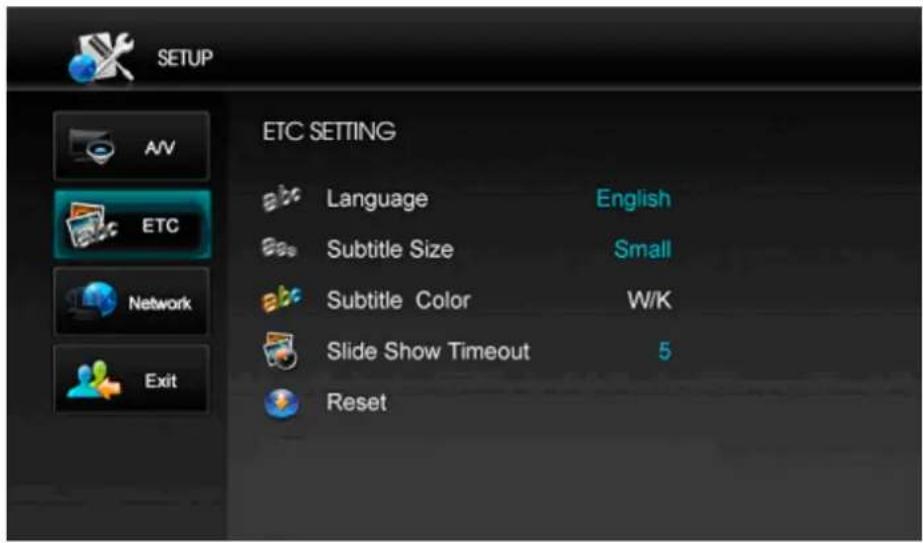
Hier wählen Sie Ihre Sprache zwischen Englisch, Italienisch, Spanisch, Russisch, Französisch, Deutsch, Tschechisch, Portugiesisch, Koreanisch und vereinfachtem Chinesisch.
2. Größe Untertitel
Wählen Sie die Größe der Untertitel zwischen klein, groß und keine. BITTE BEACHTEN SIE: DVD-Untertitel sind nicht einstellbar.
3. Farbe Untertitel
Hier stellen Sie die Farbe der Untertitel als W/K (weiß/schwarz), Y/K (gelb/schwarz), C/K (blaugrün/schwarz), W/B (weiß/blau), Y/B (gelb/blau), C/B (blaugrün/blau) ein. BITTE BEACHTEN SIE: DVD-Untertitel sind nicht einstellbar.
4. Diashow-Intervall
Hier stellen Sie das Intervall der Diashow ein. Bei Auswahl von „Diashow“ wird ein Dialogfenster angezeigt, in welchem Sie die Zeitdauer eingeben müssen. Mit der Pfeiltaste abwärts bestätigen oder verwerfen Sie Ihre Einstellung. Das Intervall kann zwischen „03“ und „99“ Sekunden eingestellt werden. Zur Unterbrechung der Diashow drücken Sie während der Bildwiedergabe „OK“.
5. Zurücksetzen
Hier stellen Sie das System des Players zu den Werkseinstellungen oder Ihren letzten Einstellungen zurück.
Wählen Sie „Benutzer“ (setz alle ETC Einstellungen zurück) oder „Werk“ (setzt alle Einstellungen zurück). Ein Dialogfenster erfragt die Bestätigung und der Player muss zur Bestätigung der Umstellung ausgeschaltet werden.
FANTEC TV-LHD
8-3 Netzwerk
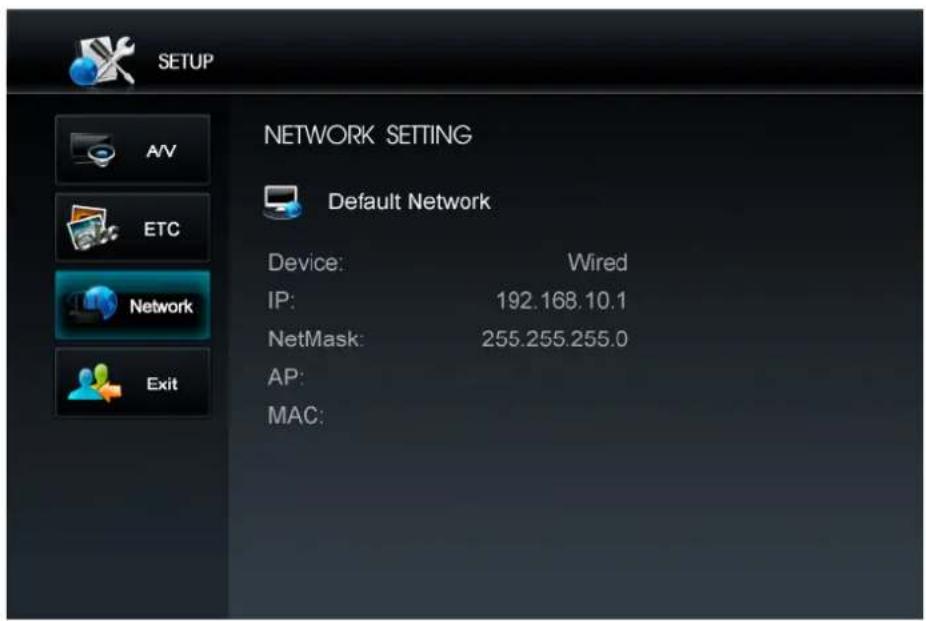
Sie können Ihr lokales Netzwerk „Automatisch“ oder „Manuell“ konfigurieren. Bei Auswahl von „Auto“ sucht der Player das lokale Netzwerk zum Zuordnen eines IP durch DHCP-Server und verbindet automatisch. Wollen Sie das LAN manuell einstellen, dann müssen Sie eine feststehende „IP“ und „Netzmaske“ Adresse eingeben, damit der Player entsprechend dieser Einstellung verbindet.
8-4 Exit
Mit dieser Option gelangen Sie in das Hauptmenü zurück.
9. Hauptmenü
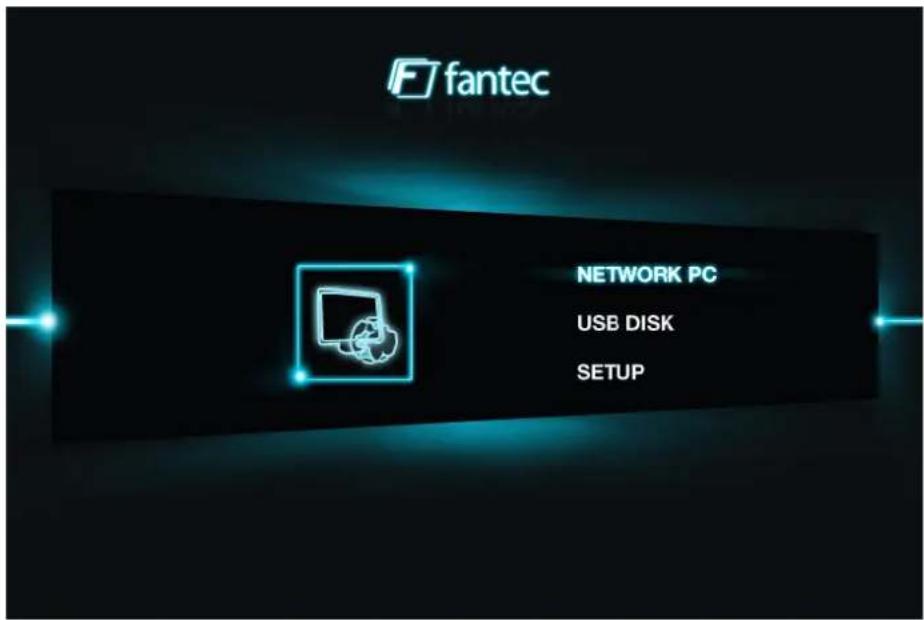
Symbole und Bildschirmkomponenten
1. Netzwerk PC
Bei Auswahl dieser Option sucht der Player alle verfügbaren PCs, welche in Ihrem LAN gemeinsam genutzte Ordner haben und zeigt sie an. Siehe „Netzwerkbasierte Daten gemeinsam nutzen“ für weitere Einzelheiten zu Freigaben.
2. USB Disk
Bei Auswahl der Option USB Disk sucht der Player alle über den USB-Host auf der Geräterückseite angeschlossenen USB-Speichermedien und zeigt sie an. Sie können Mediadateien von externen Festplatten, optischen Laufwerken, USB-Sticks usw. wiedergeben.
BITTE BEACHTEN SIE: Falls Sie Hardwaretreiber für das Gerät unter Ihrem Betriebssystem installieren müssen, dann ist die Kompatibilität zwischen dem FANTEC TV-LHD und USB-Speichermedien nicht garantiert.
3. SETUP
Hier stellen Sie Videoausgang, Sprache, Untertitel, Diashow-Intervall, LAN usw. ein, wie im Abschnitt 8 „Einstellungsmenü“ beschrieben.
FANTEC TV-LHD
10. Filmwiedergabe
Der Player kann folgende Dateien wiedergeben: AVI, DAT, ISO, MKV, MPG, MPEG, TP, TRP, VOB, WMV. Die Reihenfolge der Wiedergabe bestimmt sich durch den gewählten Wiederholungsmodus.
Tastenbelegung und Funktionen für Filmwiedergabe
| Fernbedienung | Taste Funktion Beschreibung | |
| AUDIO | Auswahl AudiospurAuswahl der Tonspur, sofern ein Film mehrsprachig aufgezeichnet ist. | |
| INFO | Anzeige Datei-Info Anzeige von Informationen zur aktuellen Datei. | |
| B.MARK | LesezeichenZwei Arten: Unterbrechungspunkt und gesetztes Lesezeichen (bis zu 9). | |
| VOL | LautstärkeLautstärkeregelung. | |
| MUTE | StummschaltungStummschaltungStummschaltung. |
| Fernbedienung | Taste Funktion Beschreibung | ||
| GOTO | Direkter Sprung | Sprung zu einem bestimmten Zeitpunkt im Film. Eingabe des Zeitpunkts mit den Pfeil- oder Zifferntasten drücken Sie „OK“. | |
| OK | Wiedergabe der gewählten Datei | Wiedergabe einer gewählten Datei. | |
| PFEILTASTEN | Aufwärts/abwärts Position von Untertiteln ändern. | ||
| Links/rechts Vorwärts- und Rückwärtssuche im Film. | |||
| WIEDERGABE | Start/Pause Wiedergabe starten oder unterbrechen. | ||
| STOPP | Stopp | Wiedergabe anhalten. | |
| Vorheriger Ordner Eine Ordnerebene in der Dateiliste aufwärts. | |||
| SKIP | |<< | Vorherige Datei/Seite | Sprung zur vorherigen Datei (Wiedergabe) oder Seite (Dateiliste). |
| >>| | Nächste Datei/Seite | Sprung zur nächsten Datei (Wiedergabe) oder Seite (Dateiliste). | |
| SUCHE | >><< | Schnellsuche | Schneller Vorlauf oder Rücklauf im Film (jeder Tastendruck verdoppelt die Geschwindigkeit: 2-, 4-, 8-, 16- und 32-fach). |
FANTEC TV-LHD
11. Musikwiedergabe
Während der Wiedergabe von Musikdateien ist das System im Musikwiedergabemodus. Während der Musikwiedergabe können Sie Ordner und Dateien suchen. Nach Auswahl einer neuen Datei und Tastendruck auf „OK“ wird die Datei wiedergegeben.
Tastenbelegung und Funktionen für Musikwiedergabe
| Fernbedienung | Taste Funktion Beschreibung | ||
| B.MARK | Lesezeichen | Zwei Arten: Unterbrechungspunkt und gesetztes Lesezeichen (bis zu 9). | |
| VOL | Lautstärke | Lautstärkeregelung. | |
| MUTE | Stummschaltung | Stummschaltung und Aufhebung der Stummschaltung. | |
| OK | Wiedergabe der gewählten Datei | Wiedergabe einer gewählten Datei. | |
| WIEDERGABE | Start/Pause Wiedergabe starten oder unterbrechen. | ||
| STOPP | Stopp | Wiedergabe anhalten. | |
| Vorheriger Ordner | Eine Ordnerebene in der Dateiliste aufwärts. | ||
| SKIP | Vorherige Datei/Seite | Sprung zur vorherigen Datei (Wiedergabe) oder Seite (Dateiliste). | |
| Nächste Datei/Seite | Sprung zur nächsten Datei (Wiedergabe) oder Seite (Dateiliste). | ||
| PFEILTASTEN | ▲▼ | Aufwärts/abwärts | Dateinavigation während der Wiedergabe. |
| ◀ ▶ | Links/rechts | Vorwärts-/Rückwärtssprung um jeweils 15 Sekunden. | |
FANTEC TV-LHD
12. Fotowiedergabe
Es können JPG-Dateien wiedergegeben werden. Der Player verfügt ebenfalls über die Diashowfunktion. Die Anzeigedauer jedes Bildes kann im Einstellungsmenü eingestellt werden.
Tastenbelegung und Funktionen für Fotowiedergabe
| Fernbedienung | Taste Funktion Beschreibung | ||
| OK | Wiedergabe der gewählten Datei | Wiedergabe einer gewählten Datei. | |
| WIEDERGABE |  | Start/Pause Wiedergabe starten oder unterbrechen. | |
| STOPP | Stopp | Wiedergabe anhalten. | |
| SKIP | [27Y5] | Vorheriger Ordner | Eine Ordnerebene in der Dateiliste aufwärts. |
| Vorherige Datei/Seite | Sprung zur vorherigen Datei (Wiedergabe) oder Seite (Dateiliste). | ||
| Nächste Datei/Seite | Sprung zur nächsten Datei (Wiedergabe) oder Seite (Dateiliste). | ||
FANTEC TV-LHD
Die Firmware des Players kann zur Aktualisierung aufgerüstet werden.
Die aktuelle Version der Firmware wird rechts oben im Einstellungsmenü angezeigt.
- Die neueste Firmware können Sie von www.fantec.eu herunterladen.
- Kopieren Sie die neueste Firmware auf ein externes Speichermedium.
- Schließen Sie das externe Speichermedium am FANTEC TV-LHD an, wählen Sie die Firmwaredatei mit der Fernbedienung und drücken Sie „OK“.

- Wird ein Firmware-Dialog angezeigt, dann starten Sie die Aktualisierung der Firmware mit „OK“.

- Der Firmware Upgrade läuft.
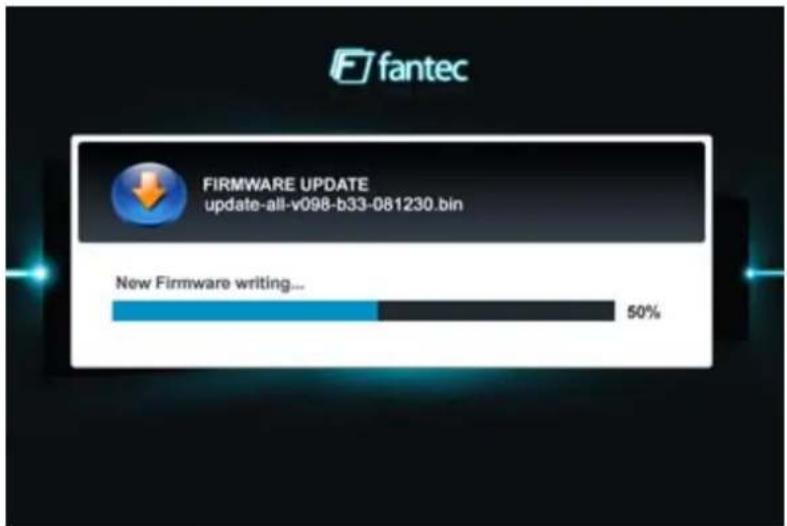
- Nach erfolgreichem Abschluss der Aktualisierung der Firmware wird das System automatisch wieder hochgefahren.
Warnung
Ziehen Sie während der Aktualisierung der Firmware keinesfalls das Netzteil ab und schalten Sie das Gerät nicht aus.
FANTEC TV-LHD
14. Häufig gestellte Fragen - FAQ
Bei eingeschaltetem Gerät bleibt der Bildschirm schwarz oder er flimmert.
Ist der Videoausgangsmodus nicht korrekt eingestellt, dann passiert nichts auf dem Bildschirm, der Bildschirm ist schwarz/weiß oder flimmert. Drücken Sie „TV OUT“ auf der Fernbedienung und schalten Sie den Videoausgangsmodus um. Der Player befindet sich im PAL- oder NTSC-Modus, bitte überprüfen Sie den TV-Ausgang (NTSC/PAL).
Bei eingeschaltetem Gerät zeigt der Fernseher einen kurzen Lichtblitz, den blauen Bildschirm oder den Bildschirmschoner.
Das ist völlig normal. Wenn das System initialisiert, dann werden die entsprechenden Parameter eingestellt, um das korrekte Videosignal zum Fernseher auszugeben. Während der Initialisierung empfängt der Fernseher falsche Signale und der Bildschirm blinkt. Einige Fernseher betrachten diese als kein Signal und zeigen daher den blauen Bildschirm oder den Bildschirmschoner an.
Während eines Films werden die Untertitel nicht angezeigt.
Der Name der Filmdatei muss der Untertiteldatei entsprechen. Bei mehreren Untertitelsprachen drücken Sie [SUB-T] auf der Fernbedienung zur Auswahl der Untertiteldatei.
Während eines Films wird kein Ton ausgegeben.
Überprüfen Sie im Einstellungsmenü den Audioausgangsmodus. Überprüfen Sie die Lautstärkeeinstellung. Vergewissern Sie sich, dass die [MUTE] Funktion (Stummschaltung) deaktiviert ist.
USB-Speichermedium ist nicht unterstützt.
Sie müssen die Hardwaretreiber für die Geräte unter Ihrem Betriebssystem installieren, die Kompatibilität zwischen FANTEC TV-LHD und dem USB-Speichermedium kann nicht garantiert werden.
Hat der Player Zugriff während des Anschlusses am PC auf den USB-Host-Port?
Nein, das ist nicht möglich.
Warum können einige Fotoformate in der Fotofunktion nicht angezeigt werden?
Es gibt unterschiedliche Modi im JPEG-Format. Der Player unterstützt nicht alle Modi. Daher müssen Sie zunächst das Fotoformat ändern:
(1) Öffnen Sie das Foto mit Photoshop.
(2) Wählen Sie „Datei“, dann „Speichern als“ im Menü, wie in der Abbildung links dargestellt. Dann wählen Sie das Bildformat als JPEG, geben Sie den Dateinamen ein und klicken Sie „Speichern“.
FANTEC TV-LHD
(3) Nach dem Klicken von „Speichern“ erscheint ein neues Fenster, wie in der Abbildung rechts dargestellt. Wählen Sie „Baseline (Standard)“ oder „Baseline optimiert“.
(4) Klicken Sie „OK“.
Warum wird beim Umschalten auf 480P, 576P, 720P, 1080I oder 1080P auf dem Bildschirm ein verzerrtes Bild angezeigt?
Bitte überzeugen Sie sich, dass Ihr Fernseher 480P, 576P, 720P, 1080I oder 1080P Ausgang unterstützt. Sollte das nicht der Fall sein, so benutzen Sie bitte das A/V-Signal. Drücken Sie „TV OUT“ auf der Fernbedienung und schalten Sie den Videoeingang des Fernsehers auf NTSC oder PAL um.
Ich habe alles korrekt konfiguriert, werde aber immer noch nicht mit dem Netzwerk verbunden.
Benutzen Sie eine Firewall wie Norton Internet Security, McAfee Personal Firewall, Zone Alarm oder ähnlich oder die integrierte Windows XP Firewall? (Bitte denken Sie daran, dass Service Pack 2 für Windows XP oder Vista Ihre Firewall automatisch aktualisiert und standardgemäß aktiviert.) Haben Sie eine Firewall, so muss sie konfiguriert werden oder Ausnahmen müssen zugelassen werden, um mit dem Player im Netzwerk kommunizieren zu können. Zum Test, ob Ihre Firewall das Netzwerk an der Kommunikation hindert (einschließlich PING und Zugriff auf gemeinsam genutzte Ordner), deaktivieren Sie die Firewall und sehen Sie, ob Sie nun verbunden werden. Ist das mit deaktivierter Firewall möglich, dann müssen Sie den Player auf die Liste der „vertrauenswürdigen“ Geräte setzten oder Ihre Firewall für lokalen Intranetzugriff konfigurieren. Im schlimmsten deaktivieren Sie die Firewall lange genug, um den Player nutzen zu können, danach aktivieren Sie sie wieder.
FANTEC TV-LHD
15. Anhang
Alle Rechte vorbehalten. Kein Teil dieses Benutzerhandbuches darf ohne schriftliche Erlaubnis des Copyright Inhabers reproduziert, auf einem Datenspeicherungssystem gesichert oder auf eine elektronische, mechanische, fotokopierte, aufgenommene oder andere Weise verbreitet werden. Laut Copyright Gesetz dürfen die aufgenommen Daten nur für die persönliche Nutzung verwendet werden.
Trademarks
Microsoft und Windows sind eingetragene Warenzeichen der Microsoft Corporation. Alle anderen Warenzeichen sind rechtmäßiges Eigentum ihrer Urheber.
Garantie
Unsere Garantie deckt nicht ab:
- Durch natürliche Einflüsse entstandener Schaden wie z.B. Feuer oder statische Entladung.
- Schäden durch unsachgemäße Reparatur, Umbau oder einen Unfall.
- Schäden durch unsachgemäßen Gebrauch, falsche Installation oder Nachlässigkeit.
- Schäden an einem Gerät, die durch institutionellen oder kommerziellen Gebrauch entstanden sind.
- Verlust der Software, der Firmware, des Handbuches sowie Datenverlust.
FANTEC TV-LHD
SOMMAIRE


- FANTEC TV-LHD
- Ausstattungsmerkmale
- Fortschrittlichste Kompressionstechnologie H.264
- HD-Wiedergabe (unterstützt MKV)
- Direkte Netzwerkwiedergabe (LAN 10/100mbps)
- HDMI
- USB-Host-Port
- BITTE BEACHTEN SIE:
- DVD Jukebox
- Wiedergabe jpeg-Format
- Firmware Upgrade
- Sicherheitshinweise
- Benutzungshinweis
- Stromversorgung
- Funkstörungen
- Reparatur
- Entsorgung des Players
- Weiteres
- Spezifikationen
- Beschreibung und Lieferumfang
- 4-2 Lieferumfang
- Gemeinsame Nutzung von Netzwerkdaten mit PC
- 5-1 LAN-Kabelanschluss zwischen Player und PC
- Anschluss an Hub / Switch oder Internet-Router
- 5-2 Netzwerkbasierte Daten gemeinsam mit PC nutzen
- Einstellung Freigaben für Windows 98/ME
- Meine Filme
- WARNUNG
- Einstellung Freigabe für Windows 2000
- Einstellung Freigabe für Windows XP
- HINWEIS
- FANTEC TV-LHD anschließen
- 7-1 Anschluss über A/V (Composite) TV-Ausgang
- 7-2. Anschluss über HDMI-Ausgang
- 7-3 Anschluss über 2-Kanal-Cinch (RCA) Audio
- 7-4 Anschluss über Koaxialausgang
- 7-5 Anschluss über optischen Ausgang
- Einstellungsmenü
- 8-1 A/V (Audio / Video Einstellung)
- Audioausgang
- Display
- TV-Standard
- PAL-Ausgang
- HDMI-Ausgang einstellen
- 8-2 ETC Erweiterte technische Kalibrierung
- Größe Untertitel
- Farbe Untertitel
- Diashow-Intervall
- Zurücksetzen
- 8-3 Netzwerk
- 8-4 Exit
- Hauptmenü
- Symbole und Bildschirmkomponenten
- Netzwerk PC
- USB Disk
- SETUP
- Filmwiedergabe
- Musikwiedergabe
- Fotowiedergabe
- Häufig gestellte Fragen - FAQ
- Warum wird beim Umschalten auf 480P, 576P, 720P, 1080I oder 1080P auf dem Bildschirm ein verzerrtes Bild angezeigt?
- Ich habe alles korrekt konfiguriert, werde aber immer noch nicht mit dem Netzwerk verbunden.
- Anhang
- Trademarks
- Unsere Garantie deckt nicht ab:
- SOMMAIRE
Marke : Fantec
Modell : TVLHD
Kategorie : Medienplayer