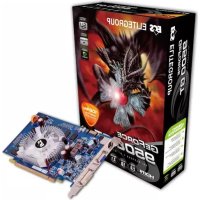
N9500GT1GDSF - Carte graphique ECS - Notice d'utilisation et mode d'emploi gratuit
Retrouvez gratuitement la notice de l'appareil N9500GT1GDSF ECS au format PDF.



| Type de produit | Carte graphique |
| Marque | ECS |
| Modèle | N9500GT1GDSF |
| Interface | PCI Express ou AGP |
| Processeur graphique | NVIDIA GeForce 9500 GT |
| Mémoire vidéo | 1 Go DDR2 |
| Sorties vidéo | VGA, DVI, TV-out (selon modèle) |
| Alimentation requise | Alimentation système 300 W minimum |
| Connecteur d'alimentation supplémentaire | Non (certains modèles peuvent en avoir un) |
| Systèmes d'exploitation supportés | Windows 2000/XP/2003/Vista |
| Dimensions approximatives | 17 × 10 × 2 cm |
| Poids approximatif | 200 g |
| Fonctions principales | Accélération 3D, sortie multi-écrans via nView, support SLI, contrôle de température |
| Logiciels inclus | Pilotes NVIDIA ForceWare, utilitaire ECS VGA Installer, DirectX |
| Nettoyage et entretien | Dépoussiérer avec un chiffon sec et doux. Ne pas utiliser de liquides. |
| Pièces détachées et réparabilité | Aucune pièce détachée disponible. En cas de panne, contacter le SAV. |
| Informations générales | Notice disponible en plusieurs langues. Consulter le site ECS pour les mises à jour. |
FOIRE AUX QUESTIONS - N9500GT1GDSF ECS
Questions des utilisateurs sur N9500GT1GDSF ECS
0 question sur cet appareil. Repondez a celles que vous connaissez ou posez la votre.
Poser une nouvelle question sur cet appareil
Téléchargez la notice de votre Carte graphique au format PDF gratuitement ! Retrouvez votre notice N9500GT1GDSF - ECS et reprennez votre appareil électronique en main. Sur cette page sont publiés tous les documents nécessaires à l'utilisation de votre appareil N9500GT1GDSF de la marque ECS.
MODE D'EMPLOI N9500GT1GDSF ECS
1. Présentation du produit
Merci d'avoir choisi cette carte ECS VGA. Nous sommes heures que vous ayez selectionné l'une des importantes cartes VGA du marché avec les fonctions améliorées disponibles de nos jours. Nous vous recommendons de dire ce manuel de l'utilisteur avant d'installer votre carte video afin d'assurer que l'installation se déroule correctement.
Configuration requise
- Proceseur de 800 MHz ou supérieur
Au moins 128 Mo de mémoire système - Logement AGP ou PCI Express
- Lecteur de CD-ROM ou de DVD-ROM
- Microsoft Windows 2000/XP/2003/VISTA
- Au moins 100 Mo d'espace disponible sur le disque dur
2. Installation matérielle
2.1. Contenu de l'emballage
- Carte VGA avec moteur graphique NVIDIA
- CD de logiciels et de pilotes
- Guide d'installation rapide
- Adaptateur de cable

Le nom de modele et les illustrations utilisées dans ce manuel de l'utilisateur seront uniquement de reference, et peuvent être légarement différents pour votre carte.
2.2. Installation matérielle
- Eteignez votre PC et débranchez le connecteur d'alimentation du système.
- Retirez le capot du boîtier. S'il y a des périhériques homogènes, retirez-les (pour éviter tout dommage dus à l'électricité statique, vérifie que vous avez décharge l'électricité statique avant l'installation).
- Sortez la carte VGA du sac antistatique et installez-la avec précaution sur la carte mère (certaines cartes sont équipées d'un cable d'alimentation supplémentaire; si vous carte en a un, vérifie que le cable est connecté à l'alimentation, ou la carte risque de ne pas fonctionner correctement!).
- Placez le capot du boîtier et connectez le cable du moniteur au port de sortie videoarrière de la carte VGA.
- Redémarrez votre PC.

- Ne branchez pas le cable de la carte VGA en Plug & Play quand votre ordinateur est encore allumé, ou vous risquez d'endommager les composants de la carte VGA.
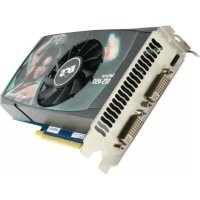
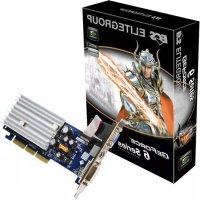
- Vérifiez que vous avez inséré la carte VGA dans le logement correct. Les cartes PCI-Express sont différentes des cartes AGP (reportez-vous aux images ci-dessous!). Vérifiez que vous avez localisé le logement correct, autrement vous risquez d'endommager votre PC.
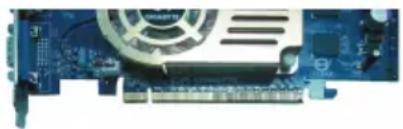
PCI Express
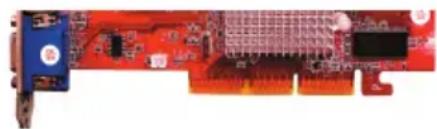
AGP
- La carte mère peut être équipée de deux logements PCI-Express, consultez le manuel de votre carte mère pour l'emplacement de logement correct à utiliser avec un système à carte unique.
3. Installation du logiciel
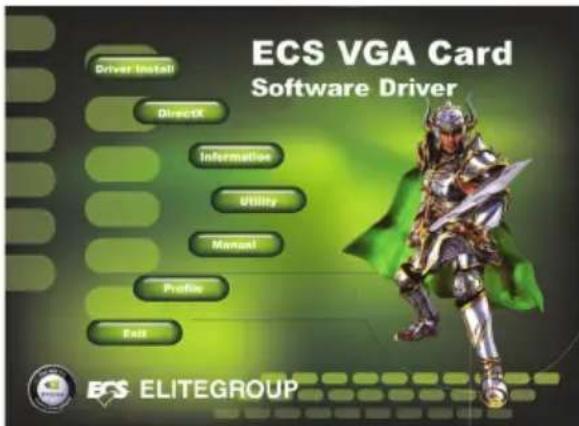
Insérez le CD de logiciels et de pilotes dans votre CD-ROM, le programme ECS VGA INSTALLER s'executera automatique (Si votre système n'est pas livré avec ce programme, exécutez Install CD.exe dans le sous-menu).
3.1. Installer l'utilitaire du pilote de la carte mère
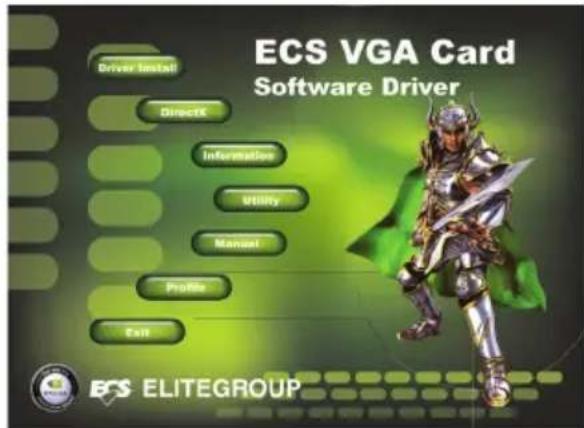
L'utilitaire du pilote de la carte mère doit être installé d'abord si vous n'utilisez pas de chipset Intel.
Etape 1:
Selectionnez l'objet
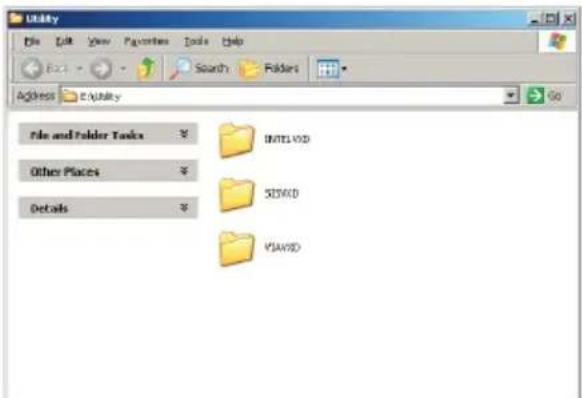
Etape 2 :
Dans la fenêtre suivante, Sélectionnez la catégorie de chipset correcte de votre carte mère et installez le pilote.
3.2.Installer DirectX
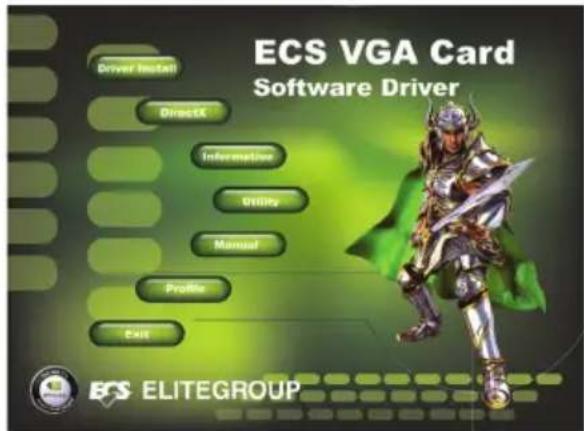
DirectX optimise les performances, la stabilité et la sécurité de vos cartes VGA. Vous pouvez sauter cette étape si vous système d'exploitation est Windows XP SP2 ou supérieur.
Etape 1 :
Sélectionnez
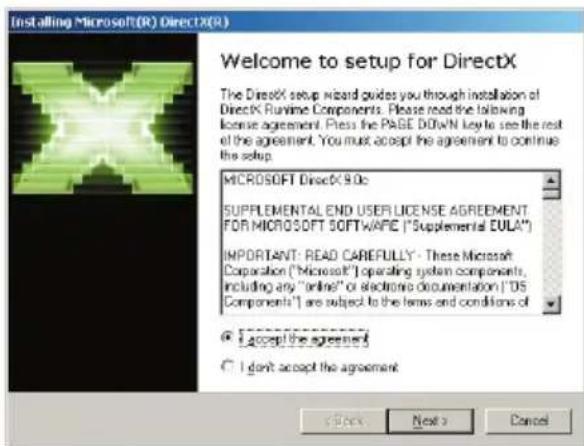
Etape 2 :
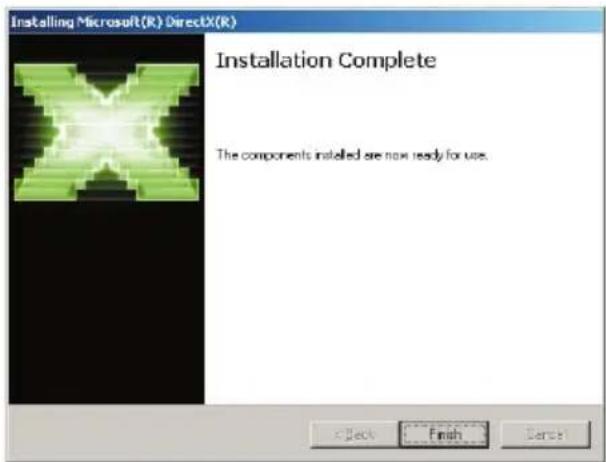
Installez DirectX étape par étape conformément aux instructions à l'écran.
Etape 3 :
Redémarrez votre ordinateur quand l'installation est terminée.
3.3 Installer le pilote de la carte VGA
3.3.1. Désinstallez les anciens pilotes
Si vous avez déjà installé les pilotes sur votre système, retirez ces pilotes avant d'installer les nouveaux.
Etape 1 :
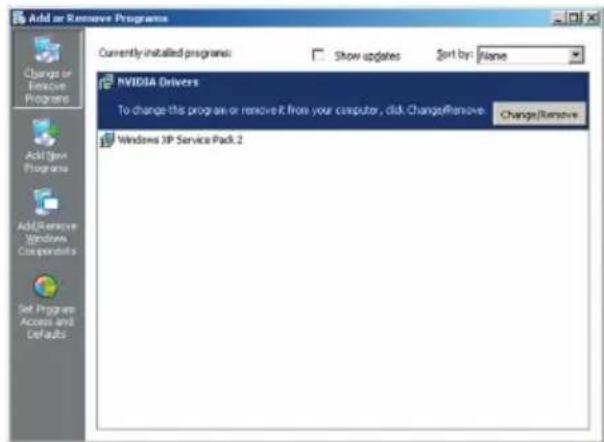
Selectionnez Ajout/Suppression de programmes dans la fenêtre Panneau de configuration.
Etape 2 :
Sélectionnez
3.3.2. Installez le pilote de la carte VGA
Vous pouvez installer le pilote de la carte VGA de l'une des deux manières suivantes.
Méthode 1: Installation auto du programme ECS VGA INSTALLER
Etape 1 :
Selectionnez l'objet
Etape 2 :
Le programme d'installation s'exécute automatiquement
Etape 3 :
Installez le pilote en suivant les instructions à l'écran.
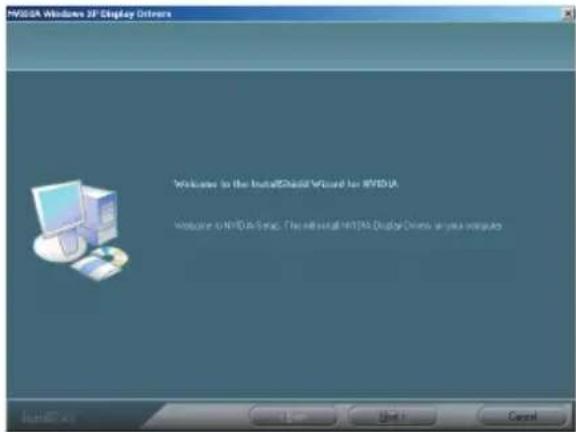
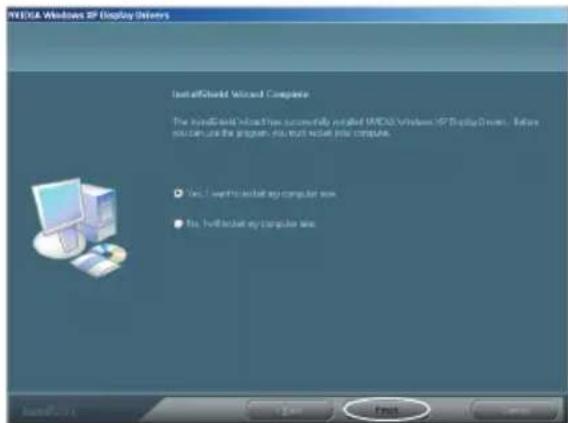
Etape 4 :
Cliquez sur le bouton < Finish> et redémarrez votre ordinateur quand l'installation est terminée.
Méthode 2: Le système trouve un nouveau périphérique matériel
Démarrez l'ordinateur après avoir terminé l'installation. La fenêtre Nouveau matériel détecté apparaitra. Insérez le CD d'installation qui accompagne votre carte graphique dans votre lecteur de CD-ROM. Vous pouvezmaintenant aussi selectionner < Cancel>et suivre la Methode 1 pour effectuer l'installation.
Etape 1 :
Selectionnez
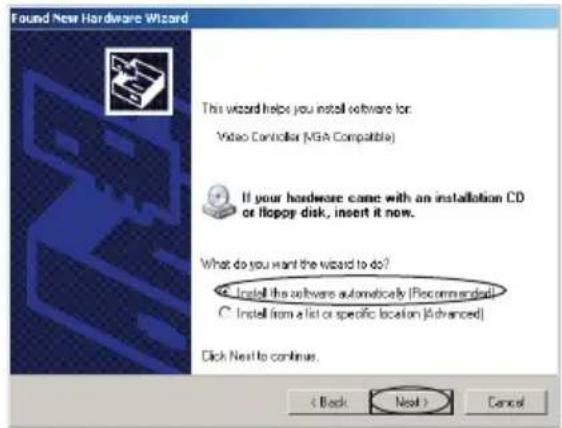
Etape 2 :
Le système recherche le pilote du CD de logiciels et pilotes et l'installe automatiquement. (Vérifiez que le disque de pilotes se trouve dans votre lecteur de CD-ROM)
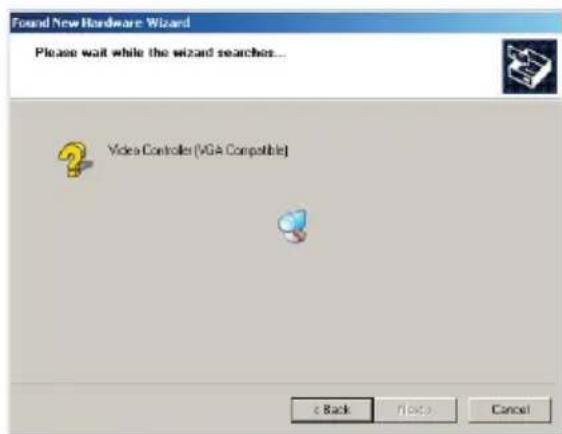
Etape 3 :
Terminez l'installation et redémarrez votre ordinateur.
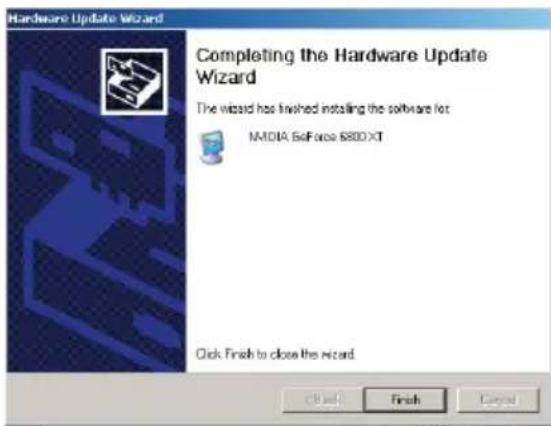
3.3.3. Mettre à jour le pilote de la carte VGA
Le site web d'ECS (www.ecs.com.tw) mettra à jour le pilote videoo régulierement. Allez sur le site et téléchargez le dernier programme pour optimiser les performances du système. Vous pouzemettre à jour le programme à l'aide des deux méthodes suivantes.
Méthode 1: Téléchargez la mise à jour du programme et installez-la directement. Téléchargez et executez la mise à jour du programme. Pour les détails vous pouvez vous reporter à l'installation du pilote de la carte VGA.
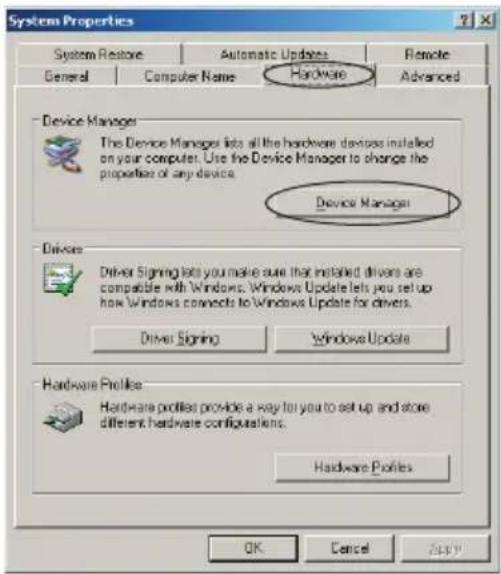
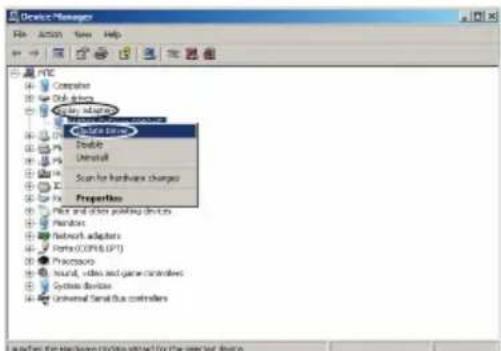
Méthode 2: Mettre à jour manuellement le pilote.
Etape 1 :
Selectionnez Système dans Panneau de configuration, et selec-tionnez l'onglet Matériel et cliquez sur
Etape 2 :
Double-cliquez sur
Etape 3 :
Dans la boîte de dialogue
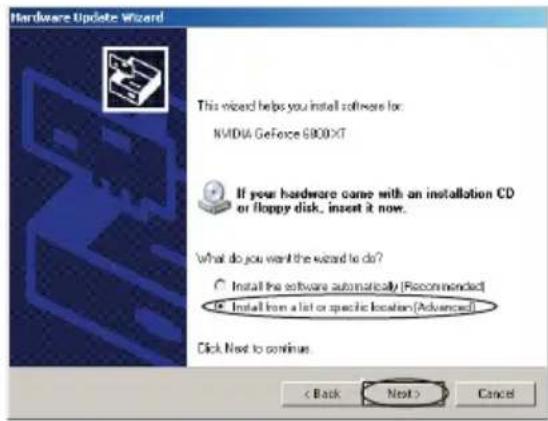
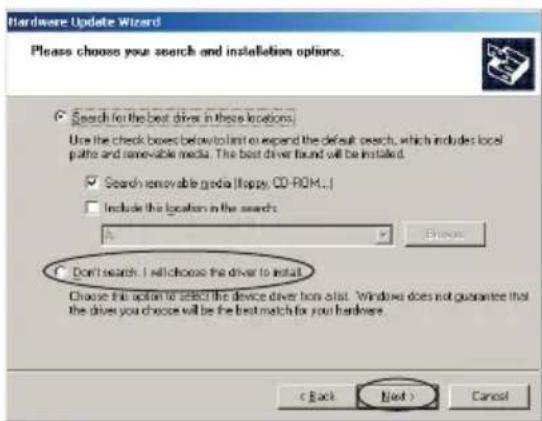
Etape 4 :
Sélectionnez l'option
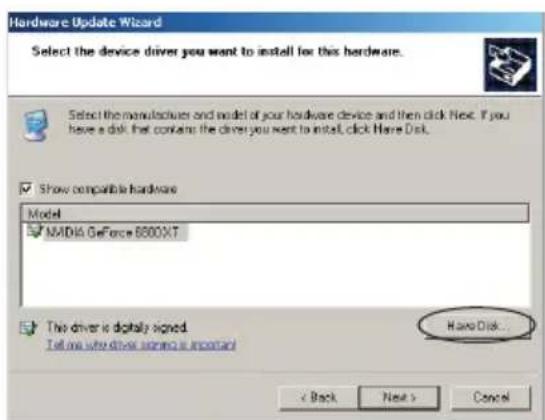
Etape 5 :
Dans la boîte de dialogue
4. Installation du logiciel
Après avoir installé le pilote et toutes les fonctionnalités supplémentaires vous voudrez peut-être configurer les paramètres d'affichage.

Les fonctions décrites ci-dessous ne sont pas toutes prises en charge par votre carte. Les fonctions de la carte VGA changent selon les moteurs graphiques!
4.1 Ajuster la résolution et la qualité de couleur de l'écran
Etape 1 :
Cliquez avec le bouton droit de la souris sur un espace vide de votre bureau de Windows et Sélectionnéz
Etape 2 :
Selectionnez l'onglet Paramètres, et maintainant vous pouvez définir la résolution d'écran désirée à l'aide de votre souris pour déplacer le curseur pour augmenter la résolution (déplacez le curseur à gauche vers moins). Vous pouvez aussi changer la qualité de couleur en cliquant sur le menu dérouulant de Couleurs. Il est recommendé de définir ceci sur le paramètre le plus élevé possible (Figure 1).
4.2 Ajuster la vitesse de rafraîchissement du moniteur
Cliquez sur le bouton Avancé dans la fenêtre Propriétés d'affichage, sélectionnez l'onglet Moniteur, et vous pouvezmaintenant désir la vitesse de rafraîchissement dans le menu déroulant Fréquence de rafraîchissement (Figure 2).
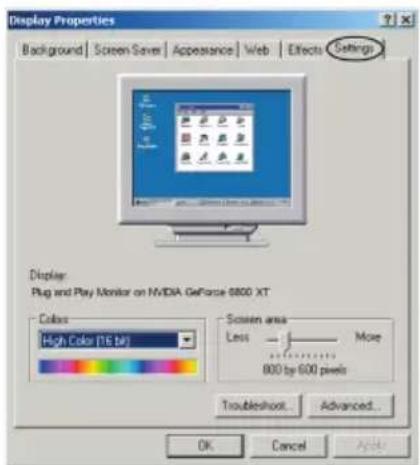
Figure 1
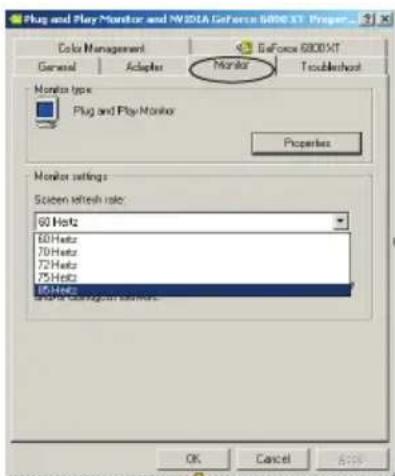
Figure 2
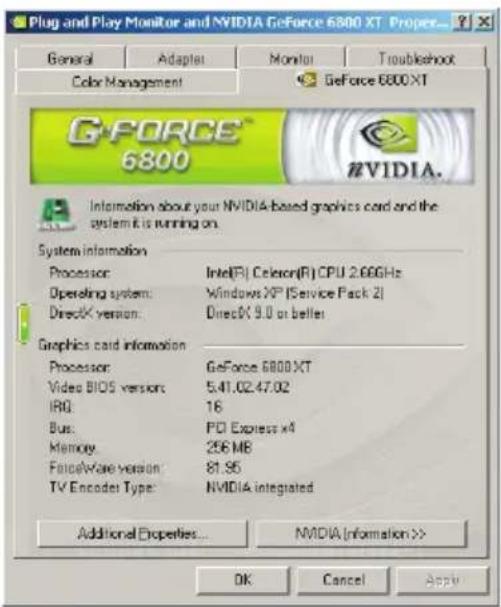
4.3 Informations sur la carte VGA
L'élement
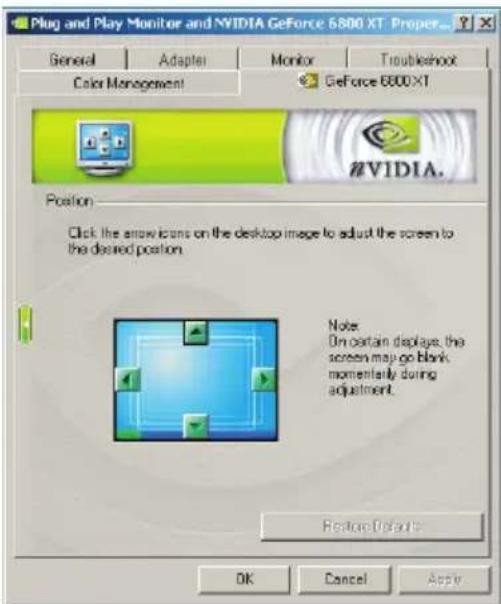
4.4. Réglage de l'écran
Le fait de cliquer sur l'icone de la flèche sur l'image sur le bureau permet d'ajuster l'emplacement de l'écran.
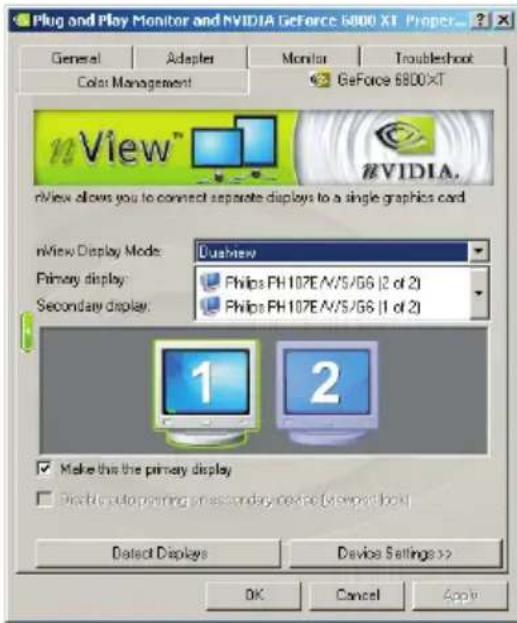
4.5. Paramètres d'affichage nView
Le mode d'affichage nView vous permet de connecter la carte VGA à deux péripériques d'affichage (affichage numérique et TV). nView comprend cinq modes: Moniteur unique, Duplication, Extension horizontale, Extension verticale, ou Affichage simultané.
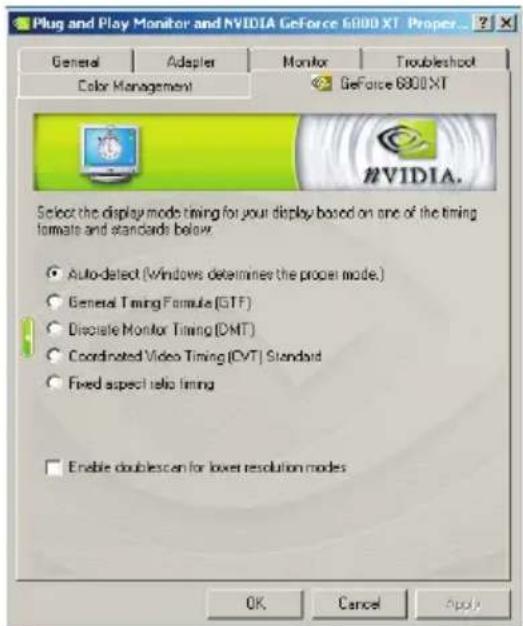
4.6. Synchronisation du mode d'affichage
Cet élément vous permet de définir le mode d'affichage pour le monit-eur.
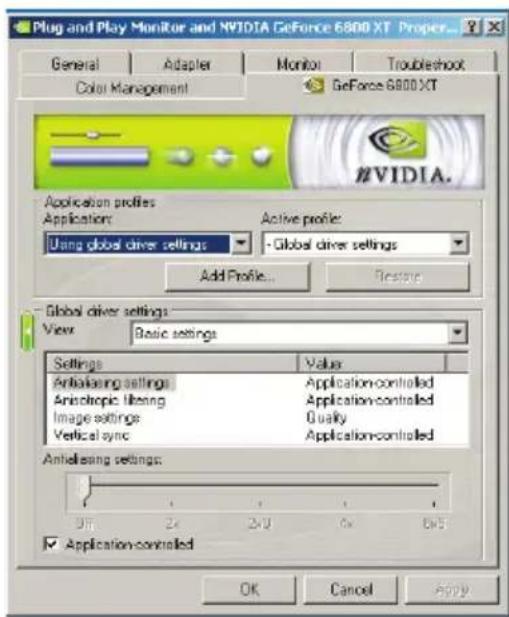
4.7. Paramètres de performances et de qualité
La fonction de performances et de qualité vous permet de creator des profils personnalisés en fonction des besoin des différents logiciels. L'utilitaire NVIDIA est livre charge avec une grande selection de profils pour les yeux courants. Tous les profils peuvent être personnalisés avec les options disponibles.
4.8. Correction chromatique
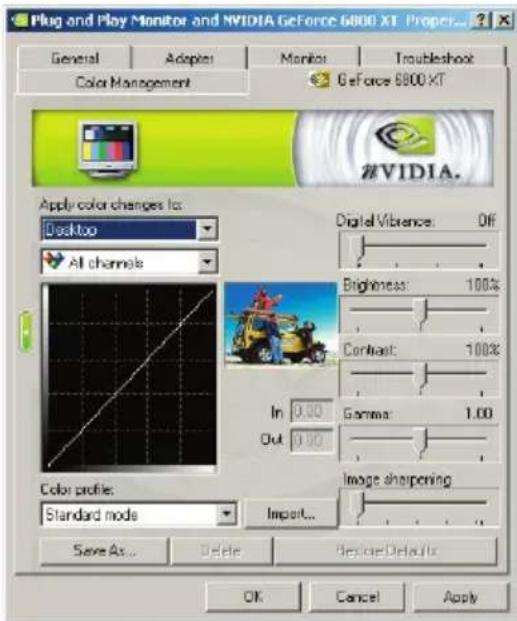
Vous pouvez changer le nombre d'options relatives aux couleurs dans l'onglet de correction des couleurs. Les profils peuvent aussi être modifiés, enregistrrés et importés pour différents besoin.
Les cinq paramètres par défaut de votre carte sont la Vibrance numérique, la Luminosité, le Contraste, Gamma et la Nettété de l'image.
4.9. Paramétres de superposition video
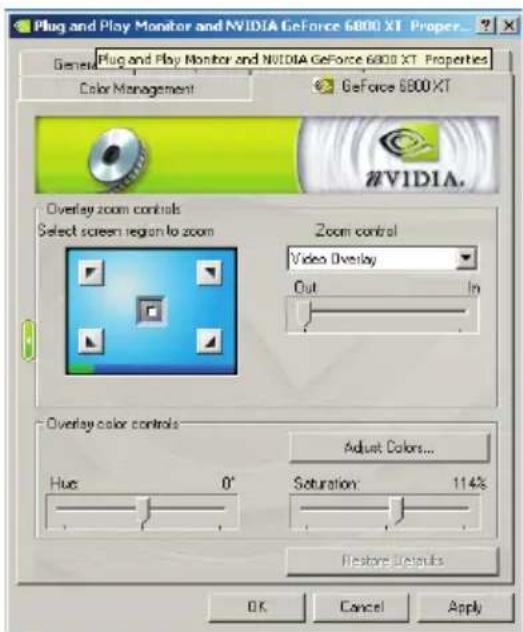
La fonction Paramètres de superposition video est utilisé pour régler l'apparance de la video sur l'affichage quand le logiciel de lecture utilise la superposition matérielle.
4.10. Outils
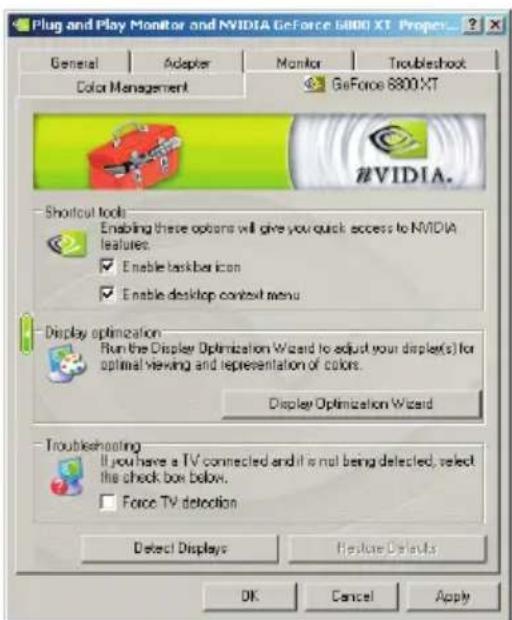
Cet élément vous permet de détecter les téléviseurs connectés et de rétablier les paramètres par défaut.
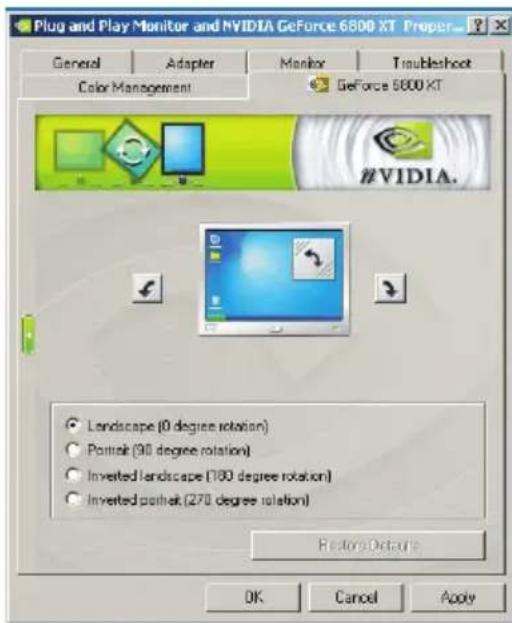
4.11. NVRotate
La fonction NVRotate vous permet de faire pivoter votre zone d'affichage. Ceci est utile pour les moniteurs pouvant être utilisés à la fois en modes paysage et portrait. Sélectionnez parmi les modes utilisant les touches fléchéées.
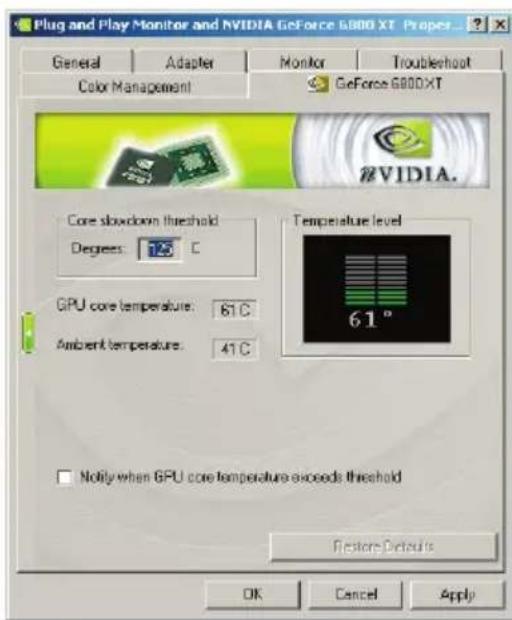
4.12. Paramètres de températe
La fonction de paramètres de température affiche la température de votre carte graphique et possède une fonction d'alarme au cas où votre carte risquerait de surchauffer.
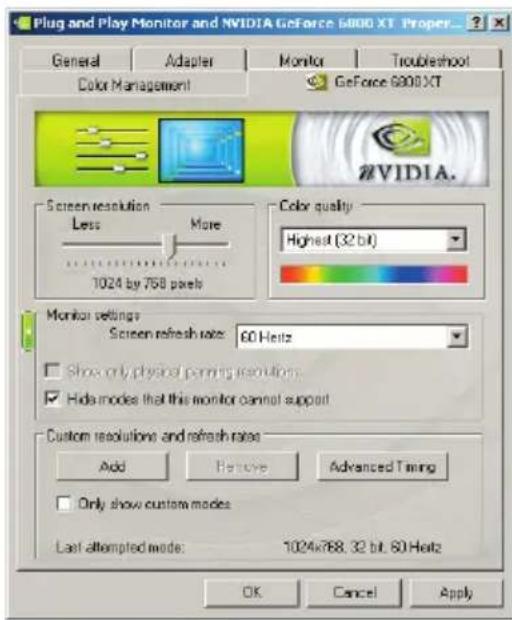
4.13. Résolutions d'affichage et vitesses de rafraîchissement
Cet élément vous permet de régler rapidement la résolution, la qualité de couleur et la vitesse de rafraîchissement de votre moniteur.
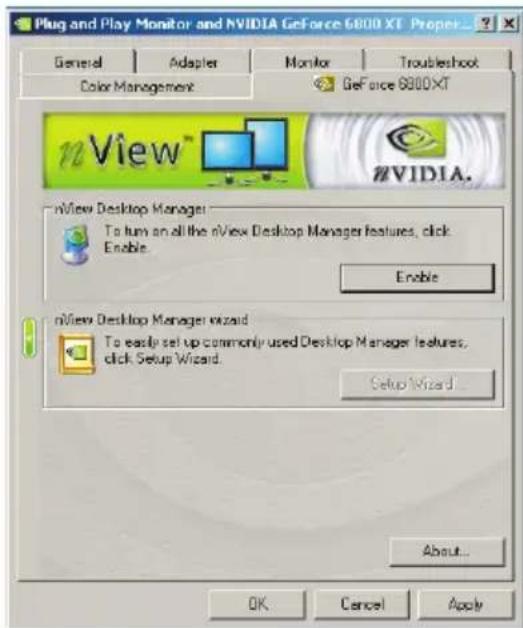
4.14. Gestion du bureau
La fonction Gestion du bureau est une fonction facile à utiliser vous permettant de faire un réglage précis de nombres paramétres d'affichage.
4.15. Edition du menu d'écran
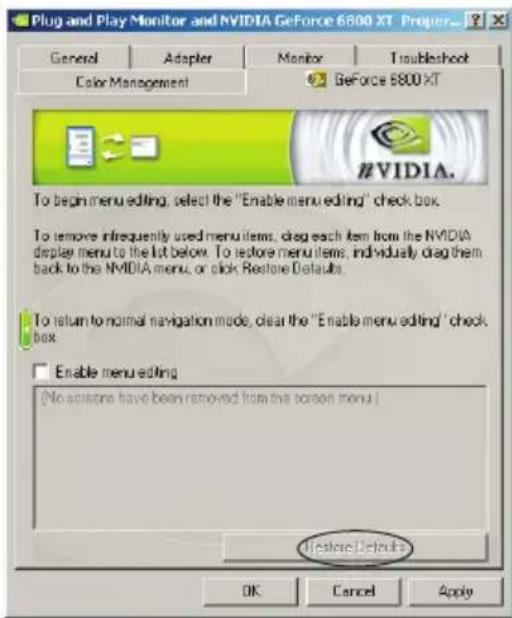
Cette fonction permet à l'utilisateur de définir un onglet d'outils. Pour supprimer les éléments du menu qui ne sont pas utilisés liéquement, vous pouvez les tirer vers le bas à partir du menu du moniteur NVIDIA dans la liste ci-dessous. Pour rétablit, remettez-les dans le menu un par un, ou cliquez sur
4.16.SLI Multi-GPU
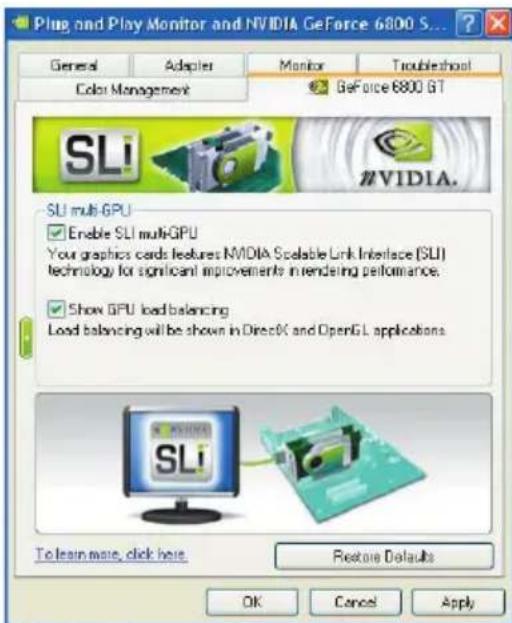
La technologie SLI (Scalable Link Interface) permet d'améliorer considérablement les performances de rendu.

- Présentation du produit
- Configuration requise
- Installation matérielle
- Contenu de l'emballage
- Installation matérielle
- Installation du logiciel
- Installer l'utilitaire du pilote de la carte mère
- Etape 1:
- Etape 2 :
- 3.2.Installer DirectX
- Etape 1 :
- Etape 3 :
- Installer le pilote de la carte VGA
- Désinstallez les anciens pilotes
- Installez le pilote de la carte VGA
- Etape 4 :
- Méthode 2: Le système trouve un nouveau périphérique matériel
- Mettre à jour le pilote de la carte VGA
- Etape 5 :
- Installation du logiciel
- Ajuster la résolution et la qualité de couleur de l'écran
- Ajuster la vitesse de rafraîchissement du moniteur
- Informations sur la carte VGA
- Réglage de l'écran
- Paramètres d'affichage nView
- Synchronisation du mode d'affichage
- Paramètres de performances et de qualité
- Correction chromatique
- Paramétres de superposition video
- Outils
- NVRotate
- Paramètres de températe
- Résolutions d'affichage et vitesses de rafraîchissement
- Gestion du bureau
- Edition du menu d'écran
- 4.16.SLI Multi-GPU
Marque : ECS
Modèle : N9500GT1GDSF
Catégorie : Carte graphique