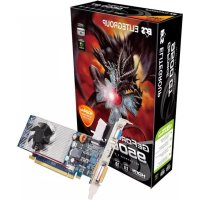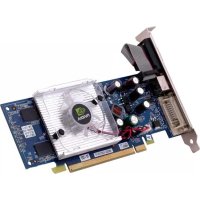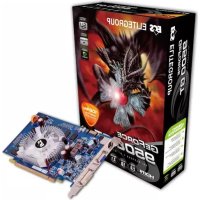
N9500GT1GDSF - Tarjeta grafica ECS - Manual de uso y guía de instrucciones gratis
Encuentra gratis el manual del aparato N9500GT1GDSF ECS en formato PDF.


| Tipo de producto | Tarjeta gráfica |
| Marca | ECS |
| Modelo | N9500GT1GDSF |
| Interfaz | PCI Express o AGP |
| Procesador gráfico | NVIDIA GeForce 9500 GT |
| Memoria de vídeo | 1 GB DDR2 |
| Salidas de vídeo | VGA, DVI, TV-out (según modelo) |
| Alimentación requerida | Fuente de alimentación del sistema 300 W mínimo |
| Conector de alimentación adicional | No (algunos modelos pueden tener uno) |
| Sistemas operativos compatibles | Windows 2000/XP/2003/Vista |
| Dimensiones aproximadas | 17 × 10 × 2 cm |
| Peso aproximado | 200 g |
| Funciones principales | Aceleración 3D, salida multi-pantalla mediante nView, soporte SLI, control de temperatura |
| Software incluido | Controladores NVIDIA ForceWare, utilidad ECS VGA Installer, DirectX |
| Limpieza y mantenimiento | Límpielo con un paño seco y suave. No use líquidos. |
| Piezas de repuesto y reparabilidad | No hay piezas de repuesto disponibles. En caso de avería, contacte con el servicio técnico. |
| Información general | Manual disponible en varios idiomas. Consulte el sitio web de ECS para actualizaciones. |
Preguntas frecuentes - N9500GT1GDSF ECS
Preguntas de los usuarios sobre N9500GT1GDSF ECS
0 pregunta sobre este aparato. Responde a las que conoces o haz la tuya.
Hacer una nueva pregunta sobre este aparato
Descarga las instrucciones para tu Tarjeta grafica en formato PDF gratis! Encuentra tus instrucciones N9500GT1GDSF - ECS y toma tu dispositivo electrónico nuevamente en la mano. En esta página están publicados todos los documentos necesarios para el uso de su dispositivo. N9500GT1GDSF de la marca ECS.
MANUAL DE USUARIO N9500GT1GDSF ECS
1. Presentar el Producto
Gracias por escoger esta tarjeta ECS VGA. Nos complace que haya的选择acionuna de las mejoras tarjetas VGA con las functions reforzadas disponiblesactualmente. Le recomendamos leer todo este manual de usuario antes de instalar su tarjeta de video para asegurar que el proceso de instalacion le salga bien.
Requisitos de Sistema
- Procesador 800 MHz o superior
- Memoria de sistemas de 128 MB minima
- Ranura AGP o PCI Express
- Lector CD-ROM o DVD-ROM
- Microsoft Windows 2000/XP/2003/VISTA
- Minimo 100 MB de空間 libre de HD
2. Instalación de Hardware
2.1. Contenidos
- Tarjeta VGA con Motor de Graficas NVIDIA
- Software y Driver CD
- Guía de Instalación Rápida
- Adaptador de Cable

El nombre de modelos e ilustraciones en este Manual de,Usuario son solamente para la referencia, que pueda ser levamente differentes de su tarjeta.
2.2. Instalación de Hardware
- Apague su PC y desconecte el conductor de alimentacion.
- Quite la tapa. Si hay algunos dispositivo homogeneo, quitelo (Para evitar daños de las estáticas, asegúrese de haber descargado las estáticas antes de la instalación).
- Quite la tarjeta VGA de la bolsa antiestática e instalela en la plac principal cuidadosamente (Algunas tarjetas tienen un cable de alimentación adicional, si tu tarjeta tiene una, asegúrese de que el cable está connectado a la fuente de alimentación, o jla tarjeta no funciona bien!).
- Coloque la tapa y conecte el cable de monitor al puerto de salute de Video detrás de la tarjeta VGA.
- Reinicie your PC.

- No conecte el cable de la tarjeta VGA cuando su PC está corriendo, o pueda darñar los componentes de la tarjeta VGA fácilmente.
- Asegürese de insertar la tarjeta VGA en la ranura correcta. Las tarjetas PCI-Express diferen de las tarjetas AGP (jRefiera a las graficas abajo!). Asegürese de ubicar la ranura correcta o dañará su PC.
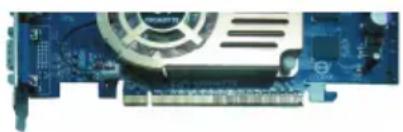
PCI Express
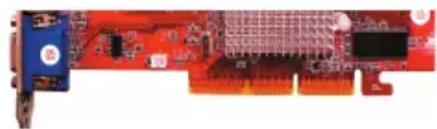
AGP
3.Las instalas principales能把inar dos ranuras PCI-Express,refiera al manual de su tarjeta principal para ubicar la ranura correcta para usar con un solo sistemas de tarjeta.
3. Instalación de Software
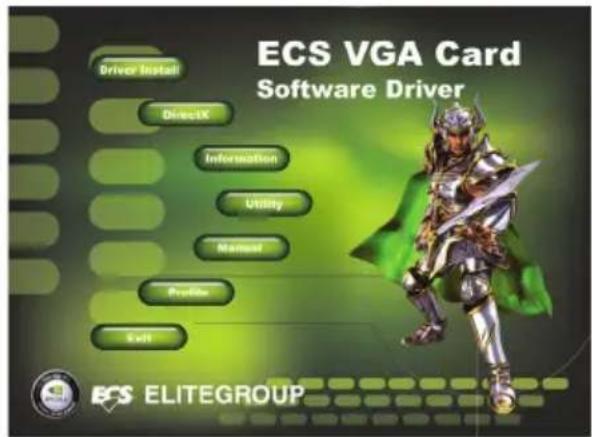
Inserte el Software y Driver CD en su CD-ROM, el programa ECS VGA INSTALLER correrá automatístico (Si su sistemas no viene con este programma,>ejecute el Install CD.exe en el submenu).
3.1. Instalar Utilidad de Unidad de Placa Principal
Se debe instalar primero la calidad de unidad de placar principal si no usa el chipset Intel.
Paso 1:
Selezione el item
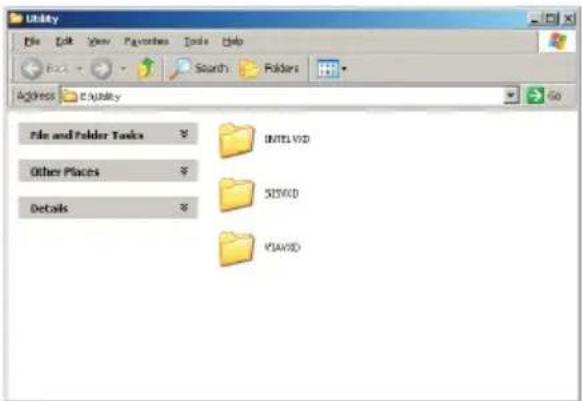
Paso 2:
En la s—itge. ventana, selección la catégorie de chipset correcto de su placá principal e instale el driver.
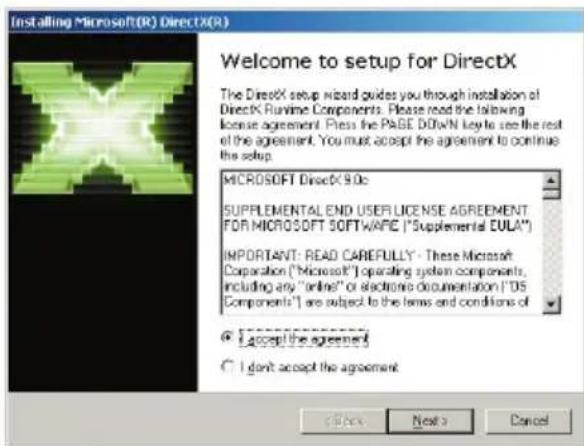
3.2.Instalar DirectX
DirectX maximiza el rendimiento, estabilidad y seguridad de su tarjeta VGA. Puede saltar este paso si su sistemas operativo es Windows XP SP2 o superior.
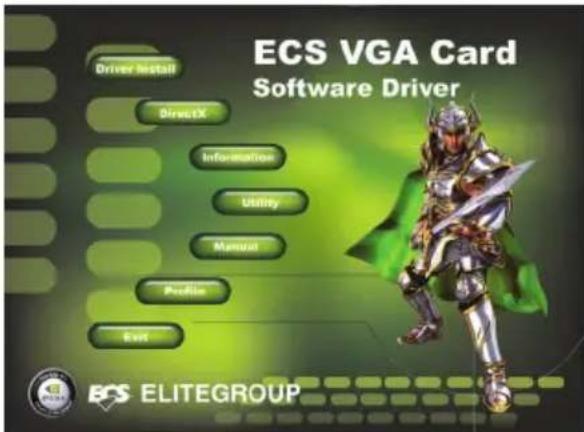
Paso 1:
Selezione
Paso 2:
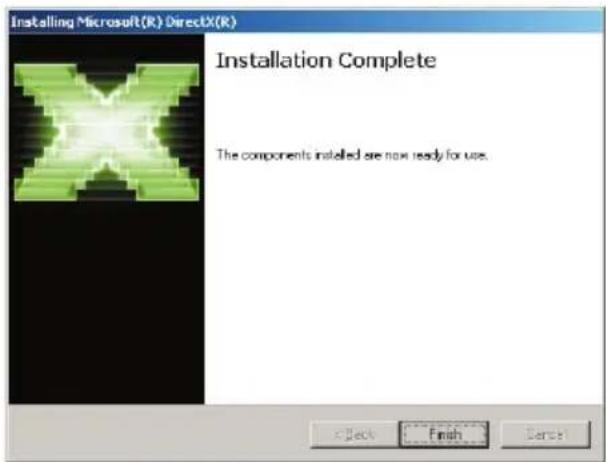
Instale DirectX bajo a性和 como se leasamos en pantalla.
Paso 3:
Reinicie su ordinador cuando se complete la instalación.
3.3 Instalar Driver de la Tarjeta VGA
3.3.1. Desinstalar los Drivers Viejos
Si ya tiene los drivers instalados en su sistemas, eliminenos antes de instalar el nuevo.
Paso 1:
Selección Anadir/Quitar Programas en la ventana Panel de Control.
Paso 2:
3.3.2. Instalar el Driver de la Tarjeta VGA
Puede instalar el DRVER a través de cualesquera de las sigtes. dos formas.
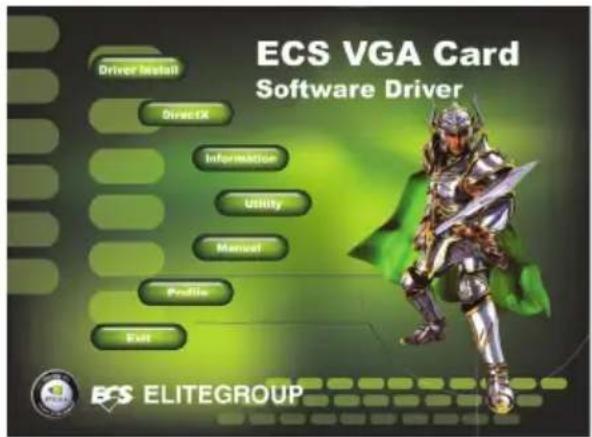
Forma 1: Autoinstalación del Programa ECS VGA INSTALLER.
Paso 1:
Selezione el item
Paso 2:
El Programa de Instalación corre automatístico.
Paso 3:
Instale el Driver siguiendo las instrucciones en pantalla.
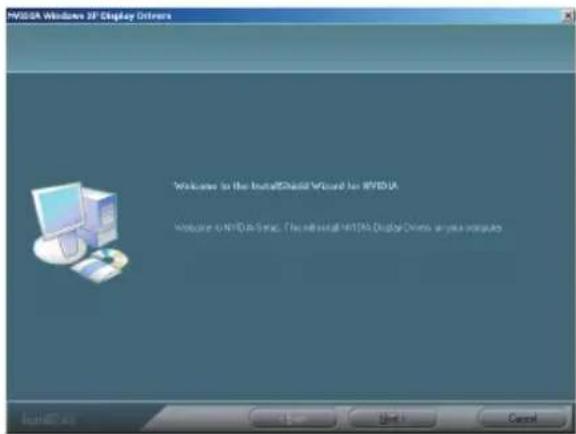
Paso 4:
Hagablick en el boton
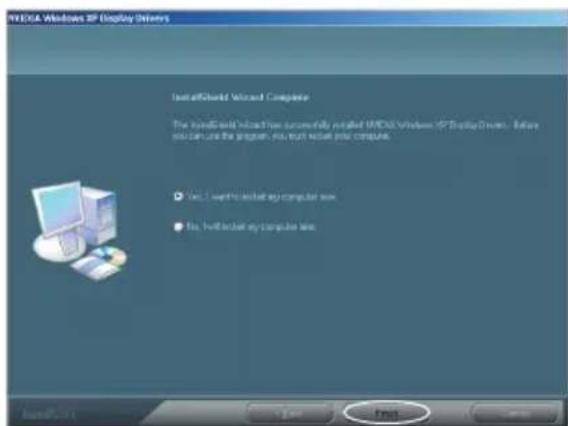
Forma 2: Sistema Encuentra el Dispositivo de Hardware Nuevo
Inicia el ordinador después de terminar la instalación. Aparecerá la ventana Nuevo Hardware Entrado. Inserte el CD de instalación embalado con su paquete de tarjeta de gránicas en su CD-ROM. Ahora también puede selectionar
Paso 1:
Selección
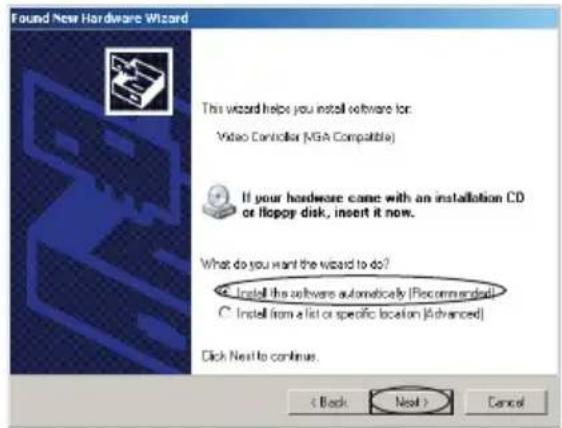
Paso 2:
El sistema busca el programa Software y Driver CD y lo instalala automatistically. (Asegürese de que el disco de driver está en su CD-ROM)
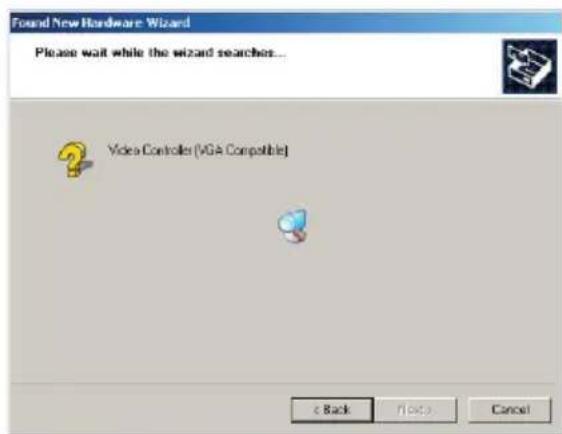
Paso 3:
Termine la instalación y reinicie su ordinador.
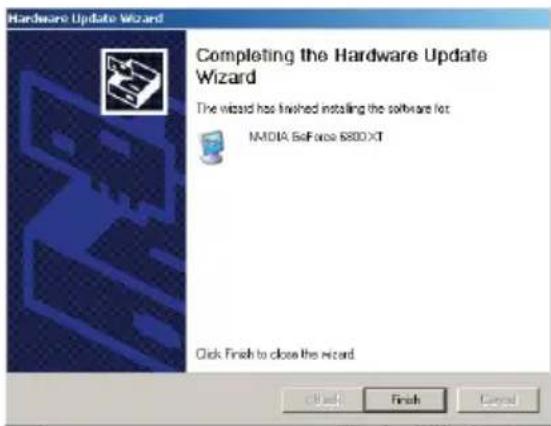
3.3.3. Actualizar el Programa de Driver de la Tarjeta VGA
El sitio web ECS (www.ecs.com.tw) actualizará el Programa de Driver de Video. Registre en el sitio y bajo el programa más nuevo para maximizar el rendimiento del sistema. Puedeactualizar el programa a工程技术. dos formas.
Forma 1: Baje el programa deactualización e instalelo directamente. Baje y execute el programa deactualización. Para más detalles, Refierra a la instalación del programa del driver de la tarjeta VGA.
Forma 2: Actualice el programa de unidad manualmente.
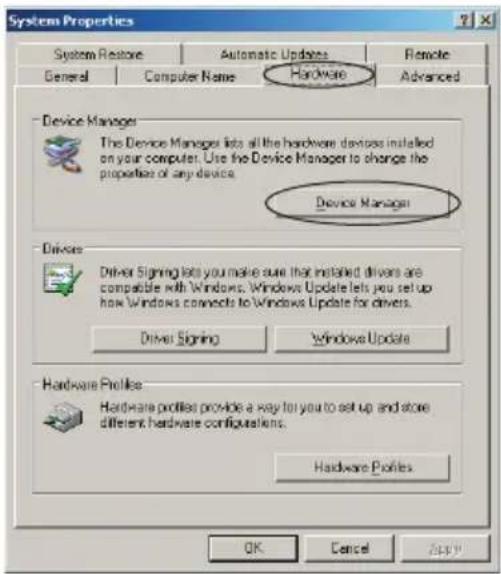
Paso 1:
Selezione Sistema en el Panel de Control, y selezione la fi-cha Hardware y hagablick en
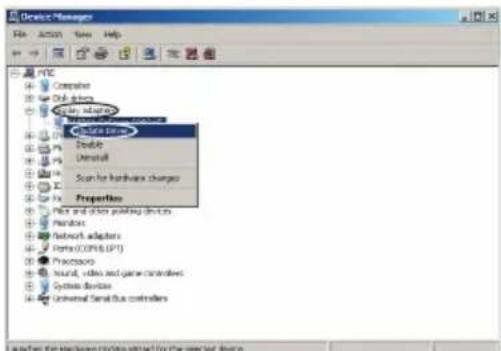
Paso 2:
Haga dobleblick en
Paso 3:
En el cuadro deDSLado
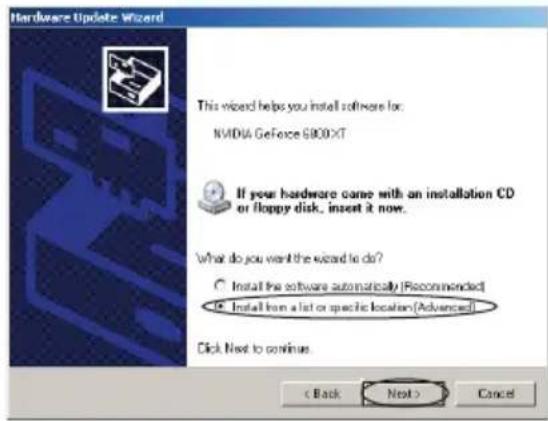
Paso 4:
Selección la-option
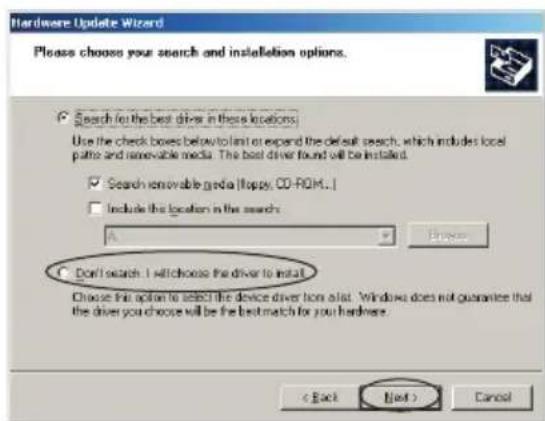
Paso 5:
En el cuadro de análisis
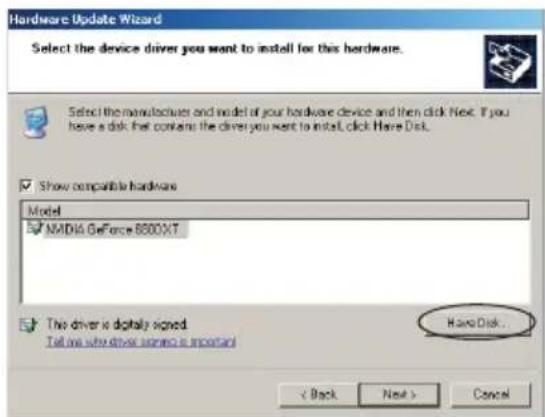
4. Setup de Software
Después de haber instalado el driver y las caracteristicas adiciones,可以更好 configurar las configuraciones de la眼看a.

No todas las functions descriptas abajo son soportadas por su tarjeta VGA;Las functions se differen por las Motores de Graficas!
4.1 Ajustar la Resoluzione de Pantalla y Calidad de Color
Paso 1:
Hagablickerechoconsuratonencualquierlugarsobreun espacio en blanco en su escritorio Windows y seleccione < Property>
Paso 2:
Selección la ficha Configuraciones, ahora pueda configurar laResolution de pantalla deseada con usar su ratón para mover el deslizador para augmentar laResolution (mueva el deslizador a la izquierda hacer些). también puedeCambiar la calidad de color con hacerblick en el menu estirado Colores. Se le recomienda configurar en la maximaResolution possible. (Gráfica 1).
4.2 Ajustar el Ínicio de Renovar el Monitor
Hagablick en el boton Avanzado en la ventana Propietades de Muestra, seleccione la ficha Monitor, ahora peutecoger el indices de renovar del menu estirado Frecuencia de Renovar (Grifica 2).
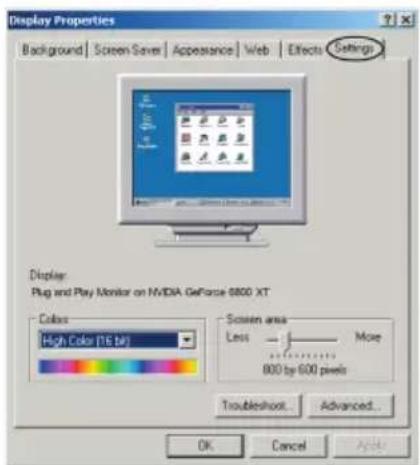
Gràfica 1
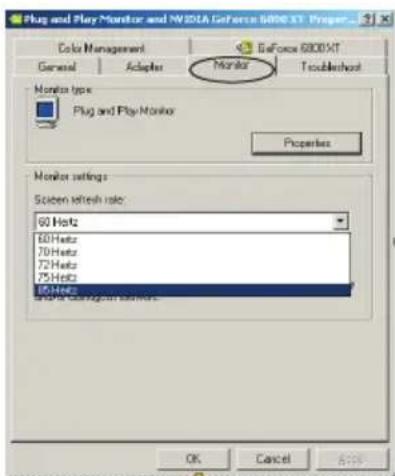
Gràfica 2
4.3 Información sobre la Tarjeta VGA
El item
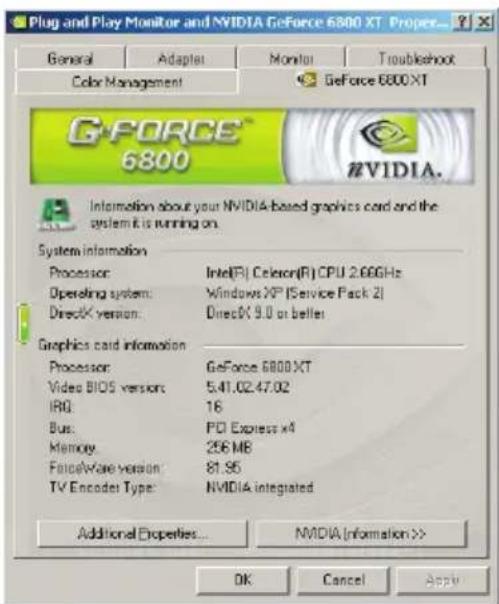
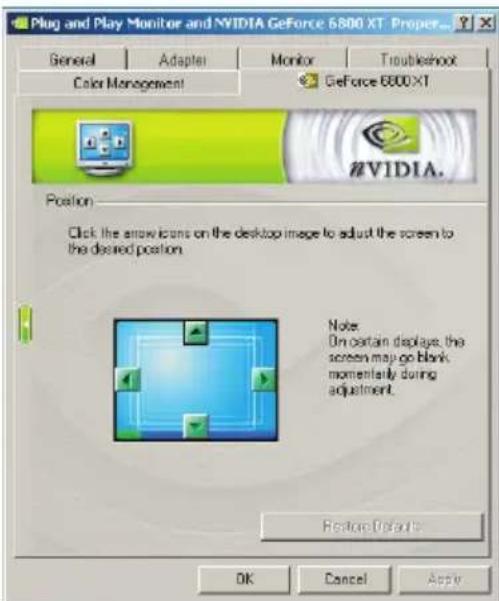
4.4. Ajuste de Pantalla
Hagablick en el icono flecha en laImagen en el escritorio para ajustar laubicacion de la pantalla.
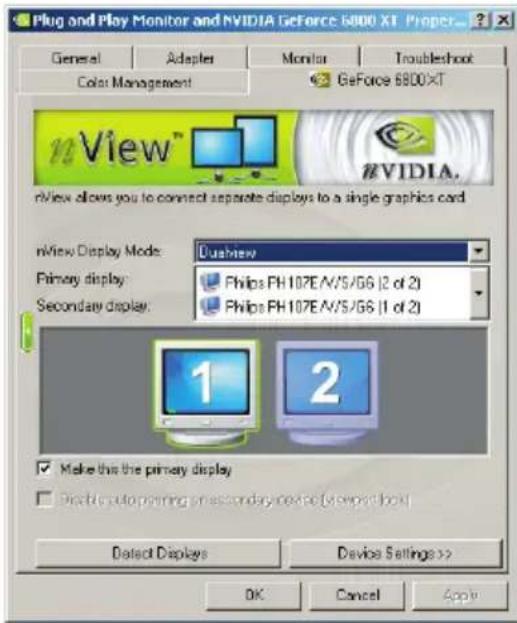
4.5. Configuraciones de la Muesra nView
El modo de muestra nView le permite conectar la tarjeta VGA a dos dispositivos de muestra (incluye la muestra digital y TV). nView incluye cincoodos:Un Monitor,Duplicacion, Span Horizontal, Span Vertical, o Muestra Simultanea.
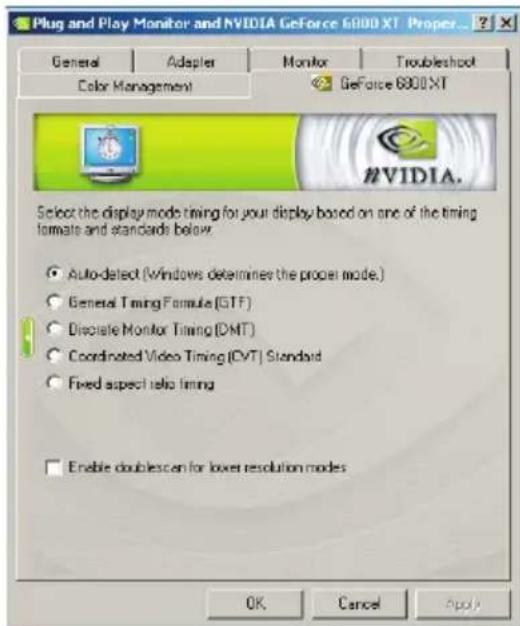
4.6. Cronometraje de Modo de Muesra
Este item le permite configurar el cronometraje de modo de muestra para el monitor.
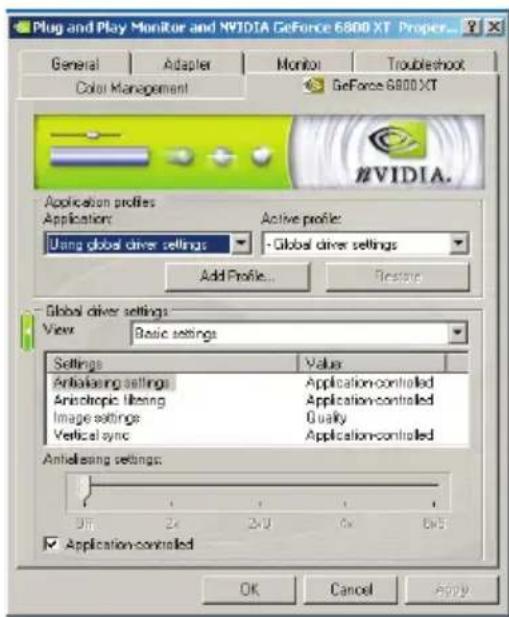
4.7. Configuraciones de Rendimiento y Calidad
La funciona de rendimiento y calidad le permite create los perfiles personalizados dependiendo de lasdietres necessities de software. La Utilidad NVIDIA está cargada con una amplia seleccion de perfiles para los juegos populares. Se peut personalize todos los perfiles con las options disponibles.
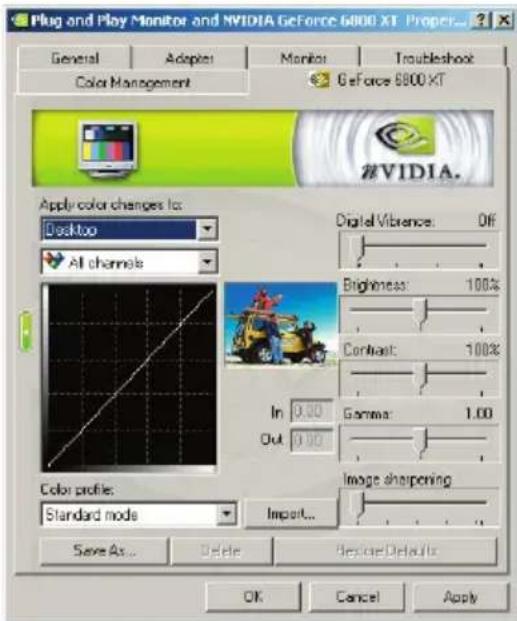
4.8. Corrección de Color
Puede pagar una cuestion de options relacionadas de color en la ficha corrección de color. Se pueda alterar, guardar e importar los perfiles para lasdietes necessities.Las cinco configuraciones predefinidas de su tarjeta son Vibrancia Digital,Brillo,Contraste,Gamma y Nitidez de Imagen.
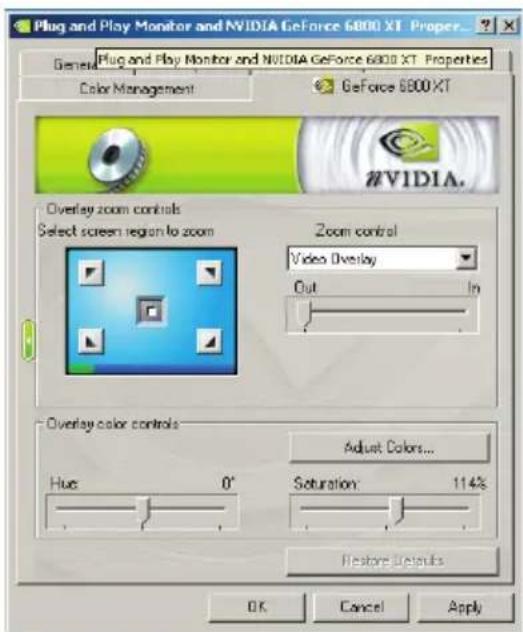
4.9. Configuraciones de Solapar Video
Se usa la funciona Configuraciones de Solapar Video paraaabrear la眼看a que aparece el video en su pantalla cuando el software de reproduction está usingo el solapar hardware.
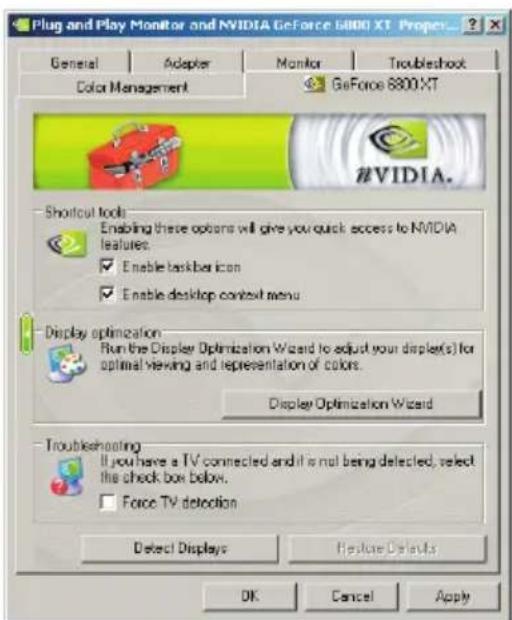
4.10. Herramentas
Este item le habilita la detectacion de los dispositivos de TV connectados y reconfigurar las configuraciones predefinidas.
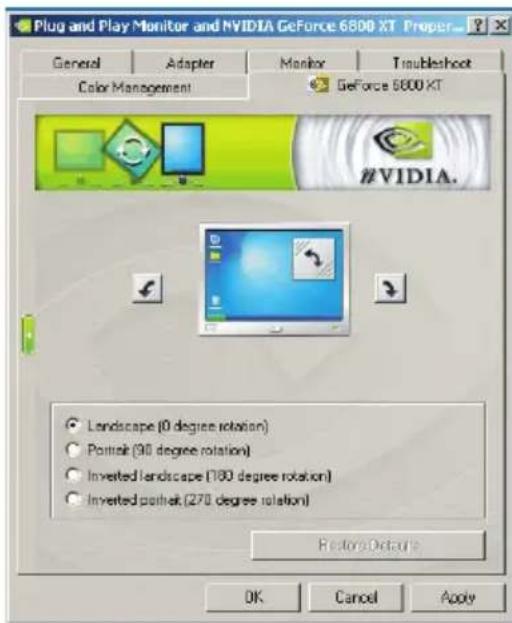
4.11. NVRotate
La funciona NVRotate le permite girar el area de muestra. Esutil para los monitores que tienen los modelos paisaje y retrato. Seccione entre los modelos con las teclas flecha.
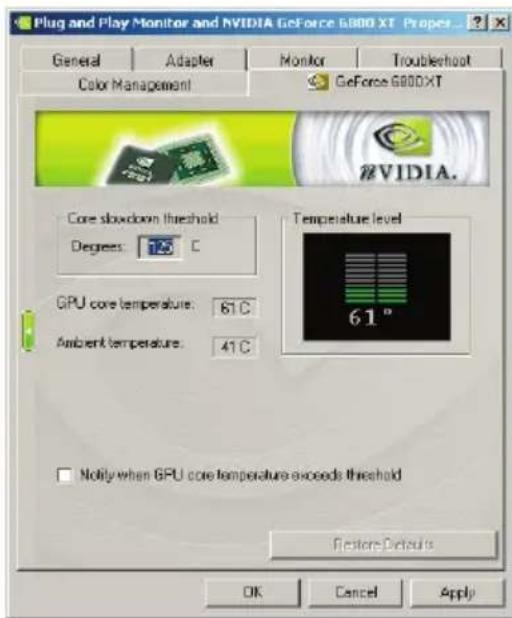
4.12. Configuraciones de Temperatura
La funciona Configuraciones de Temperatura muestra la temperatura de su tarjeta degraficas y tiene una funciona de alarma en caso que se sobrecaliente su tarjeta.
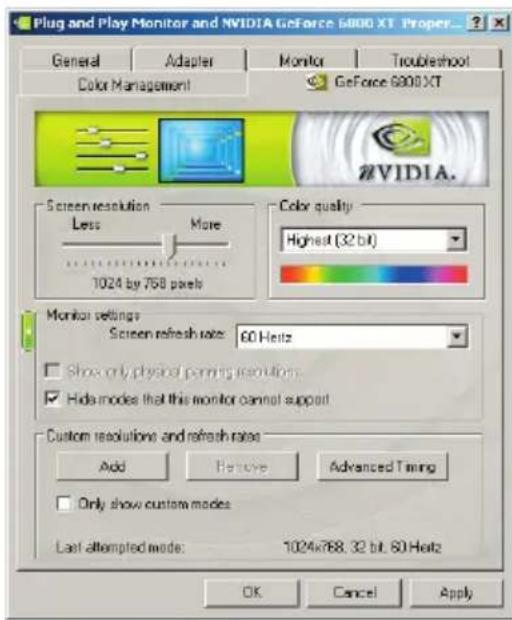
4.13. Resoluciones de Pantalla e Ínünces de Renovar
Este item le permite ajustar rápidamente laResolution, calidad de color e indice de renovar pantalla de su monitor.
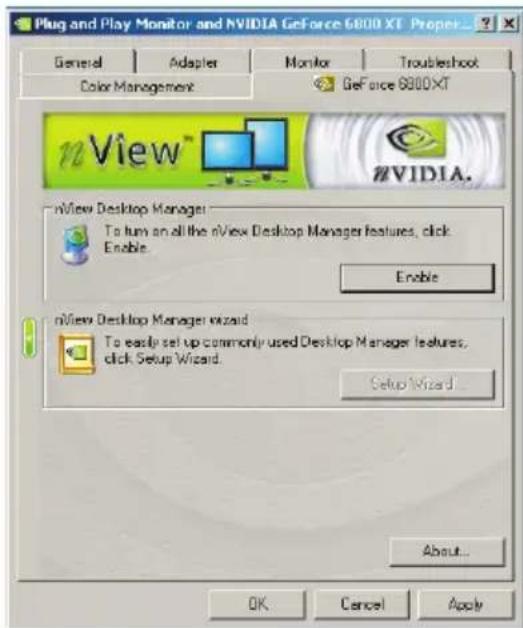
4.14. Administración de Escritorio
La funciona Administración de Escritorio es una función fácil de usar que le permite afinar muchas configuraciones de muestra.
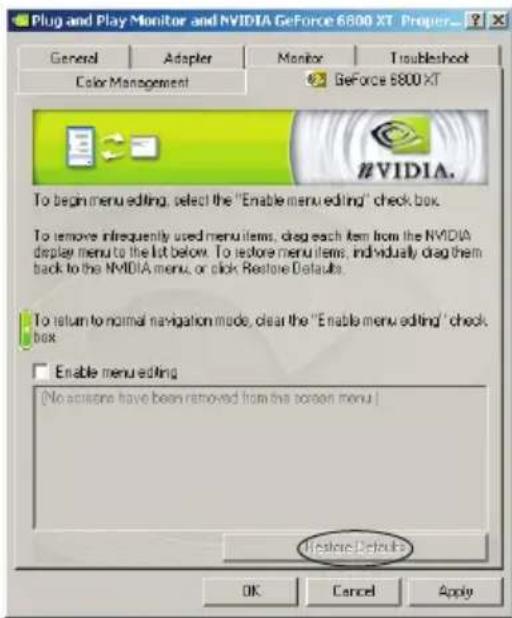
4.15. Edisión del Menu de Pantalla
Esta funciona permite el usuario definir la &, herramientos. Para suprimir los ),eslos de menus no usados con,. .., ,puede estirarlos del ),de monitor NVIDIA a la lista abajo. Para recuperarlos, pongalos de vuelta en el ),uno por uno, o haga tic en
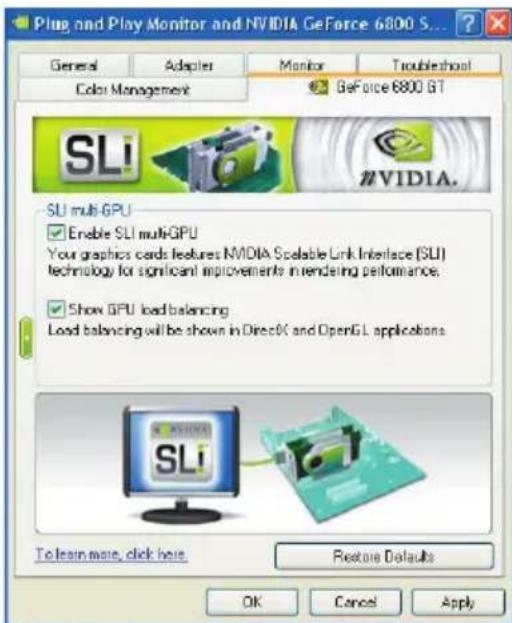
4.16.SLI Multi-GPU
La Tecnología SLI (Scalable Link Interface/Interfaz de Vínculo Escalable) pueda mejorar el rendimiento dramátamente.