N9500GT1GDSF - Grafikkarte ECS - Kostenlose Bedienungsanleitung
Finden Sie kostenlos die Bedienungsanleitung des Geräts N9500GT1GDSF ECS als PDF.
Questions des utilisateurs sur N9500GT1GDSF ECS
0 question sur cet appareil. Repondez a celles que vous connaissez ou posez la votre.
Poser une nouvelle question sur cet appareil
Laden Sie die Anleitung für Ihr Grafikkarte kostenlos im PDF-Format! Finden Sie Ihr Handbuch N9500GT1GDSF - ECS und nehmen Sie Ihr elektronisches Gerät wieder in die Hand. Auf dieser Seite sind alle Dokumente veröffentlicht, die für die Verwendung Ihres Geräts notwendig sind. N9500GT1GDSF von der Marke ECS.
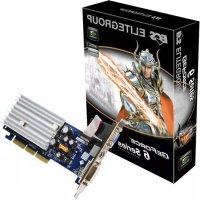
BEDIENUNGSANLEITUNG N9500GT1GDSF ECS
1. Produktvorstellung
Danke, dass Sie sich für diese ECS-VGA-Karte entschieden haben. Wir freiuen uns, dass Sie eine der ausgereifsteten VGA-Karten mit erweiterten Funktionen gewählt haben, die derzeit am Markt erhältlich ist. Um einen reibungslosen Installationsvorgang zu gewährleisten, empfehlen wir Ihnen,这点es Handbuch vor der Installation ihrer Videokarte sorgfältig durchzulesen
Systemvoraussetzungen
- 800 MHz Prozessor oder höher
- Mindestens 128 MB Systemspeicher
- AGP- oder PCI Express-Steckplatz
- CD-ROM- oder DVD-ROM-Laufwerk
- Microsoft Windows 2000/XP/2003/VISTA
- Mindestens 100 MB freier Festplattenspeicher
2. Installation der Hardwar
2.1. Packungsinhalt
- VGA-Karte mit NVIDIA-Grafik-Engine
- Software- und Treiber-CD
- Kurzanleitung
- Kabeladapter

Der Modellname und die Abbildungen in thism Handbuch dienen nur der Veranschaulichung, und konnten sich ein weniger von ihrer Karte untersuchen.
2.2. Installation der Hardware
- Schalten Sie ihren PC aus und trennen Sie den Netzstecker des Systems vom Netzstrom.
- Entfernen Sie das Gehäuse. Falls homogene Geräte vorhanden sind, entfern den Sie dieseitte. (Um eine Beschädigung durch staticische Aufladung zu vermeiden, entladen Sie vor der Installation auf alle Fälle die statische Elektrizität.)
- Entnehmen Sie die VGA-Karte aus der Antistatiktasche und bauen Sie diese vorsichtig in das Mainboard ein. (Einige Karten verfügen über ein zusätzliches Stromkabel. Falls ihre Karte ein solches aufweist, schreiben Sie es an die Stromversorgung an, sonst Funktioniert die Karte möglichwerse nicht richtig!)
- Bringen Sie das Gehäuse wieder an und schließen Sie das Bildschirmkabel an den rückseitigen Videoausgang der VGA-Karte an.
- Starten Sie ihren PC neu.

- Sie können diese VGA-Karte nicht einstecken und einschalten (Plug and Play) während Ihr Computer noch lauft, dies könnte die VGA-Karte und andere Komponenten beschädigen.
- Stellen Sie sicher, dass Sie ihre VGA-Karte in den richtigen Steckplatz einstecken. PCI-Express-Karten unterscheiden sich von AGP-Karten (siehe unterstehende Abbildungen). Vergewissemn Sie sich, dass Sie den korrekten Steckplatz gefunden haben, andernfalls konnte Ihr PC beschädigt werden.

PCI Express

AGP
- Ihr Mainboard besitzt möglicherweise zwei PCI-Express-Steckplätze.itte sehen Sie im Handbuch Ihres Mainboards nach, welcher Steckplatz mit einem Einzelkartensystem verwendet werden sollen.
3. Installation der Software
Legen Sie die Software- und Treiber-CD in Ihr CD-ROM-Laufwerke ein, das Programm ECS VGA INSTALLER wird automatisch starten (falls es nicht automatisch startet, führen Sieitte „Install CD.exe" im Untermenü aus).
3.1. Installation des Mainboard-Treiberdienstprogramms
Falls Sie keinen Intel Chipsatz verwenden, sollte das Treiberdienstprogramm des Mainboards zuerst installiert werden.
Schritt 1:
Wahlen Sie den Punkt

Schritt 2:
Wahlen Sie im folgenden Fenster die korrekte Chipsatzkategorie für Ihr Mainboard aus und installieren Sie den Treiber.

3.2. Installation von DirectX
DirectX maximiert die Leistung, Stabilität und Sicherheit ihrer VGA-Karte. Sie können diesen Schritt überspringen, falls es sich bei ihrem Betriebssystem um Windows XP SP2, oder höher, handelt.
Schritt 1:
Wahlen Sie

Schritt 2:
Folgen Sie den Anweisungen auf dem Bildschirm, um DirectX Schritt für Schritt zu installieren.

Schritt 3:
Starten Sie ihren Computer neu, sobald die Installation verwollständigt ist.

3.3 Installation des VGA-Kartentreibers
3.3.1. Deinstallieren Sie die alten Treiber
Falls sich bereits Treiber in Ihr System befinden, entfernen Sie diese, bevor Sie den neuen Treiber installmenten.
Schritt 1:
Wahlen Sie Programmeändern oder entfernen in der Systemsteuerung.
Schritt 2:
Wahlen Sie

3.3.2. Installation des VGA-Kartentreibers
Sie können eine der beiden folgenden Methoden verwenden, um den VGA-Kartentreiber zu installieren.
Methode 1: Automatische Installation des ECS VGA INSTALLER Programms.
Schritt 1:
Wahlen Sie den Punkt

Schritt 2:
Das Installationsprogramm startet automatisch.

Schritt 3:
Folgen Sie den Anweisungen am Bildschirm, um den Treiber zu installieren.

Schritt 4:
Klichen Sie auf die Schaltfläche < Finish> und starten Sie ihren Computer neu, sobald die Installation verwollständigt ist.

Methode 2: Das System hat eine neue Hardware befinden
Starten Sie nach der Installation den Computer neu. Das Fenster „Neue Hardware gefunden" wird angezeigt. Legen Sie die Installations-CD, die mit ihrer Grafikkarte mitgeliefert wurde, in Ihr CD-ROM-Laufwerk ein. Sie können jetzt auch < Cancel> wahren und die Installation nach Methode 1 fertig stellen.
Schritt 1:
Wahlen Sie

Schritt 2:
Das System sucks nach dem Treiberprogramm der Software- und Treiber-CD und installiert diesen automatisch. (Bitte vergewissern Sie sich, dass sich die Treiber-CD in Ihr dem-ROM-Laufwerk befindet.)

Schritt 3:
Stellen Sie die Installation fertig und starten Sie ihren Computer neu.

3.3.3. Aktualisieren des VGA-Kartentreiberprogramms
Auf der ECS Website (www.ecs.com.tw) wird von Zeit zu Zeit ein Update des Videotreibers zur Verfügung gestellt.itte gehen Sie auf die Website und laden Sie das neuste Programm herunter, um ihre Systemleistung zu maximieren. Sie konnen das Programm mit den beiden folgenden Methodenactualisieren.
Methode 1: Laden Sie das Update herunter und installieren Sie es direkt. Laden Sie das Update-Programm herunter und führen Sie es aus. Nahere Informationen dazu finding Sie in der Installation des VGA-Kartentreibers.
Methode 2: Aktualisieren Sie das Treiberprogramm manuell.
Schritt 1:
Wahlen Sie in der Systemsteuerung den Punkt System und wahlen Sie die Registerkarte Hardware. Klichen Sie im neuen Fenster auf

Schritt 2:
Doppelklichen Sie auf

Schritt 3:
Im Dialogfeld

Schritt 4:
Wahlen Sie die Option

Schritt 5:
Folgen Sie den Anweisungen im Dialogfeld

4. Einrichten der Software
Nachdem Sie den Treiber und allfällige zusätzliche Features installiert haben, können Sie ihre Bildschirmeinstellungen konfigurieren.

Nicht alle unten beschreibenben Funktionen werden von ihrer Karte Unterstützung. Die Funktionen von VGA-Karten sind je nach Grafik-Engine verschiedene!
4.1 Einstellen von Bildschirmaufösung und Farbqualität
Schritt 1:
Rechtenklichen Sie mit der Maus auf eine beliebige leere Stelle auf Ihrem Windows Desktop und wahlen Sie
Schritt 2:
Wahlen Sie die Registerkarte Einstellungen. Sie können nun die gewünschte Bildschirmauflösung einstellen, indem Sie mit ihrer Maus den Schieberegler bewegen, um die Auflösung zu erhöhen oder zu verringn (bewegen Sie den Schieberegler nach links, in Richtung Niedrig). Sie konnen außer dem die Farbqualität verändern, indem Sie auf die Liste unterhalb von Farbqualität klichen. Wir empfehlen Ohnen, den hochstöglichen Wert einzustellen (Abbildung 1).
4.2 Einstellen der Bildschirmaktualisierungsrate
Klichen Sie im Fenster Eigenschaften von Anzeige auf die Schaltfläche Erweitert. Wahlen Sie die Registerkarte Monitor und wahren Sie Aktualisierungsrate von der(Liste Bildschirmaktualisierungsrate aus (Abbildung 2).

Abbildung 1

Abbildung 2
4.3 Informationen zur VGA-Karte
Der Punkt

4.4. Bildschirmeinstellung
Klichen Sie auf die Pfeilsymbole in der Desktopabbbildung, um die Positionierung des Bildschirms einzustellen.

4.5. nView Anzeigeeinstellungen
Mit dem nView Anzeigemodus konnen Sie die VGA-Karte an zwei Anzeigegeräte anschließen (einschließlich Digitalbildschirm und TV). nView enthalt f芮f Modi: Einzelbildschirm, Duplizierung, Horizontal Span, Vertikal Span oder Simultananzeige.

4.6. Anzeigemodus-Timing
Hier können Sie das Anzeigemodus-Timing für den Bildschirm einstellen.

4.7. Einstellungen von Leistung und Qualität
Die Funktion Leistung und Qualität erhögt Ihnen das Erstellen maßgeschneiderter Profile gemäß verschiedener Softwarebedürfnisse. Das NVIDIA-Dienstprogramm enthalt eine große Auswahr von Profilen für/populäre Spieler. Alle Profile können mit den verfügbaren Optionen angepasst werden.

4.8. Farbkorrektur
In der Registerkarte Farbkorrektur konnen Sie eine Anzahl von Optionen, die sich auf die Farbe beziehen, verändern. Profile konnen außer dem für verschiedene Bedürfnisse verändert, gespeichert und importiert werden. Die fünf Voreinstellungen für ihre Karte sind: Digital Vibrance, Helligkeit, Kontrast, Gamma und Bildschärfen.

4.9. Einstellungen zum Video-Overlay
Mit der Funktion Video-Overlay-Einstellungen wird die Darstellung des Videos auf Ihrm Bildschirm angepasst, wenn die Wiedergabesoftware ein Hardware-Overlay verwendet.

4.10. Werkzeuge
Mit diesen Element konnen Sie angeschlossene Fernsehgeräte erkennen und Standardeinstellungen wiederherstellen.

4.11. NVRotate
Die Funktion NVRotate ermöglicht Ohnen die Rotation Ihres Anzeigebereichs. Dies ist nutzlich für Bildschirme, die sowohl im Landschafts- als auch im Portraitmodus verwendet werden konnen. Wechseln Sie mit den Pfeiltasten zwischen den beiden Modi.

4.12. Temperatureinstellungen
Die Funktion Temperatureinstallungen zeigt die Temperatur ihrer Grafikkarte an und verfügt über eine Alarmfungkction, falls die Gefahr einer Überhitzung ihrer Karte besteht.

4.13. Bildschirmaufösung und Aktualisierungsraten
Mit diesen Element konnen Sie rasch die Auflösung, Farbqualität und Bildschirmaktualisierungsrate His monitors einstellen.

Die Funktion Desktop-Management ist eine einfach anzuwenden Funktion zur Feineinstellung vieler Anzeigeeinstellungen.

4.15. Bearbeit den Bildschirmmenus
Mit dieser Funktion konnen Sie die Registerkarte Werkzeuge definieren. Um Menüelemente zu Löschen, die Sie nicht oft verwenden,ziehen Sie diese vom NVIDIA-Bildschirmmenu nach unten in die Liste. Um sie wiederherzustellen,ziehen Sie sie einzeln wieder ins Menu zurück, oder klichen Sie auf

4.16.SLI Multi-GPU
SLI- (Scalable Link Interface) Technologie kann die Wiedergabeleistung dramatisch verbessern.

EinfachAnleitung