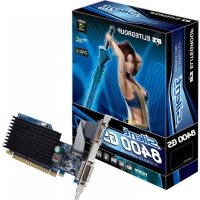
NS8400GSC512VSH - Grafikkarte ECS - Kostenlose Bedienungsanleitung
Finden Sie kostenlos die Bedienungsanleitung des Geräts NS8400GSC512VSH ECS als PDF.


| Produkttyp | Grafikkarte |
| Marke | ECS |
| Modell | NS8400GSC512VSH |
| Grafikprozessor | NVIDIA GeForce 8400 GS |
| Videospeicher | 512 MB |
| Schnittstelle | AGP oder PCI Express |
| Maximale Auflösung | 2560 x 1600 Pixel |
| Videoausgänge | VGA, DVI, TV-out |
| Empfohlenes Netzteil | 300 W mindestens |
| Zusätzlicher Stromanschluss | Nein (oder je nach Modell) |
| Abmessungen (L x B x H) | 17,5 x 10,5 x 2,5 cm |
| Gewicht | 200 g |
| Unterstützte Betriebssysteme | Windows 2000, XP, 2003, Vista |
| Unterstützte Technologien | DirectX, nView, SLI (XP/2000), ForceWare, NVRotate |
| Packungsinhalt | VGA-Karte, Treiber-CD, Kurzanleitung, Kabeladapter |
| Systemvoraussetzungen | CPU 800 MHz+, 128 MB RAM, CD/DVD-Laufwerk, 100 MB Festplatte |
| Kühlung | Passiver oder aktiver Lüfter (je nach Modell) |
| Wartung | Mit Druckluft entstauben, Feuchtigkeit vermeiden |
| Sicherheit | Vor dem Hantieren statische Elektrizität entladen |
| Ersatzteile | Nicht einzeln erhältlich, wenden Sie sich an ECS |
Häufig gestellte Fragen - NS8400GSC512VSH ECS
Benutzerfragen zu NS8400GSC512VSH ECS
0 Frage zu diesem Gerät. Beantworten Sie die, die Sie kennen, oder stellen Sie Ihre eigene.
Eine neue Frage zu diesem Gerät stellen
Laden Sie die Anleitung für Ihr Grafikkarte kostenlos im PDF-Format! Finden Sie Ihr Handbuch NS8400GSC512VSH - ECS und nehmen Sie Ihr elektronisches Gerät wieder in die Hand. Auf dieser Seite sind alle Dokumente veröffentlicht, die für die Verwendung Ihres Geräts notwendig sind. NS8400GSC512VSH von der Marke ECS.
BEDIENUNGSANLEITUNG NS8400GSC512VSH ECS
1. Produktvorstellung
Danke, dass Sie sich für diese ECS-VGA-Karte entschieden haben. Wir freuen uns, dass Sie eine der ausgereiftesten VGA-Karten mit erweiterten Funktionen gewählt haben, die derzeit am Markt erhältlich ist. Um einen reibungslosen Installationsvorgang zu gewährleisten, empfehlen wir Ihnen, dieses Handbuch vor der Installation Ihrer Videokarte sorgfältig durchzulesen
Systemvoraussetzungen
• 800 MHz Prozessor oder höher
- Mindestens 128 MB Systemspeicher
- AGP- oder PCI Express-Steckplatz
• CD-ROM- oder DVD-ROM-Laufwerk
• Microsoft Windows 2000/XP/2003/VISTA
- Mindestens 100 MB freier Festplattenspeicher
2. Installation der Hardwar
2.1. Packungsinhalt
- VGA-Karte mit NVIDIA-Grafik-Engine
- Software- und Treiber-CD
- Kurzanleitung
- Kabeladapter

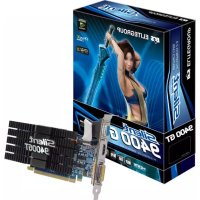
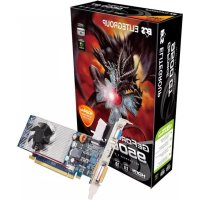
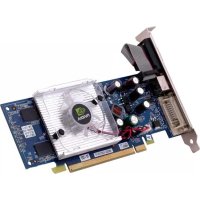
Der Modellname und die Abbildungen in diesem Handbuch dienen nur der Veranschaulichung, und könnten sich ein wenig von Ihrer Karte unterscheiden.
2.2. Installation der Hardware
- Schalten Sie Ihren PC aus und trennen Sie den Netzstecker des Systems vom Netzstrom.
- Entfernen Sie das Gehäuse. Falls homogene Geräte vorhanden sind, entfernen Sie diese bitte. (Um eine Beschädigung durch statische Aufladung zu vermeiden, entladen Sie vor der Installation auf alle Fälle die statische Elektrizität.)
- Entnehmen Sie die VGA-Karte aus der Antistatiktasche und bauen Sie diese vorsichtig in das Mainboard ein. (Einige Karten verfügen über ein zusätzliches Stromkabel. Falls Ihre Karte ein solches aufweist, schließen Sie es an die Stromversorgung an, sonst funktioniert die Karte möglicherweise nicht richtig!)
- Bringen Sie das Gehäuse wieder an und schließen Sie das Bildschirmkabel an den rückseitigen Videoausgang der VGA-Karte an.
- Starten Sie Ihren PC neu.

- Sie können diese VGA-Karte nicht einstecken und einschalten (Plug and Play) während Ihr Computer noch läuft, dies könnte die VGA-Karte und andere Komponenten beschädigen.
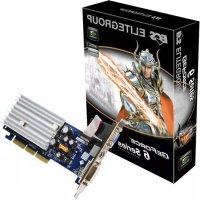
- Stellen Sie sicher, dass Sie Ihre VGA-Karte in den richtigen Steckplatz einstecken. PCI-Express-Karten unterscheiden sich von AGP-Karten (siehe untenstehende Abbildungen). Vergewissern Sie sich, dass Sie den korrekten Steckplatz gefunden haben, andernfalls könnte Ihr PC beschädigt werden.

- Ihr Mainboard besitzt möglicherweise zwei PCI-Express-Steckplätze. Bitte sehen Sie im Handbuch Ihres Mainboards nach, welcher Steckplatz mit einem Einzelkartensystem verwendet werden sollte.
3. Installation der Software
Legen Sie die Software- und Treiber-CD in Ihr CD-ROM-Laufwerk ein, das Programm ECS VGA INSTALLER wird automatisch starten (falls es nicht automatisch startet, führen Sie bitte „Install CD.exe“ im Untermenü aus).
3.1. Installation des Mainboard-Treiberdienstprogramms
Falls Sie keinen Intel Chipsatz verwenden, sollte das Treiberdienstprogramm des Mainboards zuerst installiert werden.
Schritt 1:
Wählen Sie den Punkt
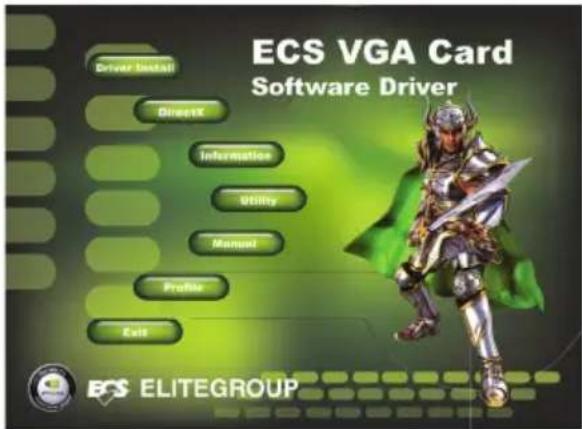
Wählen Sie im folgenden Fenster die korrekte Chipsatzkategorie für Ihr Mainboard aus und installieren Sie den Treiber.

3.2. Installation von DirectX
DirectX maximiert die Leistung, Stabilität und Sicherheit Ihrer VGA-Karte. Sie können diesen Schritt überspringen, falls es sich bei Ihrem Betriebssystem um Windows XP SP2, oder höher, handelt.
Schritt 1:
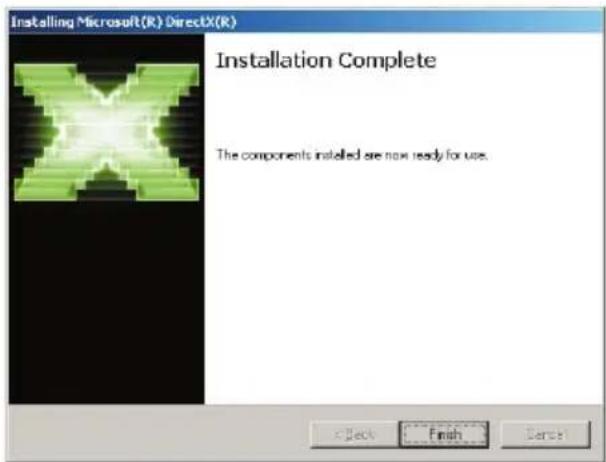
Wählen Sie < DirectX> im Hauptmenü aus.

Folgen Sie den Anweisungen auf dem Bildschirm, um DirectX Schritt für Schritt zu installieren.

Starten Sie Ihren Computer neu, sobald die Installation vervollständigt ist.
3.3.1. Deinstallieren Sie die alten Treiber
Falls sich bereits Treiber in Ihrem System befinden, entfernen Sie diese, bevor Sie den neuen Treiber installieren.
Schritt 1:
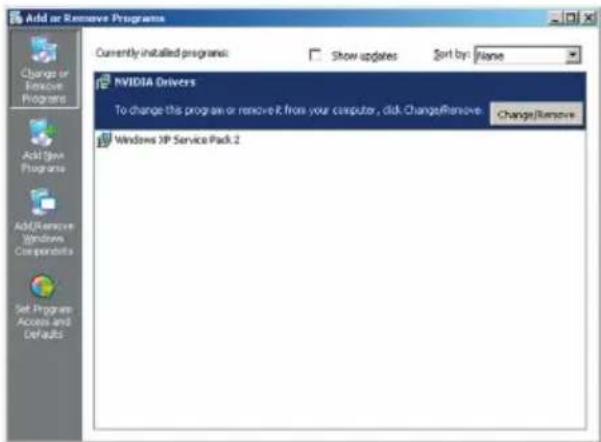
Wählen Sie Programme ändern oder entfernen in der Systemsteuerung.
Schritt 2:
Wählen Sie
3.3.2. Installation des VGA-Kartentreibers
Sie können eine der beiden folgenden Methoden verwenden, um den VGA-Kartentreiber zu installieren.
Methode 1: Automatische Installation des ECS VGA INSTALLER Programms.
Schritt 1:
Wählen Sie den Punkt
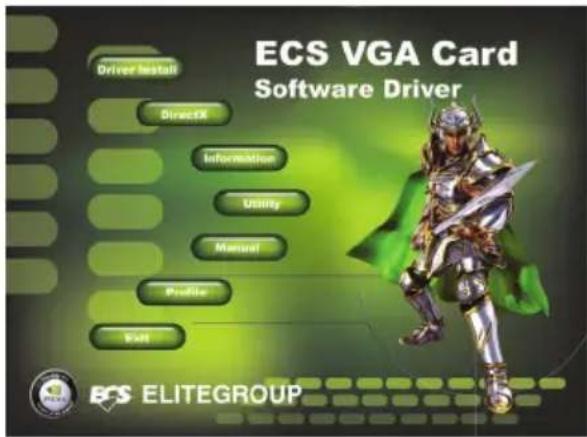
Das Installationsprogramm startet automatisch.

Schritt 3:
Folgen Sie den Anweisungen am Bildschirm, um den Treiber zu installieren.
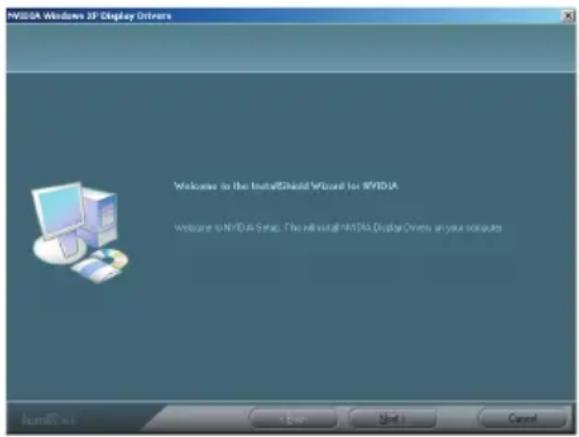
Klicken Sie auf die Schaltfläche < Finish> und starten Sie Ihren Computer neu, sobald die Installation vervollständigt ist.
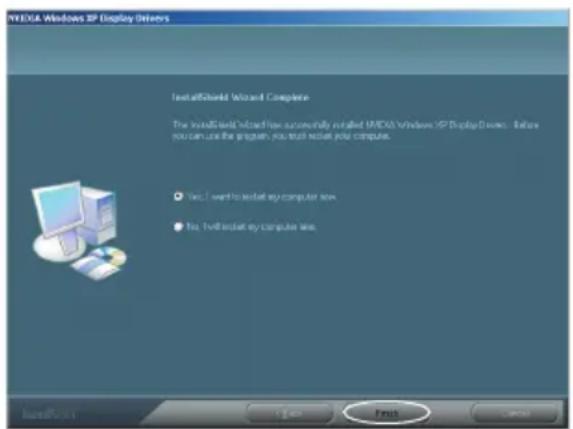
Methode 2: Das System hat eine neue Hardware gefunden
Starten Sie nach der Installation den Computer neu. Das Fenster „Neue Hardware gefunden“ wird angezeigt. Legen Sie die Installations-CD, die mit Ihrer Grafikkarte mitgeliefert wurde, in Ihr CD-ROM-Laufwerk ein. Sie können jetzt auch
Schritt 1:
Wählen Sie

Das System sucht nach dem Treiberprogramm der Software- und Treiber-CD und installiert diesen automatisch. (Bitte vergewissern Sie sich, dass sich die Treiber-CD in Ihrem CD-ROM-Laufwerk befindet.)

Stellen Sie die Installation fertig und starten Sie Ihren Computer neu.
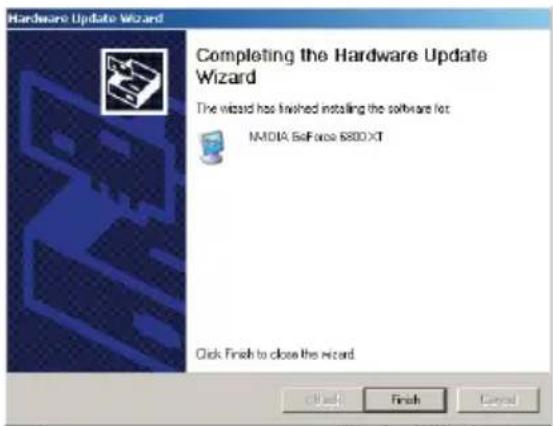
3.3.3. Aktualisieren des VGA-Kartentreiberprogramms
Auf der ECS Website (www.ecs.com.tw) wird von Zeit zu Zeit ein Update des Videotreibers zur Verfügung gestellt. Bitte gehen Sie auf die Website und laden Sie das neueste Programm herunter, um Ihre Systemleistung zu maximieren. Sie können das Programm mit den beiden folgenden Methoden aktualisieren.
Methode 1: Laden Sie das Update herunter und installieren Sie es direkt. Laden Sie das Update-Programm herunter und führen Sie es aus. Nähere Informationen dazu finden Sie in der Installation des VGA-Kartentreibers.
Methode 2: Aktualisieren Sie das Treiberprogramm manuell.
Schritt 1:
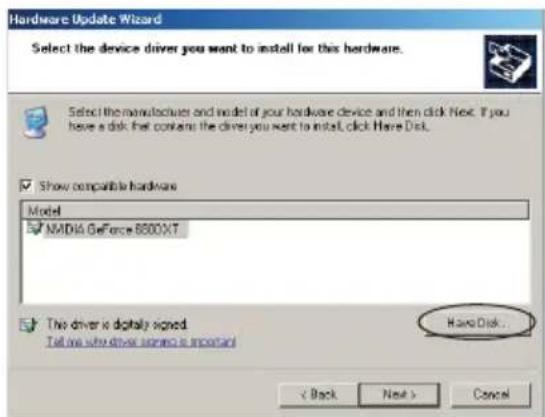
Wählen Sie in der Systemsteuerung den Punkt System und wählen Sie die Registerkarte Hardware. Klicken Sie im neuen Fenster auf

Doppelklicken Sie auf

Im Dialogfeld

Wählen Sie die Option

Folgen Sie den Anweisungen im Dialogfeld
4. Einrichten der Software
Nachdem Sie den Treiber und allfällige zusätzliche Features installiert haben, können Sie Ihre Bildschirmeinstellungen konfigurieren.

Nicht alle unten beschriebenen Funktionen werden von Ihrer Karte unterstützt. Die Funktionen von VGA-Karten sind je nach Grafik-Engine verschieden!
4.1 Einstellen von Bildschirmauflösung und Farbqualität
Schritt 1:
Rechtklicken Sie mit der Maus auf eine beliebige leere Stelle auf Ihrem Windows Desktop und wählen Sie
Schritt 2:
Wählen Sie die Registerkarte Einstellungen. Sie können nun die gewünschte Bildschirmauflösung einstellen, indem Sie mit Ihrer Maus den Schieberegler bewegen, um die Auflösung zu erhöhen oder zu verringern (bewegen Sie den Schieberegler nach links, in Richtung Niedrig). Sie können außerdem die Farbqualität verändern, indem Sie auf die Liste unterhalb von Farbqualität klicken. Wir empfehlen Ihnen, den höchstmöglichen Wert einzustellen (Abbildung 1).
4.2 Einstellen der Bildschirmaktualisierungsrate
Klicken Sie im Fenster Eigenschaften von Anzeige auf die Schaltfläche Erweitert. Wählen Sie die Registerkarte Monitor und wählen Sie Aktualisierungsrate von der Liste Bildschirmaktualisierungsrate aus (Abbildung 2).

4.3 Informationen zur VGA-Karte
Der Punkt

4.4. Bildschirmeinstellung
Klicken Sie auf die Pfeilsymbole in der Desktopabbildung, um die Positionierung des Bildschirms einzustellen.

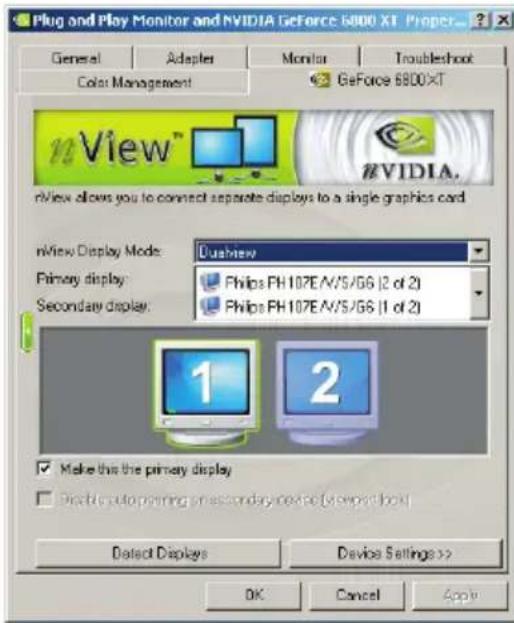
4.5. nView Anzeigeeinstellungen
Mit dem nView Anzeigemodus können Sie die VGA-Karte an zwei Anzeigegeräte anschließen (einschließlich Digitalbildschirm und TV). nView enthält fünf Modi: Einzelbildschirm, Duplizierung, Horizontal Span, Vertikal Span oder Simultananzeige.
4.6. Anzeigemodus-Timing
Hier können Sie das Anzeigemodus-Timing für den Bildschirm einstellen.

4.7. Einstellungen von Leistung und Qualität
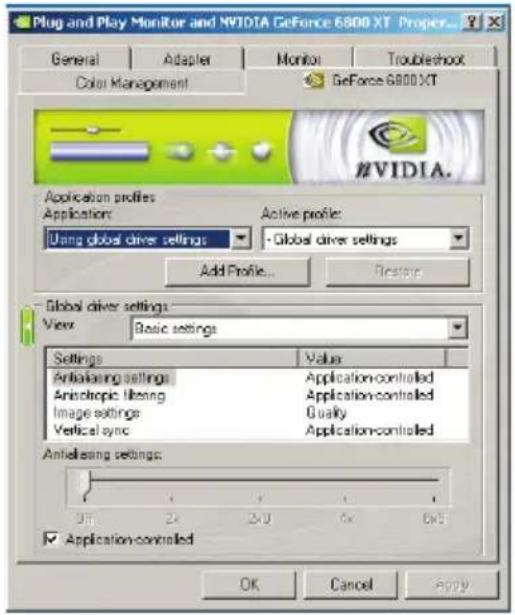
Die Funktion Leistung und Qualität ermöglicht Ihnen das Erstellen maßgeschneiderter Profile gemäß verschiedener Softwarebedürfnisse. Das NVIDIA-Dienstprogramm enthält eine große Auswahl von Profilen für populäre Spiele. Alle Profile können mit den verfügbaren Optionen angepasst werden.
In der Registerkarte Farbkorrektur können Sie eine Anzahl von Optionen, die sich auf die Farbe beziehen, verändern. Profile können außerdem für verschiedene Bedürfnisse verändert, gespeichert und importiert werden. Die fünf Voreinstellungen für Ihre Karte sind: Digital Vibrance, Helligkeit, Kontrast, Gamma und Bildschärfen.

4.9. Einstellungen zum Video-Overlay
Mit der Funktion Video-Overlay-Einstellungen wird die Darstellung des Videos auf Ihrem Bildschirm angepasst, wenn die Wiedergabesoftware ein Hardware-Overlay verwendet.

Mit diesem Element können Sie angeschlossene Fernsehgeräte erkennen und Standardeinstellungen wiederherstellen.

Die Funktion NVRotate ermöglicht Ihnen die Rotation Ihres Anzeigebereichs. Dies ist nützlich für Bildschirme, die sowohl im Landschafts- als auch im Portraitmodus verwendet werden können. Wechseln Sie mit den Pfeiltasten zwischen den beiden Modi.

4.12. Temperatureinstellungen
Die Funktion Temperatureinstellungen zeigt die Temperatur Ihrer Grafikkarte an und verfügt über eine Alarmfunktion, falls die Gefahr einer Überhitzung Ihrer Karte besteht.

4.13. Bildschirmauflösung und Aktualisierungsraten
Mit diesem Element können Sie rasch die Auflösung, Farbqualität und Bildschirmaktualisierungsrate Ihres Monitors einstellen.

Die Funktion Desktop-Management ist eine einfach anzuwendende Funktion zur Feineinstellung vieler Anzeigeeinstellungen.

4.15. Bearbeiten des Bildschirmmenüs
Mit dieser Funktion können Sie die Registerkarte Werkzeuge definieren. Um Menüelemente zu löschen, die Sie nicht oft verwenden, ziehen Sie diese vom NVIDIA-Bildschirmmenü nach unten in die Liste. Um sie wiederherzustellen, ziehen Sie sie einzeln wieder ins Menü zurück, oder klicken Sie auf

SLI- (Scalable Link Interface) Technologie kann die Wiedergabeleistung dramatisch verbessern.


- Produktvorstellung
- Systemvoraussetzungen
- Installation der Hardwar
- Packungsinhalt
- Installation der Hardware
- Installation der Software
- Installation des Mainboard-Treiberdienstprogramms
- Schritt 1:
- Installation von DirectX
- Deinstallieren Sie die alten Treiber
- Schritt 2:
- Installation des VGA-Kartentreibers
- Schritt 3:
- Aktualisieren des VGA-Kartentreiberprogramms
- Einrichten der Software
- Einstellen von Bildschirmauflösung und Farbqualität
- Einstellen der Bildschirmaktualisierungsrate
- Informationen zur VGA-Karte
- Bildschirmeinstellung
- nView Anzeigeeinstellungen
- Anzeigemodus-Timing
- Einstellungen von Leistung und Qualität
- Einstellungen zum Video-Overlay
- Temperatureinstellungen
- Bildschirmauflösung und Aktualisierungsraten
- Bearbeiten des Bildschirmmenüs
Marke : ECS
Modell : NS8400GSC512VSH
Kategorie : Grafikkarte