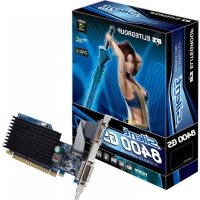
NS8400GSC512VSH - Placa gráfica ECS - Manual de utilização gratuito
Encontre gratuitamente o manual do aparelho NS8400GSC512VSH ECS em formato PDF.



| Tipo de produto | Placa gráfica |
| Marca | ECS |
| Modelo | NS8400GSC512VSH |
| Processador gráfico | NVIDIA GeForce 8400 GS |
| Memória de vídeo | 512 MB |
| Interface | AGP ou PCI Express |
| Resolução máxima | 2560 x 1600 pixels |
| Saídas de vídeo | VGA, DVI, TV-out |
| Fonte de alimentação recomendada | 300 W mínimo |
| Conector de alimentação adicional | Não (ou conforme modelo) |
| Dimensões (C x L x A) | 17,5 x 10,5 x 2,5 cm |
| Peso | 200 g |
| Sistemas operacionais suportados | Windows 2000, XP, 2003, Vista |
| Tecnologias suportadas | DirectX, nView, SLI (XP/2000), ForceWare, NVRotate |
| Conteúdo da embalagem | Placa VGA, CD de drivers, guia rápido, adaptador de cabo |
| Configuração necessária | CPU 800 MHz+, 128 MB de RAM, leitor de CD/DVD, 100 MB de disco rígido |
| Resfriamento | Ventilador passivo ou ativo (dependendo do modelo) |
| Manutenção | Limpe com ar comprimido, evite umidade |
| Segurança | Descarregue a eletricidade estática antes de manusear |
| Peças de reposição | Não disponíveis separadamente, entre em contato com a ECS |
Perguntas frequentes - NS8400GSC512VSH ECS
Perguntas dos utilizadores sobre NS8400GSC512VSH ECS
0 pergunta sobre este aparelho. Responda às que conhece ou faça a sua.
Faça uma nova pergunta sobre este aparelho
Baixe as instruções para o seu Placa gráfica em formato PDF gratuitamente! Encontre o seu manual NS8400GSC512VSH - ECS e retome o controlo do seu dispositivo eletrónico. Nesta página estão publicados todos os documentos necessários para a utilização do seu dispositivo. NS8400GSC512VSH da marca ECS.
MANUAL DE UTILIZADOR NS8400GSC512VSH ECS
1. Introdução ao produto
Obrigado por ter escolhido este cartão VGA ECS. Estamos gratos por ter escolhido um dos melhores cartões VGS com funções melhoradas disponíveis actualmente. Recomendamos que leia cuidadosamente este Manual do utilizador antes de instalar o cartão de vídeo para se certificar de que o processo de instalação é efectuado sem problemas.
Requisitos do sistema
- Processador de 800 MHz ou superior
• 128 MB de memória do sistema no mínimo
• Ranhura AGP ou PCI Express - Drive de CD-ROM ou DVD-ROM
• Microsoft Windows 2000/XP/2003/VISTA - Pelo menos 100 MB de espaço livre no disco rígido
2. Instalação do hardware
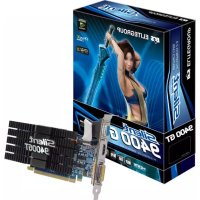
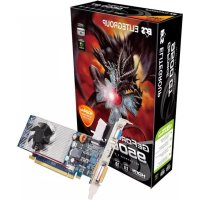
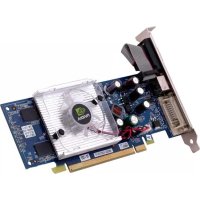
2.1. Conteúdo da embalagem
- Cartão VGA com motor gráfico NVIDIA
- CD com software e controlador
- Guia de instalação rápida
- Adaptador do cabo

O nome do modelo e imagens utilizados neste Manual do Utilizador destinam-se apenas para fins de referência, e podem ser ligeiramente diferentes do seu cartão.
2.2. Instalação do hardware
- Desligue o computador e desligue o conector à fonte eléctrica do sistema.
- Retire a caixa protectora do computador. Se houver qualquer dispositivo homogéneo, retire-o (para evitar a ocorrência de danos por causa da electricidade estática, certifique-se de que descarrega a electricidade estática antes de efectuar a instalação).
- Tire o cartão VGA do saco à prova de electricidade estática e instale-o cuidadosamente na motherboard (Alguns cartões possuem um cabo de potência adicional; se seu cartão tiver um, certifique-se de que esse cabo é ligado à corrente, caso contrário o cartão pode não funcionar devidamente!).
-
Coloque a caixa no computador e ligue o cabo do monitor à parte traseira da porta de saída vídeo do cartão VGA.
-
Ligue o computador.

- Não faça uma acção Plug and Play com o cabo do cartão VGA enquanto o computador ainda está ligado, visto que isto poderá facilmente danificar os componentes do cartão VGA.
- Certifique-se de que introduz o cartão VGA na ranhura correcta. Os cartões PCI Express são diferentes dos cartões AGP (Consulte as imagens que se seguem!). Certifique-se de que localiza a ranhura correcta no computador ou pode provocar danos no seu computador.
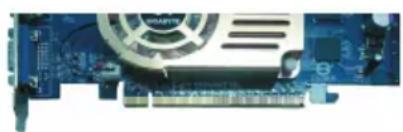
- A motherboard pode possivelmente ter duas ranhuras PCI Express, consulte o manual da motherboard para verificar qual é a localização da ranhura correcta para utilização com um sistema de cartão único.
3. Instalação do software
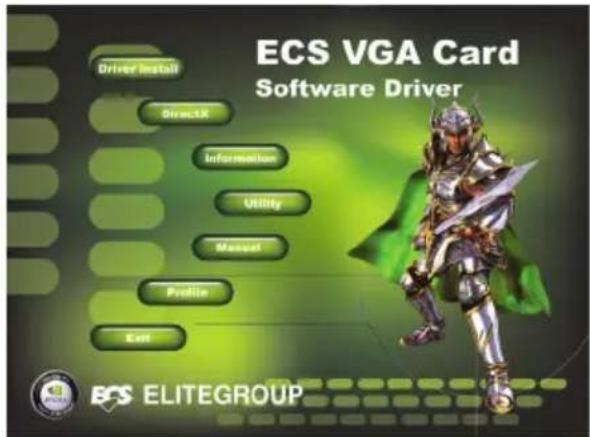
Introduza o CD com o software e o controlador na drive de CD-ROM, o programa ECS VGA INSTALLER irá ser executado automaticamente (Se o sistema não iniciar este programa, execute o ficheiro Install CD.exe que se encontra no submenu).
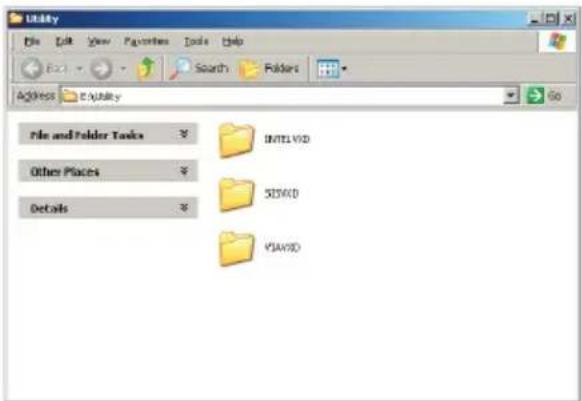
3.1. Instalação do utilitário da drive da motherboard
O utilitário da drive da motherboard deve ser instalado primeiro se não estiver a utilizar um chipset Intel.
Passo 1:
Seleccione o item
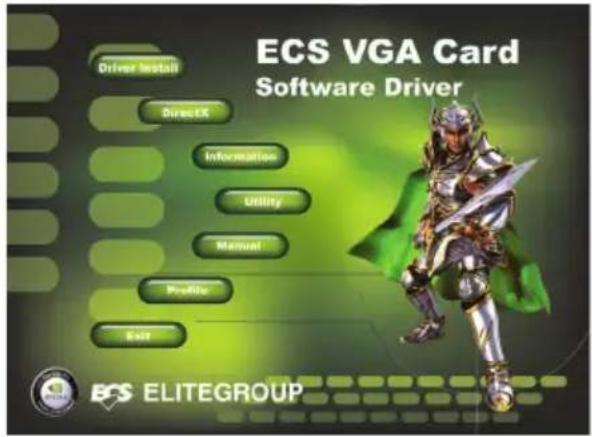
Na janela seguinte, seleccione a categoria de chipset correcta da sua motherboard, e em seguida instale o controlador.
3.2. Instalação do DirectX
O DirectX maximize o desempenho, estabilidade e segurança do seu cartão VGA. Pode ignorar este passo se o seu sistema operativo for o Windows XP SP2 ou superior.
Passo 1:
Seleccione o item < DirectX> no menu principal.
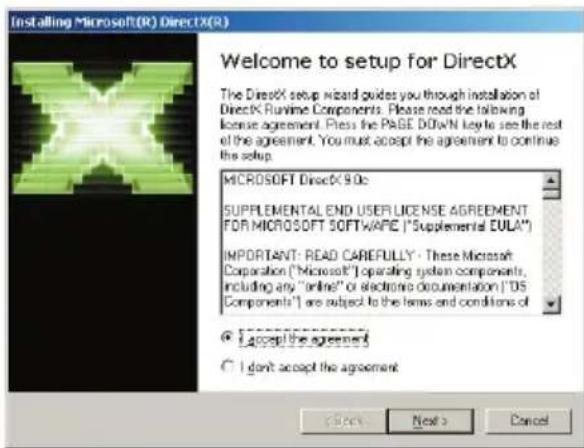
Instale o DirectX passo a passo de acordo com as instruções que se encontram no ecrã.
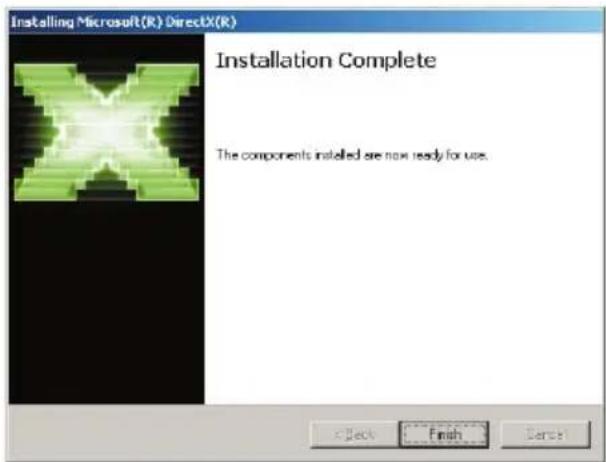
Reinicie o seu computador quando a instalação estiver completa.
3.3 Instalação do controlador do cartão VGA
3.3.1. Desinstale os controladores antigos
Caso já tenho controladores instalados no seu siistema, retire-os antes de instalar o novo.
Passo 1:
Seleccione Add/Remove Programs (Adicionar/Remover programas) na janela Control Panel (Painel de controlo).
Passo 2:
Seleccione a opção
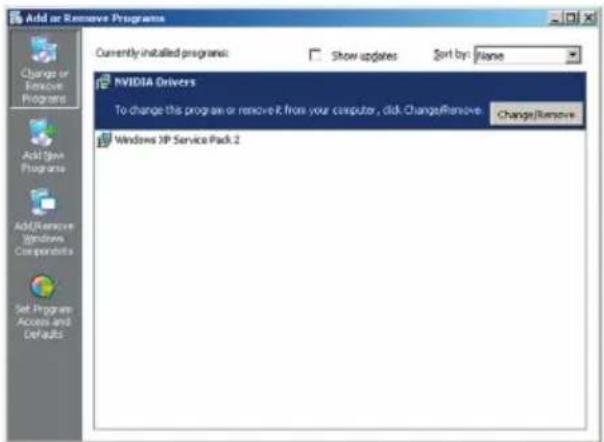
3.3.2. Instalação do controlador do cartão VGA
Pode instalar o controlador do cartão VGA através de uma das seguintes abordagens.
Abordagem 1: Auto-instalação do programa ECS VGA INSTALLER.
Passo 1:
Seleccione o item
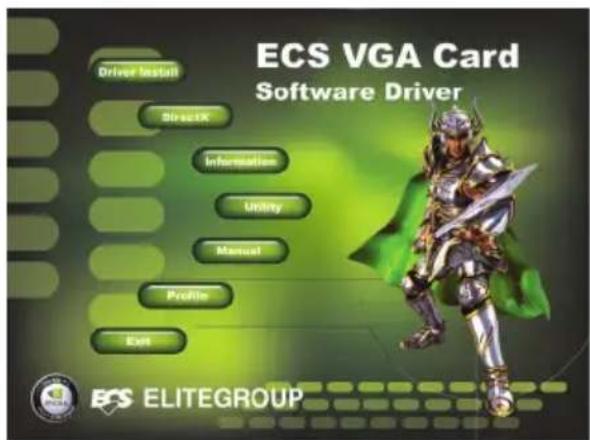
O programa de instalação é executado automaticamente.
Passo 3:
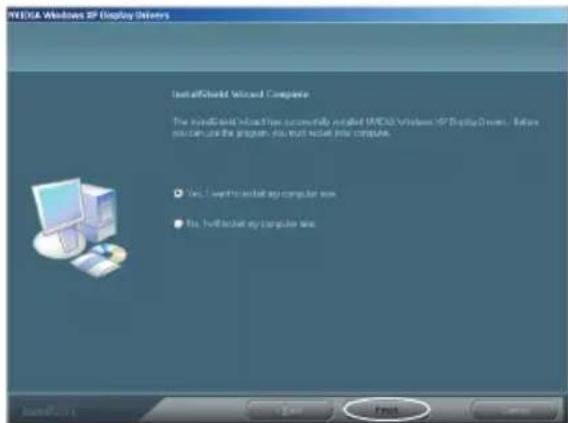
Instale o controlador seguindo as instruções que surgirem no ecrã.
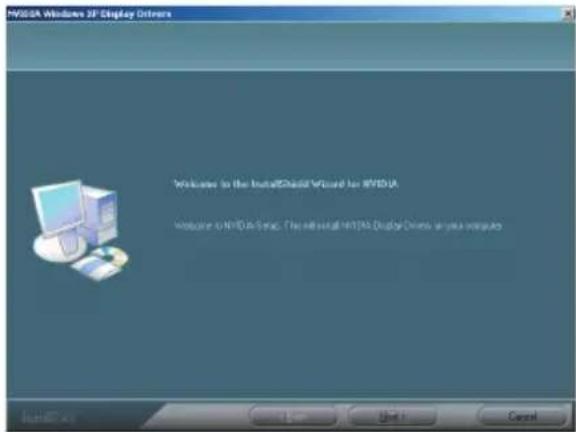
Clique no botão
Abordagem 2: O dispositivo através do qual o computador detecta novo hardware Inicie o computador depois de terminar a instalação. A janela Found New Hardware (Foi encontrado novo hardware) irá surgir no ecrã. Introduza o CD de instalação que foi fornecido na embalagem do cartão gráfica na drive do CD-ROM. Pode agora seleccionar também a opção
Passo 1:
Seleccione a opção
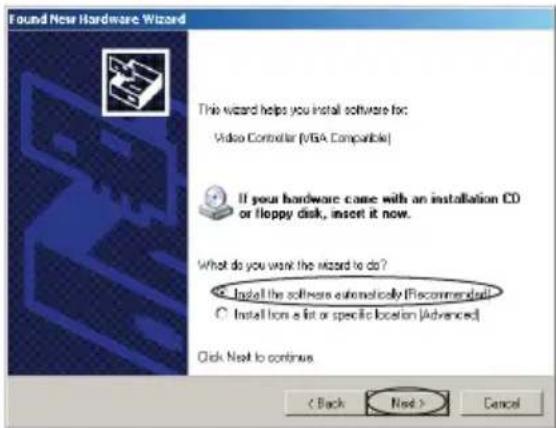
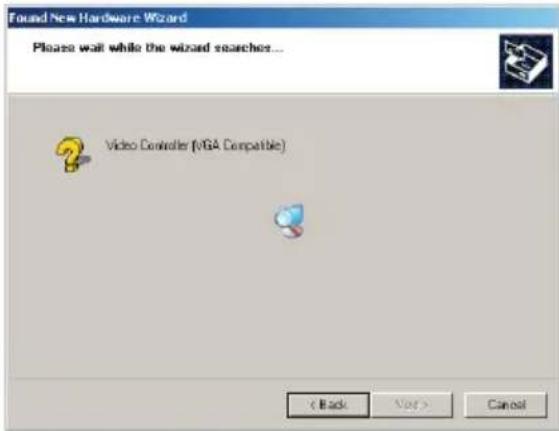
O sistema efectua uma busca pelo programa do controlador no CD do software e do controlador e instala-o automaticamente. (Certifique-se de que o CD com o controlador se encontra na drive do CD-ROM).
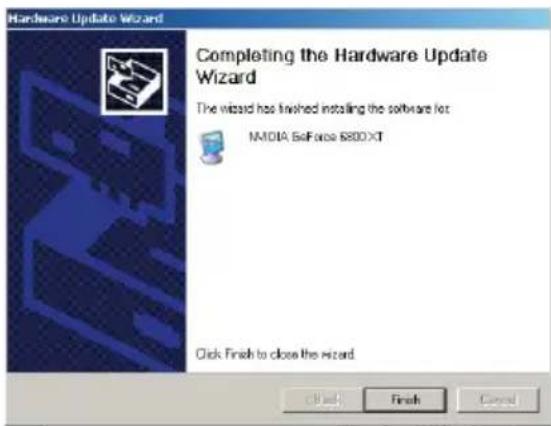
Termine a instalação e reinicie o computador.
3.3.3. Actualização do programa do controlador do cartão VGA
A página da ECS na Internet (www.ecs.com.tw) irá actualizar atempadamente o programa do controlador de vídeo. Vá à página e efectue o download da mais recente versão do programa para maximizar o desempenho do sistema. Pode actualizar o programa através de de uma das seguintes abordagens.
Abordagem 1: Faça o download a versão mais recente do programa e instale-o directamente. Faça o download e execute a versão mais recente do programa. Para obter mais informações pode consultar o guia de instalação do programa do controlador do cartão VGA.
Abordagem 2: Actualize o programa do controlador manualmente.
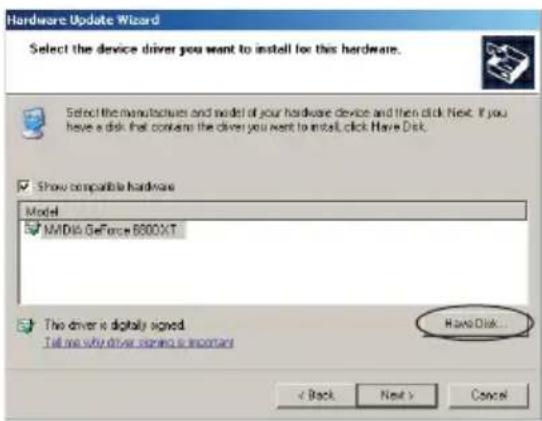
Passo 1:
Seleccione a opção System (Sistema) no Control Panel (Painel de controlo), e seleccione o separador Hardware (Hardware) e clique em
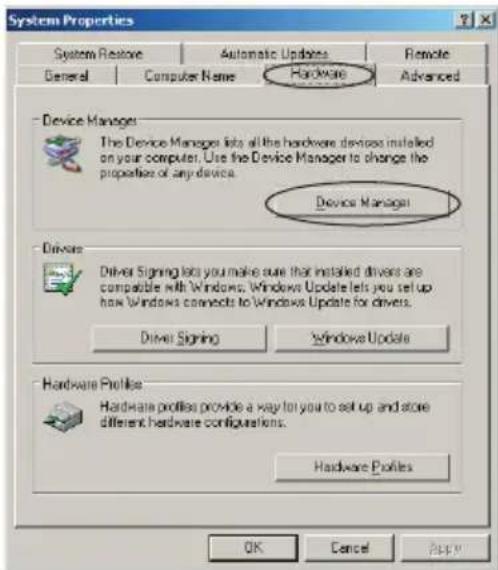
Clique duas vezes em
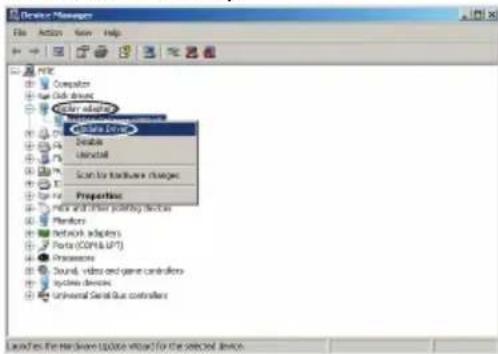
Na caixa de diálogo
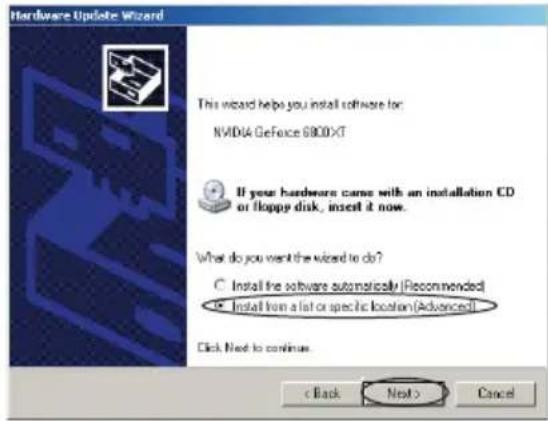
Seleccione a opção
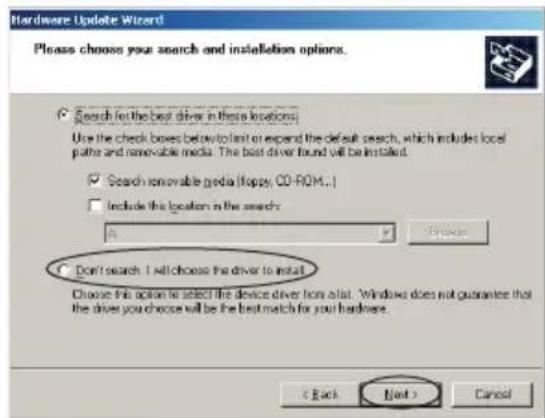
Na caixa de diálogo
4. Configuração do software
Depois de ter instalado o controlador e quaisquer funções adicionais, pode configurar as definições de exibição.

Nem todas as funções descritas a seguir são suportadas pelo seu cartão. As funções do cartão VGA diferem de acordo com os motores gráficos!
4.1 Ajustar a resolução do ecrã e a qualidade da cor
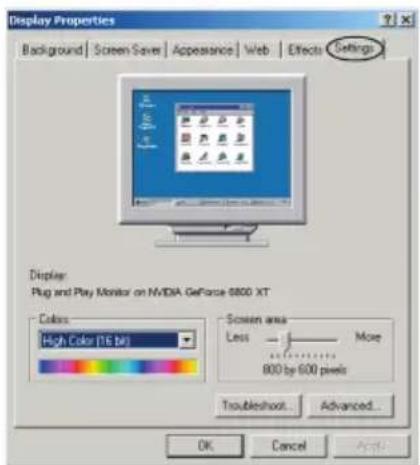
Passo 1:
Clique com o botão direito do rato em qualquer lugar num espaço vazio no ambiente de trabalho do Windows e seleccione a opção
Passo 2:
Seleccione o separador Settings (Definições), e pode agora configurar a resolução do ecrã desejada utilizando o seu rato para mover a barra deslizadora para aumentar a resolução (mova a barra deslizadora para a esquerda na direcção da indicação less (inferior)). Pode também mudar a qualidade da cor clicando no menu pendente Colors (Cores). Recomendamos que configure esta opção para a definição mais elevada possível (Figura 1).
4.2 Ajustar a frequência de actualização do monitor
Clique no botão Advanced (Avançado) na janela Display Properties (Exibir propriedades), seleccione o separador Monitor, e selec- cione a frequência de actualização no menu pendente Refresh Frequency (Frequência de actualização) (Figura 2).
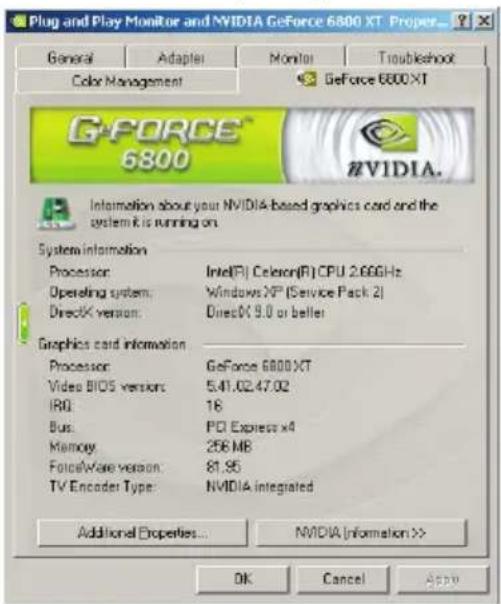
4.3 Informação sobre o cartão VGA
O item
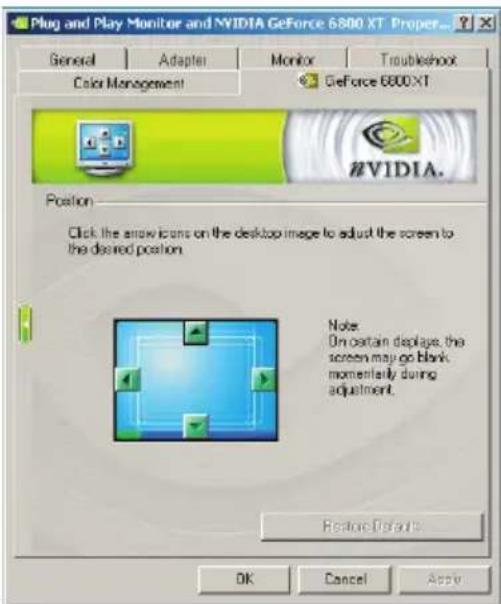
Clique no ícone da seta na imagem do ambiente de trabalho para ajustar a localização ecrã.
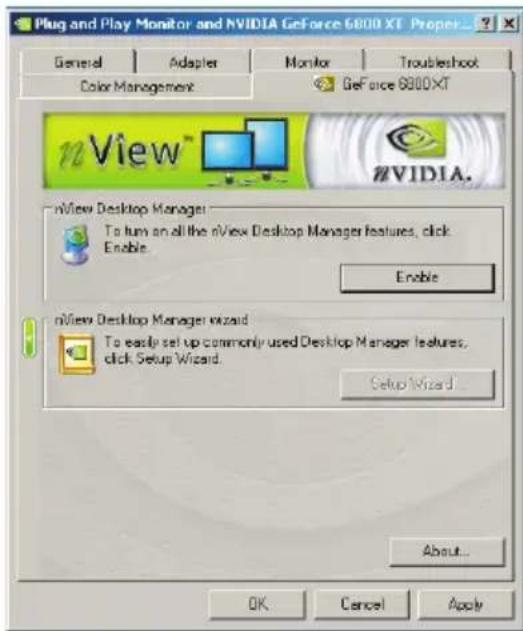
4.5. Definições de exibição nView
O modo de exibição nView permite-lhe ligar o cartão VGA a dois dispositivos de exibição (incluindo ecrãs digitais e TV). A opção nView inclui cinco modos: Single-Monitor (Monitor único), Duplication (Duplicação), Horizontal Span (Alcance horizontal), Vertical Span (Alcance vertical), ou Simultaneous Display (Exibição simultânea).
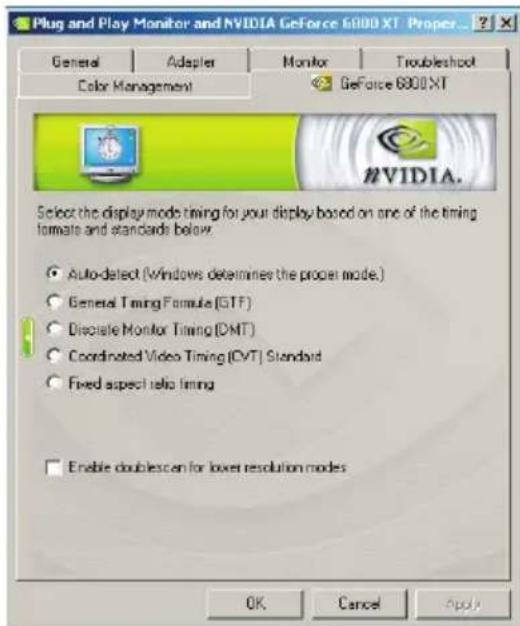
4.6. Temporização do modo de exibição
Esta opção permite-lhe configurar a temporização do modo de exibição para o monitor.
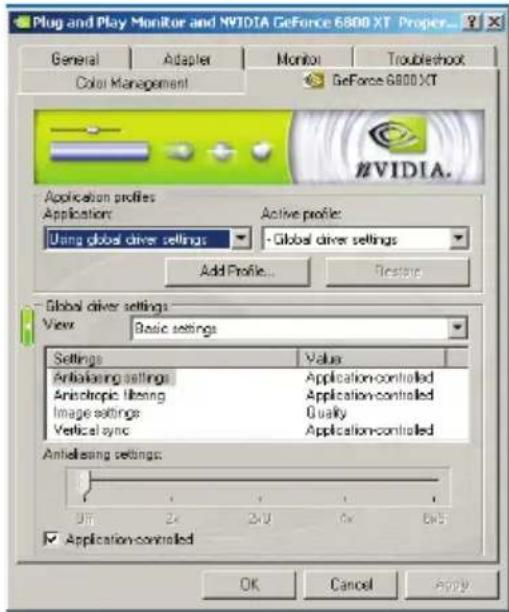
4.7. Definições de desempenho e qualidade
A função do desempenho e qualidade permite-lhe criar perfis personalizados dependendo das diferentes necessidades do software. O utilitário NVIDIA é fornecido com uma vasta gama de perfis para jogos populares. Todos os perfis podem ser personalizados com as opções disponíveis.

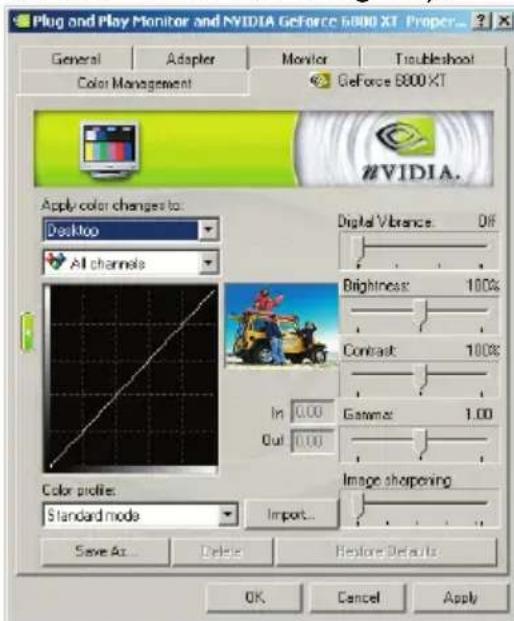
4.8. Correcção cromática
Pode alterar várias opções relacionadas com a cor no separador Color Correction (Correcção cromática). Os perfis também podem ser alterados, guardados e importados para fins diferentes. As cinco predefinições do cartão VGA são Digital Vibrance (Vibração digital), Brightness (Luminosidade), Contrast (Contraste), Gamma e Image Sharpening (Aumento da nitidez da imagem).
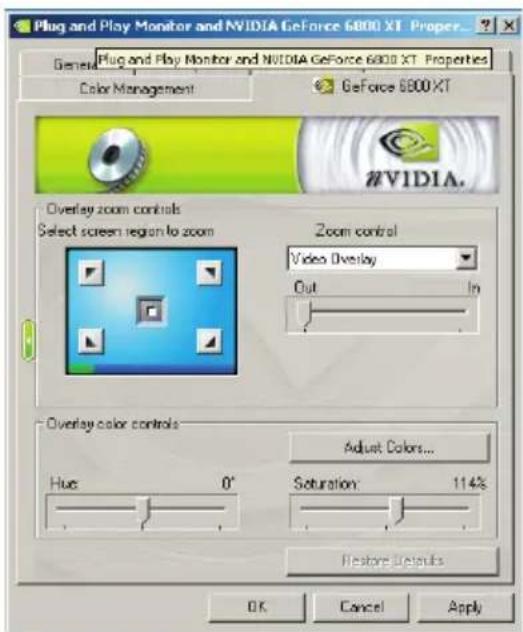
4.9. Definições da sobreposição de vídeo
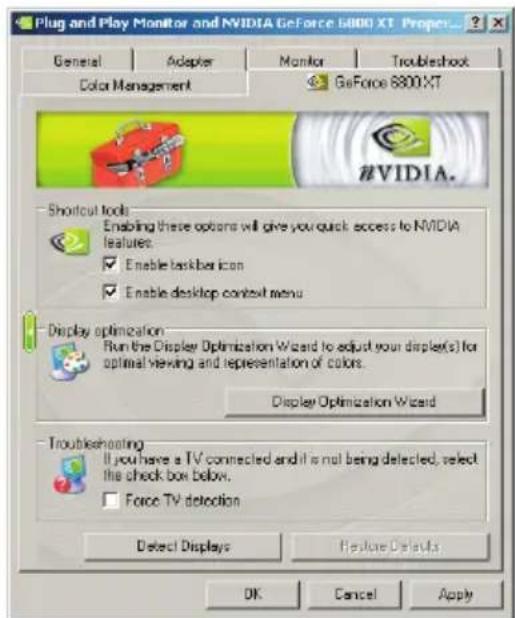
A função Video Overlay Settings (Definições da sobreposição de vídeo) é utilizada para ajustar o aspecto do vídeo no seu ecrã quando o software de reprodução está a utilizar sobreposição de hardware.
Este item permite-lhe detectar dispositivos de TV ligados e reinicializar as predefinições.
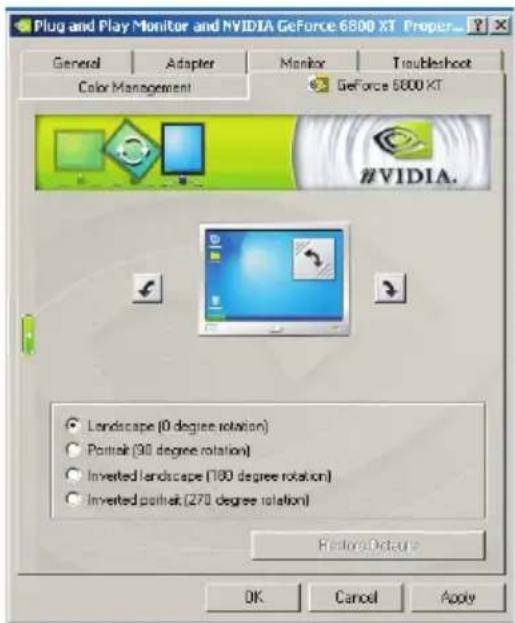
A função NVRotate permite-lhe rodar a área de exibição. Isto é útil para monitores que podem ser utilizados nos modos de paisagem e retrato. Seleccione entre os modos utilizando as teclas com setas.
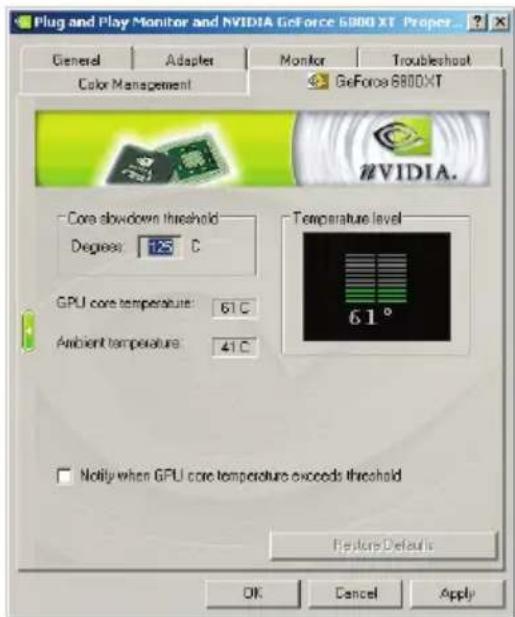
4.12. Definições da temperatura
A função Temperature Settings (Definições da temperatura) exibe a temperatura do cartão de gráficos e possui uma função de alarme se o cartão correr o risco de sobreaquecer.
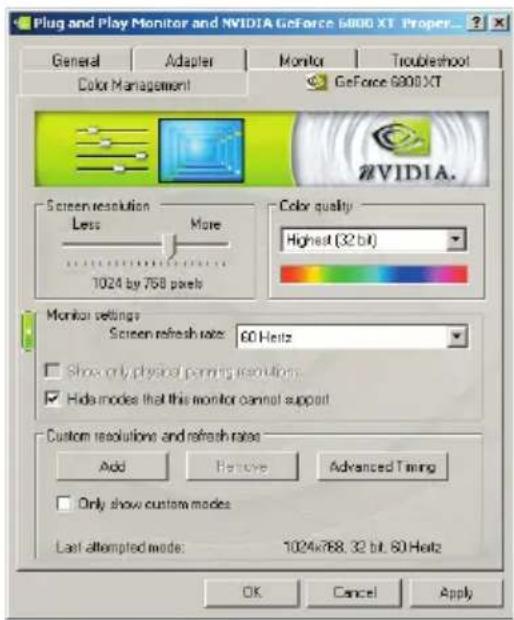
4.13. Resoluções do ecrã e Frequências de actualização
Este item permite-lhe ajustar rapidamente a resolução, qualidade da cor e frequência de actualização do ecrã do seu monitor.
4.14. Gestão do ambiente de trabalho
A função Desktop Management (Gestão do ambiente de trabalho) é uma função de fácil utilização que lhe permite ajustar muitas das definições do ecrã.
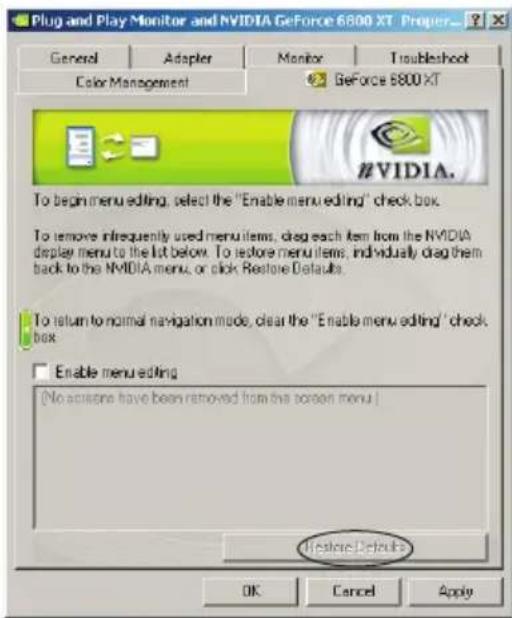
4.15. Edição do menu do ecrã
Esta função permite-lhe definir o separador das ferramentas. Para apagar itens do menu que não sejam utilizadores frequentemente, pode-os retirar do menu do monitor NVIDIA para a lista em baixo. Para os recuperar, basta colocá-los novamente no menu um a um, ou clique em
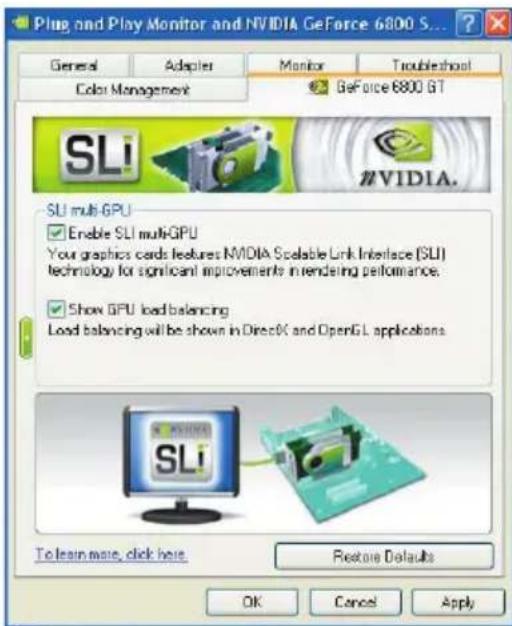
A tecnologia SLI (Scalable Link Interface – Interface do link escalável) pode melhorar o desempenho drasticamente.

- Introdução ao produto
- Requisitos do sistema
- Instalação do hardware
- Conteúdo da embalagem
- Instalação do hardware
- Instalação do software
- Instalação do utilitário da drive da motherboard
- Passo 1:
- Instalação do DirectX
- Instalação do controlador do cartão VGA
- Desinstale os controladores antigos
- Passo 2:
- Instalação do controlador do cartão VGA
- Passo 3:
- Actualização do programa do controlador do cartão VGA
- Configuração do software
- Ajustar a resolução do ecrã e a qualidade da cor
- Ajustar a frequência de actualização do monitor
- Informação sobre o cartão VGA
- Definições de exibição nView
- Temporização do modo de exibição
- Definições de desempenho e qualidade
- Correcção cromática
- Definições da sobreposição de vídeo
- Definições da temperatura
- Resoluções do ecrã e Frequências de actualização
- Gestão do ambiente de trabalho
- Edição do menu do ecrã
Marca : ECS
Modelo : NS8400GSC512VSH
Categoria : Placa gráfica