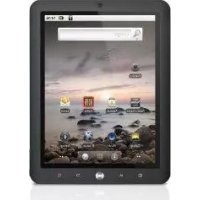
Kyros MID8024 - Tablette COBY - Notice d'utilisation et mode d'emploi gratuit
Retrouvez gratuitement la notice de l'appareil Kyros MID8024 COBY au format PDF.


| Caractéristiques techniques | Détails |
|---|---|
| Écran | Écran tactile capacitif de 8 pouces, résolution 800 x 600 pixels |
| Processeur | Processeur ARM Cortex A8 à 1 GHz |
| RAM | 512 Mo de RAM |
| Stockage | 4 Go de mémoire interne, extensible via microSD jusqu'à 32 Go |
| Système d'exploitation | Android 4.0 Ice Cream Sandwich |
| Connectivité | Wi-Fi 802.11 b/g/n, port USB, sortie HDMI |
| Caméra | Caméra frontale de 0,3 MP |
| Batterie | Batterie lithium-ion de 3000 mAh |
| Dimensions | 20,3 x 14,0 x 1,1 cm |
| Poids | Environ 400 g |
| Utilisation | Idéale pour la navigation Internet, la lecture de livres électroniques et le visionnage de vidéos |
| Maintenance | Nettoyage régulier de l'écran avec un chiffon doux, mise à jour du système d'exploitation si disponible |
| Sécurité | Utiliser un mot de passe pour protéger l'accès à la tablette, éviter les téléchargements d'applications non vérifiées |
| Informations générales | Vérifier la compatibilité des applications avec Android 4.0 avant l'achat |
FOIRE AUX QUESTIONS - Kyros MID8024 COBY
Questions des utilisateurs sur Kyros MID8024 COBY
0 question sur cet appareil. Repondez a celles que vous connaissez ou posez la votre.
Poser une nouvelle question sur cet appareil
Téléchargez la notice de votre Tablette au format PDF gratuitement ! Retrouvez votre notice Kyros MID8024 - COBY et reprennez votre appareil électronique en main. Sur cette page sont publiés tous les documents nécessaires à l'utilisation de votre appareil Kyros MID8024 de la marque COBY.
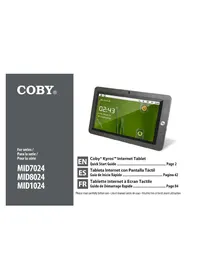
MODE D'EMPLOI Kyros MID8024 COBY
For series/ Para la série/ Pour la série
MID7024
MID8024
MID1024
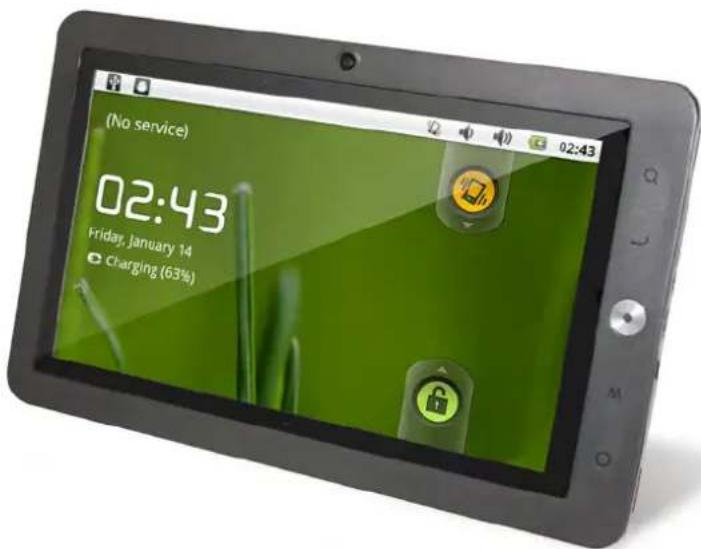
EN Coby Kyros Internet Tablet Quick Start Guide
ES Tablea Internet con Pantalla Tactil Guia de Inicio Rápido....... Page 42
FR Tablette Internet à Ecran Tactile Guide de Demarrage Rapide Page 84
Please read carefully before use - Léa el manual après de usar - Veuillez dire ce livre avant utilisation
Table of Contents

THANK YOU 3
Package Contents 3
Features. 4
Consignes de Sécurité Importantes
Contenu de l'emballage 85
Caracteristiques 86
APPRENDRE À CONNAîtRE LE KYROS DE
COBY 87
L'appareil en un coup d'oeil 87
A propos de I'ecran tactile 90
Film de Protection 90
Utilisation du Stylet (MID7024 & MID8024) .....90
Actions d'écran tactile 90
A propos du Capteur d'Orientation 92
Recharge de la Tablette 92
Insertion d'une Carte Memoire 93
Pour insérer une carte mémoire 93
Pour relâcher et enlever une carte mémoire ..94
POUR DEMARRER 95
Allumer et teinde la Tablette 95
Allumer ou teéindre l'écran (Veille) 96
Déverrouillage de l'écran 96
L'Ecran d'Accueil en un Coup d'Oeil 98
A propos des applications 99
Applications Pre-installedes 100
Installation d'Applications. 101
A propos des Menu 101
CONNEXION A INTERNET 104
Exigences 104
Connexion a un réseau Wi-Fi 105
NAVIQUER SUR LE WEB 107
GESTION DES APPLICATIONS 111
BRANCHEMENTS OPTIONNELS 114
Se connecter a un Ordinateur 114
Branchement sur un Televiseur 115
Branchement des écouteurs 116
Utilisation de l'Adaptateur pour Hote/
Clavier USB 117
Connexion à un Clavier 117
Connexion d'un Dispositif de Stockage 117
RÉGLER LES OPTIONS DE SYSTème 118
SPECIFICATIONS 119
ASSISTANCE 120
NOTICES DE SURETE 121
Merci

Félicitations pour votre achat d'une Tablette Internet Kyros de Coby®. Ce guide est fourni pour vous aider à utiliser votre lecteur sans tarder ; veuillez le dire attentivement et le conserveur pour pouvoir vous y référer ultérieurement.
Pour des instructions détaillées, des informations récentes et des conseils utiles, veuillage visitor le site Web de Coby sur www.cobyusa.com.

Vous pouvez également télécharger le manuel sur le site Web de Coby sous forme de fichier PDF.
Pour visualiser les documents PDF, téléchargez et installez gratuitement le lecteur Adobe Acrobat à partir du site Web Adobe sur www.adobe.com.
Contenu de l'emballage
Vérifiez que les articles mentionnés ci-dessous sont prênts dans l'emballage. Si I'un de ces articles est manquant, veuillez contacter vous revendeur.
Tablette Internet KyrosTM de Coby®
+Adaptateur pour hote/ clavier USB
+Etui de protection
+Ecouteurs stereo professionnels
+ Stylet (MID7024 & MID8024 installment)
Adaptateur d'alimentation
+Cable USB

Cet emballage peut contenir des sacs en plastique ou autres matériaux qui doivent un danger pour les enfants. Veiliez a eliminer en toute sécurité tous les matériaux d'emballage après l'ouverture.
Caracteristiques
Ecran tactile large de 7.0"
Des commandes intuitives optimisées par Android™ OS
Naviguez le Web + Visitez vos sites web favoris
Vérifiez vos e-mails
Gardez contact avec vos amis et votre famille
Regardez des videos YouTube™
Parcourez la communauté de partage de videos la plus populaire du monde
Lisez vos livres favoris
Téléchargez des milliers de livres avec Aldiko—le lecteur électronique inclus
Décovrez de milliers d'applications pour Android™ + Telechargez des applications à partir d'AppsLib—le marché concu pour tablettes
Branchez-vous à l'Internet sans fil
Réseauutage Haut Débit Wi-Fi 802.11 b/g
Sortie HDMI™ à votre téléviseur *
Profitez de photos, de photos et plus dans le comfort de votre salon
Profitez de votre bibliothèque multimédia n'importe où Une centrale portable lit des formats musique, video et photo populaires
Lecteur de carte mémoire microSD
Augmentez votre capacité de stockage (jusqu'à 32 Go pris en charge)
+Camera integree Camera pratique avant-face
Detection de l'orientation automatique Lisez comme vous le souhaitez ; I'écran s'ajuste automatiquement !
- Necessite un cable HDMI facultatif. La lecture videoe HD 1080p nécessite un fichier videoe codé à 1080p. La qualité de contenu video sur Internet sera affecté par la qualité et la condition de la source et de votre connexion au réseau.
** Si vous pouze dire des livres dans le format ePub, cela nécessite l'application de lecteur électronique Aldiko incluse..
Apprendre à connaître le Kyros de Coby

L'appareil en un coup d'oeil
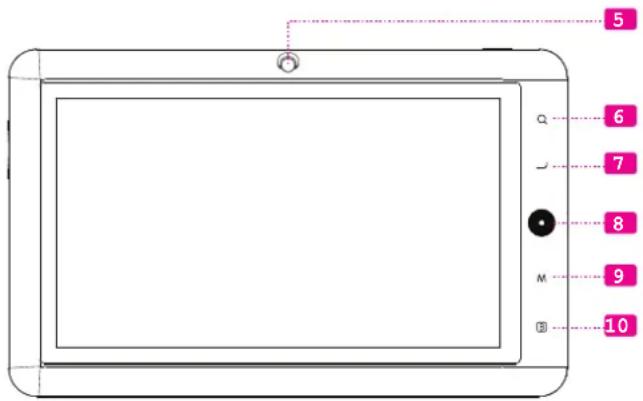
| Name Description | Face à l'avant | |
| 5 Caméra Caméra | face à l'avant | |
| 6 Touche Pro-formable Recherche | Toucher pour rechercher avec Google. | |
| 7 Touche Pro-formable Retour | Appuyer pour revenir à l'écran précé-dent. Si le clavier est sur l'écran, toucher pour fermer le clavier. | |
| 8 Touche Pro-formable Accueil | Appuyer pour revenir à l'écran d'accueil. Toucher et maintainir enforcé pour visu-aliser une liste des applications récem-ment utilisées ; toucher une application dans la liste pour la lancer. | |
| 9 Touche Pro-formable Menu | Toucher pour visualiser le menu d'options.Remarque : Quand vous Touchez la touche Menu à l'intérieur d'une ap-lication, vous verrez les options pour cette application. Pour visualiser les options de système Android, touchez la touche Menu à partir de l'écran d'accueil. | |
| 10 Touche Pro-formable Navigator | Touchez pour lancer le Navigator pour visitor vos sites Web favorsis. | |
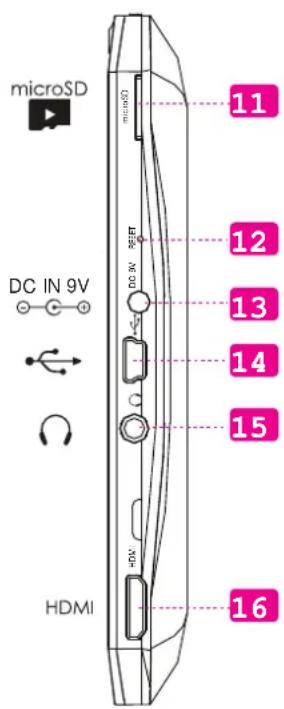
| Name Description | Chargez les cartes mémoire microSD externes ici. | |
| 11Fente pour carte microSD | Appuyer pour réinitialiser la tablette si elle se gèle ou ne se compte pas normalement. (Utilisez un trombone ou autre petit object pour appuyer délicatement sur cette touche.) | |
| 12Touche Réinitialisation | ||
| 13Prise d'Alimentation(Entrée CC) | Chargez et alimentez la tablette avec l'adaptateur d'alimentation inclus. | |
| 14Port USB 2.0Hi-Speed(Grande vi-tesse) | Branchez à un ordinateur pour transférer des données (par ex., musique, photos, fisçiers). | |
| 15Connecteur jack pour casque | Connexion de sortie audio pour écouteurs.Remarque: La sortie du haut-parleur est automatiquement désactivée lorsque les écouteurs sont branchés au lecteur. | |
| 16Prise HDMI(Type C min) | Branchez à un télévisueur ou à un autre afficheur. | |
A propos de l'écran tactile
Votre tablette est équipé d'un écran tactile facile à utiliser qui permet d'acceder aux fonctions de la tablette. Servez-vous du bout des doigts pour toucher une icône de commande affichée sur l'écran. Si vous touchez et maintenez l'écran, cet appui sera enregistré comme un appui continu.

Pour éviter d'endommager l'écran, n'appuyez pas excessivement ou avec autre chose que votre doigt (ou un stylet). Pour une meilleure réponse, assurez-vous que vos mains sont propres avant d'utiliser les commandes de l'écran tactile.
Film de Protection
Un film mince a ete applique sur I'ecran tactile pour le proteger pendant I'expedition. Le film de protection devrait etre enleve avant utilisation. Pour I'enlever, prenez simplement le coin du film et decollez-le de I'ecran.
Utilisation du Stylet (MID7024 & MID8024)
Un stylet est inclus pour raisons de commodité. Vous pouvez utiliser l'extrémité du stylet pour effectuer des sélections précises sur l'écran tactile.

Le MID1024 ne fonctionnera pas avec un stylet ; vous doivent utiliser votre doigt pour faire fonctionner son écran tactile.
Actions d'écran tactile
Voussouspoucezcontralerlesfonctionsde latabletteenutilisantleécran tactileavec lestroissboutonstactilesitués sur lacollerette.Pourcontralerlatabletteavecleécran tactile,utilisezleboutdevoitrdoigtoulestylet pour manipuleresicones,lesboutons,leselémentsdemenu,leclavieraI'écran,etlesautreselémentseaffichéssurleécran.
Vou puez effectuer les actions suivantes sur I'ecran tactile en utilisant le bout de votre doigt ou le stylet.
Toucher : Pour
activer un élément à l'écran (par ex., icones d'applications, boutons, éléments de menu, et les lettres/ symboles sur le clavier à l'écran), touchez-les simplement avec le bout de votre doigt ou le stylet.
| Toucher et Maintenir : | Certains éléments à l'écran ont une action alternative si vous les touchez et les maintenez enforcés (par exemple, l'ouverture d'un menu altermatif, ou l'activation de la fonction de glissement). Pour toucher et maintainir un élément, touchez l'élement et ne relevez pas le bout de votre doigt/ stylet jusqu'à ce que l'action se soit produit. |
| Trainer : Trainé | Un élément sur l'écran pour changer sa position (par ex., une icône d'application sur l'écran d'accueil).Pour trainer un élément, touchez-le et maintenez-le pendant un moment, ensuite, sans relevez le bout de votre doigt/le stylet, déplacez le bout de votre doigt/le stylet sur l'écran jusqu'à ce que l'élementatteigne sa destinatio-tion cible. |
| Grissement : Faites glisser vers le haut/le bas sur l'écran pour faire défilier une liste. Sur quelques écrans, vous pouvez peut- être faire glisser à gauche/droite pour changer la vue. Pour faire glisser, touchez l'écran et ensuite déplacez le bout de votre doigt/le stylet rapidement à travers l'écran sans relever le bout de votre doigt/le stylet. Ne vous arrêtez pas sur l'écran avec le bout de votre doigt/ le stylet au point initial de contact ou vous pouze trainer un élément accidentellement au lieu de cela. | |
| Double supporter : | Touchezrapidement l'écran deux fois sur une page web ou un autre écran d'application pour faire un zoom (l'application doit prendre en charge la fonction double toucherzoom). Dans le navigateur, le fait de double supporter une section de la page web généra le zoom du navigateur et adaptera cette section à la largeur de l'écran. |
A propos du Capteur d'Orientation
La tablette contient un capteur qui changera automatique l'orientation de la plupart des écrans quand vous faites pivoter la tablette. Le capteur fonctionne最喜欢 quand la tablette est pivotée perpendicular à sauf sol (par ex., quand la tablette est maintainue debout et non à plat sur son dos).
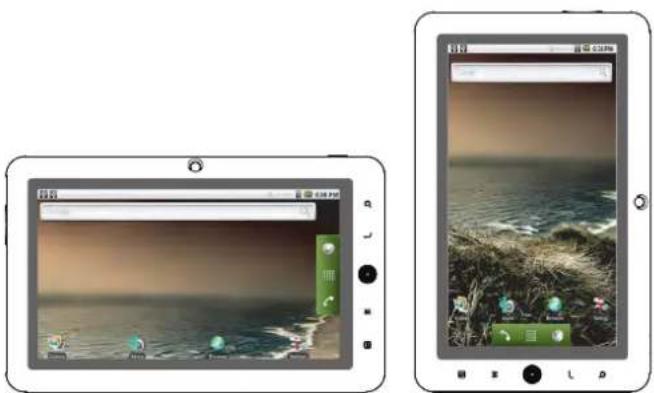
e capteur d'orientation peut etre allumé ou eteint dans le menu de paramétres de Display (Affichage).
Recharge de la Tablette
La tablette a une batterie rechargeable intégrée lithiumpolymère.
Avant d'utiliser la tablette, la batterie devrait etre complètement rechargée. L'indicateur de Statut s'allumera vert lorsque la batterie est complètement rechargée.
Pour charger la batterie :
Branchez une extrémité de l'adaptateur 1. d'alimentation inclus dans une prise CA 100-240V.
Branchez l'autre extrémité de l'adaptateur 2. d'alimentation inclus dans la prise d'Alimentation sur la tablette.
Débranche l'adaptateur d'alimentation quand la 3. tablette est complètement chargée.

La pile utilisée dans cet apparéil peut partager un risque d'incendie ou de brûture chimique en cas de mauvaise manipulation. Ne pas démonter, incinerer ouCHAuffer le dispositif.Ne laisserze pas I'appareil dans un endroit exposé à la lumière directe du soleil, ou dans une voiture aux fenêtes fermées. Ne branchez pas I'appareil a une source de courant autre que celle indiquée sur I'étiquette car cela pourrait entraîner un incendie ou une électrocution.
Insertion d'une Carte Mémoire
La tablette accepte les cartes mémoire microSD. Insérez une carte mémoire dans la fente de carte microSD pour :
Augmenter la capacité mémoire de votre tablette +
Lire les fichiers medias stockés sur la carte mémoire (par exemple fichiers musique, video, photo).
Pour insérer une carte mémoire :
Alignez la carte mémoire avec la fente de carte. Les 1. contacts métalliques de la carte mémoire devraient être vers le haut vers l'écran LCD (ACL).
Faites glisser la carte dans la fente à ressort. Poussez 2 la carte jusqu'à ce qu'elle s'enclenché en place.

N'essayez pas d'insérer des objets autres qu'une carte de mémoire microSD dans la fente de carte. Une carte mémoire compatible devrait rentrer facilement dans la fente de carte; si vous rencontres de la résistance, vérifie l'alignement de la carte. N'essayez pas de forcer la carte pour qu'elle rentre.
Evitez de toucher les contacts en or de la carte mémoire.
Pour relâcher et enlever une carte mémoire :
DEMONTEZ la carte mémoire.1.
a. A partir de l'écran d'accueil, touche la touche Menu, et ensuite touche Settings (Paramètres) pour afficher le menu de paramètres.
b. Touchez Stockage de Carte SD & de Dispositif (SD card & Device storage) pour afficher les paramétres de stockage de carte SD & de dispositif.
c. Touchez Unmount SD card (Démonter carte SD) pour préparer la carte mémoire pour enlèvement en toute sécurité.
Poussez la carte plus loin dans la fente jusqu'à ce 2. que vous entendiez un petit tic. La carte sortira de la fente.
Prenez la carte par ses bords pour l'enlever.3.

Pour éviter des dommages et une corruption de données, ne retirez pas la carte mémoire lorsque des données sont en cours d'écriture ou de lecture à partir de la carte. Par exemple, ne retirez pas une carte pendant la lecture d'un fichier de musique stocké sur la carte.
Pour Demarrer

Allumer et eteindre la Tablette
Pour allumer la tablette :
Appuyer et maintainir la touche Power (Marche/Arrêt) enfoncée jusqu'à ce que l'écran LCD (ACL) s'allume. Attendez jusqu'à ce que l'écran d'Accueil apparaissé ; la tablette est maintainant préte à être utilisée.
Pour eteindre la tablette :
Appuyer et maintainir la touche 1. Power (Marche/ Arret) enforcée jusqu'à ce que le menu d'Options de Dispositif apparaitse.
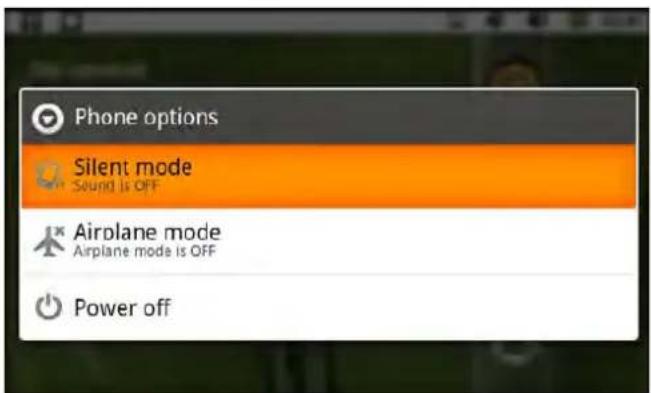
Touchez 2. Power off (Arrêt) sur l'écran. Un message de confirmation apparaitra.
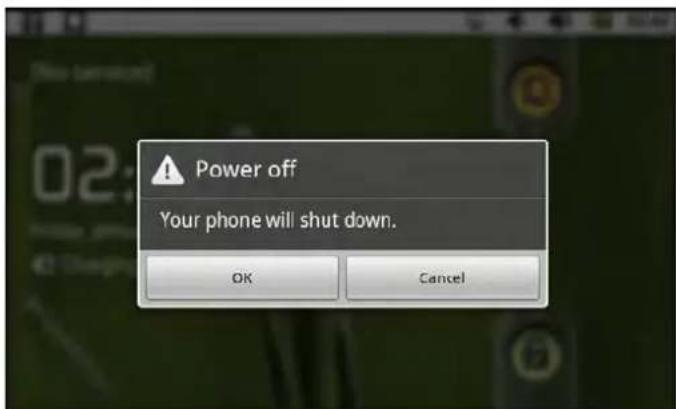
Touchez 3. OK pour eteindre la tablette.
Allumer ou teindre I'ecran (Veille)
Quand la tablette est allumée, vous pouvez eteindre I'ecran pour conserver la batterie. Appuyez simplement sur la touche Power (Marche/Arret) une fois pour eteindre I'ecran. Appuyez de nouveau sur la touche Power (Marche/Arret) pour rallumer I'ecran.

Pour conserver la batterie, l'écran peut être régle pour s'eteindre automatiquement quand la tablette n'est pas utilisé (entre 15 secondes et 30 minutes). Cette option Screen timeout (Temporisation d'écran) peut être trouvée dans le menu Display settings (Paramétres d'affichage).
Déverrouillage de l'écran
Quand I'ecran s'eteint, vous devrez déverrouiller I'ecran quand vous le rallumer.
Pour déverrouiller l'écran, faites glisser l'icone lock (verrouillage) à travers l'écran vers l'icone haut-parleur.
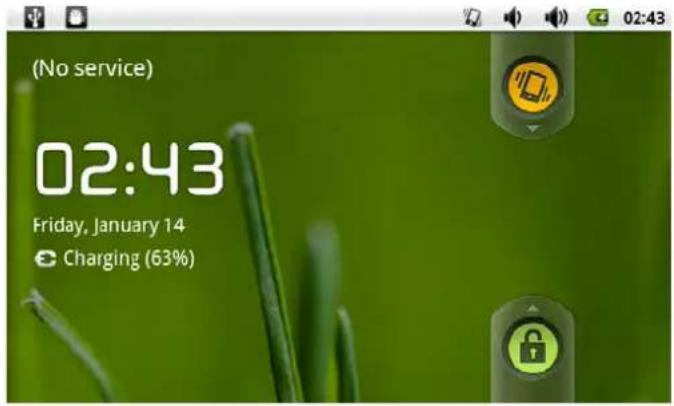
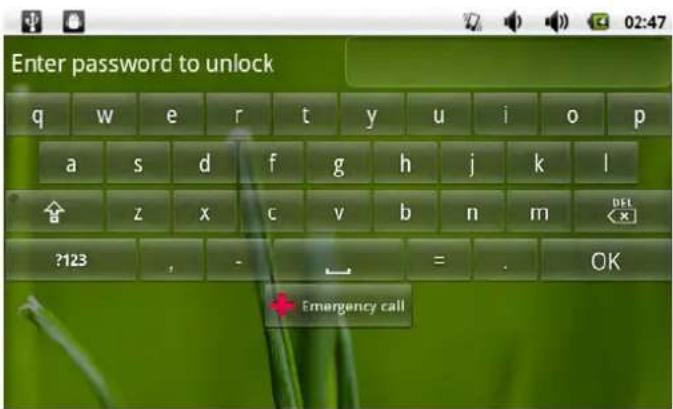
Si un mot de passer a ete parametre, saisissez le mot de passage pour finir de déverrouiller l'ecran. Le mot de passage de Déverrouillage d'Ecran peut etre parametre dans le menu de parametes Location and security (Emplacement et sécurité).
L'Ecran d'Accueil en un Coup d'Oeil
L'écran d'accueil est le point de départ pour toutes les fonctions de votre tablette.
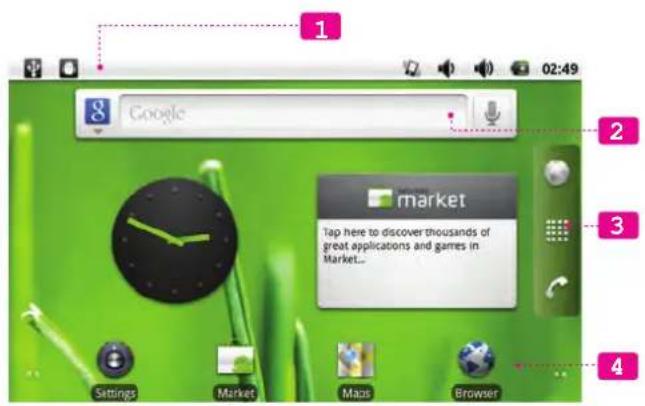
| Name Description | Montre les icônes de notifications, comme les messages et alarmes ; faites glisser la barre vers le bas de l'écran pour ouvrir le panneau complet de Notifications. Le côté droit de la barre montre aussi les informations d'etat comme l'heure, le niveau de batterie, et la force de signal de réseau. Remarque : Vous pouvez appuyer sur la touche Menu et ensuite toucher Notifications pour ouvrir le panneau complet de Notifications à partir de l'écran d'Accueil. | |
| 1 Barre de notification | ||
| 2 Gadgetts Des gac | Remarque : Vous pouvez appuyer sur la touche Menu et ensuite toucher Notifications pour ouvrir le panneau complet de Notifications à partir de l'écran d'Accueil. Remarque :若您 pouvez appuyer sur la touche Menu et ensuite toucher Notifications pour ouvrir le panneau complet de Notifications à partir de l'écran d'Accueil. Remarque :若您 pouvez appuyer sur la touche Menu et ensuite toucher Notifications pour ouvrir le panneau complet de Notifications à partir de l'écran d'Accueil. Remarque :若您 pouvez appuyer sur la touche Menu et ensuite toucher Notificationspour ouvrir le panneau complet de Notifications à partir de l'écran d'Accueil. Remarque :若您 pouvez appuyer sur la touche Menu et ensuite toucher Notifications pour ouvrir le panneau complet de Notifications à partir de l'écran d'Accueil. Remarque :若您 pouvez appuyer sur la touche Menu et ensuite toucher Notifications pour ouvrir le panneau complet de Notifications à partir de l'écran(d'Accueil). Remarque :若您 pouvez appuyer sur la touche Menu et ensuite toucher Notifications pour ouvrir le panneau complet de Notifications à partir de l'écran d'Accueil. Remarque :若您 pouvez appuyer sur la touche Menu et ensuite toucher notifications pour ouvrir le panneau complet de notifications à partir de l'écran d'Accueil. Remarque :若您 pouvez appuyer sur la touche Menu et ensuite toucher notifications pour ouvrir le panneau complet de notifications à partir de l'écran d'Accueil. Remarque :若您 pouvez appuyer sur la touche Menu et ensuite toucher notifications pour ouvrir le panneau complet de notifications à partir de l'écran d'Accueil. Remarque:若您 pouvez appuyer sur la touche Menu et ensuite toucher notifications pour ouvrir le panneau complet de notifications à partir de l'écran d'Accueil. Remarque :若您 pouvez appuyer sur la touche Menu et ensuite toucher notifications pour ouvrir le panneau complet de notifications à partir de l'écran d'Accueil. Remarque :若您 pouvez appuyer sur la touche Menu et ensuite touchernotifications pour ouvrir le panneau complet de notifications à partir de l'écran d'Accueil. Remarque :若您 pouvez appuyer sur la touche Menu et ensuite toucher notifications pour ouvrir le panneau complet de notifications à partir de l'écran d'Accueil. Remarque :若您 pouvez appuyer sur la touche Menu et ensuite toucher notifications pour ouvrir le panneau complet de notifications à partir de l'éran d'accueil. Remarque :若您 pouvez appuyer sur la touche Menu et ensuite toucher notifications pour ouvrir le panneau complet de notifications à partir de l'écran d'accueil. Remarque :若您 pouvez appuyer sur la touche Menu et ensuite toucher notifications pour ouvrir le panneau complet de notifications à partir de l'écran d'accueil. Remarque :若您 pouvez appuyer sur la touche Menu and ensuite toucher notifications pour ouvrir le panneau complet de notifications à partir de l'écran d'accueil. Remarque :若您 pouvez appuyer sur la touche Menu and ensuite toucher notifications pour ouvrir le panneau complet de notifications à partir de l'écran d'accueil. Remarque :若您 pouvez appuyer sur la touche Menu and ensuite toucher notifications pour ouvrir le panneau complet de notifications à partir de L'écran d'accueil. Remarque :若您 pouvez appuyer sur la touche Menu and ensuite toucher notifications pour ouvrir le panneau complet de notifications à partir de L'écran d'accueil. Remarque :若您 pouvez appuyer sur la touche Menu and ensuite toucher notifications pour ouvrir le panneau complet de notifications à partir de L'écran d'accueil. Remarque :若您 pouvez appuyer suèissez un gadget à partir du menu. | |
| Name Description | ||
| 3 Onglet de Lancement | Ouvrez le Dispositif de Lancement pour visualiser une liste de toutes les applications installées sur la tablette. Touchez l'onglet de Lancement pour ourir le Dispositif de Lancement.Remarque : Vous pouvez faire glisser vers la.gauche et la droite pour visua-liser des écrans supplémentaires. | |
| 4 Icônes Touchez u | une icône pour ourir une application ou un dossier | |
A propos des applications
To open an application, touch the application icon on the Pour ouvrir une application, touchez l'icone d'application sur l'écran d'accueil ou dans le Dispositif de Lancement.
Ecran de Dispositif de Lancement :
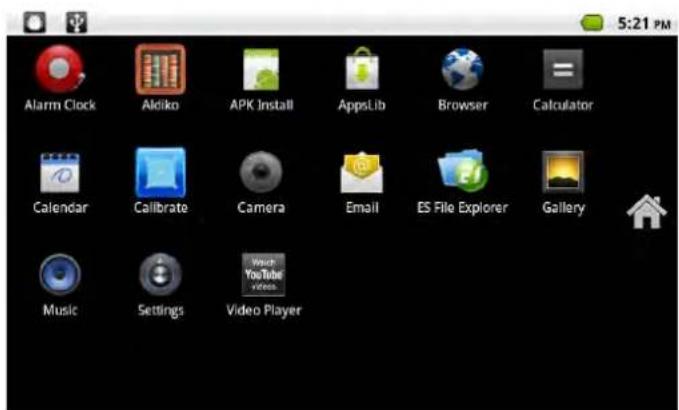

L'écran ci-dessus est seulement à titre indicatif. Coby se reserve le droit de modifier et d'améliorer la liste finale d'applications disponibles sur la tablette.
Applications Pré-insalées
Quelques applications ont ete installedes sur voite tablette pourvoire comfort.Ces applications comprennet:
| Alarm Clock | Visualiser l'heure actuelle, ou régler une alarme. |
| Aldiko | Télécharger et lore des milliers de livres électroniques. Prend en charge ePub standard. |
| APK Install | Trouver et afficher des fischiers d'installation d'app (APK) sur votre tablette. |
| AppsLib | Rechercher, télécharger, et installer des applications à partir du magasin AppsLib. |
| Browser | Naviguer sur le Web. |
| Calculator | Effectuer des opérations mathématiques simples. |
| Camera | Prendre des photos ou des vidés avec laamera face à l'avant. |
| Vérifier votre courrier électronique. | |
| Gallery | Visualiser des photos et dire des vidés. |
| Music | Lire de la musique. |
| Settings | Accéder au menu des Paramètres pour régler les options de la tablette. |
| Watch YouTube videos | Lancer la page mobile de navigation You-Tube™ pour regarder des vidés internet. |
Installation d'Applications
Vous pouvez aussi télécharger et installer des applications supplémentaires à partir de AppsLib, du navigateur web, ou d'autres sources.
La tablette doit être régée de façon à permettre l'installation d'applications à partir de sources non marchandes. L'option de sources Inconnues peut être régée dans le menu Application settings (Paramétres d'Application).

La prise en charge pour les applications de tiers est fournie par leurs développpeurs d'applications respectifs. Coby n'est pas responsable pour le comportement de ces applications ; veuillez attentivement passer en revue la description et les conditions d'utilisation fournies par les développpeurs tiers avant d'installer des applications sur votre tablette.
A propos des Menus
Il y a deux types de menus utilisés par la tablette.
Menu d'Option.1.
Les menus d'options contiennent des éléments relatifs à l'écran actuel ou à l'application actuelle. Pour visualiser un menu d'options, appuyez sur la touche Menu.
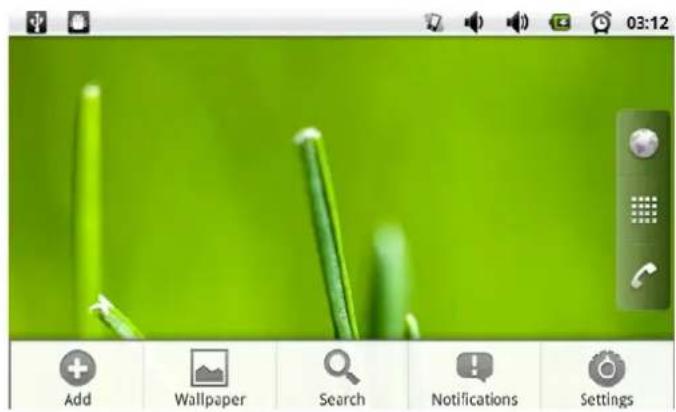

Pas tous les écrans ou applications ont un menu d'option ; si un menu n'existe pas, rien ne se passera si vous appuyez sur la touche Menu.
2. Menu de Contexte.
Les menus de contexte contiennent des éléments relatifs à un élément spécifique sur l'écran. Pour visualiser un menu de contexte, touchez et tenez un élément sur l'écran.
Touchez & tenez Video(3).
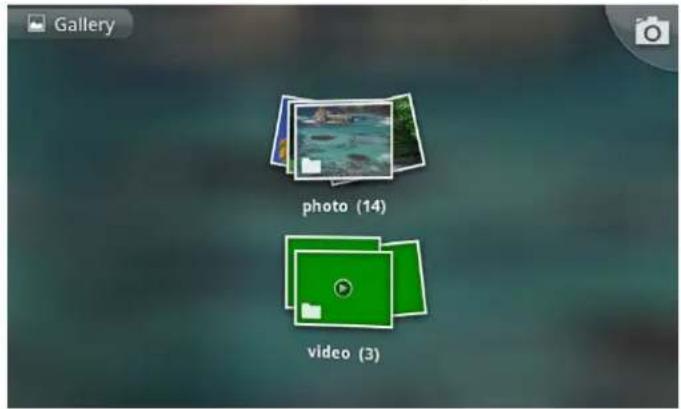
Un menu decontexte apparaître.
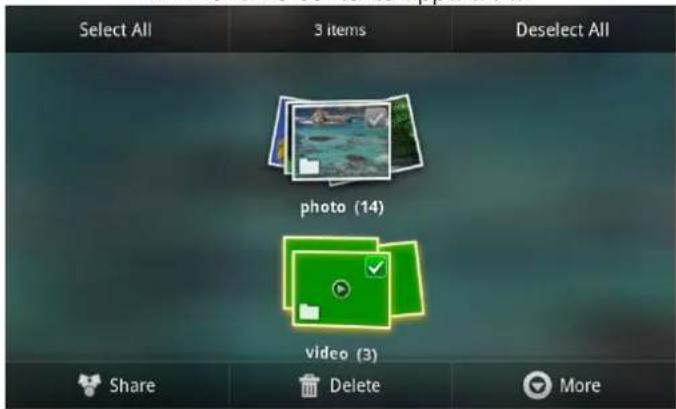
i Pas tous les éléments ont un menu decontexte;si un menu n'existe pas,rien ne sepassera si vous touchez et tenez I'elément.
A propos des Notifications
Les icônes qui apparaissent dans la barre de Notification en haut de l'écran vous alertent quand de nouveaux messages ou alarmes arrivent ou quand d'autres événements d'application se produit.
Visualisez et répondez aux notifications en ouvrant le panneau complet de Notifications.
Faites glisser la barre de Notification vers le bas de l'écran pour ouvrir le panneau de Notifications à partir de n'importe quel écran, ou;
Sur l'écran d'Accueil, appuyez sur la touche Menu et ensuite touchez Notifications pour ourir le panneau de Notifications.
Pour répondre à une notification :1.
Touchez une notification dans la liste ; le panneau de Notifications se fermera et l'application associée avec la notification se lancera.
Pour effacer toutes les notifications :2.
Touchez le bouton Clear (Effacer) en haut à droite du panneau de Notifications ; le panneau se fermera et toutes les notifications seront effacées.
Pour fermer le panneau de Notific:3.
Faites glisser le levier en bas du panneau de Notificationsces vers le haut de I'ecran, ou;
Appuyez sur la touche Back (Retour).
Connexion à Internet

Cette tablette peut utiliser des réseaux de données Wi-Fi pour se connecter à l'Internet. La technologie Wi-Fi sans fil peut fournir un accès Internet à des distances de plus de 300 pieds ; par contre cette distance peut être affectée par votre environnement et le routeur Wi-Fi.
Exigences
Pour se connecter à l'Internet, vous aurez besoin des choses suivantes :
Un routeur sans fil ou un point d'accès avec une 1. connexion à l'Internet à haut débit
Le routeur sans fil doit prendre en charge les connexions Wi-Fi 802.11b/g. Si vous avez un routeur qui prend en charge 802.11n, assurez-vous qu'il a ete configuré pour aussi accepter des connexions 802.11b/g.

Une vitesse de connexion minimum de 64 Kbps est recommendée. Des vitesses plus rapides permettront une meilleure experience Internet.
Les paramètres de réseau de routeurs sans fil2.
Vous aurez besoin de savoir le nom de votre réseau (SSID), ainsi que le mot de passer ou autres informations si votre réseau est sécurisé. Ces paramètres peuvent généralement être trouvez sur la page Web d'administration de votre routeur sans fil.
Veuillez vous reférer à la documentation de votre routeursans fil pour de I'aide, ou vuillez demander à votreadministrateur de reseau pour des détails.

Vous pouvez trouver des reseaux Wi-Fi ouverts, ou des "points d'acces sans fil." Ces reseaux sont générallement configurés de sorte que vous pouvez simplement vous y connecter sans avoir besoin de connaître leurs paramétres ; la tablette obtienda automatiquement toutes les informations dont elle a besoin du routeur.
Connexion à un réseau Wi-Fi
La barre de Notification affiche des icones qui indiquent le statut Wi-Fi de votre tablette.
| Notification qu'un réseau Wi-Fi ouvert est à portée. | |
| Branché à un réseau Wi-Fi (les ondes indiquent la puissance de connexion). | |
| [pas d'icone] | Il n'y a pas de réseaux Wi-Fi à portée, ou la radio Wi-Fi est éteinte. |
Allumer la radio Wi-Fi si elle n'est pas deja al-1. Iumée. Pour allumer Wi-Fi :
Allez à l'écran d'Accueil : a.
Appuyez sur la touche Home (Accueil).
Ouvrez le menu des Paramètres : b.
Touchez la touche Menu, et ensuite touchez Settings (Paramétres).
Ouvrez le menu Wireless & networks (Sans fil & c. reseaux):
Touchez Wireless & networks (Sans fil & reseaux).
Ouvrez le menu des paramètres Wi-Fi : d.
Touchez Wi-Fi settings (Paramétres Wi-Fi).
e. Assurez-vous que la case d'options Wi-Fi est
cochée :
Touchez Wi-Fi.

Quand la Wi-Fi est activée, la tablette recherche et affichera une liste de réseaux Wi-Fi disponibles.

Si un réseau auquel vous vous étés connectés precedemment est trouvez, la tablette s'y connectera.
Si vous ne VOYZ pas VOITE réseau dans la liste,
voues pouvez forcer la tablette à re-balayer. Pour recherche des réseaux, touche la touche
Menu, et ensuite touche Scan (Balayer).
Selectionner un réseau Wi-Fi disponible auquel 2. vous pouvez vous connecter :
Dans le même menu de paramétres Wi-Fi ci-dessus, touchez un réseau dans la liste.
Si le réseau est ouvert, la tablette vous invite à confirmer la connexion au réseau. Touchez Connect (Connexion) pour confirmer.
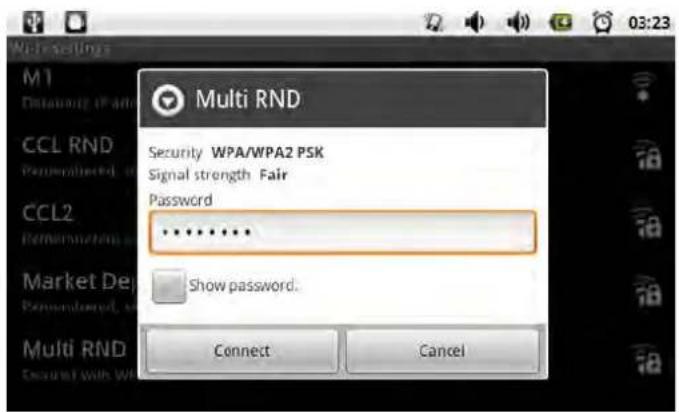
Si le réseau est sécurisé ( comme indiqué par une icône de Verrouillage), la tablette vous invitera à entrer un mot de passer ou d'autres informations. Touchez la case de mot de passer Sans fil pour afficher le clavier sur l'écran et ensuite utiliser que le pour saisir le mot de passer. Touchez Connect (Connexion) pour confirmer.
Quand you you estes connectes a un reseau Wi-Fi avec succes, la barre de Notifications en haut de I'ecran affichera un indicateur de signal Wi-Fi.


Pour apprendre comment ajouter un réseau Wi-Fi quand il n'est pas a portée ou quand le routeur est regle pour cacheer le nom de réseau (SSID) ; ou pour configurer des options Wi-Fi avances, veuilles you reférer au manuel.
Page 106 Connexion A Internet
Naviguer sur le Web

L'application de Navigateur you laisse visitor des pages Web et trouver des informations sur le Web. Tenez-vous au courant des nouvelles, gardez le contact avec vos amis, ou profitez des videos sur YouTube™, la communauté de partage de videos la plus populaire au monde.
Pour utiliser le Navigator, la tablette doit être connectée à l'Internet. Lisez la section "Connexion à l'Internet" pour apprendre comment vous connecter à l'Internet.
Pour ouvrir le Navigateur, touchez I'icone de Navigateur sur I'ecran d'Accueil ou dans le Dispositif de Lancement.
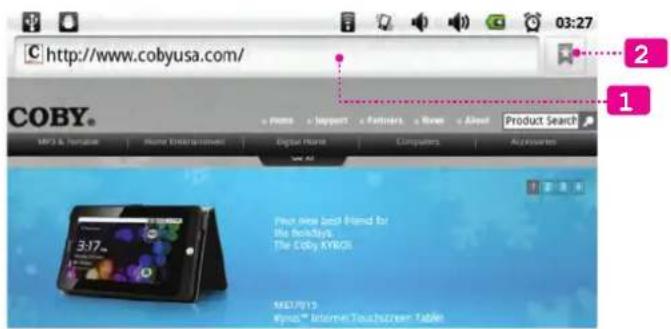
| Nom Description | |
| 1 Barre d'adresse Affiche l'adresse (URL) de la page actuelle. Touchez la barre pour saisir une nouvelle adresse ou pour rechercher le web. | |
| 2 Iocation de Signet Touchez l'icone Bookmark (Sig-net) pour ajouter ou visualiser des signets, pour visualiser vos sites les plus visités, ou pour visualiser votre historique de navigation. |
Quelques actions de Navigateur communes sont décrites ci-dessous.
Pour aller à une page web. +
| Touchez la 1. Barre d'adresse en haut de l'écran de Navigateur. Le clavier s'ouvrira automatiquement. (Si la barre d'Adresse n'est pas visible, faites glisser la page vers le bas pour returner vers le haut de l'écran de Navigateur.) | http://www.cobyusa.com/ COBY Electronics - Consumer Entertainm... www.cobyusa.com |
| Utilisez le clavier pour 2. saisir l'adresse (URL) de la page web (par ex., m.youtube.com. | |
| 3. Gou(Ahε) pour ouvrir la page web |
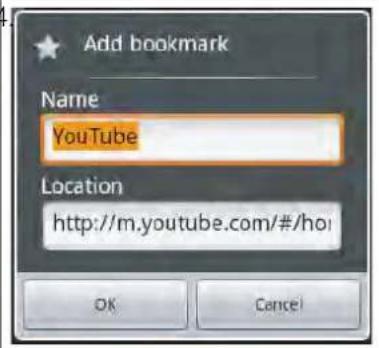
+Pour mesure une page web en signet
Mettez vos pages web favorites en signet pour les visitor rapidement sans saisir l'URL.
| Allez à la page 1. web que vous souhaitezmettre en signet. | |
| Touchez l'icône 2. Bookmark (Sig- net) à droite de la barre d'Adresse. | |
| Touchez l'onglet 3. Add (Ajouter). |
Si vous le désirez,
vous pouvez
modifier le nom
du signet ou son
emplacement
(adresse URL).
Sinon, touchez
OK pour finir
d'ajouter le signet.
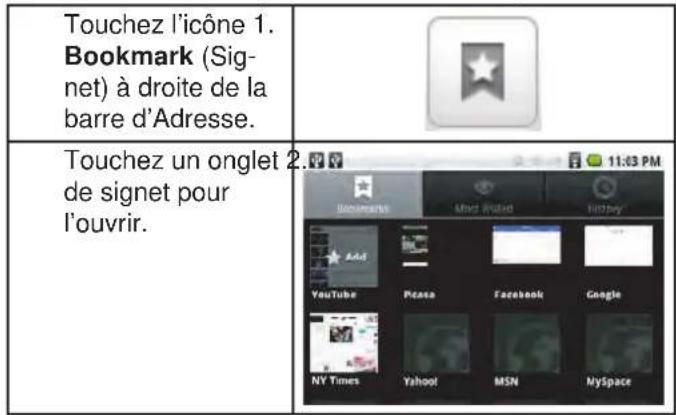
Pour aller à une page web mise en signet. +
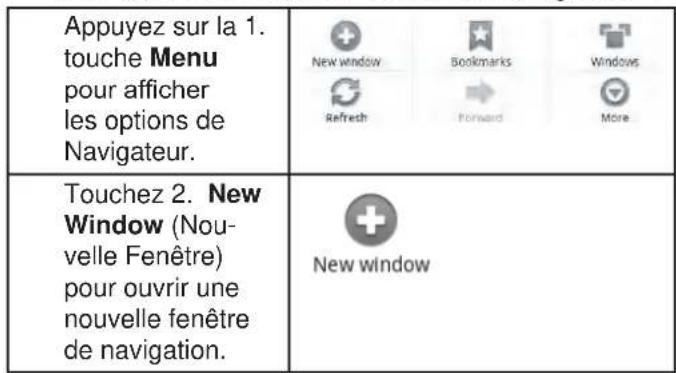
Pour ouvrir une nouvelle fenetre de navigation. +
Pour basculer entre les fenêtes de navigation. +
| Appuyez sur la 1. touche Menu pour afficher les options de Navigateur. | New window Refresh | Bookmarks Forward | Windows More |
| Touchez 2. Windows (Fenêtres) pour afficher une liste des fenêtres de navigation ouvertes. | Windows | ||
| Touchez le nom 3. d'une fenêtre pour y aller, ou touchez le "x" pour fermer la fenêtre. | 11:06 PM | ||
Gestion des Applications

Le téléchargement et l'installation de nouvelles applications sur votre tablette peuvent etendre ses fonctionnalités de plusieurs façon.
Vou puez telecharger et installer des applications a partir du magasin AppsLib inclus. Pour ouvrir le magasin AppsLib :
Touchez l'icone 1. Launcher (Dispositif de Lancement).
Touchez I'icone 2. AppsLib.
Quand vous installez une application, il vous sera montré quelles fonctions du téléphone elle a besoin de contrôle et si elle a besoin d'un accès à vos données. Assurez-vous de passer soigneusement en revue ces exigences d'accès avant de terminer l'installation.
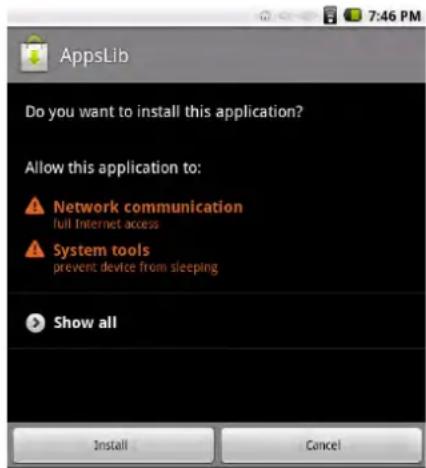

Faites très attention avec les applications qui demandent l'accès à beaucoupes de fonctions ou à un montant important de vos données. Vous étés responsable pour les résultats des applications installées sur votre tablette.
Vouspouvez en apprende plus a propos de AppsLib, et parcourir les applications en visitant leur site web sur www.appslib.com.

Quelques développement vous permettent de télécharger et dinstaller des applications directement à partir de leur site web.

La prise en charge pour les applications de tiers est fournie par le développement d'application respectif. Coby n'est pas responsable pour le comportement de ces applications ; veuillez attentivementisser en revue la description et les conditions d'utilisation fournies par les développpeurs tiers avant d'insteller des applications sur votre tablette
+Pour désinstaller une application :
- A partir de l'écran d'Accueil, touchez la touche Menu.
- Touchez Settings (Paramètres) pour ouvrir le menu Settings (Paramètres).
- Touchez Applications, et ensuite touchez Manage applications (Gérer applications) pour afficher une liste de toutes les applications installées sur la tablette.
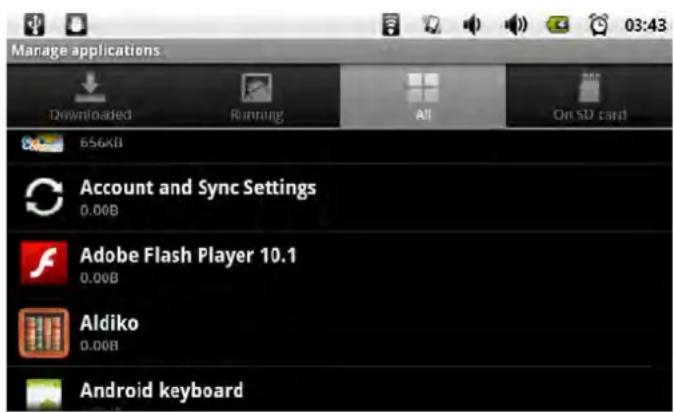
Touchez le nom de l'application que vous souhaitez 4. désinstaller ; l'écran d'Informations concernant l'Application s'ouvrira.

Touchez 5. Uninstall (Déinstaller). La tablette vous invitera à confirmer.
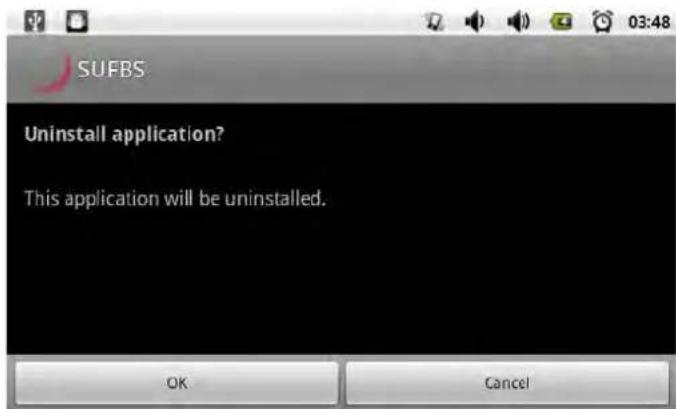
Touchez 6. OK pour désinstaller l'application.
Branchements Optionnels

Se connecter à un Ordinateur
Branchez la tablette à un ordinateur pour transférer des fichiers.
BrancherVotetabletteaI'ordinatueur.1
Avec le cable USB fourni :
Branchez la petite extrémité du cable dans le con- necteur USB 2.0 Hi-speed (Grande vitesse) de la tablette.
Branchez la grande extrémité du cable dans un port + USB 2.0 grande vitesse disponible sur votre ordinaireur.
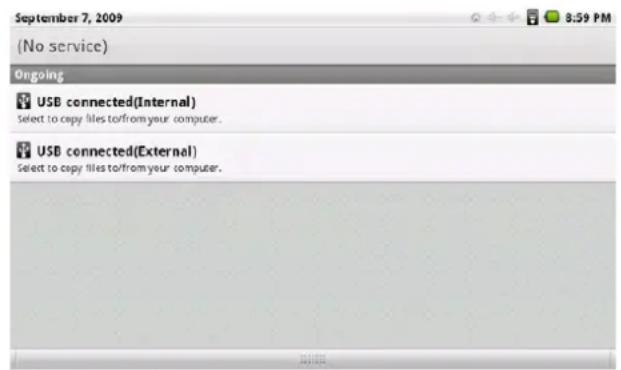
Quand votre tablette est branchee, une icone 2. USB apparaitra dans la barre de Notification.
Faites glisser la barre de Notification vers le bas pour ouvoir le panneau de notifications.
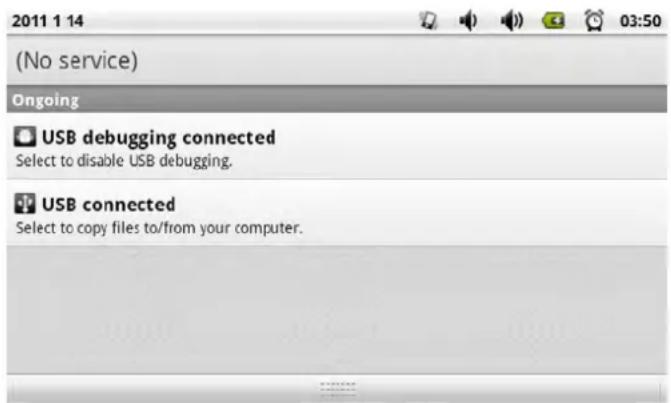
Monter le lecteur de stockage.3.
Touchez USB connected (Branché USB) (Interne) + pour monter le stockage intégré de la tablette, ensuite touchez Mount (Monter) quand on vous invite à confirmer. Quand monté, vous pouvez copier les fichiers vers/de votre ordinateur vers celui-ci.
Si une carte mémoire est installée, touchez USB connecté (Branché USB) (Externe) pour monter la carte, et ensuite touchez Mount (Monter) quand on vous invite à confirmer. Quand monté, vous pouvez copier les fichiers vers/de votre ordinateur vers celle-ci.
Votre tablette sera reconnue par l'ordinateur en tant que lecteur de Stockage Amovible. Faites glisser et deposez des fichiers entre votre tablette et l'ordinateur. Pour en apprendre plus concernant la copie de fichiers, veuillez vous referrer à la documentation incluse avec votre ordinateur ou système d'exploitation.
Branchement sur un Televiseur
Branchez à un téléviseur pour profiter de votre tablette dans le comfort de votre salon. Un cable HDMI (Type A à Type C) est requis pour brancher la tablette à un téléviseur.
Avant de connecter votre tablette au téléviseur, vous aurez à régler quelques-uns des paramètres d'affichage sur la tablette.
Assurez-vous que la tablette est reglee a sortie sur HDMI.
Pour une performance visuelle optimale, assurez- you que la résolution de sortie video de votre tablette correspond à la capacité de la télévision.
Pour ajuster les paramètres d'affichage :
A partir de l'écran d'accueil, appuyez sur la touche 1. Menu, et ensuite touchez Paramétres (Settings) pour afficher le menu de paramétres.
Touchez 2. Display (Affichage) pour afficher les paramètres d'Affichage.
Touchez 3. HDMI, et ensuite touchez une option de résolution qui correspond à la capacité d'affichage de la télévision :
Choisissez 1080P si votre TV est capable d'afficher une video 1080p.
Choisissez 720p si votre TV est capable d'afficher une video 720p ou 1080i.
Pour brancher la tablette au téléviseur :
Branchez la petite extrémité du cable HDMI dans le 1. mini connecteur HDMI de la tablette.
Branchez la grossse extrémité du cable HDMI dans le 2. port HDMI sur le téléviseur.
Allumez le téléviseur, et reglez son mode d'affichage 3. au port HDMI auquel la tablette est branchée.
L'affichage de la tablette sera sur l'écran du téléviseur.

Si vous avez besoin d'aide pour configurer le mode d'affichage du téléviseur, veuillez vous reférer à la documentation fournie par le fabricant du téléviseur.
S'il n'y a pas de son de la tablette sur votre TV, vous pouvez avoir besoin de régler les paramétres de son de commutateur HDMI.
Branchement des écouteurs
Brachez une paire d'écouteurs (ou un casque) sur la tablette pour profiter des medias en privé.
Diminuez le niveau de volume de la tablette avant de brancher les écouteurs, et ensuite augmentez lentement le volume à un niveau d'écoute comfortable.
+Les écouteurs doivent avoir une prise 3,5 mm (1/8 po).
+Quand les écouteurs sont branchés, la sortie hautparleur sera automatiquement désactivée.

Les spécialistes de l'audition déconseillent l'utilisation prolongée d'écouteurs stéreo à un niveau de volume élevé. L'écoute à un niveau de volume élevé constant peut provoquer des pertes auditives. Si vous souffrez de bourdonnements dans les oreilles ou de perte d'audition, arrêtez d'utiliser les écouteurs et consultez votre médecin.
Utilisation de l'Adaptateur pour Hôte/ Clavier USB
L'adaptateur pleine grandeur USB peut etre utilise pour brancher et utiliser des dispositifs USB avec la tablette. L'adaptateur convertit le mini port USB sur la tablette en un connecteur On-the-Go (Instantané) (OTG) USB.
Connexion à un Clavier
Pour les moments où vous voulez tapper pendant une longue période de temps, vous pouvez pouvoir connecter un clavier pleine grandeur à la tablette.
Utilisez l'adaptateur (Type A) pleine grandeur USB inclus pour brancher un clavier à la tablette.
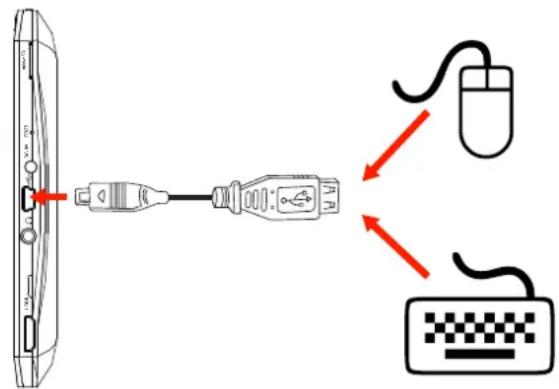

Vous pouvez aussi utiliser cette connexion pour ajouter une souris à la tablette.
L'adaptateur prend en charge une connexion à la fois. Pour utiliser un clavier et une souris simultanément, vous aurez besoin d'ajouter un concentrateur USB externe.
Connexion d'un Dispositif de Stockage
Utilisez l'adaptateur (Type A) pleine grandeur USB inclus pour brancher un dispositif de stockage à la tablette (par ex., un lecteur de mémoire flash USB).

Cette connexion prend en charge une taille de stockage maximum de 4 Go. Pour une capacité de stockage supplémentaire, une carte microSD peut être ajoutée à la tablette.
Régler les Options de Système

Ouvrez le menu de paramètres de système pour régler l'aspect et les fonctions de la tablette.

Beaucoup d'applications auront leurs propres paramétres; reportez-vous à la documentation fournie par le développement d'application pour en apprendre plus.
Pour ouvrir le menu des Paramétres :
A partir de l'écran d'Accueil, appuyez sur la touche 1. Menu.
Touchez 2. Settings pour ouvrir le menu Settings (Paramétres).
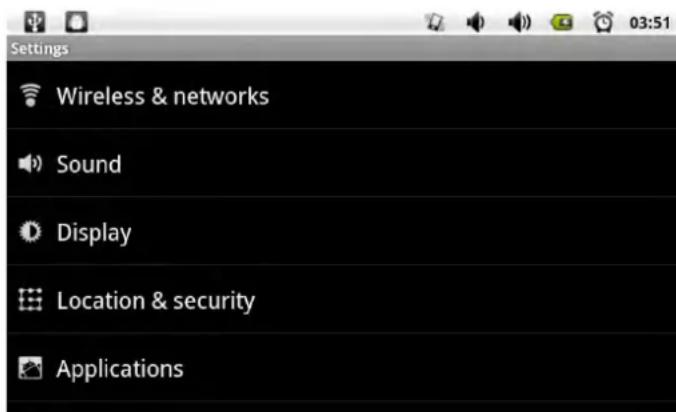
Les paramètres sont groupés par catégorie. Touchez une catégorie pour ouvrir et régler ses paramètres

Veuillez you reporter au manuel pour une description des éléments dans le menu Settings (Paramétres).
Spectifications

Veuillez visitor www.cobyusa.com pour les dernières informations de produit. La conception, les caractéristiques et le manuel sont sujets à modifications sans préavis.
| Proesseur Cortex | A8 (1 GHz) |
| Mémoire Vive 512 | MB DDR2 |
| Stockage 4Go flash | intégré Fente de carte microSD (32 Go maxi pris en charge) |
| Affichage | MID7024: écran tactile LCD (ACL) TFT de 7,0 po. (800 x 480), résistant MID8024: écran tactile LCD (ACL) TFT de 8,0 po. (800 x 600), résistant MID1024: écran tactile LCD (ACL) TFT de 10,1 po. (1366 x 768), capacitif |
| Réseauage Wi-Fi | IEEE 802.11 b/g |
| Sortie Video | Mini HDMI, type C (1080p et 720p pris en charge) |
| Sortie audio | Ecouteurs 3,5 mm |
| Interface PC | USB 2.0 Hi-Speed (Grande vitesse) |
| Caracteristiques supplémentaires | Caméra avant-face (0,3 MP) Microphone intégré Haut-parleurs stéroye |
| Système d'Exploitation | Android™ 2.2 |
| Alimentation | Pile Li-poly rechargeable Adaptateur d'Alimentation (CC 9V, 2A) |
| Temps de Lecture (heures) * | MID7024: Jusqu'à 20 heures de musique, 6 heures de video, 8 heures de navigation web |
| MID8024: Jusqu'à 20 heures de musique, 7 heures de video, 6 heures de navigation web | |
| MID1024: Jusqu'à 20 heures de musique, 8 heures de video, 6 heures de navigation web |
- La musique a été testée avec un fichier MP3 128 kbps; la video a été testée avec un fichier MPEG-4/AVC de 1920 x 1080; la navigation a été testée avec la luminosité de l'écran régée au début. Le temps de lecture réel peut varier.
Assistance

Si vous rencontres un problème avec cet apparéil, consultez notre site Internet www.cobyusa.com pour vérifier la dispônibilité des mises à jour de micrologiciels et les FAQ (Questions les plus féquèment posées). Si ces ressources ne vous aient pas à résoudre le problème, veuillez contacter le service d'assistance technique.
Lundi à Vendredi, 9:00AM-9:00PM EST
Notices de Sûreté

ATTENION:POUR RIDURE LES RIGUES DINGENDIE ET DE CHOG ELECTRQUE,NE PAS ENLEVER LE COUVEROLE (OU LA PARTTE AU DOB) DE L'APPARED. CONTACTEZ UNIQUENMENT UN TECHNICEN SPEGALRE.
Le symbole en forme d'éclair fléché placé dans un triangle équilatéral informe l'utilisateur de la présence de "tensions dangereuses" non isolées au sein du boîtier du produit dont l'amplitude peut constituer un risque de décharge électrique.
Le point d'exclamation placedans un triangle equilatéral informe l'utiliser que des instructions d'utilisation et de maintenance importantes sont fournies dans la documentation qui accompagne le produit.

Pour de plus amples informations sur le recyclage ou la mise au rebut de ce produit, veuillez contacter les autorités locales ou les représentants de l'EIA (Al-liance des industries du secteur de l'électronique) www.eiae.org.
Information client :
Notez ci-après le numéro de série situé sur l'appareil. Conserve ces informations pour pouvoir vous y référer ultérieurement.
Numéro du Modèle
Numéro de Série
AVERTISSEMENT : Afin d'eviter tout risque d'incendie ou de décharge électrique, n'exposez pas cet apparéil à la pluie ou à l'humidité. Le boîtier renferme des tensions élevées dangereuses. N'ouvre pas le boîtier de l' apparéil.
Protégéz votre audition: Les spécialistes de l'audition déconseilent l'utilisation prolongée d'écouteurs stéreo à un niveau de volume élevé. L'écoute à un niveau de volume élevé constant peut provoquer des pertes auditives. Si vous suffrez de bourdonnements dans les oreilles ou de perte d'audition, arrêtez d'utiliser les écouteurs et consultez votre médecin.
Remarque: Si ce produit s'est int soudainement ou ne fonctionne plus, il est possible que cela soit du à une décharge electrostatique. Dans ce cas, veuillez proceder de cette manière :
Eteignez l'appareil en appuyant doucement sur le bouton RESET (REINITIALISATION).
Rallumez l'appareil.
Declaration FCC
Cet apparéil est conforme avec la section 15 des Règles FCC. Le fonctionnement est sujat aux deux conditions suivantes :
(1) Cet apparéil ne peut cause d'interférences dangereuses, et
(2) Cet appeareil doit accepter toute interfeence, y compris une interference pouvant causer une action non souhaitee.
Note: Cet équipement a ete teste et declare conforme aux limits de la classe B des equipments digitaux, conformement à la section 15 des Regles FCC. Ces limits ont et e crees pour fouir une protection raisonnable contre des interfences nefastes au sein d'une installation residentielle. Cetieurment generne, utilise et peut emetre de I'energie de frquence radio, qui si non installee et utilise correctement pourrait causer des interfences nafestes aux communications radio. Cependant, il n'y a aucune garantie qu'il n'y aura pas d'interfences. Si cet apparil cause des interfences sur la reception radio ou tele, ce qui peut etre déterminé en allumant et en eteignant cet apparil, nous you encourageons a essayer de corriger la situation de la maniere suivante :
Réorientez ou changez la position de l'antenne.
Augmentez la séparation entre l'appareil et le récepteur.
Branchez l'appareil à une prise différente de cette du récepteur.
Consultez leur représentant en ventes ou un technicien qualifié.
L'utilisation de cables électriques protégés est requise pour être conforme aux limites de la classe B et la sous-partie B de la section 15 des règles FCC.
Ne pas effectuer de changements ou de modifications a cet apparéil, à moins que cela ne soit indiqué dans ce manuel. Si de telles modifi-
tions devaient etre faites, il faudra peut etre que vous arrêtez d'utiliser cet apparéil.
Consignes de Sécurité Importantes
Lisez les directives : Veuillez lore l'intégrality des 1. consignes de sécurité et d'utilisation avant demettre l'appareil en service.
- Conservez ces directives : Vous devriez conserver ces 2.1. consignes de sécurité et d'utilisation pour reference future.
Tenez compte de ces averissements : Vous devriez 3. respectfully tous les averissements et toutes les instructions pour ce produit.
Suivez les instructions : Vous doivent toutes les 4. directives d'utilisation.
Nettoyage: Debranchez ce produit avant de le net-5. toyer. Ne pas utiliser de nettoyants liquides ou en aerosol. Utilizez un chiffon humide pour nettoyer.
Attaches : N'utilisez que les attaches recommendées 6. par le fabricant. L'utilisation d'autres attaches pourrait etre dangereuse.
Eau et humidité: N'utilise pas ce produit à proximé 7. d'une source d'humidité (notamment pres d'une baignoire, d'un lavabo, d'un évier de cuisine ou d'une buanderie, dans un sous-sol humide ou pres d'une piscine ou endroits analogues).
Ventilation: Les fentes et ouvertures du boitantier sont 8. prévues pour la ventilation afin d'assurer le fonctionnement fiable du produit et de le protégger contre une
eventuelle surchauffe. Ces ouvertures ne devraient jamais etre bloquées par un lit, un canape, un tapis ou similaire. Ce produit ne devrait jamais etre posé sur une installation murale, comme une étagère, a moins que la ventilation ne soit adequate et que les instructions du fabricant n'ainté été suivies.
- Sources de courant: Branchez systématiquement cet apparéil sur une source d'alimentation du type indiqué sur l'étiquette signalétique. Si vous n'étés pas certain du type de courant, demandez à votre représentant commercial ou à votre compagne d'électricité. Pour les produits fonctionnant avec une pile ou autres sources, veuillez consulter les instructions.
Surcharge: Ne pas faire de multiples branchements 10. dans les prises, avec les rallonges électriques ou des multiprises car cela pourrait entraîner un incendie ou une électrocution.
Insertion d'objet ou de liquide : N'insérez jamais 11. d'objets de quellesorte que ce soit dans cet appa-reil par le biais des fentes car ils pourrait entrer en contact avec des points de voltage ou court-circuiter des éléments, provoquant ainsi un risque d'incendie ou de chocolélectrique. Ne jamais renverser de liquide sur cet apparéil.
Maintenance: Ne tentez pas de réparer ce produit 12. vous-même. Ouvrir ou enlever l'enveloppe du produit pourrait vous exposer à un voltage dangereux ou à
d'autres risques. Ne faire appel qu'a des professionnels qualifiés.
Dégats requérant des réparations: Débranchez cet 13. apparéil et confiez-le à un professionnel qualifié dans les cas de figure suivants: a) le cordon d'alimentation est endommage ou la prise est défectueuse; b) du liquide s'est déversé dans l' apparéil ou des objets s'y sont glissés; c) l' apparéil est entree en contact avec de la pluie ou de l'eau; d) l' apparéil ne fonctionne pas correctement bien que les consignes d'installation aient été respectées. Effectuez uniquement les réglages indiqués dans les consignes d'installation car d'autres réglages incorrects risquent de provoquer des dommages nécessitant la plupart du temps l'intervention prolongée d'un technicien qualifié pour restaurer le fonctionnement normal du produit; e) l' apparéil est tombé ou endommage; f) l' apparéil vous semble nettement moins performant qu'auparavant, indiquant ainsi la nécessité de recourir à une réparation.
- Pièces détachées : Si des pièces détachées sont requises, assurez-vous que le technicien utilise les mêmes pièces que le fabricant ou des pièces ayant les mêmes caractéristiques que les originales. Des substitutions non autorisées pourraient causeur un incendie, une électrocution ou autres dangers.
Contrôle de routine : Si des réparations ont été effic-1 tuees sur ce produit, demandez au technicien de faire
les contrôles de sécurité recommendés par le fabri-cant afin de déterminer que l'appareil est en bonne condition de fonctionnement.
Chaleur: N'installez pas ce produit pres de sources de 16. chaleur, notamment des radiateurs, des bouches de chauffage, des poëles ou d'autres appareils générant de la chaleur (y compris des amplificateurs).
Avis Juridiques et de la Marque
Coby et Kyros sont des marques de commerce de Coby Electronics Corporation.
Android est une marque de commerce de Google Inc. L'utilisation de cette marque de commerce fait l'objet de Permissions Google.
Des parties de la maquette utilisées pour cette offre sont des modifications basées sur le travail créé et partagé par Google et utilisé conformément aux conditions décrites dans la Licence d'Attribution Creative Commons 3.0.
HDMI, le logo HDMI et High-Definition Multimedia Interface sont des noms commerciaux ou des marques déposées de HDMI Licensing LLC.
SD est une marque déposée de SD Card Association.
USB est une marque déposée de USB Implementers Forum, Inc.
YouTubeTM est une marque déposée de Google, Inc.
- Toutes les autres marques déposées et logos apparitennent à leurs detenteurs respectifs, sauf indication contraire
Coby est une marque de fabrique de Coby Electronics Corporation. Imprimé en Chine.
MID7024
MID1024
MID8024
ESG v1.02
FRF91 20110130.102403