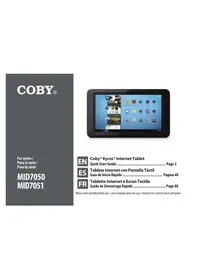
MID7050 - Tablette COBY - Notice d'utilisation et mode d'emploi gratuit
Retrouvez gratuitement la notice de l'appareil MID7050 COBY au format PDF.



| Type de produit | Tablette Internet à écran tactile |
| Marque | Coby |
| Modèle | MID7050 |
| Processeur | Cortex A9 (1 GHz) |
| Mémoire vive (RAM) | 512 Mo |
| Stockage interne | 4 Go ou 8 Go selon modèle |
| Écran | 7 pouces TFT LCD (800 x 480), résistif |
| Système d'exploitation | Android 4.1 Jelly Bean |
| Connectivité Wi-Fi | IEEE 802.11 b/g/n |
| Stockage extensible | microSDHC jusqu'à 32 Go |
| Ports | USB 2.0 Hi-Speed (Micro-USB), prise casque 3,5 mm, port d'alimentation DC |
| Alimentation | Batterie Li-polymère rechargeable, adaptateur secteur 5 V CC |
| Fonctions principales | Navigation Web, email, YouTube, liseuse d'e-books, boutique d'applications (SlideME), lecteur multimédia |
| Capteurs | Capteur d'orientation (accéléromètre) |
| Audio | Haut-parleur intégré, microphone, sortie casque |
| Contenu de l'emballage | Tablette, étui de protection, câble USB, adaptateur d'alimentation |
| Dimensions | Environ 19 x 12 x 1,2 cm (estimation) |
| Poids | Environ 360 g (estimation) |
| Entretien et nettoyage | Débrancher avant nettoyage, utiliser un chiffon humide, pas de nettoyants liquides ou aérosols |
| Sécurité | Ne pas exposer à l'humidité, ne pas ouvrir le boîtier, respecter les consignes FCC |
FOIRE AUX QUESTIONS - MID7050 COBY
Questions des utilisateurs sur MID7050 COBY
0 question sur cet appareil. Repondez a celles que vous connaissez ou posez la votre.
Poser une nouvelle question sur cet appareil
Téléchargez la notice de votre Tablette au format PDF gratuitement ! Retrouvez votre notice MID7050 - COBY et reprennez votre appareil électronique en main. Sur cette page sont publiés tous les documents nécessaires à l'utilisation de votre appareil MID7050 de la marque COBY.
MODE D'EMPLOI MID7050 COBY
Tablette Internet à Ecran Tactile
Guide de Demarrage Rapide Page 80
Please read carefully before use - Léa el manual après de usar - Veuillez dire ce livre avant utilisation

Table of Contents
THANK YOU 3
Package Contents 3
Features. 4
GETTING TO KNOW THE INTERNET TABLET.....5
Consignes de Sécurité Importantes
Contenu de l'emballage. 81
Caracteristiques. 82
MIEUX CONNAIRE LA TABLETTE INTERNET .... 83
A propos de I'ecran tactile 86
Film de Protection 86
Actions d'écran tactile 86
A propos du Capteur d'Orientation 88
Recharge de la Tablette 88
Pour insérer une carte mémoire ou clé USB .89
Rajustement du compré 90
DÉMARRAGE 91
Mise en marche et anret de la tablette 91
Pour allumer et eteindre Iecran (veille) 92
Déverrouillage de l'écran. 92
A propos des applications 94
Applications preinstallées 95
Installation d'applications. 96
A propos des widgets 97
Ajout de widgets à l'écran accueil. 97
Supprimer des widgets 97
A propos des notifications. 97
CONNEXION A INTERNET 99
Conditions requises 99
Connexion a un réseau Wi-Fi 100
NAVIGUER SUR LE WEB 102
Menu navigate. 104
Connexion a un ordinateur 109
Connexion de casque d'écoute. 110
CONFIGURATION DES OPTIONS DU SYSTEME
111
SPECIFICATIONS 112
ASSISTANCE 113
NOTICES DE SURETE 114

Merci
Félicitations pour votre achat d'une Tablette Internet de Coby Kyros. Ce guide est fourni pour vous aider à utiliser votre lecteur sans tarder ; veillez le litre attentivement et le conserveur pour pouvoir vous y reférer ultérieurement.
Pour des instructions détaillées, des informations récentes et des conseils utiles, veuillez visiter le site Web de Coby sur www.cobyusa.com.

Vous pouvez également télécharger le manuel sur le site Web de Coby sous forme de fichier PDF.
Pour visualiser les documents PDF, téléchargez et installez gratuitement le lecteur Adobe Acrobat à partir du site Web Adobe sur www.adobe.com.
Contenu de l'emballage
Vérifiez que les articles mentionnés ci-dessous sont présents dans l'emballage. Si l'un de ces articles est manquant, veuillez contacter vous revendeur.
- Tablette Internet de Coby Kyros
- Etui de protection
Cable USB - Adaptateur d'alimentation

Cet emballage peut contenir des sacs en plastique ou autres materiaux qui doivent un danger pour les enfants. Veillez a eliminer en toute sécurité tous les materiaux d'emballage après l'ouverture.
Caracteristiques
Naviguez le Web Visitez vos sites web favorsis
Verifiez vos e-mails Gardez contact avec vos amis et votre famille
Regardez des videos YouTube™ Parcourez la communauté de partage de videos la plus populaire du monde
Lisez vos livres favoris
Téléchargez des milliers de livres avec le compensait
lecteur E-book*
Découvre de milliers d'applications pour Android™ Jeux, applications, et plus encore avec le marché installé
Branchez-vous à l'Internet sans fil Réseautage Haut Débit Wi-Fi 802.11 b/g/n
Profitez de votre bibliothèque multimédia n'importe où Une centrale portable lit des formats musique, video et photo populaires
Lecteur de carte mémoire microSDHC Augmentez votre capacitéde stockage(jusqu'à 32 Go pris en charge)
Detection de l'orientation automatique Lisez comme vous le souhaitez; I'écran s'ajuste automatiquement!
* Si vous poulez dire des livres dans le format ePub, cela nécessite l'application de lecteur électronique incluse.

Mieux connaître la Tablette Internet
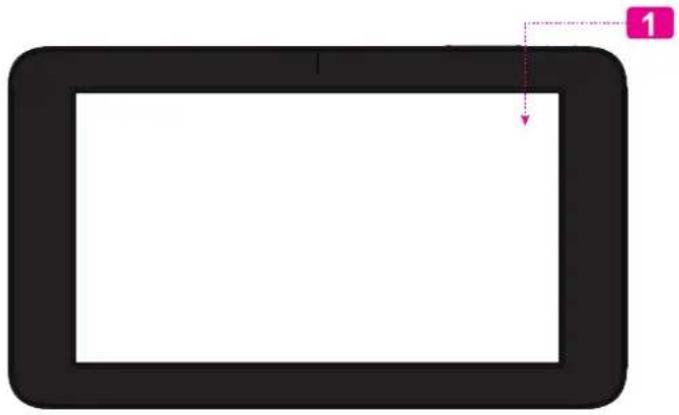
L'appareil en un seul coup d'oeil
| NomDescription | ||
| 1 Ecran tactileLCD | Écran d'affichage et de contrôle.Les touches apparaisent sur l'écran. | |
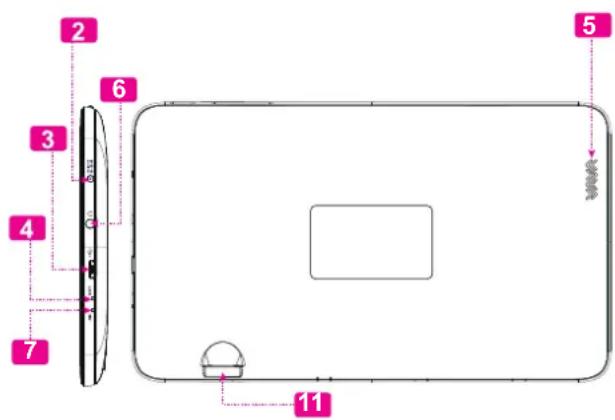
| NomDescription | ||
| 2 | Prise jack d'alimentation (entree DC) | Permet la charge et l'allumage de la tablette grâce au transformateur fourni. |
| 3 Port Grande Vitesse USB 2.0 | Relié à un ordinateur, permet le transfert de données (par ex., musique, photos, photos, fichiers.) | |
| 4 Touche Ré-initialisation | Appuyer pour réinitialiser la tablette si elle se gèle ou ne se comporte pas normalement. (Utilisez un trombone ou autre petit objet pour appuyer délicate-ment sur cette touche.) | |
| 5 Haut-parleur Le son | on est automatiquement coupé au haut-parleur dés qu'on utilise la prise casque. | |
| 6 Prise jack pour casque. | Point de sortie audio pour casques.Remarque: la sortie haut-parleur se coupe automatiquement lorsque l'on relié des écouteurs ou un casque au lecteur. | |
| 7 MIC bruit record | ||
| NomDescription | ||
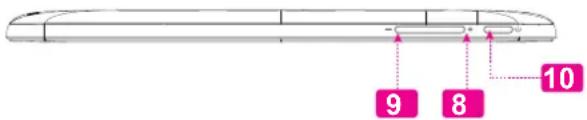
| 8 Touche Volume + | Appuyez pour augmenter le niveau du volume. | |
| 9 Touche Volume - | Appuyez pour baisser le niveau du volume. | |
| 10 Touche Al-lumage | Appuyez pour allumer l'appareil, ou pour allumer et éteindre l'écran. Maintenez la pression sur la touche pour acceder au menu Extinction. | |
| 11 Logement microcarte SDHC | C'est à cet endroit que vous chargerez vos microcartes mémoire SDHC. | |
A propos de l'écran tactile
Votre tablette est équipée d'un écran tactile facile à utiliser.
Notre MID7050 avec écran tactile résistif requiert une douce pression sur l'écran en plastique pour activer les fonctions de la tablette. Ceci peut être fait avec un seul doigt ou un Stylus en plastique.
Notre MID7051 à multiple écrans tactiles résistifs ne requiert qu'un simple touché du doigt sur l'écran de verre pour activer les fonctions de la tablette. Plusieurs doigs peuvent être utilisés pour faire certain geste (ex.: zoom photographique à 2 doigs).

Veuillez noter à propos du MID7051 : Vos doigts ne peuvent être recouverts. Un Stylus peut être utilisé. Assurez-vous qu'il peut être utilisé sur un écran tactile.
Film de Protection
Un film mince a ete applique sur I'ecran tactile pour le proteger pendant I'expedition. Le film de protection devrait etre enleve avant utilisation. Pour I'enlever, prenez simplement le coin du film et decollez-le de I'ecran.
Actions d'écran tactile
Vou pousse contrcler les fonctions de la tablette en utilisant I'ecran tactile. Pour contrcler la tablette avec I'ecran tactile, utilisez vos doigs ou un Stylus pour manipuler les icônes, boutons, items du menu, le clavier virtuel, ou tout autre item affiché sur I'ecran.
Vous pouvez performer les actions suivantes sur l'écran tactile avec vos doigs ou un Stylus.

Remarque: Vous doivent utiliser un Stylus capacité sur des écrons multitouches capacités.
Toucher: Pour
activer un élément à l'écran (par ex., icones d'applications, boutons, éléments de menu, et les lettres/ symboles sur le clavier à l'écran), touchez-les simplement avec le bout de votre doigt ou le stylet.
| Toucher et Maintenir : | Certains éléments à l'écran ont une action alternative si vous les touchez et les maintenez enforcés (par exemple, l'ouverture d'un menu altermatif, ou l'activation de la fonction de glissement). Pour toucher et maintainir un élément, touchez l'élement et ne relevez pas le bout de votre doigt/ stylet jusqu'à ce que l'action se soit produit. |
| Trainer : Trainéz | Un élément sur l'écran pour changer sa position (par ex., une icône d'application sur l'écran d'accueil).Pour trainer un élément, touchez-le et maintenez-le pendant un moment, ensuite, sans relevez le bout de votre doigt/le stylet, déplacez le bout de votre doigt/le stylet sur l'écran jusqu'à ce que l'élement attaigne sa destinatio-tion cible. |
| Grissemment : Faites glisser vers le haut/le bas sur l'écran pour faire défilier une liste. Sur quelques écrans, vous pouvez peut- être faire glisser à gauche/droite pour changer la vue. Pour faire glisser, touchez l'écran et ensuite déplacez le bout de votre doigt/le stylet rapidement à travers l'écran sans relever le bout de votre doigt/le stylet. Ne vous arrêtez pas sur l'écran avec le bout de votre doigt/ le stylet au point initial de contact ou vous pouze trainer un élément accidentellement au lieu de cela. | |
| Doubleoucher : | Touchezrapidement l'écran deux fois sur une page web ou un autre écran d'application pour faire un zoom (l'application doit prendre en charge la fonction double toucherzoom). Dans le navigateur, le fait de double toucher une section de la page web généra le zoom du navigateur et adaptera cette section à la largeur de l'écran. |
A propos du Capteur d'Orientation
La tablette contient un capteur qui changera automatique l'orientation de la plupart des écrans quand vous faites pivoter la tablette. Le capteur fonctionne最喜欢 quand la tablette est pivotée perpendicular àment au sol (par ex., quand la tablette est maintainuebout et non à plat sur son dos).
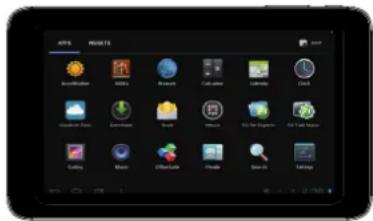
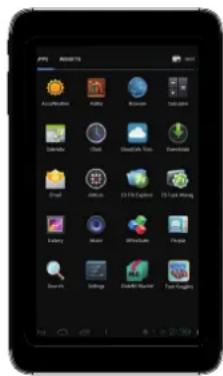
e capteur d'orientation peut etre allumé ou eteint dans le menu de paramétres de Display (Affichage).
Recharge de la Tablette
La tablette a une batterie rechargeable intégrée lithiumpolymère.
Avant d'utiliser la tablette, la batterie devrait etre complètement rechargée. Appuyez sur les réglages inférieurs droits. a cote de l'icone de batterie, vous trouverez le pourcentage de charge.
Pour charger la batterie :
- Branchez une extrémité de l'adaptateur d'alimentation inclus dans une prise CA 100-240V.
- Branchez l'autre extrémité de l'adaptateur d'alimentation inclus dans la prise d'Alimentation sur la tablette.
- Debranchez l'adaptateur d'alimentation quand la tabletope est complètement chargée.

La pile utilisée dans cet apparéil peut désenter un risque d'incendie ou de brûture chimique en cas de mauvaise manipulation. Ne pas démonter, incinérer ouCHAffer le disposif. Ne laisser pas l'appareil dans un endroit exposé à la lumière directe du soleil, ou dans une voiture aux fenêtres fermées. Ne branchez pas l' apparéil à une source de courant autre que celle indiquée sur l'étiquette car cela pourrait entraîrer un incendie ou une électrocution.
Pour insérer une carte mémoire ou clé USB
Cette tablette accepte les cartes mémoire microSDHC et les clés USB. Un cable OTG (On-the-Go) USB, vendu séparément, est nécessaire pour connecter une clé USB à mémoire flash:
Accroître la capacité de mémoire de votre tablette.
+ Lire des fichiers média stockés sur la carte mémoire (par ex. des fichiers de musique, de video ou de photos).
Pourmettre en place une cartemémoire:
- Alignez la carte mémoire sur l'emplacement prévu. Les contacts métalliques de la carte mémoire doivent se couver tournés vers le bas, et éloignés de l'écran LCD.
- Faites glisser la carte dans la fente équipée d'un ressort. Poussez sur la carte jusqu'à ce que vous entendiez un clic indiquant que la carte est bien installée.
Connexion d'une clé USB à mémoire flash:
- Consultez les specifications de la tablette pour savoir dequel type de port USB elle est equipée (micro-USB ou mini-USB).
- Procurez-vous un cable-adaptateur USB OTG (Onthe-Go) correspondant au type de port USB de votre tablette.
- Le cable OTG USB s'adapte au port USB de la tablette sur toute la taille du connecteur de la clé USB.

Necherche pas à insérer le moindre objecte autre qu'une microcartememoivre SDHC dans la fente prévue. Une carte mémoire compatible penètre facilement dans la fente prévue à cet effet; si vous rencontres une résistance, vérifie l'alignement de la carte. N'essayez pas de faire entrercarte de force.
Evitez de toucher les contacts en or de la carte mémoire.
Pour déverrouiller et enlever une carte mémoire :
- RETIRER la carte mémoire
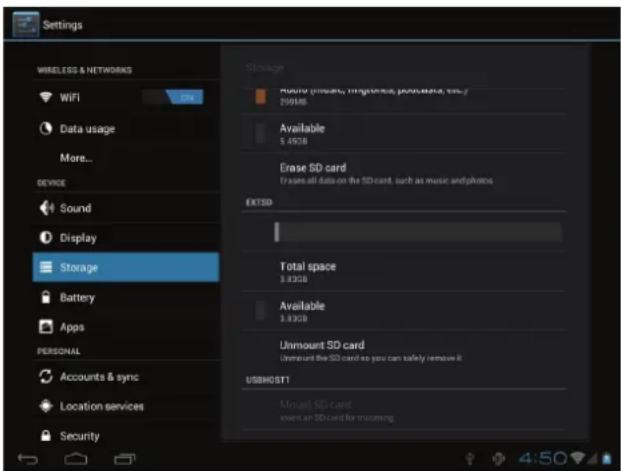
a. Pour afficher le menu des Paramétres, toucher l'onglet Lanceur, puis touchez Paramétres dans l'écran accueil
b. Touchez Stockage pour afficher les paramètres de stockage.
c. Touchez Unmount SD card pour préparer la dé-installation en toute sécurité de la carte mémoire
-
Enoncez plus profondement la carte dans son logement jusqu'à ce que vous entendiez un cig. La carte sera éjectée de la fente d'insertion.
-
Saisissez la carte par les bords pour l'enlever.
- Pour débloquer et retirer une clé USB.

Pour éviter des dommages et une corruption de données, ne retirez pas la carte mémoire lorsque des données sont en cours d'écriture ou de lecture à partir de la carte. Par exemple, ne retirez pas une carte pendant la lecture d'un fichier de musique stocké sur la carte.
Rajustement du comprime
Remettez à zéro le comprime s'il gèle et ne répond pas ou ne fonctionne pas mal autrement.
- Déconnectez votre comprime s'il est relié à un ordinateur.
- Appuyez sur et tenez la touche de Power pendant 8 secondes pour arrêté le compré, et ensuite appuyez sur POWER (MARCHE/ARRÉT) et maintenez cette touche enforcée jusqu'à ce que vous Voyez le logo Coby.

Démarrage
Mise en marche et arêt de la tablette
Pourmettre la tablette en marche:
- Appuyez sur la touche marche/arrêt et maintenez cette touche enfoncée jusqu'à ce que l'écran LCD (ACL) s'allume et que le logo Coby soit affché, et ensuite attendez jusqu'à ce que vous voyagez l'écran de Déverrouillage.
Pour eteindre la tablette :
- Maintenez appuyée la touche Power jusqu'à ce que le message de confirmation apparaisse.
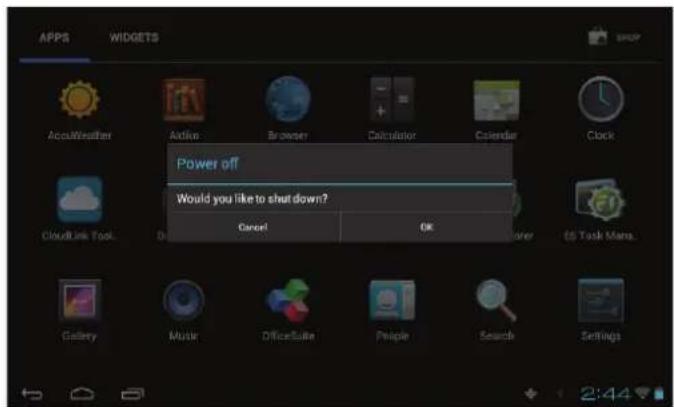
- Touchez OK pour eteindre la tablette.
Pour allumer et eteindre I'ecran (veille)
Lorsque la tablette est allumée, on peut eteindre I'ecran pour sauegarder la charge de la batterie. Appuyez simplement une nouvelle fois sur la touche Power pour eteindre I'ecran. Pour rallumer I'ecran, appuyez de nouveau sur la touche Power.

Pour préserver la charge de la batterie, on peut régler l'écran de telle sorte qu'il s'éteigne automatiquement lorsque la tablette n'est pas utilisée (avec un-delai de 15 à 30 minutes). On trouve cette option Sleep sous le menu Display.
Déverrouillage de l'écran
Lorsque l'écran s'eteint, vous devez le déverrouiller au moment où il se rallume.
Pour déverrouiller l'écran, touchez et faites glisser l'icone de verrouillage sur le bord du cercle qui apparait.
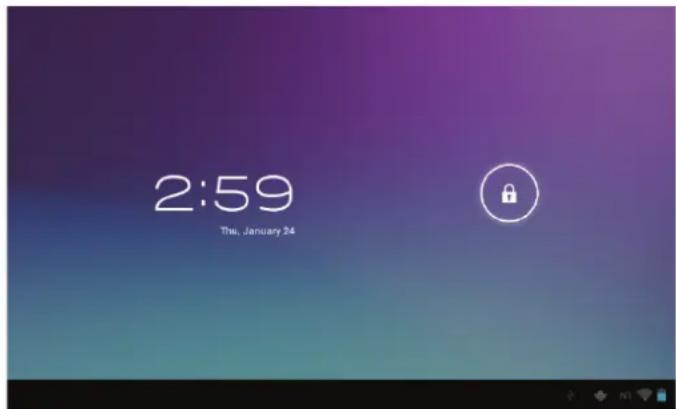
Si un mot de passer a ete defini, entrez ce dernier pour terminer le déverrouillage de I'ecran. Un mot de passage de déverrouillage de I'ecran peut etre defini dans le menu Parametes de sécurité.
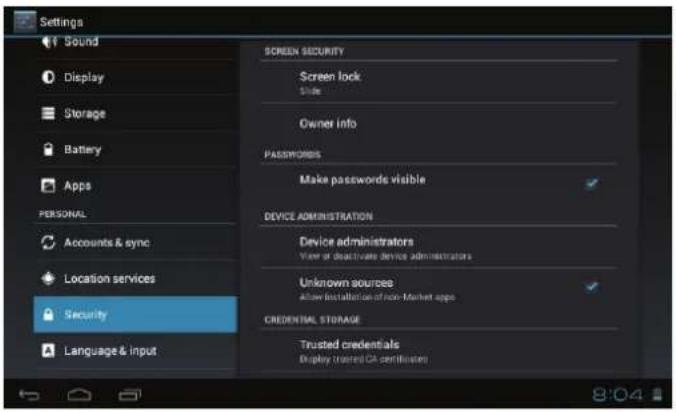

AVERTISSEMENT: Il convient de notes le mot de passage de verrouillage/code PIN/mot de salle. En cas de perte ou d'oubli de ces données interdit l'accès à l'utilisateur. Il sera obligé de réinitialiser l'appareil pour rétablier les paramétres par défaut. TOUTES VOS DONNÉES ET PROGRAMMES SERONT PERDUES
L'écran accueil en un clin d'œil
L'écran accueil est le point de départ de toutes les caractéristiques de votre tablette.
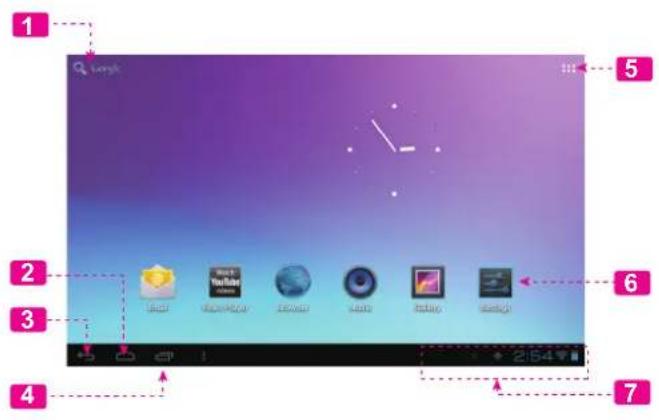
| NomDescription | ||
| 1 Recherche Google | Touchez pour effectuer une recherche via le navigateur Google. | |
| 2 l'one Ac- cueil | Touchez pour returner à l'écran accueil principal. | |
| 3 l'one re- tour | Touchez pour returner à l'écran précédent. | |
| NomDescription | tion | |
| 4 Apps récem-tes | Touchez pour afficher la liste des ap-plies, en miniatures, que vous avez récemment utilisées. Touchez une appli-cation pour l'ouvrir. | Ouvrez le Lanceur pour afficher la liste de toutes les applications et widgets installés dans la tablette. Touchez l'onglet de lance-ment pour ouvrir le lanceur. |
| 5 Onglet de lancement | ||
| 6 Icônes Touchez | un icône pour ouvrir une ap-plication ou un dossier. | |
| 7 Barre de Notification | Affiche les icônes de notification tels que l'heure, le niveau de la batterie et la force du signal réseau; touchez la barre pour ouvrir complètement le panneau Notifications. Touchez un icône de notification pour afficher plus de détails. | |
A propos des applications
Pour ouvrir une application, touche l'icone de l'application sur l'écran accueil ou sur le Lanceur.
Ecran Lanceur :
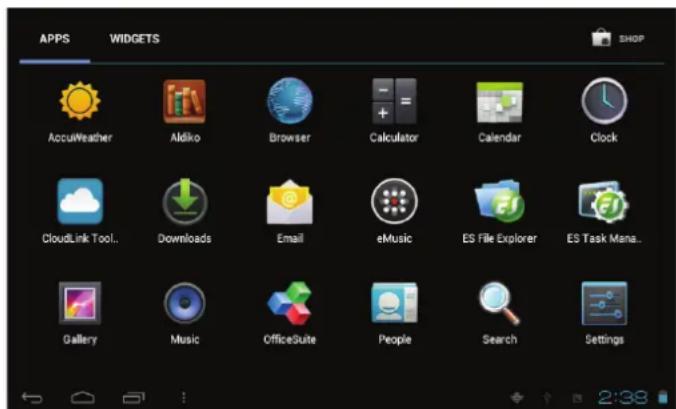

L'écran ci-dessus ne figure dans la documentation qu'à titre informatif. La société Coby se reserve le droit de modifier et d'améliore la liste définitive des applications disponibles avec la tablette.
Applications préinstallées
Certaines applications ont ete installedes sur voite tablette pourvoire comfort.Ces applications comprennet:
| Aldiko | Télécharger et lore des centaines d'eBooks (livres électroniques). Prend en charge le format ePub. |
| Browser | Naviguer sur le web. |
| Calendar | Afficher le calendrier ou événements et ren-dez-vous pour gérer son programme. |
| + = Calculator | Exécuter des calculs mathématiques simples. |
| Clock | Voir l'heure actuelle, ou régler une alerte. |
| eMusic | Obtenez de la musique d'eMusic pour 10 $. |
| Lire vos e-mails. | |
| ES File Explorer | Voir etGER les fichiers stockés sur la tablette. Visitez http://www.estrongs.com/en/ products/file-explorer.html pour plus d'informations. |
| ES Task Manager | Éteignez applications pour économiser la batterie. Visitez http://www.estrongs.com/en/ products/task-manager.html pour plus d'informations. |
| Gallery | Voir les photos et vidEOS et éditer les photos. |
| SlideME | L'accès à des milliers d'applications avec SlideME Marketplace. |
| Music | Lire de la musique. |
| Settings | Accéder au menu Réglages (Settings) pour régler les options de la tablette. |
| Watch YouTube videos | Lancer la page de navigation YouTube™ mobile pour regarder des vidés internet. |
Installation d'applications
Vous pouvez également télécharger et installer d'autres applications à partir de la boutique d'applications de l'appareil, via le navigateur web et d'autres sources.
La tablette doit être configurée de façon à permettre l'installation d'applications qui ne proviendraient pas du Marché. On peut régler l'options Sources inconnues dans le menu Application settings.

Votre apparéil Internet portable Coby peut donner accès à, ou offrir des informations sur, des contenus, produits, applications et services tiers. L'utilisation de contenus, produits, applications et services tiers est à la déscription du tiers et est expressément régime par les conditions d'utilisation du tiers, y compris les politiques de confidentialité pour de tels contenus, produits, applications et services. Coby Electronics Corporation ne peut pas être tenue pour responsable et décline expressément toute garantie de toute sorte à l'égard de tous les contenus, produits, applications et services de tiers. Coby Electronics Corporation ne sera pas tenu pour responsable de toute perte, coûts ou dommages resultant de votre accès ou utilisation de contenus, produits, applications ou services de tiers.
A propos des widgets
Les widgets sont des applications autonomes que vous pouvez placer sur des écrons accueil pour acceder à vos fonctions préférentes.
Ajout de widgets à l'écran accueil
- Accédez à l'écran accueil sur lequel vous souhaitez placer un widget.
- Touchez I'onglet Lanceur.
- Touchez WIZGETS pour afficher tous les widgets, puis maintenez touché l'icone d'un widget pour l'ajouter à l'écran accueil.
Supprimer des widgets
Maintenez touche un Widget jusqu'à ce que l'icone Supprimer apparaisse en haut de l'écran, puis faites glisser l'icone du Widget vers l'icone Supprimer pour le
supprimer.

A propos des notifications
Les icônes qui apparaissent dans la barre de notification du coinin inférieur droit de l'écran vous avertissant de l'arrivée de nouveaux messages, alarmes ou autres événements d'application.
Décovrez-les et répondez aux notifications en ouvrant en entier le panneau de Notifications.
Touchez la barre de Notification pour ouvrir le panneau de notification.
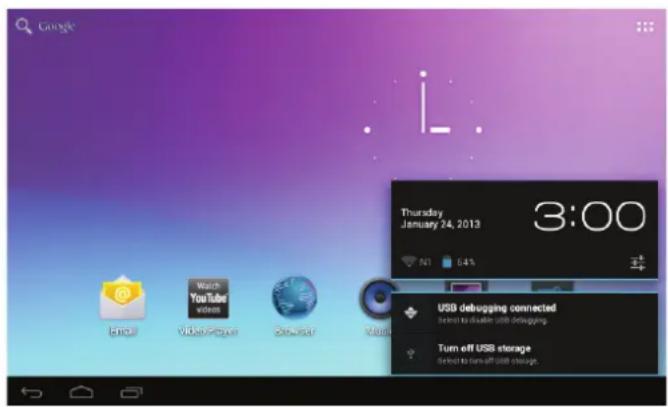
Pour répondre à une notification :
Touchez une notification sur la liste ; le panneau de Notifications se ferme et l'application associée à la notification démarre.
Pour fermer le panneau de Notifications :
Touchez toute autre zone de l'écran à l'exception du panneau de notification, ou;
Touchez I'icone Back.

Connexion à Internet
Cette tablette utilise les données reseaux Wi-Fi pour se connecter à Internet.
La technologie sans fil Wi-Fi peut fournir un accès Internet à des distances supérieures à 90 m, mais la distance peut être affectée par toute environnement et routeur Wi-Fi. En général, plus vous étés proche du routeur Wi-Fi, plus la performance s'améliore.
Conditions requises
Pour pouvoir se connecter à Internet, vous doivent disposer :
Un routeur sans fil ou un point d'accès avec une connexion Internet haut débit
La tablette dispose d'une radio Wi-Fi 802.11 b/g/n. La Tablette marchera aussi sur des routeurs sans fil qui pren nent uniquement en charge 802.11 b/g/n.

Une vitesse de connexion minimale de 64 Kbps est recommendée. Des vitesses plus rapides permettront une meilleure connexion Internet.
Vous aurez besoin de connaître le nom de votre réseau (SSID), ainsi que le mot de passer ou autres informations d'identification si votre réseau est sécurisé. Ces paramètres se trouvent généralement sur la page web d'administration de votre routeur sans fil.
Il convient de se référer à la documentation de votre routeur sans fil pour obtenir de l'aide, ou au pres de votre administrateur réseau pour plus de détails.

Vous pouvez rencontres des reseaux Wi-Fi ou « points d'accès » ouverts. Ces reseaux sont généralement configurés de manière à pouvoir s'y connecter simplement sans connaître leurs paramétres ; la tablette obtendra automatiquement toutes les informations nécessaires à partir du routeur.
Connexion à un réseau Wi-Fi
La barre de notification affiche des icones qui indiquent l'etat Wi-Fi de votre tablette.
| Connecté à un réseau Wi-Fi (les ondes indiquent la force du signal de connexion). | |
| [Pas d'icone] | Il n'y a pas de réseaux Wi-Fi à portée, ou la radio Wi-Fi est désactivée. |
- Activez la radio Wi-Fi si ce n'est pas deja fait. Pour activer le Wi-Fi:
a. Allez à l'écran:
Touchez I'icone Accueil.
b. Ouvrez l'écran Lanceur :
Touchez l'onglet Lanceur, puis Paramètres.
c. Ouvrez le menu Sans fil et reseaux :
Touchez SANS FIL ET RESEAUX.
d. Ouvrez le menu Paramétres Wi-Fi:
Touchez WiFi.
e. Assurez-vous que l'option Wi-Fi est activée :
Touchez et faites glisser la case de droite pour activer la connexion Wi-Fi.
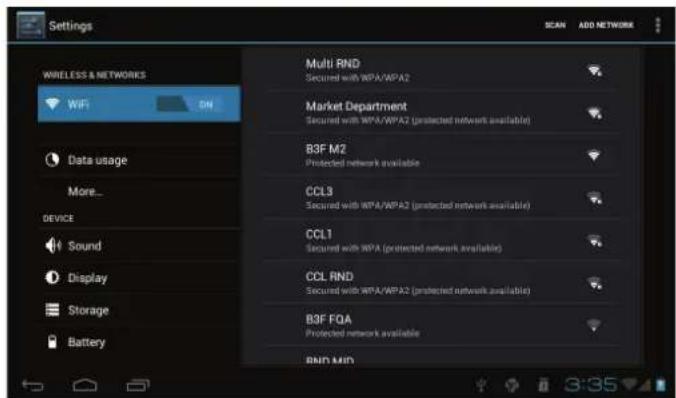
Lorsque Wi-Fi est activé, la tablette va rechercher et afficher une liste des réseaux Wi-Fi disponibles.

Si le réseau auquel vous étiez préalablement connecté est trouvez, la tablette s'y connecte automatiquement.
Si la liste ne comprendaucun reseau,vous pouvez forcer la tablette a rechercher de nouveau les reseaux a portee. Pour rechercher des reseaux,touchez Iicone Rechercher situe dans le coin supieur droit de Iecran.
2. Sélection d'un réseau Wi-Fi disponible pour s'y connecter :
Dans le même menu des paramétres réseau Wi-Fi ci-dessus, touchez un réseau de la liste.
Si le réseau est ouvert, la tablette vous invite à confirmer la connexion au réseau. Touchez Connecter pour confimer.
Si le réseau est sécurisé (indiqué par un icone de verrouillage), la tablette vous invite à entrer un mot de salle ou autres informations d'identification. Touchez la case mot de salle sans fil pour afficher le clavier à l'écran pour entrer le mot de salle. Touchez Connecter pour confimer.
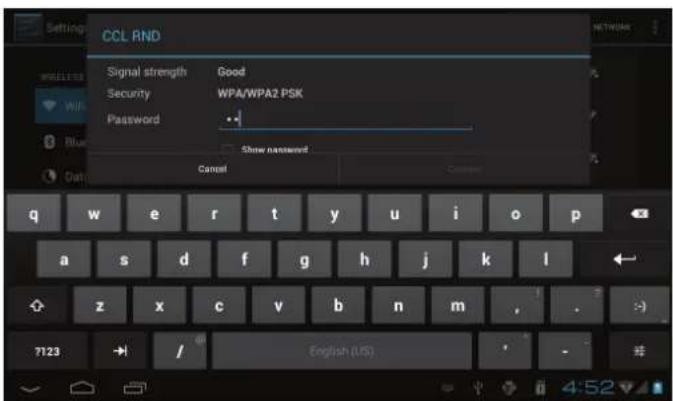
Une fois correctement connecté à un réseau Wi-Fi, la barre de notification en bas de l'écran affiche un indicateur de signal Wi-Fi.
4:52

Reportez-vous au manuel pour savoir comment ajouter un réseau Wi-Fi qui n'est pas à portée ou lorsque le routeur est configuré pour masquer le nom du réseau (SSID) ou pour configurer des options Wi-Fi avances.

Naviguer sur le Web
L'application Navigateur vous permet de visiter des pages Web et de rechercher des informations sur le web. Rester au courant des nouvelles, en contact à vos amis, ou regarder des videos de YouTube™, la communauté de partage devideos la plus populaire au monde.
Pour pouvoir utiliser le navigateur, la tablette doit être connectée à Internet. Reportez-vous à la section « Connexion à Internet » pour savoir comment se connecter à Internet.
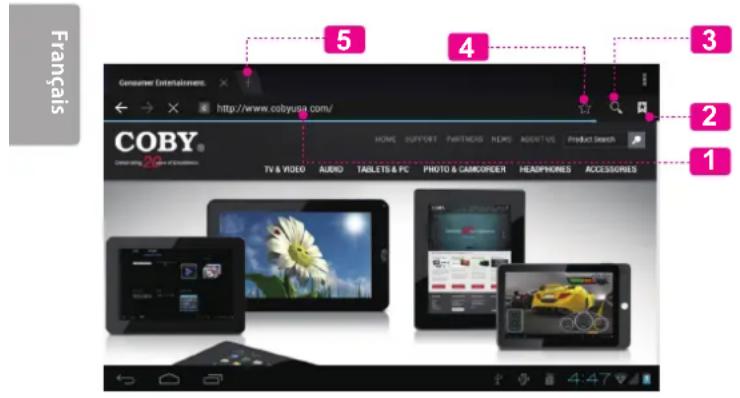
Pour ouvrir le navigateur, touchez l'icone navigateur sur l'écran accueil ou dans le Lanceur.
| NomDescription | ||
| 1 Barre d'adresses Afficher | er l'adresse (URL) de la page courante. Touchez la barre pour entr'er une nouvelle adresse ou pour effectuer une recherche sur le Web. | |
| 2 l'icone Aller à Favoris | Touchez pour afficher les marques de pages, afficher vos sites les plus visités ou pour afficher votre historique de navigation. | |
| 3 l'icone rechercher | Touchez pour effectuer une recherche via le navigateur Google. | |
| 4 Ajouter un icône Marque de page | Touchez pour ajouter une Marque de page. | |
| 5 Nouvelle fenêtre (+) | Crée une nouvelle fenêtre pour le navigateur. | |
Voici quelques actions ordinaires du navigateur.
-
Pour aller à une page Web.
-
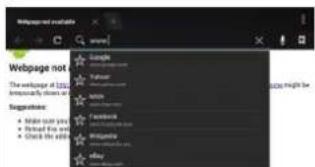
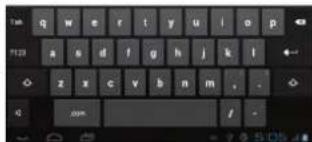
Touchez la barre d'adresse en haut de l'écran navigateur. Le clavier s'affiche automatiquement. (Si la barre d'adresses n'est pas visible, faites glisser la page vers le bas pour returner en haut de l'écran navigateur.)
- Utilisez le clavier pour entrer les adresses (URL) des pages Web (ex. www.cobyusa.com).
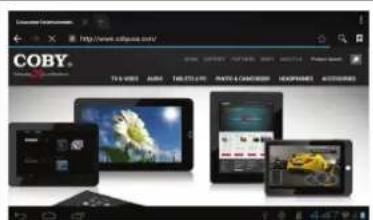
- Touchez Entrer pour ouvrir la page Web.
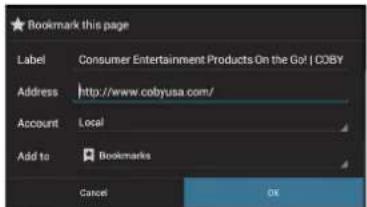
- Pour marquer une page web.
Marquez vos pages web favorites pour pouvoir les consulter rapidement sans entrer d'URL.
- Aller à la page Web que vous souhaitez marquer
- Touchez l'icone Ajouter une marque de page.
- Vous pouvez changer le nom de la marque de page ou son emplacement (adresse URL). Touchez OK pour terminer l'ajout de marque de page.

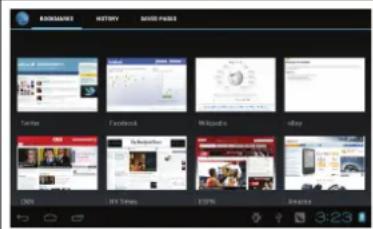
+ Pour aller à une marque de page Web.
- Touchez l'icone
Aller à une
marque de page. - Touchez l'icone d'une marque de page pour l'ouvrir.

+ Pour supprimer une marque de page
- Touchez l'icone
Aller à une
marque de page. - Maintenez touche un icone de marque de page pour ouvrir le menu options.

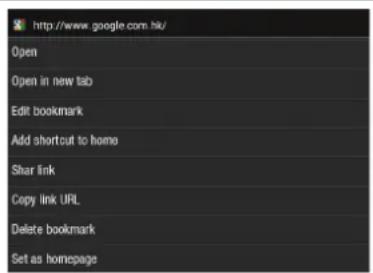
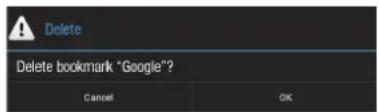
- Touchez « Supprimer la marque de page »
- Touchez « OK » pour confirmer.
Menu navigate
Lorsqu'une page Web est affichee, touchez Iicone de droite pour ouvrir le menu navigateur, Iicone se trouve au coin supérieur droit de I'ecran, les options sont :
Actualiser: Actualise la page web courante.
Suivant: Aller à la page web suivante.
Nouvel onglet: Ouvrir la page Web dans une nouvelle fenetre, sous un nouvel onglet.
Nouvel onglet incognito: Ouvrir une page Web dans une nouvelle fenêtre, sous un nouvel onglet, et les pages que vous consultez dans la nouvelle fenêtre n'apparaîtront pas dans votre historique de navigation ou l'historique de recherche. Reportez-vous à l'explication à l'écran d'incognito.
Partager la page: Envoyer les URL de page Web par e-mail.
- Recherche dans la page : Recherche un contenu dans la page en cours.
Demande du site du bureau :
Enregistrer pour lecture hors ligne: Enregistrer cette page dans la mémoire interne pour pouvoir la dire lorsque la connexion Internet est désactivée.
Informations sur la page : Afficher des informations concernant la page actuelle, y compris l'URL.
Paramétres: Personnelisez le navigateur.

Gestion des Applications
Le téléchargement et l'installation de nouvelles applications sur votre tablette peuvent étrende ses fonctionnalités de plusieurs façon.
Vouppouveztelechargeretinstallerdesapplications àpartir du magasin Applications inclus.Pour ouvr le magasin Applications:
- Touchez l'icone Launcher (Dispositif de Lancement).
- Touchez l'icone SlideME.
Quand vous installez une application, il vous sera montré quelles fonctions du téléphone elle a besoin de contrôle et si elle a besoin d'un accès à vos données. Assurez-vous de passer soigneusement en revue ces exigences d'accès avant de terminer l'installation.
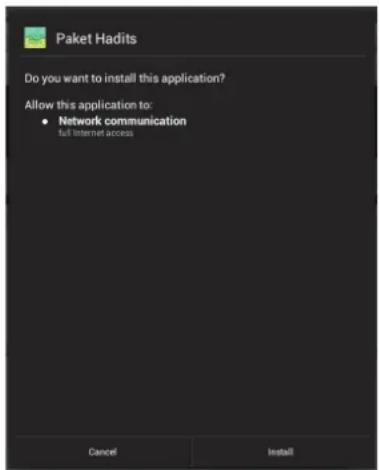

Faites très attention avec les applications qui demandent l'accès à beaucoupes de fonctions ou à un montant important de vos données. Vous étés responsable pour les résultats des applications installées sur votre tablette.
You pouvez en apprende davantage sur SlideME, naviguer pour des applications en visitant leur site Web à http://slideme.org/.

Quelques développementes vous permettent de télécharger et dinstaller des applications directement à partir de leur site web.

Votre appeareil Coby Mobile Internet peuvent inclure l'accès à, ou des informations sur, contenus, produits, applications et services de tierces parties. Voitre'utilisation du contenu de ce tiers, de produits, applications et services est à la déscription de ce tiers et expressesment régie par les termes de ce tiers de la consommation, y compris les politiques de confidentialité tout tiers, pour un tel contenu, produits, applications et services. Coby Electronics Corporation n'est pas responsable et décline expressément toute garantie d'aucune sorte à l'égard de tous les contenus de tiers, ces produits, applications et services. Coby Electronics Corporation ne sera pas responsable de toute perte, coût ou dommage resultant de votre accès ou utilisation du contenu de tiers, de produits, applications ou services.
Pour désinstaller une application:
- A partir de l'écran d'Accueil, touchez la touche Launcher Tab.
- Touchez Settings (Paramétres) pour ouvrir le menu Settings (Paramétres).
- Touchez Applications pour afficher une liste de toutes les applications installées sur la tablette.
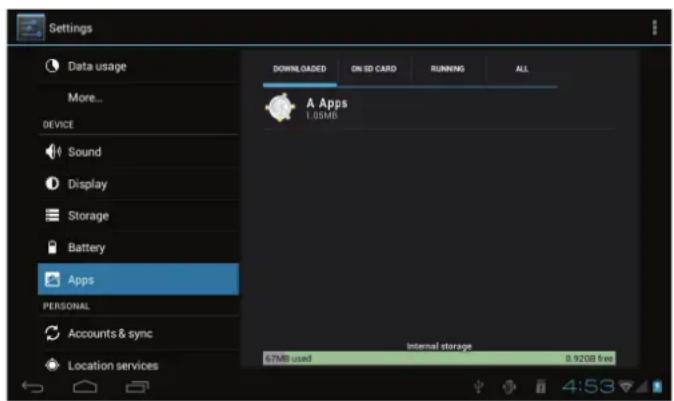
- Touchez le nom de l'application que vous souhaitez désinstaller ; l'écran d'Informations concernant l'Application s'ouvrira.
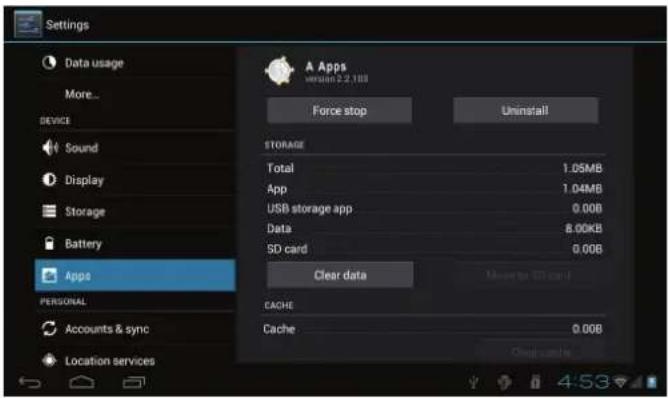
- Touchez Uninstall (Déinstaller). La tablette vous invitera à confirmer.
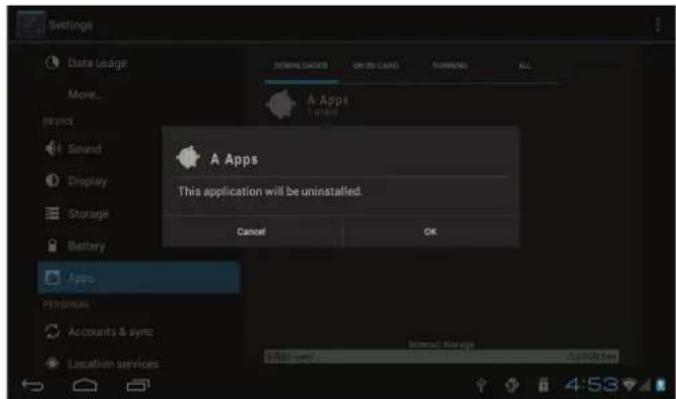
- Touchez OK pour désinstaller l'application.

Ou vous pouvez désinstaller une application directement à partir de l'écran Lanceur. Maintenez touché l'icone d'une application jusqu'à ce que l'icone Déinstaller apparaissée Uninstall faites glisser l'icone de l'application vers l'icone Déinstaller pour désinstaller l'application.

Connexions optionnelles
Connexion à un ordinateur
Connectez la tablette à un ordinateur pour transférer des fichiers.
1. Connectez votre tablette à l'ordinateur
Utilisez le cable USB inclus pour :
-
Brancher le petit connecteur du cable dans le port USB 2.0 haute-vitesse de la tablette.
-
Brancher le grand connecteur du cable dans un port USB 2.0 haute-vitesse de l'ordinateur.
Une fois la tablette est connectee, un icone USB apparaitra dans la barre de notification.

Touchez la barre de Notification pour ouvrir le panneau de notification.
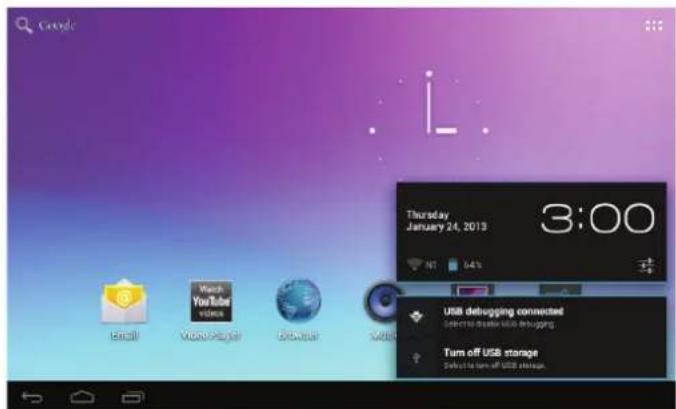
2. Montez le lecteur de stockage.
Touchez USB connecté pour monter la mémoire de stockage intégrée dans la tablette, puis touchez « Activer le stockage USB » et « OK » lorsque vous étés invite à confirmer. Une fois montée, vous pouvez copier des fichiers vers/a partir de votre ordinateur.
La tablette sera reconnaue par l'ordinateur comme un disque de stockage amovible. Faites glisser - déposer des fichiers entre votre tablette et l'ordinateur. Pour en savoir plus sur la copie de fichiers, reportez-vous à la documentation fournie avec votre ordinateur ou système d'exploitation.
Connexion de casque d'écoute
Connectez un casque d'écoute (ou oreillettes) à la tablette pour écouter des contenus multimédias en privé.
Baissez le niveau de volume de la tablette avant de brancher un casque, puis augmentez progressively le volume à un niveau d'écoute comfortable.
Le casque doit être doté d'un connecteur 3,5 mm (1/8 po).
Le son sera automatiquement coupé des que des écouteurs sont connectés.

Les spécialistes de l'audition déconseillent l'utilisation constante de baladeurs à un volume élevé. Une exposition permanente à des volumes élevés peut entraîner une perte auditive. Si vous ressentez des bourdonnements d'oreille ou des pertes d'audition, veuilles interrompre immidiatement le fonctionnement de votre apparéil et consulter un médecin.

Configuration des options du système
Ouvrez le menu paramétres système pour configurer la presentation et le fonctionnement de la tablette.

De nombreuses applications ont leurs propres paramétres, reportez-vous à la documentation fournie par le développement de l'application pour en savoir plus.
Pour ouvrir le menu Paramétres :
- Touchez I'onglet Lanceur dans l'écran accueil.
- Touchez Paramétres pour ouvrir le menu Paramétres.
Les paramètres sont regroupés par catégorie. Touchez une catégorie pour ouvrir et régler ses paramètres sur le côté droit.
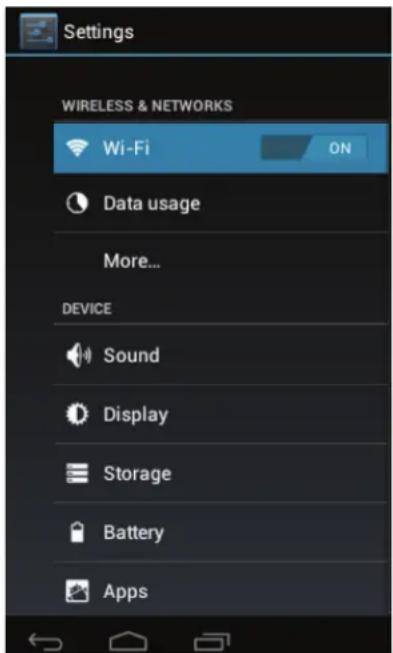
Configuration Des Options Du Systeme Page 111

Specifications
Veuillez visitor www.cobyusa.com pour les dernières informations de produit. La conception, les caractéristiques et le manuel sont sujets à modifications sans préavis.
| Proesseur Cortex | TM-A9 (1 GHz) |
| Mémoire Vive 512 MB | |
| Stockage La capacité é de stockage dépend du modèle et est indiquée sur l'emballage. (Par exemple -4 = 4 Go, -8 = 8 Go)1Fente de carte microSD (32 Go maxi pris en charge) | |
| Display | MID7050: écran tactile LCD (ACL)TFT de 7,0 po. (800 x 480), résistantMID7051: écran tactile LCD (ACL)TFT de 7,0 po. (800 x 480), capacitif |
| Réseauage Wi-Fi | IEEE 802.11 b/g/n |
| Sortie audio | Ecouteurs 3,5 mm |
| Interface PC | USB 2.0 Hi-Speed (Grande vitesse)(MicroUSB connector) |
| Caracteristiques supplémentaires | Microphone intégré Haut-parleur |
| Système d'Exploitation | AndroidTM 4.1 (Jelly Bean) |
| Alimentation | Pile Li-poly rechargeable Adaptateur d'Alimentation (CC 5V)2 |
1 1Go = 1 milliard d'octets. La capacité de stockage disponible sera inférieure en raison du système d'exploitation et des applications logicielles préinstallées. La capacité réelle après formatage peut varier.
2 La durée de vie de la batterie variera en fonction des paramètres, de l'utilisation et d'autres facteurs.

Assistance
Si vous rencontres un problème avec cet apparéil, consultez notre site Internet www.cobyusa.com pour vérifier la disponibilité des mises à jour de micrologiciels et les FAQ (Questions les plus fraisment posées). Si ces ressources ne vous aient pas à résoudre le problème, veuillez contacter le service d'assistance technique.
Numéro de Téléphone : Pour les résidents des US: 877-302-2629, Lundi-Vendredi (9:00-21:00 EST)
Pour les résidents canadiens: 855-542-8917, Lundi-Vendredi (8:00-20:00 EST)

Notices de Sûreté
PRECAUTIONS
AVERTISSEMENT:
RISQUE DE DÉCHARGE ÉLECTRIQUE
NE PAS OUVRIR

ATTENTION : AFIN DE RÉDUIRE LE RISQUE D'INCENDIE OU DE DÉCHARGE ÉLECTRIQUE, NE RETIREZ PAS LE CAPOT (OU PANNEAU ARRÊRÉ) DE L'APPAREIL. SEULS LES TECHNICIENS DE SERVICE QUALIFIÉS DOIVENT EFFECTUER L'ENTRETIEN DE L'APPAREIL.
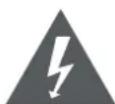
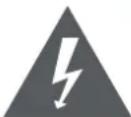
Le symbole en forme d'éclair fléché placé dans un triangle équilatéral informe l'utilisateur de la présence de "tensions dangereuses" non isolées au sein du boîtier du produit dont l'amplitude peut constituer un risque de décharge électrique.

Le point d'exclamation place dans un triangle équilatéral informe l'utilisateur que des instructions d'utilisation et de maintenance importantes sont fournies dans la documentation qui accompagne le produit.

Pour de plus amples informations sur le recyclage ou la mise au rebut de ce produit, veuillez contacter les autorités locales ou les représentants de l'EIA (Alliance des industries du secteur de l'électronique): www.eiae.org.
Information client :
Notez ci-après le numéro de série situé sur l'appareil. Conserve ces informations pour pouvoir vous y référer ultérieurement.
Numéro du Modèle
Numéro de Séries
AVERTISSEMENT : Afin d'eviter tout risque d'incendie ou de décharge électrique, n'exposez pas cet apparéil à la pluie ou à l'humidité. Le boîtier renferme des tensions élevées dangereuses. N'ouvre pas le boîtier de l' apparéil.
Protégéz votre audition: Les spécialistes de l'audition déconseillent l'utilisation prolongée d'écouteurs stéreo à un niveau de volume élevé. L'écoute à un niveau de volume élevé constant peut provoquer des pertes auditives. Si vous souffrez de bourdonnements dans les oreilles ou de perte d'audition, arrêtez d'utiliser les écouteurs et consultez votre médecin.
Remarque: Si ce produit s'éteint soudainement ou ne fonctionne plus, il est possible que cela soit du à une décharge electrostatique. Dans ce cas, veuillage procédé de cette manière:
- Eteignez l'appareil en appuyant doucement sur le bouton RESET (REINITIALISATION).
- Rallumez l'appareil.
Déclaration FCC
Cet apparéil est conforme avec la section 15 des Règles FCC. Le fonctionnement est sujet aux deux conditions suivantes :
(1) Cet apparéil ne peut cause d'interférences dangereuses, et
(2) Cet appeareil doit accepter toute interfeere, y compris une interferece pouvant causer une action non souhaitee.
Note: Cet équipement a ete teste et declaré conforme aux limits de la classe B des équipements digitaux, conformément à la section 15 des Regles FCC. Ces limits ont et e crees pour fouir une protection raisonnable contre des interfences nefastes au sein d'une installation residentielle. Cetieurment generne, utilise et peut emetre de I'energie de frquence radio, qui si non installee et utilise correctement pourrait causer des interfences nafestes aux communications radio. Cependant, il n'y a aucune garantie qu'il n'y aura pas d'interfences. Si cet apparil cause des interfences sur la reception radio ou tele, ce qui peut etre déterminé en allumant et en eteignant cet apparil, nous you encourage ons a essayer de corriger la situation de la maniere suivante :
- Réorientez ou changez la position de l'antenne.
- Augmentez la séparation entre l'appareil et le récepteur.
- Branchez l'appareil à une prise différente de cette du récepteur.
- Consultez votre représentant en ventes ou un technicien qualifié.
L'utilisation de cables électriques protégés est requise pour être conforme aux limites de la classe B et la sous-partie B de la section 15 des règles FCC.
Ne pas effectuer de changements ou de modifications a cet apparéil, à moins que cela ne soit indiqué dans ce manuel. Si de telles modifi-
tions devaient etre faites, il faudra peut etre que vous arrêtez d'utiliser cet apparéil.
Réglementation FCC à propos de l'exposition aux radiations électromagnétiques :
Cet équipement est conforme aux limites de radiation de la FCC comme indiquees pour un environnement non contrôle.
Les utilisateurs finalaux doivent suivre les instructions d'utilisation particulieres afin de respecter les directives en matière d'exposition aux radiofréquences.
Ce transmetteur ne devra pas etre place ou fonctionne en conjunction d'une autre antenne ou d'un autre transmetteur.
Consignes de Sécurité Importantes
- Lisez les directives : Veuillez lore l'intégralité des consignes de sécurité et d'utilisation avant demettre l'appareil en service.
- Conservez ces directives : Vous devriez conserves consignes de sécurité et d'utilisation pour reference future.
- Tenez compte de ces avertissements : Vous devriez respecter tous les avertissements et toutes les instructions pour ce produit.
- Suivez les instructions : Vous doivent toutes les directives d'utilisation.
- Nettoyage: Débranche ce produit avant de le nettoyer. Ne pas utiliser de nettoyants liquides ou en aérosol. Utilisez un chiffon humide pour nettoyer.
- Attaches : N'utilisez que les attaches recommendées par le fabricant. L'utilisation d'autres attaches pourrait être dangereuse.
- Eau et humidité : N'utilisez pas ce produit à proximé d'une source d'humidité (notamment pres d'une baignoire, d'un lavabo, d'un évier de cuisine ou d'une buanderie, dans un sous-sol humide ou pres d'une piscine ou endroits analogues).
- Ventilation: Les fentes et ouvertures du boîtier sont prévues pour la ventilation afin d'assurer le fonctionnement fiable du produit et de le protégér con-
tre une éventuelle surchauffe. Ces ouvertures ne devraient jamais être bloquées par un lit, un canapé, un tapis ou similaire. Ce produit ne devrait jamais être posé sur une installation murale, comme une étagère, à moins que la ventilation ne soit ajustée et que les instructions du fabricant n'aient été suivies.
- Sources de courant: Branchez systématiquement cet apparéil sur une source d'alimentation du type indiqué sur l'étiquette signalétique. Si vous n'étés pas certain du type de courant, demandez à votre représentant commercial ou à votre compagnie d'électricité. Pour les produits fonctionnant avec une pile ou autres sources, veuillez consulter les instructions.
- Surcharge: Ne pas faire de multiples branchements dans les prises, avec les rallonges électriques ou des multiprises car cela pourrait entraîner un incendie ou une électrocution.
- Insertion d'objet ou de liquide : N'insérez jamais d'objets de chaque sorte que ce soit dans cet apparreil par le biais des fentes car ils pouraient entra en contact avec des points de voltage ou court-circuiter des éléments, provoquant ainsi un risque d'incendie ou de chic electrique. Ne jamais renverser de liquide sur cet apparéil.
- Maintenance: Ne tentez pas de réparer ce produit vous-même. Ouvrir ou enlever l'enveloppe du produit pourrait vous exposer à un voltage dangereux ou à
d'autres risques. Ne faire appel qu'a des professionnels qualifiés.
- Dégats requérant des réparations: Débranchez cet apparéil et confiez-le à un professionnel qualifié dans les cas de figure suivants: a) le cordon d'alimentation est endommagé ou la prise est défectueuse; b) du liquide s'est déversé dans l' apparéil ou des objets s'y sont glissés; c) l' apparéil est entree en contact avec de la pluie ou de l'eau; d) l' apparéil ne fonctionne pas correctement bien que les consignes d'installation aient été respectées. Effectuez uniquement les réglages indiqués dans les consignes d'installation car d'autres réglages incorrects risquent de provoquer des dommages nécessitant la plupart du temps l'intervention prolongée d'un technicien qualifié pour restaurer le fonctionnement normal du produit; e) l' apparéil est tombé ou endommagé; f) l' apparéil vous semble nettement moins performant qu'auparavant, indiquant ainsi la nécessité de recourir à une réparation.
- Pièces détachées : Si des pièces détachées sont requises, assurez-vous que le technicien utilise les mêmes pièces que le fabricant ou des pièces ayant les mêmes caractéristiques que les originales. Des substitutions non autorisées pourraient causeur un incendie, une électrocution ou autres dangers.
- Contrôle de routine: Si des réparations ont été effectues sur ce produit, demandez au technician de faire
les contrôles de sécurité recommendés par le fabri-cant afin de déterminer que l'appareil est en bonne condition de fonctionnement.
- Chaleur: N'installez pas ce produit pres de sources de chaleur, notamment des radiateurs, des bouches de chauffage, des poèles ou d'autres apparéils générant de la chaleur (y compris des amplificateurs).
Avis Juridiques et de la Marque
Aucune partie de cet ensemble, y compris la forme, les illustrations et la conception, ne peut etre reproduite ou transmise sous quelque forme ou parquelque moyen que ce soit, qu'il soit electronique ou mecanique,notament par des systèmes de photocopie,d'enregistrement, de stockage ou d'extraction de données, sans accord prealable ecrit de Coby Electronics Corp. Toute reproduction ou distribution non autorisee de cet ensemble, de cette conception, en totalite ou en partie fera l'objet de poursuites dans la limite maximum autorisee par la loi.
Coby et Kyros sont des marques de commerce de Coby Electronics Corporation. Android, Google, YouTube et les autres marques sont des marques de Google Inc. Le robot Android est produit ou modifié à partir de travaux créés et partages par Google, et utilisés conformément aux conditions décrites dans la licence d'attribution Creative Commons 3.0. microSDHC est une marque déposée de SD-3C, LLC. USB est une marque déposée de USB Implementers Forum, Inc. SlideME et SlideME logo sont des marques de commerce de SlideME LLC. OfficeSuite logo est un produit de Mobile Systems, Inc. Le logo CLOUDLINK est une marque commerciale de Cloudlink, LLC et tout logo ou marque commerciale utilisé(e) par ses partenaires au sein de son outil de Productivité sont des marques commerciales de leurs propriétaires respectifs.
Toutes les autres marques déposées, marques de commerce, et logos sont la propriété de leurs détenteurs respectifs. Cet apparéil peut avoir du contenu, des applications, des produits et/ou des services offerts ou contrôlés par des tiers et votre utilisation de ceux-ci est régi par les termes d'utilisation de tels tiers. Coby Electronics Corporation n'est pas responsable du contenu, des applications, des produits et/ou services de tels tiers. Veuillez consulter le manuel de l' apparéil pour plus de détails.
Coby est une marque de fabrique de Coby Electronics Corporation. Imprimé en Chine.

- Table of Contents
- THANK YOU 3
- GETTING TO KNOW THE INTERNET TABLET.....5
- Consignes de Sécurité Importantes
- MIEUX CONNAIRE LA TABLETTE INTERNET .... 83
- DÉMARRAGE 91
- CONNEXION A INTERNET 99
- NAVIGUER SUR LE WEB 102
- CONFIGURATION DES OPTIONS DU SYSTEME
- SPECIFICATIONS 112
- ASSISTANCE 113
- NOTICES DE SURETE 114
- Merci
- Contenu de l'emballage
- Caracteristiques
- Mieux connaître la Tablette Internet
- A propos de l'écran tactile
- Film de Protection
- Actions d'écran tactile
- A propos du Capteur d'Orientation
- Recharge de la Tablette
- Pour insérer une carte mémoire ou clé USB
- Pourmettre en place une cartemémoire:
- Connexion d'une clé USB à mémoire flash:
- Rajustement du comprime
- Démarrage
- Mise en marche et arêt de la tablette
- Pour allumer et eteindre I'ecran (veille)
- Déverrouillage de l'écran
- L'écran accueil en un clin d'œil
- A propos des applications
- Applications préinstallées
- Installation d'applications
- A propos des widgets
- Ajout de widgets à l'écran accueil
- Supprimer des widgets
- A propos des notifications
- Pour fermer le panneau de Notifications :
- Connexion à Internet
- Conditions requises
- Connexion à un réseau Wi-Fi
- Sélection d'un réseau Wi-Fi disponible pour s'y connecter :
- 4:52
- Naviguer sur le Web
- + Pour aller à une marque de page Web.
- + Pour supprimer une marque de page
- Menu navigate
- Gestion des Applications
- Pour désinstaller une application:
- Connexions optionnelles
- Connexion à un ordinateur
- Connectez votre tablette à l'ordinateur
- Montez le lecteur de stockage.
- Connexion de casque d'écoute
- Configuration des options du système
- Specifications
- Assistance
- Notices de Sûreté
- PRECAUTIONS
- Information client :
- Déclaration FCC
- Réglementation FCC à propos de l'exposition aux radiations électromagnétiques :
- Avis Juridiques et de la Marque
Marque : COBY
Modèle : MID7050
Catégorie : Tablette